PDFのページサイズを統一するには?A4の枠と内容の倍率を分けて確認
※本記事にはPRを含みます。
こんにちは。「脱会社員」脱サラを応援し続けるブログ、運営者の「なかびー」です。
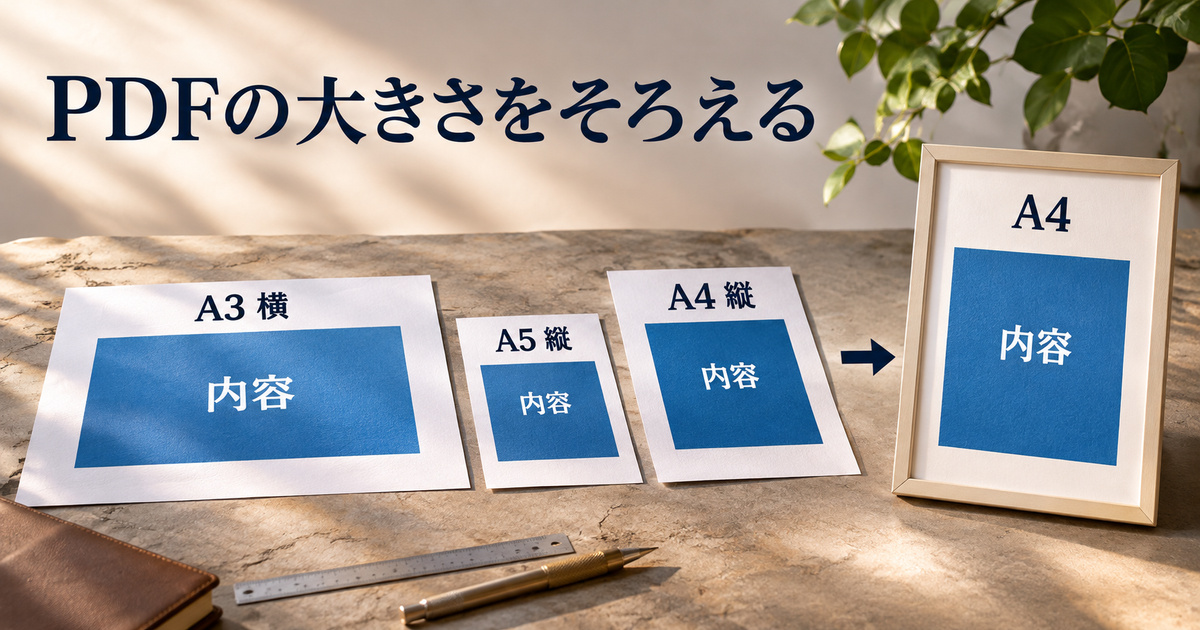
PDFのページサイズがばらばらなのでA4に統一したい。ところが、A4と表示されているのに右端が切れたり、小さいページの文字だけが大きくなったりすることがあります。確認したいのは、ページの枠と内容の拡大・縮小の二つです。
この記事では、A3横・A5縦・A4縦が混在する架空PDFから、三つの異なるA4版を作って比較します。枠だけ変える方法、内容を収める方法、小さい内容を拡大しない方法の違いを、保存後の寸法と表示で読み合わせます。印刷設定の説明と、合成教材で実測した結果を分け、実際に渡す版の確認まで紹介します。
先に決める3点:統一後の幅・高さと向き。小さいページの内容を拡大してよいか。端にある何を必ず残すか。印刷用紙の設定だけを、PDF自体の寸法変更と扱わないようにします。
PDFのページサイズと、内容の大きさ・印刷用紙を分ける
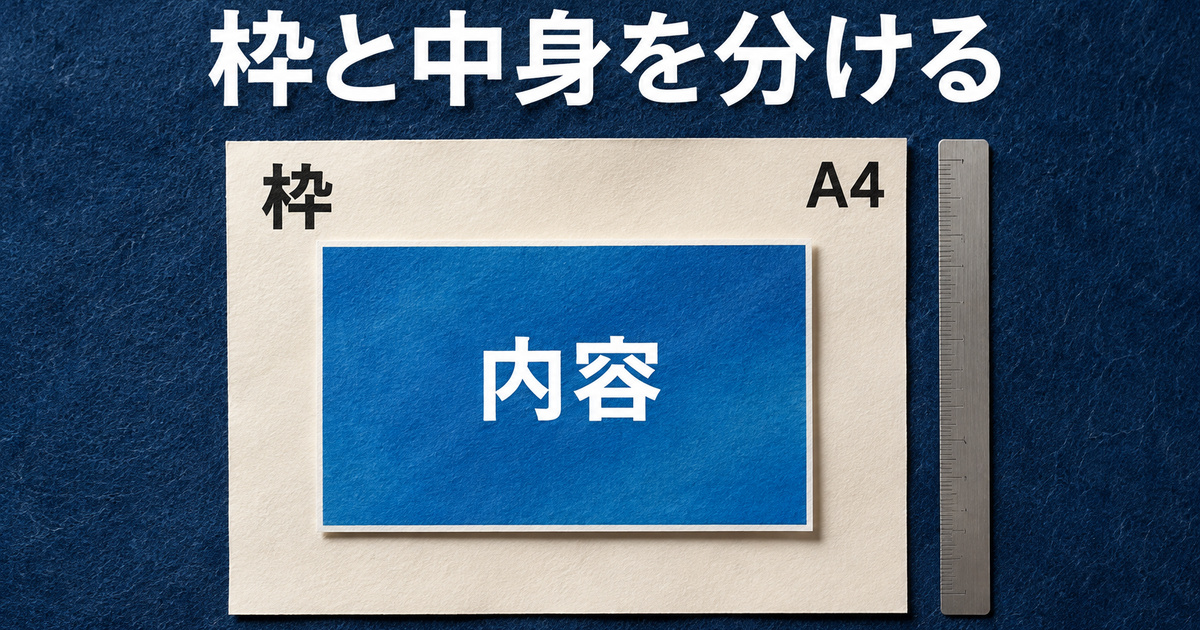
PDFのページサイズを統一したいときは、何を同じにするのかを先に決めます。ページの縦横寸法、ページに載っている文字や図の大きさ、実際に印刷する用紙は、それぞれ別の確認項目です。どれか一つをA4にした結果だけで、残りも同じ状態になったと判断しないようにしましょう。
例えば、ページがA4になっていても、文字が端からはみ出して見えない場合があります。反対に内容がすべて収まっていても、元の小さいページを大きくして文字まで拡大したのか、文字の大きさを保って余白を足したのかでは、読み手が受け取る見た目が違います。
ここで扱うサイズは、ページの幅と高さです。ファイル容量を小さくする圧縮とは分けて考えます。PDFの容量が減ったという結果だけでは、ページがA4になったか、内容が切れていないかは分かりません。用紙の寸法とファイルのバイト数を同じものとして扱わないことが、最初の確認になります。
今回の比較では、一ページ目をA3横の420×297mm、二ページ目をA5縦の148×210mm、三ページ目をA4縦の210×297mmとした架空のPDFを作りました。すべてのページに、ページを識別する見出し、左上の目印、右下の目印、長さ72ポイントの基準線を入れています。
元のファイルとは別に、枠だけをA4縦へ変えた版、内容を拡大または縮小してA4縦へ収めた版、大きいページの内容だけを縮小してA4縦へ収めた版の三つを作りました。元ファイルを含めて四種類、各三ページを比較することで、ページ寸法が同じでも内容の扱いが違う結果を確認します。
A3横・A5縦・A4縦の三ページで比較する
教材はReportLabとpypdfで作った合成PDFです。保存したファイルを別に読み取り、ページの枠と内容の座標を確認し、さらに表示画像を比較しました。Acrobatの画面操作や、仮想プリンター、紙への印刷を実行した検証ではありません。アプリの一般的な設定説明と、教材で実測した内容は分けて記載します。
元のページを識別する見出しはPAGE-1-SOURCEなど、左右の目印はLEFT-START-1とRIGHT-END-1のような架空の文字です。文字の内容には業務上の意味はなく、どのページのどの端が表示されているかを確かめるために置きました。読者の文書では、実際の見出しや端の注記を同じような確認点に使えます。
基準線の72ポイントは、内容が拡大・縮小されたかを確かめるための目印です。PDFを表示する画面で72ポイントが何mmに見えるかや、紙で何mmに出るかを測ったものではありません。保存されたPDFの描画座標に変換を適用した後の長さを、別の読取りで確認しています。
すべてA4にそろえたいという依頼でも、小さいページの文字まで拡大してよいかは確認します。資料の内容が読めることを優先する場合と、元の文字や図の大きさを保ちたい場合では、選ぶ方法が変わります。ページの枠だけをそろえることを、内容の大きさまでそろえる依頼と混同しないようにしましょう。
複数の資料をまとめたPDFでは、最初のページのサイズだけを見て全体が同じと考えないことも大切です。今回の元ファイルも、一つのPDFの中に三種類の寸法を入れています。先頭がA4なら残りもA4、という前提では確認が終わりません。対象の各ページを読み合わせる必要があります。
作業前に控えておくとよいのは、統一後の幅と高さ、向き、内容を拡大してよいか、縮小してよいか、切れてはいけない箇所です。今回ならA4縦へ統一し、各ページの左右の目印が見えることを確認できます。求める結果を先に書けば、保存後にどの版が目的に合うかを判断しやすくなります。
印刷だけをA4にする場合と、A4のPDFを作る場合で確認を変える
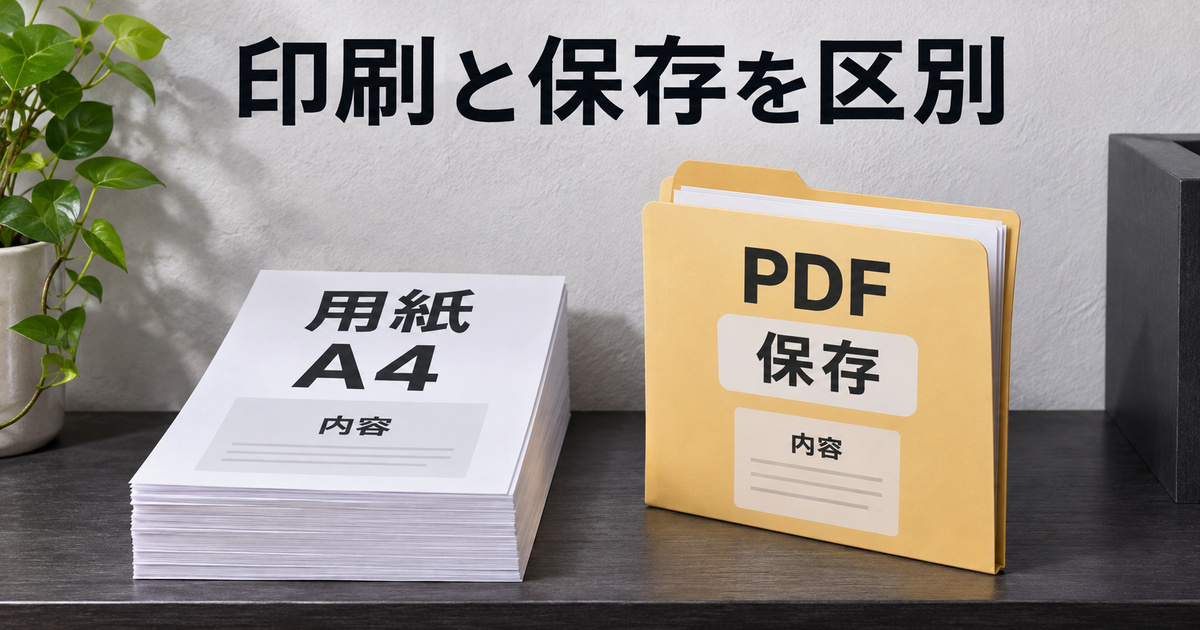
紙へ出すときだけ用紙をそろえたい場合は、印刷設定で用紙と倍率を確認します。PDFそのものをA4のページへ作り直して渡したい場合は、新しいPDFを保存し、そのファイルの寸法を読み直します。印刷画面でA4を選んだ事実だけを、元のPDFのページが変更されたという結果にはしません。
Adobeの印刷用のページサイズを調整する公式案内では、印刷ダイアログのページサイズ処理からサイズを選び、合わせる、実際のサイズ、特大ページを縮小などを指定する流れが示されています。使っている画面の名称に合わせて確認してください。
合わせるは、選んだ用紙の印刷可能領域へ収まるようにページを拡大または縮小する設定です。大きいページだけを縮小する設定とは、小さいページを拡大するかどうかが異なります。今回の合成教材は、余白やプリンター固有の印刷可能領域を含めず、ページの幾何学的な枠へ収める比較なので、アプリの印刷結果と同じ倍率を保証するものではありません。
実際のサイズは、内容を拡大・縮小しない扱いです。用紙に入らない部分がある場合は、収まるように自動で小さくする選択とは違います。どの設定名を選んだかだけでなく、プレビューで左右の端や下部の注記が入っているかを確かめます。原寸を保つことと、全体が収まることを同じ条件にしないでください。
PDFを新しいA4のファイルへ出す具体例として、Adobeのページサイズ変更の案内には、WindowsでAdobe PDFという出力先を選ぶ手順があります。この例は、その出力先を利用できる環境が前提です。Readerを開けることだけで、同じ出力先も一覧にあると決めつけないようにします。
公式の印刷設定と、保存後の寸法を読み合わせる
その環境での流れは、対象PDFを開き、印刷を開いて出力先にAdobe PDFを選び、対象のページを指定し、ページサイズ処理を合わせるに設定します。ページ設定でA4と向きを確認し、印刷の実行から別名のPDFを保存します。最後に保存したPDFを開き、ページの幅と高さを確認します。これは一次資料に基づく画面手順で、今回の教材をこの操作で作ったという意味ではありません。
利用できるPDF出力先や設定欄は、アプリと環境で確かめます。紙用のプリンターを選んだままでは、求めるPDF保存と違う操作になることがあります。出力先、対象ページ、用紙、倍率を一つずつ読み、保存するファイル名まで確認してから進めましょう。
印刷画面にあるPDFのページサイズに合わせて用紙を選択という設定も、全ページを一種類の用紙へ統一する目的と同じではありません。元のページ寸法に応じた用紙選択と、A4を指定してそこへ収めることは区別します。混在した資料をどう渡すかを先に決める理由がここにあります。
縦横の向きも確認項目です。今回の元の一ページ目はA3横ですが、統一先はA4縦にしました。同じA3からA4への変更でも、縦横の組み合わせによって収める倍率が変わります。用紙名だけを見て、よく使う倍率をそのまま当てはめないようにします。
画面のプレビューで期待に近い状態になっても、そのあと保存されたファイルで内容を読みます。設定を変えたあとに古いPDFを開いていたら、確認する版が一致しません。出力先とファイル名を控え、今回作った版を開き直すことが、寸法を統一できたかを判断する入口です。
今回の検証では、Adobe PDF出力先の有無や利用条件、各アプリのGUI、物理印刷は確認していません。紹介した操作の結果と、次の章から示す合成PDFの比較は別の根拠です。実際の資料では、利用する出力方法に応じて、保存後の寸法と表示内容を両方確かめてください。
枠だけをA4へ変えても、内容が収まるとは限らない
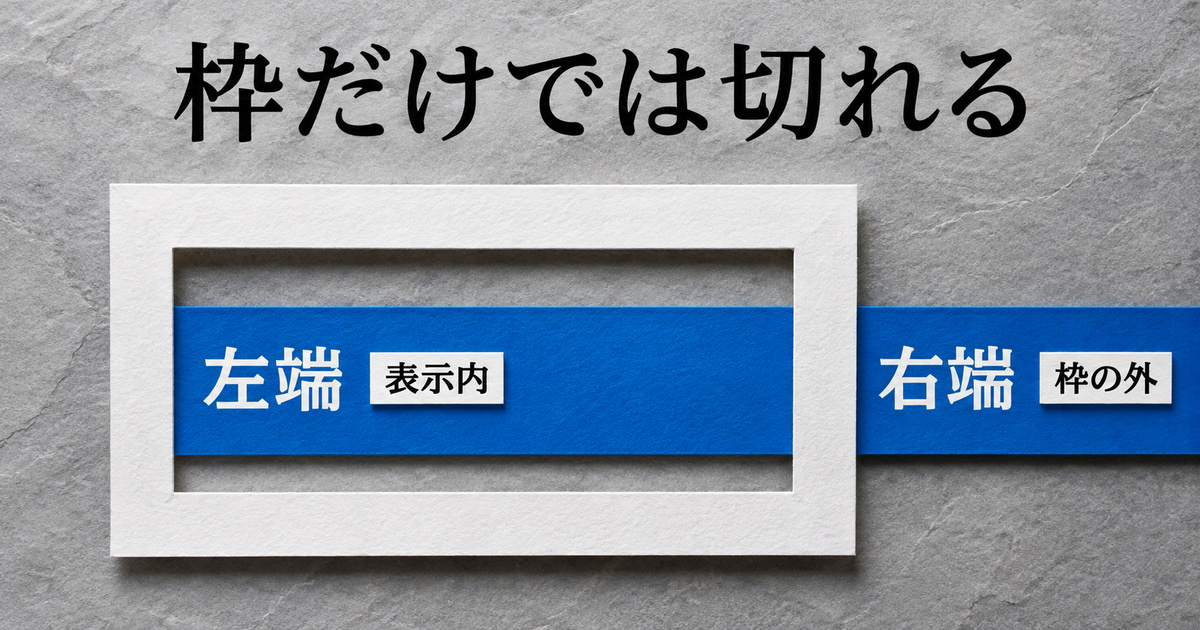
最初の変更版では、内容を拡大も縮小も移動もせず、ページの枠だけをA4縦へ変えました。PDF内部のMediaBoxとCropBoxを同じA4の枠へそろえた比較です。これらはページの領域を表す情報で、ここでは仕組みの違いを見るために使っています。読者へ枠だけの変更を勧める例ではありません。
保存された三ページの幅と高さを別に読み取ると、すべて約210×297mmでした。寸法だけを条件にすれば、A4へ統一された結果です。しかし一ページ目を表示すると、元のA3横の右側が枠の外へ出ており、右下にあったRIGHT-END-1は見えませんでした。
一ページ目の内容は元の大きさと位置のままです。幅420mmのページの内容を、幅210mmの枠で表示するため、右側が入らないことを確認できました。幅と高さがA4になったという情報と、元の内容を全部読めるという情報が別であることを示す例です。
この状態で、文字が見えなくなったから削除されたと判断しないようにします。保存したPDFから文字を読み取ると、右端の目印は残っていました。表示する枠の外へ出たことと、PDFから内容そのものがなくなったことは異なります。今回の変更は、文字を削除する検証ではありません。
逆に、文字の検索や抽出で目印が見つかったから、表示にも問題がないとはいえません。配布するPDFで右端が読めないなら、内容を受け取る人にとっては不足です。文字の存在を確認する方法と、ページ内に見えていることを確認する方法を組み合わせます。
右端が見えなくても、文字が削除されたとは判断しない
二ページ目のA5縦では、元の内容は小さい大きさのまま残りました。枠がA4へ広がっただけなので、内容を中央へ配置する処理はしていません。表示では元の座標に応じた位置に内容が寄り、空きの出方も中央配置の版と異なります。枠を大きくすれば、自動で均等な余白になるとは限らないことが分かります。
三ページ目はもともとA4縦です。この教材では、内容の大きさはほぼ同じままでした。ただし保存後のファイルやページが元データとバイト単位で同一という意味ではありません。ここで確認しているのは、枠の寸法と表示・描画座標の結果です。
基準線の長さも、枠だけを変更した版では三ページとも72ポイントのままでした。内容を縮小する処理は加えていないためです。基準線と左右の目印を合わせて見ると、ページの枠だけを変えたことを、寸法の数字以外からも読み取れます。
印刷で端が切れたという相談でも、同じ考え方で確認を分けられます。用紙に対して内容をどう配置し、どの倍率で出しているかを見ます。ただし今回のPDFの枠変更と、実際のプリンターが印刷できる領域は別の条件です。合成PDFの結果だけで、プリンターの故障や設定の原因を断定しないでください。
端の注記や表の最後の列が重要な資料では、その場所を確認点として控えます。ページ数と寸法が合っていても、端の説明が見えなくなれば、読む人に必要な情報が渡りません。全体を縮小表示したときの雰囲気だけでなく、左右と下部を具体的に読み合わせることが大切です。
枠の変更後に元の文章が切れているなら、単にA4の表示が出たという結果で終わらせず、内容の拡大・縮小と位置を見直します。次の比較では、元の縦横比を保ったまま内容を収め、枠だけを変えた版とどう違うかを確認します。
拡大もする方法と、大きいページだけ縮小する方法を比べる
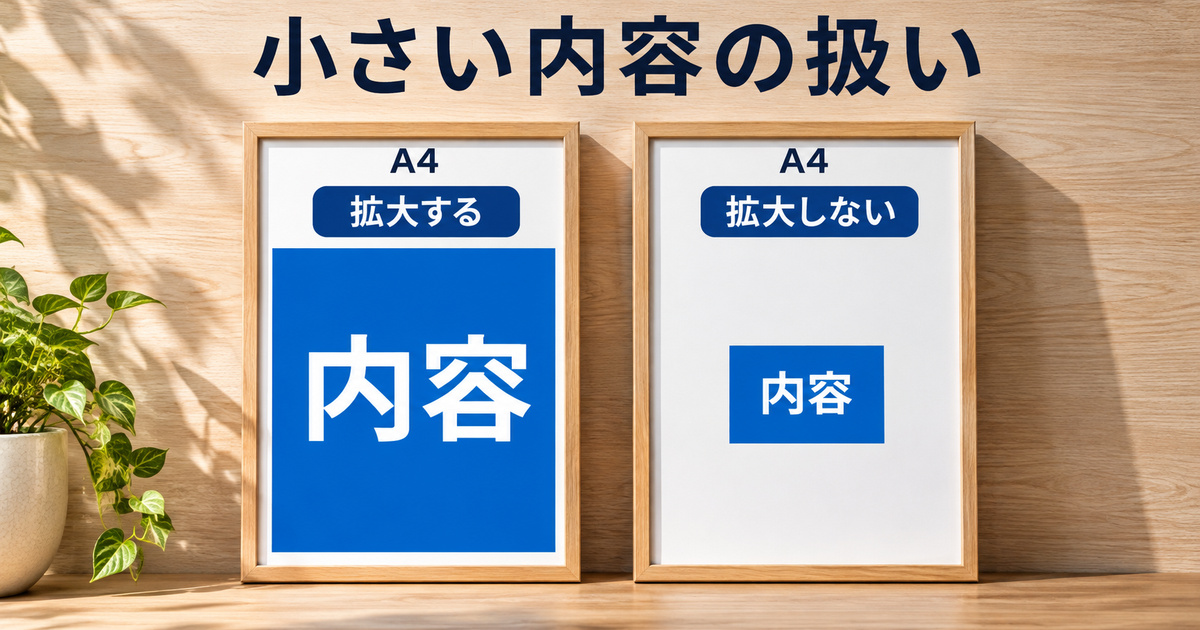
二つ目の変更版では、元のページの縦横比を保ち、内容がA4縦の枠へ全部入るように拡大または縮小し、中央へ配置しました。幅と高さのどちらかが先に枠へ届く倍率を選ぶ比較です。内容を横だけ縮めたり、縦だけ引き延ばしたりする処理はしていません。
一ページ目のA3横は、幅が約420mm、統一先のA4縦は幅210mmです。幅で決まる倍率は約0.5です。高さはどちらも297mmですが、幅が収まる条件を満たすために、内容全体を半分へ縮小しました。保存したPDFの描画座標でも、基準線は約36ポイントになっています。
ここで、A3からA4なら常に同じ定番の倍率だと考えないことが大切です。今回の元は横長、統一先は縦長という組み合わせです。用紙名だけでなく幅と高さを読み合わせると、なぜ約半分の倍率になったかを説明できます。向きを変えた別の条件は、この数値と同じとは限りません。
収めた一ページ目を表示すると、左右の目印が両方見えました。横長の内容が縦長のA4内に入るため、上下に余白が生まれます。この余白は、縦横比を保ちながら全部を収めた結果です。余白が残ったから失敗と判断する前に、何を優先した処理だったかを確認しましょう。
二ページ目のA5縦は、約1.414倍へ拡大されました。基準線は72ポイントから約101.83ポイントへ変わっています。もともと小さかった内容が、A4の枠へ大きく配置された結果です。ページの枠だけを広げた版とは、文字や図の大きさが異なります。
同じA4でも、小さいページの内容が違う
三ページ目は元からA4縦なので、今回の比較では内容はほぼ等倍です。保存時の数値の丸めにより細かい差はありますが、基準線は約72ポイントとして確認できました。ここでも、元データとファイル全体が同一という意味にはしません。
三つ目の変更版では、同じ収め方を基にしながら、小さいページの内容を拡大しない条件を加えました。大きいA3横は約半分へ縮小し、A5縦の内容は等倍のまま、A4縦の枠の中央へ置きます。A4縦のページはほぼ等倍です。
この版の二ページ目では、基準線は72ポイントのままでした。拡大する版の約101.83ポイントとは違います。A4という同じ寸法のページの中に、元のA5の内容を大きくしたものと、その大きさを保ったものという二種類の仕上がりができています。
小さい内容を拡大しない版は、その分だけ周囲の余白が大きくなります。文字の大きさを保つことを優先するなら、余白があることと目的が合う場合があります。用紙いっぱいに見せたいのか、元の内容の大きさを保ちたいのかを決めずに、どちらが正しいと一律に判断しないようにします。
どちらの収め方でも、今回の一ページ目は左右の目印が入っています。ただし文字が小さくなったことで、読者が実際に読む用途に適した大きさかは別に確認します。内容が切れていないことと、必要な文字が十分に読めることは、同じ確認項目ではありません。
今回の倍率は、余白のないページ枠へ合成した教材の数値です。物理プリンターの印刷可能領域や、アプリ固有の出力設定を含めた結果ではありません。実際の印刷では、同じ用紙名を選んでも、この基準線の数値がそのまま紙上の長さになると報告しないでください。
寸法・四隅・文字を、対象の全ページで照合する
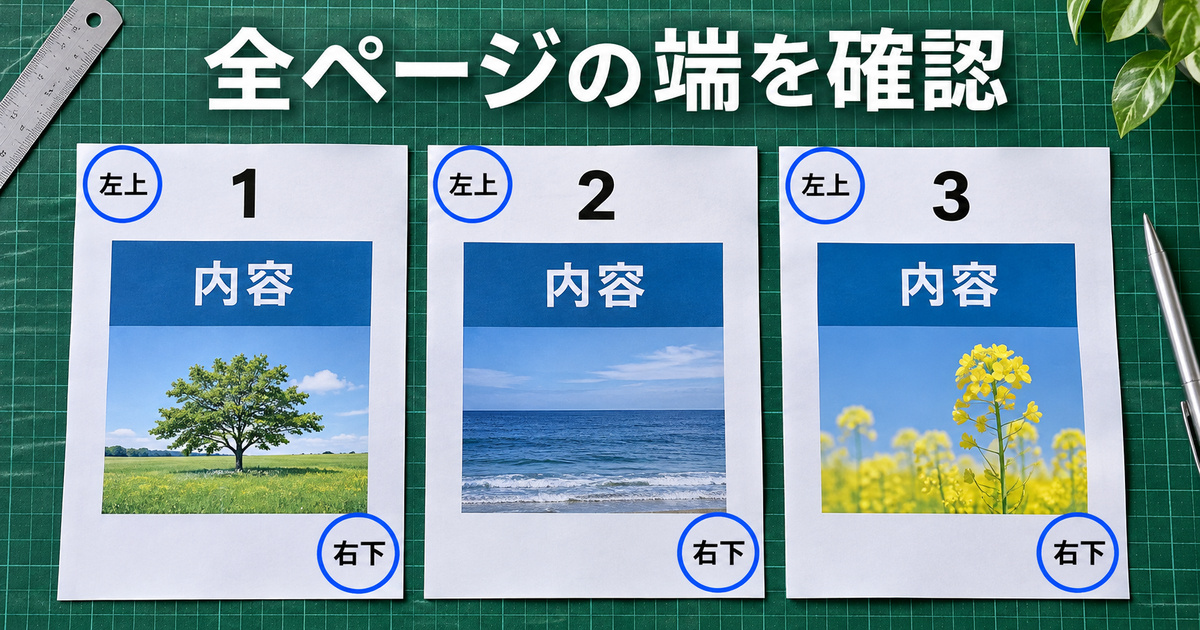
作業後の確認は、ページ数、各ページの寸法、内容の端、文字の順で進めます。今回の変更版はどれも三ページです。三ページという数が合っていても、枠だけを変えた版では一ページ目の右端が見えませんでした。ページ数は確認の入口であり、内容がそろった証明ではありません。
寸法は一つのページだけで終えず、統一した対象の各ページを見ます。今回の三つの変更版では、保存したファイルを別に読み、三ページとも約210×297mmであることを確認しました。元ファイルの三ページは異なる寸法なので、その違いを確認したうえで変更後と比較しています。
Adobeのページサイズ変更の案内にも、保存したPDFを開いて幅と高さを確認する手順が示されています。使用するアプリで対象のページへ移動し、表示される寸法と向きを確認してください。どのページを見た数値かを記録すると、先頭だけを確認して全体を同じと扱う取り違えを防げます。
次に、各ページの四隅や端の情報を読みます。今回なら左上の見出しと目印、右下の目印です。実際の資料では、右端の列、脚注、ページの下にある注記など、欠けると困る箇所を確認点にできます。端が入っているかを具体的に見ると、全体の雰囲気だけの点検になりません。
拡大または縮小した版では、内容の大きさも読み合わせます。見出しだけ大きく見えても、細かい注記が読めるとは限りません。今回の基準線は倍率を調べるための目印でしたが、読者の資料では、最小の文字や細い図線なども実際に読み取れるかを見てください。
一ページ目だけの確認で混在を見落とさない
文字の検索が必要な資料なら、その確認も表示とは分けて行います。当ブログのPDFで文字を検索できないときの確認記事では、画像のページと文字の層、番号の読み違いを扱っています。今回の枠変更の例でも、文字が抽出できることだけで、見えている内容が完全とは判断できませんでした。
逆に、見た目の表示が似ていても、文字検索の利用まで確認済みとはいえません。配布する相手が求める使い方に合わせて、表示、検索、保存後の寸法をそれぞれ確かめます。ひとつの確認が通ったら、すべての用途へ合格という扱いにしないことが大切です。
順番も確認します。元の一ページ目と変更後の一ページ目が対応しているかを、ページの見出しで照合します。幅と高さがすべて同じになると、ページの形だけでは元の資料を識別しにくくなります。内容の見出しやページ内の番号が、対応を追う手がかりになります。
今回の四種類は、同じ三ページを同じ順番で比較しています。ページの結合順や、回転を変えた場合の挙動までは試していません。読者の作業で並べ替えや回転も行ったなら、その変更後の対応を別に確認してください。サイズだけの検証に含めたことにはしません。
確認用メモには、元のページ、変更後のページ、幅と高さ、端の表示、内容の倍率、未確認事項を分けて書けます。例えば一ページ目について、A3横からA4縦、左右の目印あり、内容は約半分、紙印刷は未確認と記します。寸法と内容の両方が伝わる記録になります。
全ページを見ていない場合は、見た範囲を具体的に残します。今回のように三ページを全部比較したことと、大きい資料の数ページだけを見たことでは、確認範囲が違います。未確認のページを合格へ数えず、配布に必要な範囲を読み直しましょう。
目的に合う版を別名で保存し、確認した範囲を引き継ぐ
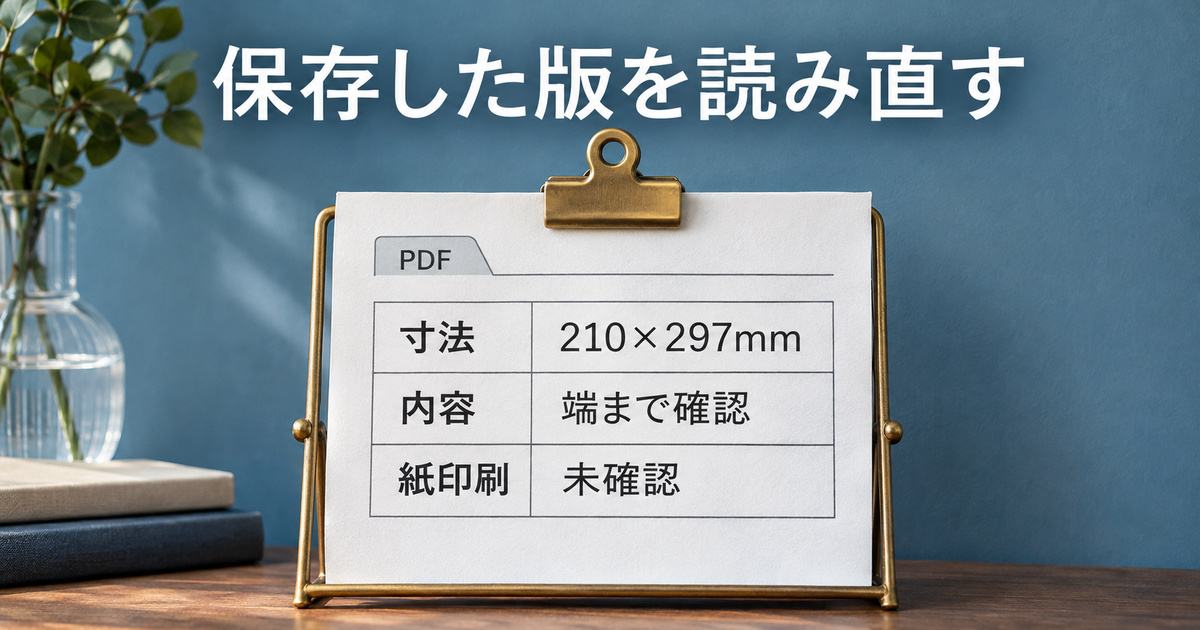
完成させる版を選ぶときは、最初に決めた目的へ戻ります。全部のページをA4にして内容全体を収めたいなら、今回の枠だけの変更版は目的に合いません。小さいページの文字を拡大してよいかどうかによって、拡大もする版と大きいページだけを縮小する版の選択が変わります。
目的に合う版ができたら、元のPDFとは別の名前で保存します。元ファイルと変更後のファイルを同じ呼び方で扱うと、確認した版と渡す版が入れ替わりやすくなります。A4縦へ統一したことに加え、必要なら小さいページを拡大したかどうかも分かる名前にしましょう。
今回の比較では、枠だけの版、内容を収める版、小さい内容を拡大しない版をそれぞれ独立したPDFとして残しました。同じページ数と同じA4という情報だけでファイルを選ぶと、見切れや文字の大きさが違う版を取り違える可能性があります。名前と確認結果を合わせて使います。
作り直したあとには、新しく保存した版を読み直します。前の版の合格記録を、そのまま次の版へ流用しないようにします。倍率や位置の設定を変えた場合、ページ寸法が同じでも、文字の大きさや余白が変わります。変更した結果に対応する確認が必要です。
配布するPDFへ求められる機能も、作業前に確認します。今回の合成教材は、文字と線だけの単純なページです。フォーム、電子署名、注釈などを付けた文書を、同じ処理で保持できるかは試していません。ページの見た目を確認できた結果を、それらの機能の確認へ置き換えないことが大切です。
A4へ統一した結果と、未確認を分けて伝える
相手へ伝える際は、変更した内容と確認した内容を分けます。「三ページをA4縦へ統一しました」と「対象三ページの寸法と左右の目印を確認しました」は、別の情報です。さらに「A5だった内容は等倍で中央へ置きました」と添えれば、小さいページの扱いも伝えられます。
印刷前提の資料なら、画面で確認できた段階と、紙で確認できた段階も分けます。今回の比較は保存されたPDFとその表示画像までです。紙へ出したときの余白や文字の読みやすさは未確認として残します。実物を見ていないのに、印刷しても問題ないという報告にはしません。
元のページの端が見えなくなっていた場合は、内容の縮小や位置の調整を見直し、保存後にもう一度読み合わせます。文字が検索できたことを理由に、そのまま配布する判断へ進めないでください。今回の枠だけの版が、寸法と表示の両方を確認する必要を示しています。
資料作成の作業を依頼したり引き継いだりするときも、「サイズ調整済み」だけでは仕上がりが分かりません。用紙の印刷設定だけを変えたのか、PDFの各ページをA4へ作り直したのか、内容を拡大したのかを明記します。確認する人は、その説明に沿って目的の版を見比べられます。
今回の検証から分かるのは、同じ三ページをA4へそろえても、枠と内容の扱いで結果が変わることです。幅と高さだけがそろった版、全体を収めた版、小さい内容を拡大しない版では、端の表示と基準線の長さが違いました。どの処理をしたかを、保存したファイルから読み合わせています。
PDFのページサイズを統一するときは、ページの寸法、内容の収まり、拡大縮小の方針を一つずつ確認します。目的を先に決め、各ページの端と必要な文字を読み、最後に実際に渡す版を開き直す。この順で進めると、A4と表示されたというだけで、欠けた内容を見逃して仕上げることを避けられます。
| ページ | 元の幅×高さ | 統一先 |
|---|---|---|
| 1・A3横 | 420×297mm | A4縦・210×297mm |
| 2・A5縦 | 148×210mm | A4縦・210×297mm |
| 3・A4縦 | 210×297mm | A4縦・210×297mm |
| 変更版 | 1ページ目 | 2ページ目 | 3ページ目 |
|---|---|---|---|
| 枠だけA4 | 等倍・72pt、右端の目印は表示枠外 | 等倍・72pt、中央配置なし | ほぼ等倍・約72pt |
| 内容を拡大または縮小 | 約0.5倍・約36pt | 約1.414倍・約101.83pt | ほぼ等倍・約72pt |
| 小さい内容は拡大しない | 約0.5倍・約36pt | 等倍・72pt、中央配置 | ほぼ等倍・約72pt |
表のptは、保存したPDFの座標から別に読んだ基準線の長さです。画面や紙に定規を当てた実寸ではありません。数値は読みやすく丸めています。三つの変更版はすべて三ページで、各ページの枠は約210×297mmです。
目的別の確認メモを作る例
全体が読めるA4版を渡したい場合のメモは、「対象三ページ、A4縦、内容は縦横比を保って収める、各ページの左右の目印を確認、紙は未確認」とできます。今回の拡大または縮小する版なら、一ページ目の内容が約半分、二ページ目が約1.414倍という違いも添えます。A4という用紙名だけでは伝わらない内容の扱いを明示する記録です。
小さい資料の文字を拡大したくない場合は、「小さい内容は等倍のまま中央、周囲の余白は残す」と先に決めます。今回の二ページ目なら、元の72ポイントの基準線がそのままの長さです。余白が大きく見えることを、作業漏れと判断しないためにも、何を保った結果なのかを確認者へ伝えます。
紙へ印刷するときだけA4に収めたい場合は、「元PDFの各ページ寸法は変更していない、印刷用紙と倍率を設定、実際に印刷したかは別記」と記せます。新しいA4のPDFを保存した作業と同じ報告にしないことがポイントです。どちらも用紙を整える目的に関係しますが、受け取るファイルの状態は異なります。
確認メモを共有するときは、どの保存版を見た結果なのかも合わせます。枠だけの版で右端を見た結果と、内容を収めた版の結果を一つの欄へ混ぜないようにします。ファイル名、対象ページ、寸法、内容の端という順で残せば、次に修正する人も同じ場所から確認を続けられます。
確認日:2026年11月8日。画像は説明用に生成したイメージで、実際の操作画面ではありません。実測は合成PDFと保存後の読取り・表示までで、アプリ操作や紙印刷は未確認です。