Excelで重複を削除するには?判定列と残す行を8行の例で確認

※本記事にはPRを含みます。
こんにちは。「脱会社員」脱サラを応援し続けるブログ、運営者の「なかびー」です。
Excelで重複を削除する基本操作は、表の範囲を選び、[データ]の[重複の削除]から判定する列を指定する流れです。ただし、同じ注文番号があるというだけで一行にまとめると、別の商品や訂正版まで消える場合があります。操作する前に、どの情報が同じなら余分な記録と判断できるかを決めることが大切です。
この記事では、注文・品目・金額・状態を持つ架空の8行を使います。同じ表でも、注文だけ、注文と品目、業務上の4列、照合IDを含む全列では、残る行が変わります。ボタンを押す手順と、その結果を件数・金額・元の行へ戻って調べる手順を一緒に整理します。
操作の根拠は2026年11月9日に確認したMicrosoft公式資料です。8行の結果は、公式が説明する先に現れる行を残す考え方を自作モデルで照合した教材であり、Excel本体で処理を実測した結果ではありません。実際のファイルの書式、数式、文字種や空白の比較まで再現していません。掲載画像も架空の説明用イメージで、実画面のスクリーンショットではありません。
最初に答え:コピーを作る→対象範囲と見出しを確かめる→重複とみなす列を選ぶ→残った行と除外した行を原本に照合する、の順です。「全列にチェックすれば必ず正しい」「注文番号が同じなら削除してよい」とは決めつけません。
重複を削除する前に、表の一行と残す記録を決める
同じ番号があっても、同じ取引とは限らない
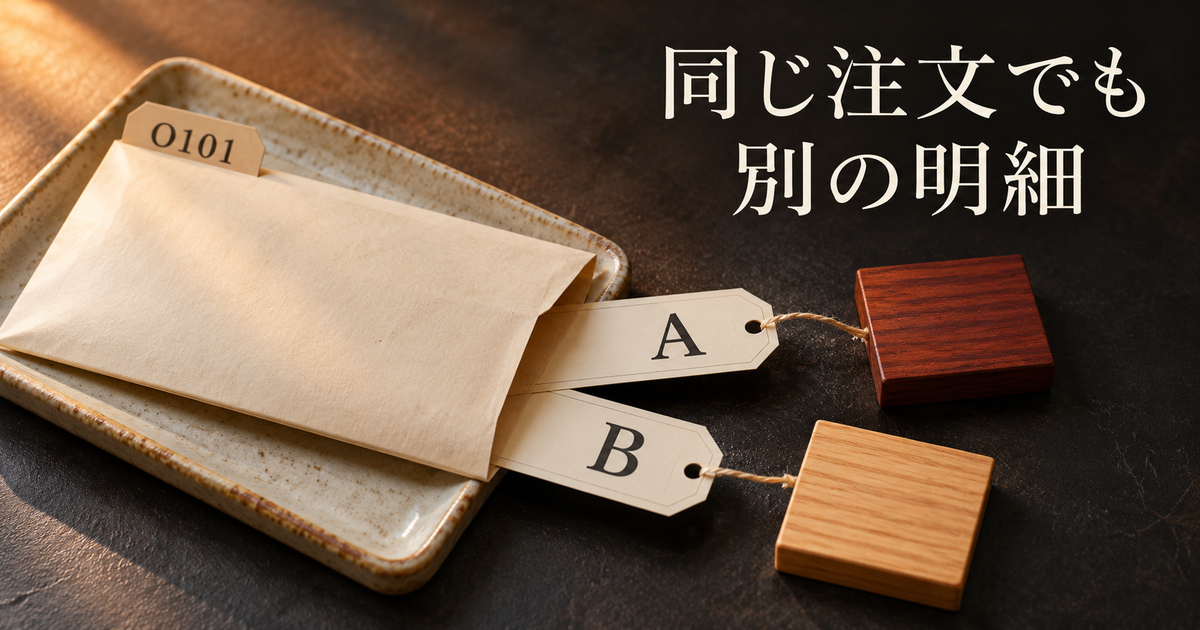
一つの注文に二つの商品が入っていれば、商品ごとの明細表では注文番号が二回現れます。注文単位の一覧なら一行でも、明細単位の一覧なら二行あることが正常です。Excelの操作へ進む前に、今見ている一行が注文、品目、請求、修正履歴のどれを表すのか確認してください。
例えば「O101」という注文に品目Aと品目Bがあるとします。注文だけを判定に使うと、どちらか一方が後に現れた重複として外れます。しかし、品目Bの注文を取り消したという根拠はありません。同じ注文に含まれる別の明細まで、入力ミスと同じ扱いにしないことが出発点です。
反対に、注文と品目が同じでも、金額や状態が違う場合があります。単なる二重取込なのか、訂正前後を両方残す管理なのか、別の追加作業なのかは表の文字だけでは確定しません。データの管理担当へ確認し、どの記録を正本へ残すのか決まってから削除条件へ移します。
8行の教材と、原本へ戻る照合IDを用意する
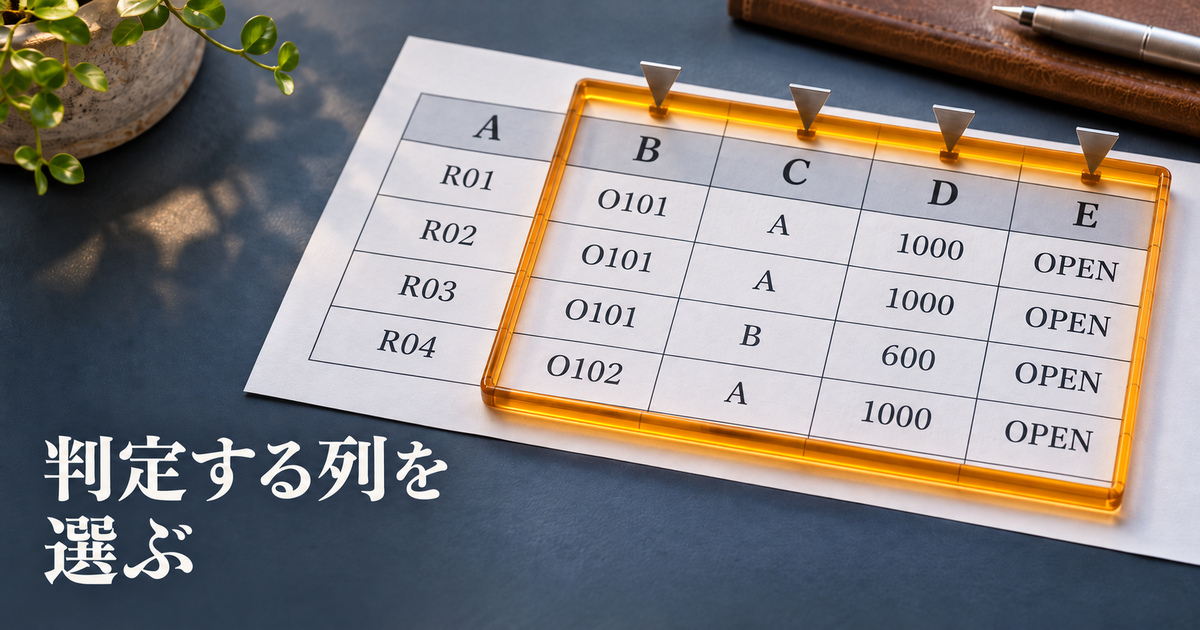
次の表をA1:E9へ置く想定です。1行目は見出しで、2〜9行目がデータです。A列の照合IDは元の行へ戻るために付けた教材上の番号で、注文番号ではありません。金額はすべて説明用の架空値です。実在する商品価格や、請求としての正しさを示すものではありません。
| 照合ID(A) | 注文(B) | 品目(C) | 金額(D) | 状態(E) |
|---|---|---|---|---|
| R01 | O101 | A | 1000 | 未請求 |
| R02 | O101 | A | 1000 | 未請求 |
| R03 | O101 | B | 600 | 未請求 |
| R04 | O102 | A | 1000 | 未請求 |
| R05 | O102 | A | 1200 | 訂正版 |
| R06 | O103 | A | 700 | 未請求 |
| R07 | O103 | A | 700 | 未請求 |
| R08 | O104 | B | 600 | 未請求 |
教材では、R02はR01と、R07はR06と、業務上の4項目が同じです。一方、R03はO101の別品目、R05はO102の金額と状態が違う記録です。この違いを意図的に入れています。「同じ注文が何行あるか」だけでは、外してよい二行を選べないことが分かります。
元の8行の金額合計は6800です。R01からR08の照合IDを並べた一覧と、この合計を削除前の基準として控えます。件数だけではR03とR05のような違いを見落とせるため、どの行が残ったかを説明できる情報も一緒に保持してください。
今回の「同じ内容」は、業務上の4列で定める
今回の練習では「注文・品目・金額・状態がすべて同じなら、先に現れた行を一つ残す」という条件を採用します。したがってR02とR07を外し、R03とR05は残すのが、この教材での目標です。このルールは教材の前提であり、任意の注文表へそのまま使える共通規則ではありません。
実務の一行に受信日時や取込元、数量、単価、税区分などがあるなら、それらの違いを無視してよいかも調べます。今回の表にない項目を「必ず一致している」と補ってはいけません。何を同一とみなし、何を比較対象から外したかを書き出すと、操作後の判断も説明しやすくなります。
照合IDは、行の由来を調べる補助です。R01とR02はIDが異なるので、その列まで判定へ含めると別の行として残ります。番号を追加したことが悪いのではなく、元の行を追う番号と、業務上の同一性を決める項目は役割が違うということです。削除のために照合IDそのものを消す必要はありません。
元表を変えずに候補を調べる方法も選ぶ
まず同じ値の出現回数を知りたいだけなら、削除へ進む必要はありません。公開済みのCOUNTIFで件数と重複候補を確認する方法では、同じIDが出ることと、不要な二重記録であることを分けています。候補を探す段階と、正本から除外する段階を切り分けましょう。
元表を維持しながら別の一覧を作りたい場合も、「重複の削除」と同じ目的ではありません。抽出先を別に作る方法や、利用できる関数を検討できます。本稿の中心は、条件を確認してから作業用コピーの重複行を削除する流れです。検出・抽出・削除を一度に行ったことにはしません。
対象範囲・見出し・判定列を確かめて重複の削除を操作する
原本と作業用コピーを、名前と場所で分ける
最初に、変更前のファイルを残し、別名の作業用コピーを作ります。例えば「注文取込_受領時」と「注文取込_重複確認用」のように区別できます。名前は自分の管理ルールに合わせて構いませんが、二つが同じ保存先・同じ名前に上書きされていないことを確認してください。
コピーの用意は、削除してよいという承認の代わりにはなりません。依頼された仕事が候補の抽出までなら、コピーの中でも勝手に完成版を作らず、疑問点を返せます。削除が担当範囲に含まれる場合は、対象の一覧、基準日時、残す単位と比較項目を、作業開始時のメモへそろえます。
共有している正本では、確認中に別の人が行を追加する場合もあります。コピーを作った時点の8行を見たことと、その後の追加まで確認したことは違います。最終版へ戻す必要があるなら、作業対象の版と更新分をどう扱うか決め、古いコピーで現在の正本を置き換えないようにします。
今回の表ではA1:E9を一まとまりにする
教材の対象は、照合IDから状態までの5列と、見出しを含む9行です。B列の注文だけを眺めていたとしても、残したいのは品目・金額・状態が結び付いた明細行です。操作前に、表の右端と末尾まで見て、関連する列や最終行を範囲から落としていないか確かめます。
「削除を行う範囲」と「重複を判断する列」は別です。今回なら範囲はA1:E9とし、その中でB〜Eの4列を判定に使う考え方です。A列を判定から外すことは、A列を操作範囲から切り離してよいという意味ではありません。残った行に元の照合IDを対応させるため、A列も同じまとまりに含めます。
表の外にある連絡先やメモを、見た目が近いという理由だけで一緒に選ぶ必要はありません。反対に、その欄が各明細と一対一で対応している重要情報なら、離れた別表として管理してよいかを確認します。列の位置だけから役割を決めず、何と何が同じ行に属するかを先に整理してください。
[データ]から、見出しと列の選択を読む
Windowsデスクトップ版Excelの基本的な流れは、対象のセル範囲を選択し、[データ]タブから[重複の削除]を開く操作です。利用中の版や画面の幅で配置や見え方が違う場合があります。公式の重複の削除の説明を確認し、画面にある項目を読んで進めてください。
先頭行を見出しとして扱う設定がある場合は、今回の「照合ID・注文・品目・金額・状態」が列名として表示されるかを確認します。見出しがデータに混ざった状態と、見出しを除いた8行の判定は違います。表に見出しがあるという前提を、ダイアログの設定にも対応させましょう。
判定列の選択では、今回なら「注文・品目・金額・状態」を対象にし、「照合ID」は対象から外します。チェックを入れる前に、列名が想定と一致しているかを読みます。列順が入れ替わったファイルで、以前の位置を記憶したまま同じ番号の列を選ぶと、別の内容を比べることになり得ます。
| 確認するもの | 今回の設定 | 役割 |
|---|---|---|
| 操作範囲 | A1:E9 | 一行に属する5項目を含める |
| 先頭行 | 見出しとして扱う | 照合IDなどの列名をデータと分ける |
| 判定する列 | B・C・D・E | 注文・品目・金額・状態の組合せ |
| 判定しない列 | A | 元の行へ戻るための照合ID |
| 目標 | R02・R07を除外 | 教材で同じ業務内容と定めた二行だけ外す |
確定後のメッセージだけで、正しい削除と判断しない
選択内容を確認して確定すると、削除した重複や残った値についてのメッセージが表示される流れです。その数字は操作が行われた結果の情報ですが、比較項目が業務の目的に合っている証明ではありません。次章のように、同じ8行でも設定によって4行、5行、6行、8行と答えが変わります。
したがって「何件削除できたか」だけで作業を評価しないでください。少なくなったほど整理できた、と考えると、必要な訂正記録まで外す方向へ進みます。設定を一度変えて試す場合は、直前の結果に重ねて処理せず、元の8行を持つ別コピーへ戻して比較するのが教材の進め方です。
見出しや範囲に自信が持てない場合は、確定前に閉じて表を調べ直せます。件数が多い実務表では、一部の見た目だけを確認して進めるより、対象と対象外の代表行を決めてから作業すると、結果を原本に戻して説明しやすくなります。
同じ8行で四つの判定条件を比べ、残る行の違いを読む
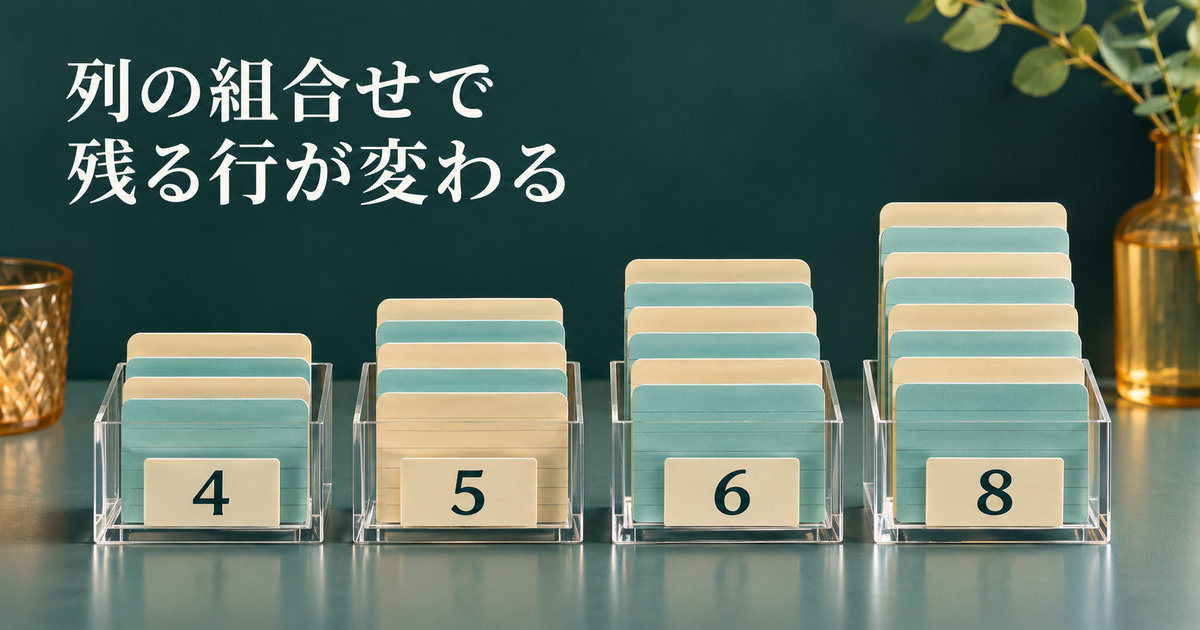
注文だけでは、別品目と訂正版も外れる
最初はB列の注文だけで同じものをまとめる条件です。O101で先にあるのはR01なので、同じ注文を持つR02だけでなく、品目が違うR03も外れます。O102ではR04が残り、金額と状態が違うR05が外れます。O103ではR06が残りR07が外れ、O104のR08はそのまま残ります。
この条件で残るのはR01・R04・R06・R08の4行、金額合計は3300です。注文の種類を一つずつ表す目的なら検討の余地があっても、今回の明細と訂正記録を保つ目的には合いません。特にR03の品目BとR05の訂正版が失われるので、目標とする6行の一覧とは違います。
「注文番号が四種類だから四行が正しい」という確認だけでは、この違いを見落とします。注文の種類数と明細の行数は別の数です。何を一件と数えた報告なのかを、表題や報告欄にも書いてください。件数の説明を後から付け替えるために、消えた明細を正当化しないようにします。
注文と品目なら、R03は残るがR05は残らない
次はB列とC列を組み合わせる条件です。O101とAの組合せではR01が残りR02が外れます。O101とBのR03は別の組合せなので残ります。一列だけの場合に消えた別品目を、この条件では区別できます。複数列を見るときは、どちらか一列が同じなら全部同じ、という判定にはしません。
ただし、O102とAではR04が先にあるため、R05はまだ同じ組合せとして外れます。金額1000と1200、未請求と訂正版の違いは、この二列の条件には入っていません。「二列にしたから必要な差をすべて見た」とは言えないことが、この二行から分かります。
残るのはR01・R03・R04・R06・R08の5行、金額合計は3900です。注文だけの結果へR03の600が加わりましたが、R05の1200は含まれません。どの条件でどの行が戻ったかを、合計値だけでなく照合IDでも追うと、変更した設定の効果を限定して説明できます。
業務上の4列を使うと、教材の目標である6行になる
注文・品目・金額・状態の4列を比較する条件では、R04とR05は異なる記録になります。前者が1000・未請求、後者が1200・訂正版だからです。R01とR02、R06とR07はこの4項目がすべて同じなので、教材のルールでは先の一行を残します。
この結果に残るのはR01・R03・R04・R05・R06・R08の6行です。金額合計は5100で、元の6800との差1700は、外したR02の1000とR07の700に対応します。6行へ減っただけでなく、残すと決めた別品目と訂正版が保持されていることまでが、今回の確認点です。
この例でR04とR05が両方残ることを、請求として両方を合算してよいという意味にはしません。ここで作っているのは、異なる内容の記録を保持した確認用一覧です。どちらが現行の請求額かを決める処理は別であり、状態の文字だけで二つの請求を立てる手順へ進めないでください。
照合IDを含む全列では、8行とも異なる
最後はA〜Eの全5列を比較する条件です。R01とR02は業務上の4項目が同じでも、A列の照合IDが違います。R06とR07も同様です。したがって、今回の文字と数値をそのまま組み合わせるモデルでは、8行すべてが別の組合せとして残り、金額合計は6800のままです。
この結果は、「Excelが重複を見逃した」と決めつける例ではありません。比較対象へ一意の番号を含めたことで、自分が指定した基準では同じ組合せがなくなっています。実務で取込順の連番を追加している場合も、連番をキーに含める目的があるのかを確かめます。
全列を選ぶことが合う表もあります。例えば一意の照合IDがなく、全項目が同じ行だけを一つにしたい場合です。大切なのは列数の多さではなく、選んだ列の組合せが「同じ記録」と決めた意味に一致することです。常に全選択、常に注文だけ、という固定ルールへはしません。
| 判定列 | 残る照合ID | 行数 | 金額合計 | 今回の目的との差 |
|---|---|---|---|---|
| 注文だけ | R01・R04・R06・R08 | 4 | 3300 | R03とR05も失う |
| 注文と品目 | R01・R03・R04・R06・R08 | 5 | 3900 | R05を失う |
| 業務上の4列 | R01・R03・R04・R05・R06・R08 | 6 | 5100 | 教材の目標に一致 |
| 照合IDを含む全5列 | R01〜R08すべて | 8 | 6800 | R02とR07も残る |
上の四条件は、いずれも同じ元の8行から考えた結果です。4行へ減らした表を続けて二列条件で処理しても、既に外れたR03を復元することはできません。条件の比較をするなら、出発点をそろえた別コピーを使い、途中の結果を次の原本にしないことも確認してください。
また、先に残す行を追う教材なので、元の順序も固定しています。R02をR01より前へ並べ直せば、同じ業務内容の組の中で残る照合IDは変わる考え方になります。これは並べ直したExcelファイルの実測結果ではなく、先出現を残すルールからの説明です。見比べる際には、判定列だけでなく入力の並び順も記録してください。
削除した行と残った行を、件数・金額・元のIDで照合する
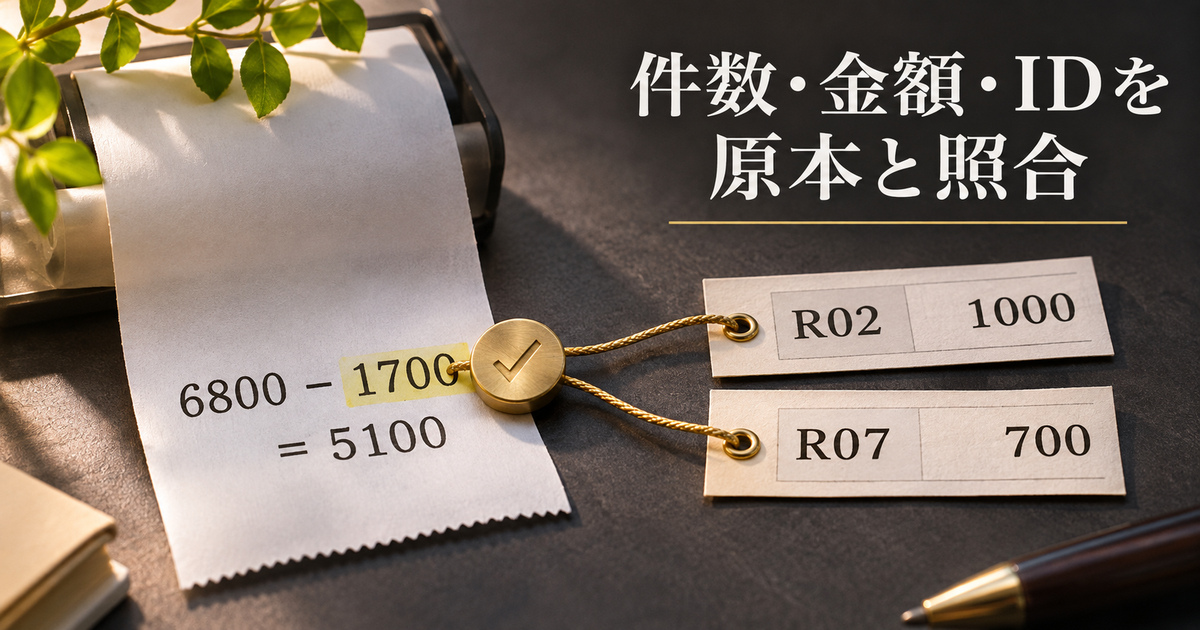
件数の差が、外した行の一覧へ戻るかを見る
教材の目標条件では、元が8行、残りが6行、外したのが2行です。「8−2=6」という数だけでなく、その2行がR02とR07であることを確認します。もしR03とR05が外れた別の6行を作ってしまっても、行数の計算だけは同じになるためです。
外す予定の行を別に控える場合は、照合IDと判定に使った4項目を一緒に残します。今回ならR02はO101・A・1000・未請求、R07はO103・A・700・未請求です。原本と対応しない番号だけを報告するより、なぜ同じ組合せと判断したかを相手が確認しやすくなります。
同じ内容が三行ある表なら、同じ値がある行の数と、余分として外れる行の数は変わります。先に現れる一行を残す前提で、三行のグループから外れるのは二行です。教材の「二組の重複候補がある」「二行を外す」という結果を、別件数の表へ固定して使わないでください。
金額の差も、同じ二行へ対応させる
元の6800から、残った5100を引くと1700です。R02の1000とR07の700を足しても1700になります。ここでは、件数と金額という別の観点が、同じ外した二行へ戻っています。単に目標合計へ近づいたから正しい、という合わせ方にはしません。
残った6行の側も確認します。R03の600とR05の1200が残ること、R01・R04・R06・R08がそれぞれの値を保持することを、原本と一行ずつ対応させます。合計が等しくても、二つの値の取り違えで相殺している可能性はあるため、代表のIDと内容を読む確認を省略しないようにします。
実務表に計算式が入っているなら、表示される合計と式の範囲が同じ目的かを調べます。今回の教材ではD列を固定の数値として扱い、自作モデルで足しています。Excelの集計式の更新、他シートからの参照、非表示行やフィルターを含む合計までは検証していません。利用中のファイルで別に確かめる範囲です。
| 確認 | 今回の期待 | 戻る先 |
|---|---|---|
| 件数 | 8行から2行を外して6行 | 原本とR02・R07の一覧 |
| 金額 | 6800−1700=5100 | 外した1000と700 |
| 別品目 | R03が残る | O101・品目B・600 |
| 訂正版 | R05が残る | O102・1200・訂正版 |
| 判定基準 | 注文・品目・金額・状態 | 実際に選んだ列と作業メモ |
残した先頭行を、新しい記録だと読み替えない
重複の削除で先に現れた行を残す考え方は、「最新の情報を自動的に判断する」という意味ではありません。日付や版の欄があっても、それを正しく比較する条件や並び順を別に決めていなければ、先頭が最新とは限りません。今回もR04が先にあるというだけで、R05より正しいとは結論付けません。
最新状態だけの一覧を作る依頼なら、まず何を最新とするか、同時刻の扱い、取消や訂正の優先、根拠となる時刻の信頼性を確認する必要があります。その判断を済ませず、重複の削除を使って偶然残った行へ「最新版」という名前を付けると、根拠が逆転してしまいます。
同じ取引を探す処理と、一行を削除する処理も分けましょう。複数条件で参照先を探し、一致件数を確かめたいときは、XLOOKUPの複数条件と重複確認の練習例を使えます。検索結果が一つ返ったことから、元表に同じ条件が一行しかないと決めつけないことも共通の確認点です。
想定外なら原本へ戻り、未確認の状態を保存する
期待と違う行が消えたと分かったら、その結果へさらに修正を足す前に操作を止めます。直後に[元に戻す]やCtrl+Zを使える場合もありますが、後から行った別の作業もあるときは、何が戻るかを確認してください。いつでも任意の時点へ復旧できると考えず、変更前のコピーを用意した意味を保ちます。
ファイルを閉じた後など、操作履歴で戻せるか分からない状態では、原本と照合する作業へ切り替えます。消えたらしい行を記憶で打ち直すと、金額や状態を別の内容へ変えてしまう可能性があります。原本のどの行が欠けたかを確かめ、管理担当の手順に沿って復旧してください。
報告する際は「重複を削除したが、残るはずのR05を確認できないため未完了」など、具体的な状態を書けます。保存できた、件数が減った、という途中経過を完成へ置き換えません。原因が判定列か範囲か不明なら、不明なまま記録し、次の確認対象を絞る方が確かな引継ぎになります。
消えない値・空白・数式の違いを切り分け、確認記録を残す
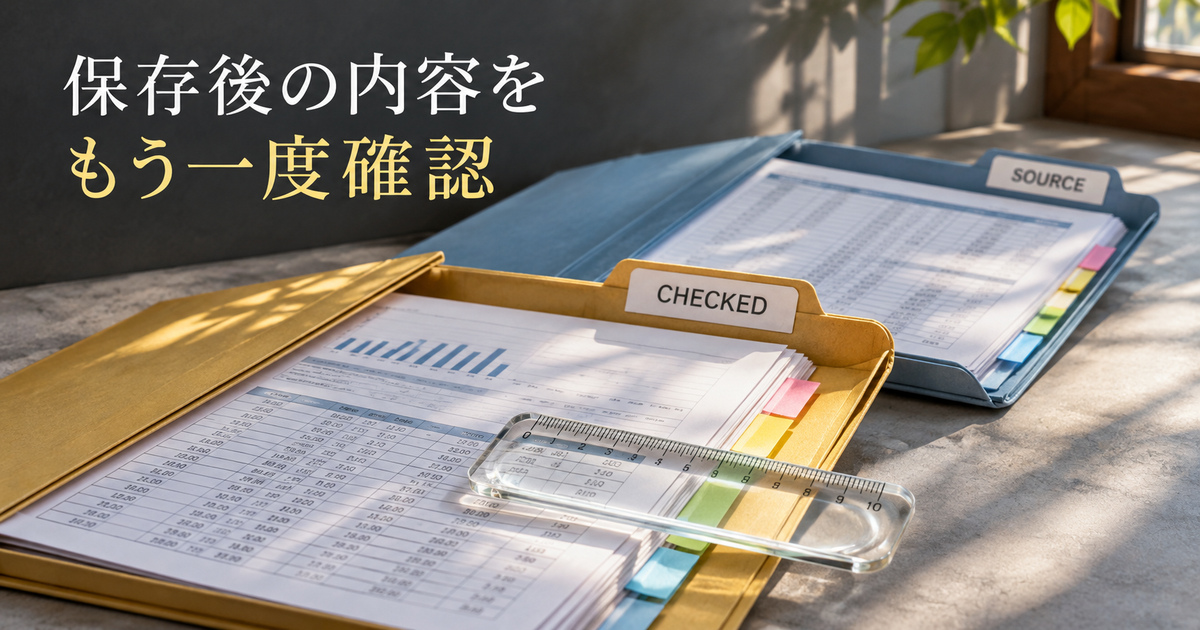
見た目が似ているときは、入力内容を読み直す
重複だと思った値が残るときは、同じに見える二つのセルを選び、入力内容と表示形式を確認します。照合IDのような一意の列が判定へ入っていないかも、先に見直してください。見えない空白だけを原因と決めつけるより、自分がどの列の組合せを比較したかへ戻る方が、今回の全列条件のようなケースを発見できます。
Microsoftの説明では、重複の比較がセルの表示内容に依存する点が示されています。同じような日付や番号でも、表示形式まで同じ条件かを確かめる必要があります。本稿のモデルは単純な文字と数値の組合せを比べるもので、Excelでのあらゆる表示形式の比較を再現したものではありません。
空白、全角・半角、大文字・小文字などの違いを見つけても、すべて統一すればよいとは限りません。空白が説明文に必要な区切りだったり、文字の違いが管理上別のコードだったりする場合があります。原本と入力ルールへ戻り、直す対象を特定してから、別コピーで変換の結果を確かめましょう。
空欄や未入力を、不要な記録の印にしない
注文欄が空欄でも、金額や品目に入力があるなら、注文番号の記入漏れかもしれません。空欄の行をまとめる操作を先に行うと、別の明細を一行へ寄せてしまうおそれがあります。今回の8行には空欄を入れていないため、空欄を含む実務表の結果まで同じだとは言えません。
この場合は「判定に必要な項目が欠けている行」として、削除対象から分けて確認する考え方が使えます。入力元の資料、担当者、取得時点を調べ、埋める根拠があるものだけ修正します。目標件数へ合わせるために空欄行を消したり、架空の番号で埋めたりしないでください。
空欄に見えるセルに数式がある場合もあります。値を表示していないことと、セルに何も入っていないことは同じではありません。式がある列を含んだ表へ教材を応用するなら、その列を残す理由と比較条件を確認し、表示だけを見て削除の基準を決めないようにします。
数式や範囲外の情報は、別の確認項目にする
今回の教材は、5列の固定データで判定条件を比較しています。並べ替え、結合セル、フィルター、非表示行、テーブルの集計、外部参照を組み合わせた操作の実測ではありません。実務ファイルにこれらがあるなら、単純な8行と違う条件を整理し、必要な数式や関連表が保たれるかを別に点検します。
例えば別シートが「3行目」を参照しているなら、削除後にその位置がどの記録を指すのか確認したくなります。照合IDで元の行へ戻れる記録を持たせるのは、こうした位置と内容の混同を減らすためです。行番号が同じであることを、同じ注文の情報が残った証明にはしません。
範囲の外にある値は、今回の削除対象に含めた値とは扱いが異なります。隣のメモを残したい場合は、操作範囲とメモの役割を確認してください。メモが各明細に対応する情報なら、置き場所を離したままでよいかも見直します。本稿では、実際の範囲外セルの移動や保持をExcel本体で測定したとはしていません。
保存後の確認は、提出するファイルで行う
処理後の一覧を保存したら、提出する名前と保存先を確認し、そのファイルの内容を読み直します。教材なら残る6つの照合ID、R03の品目B、R05の訂正版、金額合計5100を確認します。作業中の画面だけを見て、別名で保存したファイルも同じだと扱わないようにしましょう。
除外した行の情報が必要な依頼なら、原本と対応付けた記録も渡せる形にします。ただし、原本そのものや個人情報を含む一覧を、依頼の範囲を超えて添付する必要はありません。どの版を保管し、誰に何を提出するかは、実際の業務の管理ルールに合わせて確認してください。
作業メモには、元ファイル、対象範囲、見出し、判定列、残す基準、処理前後の件数、外したID、確認した値を残します。教材の例なら「8行を、注文・品目・金額・状態の一致で照合。R02とR07を除外し6行。R03とR05の保持、合計5100を確認」と書けます。これは教材の説明例であり、実ファイルの完了報告へそのまま貼る文章ではありません。
重複削除の完了は、減った行数だけでは決まりません。残すと決めた明細と訂正版があり、外した行が原本へ戻り、件数と金額の差が同じ記録に対応しているところまで確認します。条件が決まらない行は、削除で片付けず確認待ちとして残しましょう。
まずは8行のコピーで、注文だけの4行、注文と品目の5行、業務上の4列の6行、照合IDを含む8行という違いを読み分けてください。列を選ぶ操作の意味が分かれば、実際の表でも「なぜこの行を残すのか」を考えてから処理できます。操作の速さより、元の記録との対応を説明できることを作業の基準にしましょう。
出典・確認範囲:Microsoft Support「重複しない値を抽出する、または重複する値を削除する」、Microsoft for business「Excel 重複削除のやり方とは?」を2026年11月9日に確認。教材は架空8行を自作照合モデルで検算したものです。Excel本体での操作実測、全バージョン、任意の入力形式、実際の注文や請求、共有ファイルの更新・復旧は検証していません。