PDFを分割して保存するには?必要なページ・元ファイルと出力を確認
※本記事にはPRを含みます。
こんにちは。「脱会社員」脱サラを応援し続けるブログ、運営者の「なかびー」です。
PDFから必要なページだけを保存したいときは、全体をいくつかの組へ分ける分割と、選んだページから別ファイルを作る抽出を使い分けます。「二ページ分を一つのPDFにする」のか、「一ページずつ二つのPDFにする」のかでも設定が変わります。先に渡したいファイルの姿を決めておくと、保存後に何を確かめればよいかが明確になります。
この記事では、前付けi・iiと本文1〜4からなる架空の6ページを使います。本文1〜2だけを一ファイルへ取り出す、二ページずつ三つに分ける、一ページずつ保存する、といった結果を比べます。元PDFを残すことと、出力したファイルの枚数・順番・中身を読み直すことまでを一続きに整理します。
操作の根拠は2026年11月9日に確認したAdobeのデスクトップ版Acrobat公式ヘルプです。[ページを整理]などの編集機能を利用できる環境を前提とし、すべての無料Reader・ブラウザ・スマートフォンで同じ編集ができるとはしていません。教材は自作PDFをローカルの処理で保存し、別読取りで識別文とページ数を確認したものです。Acrobatの画面操作、実印刷、フォーム・署名・権限制限付き資料の処理を実測した結果ではありません。掲載画像も説明用の生成イメージです。
先に決める三点:欲しいページの内容、でき上がるファイルの数、元PDFのページを残すかどうか。保存後は、出力先にファイルがあることだけでなく、実際に開いて必要な内容がそろうところまで確認します。
PDFをどう分けたいかを、ページと出力ファイルで決める
全体を二ページずつ分ける場合は、三組を考える
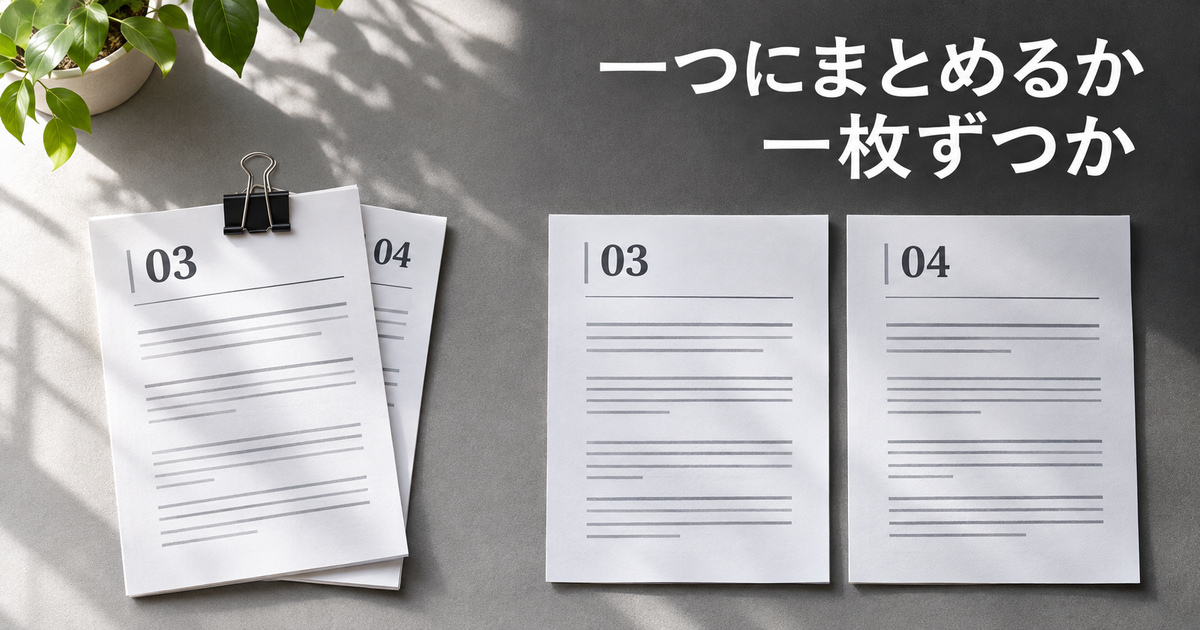
6ページ全部を二ページずつ分けるなら、元の位置1〜2、3〜4、5〜6という三つの組です。本文1〜2だけが欲しい場合とは違い、前付けのi・iiも出力対象に含まれます。全体を小分けにするのか、必要な一部だけを取り出すのかを、最初に区別しましょう。
Adobe公式が説明する分割には、ページ数、ファイルサイズ、上位レベルのしおりを基準にする方法があります。今回の教材で確かめるのは、位置の分かる6ページを二枚ずつに分ける計画です。サイズ基準やしおり基準を実行した結果まで、同じ教材で確認済みにはしません。
ページ数で分ける計画は、章の区切りで分けることとも違います。仮に一つの章が三ページなら、二ページずつで区切るとその章が別ファイルへまたがる場合があります。ページ数を揃えたいのか、読者が一つのまとまりとして読める形にしたいのかを、出力の目的に合わせて決めてください。
本文1〜2だけを一つにするなら、抽出したい内容を特定する
必要なのが本文1〜2であれば、元の6ページすべてを出力する必要はありません。この教材では本文1が元PDFの三番目、本文2が四番目にあります。この二枚を一つの新PDFへ保存するのが、今回の中心となる抽出の例です。
ここで「1〜2」という言葉が何の番号かを省くと、前付けi・iiを選ぶ誤りにつながります。依頼を受けたら、本文に印刷された番号、閲覧ソフトが表示するラベル、先頭から数えた位置のどれを指すのか確かめます。番号の対応だけでなく、ページにある見出しや識別できる文章も指定すると、取り違えを見つけやすくなります。
取り出した二枚を一ファイルへまとめたい場合は、一ページずつ別ファイルにする設定を選ばないようにします。ファイル数が一つという希望と、含めるページが二枚という希望は両立します。「二枚だから二ファイル」と、枚数とファイル数を同じ数だと考えないことが大切です。
一ページずつ渡す場合と、離れたページをまとめる場合も分ける
本文1と本文2を別々に渡したい場合は、それぞれ一枚のPDFを二つ作る計画になります。本文1〜2を一つにしたPDFと、含まれるページの合計は同じでも、出力先に並ぶファイルの数と名前が変わります。どちらを受け取る相手が必要としているかを先に確認してください。
本文1と本文3のように離れた二枚を一つにする場合は、間の本文2を含めない選択になります。この教材では元の位置3と5が対象です。アプリの入力欄がどの番号を受け取るかを確認し、対象ページの内容を見て選びます。教材の通し位置を、そのまま任意の入力欄へ打つ共通手順にはしません。
| したいこと | 教材で選ぶ内容 | 出力の計画 |
|---|---|---|
| 全体を二枚ずつ | 全6ページ | 2ページのPDFを3ファイル |
| 本文1〜2をまとめる | 元位置3・4 | 2ページのPDFを1ファイル |
| 本文1・2を個別にする | 同じ元位置3・4 | 1ページのPDFを2ファイル |
| 本文1と3をまとめる | 元位置3・5 | 離れた2ページを1ファイル |
依頼の確認メモには「本文1〜2を一つのPDFへ。元の6ページは残す」と書けます。反対に、「PDFを二つにして」だけでは、何をどちらへ入れるかが分かりません。完成形を短い一文にしてから操作すると、保存後の確認表にも同じ条件を使えます。
元PDFのページ内容と、印刷番号・ラベル・通し位置を対応させる
自作6ページには、元の場所が分かる識別文を入れる
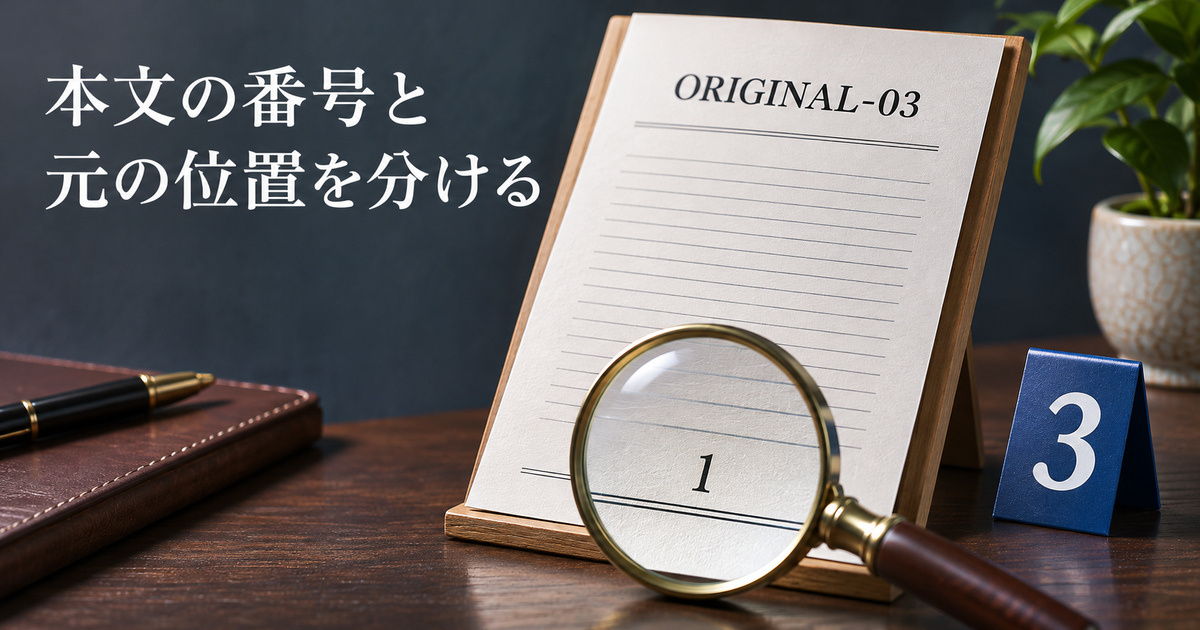
今回の教材は、各ページにORIGINAL-01からORIGINAL-06までの識別文を置いたPDFです。紙面の番号と閲覧用ラベルは、順にi・ii・1・2・3・4としています。先頭二枚を前付け、後ろ四枚を本文として扱う架空の構成で、実在の配布資料や契約書ではありません。
識別文は、分割後も元のどのページだったかを確認するための目印です。例えば新しいPDFの一ページ目にORIGINAL-03があれば、元の三番目のページに対応すると読めます。新ファイルの一ページ目という位置だけから、元でも一番目だったと考えないようにします。
| 元の通し位置 | 紙面番号 | 元の閲覧ラベル | 識別文 | 教材上の役割 |
|---|---|---|---|---|
| 1 | i | i | ORIGINAL-01 | 前付け |
| 2 | ii | ii | ORIGINAL-02 | 前付け |
| 3 | 1 | 1 | ORIGINAL-03 | 本文1 |
| 4 | 2 | 2 | ORIGINAL-04 | 本文2 |
| 5 | 3 | 3 | ORIGINAL-05 | 本文3 |
| 6 | 4 | 4 | ORIGINAL-06 | 本文4 |
このように、同じページが「本文1」「閲覧ラベル1」「元の三番目」と、異なる言い方で表されます。どれか一つだけが本当の番号で、ほかは誤りということではありません。指定に使う番号と、読み手へ説明する番号を区別し、同じ内容を指しているかを確かめるための表です。
番号入力欄を、どの数字でも同じ意味だと思わない
PDFを開くアプリや設定によって、ページ移動や選択に使う表示・入力の解釈が異なる場合があります。ラベルが付いた文書で入力欄へ「1」を入れるときは、自分が先頭のページを指定しているのか、ラベル1のページを指定しているのかを、実際に開いた内容で確認してください。
本稿で「元位置3〜4」と書くのは、先頭から数えた三枚目と四枚目という意味です。任意のアプリへ「3-4」と入力すれば必ず本文1〜2が選ばれる、という保証ではありません。今回の保存検査では、元のどのページオブジェクトを対象にしたかを固定し、その内容を再読しています。
番号のずれ自体を整理したい場合は、公開済みのPDFの本文番号・ラベル・通し位置を見分ける方法も参考になります。本稿では番号を付け直すことより、必要な内容を取り違えず別ファイルへ保存することを主題にします。
実際のページで、先頭・末尾・途中を確かめる
教材の本文1〜2を選ぶなら、先頭はORIGINAL-03、末尾はORIGINAL-04です。二枚しかない例でも、両方の内容が対象と一致するかを見ます。長い範囲を取り出す仕事なら、先頭と末尾だけでなく、途中の章や代表ページも決めておくと、範囲のずれや欠落を発見しやすくなります。
依頼元の「第三章だけ」という指定が、どのページからどこまでか分からないこともあります。目次だけで決めず、実際の章見出し、節の末尾、次の章との境界を確認してください。本文が次のページへ続く場合や、補足図が後ろにある場合は、必要な範囲を依頼元へ確認する対象になります。
一つのページの中に不要な文章が混ざる場合は、ページ単位の抽出だけではその文章を取り除けません。今回の方法はページを選んで保存するものです。特定の段落や図だけを消す作業まで済ませたとは扱わず、依頼の目的と、使う編集機能を別に整理してください。
作業する元ファイルを、一つの保存状態に固定する
同じ名前の資料が複数あると、ページ数も内容も違う版から取り出してしまうことがあります。ファイル名、保存場所、取得時点、ページ数を見て、どの版を使うかを決めます。更新版を受け取ったら、以前作った番号対応表のまま範囲を指定せず、新しい内容との対応を読み直します。
教材では元ファイルの内容を処理前後で照合し、6ページが残り、元ファイルのデータが変わっていないことを確認しています。実際の仕事では、自分が原本を保持するだけでなく、変更前の版をどう保管するかも管理ルールに合わせます。コピーを作った事実と、提出するページが正しいことは別の確認です。
練習に使うのは、公開してよい自作文書などにしてください。依頼者から受け取った非公開PDFを、用途や条件を確かめず外部の変換サイトへ渡す必要はありません。本稿の教材作成では、実在資料のアップロードや第三者への送信を行っていません。
Acrobatの分割・抽出設定と保存先を確認し、元ファイルを保持する
編集できるPDFか、自分の環境で先に確かめる
Adobeのページ抽出の公式説明では、事前に文書のプロパティのセキュリティ欄で編集制限を確認する流れが示されています。開けることと、ページを取り出す編集が許されていることは同じではありません。制限があるときは、資料の管理者や作成元が案内する方法を確認します。
また、Acrobatという名前のアプリを開いていても、利用できる機能、版、画面は手元で確かめてください。今回説明する[ページを整理]などが見当たらない状態を、必ず同じボタンで解決できるとは案内しません。利用中の製品の公式ヘルプへ対応させ、機能が使えるか分からないまま元ファイルを作り替えないようにします。
閲覧できたからという理由で、権限や保護を変更する作業へ進める必要はありません。特に署名やフォームがある実際の資料では、相手が必要とする状態を確認してください。本稿は、そうした資料を分割した場合の署名・フォームの保持や有効性を検証したものではありません。
二ページずつの分割では、基準と出力先を設定する
デスクトップ版Acrobatの公式手順では、PDFを開いて[すべてのツール]から[ページを整理]へ進み、[分割]で基準を選びます。画面の表記は現在使う版で確認してください。今回の計画なら、ページ数を基準とする分け方に対応させ、6ページを二枚ずつの三組にする目的を保ちます。
出力先のフォルダーや命名規則も、分割前に確認します。AdobeのPDF分割の公式説明には出力オプションの案内があります。どこへ保存したか分からないまま同じ処理を繰り返すより、予定する保存先を決めてから実行する方が、重複出力を見分けやすくなります。
名前を付けるときは、順番の分かる連番や、元ファイルとの関係が分かる説明を使えます。ただし、名前に「本文1〜2」と書いただけでは、その内容が入った証明にはなりません。自動で作られた名前や連番も、実際に保存されたファイルと中身を見て確認します。
抽出では、元ページの削除と個別ファイル化を分けて読む
必要なページを選んで抽出する場合、Adobe公式では「抽出後にページを削除」と「ページを別々のファイルとして抽出」という二つの設定が説明されています。一つは元PDFにページを残すかという問い、もう一つは出力を一ページずつ分けるかという問いです。違う目的の設定として読んでください。
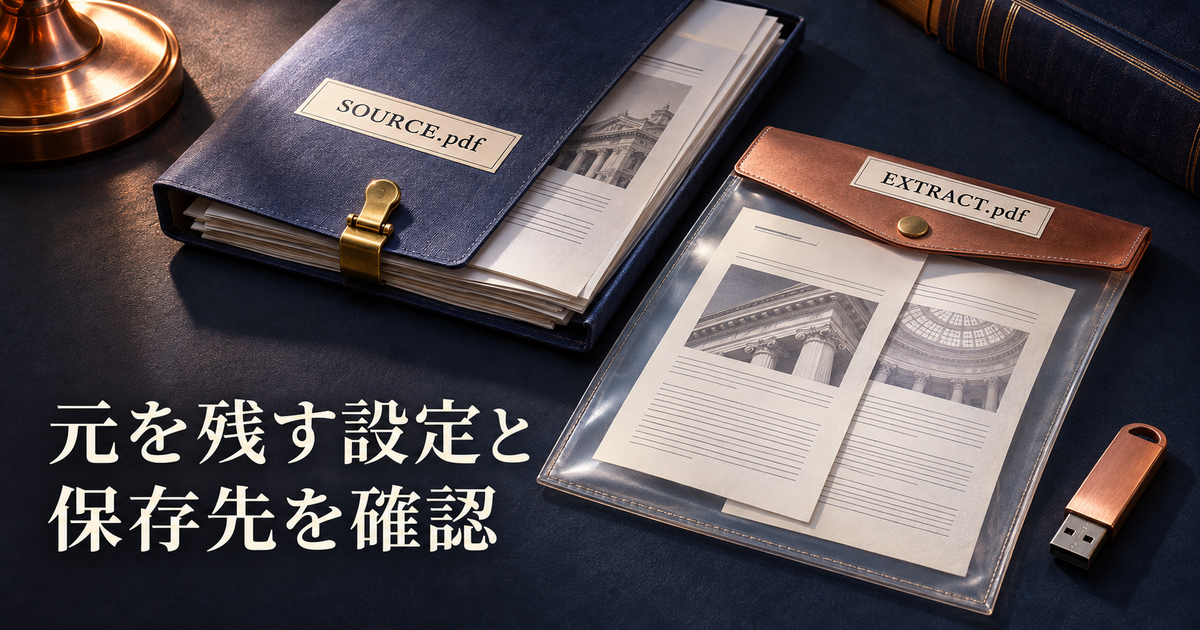
今回の中心例は、元の6ページを残し、本文1〜2を一つの新PDFへ保存する計画です。公式説明のこの流れでは、二つの設定を両方オフにした場合に、元を残し選択ページから新しいPDFを作るとされています。実際に自分の画面で設定内容を確認し、選択されているページが意図した内容かを読み直します。
一ページずつの二ファイルにしたいなら、個別ファイル化の方をその目的へ対応させます。一方、元PDFのページを残すかどうかは、別に確認します。「個別にするから元から消す」という関係ではありません。元の内容を変更する必要がない依頼で、削除する設定を一緒に選んでいないか注意してください。
| 設定 | 対応する問い | 中心例での考え方 |
|---|---|---|
| 抽出後にページを削除 | 元PDFに選んだページを残すか | 元を保持したいため選ばない |
| ページを別々のファイルとして抽出 | 一ページずつ別PDFにするか | 二枚を一つにしたいため選ばない |
| 出力の保存 | できた新PDFをどこへ置くか | 原本と区別できる場所・名前を確認 |
操作が終わった後に、対象の新PDFを保存する
抽出の実行後に新しい文書が開く流れでも、保存の確認を省略しないでください。今見ているタブやウィンドウが元PDFなのか、抽出した新PDFなのかを区別します。名前を決めて保存したら、想定したフォルダーにそのファイルが存在するかを確認します。
既に同名のファイルがある場合は、それが今回の出力か以前の版かを調べます。内容の確認をしないまま、保存済みという表示だけで上書きや再実行を重ねないようにしてください。特に複数の出力を作る場合は、処理ごとに対象と保存先を整理してから次へ進みます。
本稿の検査では、目的ごとに別名のPDFを作り、保存後に別の読取りでページ数と識別文を照合しました。Acrobatの当該ボタンを操作して保存したという記録ではありません。公式の操作説明と、自作PDFのファイル内容を確認した範囲を分けたまま、次章の照合に使います。
保存したPDFを開き直し、枚数・順序・欠落と元ファイルを照合する
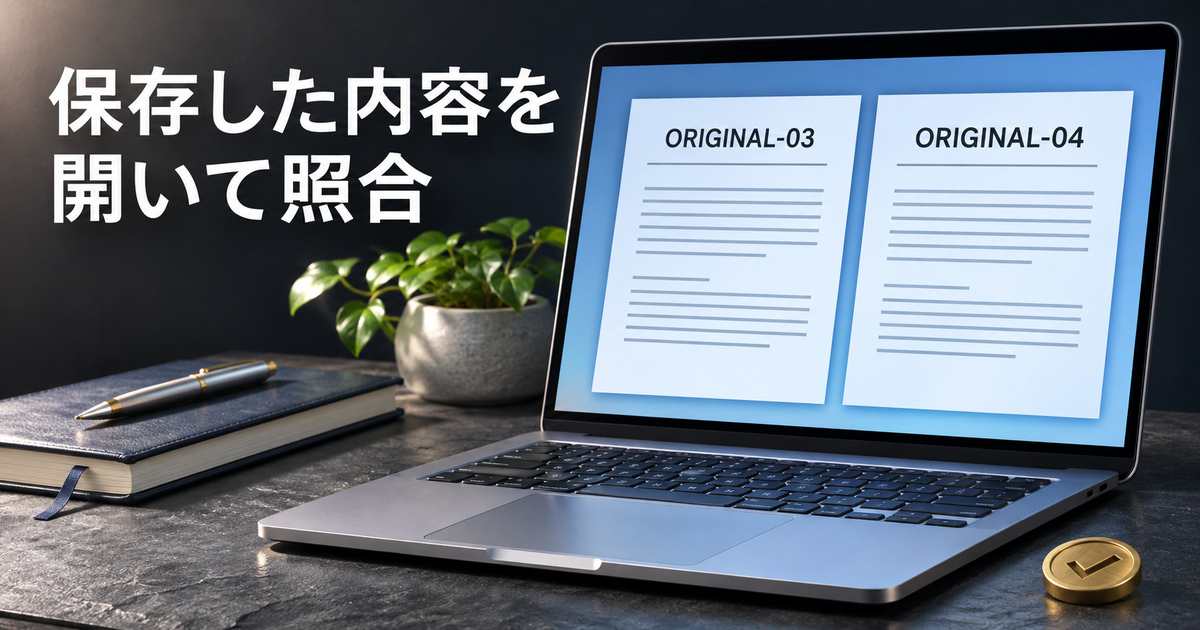
二ページの一ファイルには、目的の二つの識別文があるかを見る
中心例で取り出すのは元位置3・4です。保存した二ページPDFを別に読み、その順にORIGINAL-03、ORIGINAL-04が入ることを確認しました。紙面にある番号は1、2です。ページ数が2であることと、必要な二枚であることの両方を確かめています。
ここで先頭だけを確認すると、二枚目が誤って本文3になっていても気付けない場合があります。今回は二枚とも識別文を確認し、末尾の目印も対応させます。実務では、ページの見出し、末尾の文章、図の名前など、内容を特定できる箇所を選んで照合できます。
反対に、元位置1〜2を取り出した負例では、同じ二ページでもORIGINAL-01、ORIGINAL-02が入り、紙面の番号はi、iiでした。ファイル名を「本文1〜2」と付けても、本文の二枚には変わりません。枚数だけなら正しく見える結果を、内容で見分けるために用意した対照です。
二枚ずつの三分割は、全体へ戻るかを確認する
全6ページを三組にした出力では、最初のファイルがORIGINAL-01・02、次が03・04、最後が05・06という対応になりました。それぞれ二ページで、合計すると6ページです。三ファイルできたことだけでなく、六つの識別文が元と同じ順番で一度ずつ出ることを確認します。
二つの出力へ同じページが重なっていた場合、合計枚数が6でも必要な別ページが欠けている可能性があります。例えば03を二度入れ05がない出力は、枚数だけの検査では区別しにくくなります。元のページ位置と出力先の対応表を使えば、重なりと抜けを別々に調べられます。
また、分割の最後のファイルが他より少ないページになる資料も考えられます。今回が6ページを二枚ずつにした結果だからといって、任意の資料で三つの同じ枚数になるわけではありません。実際の元PDFのページ数と、分割基準へ合わせて期待する組を作ってください。
| 出力 | ファイル数 | 各ファイルのページ数 | 別読取りで確認した識別文 |
|---|---|---|---|
| 全体を二枚ずつ | 3 | 2・2・2 | 01/02、03/04、05/06 |
| 本文1〜2を一つに | 1 | 2 | 03、04の順 |
| 本文1・2を個別に | 2 | 1・1 | 一つは03、もう一つは04 |
| 本文1と3を一つに | 1 | 2 | 03、05の順 |
| 誤って先頭二枚を選ぶ対照 | 1 | 2 | 01、02。必要な03/04ではない |
表の01などは、紙面に入れたORIGINAL-01などの識別文の末尾を短く書いたものです。提出する資料の印刷ページ番号を表す数字ではありません。この対応を省くと、元位置とラベルを分けてきた意味が失われるため、記録にも識別子の意味を残してください。
個別にした一ページPDFで、紙面番号が何になったかを読む
本文1と本文2をそれぞれ一ページPDFにした教材では、片方にORIGINAL-03、もう片方にORIGINAL-04がありました。どちらも新しいPDFの中では一枚目ですが、紙面に描かれた番号はそれぞれ1と2のままです。ファイル内の位置が変わったことと、本文の数字を書き換えたことは別です。
今回の作成方法による出力の閲覧ラベルは、一ページPDFのそれぞれで1になりました。これは自作して別読取りしたファイルの結果であり、どの抽出アプリでも同じラベルへ変更されるという主張ではありません。手元で作ったPDFについて、紙面と表示ラベルをそれぞれ見て確認します。
同様に、本文1と3を一つにした出力では、紙面の番号が1・3で、元の識別文が03・05という順です。本文2を含めない目的に合っているなら、紙面番号が連続していないことだけを理由に失敗とはしません。連続番号へ付け直す依頼まであるかどうかは、抽出と別の作業として確認してください。
出力ファイルの中の位置も、元の内容へ結び付ける
一ページずつのファイルを引き継ぐときは、「どちらも一ページ目」とだけ記録しても、元のどの内容かが分かりません。例えば本文2を単独にしたものなら、「出力の位置1=元位置4=紙面番号2=ORIGINAL-04」と対応させます。保存先の名前と、この対応を一緒に残すと、同じ一枚のPDF同士を見分けられます。
命名例として「本文1のみ」「本文2のみ」を使う場合も、その名称は内容確認を補う目印です。名前を付けた後でページを差し替えたなら、同じ対応が保たれるかを再確認します。提出するファイルと確認メモが別の版にならないよう、最後の変更後に読み直す対象をそろえてください。
文字検索で見つからなくても、直ちにページ欠落と決めない
今回の教材は識別文を文字として含むPDFなので、別読取りでその文字列を抽出して確認できました。しかし、紙をスキャンした画像ページでは、目で見える番号が検索できる文字になっていない場合があります。検索結果がないことだけから、そのページが存在しないと断定しないでください。
出力ファイルを開き、サムネイルとページの内容で確認します。検索できる文字と画像内の文字を切り分けたい場合は、PDFで文字を検索できないときの確認方法も使えます。検索用テキストがあることと、見た目の図や表が必要な状態で残ることも、それぞれ確認する対象です。
原本側も読み直し、必要な6ページが残っているかを確かめます。今回の教材では、元PDFのファイル内容を前後で照合し、変更されていないことを確認しました。これは今回の自作ファイルの範囲の検査であり、元を削除する設定を実行しても大丈夫という意味ではありません。
分割できない・違うページが入る・保存先が分からないときに戻る場所
編集できないときは、制限と利用機能を確認する
抽出や分割ができない場合は、対象PDFの編集制限、利用中の製品で使える機能、現在開いているファイルを確認します。症状が同じでも、ファイル自体の条件とアプリの機能不足では、確かめる場所が違います。確認できていない理由を一つに決めつけず、どの画面・設定で止まっているかを控えましょう。
パスワードや制限がある資料について、別の経路を使えばよいと案内するものではありません。作成元や管理者へ、許可された配布用の版や正式な操作手順を確認してください。手元で開けたというだけで、編集や送付まで担当範囲へ追加しないことが大切です。
機能を利用できるか不明なときも、確認のためだけに新しい契約や設定変更を急ぐ必要はありません。自分が利用している製品名と版、対象ファイルの制限、やりたい出力を整理し、現在の公式案内へ対応させます。本稿では製品の費用や、任意の環境での無料利用を確約していません。
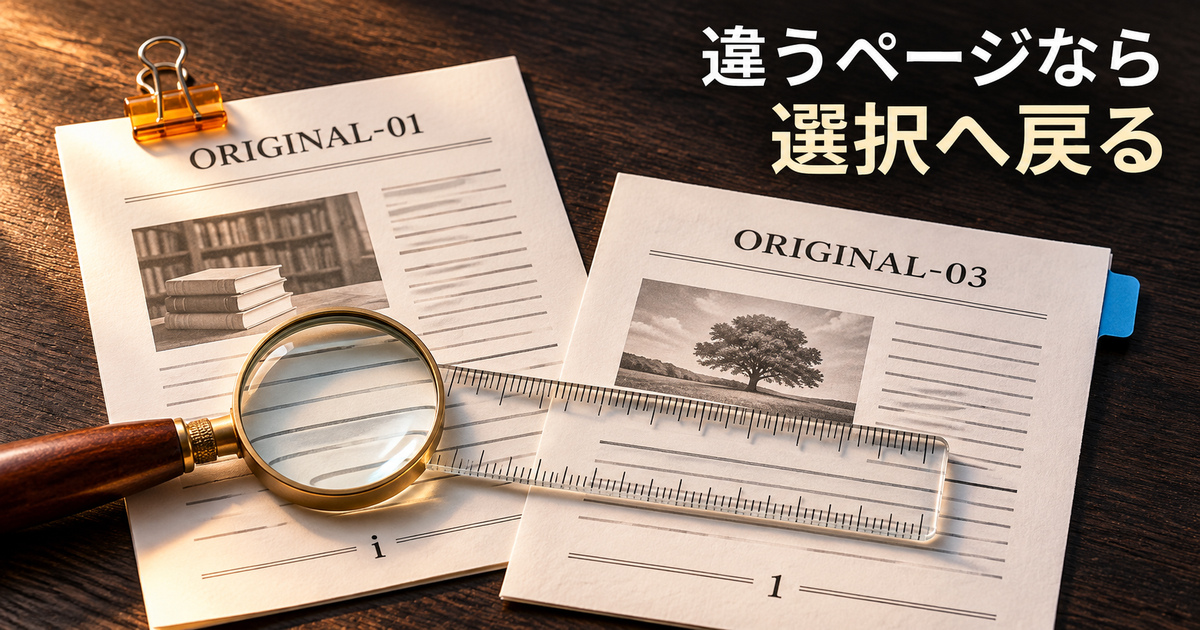
ページが違うときは、番号と元ファイルの版へ戻る
本文1〜2を取り出したつもりでi・iiが入ったなら、保存をやり直す前に選択の意味を見直します。入力した番号が何を表していたか、選択されたサムネイルがどの内容だったか、別の版のPDFを開いていなかったかを確認します。名前だけを直して正しい出力に見せないようにしてください。
一枚だけ違う場合は、選んだ範囲の先頭と末尾だけでなく、途中の選択も調べます。離れたページをまとめる仕事では、入れるページと入れないページの両方を一覧にしておくと照合しやすくなります。今回なら本文1と3を入れ、本文2と4、前付けi・iiを入れない、という条件です。
元の資料が差し替わっている場合は、以前の番号表を流用せず、新しい版でページ内容を対応させ直します。一ページ追加されただけでも、その後の通し位置は変わり得ます。前回と同じ数字を指定したという記録だけで、今回も同じ本文が選ばれたことにはなりません。
ファイル数や保存先が違うときは、出力設定を読む
一つにまとめる予定なのに二つの一ページPDFができた場合は、個別ファイル化の設定と、選択した対象を確認します。反対に一ページずつ欲しいのに一つの二ページPDFになった場合も、元のページの削除とは切り分けて、出力の分け方を調べます。別の問いの設定をまとめて変更しないようにします。
保存したファイルが見つからないときは、出力先フォルダーと命名規則、保存時の名前、元PDFを開いているウィンドウとの違いを確認します。既にファイルが作られている可能性を調べず、同じ処理を繰り返すと、似た名前の出力が増えて確認対象が分かりにくくなります。
取り出すページと保存先が分かったら、提出する実ファイルを開き直して、枚数と内容を見ます。ファイルサイズが小さくなったことだけでは、必要なページを残せた証明にはなりません。画像、フォント、共有される内部データなどの影響もあるため、元のサイズから単純に期待する大きさを割り算で決めないようにします。
しおり・フォーム・注釈は、本文ページとは別に確認する
Adobeのページ抽出の説明には、ページに関連するしおりや記事スレッドは抽出の対象に含まれないとの注記があります。必要なページがそろったことだけで、文書内の案内もすべて同じと判断しないでください。相手がしおりを使って読む資料なら、出力後に必要な案内があるかを別に確認します。
しおりの名前・階層・行き先を整理する必要がある場合は、PDFのしおりを作成するときの確認方法へつなげられます。ただし、本稿の教材はフォーム、注釈、署名や添付ファイルの保持を確かめる試験ではありません。それらがある本番資料へ適用するときは、必要な機能と出力条件を管理者と確認してください。
例えば入力欄のあるPDFを配布する仕事なら、見た目のページだけでは、相手が必要とする入力・保存の状態まで分かりません。ページ単位の整理が終わったことと、配布物としての機能確認が終わったことを、報告でも分けます。未確認を問題なしという説明へ置き換えないようにしましょう。
保存後の完了確認:指定した版のPDFから、指定した内容を、指定したファイル数で作り、提出する名前の実ファイルを開いて照合したか。元を残す依頼なら元の内容も確かめ、未確認の機能や配布条件は別に残します。
作業メモは「元の6ページは保持。本文1〜2に対応する元位置3・4を一つの二ページPDFとして保存し、識別文03・04と順序を再確認」のように、入力・対象・出力・確認結果をつなげて書けます。教材の説明例を、本番で確認していない完了報告へそのまま流用しないでください。
最初は自作の短いPDFで、全体を分ける、一部を抜き出す、一ページずつにするという違いを試してみましょう。番号だけを追うより、必要な内容と出力の姿を先に決めておくと、保存後に何を確かめるべきかが分かりやすくなります。
出典・確認範囲:Adobe Acrobatデスクトップ版ヘルプ「PDFからページを抽出」「PDFを分割」を2026年11月9日に確認。教材は自作6ページPDFのローカル保存・再読取りによる検査で、AcrobatのGUI操作や、実在資料・フォーム・署名・制限付きPDF・実印刷の検証は行っていません。