PDFのしおりを作成するには?名前・階層・行き先を整える
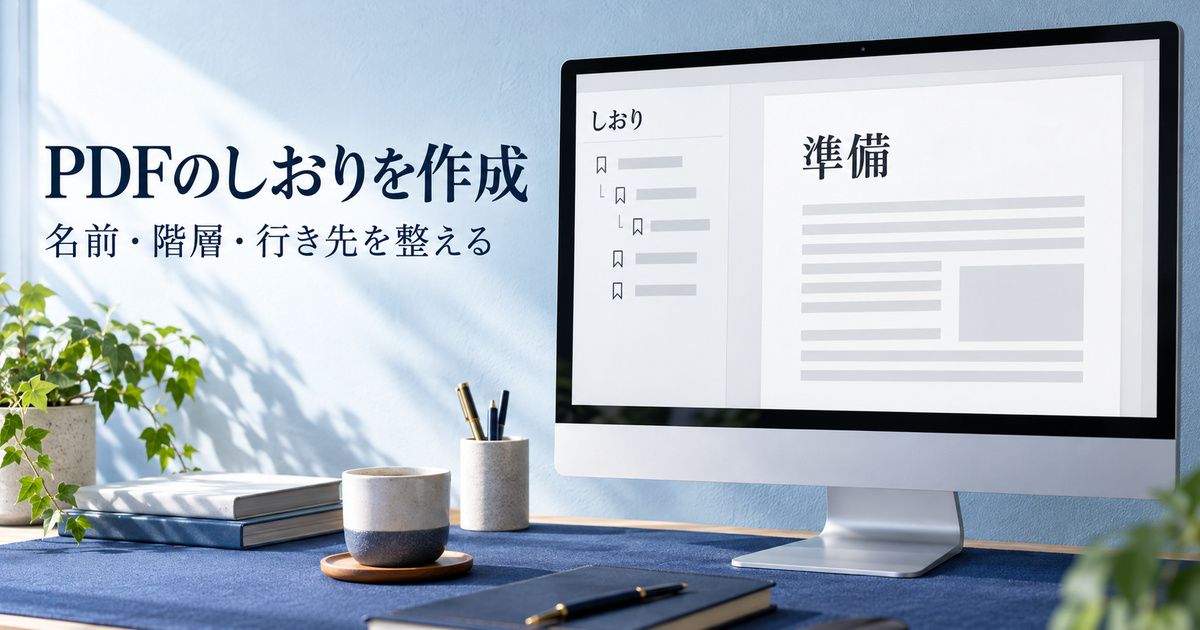
※本記事にはPRを含む場合があります。
こんにちは。『脱会社員』脱サラを応援し続けるブログ、運営者の『なかびー』です。
PDFにしおりを作成したのに、名前を押すと別の内容が開く。章と節を整理したつもりが、一覧の並びが分からなくなる。こうしたときは、しおりの名前、親子の階層、実際の行き先を分けて確認します。項目が五つあることと、必要な五つの内容へ移動できることは同じではありません。
この記事では、Windowsのデスクトップ版Acrobatで、既に利用できるしおり編集機能があり、編集を許可された通常のPDFを扱う場合を説明します。無償のReaderを開ければ同じ作成操作ができる、という意味ではありません。無料ツールの比較や、新しいソフトの購入、体験版登録を前提にする記事ではなく、作成する内容と完成後の確認を具体化する実務です。
最初に分けたい三つの情報
- 名前:読者が一覧で何という項目を選ぶか。
- 階層:どの項目を、どの親の下に置くか。
- 行き先:選んだ項目から、どの内容と表示へ移動するか。
情報確認日は2026年10月27日です。操作の説明はAdobeの公式資料に基づきますが、画面の新旧、版、利用可能な機能により名称や配置は異なります。教材は当ブログが説明用に作る架空の五ページ資料で、実顧客の原稿ではありません。ローカルで確認するPDFの構造や描画と、実アプリでのクリック・表示位置・倍率・開き直しの結果は分けて記録します。画像は説明用の生成イメージです。
PDFのしおりで作るものと、使える環境を確かめる

しおりは、名前から目的の内容へ移るための項目
PDFのしおりは、一覧に置いた名前から、指定したページや表示へ移るために使います。長い資料を最初からめくらなくても、「準備」「当日の手順」「確認事項」など、読みたい内容を選べるようにします。本稿では、同じPDFの中のページへ移る、普通のしおりだけを対象にします。
名前を分かりやすくするだけでは、完成とはいえません。「準備」という項目を作っても、行き先が「確認事項」のページなら、読者は欲しい内容へ移れません。逆に正しい内容へ移れても、同じ名前ばかりが並んでいて区別できなければ、選ぶ段階で迷います。名前と行き先の両方を対応させる必要があります。
章や節がある場合には、一覧の親子関係も考えます。大きな章の下に節を置くと、どの話題に属する項目かを伝えられます。ただし、階層を深くするほど読みやすいわけではありません。利用する人が何を探すかに合わせ、必要なまとまりを作り、名前を選んだ後に目的の内容を読めるかを確かめましょう。
後半の教材では、「作業案内」という親と、その下の「準備」「当日の手順」「確認事項」、別の上位項目「問い合わせ」を使います。紙面は五ページ、しおりも五項目です。しかし、五項目という数がそろっていても、行き先を間違えると「準備」のページへ移る項目がなくなる例を比べます。
本文の目次と、ページ番号の表示を同じものにしない
紙面に目次が書かれていても、それだけでPDFのしおりが作られたことにはなりません。文書の中の目次ページと、アプリのしおり一覧は別の場所にある情報です。紙面に「準備」と書いたことと、一覧に「準備」という移動項目が保存されていることを分けて見てください。
目次ページの文字にリンクを付ける方法もありますが、本稿のしおり作成とは別の作業です。どちらの機能を求められているかを先に確かめます。「目次を付けて」と頼まれたときは、紙面を一ページ増やすのか、既存PDFのしおり一覧を整えるのか、両方が必要かで、作るものが変わります。
ページの表示番号やページラベルも、しおりの名前そのものではありません。しおり名を「準備」に変えても、紙面の下にある数字は変わりません。必要なページを見つけるために位置を確認することはありますが、番号を付け直す作業を、しおりの行き先を設定する作業の代わりにしないようにします。
表が画面に収まらない場合は、横に動かして各欄を確認してください。
| 対象 | 確認するところ | それだけでは終わらないこと |
|---|---|---|
| 紙面の目次 | 文書内に書かれた見出しや参照番号 | しおり一覧への項目の保存 |
| ページの番号表示 | 紙面の数字や移動用の表示 | しおりの名前と行き先の設定 |
| 普通のしおり | 一覧の名前・親子・指定した行き先 | 目的の内容へ実際に移れるかの確認 |
閲覧できる環境と、作成できる機能を分けて確認する
AdobeのReader公式FAQは、無償のReaderによる表示・印刷・注釈等と、Pro・Standard等の製品や追加機能を区別しています。PDFを開けたことだけで、この先のしおり編集まで利用できるとは判断しません。今使っているアプリ名と、利用可能な機能を確かめてください。
本稿の手順を試す場合は、既存の権限内でしおりを作成・編集できるAcrobat環境があることが前提です。同じ製品ファミリーの画面でも、利用状況により機能が異なる場合があります。ボタンが見当たらないからといって、必ずPDFの故障や自分の操作ミスだと考える必要はありません。
機能を利用できない場合も、作るべき一覧は整理できます。必要な名前、親となる項目、目的のページの見出しを書き、編集できる作成者へ渡します。利用できない機能を確かめるために、この記事の途中で新しい課金、体験登録、アカウント取得、外部サイトへの原稿送信へ進む必要はありません。
元のWordやInDesignから自動でしおりを付ける方法は、元データと出力設定を扱う別の経路です。本稿は既存PDFへのしおり作成に絞ります。冊子自体の作成から確認したい場合は、InDesignで冊子を作成してPDFへ書き出す記事を入口にし、元文書の修正と、完成PDFのしおり編集を混ぜないようにしましょう。
編集の許可と、普通のしおりという範囲を確かめる
自分の資料か、編集を許可された資料を使います。編集が禁止されているPDFについて、保護を解除して進める手順にはしません。必要なしおりを付けられない場合は、作成者へ目的の内容と項目一覧を伝え、編集可能な版や対応方法を相談します。署名や原本としての扱いがある資料も、承認なく変更しないでください。
また、PDFのしおりには、文書構造と結び付くタグ付きのものもあります。本稿で扱う普通のしおりの親子整理と、タグ付きしおりを介した文書構造の編集は同じではありません。「しおりを動かしても紙面には絶対に影響しない」という説明を、すべてのPDFへ広げないようにします。
今回作る教材は、外部サイトや別文書を開く動作、プログラム実行、フォーム送信を含めません。同じPDF内のページを指す普通のしおりに限定し、名前と階層と行き先の関係を確かめます。作成者や設定の意味が分からない資料で、知らない動作を次々に実行して試す必要はありません。
範囲が決まったら、作成ボタンを押す前に、五つの項目を一覧へ分けます。どんな名前を見せ、どの親の下へ置き、どの内容を開くかを先に決めると、作成後に何と照合すればよいかも明確になります。
名前・階層・行き先を、作成前の一覧へ分ける
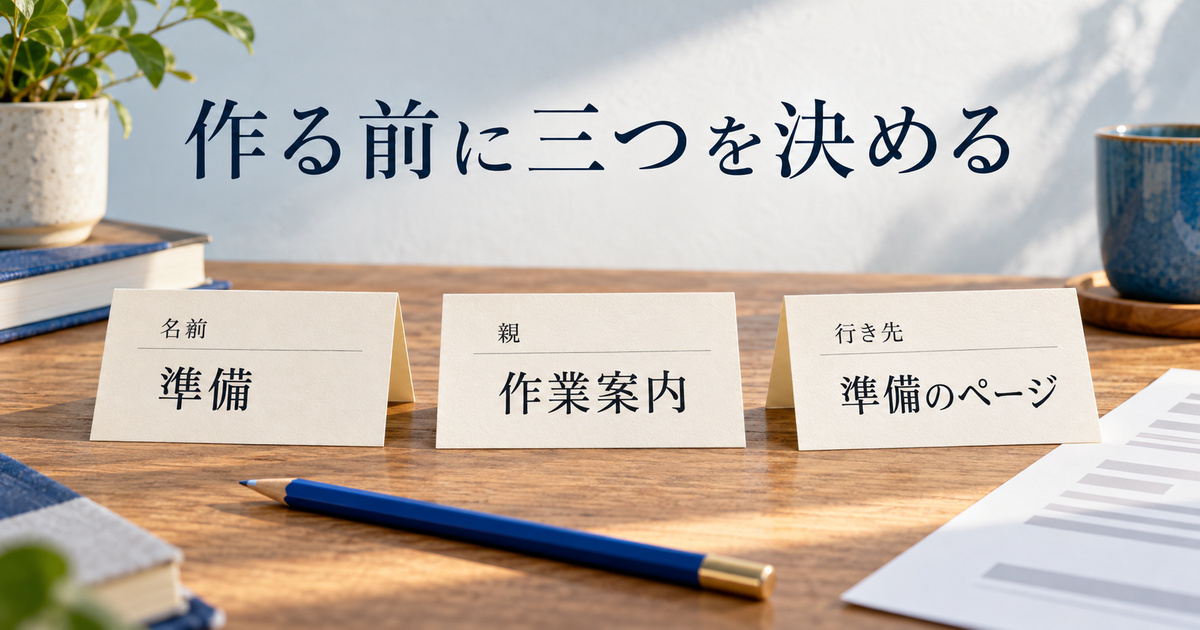
名前は、読者が選びたい内容を表す言葉にする
まず、どの内容へ移る項目が必要かを決めます。今回の架空資料は、先頭から「作業案内」「準備」「当日の手順」「確認事項」「問い合わせ」の五ページです。それぞれの見出しを、しおりの名前として使う例にします。名前を付ける段階では、まだ行き先まで正しいと確認したことにはしません。
「ページ2」「ページ3」という名前だけでは、読む人は内容を想像しにくくなります。一方、紙面の見出しを長くすべて写せば必ず分かりやすいとも限りません。どの章や話題なのかを区別できる短い名前を考え、同じ名前がある場合は文脈が分かる表現を補いましょう。
今回の「準備」を「準備(持ち物)」へ変えると、見せたい内容は具体的になります。しかし、それは名前の修正です。実際の行き先が「確認事項」のままなら、名前に持ち物と書いても持ち物のページへは対応しません。名前を考える仕事と、対応する内容を指定する仕事を別の欄で追います。
依頼者が指定した名称がある場合は、その語を勝手に言い換えず、紙面の見出しとの対応を確認します。例えば、一覧では「準備」、紙面では「参加前に用意するもの」となっていても、内容が対応していれば使える場合があります。文字列が完全に同じかという確認と、目的の内容を指しているかという確認を分けてください。
親となる項目と、同じ階層の順序を別に決める
次に、どの項目を親にするかを決めます。教材の基準となる資料Aでは、「作業案内」の下に「準備」「当日の手順」「確認事項」を置きます。「問い合わせ」は別の上位項目とします。五つの項目をただ縦に並べるのではなく、一覧のまとまりを作る例です。
親子の関係と、同じ階層での順序も別の情報です。「当日の手順」を「準備」の次へ置くことと、「当日の手順」を「準備」の子にすることは同じではありません。一段深くすると、折りたたんだ際にその親の下へ隠れる場合があります。見た目が少し右へ動いただけと考えず、どの親に属するかを見てください。
章が少ない資料なら、すべてを同じ階層に置く方が選びやすい場合もあります。初めから何段も深くする必要はありません。教材Aの階層も、すべての案内資料に適した標準ではなく、名前と親と行き先を分けて確認するための仮定です。実務では資料の構成と依頼者の意図に合わせます。
作成前の一覧に親を書くときは、先頭の項目だから自動的に親になるとは考えません。「上位」「作業案内の子」など、意図を明記します。画面上で親の表示が折りたたまれている場合は、子がなくなったと即断せず、展開した一覧で内容を確かめましょう。
行き先は、位置だけでなく紙面の見出しで特定する
しおりの行き先を決めるときは、対象のページを開き、実際の内容を読みます。教材で「準備」が必要なら、二番目のページにある準備の見出しと、持ち物を説明した文章を確認します。数字の2を見つけたことだけではなく、目的としている内容がそこにあることを確かめてください。
資料によっては、章の途中の表や説明を開きたい場合もあります。そのときは、ページだけでなく表示位置や倍率についても、どの状態が必要かを考えます。ページ先頭を見せるのか、特定の図を見せるのかで、読者が最初に目にする内容が変わります。今回の教材はページ全体を対象にし、複雑な位置合わせは扱いません。
次の表は教材Aで期待する対応です。「先頭位置」はこの五ページPDFの最初を1として数えています。アプリの入力欄が必ずこの値を受け取ると決めた表ではなく、目的のページを内容で特定するための記録です。紙面やラベルに同じ数字が見えることだけで、設定先も同じと補わないようにします。
| 項目名 | 親 | PDF先頭位置 | 対象の見出し |
|---|---|---|---|
| 作業案内 | 上位 | 1 | 作業案内 |
| 準備 | 作業案内 | 2 | 準備 |
| 当日の手順 | 作業案内 | 3 | 当日の手順 |
| 確認事項 | 作業案内 | 4 | 確認事項 |
| 問い合わせ | 上位 | 5 | 問い合わせ |
対象のPDFをまだ開けていない、見出しが読めない、行き先の設定が分からないという場合は、未確認の欄を残します。以前の版のページ数や、ファイル名から予想した位置を、今回の確認結果として書き込まないようにしましょう。
作成前の一覧を、完成後も一項目ずつ照合する基準にする
一覧は作成時だけのメモではなく、出来上がったPDFを確かめる基準です。例えば「準備」の名前はあるか、親は「作業案内」か、設定された行き先は準備の内容かを、一つずつ見ます。名前の列に丸を付けただけで、同じ行の行き先も確認済みにしないでください。
名前を変更した後も、同じ項目を追えるよう、変更前と変更後を対応させます。今回なら「準備」から「準備(持ち物)」へ変えた同じ項目だと分かる記録を残します。名前が変わったから別項目として追加し、古い誤った項目をそのまま残してしまうことがないようにします。
階層の変更で表示順が動いた場合は、「上から三行目が以前と同じだから」という比較をやめます。現在の三行目が別の項目になっている場合があります。「確認事項」という項目そのものに対して、親と行き先を照らしてください。本稿の検証でも、名前変更をまたいで同じ項目を追う対応を持ち、単に配列の順番だけでは比較していません。
この対応表はPDFの標準機能として特別な識別欄を追加する提案ではありません。作業する人が、変更をまたいで同じ項目を見つけるための記録です。実務では、依頼者と共有できる名前や整理番号を使い、どの項目を変えたかが分かる形にしてください。
Acrobatでしおりを作り、選択した対象と表示を確かめる

目的の内容を開き、必要な表示を先に整える
Adobeのしおり作成の公式案内では、編集可能なPDFでしおりパネルを開き、行き先にしたい箇所の表示を整えて作成します。まずは、自分の画面で対象の内容が開いていることを確認してください。以前見ていたページを、目的の行き先だと思い込まないようにします。
教材の対応に沿って「準備」を作るなら、準備のページを開き、見出しと持ち物の説明がそこにあることを読みます。必要な表示条件がある場合は、その条件も確かめます。紙面を拡大しているだけでは、どの内容をしおりへ結び付けるかはまだ決まっていません。
公式案内には現在と以前のAcrobatの画面を分けた説明があります。自分の画面と違う位置へ、記憶だけで同じボタンを探し続けないようにします。しおりを扱うパネルであることと、使用中の版の案内を確認し、製品や機能が異なる場合は、同じ手順が使えると断定しません。
この章は公式に説明された操作の進め方です。本稿の教材PDFはローカルのプログラムで作成しており、Acrobatの画面でこの操作を実行して保存した実績ではありません。実アプリでのクリック結果や、その後の表示位置と倍率は、教材の内部構造の検査とは別の確認として扱います。
選択したテキストと、新規の名前を確かめる
目的の内容と必要な表示倍率を整えたら、選択ツールで対象の見出し等を選択します。続いて、しおりパネルの「新規しおり」ボタン、またはオプションメニューの「新規しおり」を選びます。選択した文字が名前として使われる場合があるため、作成後は実際に一覧へ入った名前を読み、必要なら名前を編集します。改行や余分な文字まで含まれていないか、別の見出しを選択していなかったかを確認し、必要なら名前を整えます。
例えば、紙面の「準備」の下まで大きく選択して、持ち物の文章まで名前に入ると、一覧では長く読みにくくなるかもしれません。内容を表す名前へ整えることはできますが、それによって行き先を確認したことにはなりません。名前の修正を終えたら、対応表の名前の欄に反映し、行き先は別に照合します。
反対に、短い「準備」という名前がきれいに入っていても、実際には確認事項のページを開いて作成していた可能性があります。名前を手入力できることは、内容と自動的に対応する証明にはなりません。一覧にある言葉を読んだ後、設定先や移動結果の内容も確かめることが必要です。
見出しが画像になっている、文字を選択できない、何を選択しているか分からないなど、文書の状態が違う場合もあります。今回の文字選択の説明を、どんなPDFにもそのまま適用しないようにします。編集を許可された資料でも、利用できる機能や原稿の状態を確認し、未確認の操作結果を埋め合わせないでください。
作成前に選択されている項目と、作成後の親子を見る
Adobeのしおり管理の案内は、既存の項目が選択されていると、新しいしおりの入れ子に影響することを説明しています。作成前にどの項目が選択されているかと、作成後にどの親の下へ入ったかを分けて確認しましょう。
教材Aで「準備」を「作業案内」の子にしたい場合でも、選択状態を見ずに作成を繰り返すと、意図した関係と違う階層へ入るかもしれません。名前が正しいだけで、親も合っているとは考えません。必要な項目を作るたびに、一段上の親と、同じ階層の前後の項目を確認します。
折りたたまれた親の下へ項目が入ると、作成したはずなのに見当たらなく感じる場合があります。すぐに同じ名前の項目を追加せず、親を展開して、既存の項目がどこにあるかを見ます。存在を確認せず何度も作り直すと、名前が重複して、どれが正しい行き先を持つか分かりにくくなります。
親子の整理については、Adobeのしおりを階層化する説明も参考になります。同じ階層での順序変更と、別の親の下へ入れる変更を区別してください。画面で少し右へ動いたように見えることだけで、意図した親子関係ができたと判断しないようにします。
作成した一項目から、期待する内容と表示を照合する
一項目を作ったら、その名前を選んだときに目的の内容へ移るかを確かめます。手元の実アプリで確認する場合は、もともと目的のページを開いたままだったため、何も変わっていないのに成功と考えていないかも見ます。別の内容を表示してから対象項目を選ぶなど、確認の前後が分かる状態で行います。
確認するのはページの見出しだけではありません。特定の図や途中の説明を見せる条件があるなら、必要な箇所が読み始められる状態かを確かめます。正しいページを参照していても、求めた位置や倍率になっているとは限りません。何を見て確認したかを、対応表の記録へ分けて残してください。
今回の教材では、全項目にページ全体の表示を指定する種類の値を保存しています。内部ページの参照と、その表示指定をローカルで読み取ります。ただし、その保存値があることをもって、実アプリの表示倍率やスクロール位置まで成功したとはしません。読者の環境での表示結果は、その環境の画面で別に確認する必要があります。
一つ正しい項目ができても、残りが自動的に正しいとは考えないようにします。教材Aなら、五つの名前を順に確認し、対応する内容と親子を記録します。とくに同じ親の下へ項目を連続して作成した場合は、選択状態が変わっていないか、前の項目と同じ行き先を持たせていないかを確かめましょう。
名前や階層を変えた後も、行き先を内容で照合する
同じ五つの名前があっても、準備へ向かうとは限らない
ここからは、当ブログがローカルで作成した四つのPDFを比べます。どれも五ページで、紙面の順は作業案内、準備、当日の手順、確認事項、問い合わせです。文章と見出しと紙面の番号を共通にし、普通のしおりの情報だけを変えました。実在する業務資料ではありません。
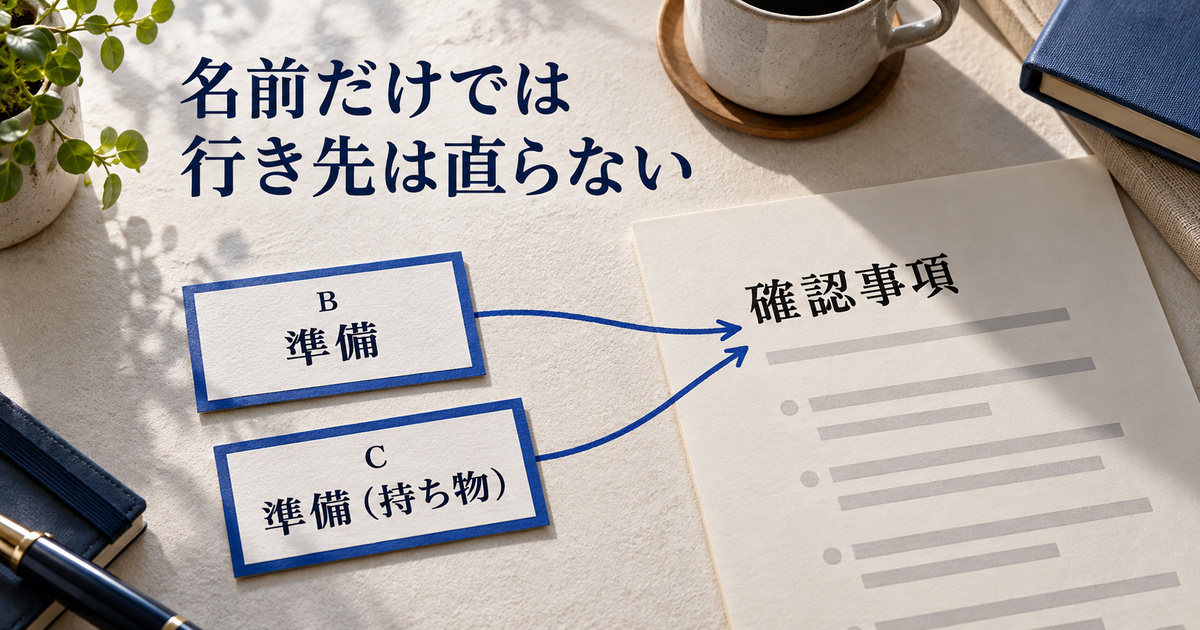
資料Aは、前の表に示した通りの五項目を持つ基準です。「準備」の設定先は、先頭から二番目の準備のページです。一方、資料Bは、五つの名前と親子をAと同じにし、「準備」の行き先だけを四番目の確認事項へ変えました。名前の見た目や項目数を調べるだけでは、この違いを見落とします。
内部構造から、一覧の順で各項目が参照するページを読み取ると、Aは1・2・3・4・5、Bは1・4・3・4・5でした。Bでは「準備」と「確認事項」が、どちらも確認事項のページを参照しています。五項目あるのに、二番目の準備を行き先とする項目がありません。
この結果から、項目数と、行き先として含まれる内容の数も別だと分かります。「五件ある」「五ページのPDFだ」「名前が全部そろっている」という確認だけでは、必要な各内容への対応を判定できません。実務でも、名前から予想した内容と、設定先の内容を一項目ずつ照合してください。
名前だけを変えても、誤った行き先はそのまま残る
資料Cは、Bの「準備」という名前だけを「準備(持ち物)」へ変更したものです。親子や行き先はBと同じにしました。作成したCを保存後に読み直すと、この項目の設定先は、依然として四番目の確認事項でした。名前が具体的になったことと、行き先が修復されたことは同じではありません。
読者向けの名前を直す必要があるなら、名前の変更自体は意味があります。ただし、目的の内容と違う場所へ対応していた場合は、行き先を直す作業も必要です。「準備(持ち物)」を読んだ人が持ち物の説明へ移れるよう、まずしおりパネルで変更する既存の項目を選びます。次に、行き先にしたい準備の内容を開き、必要な位置と表示倍率を整えます。その状態で、しおりパネルのオプションメニューから「しおりの位置を設定」を選び、対象項目の行き先を更新します。
Adobeの公式説明でも、名前の変更と、しおりの位置を設定する操作は別に扱われています。メニュー名や配置は使用中の版の案内と照合してください。行き先を変更する際は、どのしおりを選んでいるかを見た上で、新しい対象の表示と必要な倍率等を整えて設定します。名前を直した直後の別項目を選択したまま、行き先を変えないように注意してください。
修正後は、その項目から必要な内容へ対応しているかを再確認します。教材の比較では、Cを「名前が整ったから合格」とはせず、誤った行き先が残る例として記録しています。実際のAcrobatで修正したときのクリック結果まで、このローカル構造の比較で実行済みにしたわけではありません。
親子を変えて一覧順が動いても、同じ項目を追って比べる
資料Dは、Aの「確認事項」を「準備」の子へ移した階層の対照です。普通のしおりの親子だけを変え、それぞれの項目の行き先と紙面の順はAと同じにしました。これは、確認事項を準備の下へ置くことが、実務上いつも正しいという推奨ではありません。何の情報が変わるかを比べるための例です。
Aを上から順に展開して読むと、作業案内、準備、当日の手順、確認事項、問い合わせとなります。Dでは、作業案内、準備、その子の確認事項、当日の手順、問い合わせという順になります。階層が変わると、一覧をたどる順も変わるため、同じ三行目同士を比較してはいけません。
設定先の位置を一覧の順で読むと、Dは1・2・4・3・5です。Aの1・2・3・4・5とは並びが違いますが、「準備」は二番目、「当日の手順」は三番目、「確認事項」は四番目という、同じ項目ごとの行き先は保持されています。紙面が1・2・4・3・5へ並べ替えられたという意味ではありません。
ここで扱うのは、文書構造と結び付けていない普通のしおりです。タグ付きしおりでは、構造を介したページの移動や削除を含む操作があるため、Dの結果をそのまま広げません。自分の資料の種類や機能が分からない場合は、親子の見た目だけを頼りに文書全体を整理しないようにしてください。
紙面の同一と、しおりの正しさを別の結果として読む
四つの比較をまとめると、次のようになります。表の行き先は、保存したPDFの内部参照から確認した対象です。実際のビューアでクリックして得た表示結果という意味ではありません。「準備系」は、Cで名前を変えた項目も、元の準備と同じ項目として追っています。
| 資料 | 比較する変更 | 準備系の構造上の行き先 | 確認事項の親 |
|---|---|---|---|
| A | 基準の五項目 | 位置2・準備 | 作業案内 |
| B | 準備の行き先だけを変更 | 位置4・確認事項 | 作業案内 |
| C | Bの名前だけを準備(持ち物)へ変更 | 位置4・確認事項 | 作業案内 |
| D | Aの確認事項を準備の子へ移動 | 位置2・準備 | 準備 |
各ファイルの全五ページを同じ条件で画像に描画し、Aに対するB・C・Dの対応するページを比べました。十五組はいずれも画素が同じで、日本語の見出しと紙面の番号も全二十ページを個別に読めました。紙面が同じでも、BやCの誤った行き先は残っています。
しおりの検査では、別に全五項目の名前、親子、内部参照のページと、そのページの見出しを照合しました。設定は同じPDF内のページへ移る動作とページ全体の表示指定だけです。ページ参照が一致することと、実アプリで必要な位置や倍率になったことは別なので、後者は未確認のままにしています。
この比較は、今回自作した四つの通常PDFに限る結果です。ファイル全体のデータが同一だと示すものでも、あらゆるPDFビューアで同じ見え方や操作になると保証するものでもありません。紙面、しおりの構造、実アプリの表示という三つの確認を、それぞれ行った範囲で読んでください。
保存したPDFを開き直し、残す項目と移動先を点検する

作業画面の一覧ではなく、保存したファイルを確認する
しおりを整えたら、作業を保存し、今回の完成対象となるPDFを確認します。保存前の画面に正しい名前が並んでいたことと、保存したファイルにその設定が残っていることは別です。自分のアプリで保存できたかを確かめ、保存先と対象のファイルをそろえて開き直しましょう。
同じ名前のファイルが別の場所にある場合は、古い方を見ていないか確認します。以前のファイルを開いたまま、新しく保存した方の内容だと思わないようにします。しおりの名前やページの見出しが同じでも、今回のBとAのように、行き先だけが異なるファイルはあります。
本稿の検証では、プログラムで書き出した四つのPDFをそれぞれ読み直し、しおりとページの参照を調べました。ファイルのSHA256と容量も記録して、どれを比較したかを固定しています。これは、AcrobatやReaderの画面を閉じて開き直した実操作の確認ではありません。読者が実務で使うアプリでの結果は、そのアプリ上で別に確かめてください。
ファイルの識別情報は、検査した対象を取り違えないために使います。AとBは容量が同じでも、しおりの設定内容とSHA256は異なります。容量の一致をファイルの同一や行き先の正しさの証拠にせず、中身の対応を確認することが必要です。
残す五項目を、名前・親子・対象内容で一つずつ読む
完成後の確認は、必要な項目から始めます。今回の基準なら、作業案内、準備、当日の手順、確認事項、問い合わせの五つが必要です。まず名前が読めるか、同じ項目が重複していないか、親子は予定と合うかを見ます。折りたたまれた項目も展開し、見えている行だけで判断しないようにします。
続いて、それぞれの項目から目的の内容を確かめます。「準備」の名前があるなら、持ち物の説明へ対応するかを見ます。「確認事項」と同じ場所へ向かっていれば、項目数が五でも未完です。四つの資料の比較のように、紙面を全部見たことだけで、しおりの行き先まで検査済みとしないでください。
表示位置や倍率に条件がある場合は、その結果も独立に確認します。必要な見出しが隠れていないか、意図した図が見えるか、文字を読み始められるかを確認します。内部のページ番号を読み取る検査だけで、これらの実表示も完了したとは記録しません。
別の確認者へ渡す場合は、何を合格とするかが分かる対応表を付けます。「しおりを見てください」だけでは、名前の誤字だけを見るのか、全部の行き先まで見るのかが曖昧になります。対象ファイルと五項目それぞれの目的の内容を示し、確認できなかった表示条件は未確認として残しましょう。
不要な項目を整理するときは、必要な子も残るか確認する
作成中に使った仮の名前や、重複して作ってしまった項目がある場合は、どれを残すかを先に決めます。名前が同じだから片方を消してよいと即断せず、それぞれの親と行き先を確かめます。一方は正しい準備、もう一方は誤った確認事項を参照しているかもしれません。
普通のしおりの親項目を削除する操作では、その下の子のしおりも対象になる場合があります。親だけを片付けるつもりで、必要な節の項目まで失わないようにします。紙面の文字を消す操作とは分けて考え、整理した後に必要な五項目が残るか、もう一度確認してください。タグ付き文書の構造操作は、この説明の範囲外です。
依頼者へ渡してよい名前かという点も確認します。しおりの表示名に、作業中だけの内部名や残すべきでない語が入っていることがあります。詳しい情報の除去を扱う場合は、PDFの墨消しと本文外の情報を点検する記事で別の確認として考えます。本稿で正しい行き先を確認したことを、すべての情報管理の完了にはしません。
必要な機能を残すことと、不要な名前を整理することを一緒に確かめます。全部消せば見た目がすっきりしても、目的の内容へ移るしおりがなくなれば、依頼された完成物とは違います。残す項目の意図に戻って、どの情報を修正し、どの機能を保持するかを決めてください。
変更後も、同じ項目から同じ目的を確かめられる記録を残す
最後に、何を変更し、何を確認したかを短く残します。例えば「準備を準備(持ち物)へ改名。行き先は確認事項のままで未修正」と書けば、名前の修正だけが終わったことを正確に伝えられます。「しおりを修正済み」という一語では、名前と行き先のどちらを直したか分かりません。
階層を変えた場合は、「確認事項の親を作業案内から準備へ変更。各項目の行き先は変更していない」と記録します。その上で、現在の親子と項目ごとの対象を確認します。以前の一覧の三行目と、今の三行目を同じ項目として扱わず、何という項目を追っているかを見てください。
副業で資料作成や事務支援を受ける場合も、しおり作成という一言の中に、必要項目の整理、名前や階層の調整、行き先と保存後の確認という仕事があります。案件全体の担当範囲を考えるときは、DTPの副業と担当工程を整理する記事を補助にしてください。しおりを付けたことだけを、受注実績や収益の保証にはしません。
完成前に一項目ずつ確かめること
- 今見ているのは、今回保存した対象のPDFか。
- 必要な名前が読め、重複や抜けがないか。
- 親と同階層の順序が予定に合っているか。
- 名前から期待する内容へ、正しく対応しているか。
- 必要な表示位置・倍率と、保存後の実アプリの結果を確認したか。
しおりの作成では、名前を整える、親子を整理する、行き先を設定するという変更を分けて考えます。五項目があることと、必要な内容へ対応することを一緒にせず、最後のファイルで一つずつ照合しましょう。確認できた範囲と未確認を分けて残すことが、使う人へ渡せる一覧につながります。