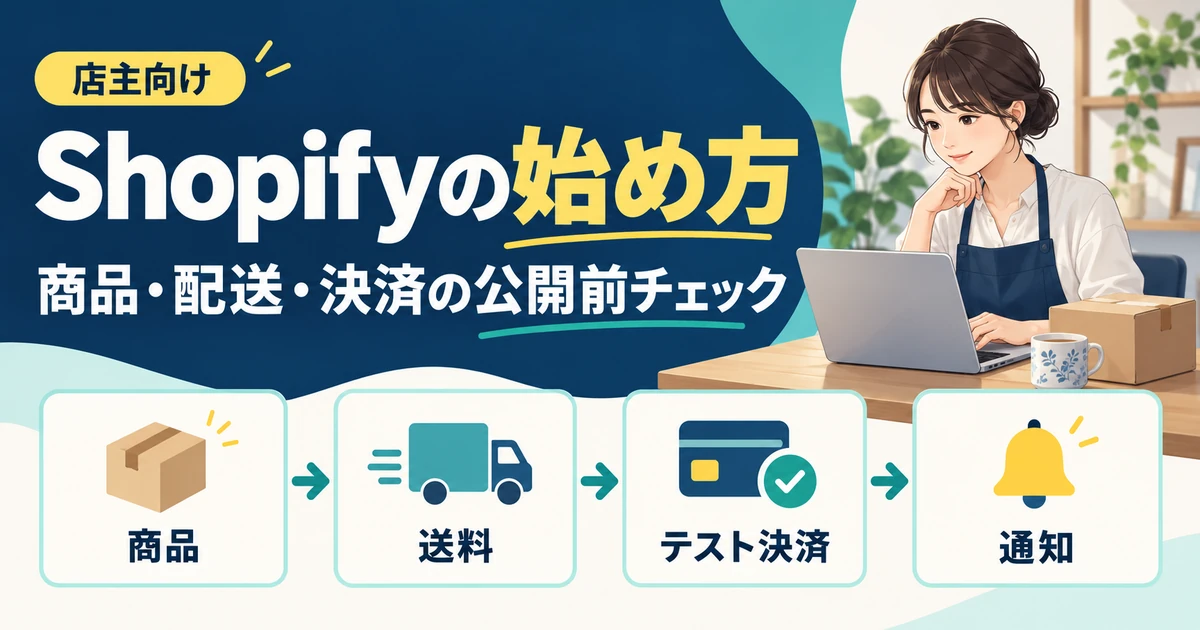
Shopifyの始め方|商品・配送・決済をそろえる公開前チェック
※本記事にはPRを含む場合があります。
こんにちは。『脱会社員』脱サラを応援し続けるブログ、運営者の『なかびー』です。
Shopifyでネットショップを始めるときは、商品を登録して見た目を整えた後に、購入者が選んだ商品・送料・支払い・確認メールが、一つの注文としてつながるかを確かめましょう。トップページがきれいに見えても、特定の地域へ送れない、選んだ色と注文内容が違う、店側へ通知が届かないといった問題は残ることがあります。
この記事では、日本国内へ一般的な物販商品を販売する小さなストアの店主に向けて、公開前に条件をそろえ、安全なテストを行い、公開へ切り替えるまでを整理します。商品企画や集客の話を広げず、商品データ、現在の配送設定、テスト決済、注文と通知の照合に絞って進めます。
例に登場する雑貨店、商品、価格、送料、確認記録は、考え方を説明するための架空例です。料金相場や売上実績、Shopifyが推奨する販売条件を示すものではありません。図版は説明用の生成イメージで、公式管理画面の再現ではありません。公式情報は2026年10月6日(日本時間)時点で確認しています。機能の提供範囲や画面の表示は変わるため、実際に使うストアの画面とリンク先を確認してください。
販売する商品とストアの基本情報を一枚にそろえる
最初の販売範囲を、管理画面を触る前に決める
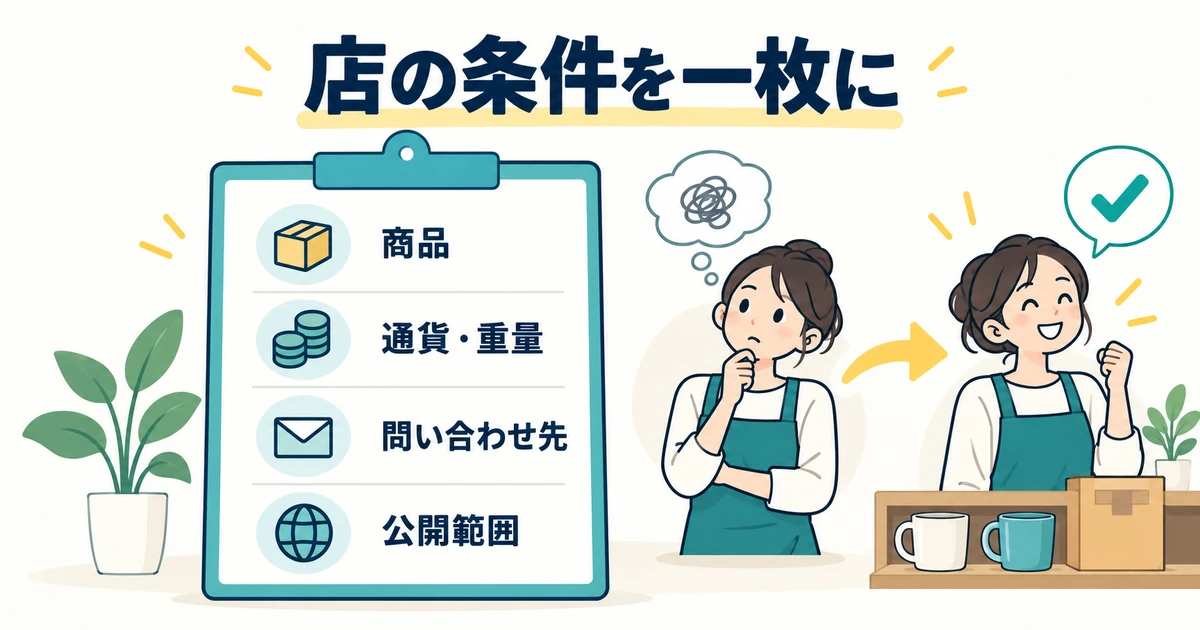
最初に一枚のメモへ、販売する商品、販売先、発送元、使う通貨、問い合わせの受け口を書きます。この記事の架空例は、国内の一拠点からマグカップと布製ポーチを送り、日本円で代金を受け取る雑貨店です。海外配送、店舗受取、予約商品、定期購入などは初回の確認対象に入れません。実際に必要なら、それぞれの条件を追加してから別の確認ケースを用意します。
対象を小さく決めるのは、機能を減らすこと自体が目的ではありません。商品を一つ選んだときに、どの在庫から、どこへ、いくらの送料で届けるのかを店主自身が説明できる状態を作るためです。「国内ならどこでも同じ」と書く場合も、その販売条件を実際に提供できるかを先に確認します。未決定の条件を、画面の初期値に任せて決めないようにしましょう。
Shopifyの日本で販売するための一般的なチェックリストでは、事業者情報、通貨、重量単位、メール、配送、決済、ポリシーなどを順に確認できます。これを入口にしつつ、自分の店で使う項目と、今回は使わない項目を分けておくと、設定途中の見落としを減らせます。
販売条件と設定箇所の対応表を作る
※表は横にスクロールできます。
| 店主が決めること | 架空の雑貨店の例 | 管理画面や表示で照合する場所 |
|---|---|---|
| 販売する物 | マグカップ、ポーチの少数商品 | 商品名、説明、画像、バリエーション |
| 販売する地域 | 確認済みの国内配送先のみ | マーケット、配送先の範囲、チェックアウト |
| 通貨と重量 | 価格は日本円、重量は選んだ単位で統一 | ストアの基本設定と商品ごとの入力値 |
| 発送元と在庫 | 自分で管理する一拠点 | ロケーション、在庫、配送条件 |
| 問い合わせの受け口 | 店主が確認できるメール | 連絡先ページ、通知の差出人と返信先 |
| 公開する場所 | まずはオンラインストア | ストアへのアクセスと商品の販売チャネル |
| 返品などの販売条件 | 自分の商品の条件を確認して作成 | 案内ページ、商品説明、チェックアウトからの導線 |
表の右側は、すべてを一つの設定画面で済ませられるという意味ではありません。例えば問い合わせ用メールは、案内ページの文章と通知の設定の両方に登場します。片方だけ更新すると、ページでは新しい窓口を案内しているのに、購入者の返信は古い宛先へ届く状態になり得ます。同じ情報を使っている場所を横に並べて見ます。
重量も単に数字を入れたかだけで終わらせず、商品を登録した単位と配送条件の単位を一組で確認します。試験用のメモに「マグ一個の登録重量」「梱包を含む発送時の条件をどこで扱うか」を書けば、商品重量と実際の発送条件を取り違えにくくなります。梱包の扱いは利用する配送設定やサービスに合わせ、未確認の数値を適当に補いません。
決まっていない表示は、先に確認先を決める
税金、必要な事業者表示、返品条件などは、商品の種類や事業の状況に関わります。本稿の表は法的なひな形でも、入力すればすべての義務を満たせる一覧でもありません。Shopify側の案内に加え、該当する公的機関の情報や専門家へ確認し、自分の販売に合う内容を用意してください。自動で用意された文章も、扱う商品と実際の対応に合っているか読みます。
公開準備の段階では「返品について確認中」のような作業用メモを、そのまま購入者向けページへ残さないようにします。一方で、内容が未決定なのに完成したことにする必要もありません。条件表に未確定と書き、確認する人と期限を置き、公開判断の前に戻ってきます。設定が保存できることと、事業として案内できることを別々に確かめるのが要点です。
また、ストアへ入れる状態には、管理画面へ入る店主側の状態と、購入者が店を閲覧できる状態があります。準備中のストアではアクセス設定を確認し、テストへ参加する人にだけ必要な案内を渡します。公開前のパスワードなどを商品説明や一般向け資料へ掲載しないことも、作業開始時の約束に含めましょう。
商品を選ぶ段階や開業費用を整理する段階に戻る必要がある場合は、ネットショップ開業の始め方で全体像を確認できます。ここから先は、販売条件がある程度決まった店を前提に、購入の流れへ条件が反映されているかを点検します。まずはこの一枚の条件表を完成させることが、次の作業の入口です。
商品データと購入者に見える販売状態を合わせる
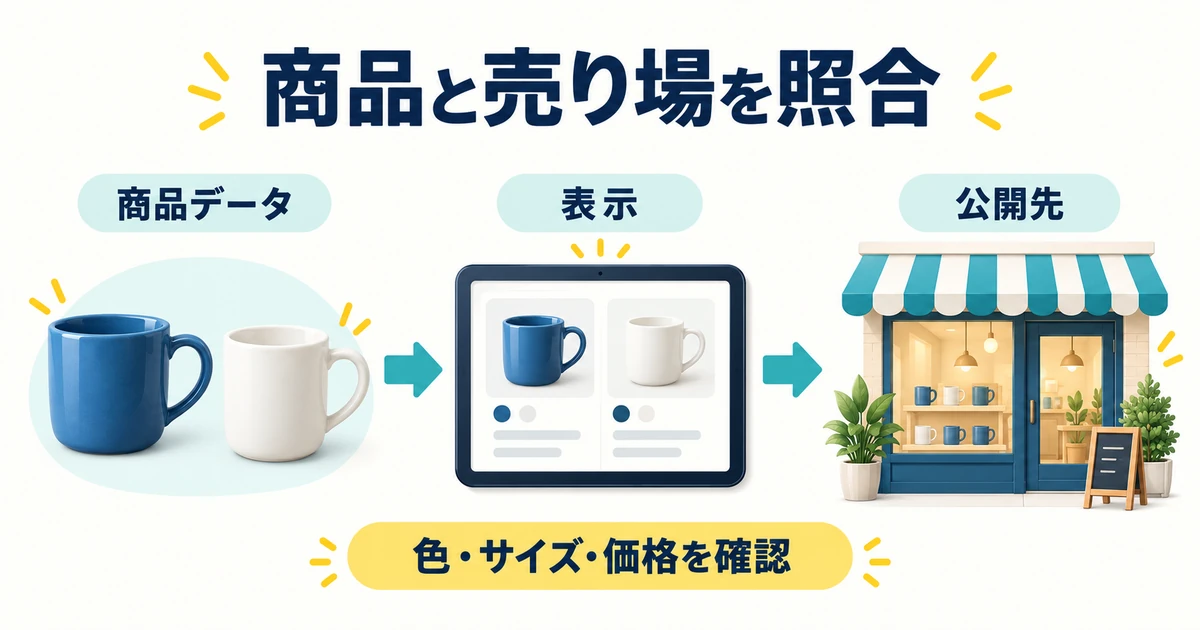
少数の商品で、入力と表示を一組ずつ確かめる
最初からすべての商品を入れるより、条件の異なる少数の商品で登録方法を確かめると、修正の広がりを小さくできます。架空例では、色が選べるマグカップと、一種類だけのポーチを使います。名称、仕様、写真、価格、選択肢、在庫、配送に必要な情報をそろえ、保存した後に購入者側の画面で同じ内容になっているか確認します。
商品説明を作るときは、仕入先の仕様や自分で確認した事実を元にします。写真から素材や耐熱性を推測したり、生成された説明文へ未確認の性能が混ざったままにしたりしないでください。マグの写真に青と白が写っているなら、二個セットなのか、一個を色で選ぶのかを明記します。画像だけで販売単位が伝わると考えないことが大切です。
Shopifyの商品の追加と更新では、商品を追加・複製・プレビューする操作や、販売チャネルごとの出品状況を案内しています。同じ商品の色やサイズを増やす場合は、別商品を次々に複製して代用せず、バリエーションの使い方を確認しましょう。別の商品として作るのか、同じ商品の選択肢として扱うのかを、入力前に決めます。
下書き・商品ページ・販売先を別々に見る
商品のプレビューで確認できたことと、その商品をどの販売先へ出しているかは、別の確認事項です。プレビューは表示を確かめるために使い、販売状態と販売チャネルは設定欄で確認します。「画面が見えたから公開済み」「下書きだから他の設定は見なくてよい」と判断せず、今回予定した状態になっているかを記録します。
特に複製を使うときは注意が必要です。公式案内では、複製時に商品を有効にすると、元商品と同じ販売チャネルへ自動で公開される旨が示されています。内容を調整する段階では下書きとして作り、名称や価格だけでなく、公開先まで確認してから販売状態を決めます。実在する販売商品の複製を、軽い練習のつもりで有効にしないでください。
※表は横にスクロールできます。
| 確認する商品 | 管理側でそろえる内容 | 購入者側で見る内容 | 記録する結果 |
|---|---|---|---|
| マグ・青/白 | 一商品内の色と対応する画像・在庫 | 色を選び直すと選択内容と画像が合うか | 青と白をそれぞれ確認した日時 |
| ポーチ・一種類 | 販売単位、価格、画像、説明 | 一個分の価格だと理解できるか | 商品ページとカートの一致 |
| 在庫切れの選択肢 | 在庫と在庫切れ時の販売方針 | 予定どおりの表示・購入可否になるか | 方針と実際の動作の一致 |
| 複製した確認用商品 | 下書き、公開先、元データの残り | 購入者向けの導線へ混ざっていないか | 本番へ出すか除外するか |
| 長い名称の商品 | 識別しやすい名称と選択肢 | 小さい画面でも選択内容を読めるか | 省略される場所と修正内容 |
ここで残す記録は、見た目の感想だけではありません。「色を白へ変更し、カートでも白と表示された」「数量を二個へ変更すると二個分になった」など、操作と結果を一組にします。画像は合っていてもカートの選択肢が違うなら、購入者が望んだ商品を受け付けられません。購入ボタンの近くだけでなく、カートまで進んで読み比べましょう。
商品を選び直す場面と、在庫がない場面も作る
確認は、一回で希望の商品を選べた場面だけでは不十分です。いったん青いマグを入れ、白へ選び直す、数量を増やしてから戻す、別商品を加えて片方を外すといった場面を用意します。どこで選択を変えたかが分かるように記録すると、後から送料や注文内容に問題があった場合も再現しやすくなります。
在庫がない商品を確認する場合は、店主が決めた在庫切れ時の販売方針を先に書きます。売り切れとして止めたいのか、受注を続ける商品なのかによって、正しい結果が違うためです。架空例のような通常在庫商品で、売り切れなのに意図せず注文できたなら、表示だけ直して終わらせず、在庫の設定と販売条件を照合します。
写真や説明の不足が見つかったら、修正した商品だけを再表示して終えるのではなく、その商品が使われる一覧やカートも確認します。名前を短くした結果、別商品と区別できなくなっていないか。写真を変えた結果、色名との対応がずれていないか。修正の目的と、影響する場所を同じ記録へ追記しておきましょう。
最後に、確認用の仮の商品名、極端な価格、仮在庫、未完成の説明が残っていないか一覧で見ます。確認用の商品を残すなら、公開しない理由と状態を記録し、通常販売へ紛れ込まないようにします。削除する場合も、必要な記録や他の作業への影響を確かめてから行います。この節の完成物は、少数商品の「入力した値・見えた内容・販売先」が一致した照合表です。
送料と配送先の条件を、現在の設定方式で確認する
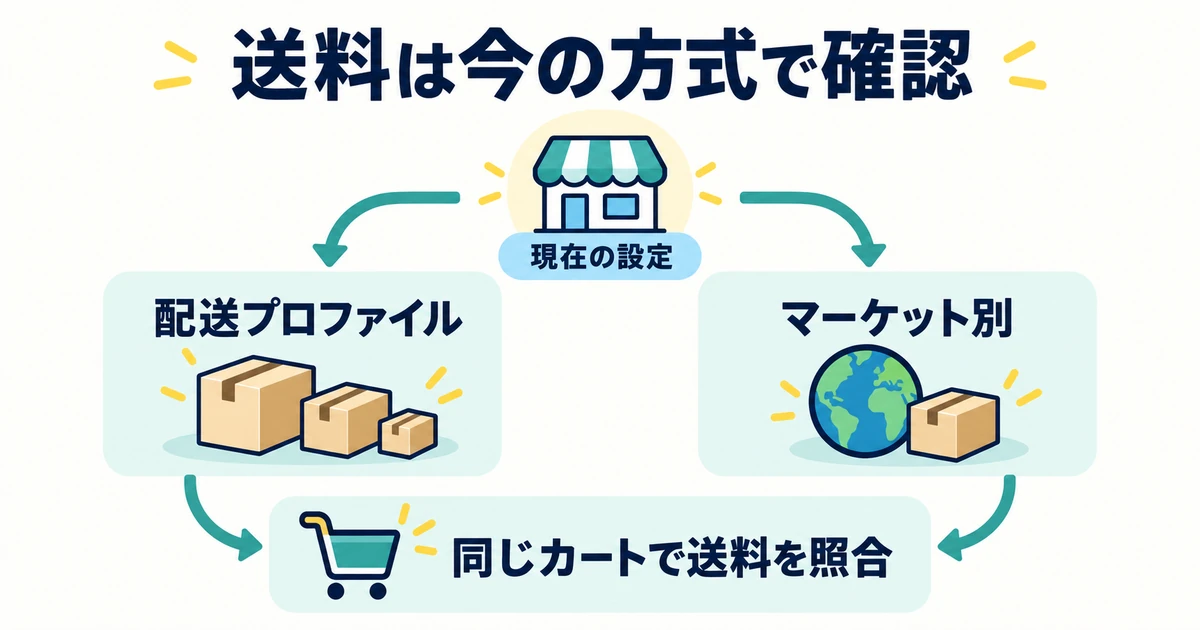
自分のストアが使っている配送方式を確認する
配送設定は、古い解説の画面と同じ場所を探して進める前に、現在のストアがどの方式を使っているか確認します。2026年10月6日(日本時間)に確認した公式案内では、従来の配送プロファイルから、マーケット別の配送オプションへ段階的な移行が進められています。マーケット別の新方式は一部ストアの早期アクセスと案内されており、全ストアで一律に同じ操作をする段階ではありません。
従来方式を使っている場合は配送プロファイルの公式案内を、新方式を使っている場合はマーケット別の配送オプションの公式案内を起点にします。管理画面の現在の表示とアップグレード案内を確かめ、確認表の先頭に方式名と確認日を書いてください。見当たらない機能を求めて、似た名前の設定を勝手に作り足さないようにします。
配送プロファイルは、商品や発送元・発送先に応じた配送ルールを扱います。一方、新しいマーケット別の配送オプションでは、各マーケットで購入者が選ぶ配送方法を管理します。特に、複数の料金条件が関係するカートでの扱いは方式により異なるため、「送料は常に足し算」「常に高い方だけ」と共通ルールにしてはいけません。
単品・組み合わせ・配送先でテスト表を作る
架空の雑貨店では、通常のポーチと、別の送料条件を設けるマグを用意したとします。最初にそれぞれ単品で、次に両方を入れて、最後に配送先を変えて確認します。商品の組み合わせを変えたときと、届け先を変えたときの結果を分けると、どの条件によって送料が変わったかを追いやすくなります。
※表は横にスクロールできます。
| 確認ケース | 商品・発送元・配送先 | 先に決める期待結果 | チェックアウトの記録 |
|---|---|---|---|
| 通常商品だけ | ポーチ一個/拠点A/対象地域A | 対象の配送方法と料金が表示される | 方法名、表示送料、確認日 |
| 別送料の商品だけ | マグ一個/拠点A/対象地域A | マグ用の条件が適用される | 対象条件と表示の一致 |
| 異なる条件の混在 | ポーチ+マグ/拠点A/対象地域A | 現在の方式の計算に合う | 方式名と実際の送料 |
| 数量を変更 | マグ一個から二個/同じ配送先 | 設定した価格・重量条件に合う | 数量変更前後の送料 |
| 別の配送先 | 同じカート/販売対象の別地域 | その地域向けの方法が表示される | 住所条件と料金の対応 |
| 対象外の配送先 | 同じカート/対象外地域 | 予定外の配送を受け付けない | 表示文、次へ進めるか |
| 条件の境目 | 金額条件の直前と到達時 | 店主が決めた境界に合う | カート金額と適用された条件 |
この表の地域Aや拠点Aは説明用の呼び方です。実際のテストでは、その条件を確認できる住所情報を使用し、他人の住所や電話番号を無断で借りません。記録を共有する場合は、必要な地域条件だけを残すなど、個人情報の露出を減らします。配送先の入力を試したことは、その住所へ荷物を送る許可や必要性を意味しません。
期待結果の欄へ、まだ根拠のない数字を書かないことも大切です。設定画面で対象商品、発送元、配送先、料金条件を読み、利用中の方式の公式説明と照らしてから書きます。表示された金額を見てから期待結果を同じ値に書き換えると、設定ミスを見つけるための表になりません。予定と実際を別の欄へ残してください。
方式による違いは、同じ架空カートで比較する
例えば、二つの商品にそれぞれ600円と900円の送料条件が関係するケースを考えます。これは説明用の数字で、実在する配送サービスの料金ではありません。新しいマーケット別方式では、同じ配送オプション内で複数の料金が適用対象になると、該当する最も高い料金一つを適用するという公式説明があります。この条件に当てはまる架空例なら900円ですが、別オプションや別の設定まで一律に900円になるとはいえません。
従来の配送プロファイルを使う店へ、この新方式の結果をそのまま持ち込まないでください。複数のプロファイルやロケーションが関係する場合は、対応する料金計算の公式説明を確認し、自店のカートで照合します。「二商品だから600円と900円を必ず合算して1,500円」と機械的に決めることも避けます。方式、商品、発送元を記録する意味は、まさにこの違いを見失わないためです。
金額条件や重量条件を設けている場合は、境界の前後を確認します。たとえば架空の送料無料条件を置くなら、その条件で判定に使われる金額を現在の設定で確かめ、境界未満と境界に達するカートを作ります。割引を使う予定があるなら、割引後も意図どおりかを別ケースにします。使う予定のない機能まで一度に組み込む必要はありません。
表示が想定と違ったときは、料金を増減して帳尻を合わせる前に、商品がどの条件へ割り当てられているか、発送元がどこか、配送先がどの範囲に入るかを確認します。単品で合い、混在したときだけ違うなら、混在ケースへ絞って調べます。一つ直した後は単品も再確認し、片方の改善で別の商品が壊れていないかを見ましょう。
購入者に表示する配送方法名も照合の対象です。「通常配送」と表示しながら商品説明で別の扱いを約束していないか、送料ページとチェックアウトで違う条件を案内していないかを見ます。配達時期やサービス内容を、料金設定の名称だけから推測して書かないでください。この節は、料金欄を埋めた時点ではなく、予定した配送条件をカートで再現できた時点を一区切りにします。
決済テストの前提と失敗ケースを用意する
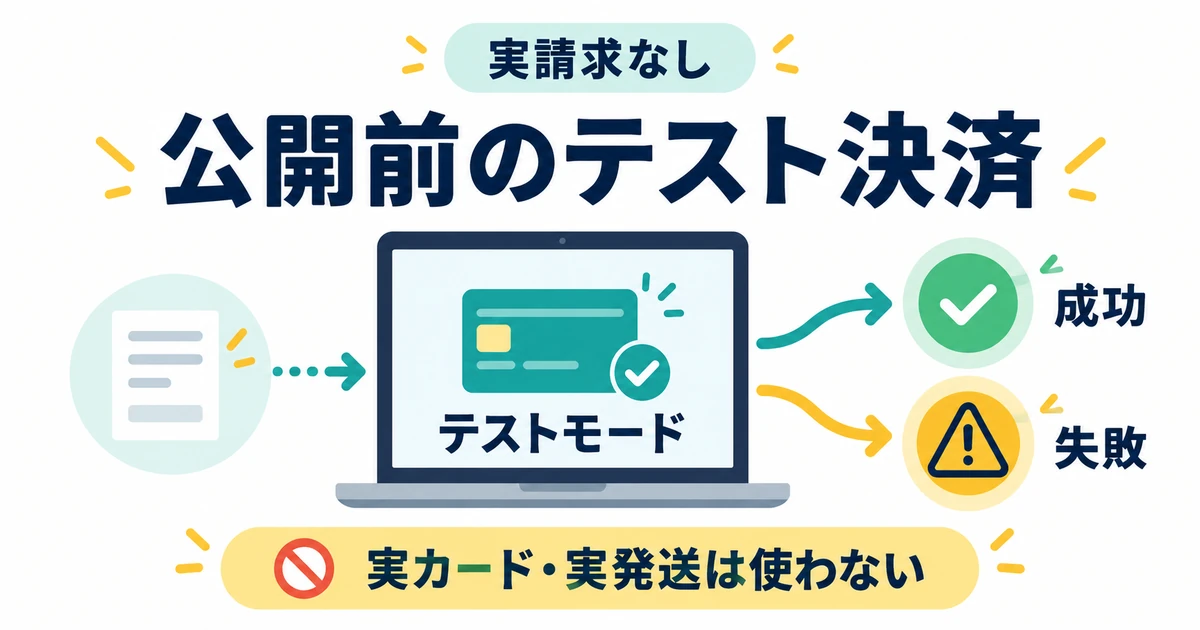
テストを始めてよい状態か確認する
決済テストは、公開前のストアで、方法と影響範囲を決めてから行います。Shopifyペイメントを使う場合は、Shopifyペイメントのテストの詳細ヘルプを確認してください。有料プランを選択していること、Shopifyペイメントの設定が済んでいることが前提です。地域によって事業情報の提出が必要になる場合もあり、単に無料体験中だからすぐ試せるとは限りません。
一般的な開業チェックリストには、無料体験が終わるまでプランを選ばなくてもよいという説明があっても、それをテスト機能の条件へ広げないようにします。ストアを準備できる段階と、特定の決済テストを利用できる段階は区別して確認します。実際に契約を選ぶ前には、その画面に表示される料金、請求条件、利用できる機能を読みましょう。
営業中のストアでは、確認の都合でテストモードを有効にしないでください。テスト中は実際の決済が確定されず、購入者に影響する可能性があります。本稿の手順は、新しい店をまだ一般公開していない段階の確認に限定しています。すでに販売している店の改修テストが必要なら、影響を避ける環境や方法を別に検討し、公式サポートや担当者へ相談してください。
※表は横にスクロールできます。
| 開始前の項目 | 確認すること | 未確認のときの扱い |
|---|---|---|
| ストアの状態 | 一般のお客様が購入する営業中ストアではない | 切り替えず、確認環境を見直す |
| プランと決済設定 | 必要なプラン選択と決済の設定が完了している | 詳細ヘルプと現在の案内を読む |
| 自動処理の影響 | 自動出荷・外部の注文連携などが何をするか分かる | 影響を止められるまで注文を作らない |
| テストの方法 | 使う決済サービスと公式テスト方法が一致する | 別サービスの番号や手順を混ぜない |
| 受信先 | 確認する人が受信できるテスト用メールを使う | 他人へ通知が届く状態で試さない |
| 終了時の担当 | テスト終了後の無効化と設定確認を担当する人が決まる | 終わり方を先に決めてから始める |
実際の請求と発送を発生させない
テストモードを保存したら、テストとして動いていることを確認してから注文の操作へ進みます。画面のボタン名は案内や環境で違う場合があります。詳細ヘルプを基準に、管理画面の決済設定で対象のサービスとモードを確認し、似た項目の名前だけで判断しないでください。実カード情報を入れて動作確認する方法へ置き換える必要はありません。
Shopifyペイメントの公式ヘルプでは、購入した配送ラベルには請求が生じるため、テスト注文をフルフィルメントしないよう注意されています。注文を自動で処理するアプリも、テスト前に影響を確認する必要があります。「テストだから、注文の後にどこを押しても費用はかからない」と考えないでください。発送操作、ラベル購入、外部倉庫への依頼まで進めず、実発送につながる処理を避けます。
自動化を使っている場合は、アプリ名だけでなく、何をきっかけに、どこへ、どの情報を送るかを確認します。止める必要のある連携が分からないなら、確認できるまでテスト注文を作りません。止めたものは終了時に戻す対象として控えますが、公開準備が整っていないのに一括で戻すことも避けます。再開する条件と順番まで記録しておくと安全です。
成功と失敗で、違う期待結果を用意する
最初のテストでは、通常の商品一個と確認済みの配送先を使い、操作条件を増やしすぎないようにします。カード情報は公式ヘルプで示されるテスト専用の情報を使い、対象のテストモードでだけ入力します。手元の実カードや、他サイトで見つけた用途不明の番号を使いません。入力欄の条件やテスト金額の条件も、その時点の公式案内で確認します。
※表は横にスクロールできます。
| 確認ケース | 用意する条件 | 期待する結果 | 残す記録 |
|---|---|---|---|
| 成功する取引 | 公式の成功用テスト情報と通常カート | 完了画面へ進み、内容を照合できる | 注文番号、カート条件、テストである表示 |
| 失敗する取引 | 公式の失敗用テスト情報 | 決済失敗を認識でき、成功扱いにならない | 使用したケース名と表示メッセージ |
| 入力内容の不備 | 公式が案内する不正な期限などのケース | どこを直す必要があるか理解できる | 項目名と表示の分かりやすさ |
| 商品を選び直した取引 | 確認済み商品の色・数量を変更 | 最後に選んだ商品と数量が一致する | 変更前後と最終注文の内容 |
失敗テストの目的は、決済を通すことではありません。失敗しているのに購入できたと誤解する画面になっていないか、戻って直す場所が分かるか、成功した注文と記録を混同しないかを確認します。エラーが出たときに、その文面を読まず何度も押し直すと、どの試行の結果か分からなくなります。一つずつ番号を付けて試し、結果を控えてから次へ進みます。
なお、シミュレーションした取引は通常の支払いやレポートには表示されないと公式に案内されています。テスト結果を売上入金の証明に使うことはできません。また、POSのカードリーダー、Shop Payの分割払い、PayPalウォレットなどには、このテストモードでは確認できない範囲があります。カードの成功テスト一件で、すべての決済方法を検証済みにしないでください。
Shopifyペイメント以外を使う場合は、決済サービスをテストモードで確認する公式案内を読み、自分のサービスに対応した方法を選びます。画面に項目がないからといって、実決済して後で返金すればよいと安易に進めません。本稿では返金で費用が必ずゼロになる方法を扱わず、公式のテスト手段で確認できる範囲と未確認の範囲を記録します。
注文と通知を照合し、食い違いを公開前に直す
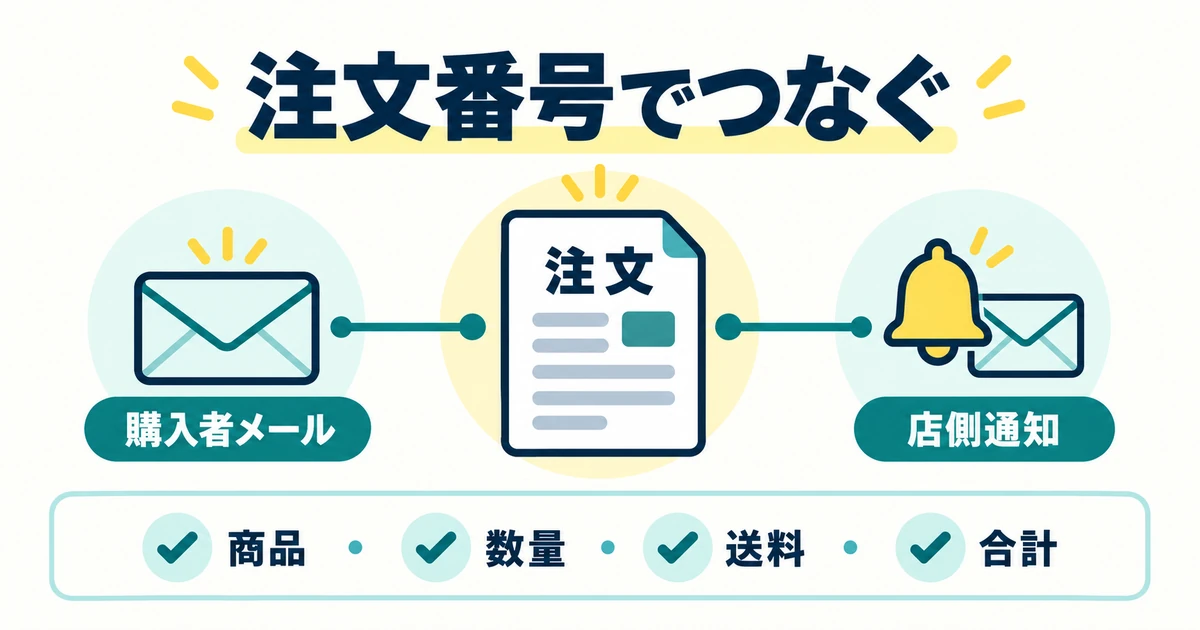
注文番号を軸に、三つの場所を読み比べる
決済テストが成功したら、完了画面で終わらず、管理画面の注文、購入者向けメール、店側の通知を読み比べます。別の試行のメールを開くと、実際には一致している内容を誤りと判断することもあります。まず注文番号など、その注文を識別できる情報をそろえ、同じ注文の記録を見ていることを確認してください。
Shopifyのストア通知の案内では、注文などのイベントによって購入者やスタッフへ通知が送られる仕組みを確認できます。注文確認、発送、返金などは、それぞれ別の出来事に対応します。注文を受けたことを知らせるメールに、まだ発送していない商品が発送済みと読める表現がないかも見ましょう。
架空のマグ注文なら、選択した色、数量、商品代金、送料、合計を順に読みます。配送方法の名前や連絡先も比べてください。金額だけ合っていても、白を選んだのに青と表示されていれば正しい注文とはいえません。注文番号を一番左に置き、確認した場所を横へ並べると、どこに違いがあるか分かりやすくなります。
※表は横にスクロールできます。
| 照合する項目 | 管理画面の注文 | 購入者向け確認メール | 店側で確認する内容 |
|---|---|---|---|
| 注文の識別 | 注文番号とテストである表示 | 同じ注文番号を確認 | 別の試行と取り違えない |
| 商品と選択肢 | 商品名、色、サイズ、数量 | 注文した内容として読めるか | 出荷対象を誤解しない情報か |
| 金額 | 商品代金、送料、割引や税の内訳、合計 | 注文時の金額と一致するか | 合計だけでなく内訳を確認 |
| 配送 | 方法名と届け先の条件 | 購入時に選んだ内容に合うか | 発送前に必要な情報が分かるか |
| 問い合わせ | 店の案内に沿う窓口 | 返信先や案内リンクが使えるか | 担当者が確認できる受信先か |
| 受信 | 注文が作られた時刻 | 受信時刻、迷惑メールの有無 | 通知先の設定と実際の受信 |
表示する合計と、内訳の意味を確認する
金額は、例として商品代金の合計2,400円、送料600円、追加の割引や加算がない設定なら、支払総額3,000円というように手元でも確認できます。これは架空の照合用計算です。税込表示か税別表示か、どの金額へ税や割引が関係するかは実際の設定で確かめ、この記事の数字を税計算の正解として使わないでください。
税を含む価格として設定しているのに、手計算でさらに同じ税額を足せば、正しい表示を誤って不具合扱いすることになります。反対に、合計が似ているだけでは、別の割引や送料が相殺している可能性を見落とします。まず各行の意味を読み、その設定でどのような計算になるか確認します。税の扱いに判断が必要な場合は、専門家など適切な確認先へ戻りましょう。
購入者へ見せる説明も、その内訳と対応している必要があります。商品ページに「送料込み」と書き、チェックアウトで別途送料が加わっていたら、説明か設定のどちらかを店の販売方針へ合わせる必要があります。金額を黙って片方へ合わせるのではなく、店主が決めた条件を元に直し、商品ページから再び同じ流れで確認します。
メールが届かないときは、順番に切り分ける
注文確認メールが見つからないときは、注文自体が作成されたか、入力したメールアドレスが正しいか、受信箱と迷惑メールフォルダーを見たかを順に確認します。注文が失敗した試行と成功した試行を混ぜないことが最初の一歩です。受信が遅れているだけなのか、送信や設定に問題があるのか、分からないまま新しい注文を大量に作らないようにします。
通知テンプレートを調整している場合は、変更箇所も確認対象です。店名や色を整える際に必要な注文情報やリンクまで消していないか、差出人や返信先は意図したものかを見ます。公式ヘルプのトラブルシューティングも参照できますが、既存の変更を確認せずに初期状態へ戻すと、必要な案内まで失うことがあります。現在の内容と修正目的を控えてから扱ってください。
店側通知は、店主が普段見ない受信先に届いても実務に役立ちません。誰が最初に気付き、どこで注文内容を確認するかを決め、その人の受信環境で届くことを確かめます。通知メールの到着だけに依存せず、管理画面側の注文も照合する約束にすると、見落としを見つけやすくなります。複数人へ送る場合は、必要な人だけが受け取る設定を確認しましょう。
SMS通知は、対応する国などの条件がある機能です。日本国内向けの店で、電話番号を入れれば誰でも同じ通知が届くと案内しないでください。利用できる範囲を現行の公式案内で確認し、今回の検証対象がメールなら、確認票にもメールと書きます。試していない通知手段をまとめて確認済みにすることは避けます。
不具合は、再現できる短い記録にする
問題が見つかったら、「通知がおかしい」ではなく、「白いマグ一個の成功テストで、購入者メールだけ色名が表示されなかった」と書きます。試行の番号、商品と選択肢、確認した日時、期待していた内容、実際の内容、修正箇所、再テスト結果を残してください。画面を共有するなら、注文に含まれる住所やメールなどは必要に応じて伏せます。
修正は一度に多くの場所へ広げず、原因が分かる単位で進めます。テンプレートの文面を直したなら、同じ条件で新しいテストを行い、古いメールと新しいメールを混同しないようにします。直った箇所だけでなく、商品名、送料、問い合わせ先など隣り合う情報も再確認します。この節の完成物は、同じ注文を各画面と通知で追える照合票です。
テストを終え、公開後の最初の確認を決める
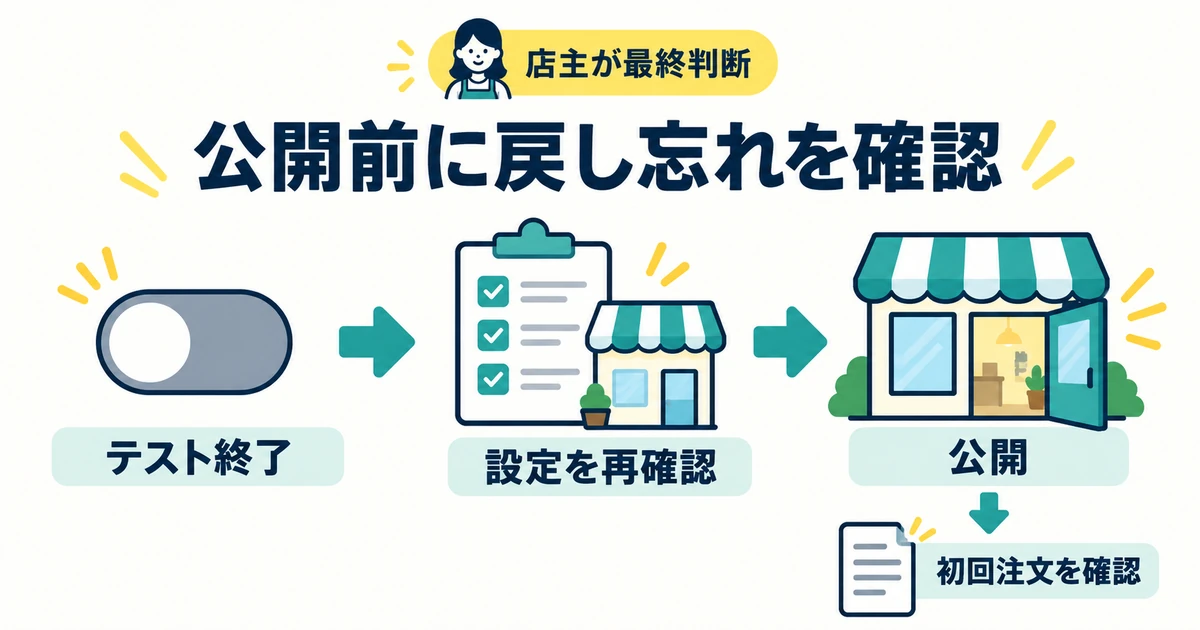
テストの終了と、営業できる状態を分けて点検する
テストが通ったら、そのまま席を離れず、終了作業を行います。Shopifyペイメントのテストモードを無効にし、変更を保存した状態を確認してください。テストで一時停止した自動処理や、確認のために変えた通知先、商品在庫、公開状態があるなら一覧へ戻り、何を元へ戻すか、何を本番の条件として採用するかを一つずつ判断します。
「元へ戻す」という言葉だけでは曖昧です。テスト前の設定そのものが未完成だった場合は、元の状態にするだけでは販売準備が終わりません。変更前、テスト時、本番で使う値の三つを並べ、本番でどの状態にするかを確かめます。例えば確認用メールを店主の運営用メールへ戻す場合は、その受信先が本当に使えるかも確認します。
公式のShopifyストアの公開準備では、公開前にプラン、ストア住所、決済方法とテストモードの無効化などを確認する流れが示されています。ストアへのアクセスを公開へ切り替える方法は、現在の管理画面と公式案内で確かめてください。特定の古いボタン名だけを頼りに、別の設定を変更しないことが大切です。
※表は横にスクロールできます。
| 公開直前の項目 | 確認できたといえる状態 | 記録すること |
|---|---|---|
| 商品 | 売る商品と選択肢だけが予定した販売先に出ている | 商品一覧と確認日 |
| 配送 | 現在の方式で単品・混在・対象地域を照合した | 方式名とテスト表 |
| 決済 | 本番用の決済設定になりテストモードを無効にした | 確認者と保存後の状態 |
| 通知 | 購入者向けの案内と店側の受信が確認できる | 照合に使った注文番号 |
| 基本情報 | プラン、住所、通貨、連絡先を確認した | 未確定項目の有無 |
| 販売条件 | 必要な案内を整え、画面からたどれる | ページと確認した人 |
| 一時変更 | 仮商品、仮在庫、停止した連携を見直した | 本番で採用する状態 |
| 公開判断 | 残る問題と影響を店主が把握している | 公開する人、日時、判断内容 |
直さないまま公開する問題を、曖昧に残さない
公開直前に小さな不具合が見つかったら、見た目の問題か、購入条件や受注に影響する問題かを整理します。例えば余白の微調整と、特定の配送先で送料が出ない問題では、公開判断への影響が違います。ただし、見た目の問題でも必要な情報が読めないなら購入に影響します。名称だけで軽重を決めず、購入者が何を誤解するか、何ができないかで考えましょう。
商品、料金、決済、通知に食い違いがある場合は、公開する前に解消する対象として扱います。原因や影響が分からない問題も、「たぶん大丈夫」と記録を消さず、未解決として残してください。担当者が複数いる場合は、設定した人が作業終了を伝えるだけで終わらず、最終的に店の販売条件を決める人が確認結果を見て公開を判断します。
店主一人で作業する場合も、自分が入力した直後の確認だけに頼らず、時間を置いて購入者側の流れを読み直すと気付きやすくなります。トップページから商品を探し、色を選び、カートに入れ、送料案内と問い合わせ先へ進むなど、実際の移動順で確認します。管理画面で開いていた商品ページへ直接入る確認だけでは、メニューからたどれない問題を見落とすことがあります。
公開した後は、外から見える状態を確かめる
公開へ切り替えたら、管理画面の作業用タブとは別に、購入者として外から見える状態を確認します。予定したURLで店が開くか、準備中の案内が残っていないか、商品一覧と必要な案内へ進めるかを見ます。公開操作が成功したという表示だけで、購入者が見る状態の確認まで済んだことにはしません。
この段階でも、動作確認のために実カードで購入する必要はありません。実際の決済を伴わずに確かめられる導線と表示を見直し、決済の設定は管理画面で確認します。公開後に不安が残ったからといって、再びテストモードへ切り替えて一般のお客様へ影響させないでください。追加の検証が必要な場合は、営業への影響を避ける方法を検討します。
公開時刻、公開を確認した端末やブラウザー、気付いた点を短く残します。「パソコンとスマートフォンで主要ページを確認」のように、実際に見た範囲を書いてください。使っていない端末まで問題なしと広げる必要はありません。未確認の範囲があるなら、販売へ影響するかを判断し、必要な追加確認の予定を決めます。
最初の実注文は、新たな記録として追う
最初のお客様から実際の注文が入ったときは、テスト注文と区別して扱います。商品と選択肢、決済状態、送料、店側通知、購入者への案内を確認し、通常の販売手順に沿って対応します。テストで通ったことを理由に、実注文の支払い状況や注文内容の確認を省かないでください。注文の状態に疑問があるなら、出荷へ進める前に公式案内などで確認します。
※表は横にスクロールできます。
| 最初の実注文で見ること | 記録の例 | 問題があったときの戻り先 |
|---|---|---|
| 注文と商品の一致 | 選択肢・数量・在庫の対応を確認 | 商品データと販売状態の照合表 |
| 送料と配送先 | 対象地域と表示送料が予定どおり | 商品・発送元・配送先のテスト表 |
| 決済状態 | 注文に表示される状態を確認 | 決済設定と利用サービスの案内 |
| 通知と連絡先 | 店側の受信と案内内容を確認 | 注文番号を軸にした照合票 |
| 初期不具合 | 発見日時、症状、影響、対応状況 | 公開時の記録と変更内容 |
初回注文の記録は、売上自慢や成功の証明を作るためのものではありません。公開前の想定と実際の販売で、どこに違いがあったかを見つけるために使います。注文がまだない間は、売れていないことをそのまま設定不良と決めつけず、外から見えるページや通知先など、確認できる範囲を区別します。テスト結果だけから売上の見込みを約束することもできません。
Shopifyの始め方で大切なのは、設定項目を一度ずつ触ることより、店主が決めた販売条件が購入者の体験へ正しくつながっていると確かめることです。条件表、商品照合表、送料テスト表、決済の期待結果、注文と通知の照合票、公開記録をそろえれば、何が終わり、何が残っているかが見えます。少数の商品で一通り確認してから、扱う商品や販売条件を増やしていきましょう。