Wordの表が改ページで切れるときは?行の分断と文字の欠けを確認
※本記事にはPRを含む場合があります。
こんにちは。『脱会社員』脱サラを応援し続けるブログ、運営者の『なかびー』です。
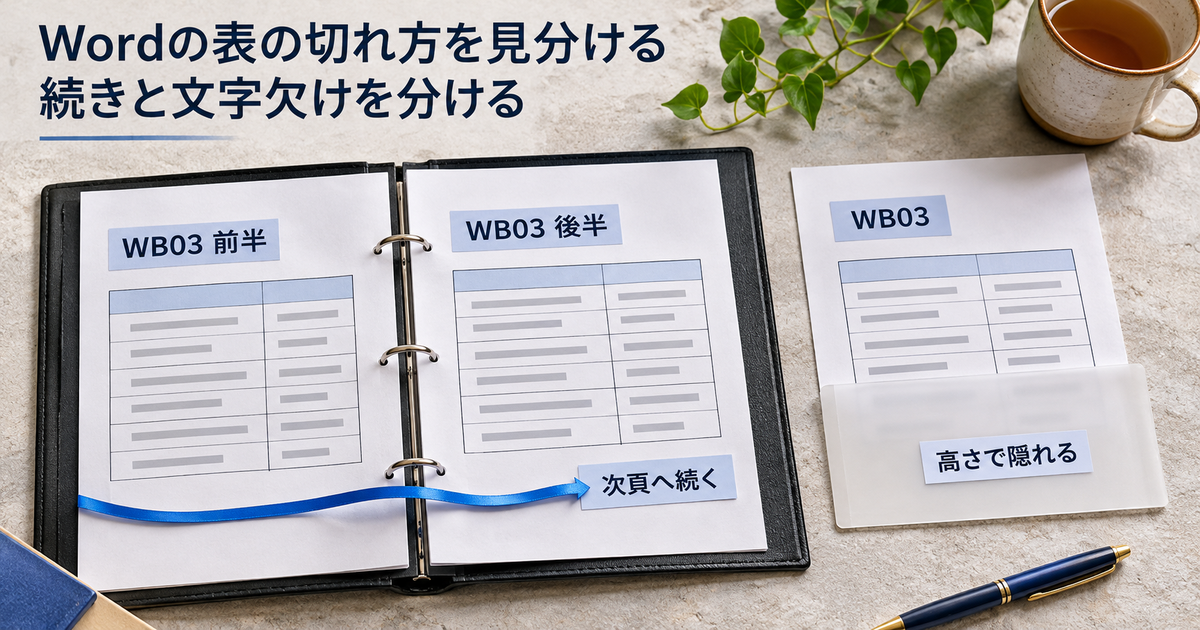
Wordの表がページの途中で切れるときは、まず同じ明細の続きが次のページにあるかを確かめます。一つの行をページ間で分けたくない場合は、対象行の「表のプロパティ」から「行」を開き、「行の途中で改ページする」の設定を確認します。ただし、同じページの中で文字が隠れている場合は、行の高さの「固定値」など、別の条件を見る必要があります。
この記事では、6件の明細がある架空の表を、実際のWordからPDFへ出しました。行を分割できるかと、長い行の高さの決め方を変え、四つの結果を比べています。同じ2ページでも明細の分かれ方が違い、1ページへ減った結果では文字が隠れる例がありました。ページ数やIDの件数だけで、内容がそろったとは判断できません。
検証はWindows版Word 16.0、ビルド16.0.20527で行いました。原文と用紙条件、日本語を含む実際の描画フォントをそろえた自作文書によるもので、顧客の資料や受託実績ではありません。文書内の設定を変えて保存し、PDFの全ページを表示して確認した範囲です。メニューをクリックする操作そのもの、実プリンター、Mac、Web版での再現は試していません。章の画像は、判断の違いを伝えるための説明用イメージです。
表を短く見せるために内容を消す前に、どの情報がどこへ動き、何が見えていないかを分けて調べましょう。元のWord文書、PDFから取り出せる文字、PDFの紙面上で読める文字を、同じものとして扱わないことが出発点になります。
切れた場所を、同じ明細の先頭と末尾で確かめる
次ページへの続きか、同じ場所での欠けか
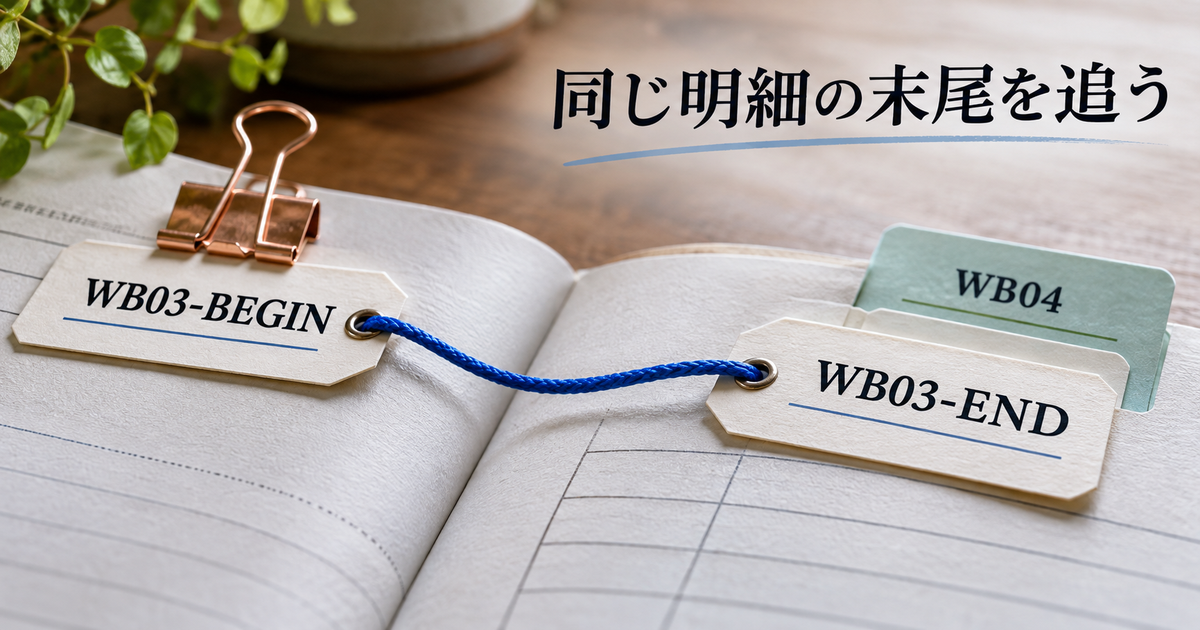
最初に、表のどの明細で困っているかを決めます。たとえば管理番号と担当、確認メモが一つの表の行に入っているなら、その管理番号とメモの先頭、末尾を見ます。ページ下端で文章が終わったように見えても、次ページに続いているだけかもしれません。
ページの境目が気になる場合は、前ページの末尾と次ページの先頭を続けて開いてください。前のページにある管理番号の説明が次へ続くのか、別の管理番号の行が始まったのかを比べます。次ページの最初のセルが空に見えることだけで、その下の説明まで別の明細だと決めないようにします。
一方、同じ行の中でメモが数行だけ見え、その直後に次の明細が始まっている場合は、行の高さが内容に足りていない可能性があります。ページを移動しても続きが見つからないなら、改ページだけの問題に絞らず、元のセルの内容と高さの設定を調べます。症状を一つの「表が切れた」という言葉だけでまとめないことが大切です。
ページが分かれたことと、必要な文字が見えないことは、別々に確認します。どちらも同時に起きる可能性はありますが、最初から同じ対処で直ると考えないようにしましょう。文字を減らす、表を作り直すといった変更へ進む前に、見えている状態を具体的に残します。
表の一行と、文章の一行を区別する
表の一行には、ID、担当、複数段落のメモなどが入る場合があります。この記事で「行を分割する」と呼ぶのは、罫線で区切られた表の一行が、ページの境目をまたいで表示されることです。文章の途中で改行する操作や、セルを二つに分割する操作とは異なります。
一つの明細のメモが長ければ、表の一行の中に文章の行がたくさん入ります。文章が複数行あること自体は、誤りではありません。どこまでを同じ明細として読ませたいかと、その内容がページに収まるかを見て、ページ間での扱いを考えます。
複数の表が別々に置かれている文書もあります。その場合は、同じ表がページをまたいでいるのか、途中で別の表へ分かれているのかも確認してください。本記事の比較は、一つの表にある行の設定を扱ったものです。別の表を結合したり、セルを分割したりする必要があると、最初から判断しないようにします。
症状から、最初の確認先を選ぶ
以下は、検証例を手元の資料へ当てはめるときの入り口です。症状が似ていることは、原因が同じという証拠ではありません。最初に見る場所を絞り、その後の実際の結果で判断します。
表は横にスクロールできます。数値は架空文書の検証結果です。
| 紙面で見た状態 | 最初に確かめること | 先に決めつけないこと |
|---|---|---|
| 下端で説明が終わり、次ページに文章がある | 同じIDの続きと末尾があるか | 後半が消えたとしない |
| 前ページに余白があり、次に明細全体がある | 行を分けない設定と全文の表示 | 余白だけを失敗としない |
| IDはあるが、すぐ次の明細へ進む | 元セルの末尾と行の高さ | ID件数だけで全文ありとしない |
| 設定後も見え方が変わらない | 対象行、保存版、変更した項目 | 同じ原因だと操作を繰り返さない |
たとえば、Bに似た余白を見つけたからといって、高さの固定を必ず外すという順番にはしません。Bでは自動高さのままで、行を分けない設定により配置が変わっています。反対にCでは、行を分けない設定を見直すだけでは、固定高さで隠れた内容を表示する条件は変わりません。似た見た目から同じ設定を探すのではなく、原文と紙面のどこが違うかを先に確かめます。
末尾の目印を、実際の原文から選ぶ
検証表では、長い明細の先頭にWB03-BEGIN、末尾にWB03-ENDという説明用の目印を入れました。その間に確認項目01から20があり、全部で22段落です。先頭だけ見えた状態を、明細全体が読めた状態と取り違えないために使います。
実際の仕事の文書へ、同じ目印を勝手に追加する必要はありません。元のメモの最後の一文や注記など、自分が照合できる末尾を選びます。「末尾の但し書きがあるか」「最後の確認事項まで読めるか」と、必要な内容に合わせて決めてください。先頭の管理番号だけを照合の目印にしないことが重要です。
問題を記録するときは、「3件目が切れた」よりも「WB03の先頭は1ページ目、末尾は未確認」「IDは見えるがメモの最後の一文が紙面で見えない」のように書きます。どこまで見たかが分かれば、次に開くページや設定も絞りやすくなります。
元の内容と比較する条件をそろえ、四つの結果を読む
六つの明細は変えず、設定だけを比べる
検証用の表は3列で、見出しが「ID」「担当」「確認メモ」です。見出しの下にWB01からWB06まで、6件の明細を置きました。担当は係1から係6という架空の表記です。WB01とWB02のメモは各7段落、WB03は22段落、WB04からWB06は各3段落にしています。
この表の前には、条件を説明する12段落の前置きを置きました。表がページの途中から始まり、長い明細がページ下端にかかる状態を作るためです。読者の文書にも前置きを追加するという手順ではありません。既に入力されている説明や見出しがある場合を想定した、比較用の配置です。
表は横にスクロールできます。数値は架空文書の検証結果です。
| 表に含めたもの | 検証用の内容 | 照合する意味 |
|---|---|---|
| 見出し行 | ID・担当・確認メモ | 明細6件とは別に数える |
| WB01・WB02 | 各7段落のメモ | 長い行の前にある明細 |
| WB03 | 先頭目印、項目01〜20、末尾目印 | 途中と末尾までの表示を比較 |
| WB04〜WB06 | 各3段落のメモ | 長い行の後の明細も保持 |
四つのWord文書について、表の全セルの文字列が同じであることを照合しました。表を1ページへ押し込むために、WB03の文章を削った比較ではありません。見出しを含む表の行数は7、明細のIDは6件、WB03のメモは22段落です。この三つの数も、同じものとして数えないようにします。
用紙と文字が変われば、ページの比較も変わる
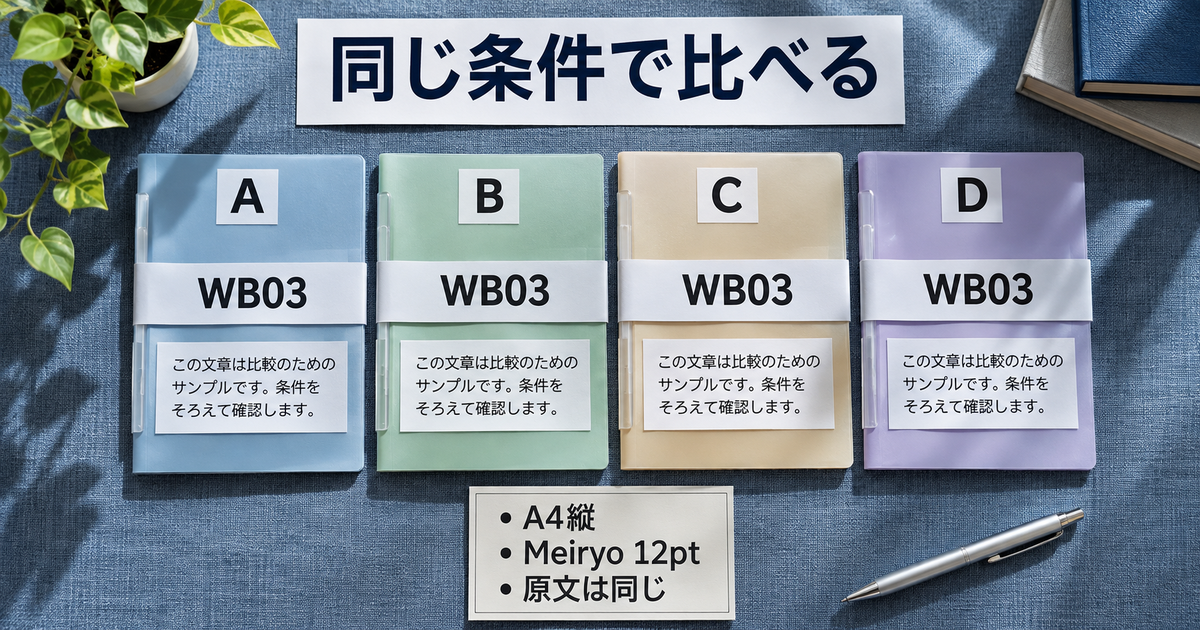
共通条件はA4縦、用紙の幅595.3pt・高さ841.9pt、上下左右の余白56.7ptです。文字はMeiryo 12pt、段落の行間は16pt固定、段落前後の間隔は0にしました。表の列幅や見出し行を繰り返す設定も共通にしています。これらは実測条件で、どの文書にも勧める標準値ではありません。
フォント名を設定したつもりでも、実際の出力に別の日本語フォントが使われていれば、設定一つだけの差とは説明できません。今回採用した比較では、保存したPDFに実際に使われた文字のフォントも確認し、四つともMeiryoでそろっています。文章、用紙、文字条件を合わせたうえで、行の分断と高さの規則を比べました。
自分の文書で試すときも、原因を見る間は用紙、余白、列幅、文字の大きさを一緒に変えないようにします。複数の条件を同時に変えると、ページが動いた理由が分からなくなります。変更前のコピーを保管し、変えた設定と結果を一組で記録すると、途中で戻る必要がある場合にも対応しやすくなります。
ページ数は結果の一つとして読む
四つの比較をAからDで区別します。Aは表の行の途中で改ページできる状態、Bはそれをできない状態です。CとDでは、行の分断はできないまま、WB03の行の高さの決め方だけを変えています。
表は横にスクロールできます。数値は架空文書の検証結果です。
| 比較 | 行の途中での改ページ | WB03の高さ | PDFのページ数 |
|---|---|---|---|
| A | 許可 | 自動 | 2 |
| B | 不許可 | 自動 | 2 |
| C | 不許可 | 32ptの固定値 | 1 |
| D | 不許可 | 最小値32pt | 2 |
この表だけを見ると、Cが最もコンパクトに見えます。しかしCでは、必要なメモが紙面で読めなくなっています。反対に、AとBは同じ2ページでも、WB03が二つのページへ分かれるか、2ページ目にまとまるかが違いました。ページ数を、内容の合格を決める一つの数字として使わないでください。
行の途中の改ページを止め、前ページの余白を確かめる
Aでは、WB03の後半が次ページへ続いた
AのPDFでは、1ページ目にWB03の先頭と確認項目01から17までがあり、2ページ目に項目18から20と末尾の目印がありました。後半は消えていません。WB04からWB06も、WB03の続きの後に並んでいます。
この状態を調べるときは、1ページ目の最後がどの内容で終わり、次のページがどこから始まるかを合わせて見ます。WB03というIDが次ページの左側にもう一度印刷されていなくても、同じ行の説明が続いている場合があります。番号の表示だけで続きの有無を判断しないようにします。
行の分断を許可すること自体が、どんな資料でも間違いという意味ではありません。長い説明をページに続けて流したい場合もあります。今回の目的が「一つの明細を途中で分けずに読ませること」なら、その目的に合う設定を選び、後半を失わず移動できたかを見ます。
IDの番号と、表の何行目かを取り違えない
WB03は3件目の明細ですが、表にはその前に見出し行があります。したがって、今回の表の上から数えるとWB03は4行目です。3という数字だけで3行目を選ぶと、対象はWB02になります。高さを調べるときは、行の順番だけでなく、選んだセルの横にあるIDとメモの内容を読み、直したい明細にいるかを確かめてください。
検証では、行をページ間で分けられるかの設定は表の全行へ共通に適用しました。一方、32ptの高さを指定したのは、見出しを含めて4行目に当たるWB03だけです。どちらも表に関する設定ですが、変更した範囲は同じではありません。この記事の結果を、自分が別の一行だけを変えた結果として説明しないようにします。
選択が広いまま高さを変えると、短いメモの行まで意図せず同じ高さになる可能性があります。変更前に対象を確認し、変更後にWB03以外の行も読み直します。画面で選択がどこまで続いているか分からない場合は、操作を重ねず、対象の行へ位置を取り直してから設定を確かめる方が、変更の範囲を説明しやすくなります。
対象行の「行の途中で改ページする」を確認する
Windowsのデスクトップ版では、対象となる行の中をクリックするか、変更する行を選び、右クリックなどから「表のプロパティ」を開きます。「行」タブで「行の途中で改ページする」の設定を確認し、一つの表の行をページ間で分けたくない場合は、そのチェックを外す方向で調整します。表示名や選択対象は、利用している版の画面へ対応させてください。
Microsoftの表の行をページ間で分割するかを定める説明でも、行内のテキストをページ境界で分けられるかという設定が示されています。この記事の実機比較は文書の設定値を変えたもので、操作キーやクリックを試験した記録とは分けています。通常の利用でVBAを書く必要があるという意味ではありません。
まずは、実際に困っている行を対象にします。表全体で同じ扱いが必要なら、その対象を確認して広げますが、必要のない別表まで一括で変えないようにしてください。変更後には、設定したはずの行と、実際に紙面で動いた明細が同じかを、IDと内容で確かめます。
Bでは、前ページに余白を残して次へ移った
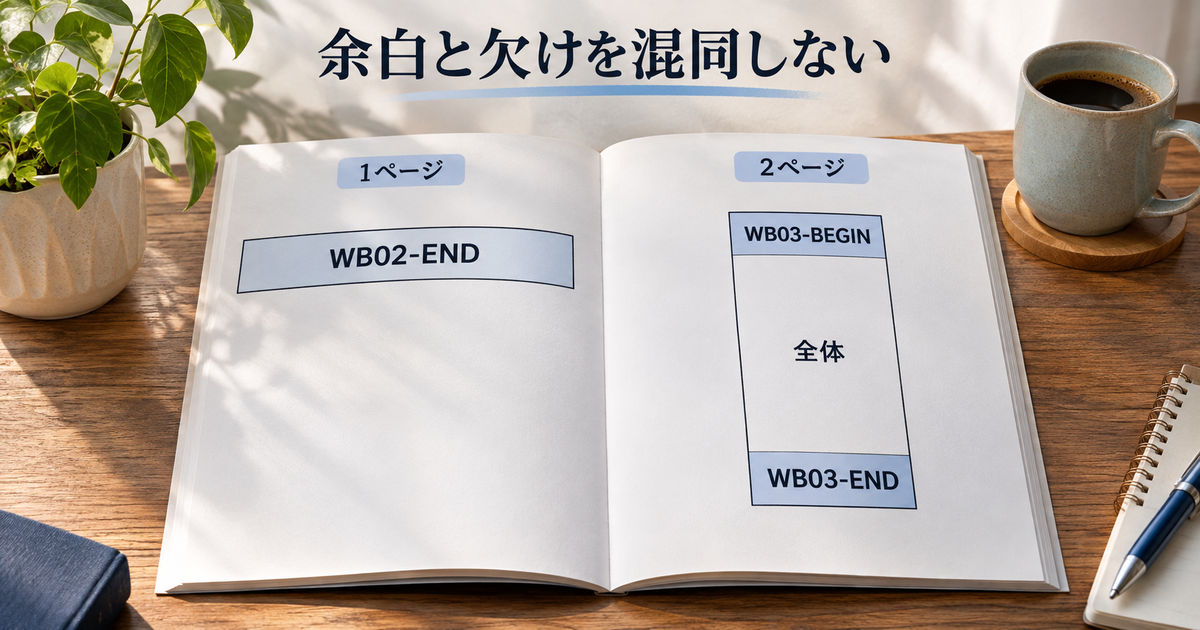
BのPDFは、Aと同じ2ページです。1ページ目の表はWB02の末尾までで終わり、その下に余白があります。2ページ目にはWB03の先頭、確認項目01から20、末尾がまとまって表示され、その後にWB04からWB06が続きました。
前ページに空きがあると、「表が上がらない」「無駄な空白ができた」と感じるかもしれません。しかし、ここではWB03を途中で分けずに置くため、行全体を次のページへ送っています。前ページの余白だけを失敗と見て、文章を削ったり空行を入れ直したりする前に、次ページのWB03が全部読めるかを確認しましょう。
余白が増えたことと、明細が欠けたことを同じ判定にしないことが大切です。Bでは必要な文字は残り、表の行の置き方が変わっています。ページ数が同じでも目的に沿った変更ができる場合があり、余白をなくすことだけが正しい仕上がりとは限りません。
なお、今回のWB03は、次ページに一行分をまとめて置ける大きさです。一つの行そのものが1ページより大きい場合や、セル結合、画像、縦書きがある場合の結果まで試していません。同じチェックを変えれば必ず解決する、と今回の比較を広げないようにしてください。
同じ行で文字が隠れるなら、固定された高さを調べる
Cは1ページになっても、内容の合格ではなかった
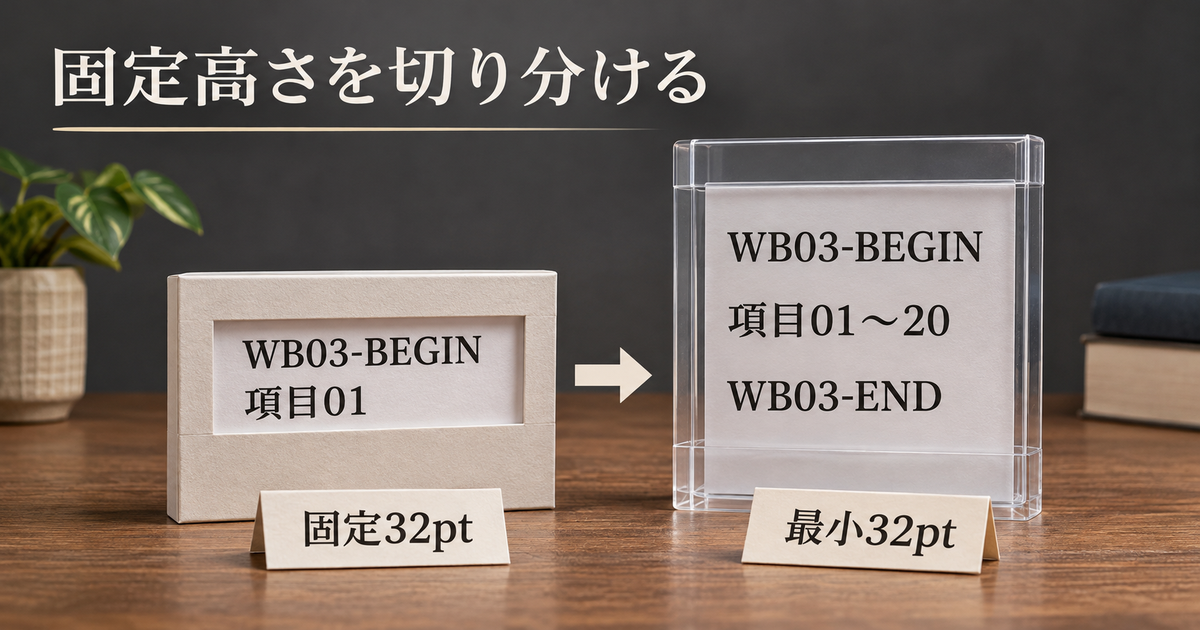
Cでは、行をページ間で分けない設定はBと同じまま、WB03の表の行だけを32ptの固定高さにしました。この32ptは約1.13cmに当たる検証用の値です。他の行や文字列は変えていません。保存したPDFは1ページになり、WB01からWB06までのIDが、すべて紙面にありました。
ところがWB03のメモで見えたのは、先頭の目印と確認項目01までです。項目02から20と末尾の目印は、紙面上で読めませんでした。WB03のすぐ下にはWB04が表示されているため、Aのように次ページへ続く見え方とも違います。
元のWord文書には、WB03の22段落が残っています。つまり、今回の比較では原文が削除されたのではなく、決められた高さの中で表示されない部分が生じています。「6件そろって1ページに収まった」という報告だけでは、肝心の確認メモの欠けを見落とす状態です。
高さの数値と、決め方を分けて見る
対象行の「表のプロパティ」の「行」では、高さを指定しているかと、その高さを「固定値」「最小値」のどちらとして扱うかを確認します。固定値なら、文字が増えても、その指定の高さのままでは必要な内容が見えなくなる場合があります。本文の量と高さが合っているかを見てください。
Microsoftの行の高さを決める規則の説明には、最小の高さを指定する設定もあります。また、表・列・行のサイズの案内では、行の高さや内容に応じた調整を扱っています。高さの数値を変えることと、数値の扱い方を変えることを分けて考えます。
手元の資料で高さが固定されていても、勝手にすべて解除してよいとは限りません。指定された帳票のレイアウトがある場合などは、必要な内容を見せる条件と、変えてよい場所を確認します。この記事の32ptをそのまま実務の表へ入力したり、何cmなら必ず足りると考えたりしないでください。
Dでは、同じ32ptを最小値として扱った
Dでは、WB03の高さの数値は32ptのまま、その規則だけを最小値へ変えました。行をページ間で分けない設定も、そのままです。するとPDFは2ページになり、WB03の先頭、項目01から20、末尾が、2ページ目に表示されました。
ここで必要なメモを書き足したわけではありません。元から残っていた内容を表示するために、行が必要な高さへ広がれる条件へ変えています。文字列が同じままでも、紙面で読める範囲は変わることを、CとDの比較で確認できます。
Dのページ数だけを見るとCより増えていますが、この例では必要な内容を読める結果に戻すことが目的です。ページを減らしたいという希望が別にあるなら、その後に、用紙や構成、変えてよい文章の範囲を相談する問題になります。文字が隠れた状態を、その希望に応えた完成形として採用しないようにしましょう。
「固定列幅」と「固定の行の高さ」を混同しない
表には幅の設定もあります。列の幅を固定する話と、行の高さを固定する話は、見る向きも対象も異なります。CとDで比較したのは、WB03の高さの規則です。列幅を変えたことが改善理由だった、と説明しないようにしてください。
実際の資料では列幅が狭いと文章の折り返しが増え、必要な高さも変わることがあります。その場合も、幅と高さを同時に変更する前に、今どの条件で欠けているかを残します。一回の変更で何を変えたかが分かれば、直った理由も、直らなかった範囲も説明しやすくなります。
元の文字・PDF検索・紙面の表示を、別々に点検する
Cでは、PDFから末尾の文字が取り出せた
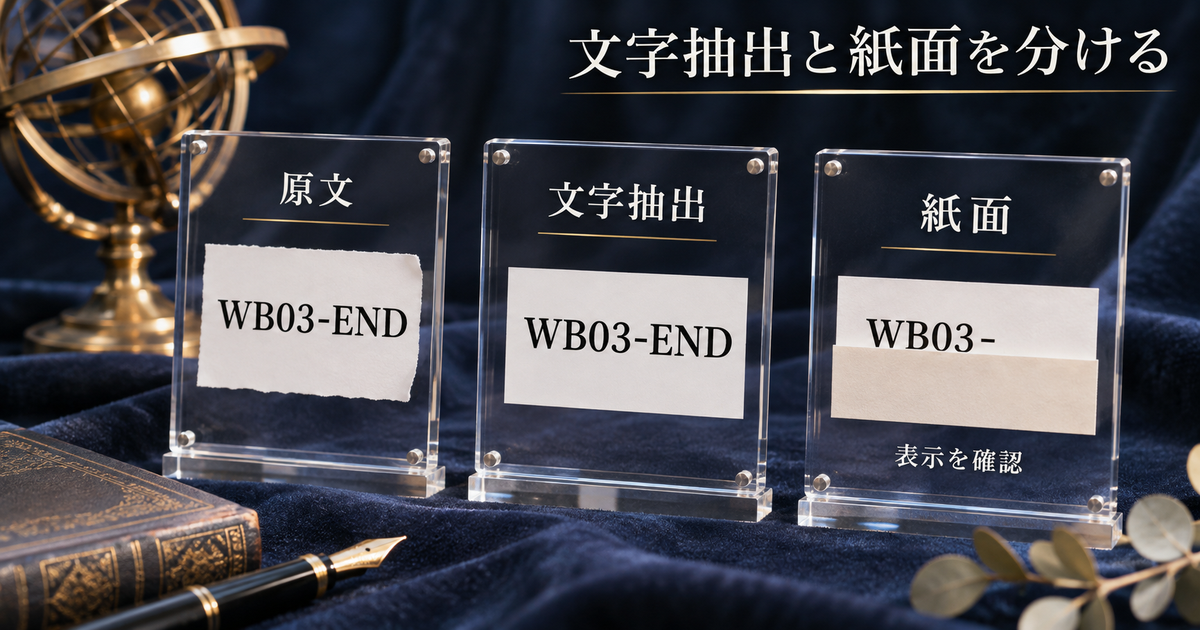
Cには、もう一つ注意したい結果がありました。PDFから文字を抽出すると、紙面上では読めなかったWB03-ENDも含まれていました。文字情報として取り出せることと、その文字がページ上で読めることは一致しない場合がある、という具体例です。
そのため、PDF検索で末尾の文字に当たっただけでは、提出する紙面で最後まで読めるとは判断できません。検索は、該当する内容の場所を調べる手掛かりになります。しかし、検索の結果や取り出した文章を、実際の表示を開く点検の代わりにはしないようにします。
元の文書に文字があること、PDFに文字情報があること、紙面で文字が読めることは、三つの確認です。Cでは前二つが確認できても、三つ目は満たしていませんでした。すべてのPDFで同じことが起きると断定せず、使うファイルの見た目を確認してください。
ID、途中の内容、末尾を同じ明細で追う
確認の順番は、まずIDを見て、そのIDのメモの先頭から途中、末尾へ進みます。今回ならWB03-BEGINだけで終えず、確認項目01から20が順にあり、WB03-ENDまで表示されるかを見ます。目印だけがあっても、その間の内容が抜けていないとは限りません。
実際の原文に項目番号がなければ、段落の内容や注記の並びを使って比べます。元のWord文書から該当セルの内容を読み、出力されたPDFで同じ順に追います。確認用の表記を作る場合も、元の原文と説明のために足した文字を区別し、渡すファイルへ不要な目印を混ぜないようにしてください。
WB03を直した後には、WB04からWB06も見ます。長い行が移動しても、その後ろの明細がそろっているか、末尾のWB06のメモまであるかを確認します。直した一行だけの点検で終えると、文書全体の出力を確かめたことにはなりません。
表は横にスクロールできます。数値は架空文書の検証結果です。
| 点検する層 | この比較で見るもの | その確認だけでは決められないこと |
|---|---|---|
| Wordの原文 | 表の全セルとWB03の22段落 | PDF上の見え方 |
| PDFの文字情報 | 取り出した文字や検索の対象 | 紙面で読めるか |
| PDFの表示 | 各ページの罫線、内容、末尾 | 元のWordで何を変更したか |
| 対象の一致 | WB01〜WB06のIDと各メモ | 件数だけで各メモの完全性 |
画面の大きさを変えて、配置と文字を分けて見る
ページ全体が見える大きさでは、どの行がどのページへ置かれたか、余白や表の端を確認します。文字を読める大きさでは、メモの途中と末尾、罫線で隠れている部分、隣の行との重なりを確認します。一つの倍率だけで、配置と細かな内容の両方を確かめたことにしないようにします。
見づらい場所があれば、元のセルが空なのか、文字はあるのに表示が欠けているのかへ戻ります。Cでは原文もPDFの文字情報も残っていたため、単に「文字がない」と説明すると状況を誤ります。「元の文字はあるが、固定高さの出力で末尾が見えない」と、確認した範囲に合わせて書いてください。
PDFの番号表示と実際のページ位置が分かりにくい場合は、PDFの本文・ラベル・通し位置を確かめる方法も参考になります。表示された番号だけで同じページを見たと判断せず、どの保存版の、どの内容を開いているかを合わせて確認します。
保存した全ページを開き直し、変更点と残件を伝える
作業中のWordだけで、提出結果を判断しない
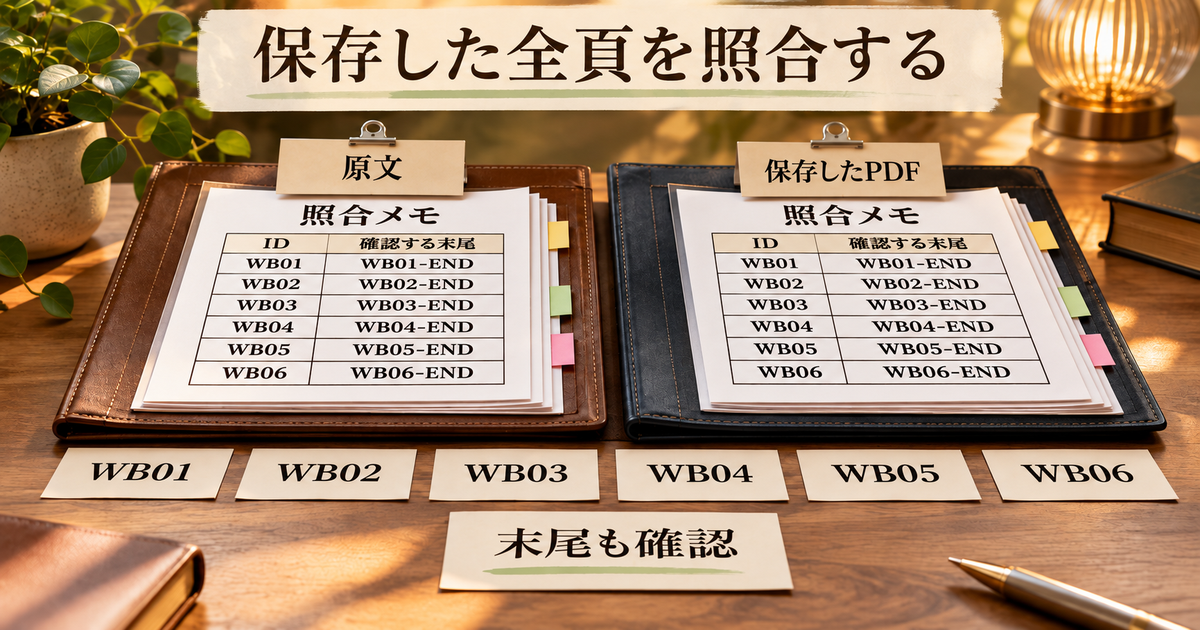
設定を変更したら、実際に渡す保存先へPDFを出し、その保存先から開き直します。Wordの画面が変わったことを、前に保存してあるPDFも変わったという意味にはしないでください。変更前と変更後のファイルを区別し、どちらを渡すかを内容から確認します。
保存したPDFは、最初から最後まで開きます。今回のBやDなら、1ページ目がWB02の末尾までで、2ページ目にWB03全体とWB04からWB06があるかを見ます。ページ数が2と表示されていることだけでは、どの明細がどのページに入っているかまでは分かりません。
元のWord文書も残し、変更した設定の対象が意図した行かを確認します。文書の内容自体にも修正が入った場合は、設定変更と文章変更を分けて比べる必要があります。Wordで元文書と変更文書を比較する手順を使う場合も、比較した文字と、出力の見た目をそれぞれ確認してください。
直した後の文書を、変更前の基準で読み直す
表示が改善した後は、直った箇所だけでなく、変更前に決めた対象へもう一度戻ります。WB03のメモが見えるようになっても、WB01とWB02の内容が欠けず、WB04からWB06も同じ順で残っているかを確かめます。表の一部を選び直した際に、別の行を消したり上書きしたりしていないかを見るためです。
今回の結果では、四条件の表の文字列は一致しています。しかし、自分の作業でも同じとは限りません。原文を残したという方針だけで保持済みとせず、保存後の対象を読みます。文章も編集した場合は、どの文章を変えたかを別に示し、ページ配置だけの修正として報告しないようにしてください。
変更した設定を、結果と一緒に短く説明する
Bについて報告するなら、「表の行の途中での改ページを不許可に変更。PDFは2ページのまま、WB03が2ページ目へまとまり、先頭から末尾まで表示を確認」と書けます。前ページの下に余白があることも、必要なら添えます。「ページを減らした」とは説明しません。
Dについては、「WB03の高さを固定32ptから最小32ptへ変更。原文の22段落は追加・削除せず、PDFは2ページで項目01から20と末尾を確認」と区別できます。高さの数値を大きくした結果ではなく、規則を変えた結果だと分かる形です。
これは架空の検証例に沿った報告文案です。自分の資料では、実際に変えた対象と、見た結果へ置き換えてください。見ていない明細や、試していない出力先まで「確認済み」と広げる必要はありません。行の途中で分かれる表示を許可する方針なら、その方針と、続きが残っていることを伝えます。
判断できない条件は、具体的な残りにする
固定の帳票サイズを守る必要がある、長い一行が用紙を超える、縦書きや結合セルがあるなど、この比較とは違う条件もあります。その場合は、今回の設定だけで仕上がると決めず、どの内容を、どの形式で読める必要があるかを確認します。必要な文字を削る判断を、ページの問題の修正に混ぜないようにしてください。
また、PDFで確認できたことと、紙へ印刷して確認したことは別です。本記事は実プリンターを使っていません。印刷物の提出が必要なら、その実際の出力で文字の欠け、罫線、末尾までを確認する工程を残します。別の端末での表示も、試していなければ未確認として扱います。
表は横にスクロールできます。数値は架空文書の検証結果です。
| 提出前の確認 | 今回の具体的な点検 | 実際の資料で残す記録 |
|---|---|---|
| 正しい保存版 | A〜Dを別のファイルで保持 | 渡すファイル名と版 |
| 対象の一致 | WB01〜WB06がそろう | 必要なIDと明細 |
| 長い内容 | WB03の先頭・項目・末尾 | 最後の注記まで読めるか |
| 設定の範囲 | 行分断、高さの規則を別に変更 | 変えた行と設定 |
| 元の保持 | 四つの表の文字列は同じ | 文章を追加・削除したか |
| 別の確認 | 実印刷や他環境は未検証 | 未確認事項と次の確認先 |
Wordの表が改ページで切れるときは、同じ明細の続きを追い、行の分断と文字の欠けを分けます。行を次ページへまとめた結果の余白と、固定高さで文字が見えなくなった状態は違います。元の内容を残し、検索やページ数だけに頼らず、保存した全ページで必要な文字が読めるかを確認してから、今回の成果物として渡しましょう。