Googleパスワードマネージャーの使い方|保存先・自動入力・移行の確認
※本記事にはPRを含む場合があります。
こんにちは。『脱会社員』脱サラを応援し続けるブログ、運営者の『なかびー』です。
Googleパスワードマネージャーを使い始めるときは、「保存できたか」だけでなく、どの端末、どのChromeプロフィール、どのGoogleアカウントに保存したかを確かめておくと、その後の迷いを減らせます。普段の自動入力、サイトで変更した後の更新、別の管理アプリからの移行は、それぞれ確認する点が違います。
この記事では、本人だけが使うパソコンのChromeで、自分の通常のサービスのパスワードを管理する場合を扱います。会社や依頼主の資格情報、共同アカウント、他人から預かった情報は対象に含めません。スマートフォンの画面を混ぜず、パスキーの移行や高度な暗号化設定の変更も別の課題として残します。
操作の説明は2026年10月6日(日本時間)にGoogleの公式ヘルプで確認しています。表示名や利用できる機能は、Chromeの版、端末、アカウントの状態によって変わることがあります。表と図は説明用の自作例で、実在するユーザー名、パスワード、復旧コードを使っていません。手元の点検票にも秘密の値を書き写さず、対象と確認結果だけを残してください。
最初の目標は、保存先を説明できること、保存した情報とサイト側の情報の対応が分かること、困ったときに消さずに確認できることです。全部の設定を一度に変える必要はありません。今使っている状態を確かめ、必要なところから本人が公式の案内に沿って進めましょう。
端末内とGoogleアカウントの保存先を確認する
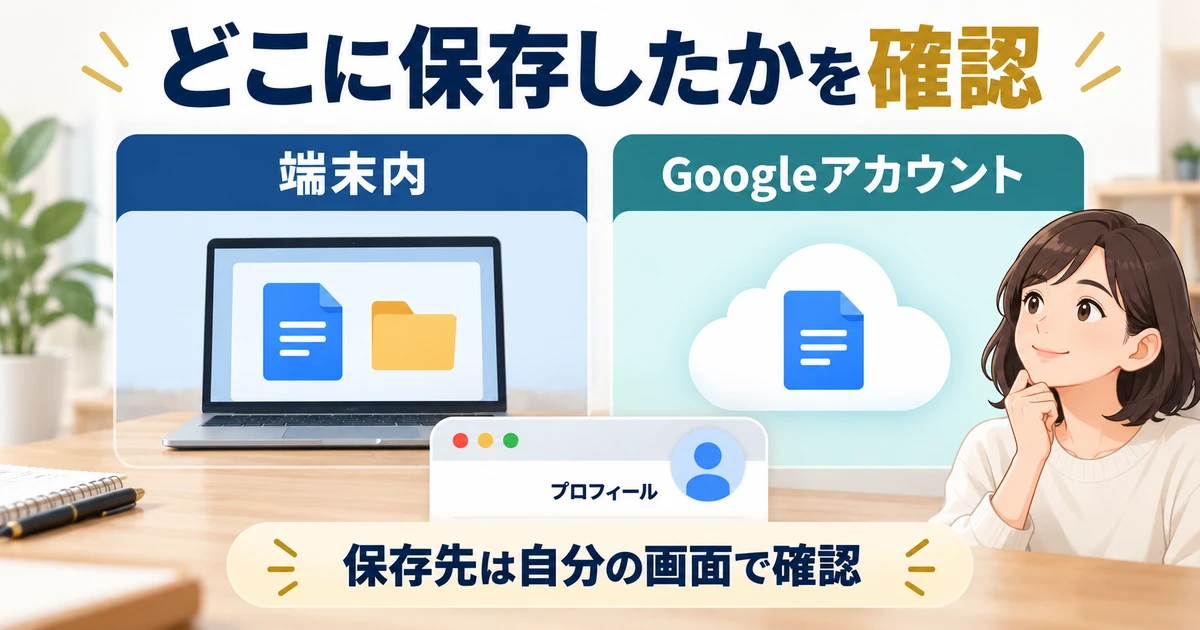
パソコン、プロフィール、アカウントを分けて見る
Chromeを開いたときに見えるプロフィールと、Webページ上でログインしているGoogleアカウントは、確認する場所が異なります。メールを読める状態だからといって、今開いているChromeの保存先まで同じだと決めつけないようにします。最初に、パスワードを普段使っているChromeのウィンドウを確認してください。
Googleのパソコン版のパスワード管理ヘルプでは、Chromeにログインしていない場合の端末内保存と、ログインしている場合のGoogleアカウントへの保存を説明しています。アカウントに保存された情報は、Chromeの管理画面やpasswords.google.comで管理できます。端末だけの保存を、別のパソコンから当然見られるものと考えないことが大切です。
手元では、Chrome右上のその他メニューから「パスワードと自動入力」「Google パスワード マネージャー」を探します。目的は秘密の内容を表示することではなく、今どのプロフィールで管理画面を開き、どの保存先を使っているかを把握することです。本人確認を求められた場合は、自分が開始した正規の操作かを確認し、端末の案内に従います。
保存先の対応表を作る
次の表は、本人が自分の端末を整理するための記入例です。「自宅用」「学習用」は架空の呼び名であり、実際のメールアドレスを公開資料へ載せるための欄ではありません。同じパソコンにプロフィールが複数あるなら、ひとまとめにせず行を分けると、後で見つからないときの確認先になります。
※表は横にスクロールできます。
| 端末・利用条件 | Chromeプロフィール | 確認する保存先 | 点検票に残す結果 |
|---|---|---|---|
| 本人専用の自宅PC | 自宅用 | 端末内か本人のGoogleアカウントか | 確認済み/まだ不明 |
| 同じPCの別ウィンドウ | 学習用 | 自宅用と同じとは限らない | 別プロフィールとして記録 |
| 本人の新しいPC | 新しいプロフィール | 使う本人アカウントを確認 | 移行前の確認対象 |
| 会社や依頼主のPC | 組織の管理対象 | 組織の方針と管理者 | この記事では移行しない |
一覧が空に見えても、その時点で「全部消えた」と決めないでください。違うプロフィール、違うアカウント、以前だけ使っていた端末を見ている可能性があります。先に思い当たる保存場所を整理しておけば、見つけるために新しく同じ情報を追加し続けることを避けられます。
同じサービスに本人用のアカウントが複数ある場合も、保存先の整理が役立ちます。学習用と買い物用など、自分で区別できる用途だけを記録し、実際のユーザー名との対応は本人の管理画面で確認します。通常の作業メモを、認証情報を複製する第二の保管庫にしないようにしましょう。
便利さだけで保存先を選ばない
複数の本人端末で使いたいのか、この端末だけで使いたいのかによって、望ましい保存の形は変わります。ただし、端末内保存を選んだだけで故障や紛失への備えが完成するわけではありません。反対に、アカウントに保存しても、そのGoogleアカウントへ入る手段を失えば困ることがあります。保存先と復旧経路を一緒に考えます。
Googleのパスワードマネージャーの概要は、再設定用情報と二段階認証の整備を案内しています。ここでは秘密のコードを新しい表へ集めるのではなく、再設定用の連絡先が現在使えるか、本人確認の方法を理解しているかを、公式のアカウント管理で本人が確認する準備をします。
借りた端末や共用のパソコンで、いつもの保存候補が出たから保存する、という使い方はこの記事の前提に合いません。自分専用の端末でも、他の人が同じOSの利用者として開けるなら、利用条件を見直す必要があります。Chromeのプロフィール名を分けるだけで、端末そのものへのアクセスを防げると考えないでください。
この節の完成物は、各端末とプロフィールに「どこへ保存しているか」「まだ確かめていないこと」が付いた一覧です。秘密の値がなくても十分に役立ちます。不明の欄が残ったら、その場所への新規保存やまとめての移行を急がず、公式ヘルプの対象環境を選び直して確認しましょう。
サイトとユーザー名を確かめて保存する
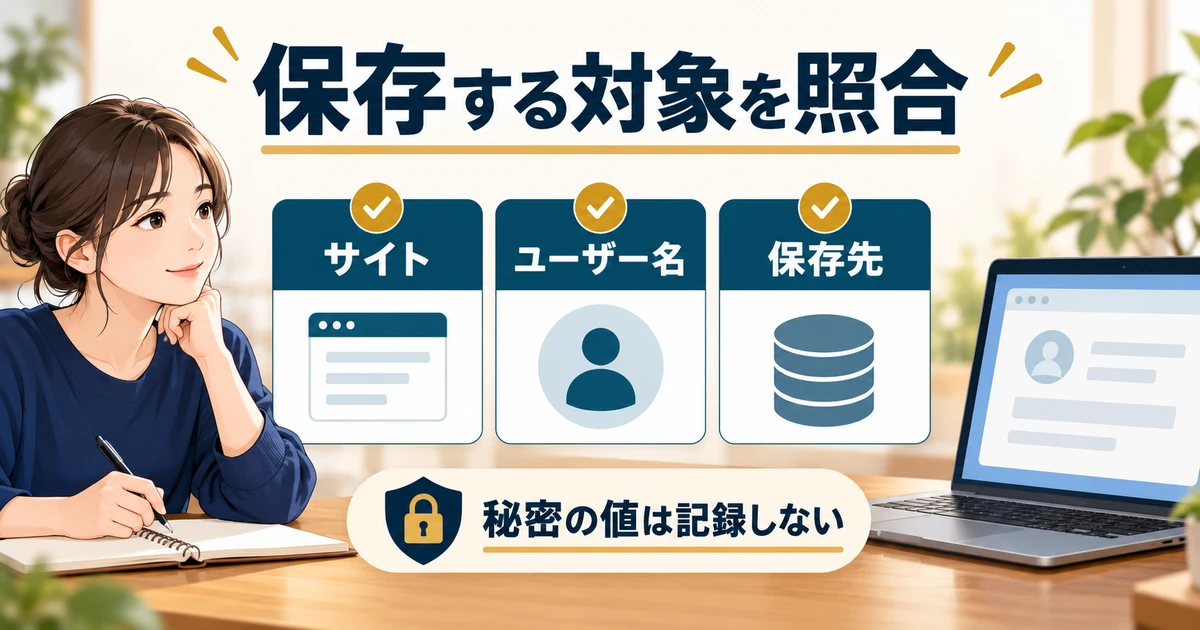
保存候補が指している対象を確かめる
保存の確認が出たら、まずサービスの正式なログイン画面を開いているか、表示されたサイトと利用したい本人アカウントが対応しているかを見ます。似た名前のサービスや、通常と違う画面に慌てて入力しないようにしてください。以前から使っている正規の入口からたどる習慣が、保存の取り違えを減らします。
保存候補のユーザー名が空欄だったり、別の入力内容が入っていたりする場合があります。自動で出た表示を無条件に正しいとせず、本人がそのサービスで使っているユーザー名と照合します。保存する場所まで含めて確認し、違っていれば正しい対象に合わせます。操作前後に秘密の文字列をスクリーンショットへ残す必要はありません。
たとえば、架空の学習サービスに「個人の受講用」と「自分で作った検証用」がある場面を考えます。サイト名が同じでも、今回使いたいのがどちらかによって保存対象は変わります。検証用で入った直後に、受講用の既存項目を上書きしてしまわないよう、対象アカウントを一つに決めてから確認します。
自動保存、手動追加、生成を区別する
自動保存の候補は、サイトで入力した情報を保存するための入口です。手動追加は、保存先へ対象の情報を登録する入口です。新しい文字列を生成する機能は、本人がサービスの登録や変更を行う場面で使うものです。どの入口を使っても、サイト側の登録や変更が必要な場面では、その手続きの完了を別に確かめます。
手動で加える場合の入口は、Google パスワード マネージャーの「追加」です。ここで必要になるサイト、ユーザー名、パスワードは、本人が正しい情報を確かめて扱います。記事の例をそのまま実際の共通パスワードとして使ったり、分からない値を推測で入れたりしないでください。保存できることと、サイトがその情報を受け付けることは別の確認です。
生成機能について公式ヘルプは、Chromeにログインした状態で登録画面に進み、提案を選んでアカウントの登録を完了する流れを案内しています。本記事では具体的な生成文字列を提示しません。生成後に登録画面を閉じた場合などは、サービスへの登録がどこまで済んだかを確認し、保存項目だけを見て利用開始と判断しないようにします。
※表は横にスクロールできます。
| 保存の場面 | 先に確認する対象 | 保存後に確かめること | 混同しないこと |
|---|---|---|---|
| いつものログイン後 | 正規サイトと利用した本人アカウント | 目的の保存先に対応する項目がある | 候補の表示だけで保存完了としない |
| 既存情報の手動追加 | 有効な本人情報とサイトの対応 | 誤った項目を作っていない | 追加だけで会員登録は完了しない |
| 新規登録時の生成提案 | 登録するサービスと保存先 | サービスの登録完了と保存の対応 | 生成しただけで登録済みとしない |
| 同一サイトの別アカウント | 今回使ったユーザー名 | 既存の別アカウントを上書きしていない | 同じサイト名を同じ利用者としない |
保存前後の照合票は結果だけでよい
点検票には、「対象サービスを確認」「本人の用途を確認」「保存先を確認」「登録またはログインの結果を確認」という項目を置きます。結果は確認済み、保留、対象外のように記録できれば十分です。ユーザー名を外部へ出さずに区別したい場合は、本人だけに意味が分かる用途の呼び名を使いましょう。
保存候補を一度断ったサービスでは、次に同じ確認が出ないことがあります。公式ヘルプでは「不承認のサイトとアプリ」で保存しなかった対象を管理する案内があります。候補が出ないからといって、すぐ別の拡張機能を入れたり、保存済み情報を全消去したりせず、そのサイトを過去に保存しない対象にしたかを確認します。
「保存するか確認する」設定と、漏洩などの警告に関する保護設定も別のものです。保存候補が出ない問題を直すために、セーフブラウジングや警告を切る必要があると考えないでください。名前が似ている設定をまとめて変更すると、何が原因だったのかも分からなくなります。確認する項目は一つずつ絞ります。
登録直後は、サービスから届く案内や管理画面の状態を本人が見て、メール確認など残った作業がないか確かめます。その際も、届いたメールを本物と決めつけて未知のリンクへ進むのではなく、正規のサービス側で状態を確認する意識を持ちます。保存後の点検は「入力を覚えてくれた」だけで終わらせず、使うアカウントとの対応を確認するところまでです。
複数の登録を続けて行うなら、一件ごとに保存先と用途の確認を終えてから次へ進む方が整理しやすくなります。後から一覧の件数だけを見ても、取り違えは分かりません。保存したはずの対象が不明なときは、同じ情報を何度も追加せず、次の節の選択と更新の考え方に沿って切り分けましょう。
自動入力と、保存済み情報の更新を使い分ける
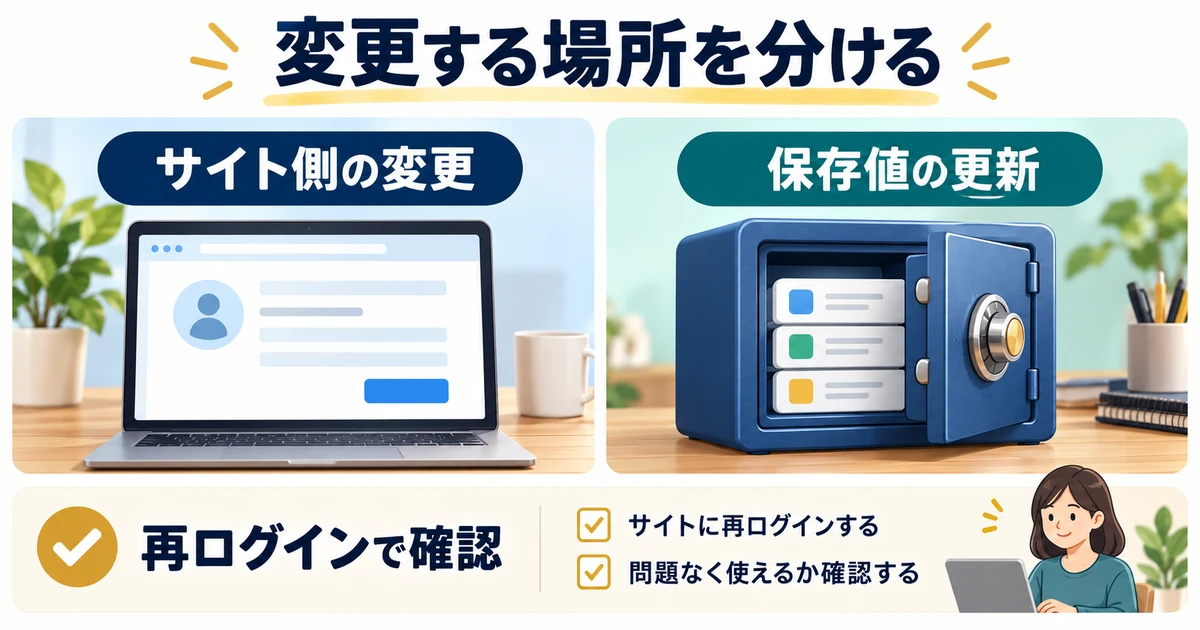
入力されたこととログインできたことを分ける
自動入力は、保存された情報をログイン欄で使うための機能です。入力欄が埋まっただけで、そのサービスへのログインが完了したとは限りません。サイト側の追加確認、アカウントの状態、入力欄の構成などによって、その後の操作が必要になります。画面の結果を見ずに、別のタブの作業へ移らないようにしましょう。
同じサイトに複数のユーザー名がある場合は、今回使う本人アカウントを選びます。選択した後に、サービス内の自分の表示や利用目的を確かめると、別アカウントで作業を始める誤りに気づきやすくなります。候補が一つに見えても、いつもとは違うChromeプロフィールで開いていないかを確認してください。
「自動ログイン」は、自動入力とは別に扱われる設定です。利用できる条件も関係するため、保存があれば全サイトで何も確認せず入れるという意味ではありません。初心者が最初に覚えたいのは、どの情報を選んだかと、どのアカウントで入れたかを自分で確認することです。操作の回数を減らすことだけを目標にしないようにします。
サイトで変更した後に保存値を合わせる
通常のパスワード変更では、対象サービスの正規の設定画面で本人が変更を完了させ、その結果にGoogleパスワードマネージャーの保存値を合わせます。管理画面で保存値を書き換えただけで、サイト側のパスワードも同じように変更されたと判断しないでください。どこで何を変更したかを分けて考えます。
変更直後に更新候補が出た場合は、対象サイトとユーザー名が今回変更したものかを確かめます。別のアカウントの保存項目を更新しないことが重要です。候補が出なかった場合も、サイト側の変更をもう一度やり直す前に、現在の保存状態を確認します。どちらが古いかを整理してから、本人が公式の手順で必要な更新を行います。
現在の公式ヘルプには、対応する場面での自動パスワード変更の案内もあります。そのため、Googleの機能はすべて保存値だけを変える、と一般化することも適切ではありません。この記事は通常の保存値の編集と、本人がサイトで行う変更を区別して説明しています。自動変更機能の利用条件や実行は範囲に含めません。
※表は横にスクロールできます。
| 行ったこと | 変更される対象として見るもの | 確かめる結果 | まだ終わっていない可能性 |
|---|---|---|---|
| ログイン欄への自動入力 | 開いている入力欄 | 意図したユーザー名を選べたか | サイトへのログイン |
| サイトの設定で変更 | 対象サービスの資格情報 | サイト側の変更完了表示 | 管理側の保存値更新 |
| 管理画面で保存値を編集 | 選んだ保存項目 | サイトとユーザー名の対応 | サイト側の変更手続き |
| 変更後の再ログイン | 対象サービスでの認証結果 | 意図したアカウントに入れたか | 他の保存先の古い情報の整理 |
更新の完了条件を一つのサービスごとに決める
この節で提案する完了条件は、サイト側の変更結果を確認でき、対応する保存項目が更新され、本人が正規の方法で再ログインを確かめられた状態です。サイト側が追加認証を求めるなら、その結果も含めて確認します。ただし、復旧手段が使えるか分からない状態で、試すためにすべての端末から一斉にログアウトしないようにしてください。
架空の例として、学習サービスで変更後に保存更新を済ませたものの、再ログインでは失敗した場面を考えます。この場合の記録は「変更済み、保存更新済み、再ログイン未確認」です。「全部完了」にせず、ユーザー名の選択、変更が確定したか、サイトの追加確認が残っていないかを調べる状態として残します。
失敗が続くときに、思いつく値を何度も入力する方法は避けます。サイトの利用制限や復旧手続きが関係することがあるため、公式のログインヘルプへ進みます。問い合わせ用のメモには、変更した日時、エラーの文言、本人の利用環境を記録します。パスワードそのものや、復旧用のコードを相談文へ付ける必要はありません。
端末でWindows HelloやMacの画面ロックなどの確認が出る場合は、その端末の対応と設定に従います。確認画面はすべてのPCで同じではありません。追加確認を面倒に感じても、入力できない原因を調べず保護を無効にするのではなく、何の本人確認を求められているのかを把握することを優先します。
古い保存項目が複数あるときも、件数を減らすために先に削除するのは避けます。別ユーザー名、別のサービス入口、以前の保存先の違いが混ざっているかもしれません。本人が有効な対象と不要な対象を区別できてから、サービスの案内と影響を確認して整理します。更新作業の途中に、整理のための大量削除まで同時に行わない方が追跡しやすくなります。
最後に、点検票の「サイト側」「保存側」「利用確認」の三欄を見返します。チェックの数ではなく、どの段階が残っているかが分かれば役割を果たしています。変更した文字列を別のメモへ転記する必要はありません。更新の記録は、秘密を増やさずに状態を整理するために使いましょう。
チェックアップの警告を、実際の対応へつなげる
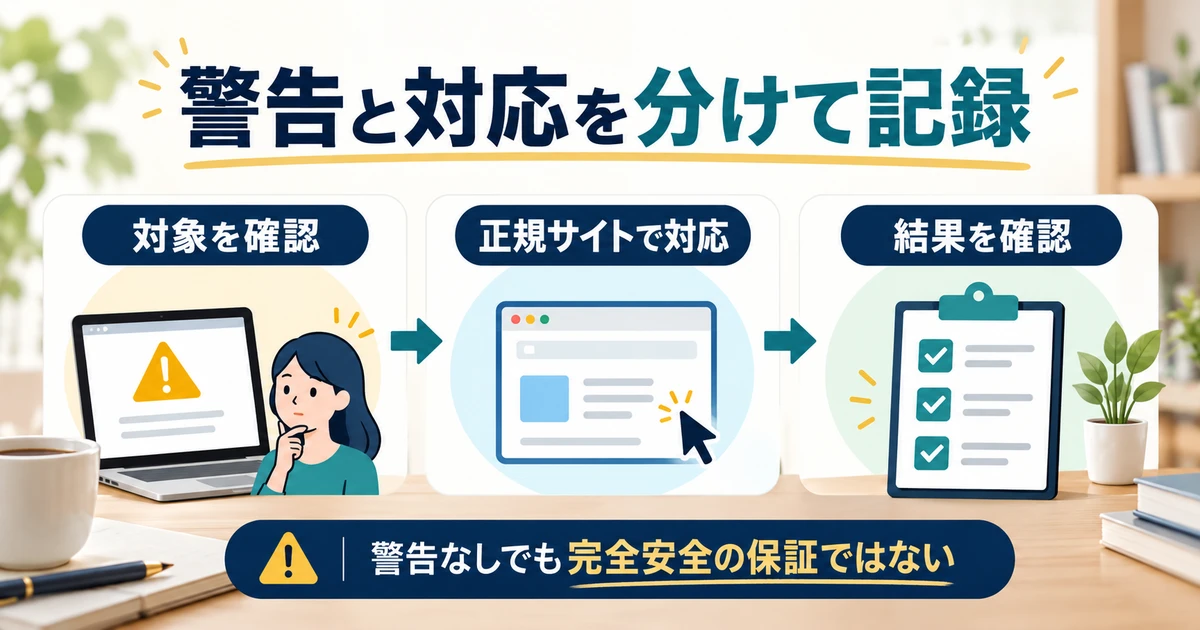
警告の内容と、自分が観測した事実を分ける
チェックアップは、保存された情報について漏洩や推測されやすさなどの懸念を確認する入口です。何か表示されたら、どのサービスのどの本人アカウントに関係するか、どの種類の懸念かを先に確認します。表示を見た時刻と、自分が実際に気づいた異変があるかは分けて記録してください。
Googleのパスワード保護の仕組みでは、認証情報を暗号化して既知の侵害データと照合する方法を説明しています。警告は対応を考える材料ですが、何も表示されないことが未知の侵害を含む完全な安全証明になるわけではありません。暗号化されているという説明を、被害が起きない保証に置き換えないようにします。
身に覚えのない利用や変更通知が別にある場合は、チェックアップだけを見て安心せず、そのサービスの正式な窓口とアカウントの案内を確認します。逆に、警告だけを見て被害の日時や犯人を断定しないことも大切です。分かった事実と、まだ調べる必要があることを分けると、次に取る行動が明確になります。
正規サイトで行う対応を決める
漏洩した可能性のあるパスワードについては、Googleは速やかな変更を案内しています。対象を確認したら、本人が正規のサービスへ進んで変更や必要な保護を行い、その後に保存値と利用結果を確認します。メールや広告から来た「今すぐ直す」という案内だけを頼りに、知らないページへ資格情報を渡さないでください。
使い回しに気づいたときは、同じ値を別のサービスでも使っていないかを本人が見直します。この確認のために、実際の文字列を一つの表へ横並びにする必要はありません。対象サービスの一覧と、変更が必要か、対応が済んだかを記録すれば進行を管理できます。別のサイトへ同じ新しい値をまとめて設定するやり方は避けましょう。
対応の順序を考えるなら、本人の重要な通知や復旧に関わる入口か、ほかのサービスへ影響が広がるか、今も使っているかを材料にできます。これはこの記事で提案する整理の観点です。緊急の警告を定期点検の日まで放置してよいという意味ではありません。自分で判断できない場合は、対象サービスの正式なサポートの案内に従います。
※表は横にスクロールできます。
| 記録する項目 | 秘密を書かない記入例 | 次の確認 | 完了と扱わない状態 |
|---|---|---|---|
| 対象と懸念 | 学習用サービス、漏洩の警告 | 対象アカウントとの対応 | サイト名を見ただけ |
| サイト側の対応 | 本人が変更を実施 | 変更結果と追加の案内 | 管理側の保存値だけを編集 |
| 保存側の対応 | 対応する項目を更新 | 別アカウントを上書きしていないか | 更新候補を閉じただけ |
| 利用確認 | 正規の再ログインを確認 | 警告と残った課題 | 表示を隠して終了 |
| 保留の理由 | 公式の復旧案内を確認中 | 次に必要な本人の操作 | 理由なく未対応のまま |
警告を隠すことを解決と記録しない
警告表示を閉じたり、通知を非表示にしたりしても、対象サービスの資格情報が変わったとは限りません。点検票には「画面から消えた」ではなく、「サイトで変更した」「保存項目を更新した」「本人の利用を確認した」と、実際の対応を残します。画面上の件数だけをきれいにすることが目的ではありません。
変更後も警告が残って見えるなら、対象が別のユーザー名ではないか、別の保存項目が古いままではないかを確かめます。解決したはずだという記憶で非表示にするより、どの項目が表示されているかを整理します。ただし、秘密を表示した画面をそのまま投稿したり、外部のAIへ送って判定させたりしないようにしてください。
架空の記録例では、「買い物用サービスの警告を確認。サイトでの変更は済んだが、別プロフィールの保存項目は未確認」と残せます。こう書けば、次に調べる場所が分かります。「安全化済み」という大きな言葉だけでは、どこまで終わったか分かりません。記録は短くても、対象と残件が分かる形にします。
利用を終えたサービスの警告が出た場合も、保存項目を消せばそのサービスのアカウントまで消えるわけではありません。今後どうするかは、サービス側の利用状態や正式な退会案内を別に確認する必要があります。この記事では退会やアカウント削除の操作を扱わず、現在の警告と必要な対応を整理するところに留めます。
点検を続ける際は、毎回すべての秘密の値を見直すより、警告の対象、変更した日、確認結果、残った問題を更新する方が管理しやすくなります。重要な変化があればその都度確認し、無警告の日にも復旧先が使えなくなっていないかを意識します。検出機能と日常の本人確認を組み合わせて利用しましょう。
CSVで移行する前に、保存先とファイルの扱いを決める
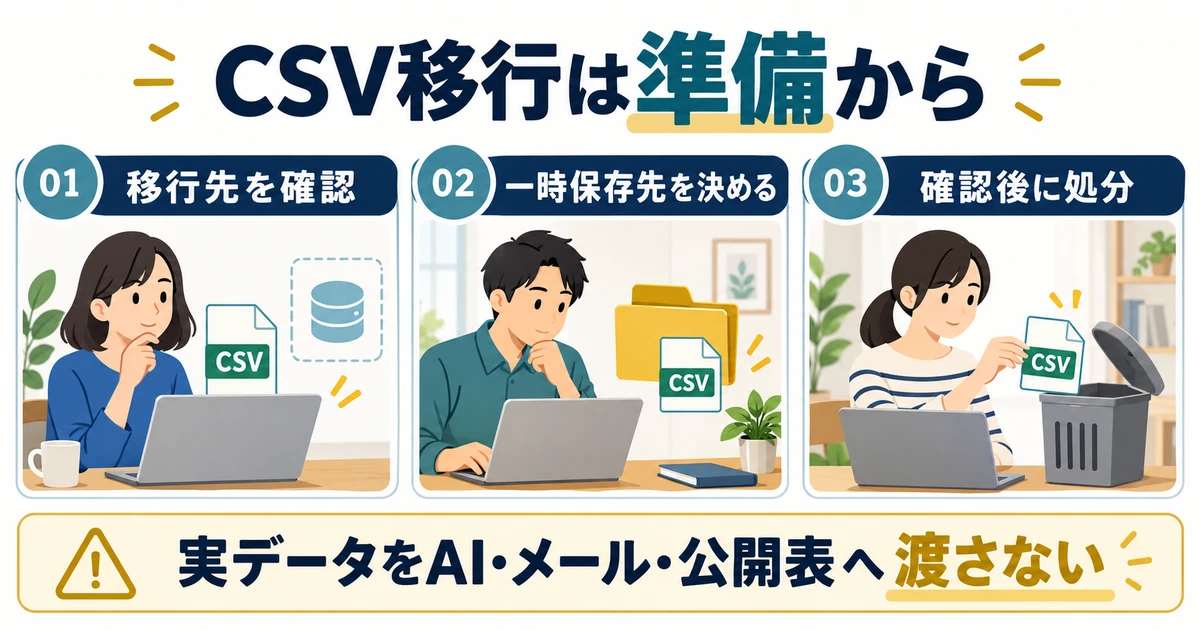
出力する前に、移す必要と移す範囲を絞る
CSVは移行に使うためのファイルで、普段の作業メモと同じ扱いにはできません。取り出したファイルには、サイト、ユーザー名、パスワードの情報が含まれ得ます。移行先を決める前に念のため出力しておくのではなく、どこからどこへ何を移すか、どこに一時保存するかを先に決めてください。
対象は、本人の通常サービスのパスワードです。会社や依頼主の情報を個人のGoogleアカウントへまとめる例には使いません。移行元にそうした情報が混在するなら、そのまま全件を出す作業へ進まず、管理の方針と正当な対象を確認します。本人が保存していたことだけで、自由に持ち出せると判断しないようにします。
Googleのパソコンでのインポート・エクスポートの公式案内では、CSVを使うパスワード移行が説明されています。移行元での出力は、そのアプリの公式文書に従います。見知らぬ変換サイトを経由して形式を合わせる方法や、実データを相談相手へ一式送る方法は使わないでください。
列の意味と保存先を把握してから選択する
公式案内が示す主な列名はurl、username、passwordです。これは形式を確認するための見出しで、記事の例へ本物の値を入れる指示ではありません。扱い方が分からない場合は、秘密を含むファイルを開いて試行錯誤する前に、移行元の公式出力形式とGoogle側の要件を確認します。
操作の入口は、Google パスワード マネージャーの設定にある「パスワードをインポート」です。実際にファイルを選ぶ前に、意図したChromeプロフィールと保存先で作業しているかを再確認します。ファイル名が似た複製、以前の出力、別アプリのファイルを取り違えないよう、作成の目的と置き場所を整理しておきます。
記事確認日の公式案内では、インポートは一回に三千件まで、Googleアカウントへの保存は最大一万件とされています。これは上限の補足です。少量の本人データを正しく移すことが今回の目的であり、上限まで一度に扱うことを勧めるものではありません。条件は変わり得るため、実行前に公式ページで確かめてください。
※表は横にスクロールできます。
| 段階 | 事前に決めること | 記録してよい内容 | 避ける扱い |
|---|---|---|---|
| 移行前 | 移行元と移行先、本人の対象 | アプリ名と対象の範囲 | 業務や他人の情報の混在 |
| 一時保存 | 本人専用PCの置き場所 | 保存場所を確認済みか | 共有フォルダーや公開領域への保存 |
| 形式確認 | 移行元の公式CSVに対応するか | 列名と確認結果 | 実CSVを変換サイトへ送信 |
| 取り込み後 | 件数、対象、利用結果の照合 | 成功・要確認・残件 | 件数だけで成功とする |
| 後処理 | 不要な一時ファイルと複製の確認 | 本人が処理した結果 | 確認前の元保管庫の全削除 |
件数に加えて、移した対象を確認する
移行後は、表示された結果やエラーの有無を確認し、対象のサイトや本人の用途が対応しているかを見ます。同じ件数でも、重複や別対象が混ざっていれば目的を満たせません。逆に、サイト名やアプリ名の入り方が違って見える場合もあるため、見つからない項目は名称で検索してから不足と判断します。
架空の例として、移行前に対象を「学習用」「買い物用」「個人の予約用」と分類したなら、移行後にもそれぞれが見つかるか確認できます。ここに実際のユーザー名やパスワードを転記する必要はありません。重要な本人アカウントは、正規の利用ができるかも確認し、未確認の項目をそのまま残件として記録します。
公式ページの題名にパスキーが含まれていても、パソコンのパスワードCSV手順でパスキーまで必ず移ると解釈しないでください。また、メモ、添付、独自の項目が移行元と同じように引き継がれるとも限りません。必要なものが別にある場合は、対象の種類ごとに公式の対応を調べ、CSV一つで全部完了としないようにします。
一時ファイルは移行確認後に本人が適切に処分する
Googleは、移行後のCSVファイルを削除するよう案内し、残したファイルはその端末を使える人に開かれるおそれがあると注意しています。一時保存する段階から、誰がアクセスできるか、同期によって別の場所へ複製されないかを確認しましょう。デスクトップやダウンロード先が自動同期の対象かどうかも、本人の環境で確かめます。
移行結果を確かめた後、不要な一時ファイルと作業中にできた複製を、OSと保管先の公式案内に沿って本人が処分します。処分が必要なのは平文で扱う移行用ファイルであり、確認前に元の保管庫全体を消すことではありません。復元できなくなる操作の影響が分からないときは、そのまま実行せず整理する対象を確定します。
実CSVをメールに添付する、チャットへ貼る、公開表へ読み込む、オンライン変換サイトへ送る、外部AIに整形させる、といった扱いは避けてください。画面の一部だけ相談したい場合も、元の秘密情報を含むファイルを渡す方法にしないことが大切です。列名や一般的なエラー文だけで質問できるかを先に考えます。
CSVの作業を終えたら、「対象の確認」「移行結果」「未確認の項目」「一時ファイルの後処理」を見返します。最後の欄が未完了なら、移行の作業全体はまだ残っています。使えるようになった安心感で、取り出したファイルの所在を忘れないようにすることが、この節の大切な点です。
見つからない・入力できないときの確認と復旧を準備する
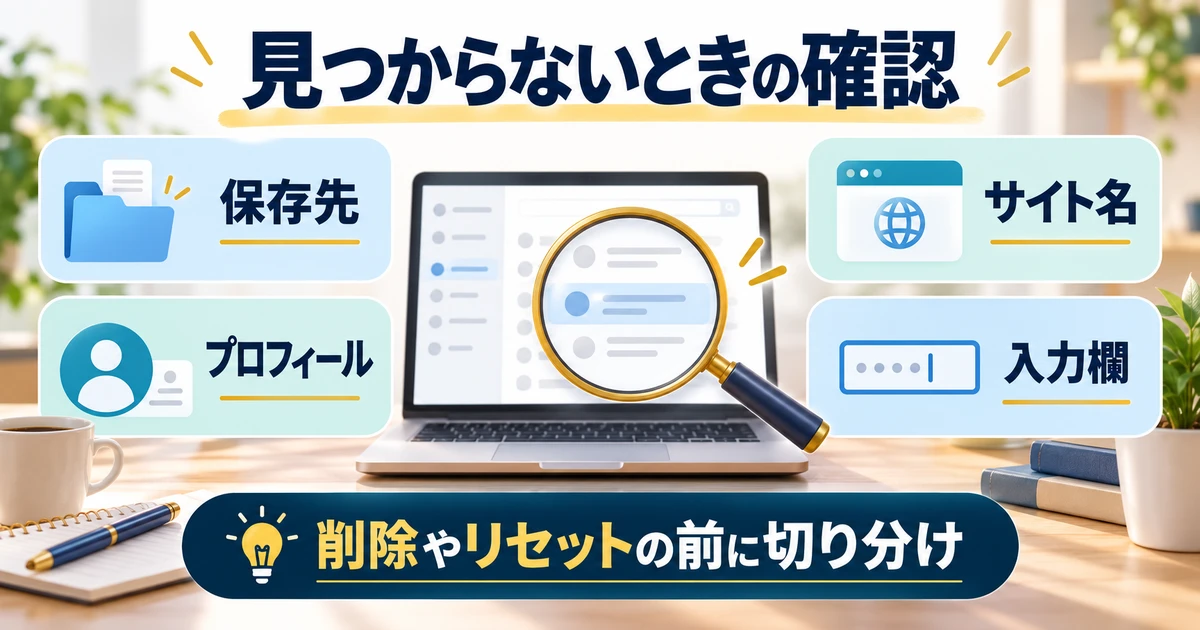
症状を短い言葉に分ける
「使えない」という状態には、一覧が空、特定のサイトだけ見つからない、候補が出ない、候補は出るがログインできない、本人確認から進めない、といった違いがあります。最初にどれなのかを言葉にすると、確認先を絞れます。別の問題の解決策をそのまま当てはめて、設定を大量に変えないようにしましょう。
一覧が空なら、端末、Chromeプロフィール、保存先の対応表に戻ります。特定の項目だけなら、サイト名、アプリ名、以前使っていた入口の違いを確認します。入力候補が出ない場合は、保存項目がないとは限りません。Googleの問題の切り分けの公式案内は、入力欄を正しく検出できない可能性や、名称による検索を説明しています。
候補が出るのに失敗する場合は、選んだユーザー名とサイト側の現在の状態を確認します。直前に変更したなら、サイト側、保存側、利用確認のどこまで済んだかを見返します。失敗を繰り返しながら値を推測するのではなく、対象サービスの公式のログイン案内や復旧方法を確認してください。
※表は横にスクロールできます。
| 症状 | 最初に確認する対象 | 参考にする公式案内 | 先に行わないこと |
|---|---|---|---|
| 一覧が空に見える | 端末、プロフィール、本人アカウント | Googleのパスワード管理 | 全データ削除や初期化 |
| 特定の項目がない | サイト名、アプリ名、別保存先 | インポートと問題の切り分け | 同じ情報の無条件な追加 |
| 入力候補が出ない | 入力欄、保存拒否、対象項目 | Chromeの問題の切り分け | 保護機能の無効化 |
| 候補を使っても失敗 | 対象ユーザー名とサイト側の変更 | 対象サービスのログインヘルプ | 思いつく値の連続試行 |
| Googleへ入れない | 本人の復旧経路 | Googleアカウントの復元案内 | 他人へ復旧コードを渡す |
| パスキーのPINに関する問題 | 求められている認証の種類 | GoogleのPIN管理ヘルプ | 通常パスワードの問題としてリセット |
復旧の入口を取り違えない
Googleアカウントへ入れない問題と、特定サービスのパスワードを忘れた問題は、相談先が異なります。Googleアカウント自体の問題は、Googleアカウントの復元案内で確認します。別サービスへのログインなら、そのサービスの正規の復旧案内を使います。似た「再設定」という言葉だけで同じ操作と考えないでください。
GoogleパスワードマネージャーのPINやパスキーの問題も、通常の保存パスワードの編集とは別です。PINの公式ヘルプには、リセットによりパスキーの削除が関係する場合の注意があります。本記事ではリセット手順を紹介せず、何が失われるかを確認せずに実行しないことを重視します。
さらに、オンデバイス暗号化などを使っている場合は、復旧に必要な条件が関係します。暗号化と復旧に関する公式説明では、必要な手段や保存端末を失った場合にデータへアクセスできなくなるリスクが示されています。分からない設定を解除したり、全データを削除して始め直したりすることを、気軽な解決策にしないようにしてください。
相談メモは秘密を除いて準備する
相談用には、使っているOSとChromeの版、起きている症状、対象が一つか複数か、直前の変更、確認済みの項目を整理します。実際のパスワード、復旧コード、本人確認書類、CSVの添付は不要です。公開のヘルプコミュニティへ投稿する場合は、サービス名の組み合わせや画像から生活や仕事の情報まで分からないかも確認します。
架空の相談例なら、「本人専用PCのChromeで、学習用サービスだけ入力候補が出ません。保存項目は名称で検索すると見つかります。別プロフィールでは確認していません。サイト側の変更や保存情報の削除は行っていません」とまとめられます。症状と確認範囲が伝われば、秘密の値を知らせなくても状況を説明できます。
相手から全データ削除や認証設定の変更を案内された場合も、その相手が正式な窓口か、何のために必要か、失われる対象は何かを確認します。「すぐ直る」という説明だけで実行しないようにしてください。個人の通常利用の範囲を超え、組織のポリシーや端末の管理が関係するなら、その管理者の判断に従います。
今日の点検は、保存先と一つの対象から始める
最初から全部を整えようとせず、普段使うChromeプロフィールの保存先を確認し、本人がよく使う一つのサービスについて対象の対応を見ます。その次に、警告の有無と必要な対応、復旧先が現在も利用できるかを確認します。移行が必要な場合にだけ、CSVの準備と一時ファイルの扱いへ進みましょう。
この進め方なら、保存すること、実際に利用すること、変更を反映することを分けて理解できます。点検のために新しい秘密の一覧を作る必要はありません。「どこにあるか」「何を変えたか」「どこまで確かめたか」を記録するだけでも、次に困ったときの手掛かりになります。
Googleパスワードマネージャーは、本人のログイン情報を整理して使うための道具です。保存先を取り違えず、サイト側との対応を確かめ、警告には実際の行動で対応し、移行用ファイルを残しっぱなしにしない。この基本を自分のPCで確認しながら、必要な場面で使える状態を作っていきましょう。