Excelの印刷で白紙が出るときは?見えない値を残して原因を調べる
※本記事にはPRを含む場合があります。
こんにちは。『脱会社員』脱サラを応援し続けるブログ、運営者の『なかびー』です。
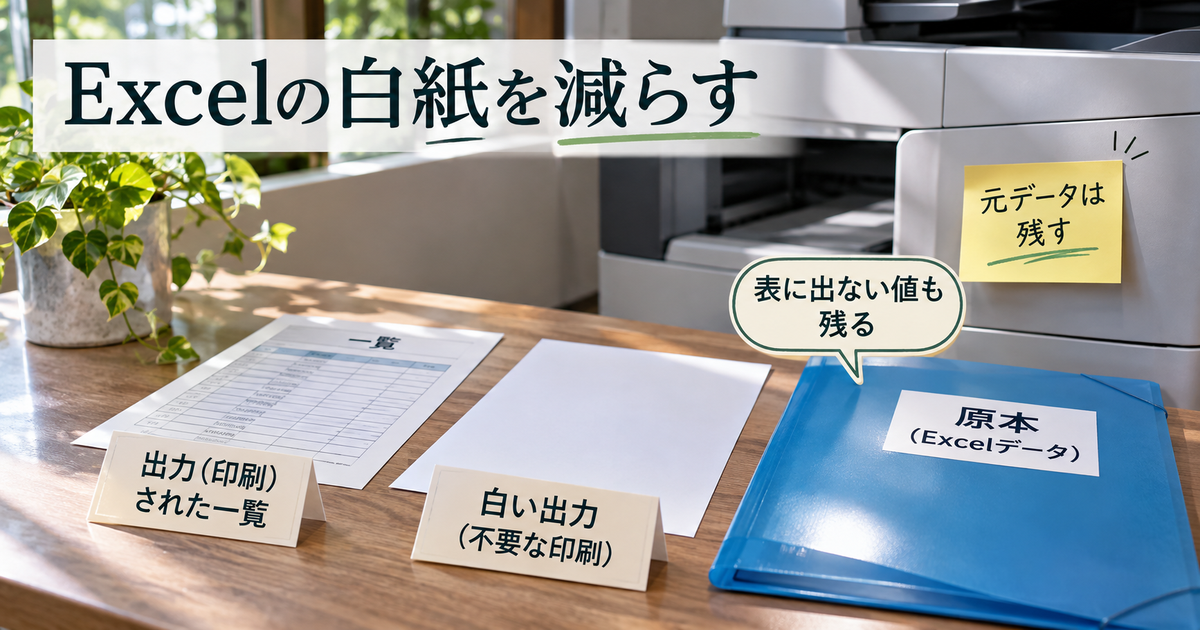
Excelでは一覧が一枚に収まりそうなのに、PDFへ出すと後ろに白紙が何枚も付くことがあります。そんなとき、表の外側をまとめて削除する前に、空に見えるセルに値や数式が残っていないか調べてみてください。表示されていない情報と、必要のない情報は同じではありません。
この記事では、商品6件の小さな検証用ブックを使います。Microsoft公式例のM85、表示形式;;;、式=1/0を土台に、商品表と数量の照合、出力範囲を変えた前後で値や式を保つ点検を加えました。表から離れたセルの文字列を見えなくした場合と、エラーを印刷時だけ空白にした場合を、実際のWindows版Excelから出力したPDFで比べています。どちらも出力が6ページになり、表の範囲だけを指定すると1ページになりました。その間、離れたセルの値や式は削除していません。
これは本記事用の架空データによる検証です。顧客の資料、受託実績、標準的なページ数を示すものではありません。検証環境はWindows、Excel 16.0、ビルド20527です。対象シートをPDFへ出力しており、実プリンター、Mac、Web版、ほかの端末では試していません。手元の用紙、列幅、余白、プリンターなどによってページ数は変わるため、「必ず6ページになる」という再現条件にはしないでください。
目指すのは、今回渡す一覧を欠けずに出力し、元ブックに残すべき情報も保つことです。画面全体が白い、プリンターから何も出ないといった別の症状には、ここでの結果をそのまま当てはめません。まず自分の困りごとが、表の後ろに余分なページが付く状態なのかを確かめましょう。
白紙を減らす前に、今回出力する一覧を決める
表が欠けているのか、余分なページが付いているのか
最初に印刷プレビューや保存済みPDFを開き、表があるページと空白に見えるページの位置を見ます。先頭の表そのものが消えている場合と、表はあるのに後ろへ白紙が続く場合では、最初に調べる点が異なります。先頭だけを見て「印刷できない」とまとめず、何ページ目に何が出ているかを短く残してください。
本記事の二つの異常例は、最初のページに商品一覧があり、その後ろに5枚の空白ページがある状態でした。先頭の表を出すことには成功しています。ここで表の文字色を変えたり、データを全部貼り直したりするよりも、なぜ表から遠い位置まで出力対象になるのかを調べる方が、今回の症状に合っています。
一方、PDFでは表が見えるのに紙では何も見えないなら、出力先やプリンター側の状態も切り分ける必要があります。本記事は物理印刷を試していないため、その原因を断定できません。PDFでの結果と紙での結果を別の欄へ書き、どこまで同じ症状があるかを整理してから、利用中の機器やアプリの案内へ進みます。
6件と数量21を、出力の照合条件にする
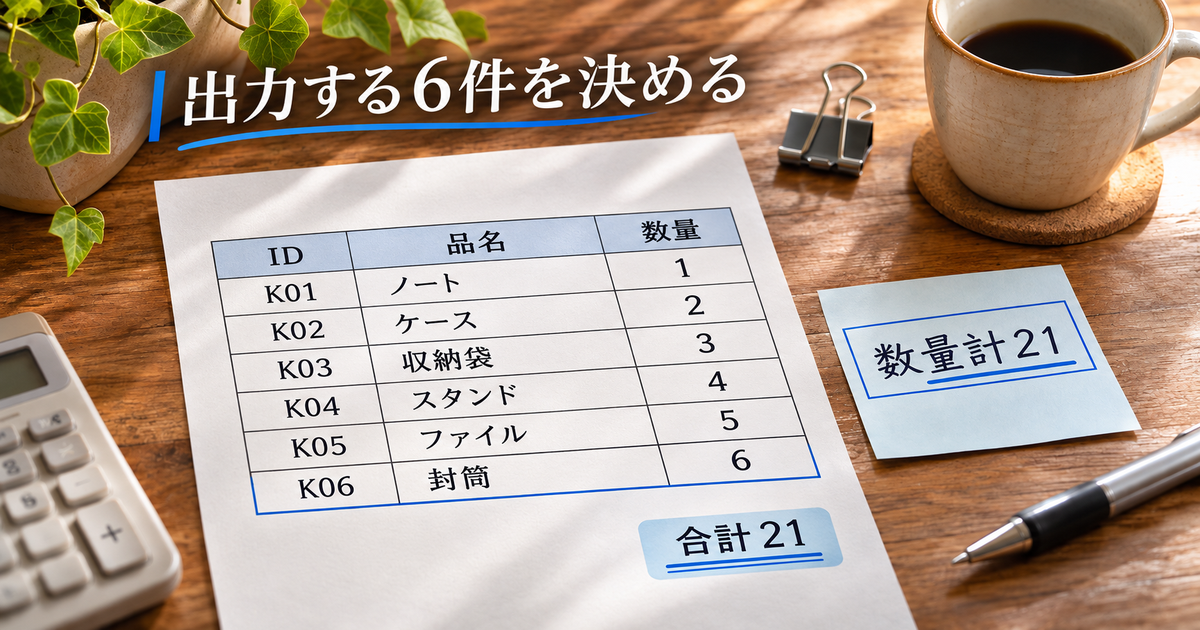
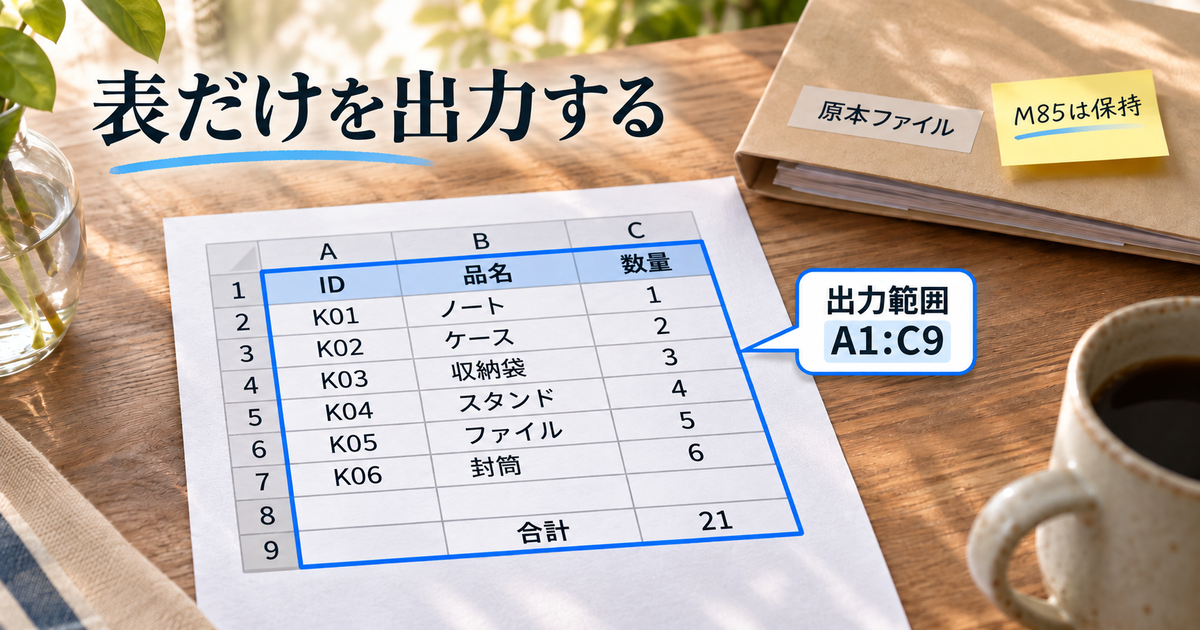
検証用の表はA1からC9に置きました。1行目が見出し、2行目から7行目が商品、9行目が数量の合計です。8行目には間隔を空けています。コード、品名、数量は説明用の値で、実在の商品台帳や販売数ではありません。
表は横にスクロールできます。件数・数量は検証用の架空データです。
| 行 | A列のID | B列の品名 | C列の数量 |
|---|---|---|---|
| 1 | ID | 品名 | 数量 |
| 2 | K01 | ノート | 1 |
| 3 | K02 | ケース | 2 |
| 4 | K03 | 収納袋 | 3 |
| 5 | K04 | スタンド | 4 |
| 6 | K05 | ファイル | 5 |
| 7 | K06 | 封筒 | 6 |
| 9 | 空欄 | 合計 | 21 |
C9の式は=SUM(C2:C7)です。1+2+3+4+5+6で数量は21ですが、一覧の明細は6件です。出力後に確認するのは、「21行あるか」ではなく、K01からK06までの6件がそろい、数量欄と合計21が正しいか、という二つの条件になります。
空白ページだけが減っても、K06や合計行を切り落としていたら目的を果たせません。ページ数と必要な情報の有無を、一組で点検することが大切です。自分のブックへ応用するときは、末尾のID、合計、注記など、なくなると困る目印を先に決めておきます。見た目の表の枠だけを基準に範囲を決めないようにしましょう。
元ファイルを残し、同じ条件で比較する
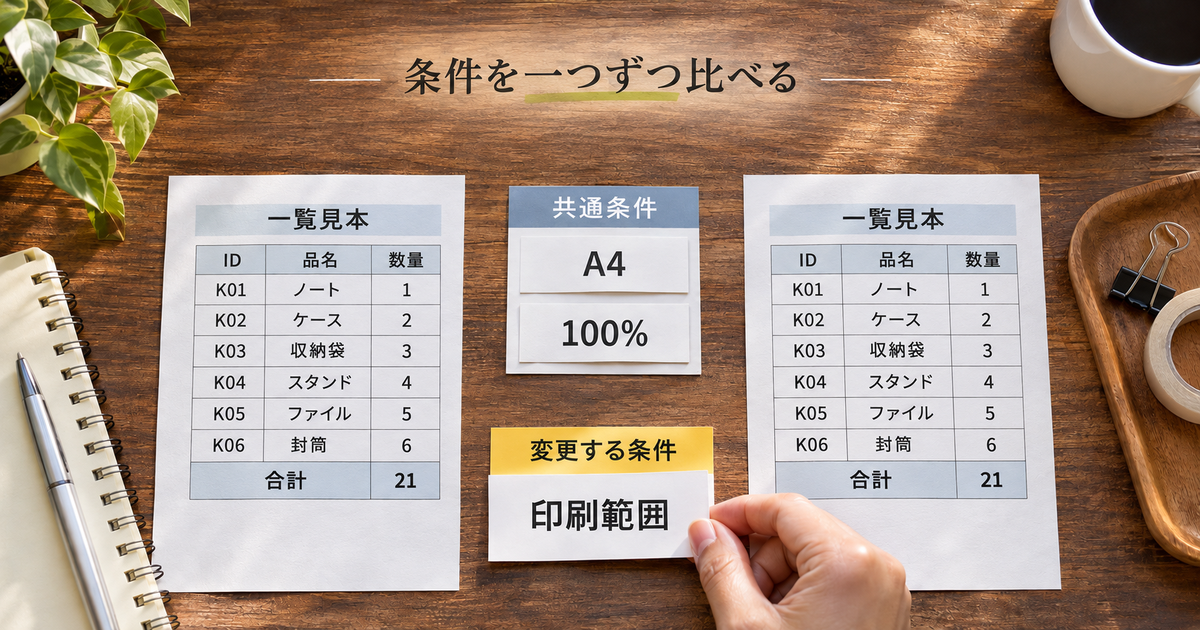
検証では、新しいブックを条件ごとに分けました。共通条件はA4縦、倍率100%、上下左右の余白1.5cmです。表の列幅や内容もそろえ、最初は印刷範囲を指定していません。変更した点が分かるよう、出力前後のPDFを別々に保存しました。
仕事のファイルで試すなら、元ファイルを保管し、作業用のコピーで進めます。共有中のブックを直接直すと、他の人が使うメモや計算まで変える可能性があります。コピーの名前には自分が区別できる版の情報を付け、どれが受領した元データかを残してください。新しい名前にしただけで、内容の安全や正しさが保証されるわけではありませんが、比較や戻り先を確保できます。
同じ症状を見る間は、用紙、向き、倍率、対象シートを固定します。白紙を見つけた直後に列幅もフォントも余白も変えると、どの変更が結果に影響したか分からなくなります。一回の比較で一つの条件を動かすと、直った後にも説明しやすくなります。
空に見えるセルの文字列を、削除せずに見つける

表から離れたM85に、見えないメモを置いた例
一つ目の異常例では、M85に「内部確認メモ」という文字列を入力し、そのセルの表示形式を;;;にしました。セミコロン三つによってセル上の表示は空になっていますが、文字列の値は残っています。表だけを眺めていると、このメモの存在には気付きにくい状態です。
この条件で対象シートをPDFへ出すと、検証では6ページになりました。1ページ目には6件と合計21があり、残り5ページは空白でした。値が見えないようになっていても、表から離れた位置にデータを置くことが出力へ影響する例です。ここでは、文字列の内容が重要かどうかはまだ判断していません。
Microsoftの空白ページが予期せず印刷される場合の説明にも、空白に見える書式や、エラーを空白として印刷する場合が挙げられています。本記事の6ページという数は、公式の例をそのまま転記した結果ではなく、上記の検証用ブックで得たものです。
原因の位置を知らないときは、最後のセルから候補を絞る
検証例のM85を、自分のブックでも最初から指定する必要はありません。場所が分からない場合は、作業用コピーのシート上のセルを一つ選び、Ctrl+Endでデータまたは書式を含む最後のセルの位置を調べる方法があります。Microsoftの最後のセルを特定する案内で確認できる操作です。数式バーで文字を編集中の状態ではなく、シートのセルを選んで行います。
ここで分かるのは、データや書式のある範囲の端です。そこへ移動しただけで、そのセルが白紙の原因と決まるわけではありません。書式だけが残る場合もあるので、「最後のセルが遠いから、その場所まで削除する」という結論へ進まないようにします。まず移動先のアドレスを控え、今回出す表の右端・下端と比べてください。
今回の表はC9までなので、仮に最後のセルがM85なら、表より右と下へ範囲が広がっています。位置が分かったら、表の外のどの部分に値や式があるかを調べます。Windows版では、候補となる範囲を選び、Ctrl+Gのジャンプからセル選択へ進み、定数や数式などの条件でセルを選べます。特定の条件を満たすセルの選択に関する公式説明も参照してください。
この例なら、表の右側に当たるD1:M85を候補として選び、セル選択で「定数」を選び、「文字列」を残して不要な種類のチェックを外すと、見えないメモのセルを探す手掛かりになります。エラーの例では、同じ候補範囲で「数式」を選び、「エラー」を残して不要な種類のチェックを外します。表より下のA10:C85など、右側以外に候補がある場合は、別に対象を絞って調べます。選択されなかった領域まで「何もない」と扱わないことが大切です。
条件に合うセルが選ばれたら、アドレスを控え、数式バーと表示形式を一つずつ見ます。選択は削除ではありません。複数のセルが選ばれたまま入力やDeleteを行わず、調べるセルを一つにして内容を確かめてください。条件に合うセルがないという表示も、その選択範囲と条件での結果に限ります。図形や別の原因の不存在までは示しません。
最後のセルが極端に遠い場合や、使っている範囲の意味が分からない場合は、広い領域をまとめて選んで処理する前に、作成者へ表外の情報の用途を確認します。今回のM85は小さな再現例の位置です。実ブックでの調査は、最後のセル、印刷プレビューの余分な領域、選択条件の結果を合わせて候補を絞り、見つけた値が本当に出力へ関係するかを、コピー上の一つの変更で比べて進めます。
名前ボックス、数式バー、表示形式を順に見る
この例を調べる場合は、まずセルの位置を特定します。Excelの名前ボックスへM85と入力して移動すれば、長い距離をスクロールする必要はありません。セルを選び、数式バーに「内部確認メモ」があるかを見ます。セル上が白くても、数式バーに文字があれば、何も入っていないセルとは異なります。
次に、選んだセルの書式設定を開き、表示形式の種類を見ます。Windows版では、セルを右クリックしたメニューなどから「セルの書式設定」へ進めます。ユーザー定義の種類に;;;があれば、値をどう見せるかという設定が関わっています。確認の途中で文字列を打ち直したり、Deleteキーを押したりする必要はありません。
この順序は「どのセルにも必ずM85が原因としてある」という意味ではありません。M85は本記事で原因を固定するために使った位置です。手元の資料では、表の外にある値、数式、書式の事情が違います。名前ボックスを使うのは、位置が判明したセルを正確に調べる手段として覚えておくと役立ちます。
調べた結果は、「M85は空白」だけでなく、「セル上の表示は空、数式バーには文字列、ユーザー定義は;;;」と分けて残します。この書き方なら、画面の見え方と実際の内容を取り違えにくくなります。値を消さずに出力だけを変えたい、という次の判断にもつながります。
見えない理由と、消してよい理由を混ぜない
今回のメモは検証用なので内容が分かっていますが、受領したブックの同じ場所には、計算の補助値や作成者のメモがあるかもしれません。見えない表示形式を見つけたことだけで、「不要だから消す」と決めないでください。必要かどうかは、作成者や依頼された範囲を確認して判断する別の問題です。
また、表示形式を標準に戻す方法と、セルの値を消す方法は、変える対象が異なります。前者は値の見せ方、後者は内容そのものに関わります。原因を見るためにコピー上で表示形式を変えるなら、その操作と結果を残し、元データへ無断で同じ変更を広げないようにします。
数値のゼロ、空欄、非表示の見え方を整理したい方は、Excelのユーザー定義表示形式と値の見分け方も参考にしてください。本記事では表示形式全般を覚えるより、「白く見えるから何もない」と判断せず、今回出力したくない値を特定するところに絞ります。
エラーが印刷時だけ空白になる場合を切り分ける
セルのエラーと、出力された白紙は別に観察する
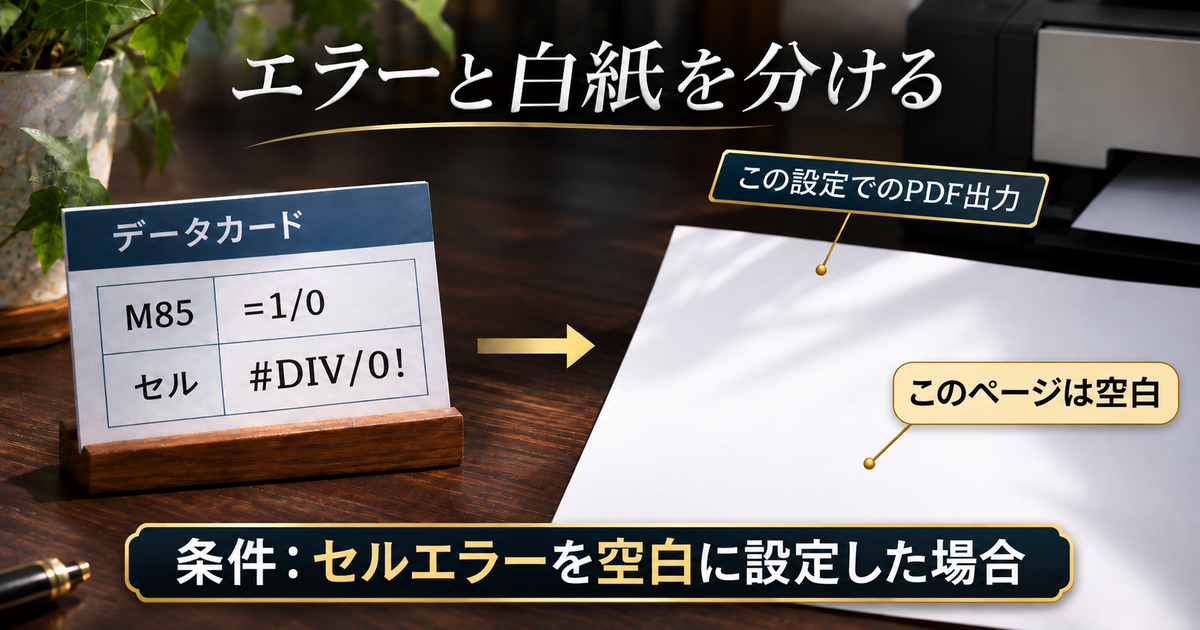
二つ目の異常例では、同じM85に=1/0を入れました。ゼロで割る式なので、セル上の表示は#DIV/0!です。一つ目の文字列を見えなくした例とは異なり、Excel上ではエラーが見えています。しかし、ページ設定でセルのエラーを空白として印刷する条件にすると、PDF上ではその文字が見えない状態になりました。
検証で得たPDFは、ここでも6ページです。最初のページに一覧があり、残る5ページは空白でした。印刷されたページにエラーが見えないことと、ブックにエラーがないことは同じではありません。PDFだけを開いて原因を探すと、元の式を見落とす可能性があります。
この場合の観察メモは、「PDFに#DIV/0!がない」だけでは足りません。「M85の式は=1/0、セル上は#DIV/0!、印刷時は空白を選択、PDFは6ページで表の後ろに空白がある」と、元のセルと出力をつなげます。どこで表示が変わったかが分かれば、式を直す話と出力範囲を直す話を分けられます。
印刷時のエラー表示だけを変えて比べる
診断用のコピーでは、ページ設定のシートに関する項目から、セルのエラーをどう印刷するかを確かめます。本記事で比較したのは「空白にする」条件と「表示する」条件です。利用中の版で名称や位置が違う場合は、Microsoftのページ設定の案内と、手元の画面を対応させてください。
本記事では、式も表も変えず、エラーの印刷表示だけを変えたPDFを別に出しました。ページ数は6ページのままで、末尾のページに#DIV/0!が見えるようになりました。エラーを見せる設定は、原因を見つける助けになりますが、余分なページをなくす操作とは限りません。
なお、PDFから取り出したテキストと、実際にページ上で見える文字が一致しない箇所もありました。今回の点検では、抽出結果だけで「このページにはエラーが見える」と数えず、ページを画像として表示して確かめています。読者が確認するときも、検索で文字が見つかったかという結果だけで、ページの見た目まで判断しないようにしましょう。
比較するときは、変えた設定を一行で書きます。「エラー表示を空白から表示へ。式は変更なし。PDF6ページ。末尾にエラー表示あり」のような記録です。式を修正していないのに「エラー解消」と書いたり、ページ数が変わっていないのに「白紙対策完了」と書いたりしないことが重要です。
提出範囲のエラーを、空白にして隠さない
今回の式は、一覧の外に置いた診断用のものです。実際の仕事で、数量や合計など提出すべきセルにエラーがある場合は事情が異なります。空白印刷で見えなくするだけでは、必要な計算結果がない状態を解決できません。どの式や参照に戻って直すべきかを確認する必要があります。
たとえばC9の合計がエラーになっていたなら、出力が一枚になっても合計21を渡す条件を満たせません。式の参照先や入力値を調べ、計算結果が正しくなった後に出力をやり直します。自分に式を修正する権限や必要な情報がない場合は、対象セルと表示、期待する結果を作成者へ伝えます。
白紙ページの削減、計算エラーの解決、提出内容の確認は、別々に結果を残します。一つが終わったことを、残りも終わったことへ広げないためです。今回の検証でも、出力範囲を指定した後にM85のエラー式は残っています。そこを「ブックからエラーが消えた」と説明していません。
必要な表だけを出力し、元の値と式が残るか照合する
A1:C9を印刷範囲として指定する
ここまでで、今回渡す一覧はA1:C9、表の外のM85は提出範囲に入れない、という条件が定まりました。作業用のコピーでA1:C9を選び、ページレイアウトの印刷範囲から、その範囲を設定します。すでに別の範囲がある場合は、現在の指定を先に控え、今回の出力条件と合っているかを見ます。
範囲を選ぶときは、A1からC7の明細だけで終わらず、9行目の合計まで含めます。途中に空行があることを理由に、そこで表が終わると判断しないでください。今回の対象にはC9の21も必要です。実際の資料なら、表の下の注記、承認欄、日付なども出す必要がないかを先に確かめます。
範囲を設定したら、先ほどと同じ用紙、向き、倍率でPDFを別名出力します。今回の検証では、見えない文字列の例、空白印刷エラーの例のどちらも1ページになりました。表の6件、各数量、合計21が見え、M85の内容はページに出ていません。
ここで行ったのは、一覧をA1:C9に限って出力する変更です。M85の値や式、表示形式を削除する処理ではありません。必要な表と内部用の情報を同じシートに持つ事情があるなら、範囲を分けることで今回の出力を整えられる場合があります。ただし、内部情報を含む元ブックそのものを相手へ渡してよいかは、別に確認してください。
6ページから1ページへ変わっても、内容を点検する
次の表は、この検証で保存したPDFとブックの状態を整理したものです。ページ数は観測値であり、一般的な期待値ではありません。表にある「保持」は、検証用のセルの値や式が前後で残っていることを確認した範囲を指します。
表は横にスクロールできます。件数・数量は検証用の架空データです。
| 条件 | 範囲指定前のPDF | A1:C9指定後のPDF | 元ブック側で残ったもの |
|---|---|---|---|
| 対照:表だけ | 1ページ | 比較変更なし | K01〜K06、数量計21 |
| M85の文字列を;;;で非表示 | 6ページ | 1ページ | 内部確認メモ、表示形式;;;、数量計21 |
| M85のエラーを空白印刷 | 6ページ | 1ページ | =1/0の式、セルのエラー、数量計21 |
出力先のPDFでは、最初にK01があり、途中のK04が抜けず、最後にK06と合計21があるかを見ました。件数だけが6でも、同じ行が重複して別のIDがない可能性があります。数える点検に加えて、IDを一つずつ追うことで対象の一致を見られます。
元ブック側では、M85の数式バーや式とC9の結果を再び見ます。文字列の例なら「内部確認メモ」が残り、エラーの例なら=1/0が残っていることを確認します。見えない値を削除しない方針なら、白紙が消えたことだけでなく、残すべき内容が残ったことも確認の対象です。
印刷範囲のクリアや一枚への縮小を万能にしない
「印刷範囲をクリア」は、設定されていた範囲を解除する操作です。遠くにある値まで出力へ影響していた今回の条件で、範囲の指定をなくすことは、必要な表だけを出す指定とは異なります。クリアを押したら必ず白紙が減る、という対処として扱わないでください。
同じように、全体を一枚へ縮める設定を先に使うと、不要な領域も含んだまま小さな文字になり、表が読みにくくなることがあります。今回の比較では倍率100%を保ち、出力の対象を変えました。自分の資料でも、必要な範囲と読みやすい大きさを決めてから、縮小が必要かを判断します。
範囲や改ページの線そのものを扱う必要がある場合は、Excelの改ページプレビューと印刷範囲の確認手順へ進んでください。ここでの役割は、線の動かし方を繰り返すことではなく、見えない内容を残しながら、今回出す情報を選ぶ判断を具体化することです。
手元のブックでは、一つの変更と一つの結果を結び付ける
診断の前に、現在の状態を書き出す
本記事の例と同じような白紙があっても、原因まで同じとは限りません。手元のブックで試す前に、対象シート、必要な表の範囲、現在のページ数、白紙がある位置、設定されている印刷範囲を残します。画面に見える範囲しか見ていなければ、「表の外は未確認」と書き、空だと決めつけないようにします。
比較する原稿も決めます。誰かが更新した表を使っているなら、受領した版と自分が開いている版が同じかを確認してください。白紙対策の途中で新しい商品行が届いた場合、古い6件を整えても、新しい提出条件に合わなくなることがあります。ページの問題を直す間も、対象の内容を固定しておく必要があります。
次のようなメモにすると、操作前の基準と操作後の結果を同じ欄で比べられます。欄を作ること自体が目的ではなく、変えていないはずの条件まで変わった場合に気付くための記録です。分からない項目には、推測の数値を入れず未確認と書きます。
表は横にスクロールできます。件数・数量は検証用の架空データです。
| 項目 | 変更前に残すこと | 変更後に見ること |
|---|---|---|
| 対象 | ファイルの版、シート、必要なID | 同じ対象を出力したか |
| 内容 | 件数、数量計、末尾、注記 | 抜け・重複・値の変化がないか |
| 出力条件 | 用紙、向き、倍率、印刷範囲 | 予定した条件だけ変わったか |
| 症状 | ページ数、空白の位置 | ページ数と見た目がどう変わったか |
| 保持する情報 | 表外の値や式の確認結果 | 削除・上書きされず残っているか |
変更を一つずつ試し、結果が違ったら戻る
見えない文字列が原因候補なら、選んだセルの値と表示形式を調べます。印刷時のエラー表示が候補なら、元の式と設定を対応させます。そこから出力範囲を変えてみる場合も、同時に式を消したり、表の列を削除したりしないようにします。結果が変わった理由を説明できる単位で進めてください。
期待どおりにならなかった場合は、「自分の資料は例と違う」と分かったところまでを記録します。対象範囲を指定しても余分なページが残るのか、表は収まったが別の情報が必要だったのか、元ブックの表示自体が違うのかで、次の調べ方が変わります。うまくいかないことを理由に、表の外を広く削除する方向へ急に進まないようにしましょう。
複数の原因が関わることもあります。本記事では図形、手動の改ページ、非表示列、複数の印刷範囲を組み合わせた試験はしていません。これらを調べる必要が出たら、実際の症状と公式資料をもとに対象を絞り、前述の改ページの記事などを使います。検証していない原因に、今回の6ページという数を流用しないでください。
また、PDFへ出力する対象が、作業中のシートなのか、選んだ範囲なのか、複数シートなのかも確認します。本記事は一つの対象シートで比べたため、ブック全体を出力した場合の結果を示していません。別シートの存在だけで白紙の原因と決めつけたり、未確認のシートを削除したりせず、何を出力しているかから確かめます。
自分で判断できない内容は、位置と事実を伝える
表外にメモを見つけても、その用途が分からない場合があります。そのときは、セルの位置、数式バーの内容、表示形式、出力への影響を短く伝えて、残すかどうか、提出範囲に入れるかを相談します。「不要そうです」だけより、相手が判断しやすくなります。
たとえば「一覧はA1:C9です。M85には内部確認メモがあり、表示形式は;;;でした。M85は削除せず、一覧だけをPDFへ出す案でよいでしょうか」という確認です。これは本記事の架空例に沿った文案で、実際に誰かへ送った記録ではありません。自分の資料では、確認した内容に置き換えてください。
エラー式の場合は、「M85に=1/0があり、セルでは#DIV/0!、印刷時は空白でした」と事実を分けます。計算式の必要性や正しい値を知らないなら、自分の判断でゼロや空欄へ置き換えないようにします。今回渡す範囲から外す判断と、ブックの計算を修正する判断を分けて相談することが大切です。
提出前は、PDFの全ページと残したデータを点検する
保存したPDFを開き、最後のページまで見る
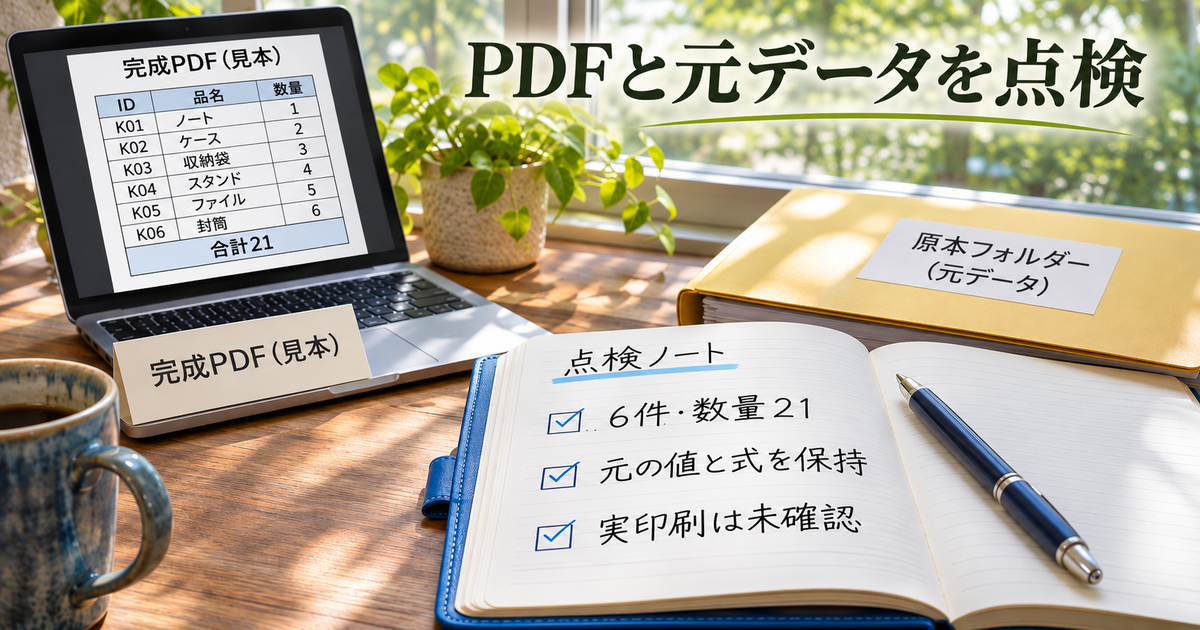
設定を終えたら、実際に渡す予定の保存先からPDFを開き直します。Excelのプレビューが変わったことだけで、前に出したPDFまで変わったとは考えないでください。変更前のPDFが添付候補に残っていることもあるため、ファイルの版と内容を見て取り違えを防ぎます。
点検では、全ページを順に開きます。一枚になった場合も、見出し、6件のID、数量、合計21があるかを確かめます。表が複数ページに分かれる自分の資料なら、続きの行、ページ間の重複、末尾や注記を見ます。本記事の「一枚」という結果を優先して、必要な内容を削る判断にしないでください。
ページ全体が見える大きさでは配置や余白を見て、文字が読める大きさでは番号、数量、細かな注記を見ます。ページ数が同じでも、表の文字が極端に縮んだり、列が切れたりすることがあります。出力する内容、読みやすさ、ページ数を別々に見ると、白紙だけに注目した点検を避けられます。
出力の改善と、元ブックの残件を分けて伝える
今回の検証を報告するなら、「A1:C9を指定したPDFは1ページで、K01からK06と合計21を確認。M85の値または式は削除せず保持」と書けます。エラーの例では、さらに「M85の=1/0は残っており、式の修正は実施していない」と添えます。白紙の解消を、すべての計算が正常になったという説明にしないためです。
元ブックを渡す場合と、PDFだけを渡す場合も分けます。印刷範囲から外した情報は、元ブックから消えたわけではありません。PDFに出なかった内部メモがあるなら、ブックを共有する対象や範囲は依頼条件に合わせて別途確認してください。今回の印刷設定を、元データの情報整理や機密情報の除去の代わりとして使わないようにします。
最後に使える点検項目をまとめました。すべてを毎回同じ言葉で埋めるより、自分が実際に行った操作と見た結果を残してください。未実施の紙への印刷や、相手側の端末での表示を、完了欄へ追加しないことも大切です。
表は横にスクロールできます。件数・数量は検証用の架空データです。
| 点検 | この例で確かめたこと | 自分の資料で記録すること |
|---|---|---|
| 正しい版 | 比較用PDFと範囲限定PDFを分けた | 渡すファイル名と版 |
| 対象の一致 | K01〜K06の6件、数量計21 | 必要なID、件数、合計、注記 |
| 表示 | 全ページと表の文字を確認した | 欠け、重なり、余分なページ |
| 元値の保持 | M85の文字列または式が残った | 残す値・式と確認箇所 |
| 残件 | 実プリンターや他端末は未検証 | 未確認事項と次の確認者 |
Excelの白紙ページを調べるときは、見えている範囲だけで空セルと決めず、値、式、表示形式、印刷時の扱いをたどります。そのうえで、今回必要な表を欠けずに出し、残す情報が残ったかを点検しましょう。ページが減ったという結果を、データを消してよい理由や、ブック全体の正常化へ広げずに扱うことが、次の作業へつながる修正になります。