Google Takeoutの使い方|対象選択・分割ファイル・保存後の確認
※本記事にはPRを含む場合があります。
こんにちは。『脱会社員』脱サラを応援し続けるブログ、運営者の『なかびー』です。
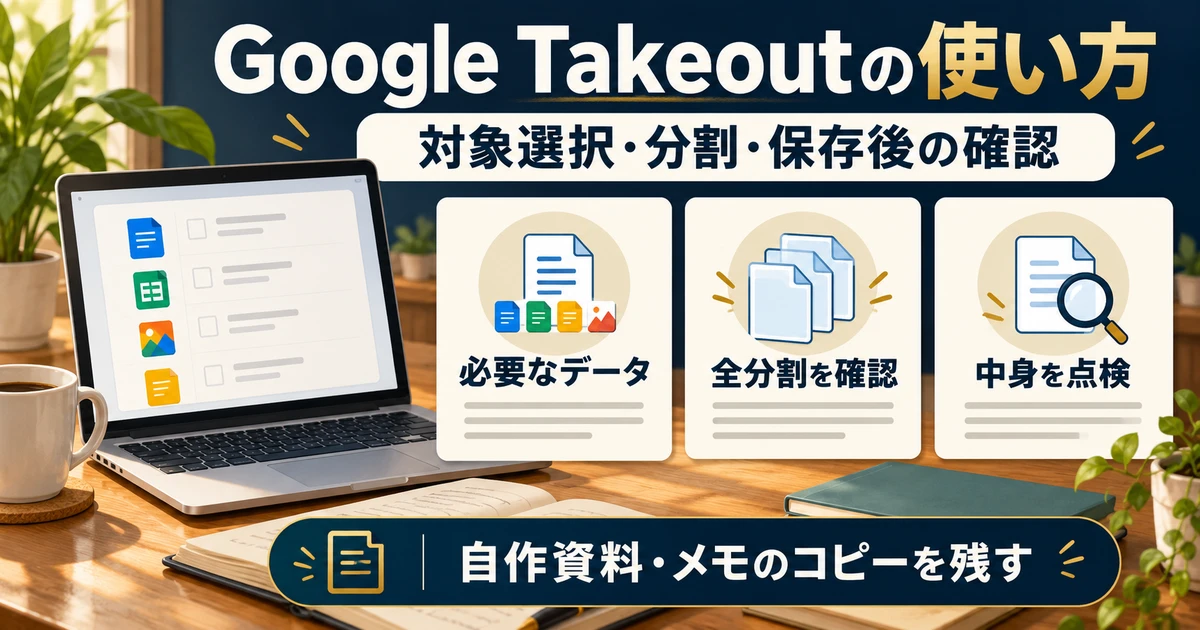
Google Takeoutを使うときは、作成ボタンを押す前に「何のために、どの資料を、どこへ残すか」を決めておくと、取得後の迷いを減らせます。大きなZIPファイルが一つ手元にあるだけでは、必要なものが全部そろったか、後から内容を開いて読めるかは分かりません。対象選択から、分割ファイルと中身の確認までを一組で考えましょう。
この記事では、本人のGoogleアカウントにある自作資料やメモを、本人専用のパソコンへ一回だけ保存する場合を扱います。配信方法はダウンロードリンクのメール、形式はZIPを前提にします。会社や学校、依頼主から預かったデータの持ち出し、外部サービスへの転送、アカウント削除、共有権限の移管は含めません。
Googleの公式ヘルプは2026年10月6日(日本時間)に確認しています。画面名、選べる形式、取得期限などは変わることがあるため、実際の作業では表示された条件も確認してください。本文の記録例、ファイル名、数量はすべて説明用の架空例です。図版も生成した説明用のイメージであり、実アーカイブを取得した体験談や検証結果を示すものではありません。
今回の完成条件は、選んだ対象について同じ作成回の分割ファイルがそろい、必要な実ファイルの存在と読める範囲を確認でき、未確認の点が残されていることです。Google上の環境が元どおりに復元できることや、今後の変更が自動で追い付くことまでは含めません。最初にこの範囲を決めてから進めると、保存コピーの役割を見失わずに済みます。
保存の目的と、必要なサービスだけを選ぶ
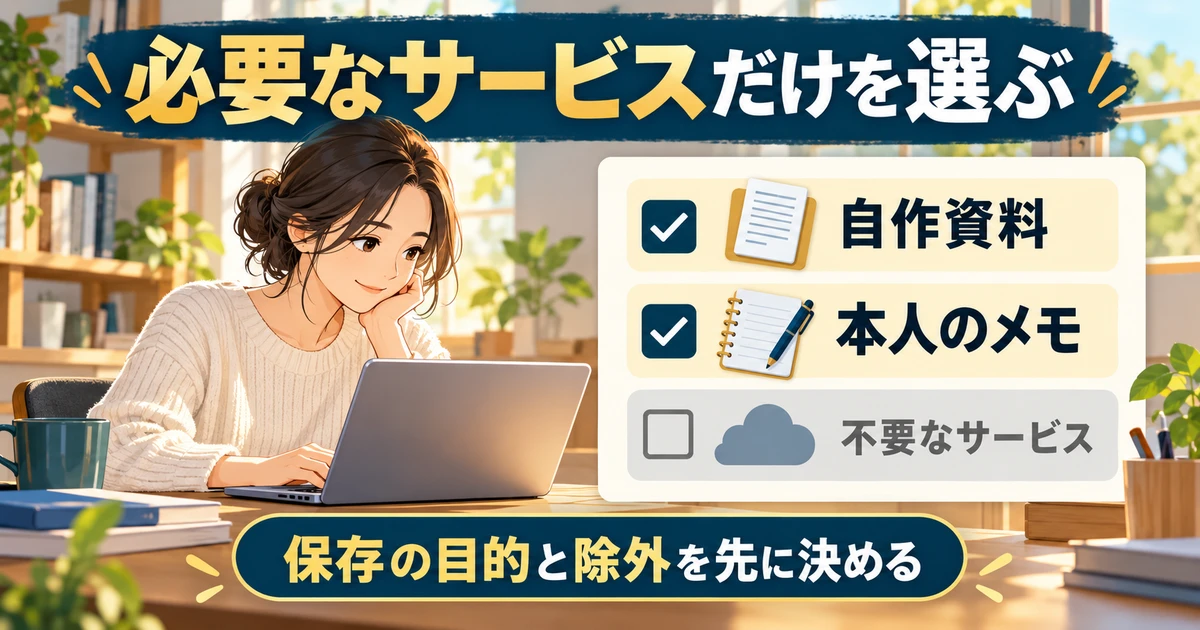
欲しいコピーを具体的な言葉にする
「Googleのデータを全部保存する」より、「自分で書いた学習資料と、個人のアイデアメモを読み返せる形で残す」と書く方が、取得後に何を確認すればよいか分かります。目的が曖昧だと、選択肢をすべて有効にしたまま進めてしまい、不要な情報や大きなファイルまで抱えることになりがちです。
本人アカウントの資料でも、内容に他人の連絡先、共同編集者の情報、仕事で受け取った資料などが含まれていないかを確認します。自分が画面で見られることと、自由に取り出して別の場所へ置けることは同じではありません。今回の練習対象は、本人が所有する非機密の自作資料や自分のメモに絞ると整理しやすくなります。
保存後に使う場面も考えます。文章を後から読むのか、元の図表も見たいのか、メモの添付を確認したいのかによって、点検するファイルは変わります。全部を編集可能な状態へ戻すという目標を置くと、Takeoutによるコピー取得だけでは確認できないことが増えるため、読むための保存と再利用の検討を分けておきます。
自動選択されている対象を見直す
Googleのデータをダウンロードする公式案内では、Takeoutを開くと利用しているサービスが自動的に選択されると説明しています。入口は公式のGoogleデータエクスポートです。最初の選択状態をそのまま今回の必要範囲と考えず、対象を見直してください。不要なサービスの選択を外し、目的に合うものだけを残します。
一部のサービスには、含めるデータの内訳を選ぶボタンがあります。表示される場合は、そのサービスで選べる範囲を確かめます。ただし、すべてのサービスで好きな期間や任意の項目を指定できるわけではありません。全体に共通する期間指定があると仮定せず、実際の選択肢と公式案内を確認することが必要です。
作業を始める前に、対象のGoogleアカウントが本人のものかも確認します。似た表示名の別アカウントがある場合は、後からファイルを見ても見分けにくくなります。記録には公開してもよいメールアドレスを載せるのではなく、本人だけが区別できる呼び名と、確認済みであることを残せば足ります。
※表は横にスクロールできます。
| 保存の目的 | 今回の対象例 | 除外する例 | 取得後に確認するもの |
|---|---|---|---|
| 学習資料を読み返す | 本人が作った文章と図表 | 仕事の共有資料や預かり資料 | 本文、図表、必要な添付 |
| アイデアを残す | 本人だけのメモ | 他人の個人情報を含むメモ | 本文、リスト、必要な画像 |
| 個人の予定を記録する場合 | 他人を招待していない本人の予定 | 仕事や共有のカレンダー | 対象の予定と日時の表現 |
| 今回の目的に関係しない | 対象として選ばない | メール、写真、履歴など不要なサービス | 除外したことを記録 |
保存目的の一覧を後の照合にも使う
この表は設定の控えだけでなく、ダウンロード後の照合表にもなります。最初に必要とした資料がどこにあるか確認し、見つからないものがあれば、その場で不足として残せます。取得した量が多いほどよいと考えるより、目的に必要なものが見つかるかを基準にした方が、確認作業が具体的になります。
架空の例として、「学習資料の本文」「図表」「自分のメモ本文」の三種類を残すと決めたとします。文章が開けても図表が欠けているなら、確認は一部だけ済んだ状態です。反対に、予定をそもそも対象にしていなければ、カレンダーのファイルがないことは今回の不足には当たりません。選択の控えが判断の土台になります。
対象を絞るために、元のサービス上のデータを削除する必要はありません。Takeoutの選択で除外できるものはそこで整理し、除外方法が分からないものは作成前に調べます。容量を小さくしたいからといって、Google上の資料を先に消すと、取り出す前に必要な内容を失うおそれがあります。
公式案内は、データをダウンロードしてもGoogleのサーバー上の元データが削除されるわけではないと説明しています。コピーの取得、サービスの移転、アカウントの終了は、それぞれ別の作業です。この記事では保存コピーの確認までを進め、終了や移転に関する判断をそのまま続けて行わないようにします。
この節の完成物は、保存目的、対象、除外、気を付ける情報が一行ずつ対応した一覧です。後から目的を追加したくなった場合は、今の作成回に含まれると思い込まず、選択を確認し直します。まず小さく範囲を決めることは、不要な情報を取り出すことと、確認し切れない量を作ることの両方を防ぐ助けになります。
サービスごとのデータと形式を確かめる
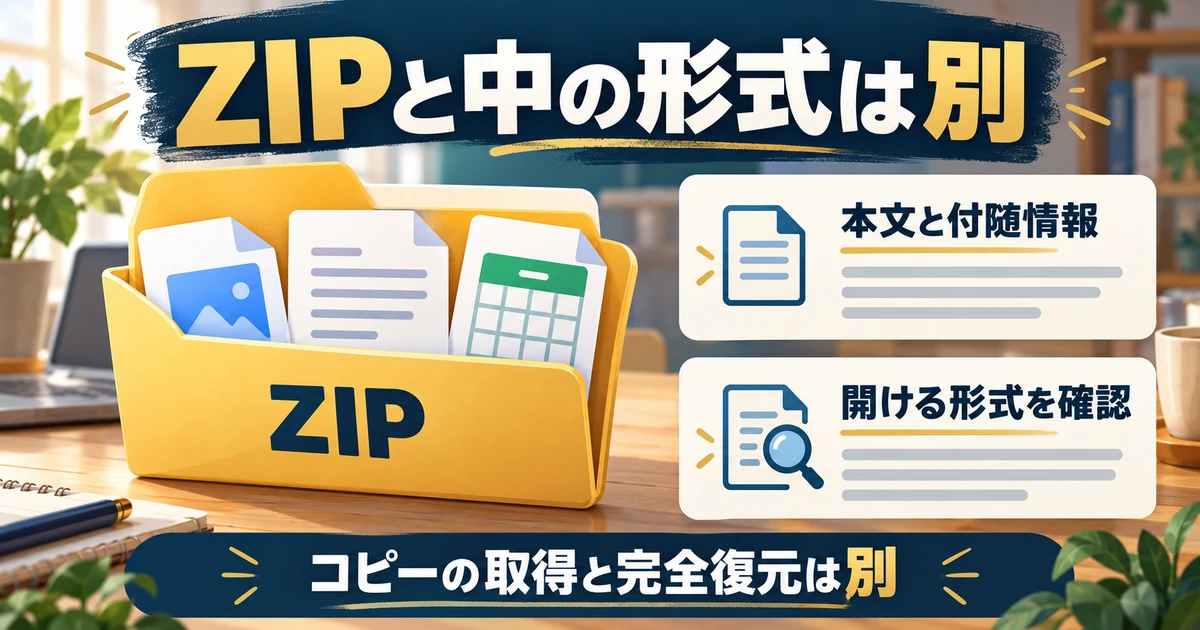
ZIPは入れ物、中身の形式は別に見る
ZIPを選んだとしても、その中の資料が全部同じ形式になるわけではありません。文章、表、画像、メモ、予定など、元のサービスと選択した出力形式に応じたファイルが含まれます。「ZIPを開けること」と「必要な内容を読めること」を別々に確認するため、対象ごとにどの形式で出力するかを控えておきます。
資料を選ぶ画面に形式の設定がある場合は、本人のパソコンで読むためのアプリがあるかも考えます。いつも使うアプリで開く予定でも、元のGoogleサービスの画面と同じ見え方や機能になるとは限りません。保存の目的が読むことなら、本文の抜けや図表の表示を中心に点検する方が、形だけの確認で終わりにくくなります。
また、ZIPでまとめたこと自体が暗号化や非公開の保証になるわけではありません。内容を守るには、保存する端末やフォルダーに誰がアクセスできるかを別に確認する必要があります。ファイル名を分かりにくくするだけでは、適切な保管方法を決めたことにはならない点にも注意しましょう。
Driveの自作資料は本文以外にも注意する
Googleドライブのデータ出力の説明は、ドキュメントなどの内容に加え、コメント、提案、一部の改訂、メタデータなどを含む項目を案内しています。画面の本文だけを取り出すつもりでも、それ以外の情報が含まれ得ることを理解して対象を選びます。全部の編集履歴が同じ形で再現されるとは考えないでください。
本人だけの資料でも、過去に貼り付けたURLや添付に別の情報が混ざっていることがあります。出力した資料を人に見せる予定がない場合でも、その中身を把握しておくことは保管先の判断に役立ちます。特に、付随情報を見ずに、保存コピーをそのまま公開用の素材として使う方法は避けましょう。
公式説明では、画像の画質が下がる場合や、サイズの上限を超えて出力に失敗する場合にも注意が示されています。図が必要な学習資料なら、ファイルが存在するだけでなく、文字や図の内容を読み取れるかが点検対象です。形式を変えればすべて解決すると決めつけず、必要な再現範囲を実物で確かめます。
Keepのメモと、必要な場合だけ予定を確認する
Google Keepの出力対象には、テキストやリストだけでなく、画像や音声、色、固定やアーカイブの状態、共同編集者、ラベルの情報も挙げられています。メモ本文だけを想像して選ぶと、付随する情報を見落とします。今回の自分用のメモにも、他人の情報が混ざっていないかを先に確認してください。
Keep画面の「アーカイブ済み」は、メモの状態を表す言葉です。Takeoutが作るZIPアーカイブとは別の意味です。普段の一覧に見えないメモがある場合も、どの状態のメモを対象にしたかを確認し、同じ言葉だから同じ保管場所になると考えないようにします。作業メモでは「メモの状態」と「今回の保存一式」を分けて書くと明確です。
予定も保存する必要がある場合は、カレンダーの出力対象を確認します。開始・終了、繰り返し、説明や場所、招待者と返答などが含まれ得ます。この記事の例は本人だけの予定に限定します。私用という名前のカレンダーでも、仕事の予定や他人の情報が混在していないかに注意が必要です。
※表は横にスクロールできます。
| 対象の種類 | 形式や中身の確認先 | 保存後に見る点 | 読み替えないこと |
|---|---|---|---|
| 本人のDrive資料 | 形式の選択とDriveの公式説明 | 本文、図表、添付、付随情報 | 全履歴や共有権限まで完全に戻る |
| 本人のKeepメモ | Keepの公式説明と出力案内 | テキスト、リスト、必要な画像など | 画面で隠れていた情報は含まれない |
| 本人だけの予定 | iCalendarなどの出力案内 | 必要な予定と日時、付随する情報 | 読み込みで全機能が復元される |
| ZIPのまとまり | Takeoutの形式と分割の設定 | 同じ作成回の各ファイル | ZIPだから暗号化済み |
書き出せる情報と取り込める情報を区別する
出力に情報が含まれていることは、そのまま別のサービスへ戻せることの証明にはなりません。たとえばGoogleの予定の読み込みの説明では、ゲストや会議の情報が読み込まれない点を案内しています。保存コピーを点検するために、いきなり本番のカレンダーへ読み込む操作は行わないでください。
今回の確認では、必要なファイルの存在と、対応するアプリで安全に内容を見られる範囲までを記録します。再取り込みや同期、他人への共有が必要になったときは、その目的と影響を別に検討します。保存の確認中に作業の目的を広げると、重複や意図しない公開など、別の問題が混ざりやすくなります。
Chromeの保存パスワードも、この資料保存と一緒には扱いません。Chromeのデータ出力の公式案内では、保存パスワードの出力先はパスワードマネージャーの設定として別に案内されています。Takeoutを一度取得すれば、認証情報を含むGoogle環境のすべてが戻ると考えないことが大切です。
この節では、対象ごとに「どの形式か」「何を見て確かめるか」「今回確認しないこと」を決めます。初めて見る拡張子がある場合は、オンライン変換サイトへ実ファイルを送る前に、同梱の案内と公式説明で開き方を調べてください。中身が分からないまま外部へ渡さないことも、保存作業の一部です。
メールリンク・1回限り・ZIPと分割サイズを選ぶ
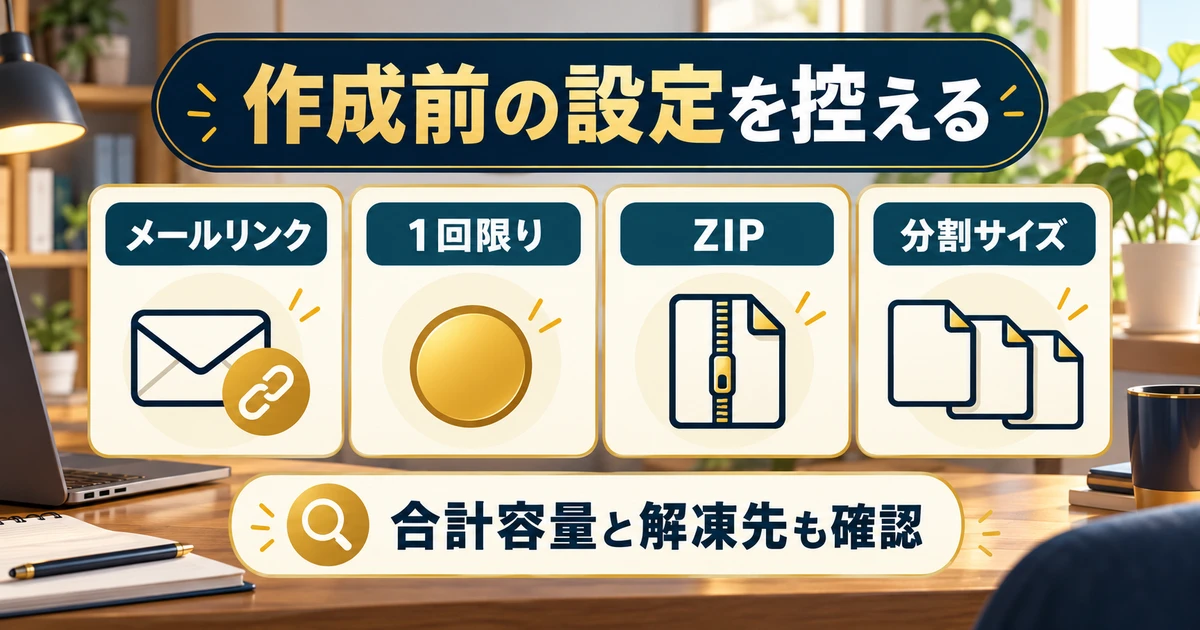
今回の保存方法を設定の控えにする
サービスを選んだ後は、配信方法、頻度、ファイル形式、分割のサイズを確認します。本記事の範囲では、ダウンロードリンクをメールで受け取り、一回限りで作成し、ZIPを本人のPCへ取得します。これらは同じ一つの設定ではなく、それぞれ役割の異なる選択です。名前だけで進めず、控えを一行ずつ作ります。
メールリンクは、ダウンロード先への案内を受け取る方法です。資料一式がメール添付として届くという意味ではありません。普段確認できる本人アカウントの受信状況を把握し、完成通知を見た後に取得と点検の時間を取れるようにします。メールが届いたことだけで、PCへの保存が終わったとは判断しないでください。
一回限りを選んだ今回のコピーは、取得後にGoogle側の資料を編集しても、自動で更新されるものではありません。定期的な出力や外部クラウドへの転送は、別の設定と管理が必要です。この記事ではそれらの設定手順へ進まず、今回の対象を一度取得して確かめることに集中します。
ZIPの分割サイズと、全体の量を分ける
アーカイブのサイズ設定は、出力が大きい場合に複数ファイルへ分かれる条件です。対象データの合計を、その数字まで減らす設定ではありません。たとえば小さな上限を選んでも、元の資料が不要な部分まで自動で整理されるわけではなく、取得するファイルの数が増えることがあります。
逆に、大きい上限を選んでも、必ず一つになるとは言えません。通信が途切れた場合に大きなファイルを取り直す負担や、保存先が扱える条件も考える必要があります。初心者は「分割なしが正解」と考えるより、同じ作成回の全ファイルを管理できる方法を選ぶ方が、作業の漏れを見つけやすくなります。
分割後のファイル数を、元のサービスの件数と同じに数えないことも重要です。一つのサービスが複数に分かれる場合があり、ファイル数だけでは資料の数や内容のそろい方は分かりません。作成後に画面へ出た分割の一覧を控え、取得済み、未取得、確認済みの状態をそれぞれ記録する準備をします。
※表は横にスクロールできます。
| 設定項目 | この記事の前提 | 作成前の確認 | 取り違えやすい点 |
|---|---|---|---|
| 配信方法 | ダウンロードリンクをメールで送信 | 本人が通知を確認できる | データ一式のメール添付ではない |
| 頻度 | 一回限り | 定期の選択になっていない | 以後の変更は自動反映されない |
| 外側の形式 | ZIP | 本人のPCで開ける方法がある | 中の資料形式は別に確認 |
| 分割サイズ | 本人の環境に合う上限 | 全分割を管理できる | データの総量を減らす設定ではない |
| 取得先 | 本人専用PCの保存場所 | 容量とアクセスできる人 | 共有・同期の設定は別の問題 |
解凍する場所も含めて空きを見る
PCへ保存するZIPの置き場所と、展開後のファイルを置く場所を決めます。圧縮した一式が入る空きだけで、展開まで必ずできるとは限りません。ZIPと展開後のデータ、作業中に必要な領域が同じドライブにあるなら、それぞれの量を考える必要があります。圧縮率は一定ではないので、決まった倍率だけで十分と断定しないようにします。
容量の考え方を示す架空例として、ZIPの合計が四ギガバイト、展開後が六ギガバイト、作業用の余裕を別に二ギガバイト置くと仮定すると、合計は十二ギガバイトです。四と六と二を足した説明用の計算で、実際の必要容量や推奨値ではありません。本人の取得結果と保存環境で余裕を判断してください。
保存場所の名前にも、誰の何を残したかが分かる短い呼び名を使います。たとえば「本人資料・作成回A」のように作成回を区別できれば、後から新しい一式と混ざりにくくなります。ここに本名、メールアドレス、非公開の案件名を含める必要はありません。人に見せる記録と、本人だけの詳細な確認も分けましょう。
PCのデスクトップやダウンロード先が、外部クラウドへ自動同期される設定になっている場合があります。本人が自分のPCへ保存したつもりでも、別の場所へ複製される可能性があるため、保存先の扱いを確認します。今回の方法を説明するために、新しい外部連携や共有設定を追加する必要はありません。
選択が変わっていないか最後に見返す
作成に進む前に、対象サービス、内訳、形式、配信方法、頻度、分割サイズを見返します。途中で戻って選び直したなら、最初の控えが古くなっていないか確認してください。最後に画面で選んだ内容と控えを合わせることで、取得後に「あれも入っているはず」という記憶頼みの判断を減らせます。
別の保存先を勧める表示や外部サービスの選択肢があっても、今回の目的に不要なら追加しません。外部へ送る方法には、受け取る場所、アクセス許可、規約など新しい確認が伴います。単に取得がうまくいかないからという理由で、個人資料一式を別の提供者へ渡す作業へ切り替えないようにしてください。
この節の完成物は、実際に選んだ設定の控えと、保存・展開先の点検票です。まだ空き容量や対象が不明なら、作成を急がずその欄を先に確認します。設定を決める時間より、内容を把握しないまま大きな一式を取り直す時間の方が増えやすいので、取得後まで見通して準備しましょう。
作成依頼から取得まで、状態と期限を記録する
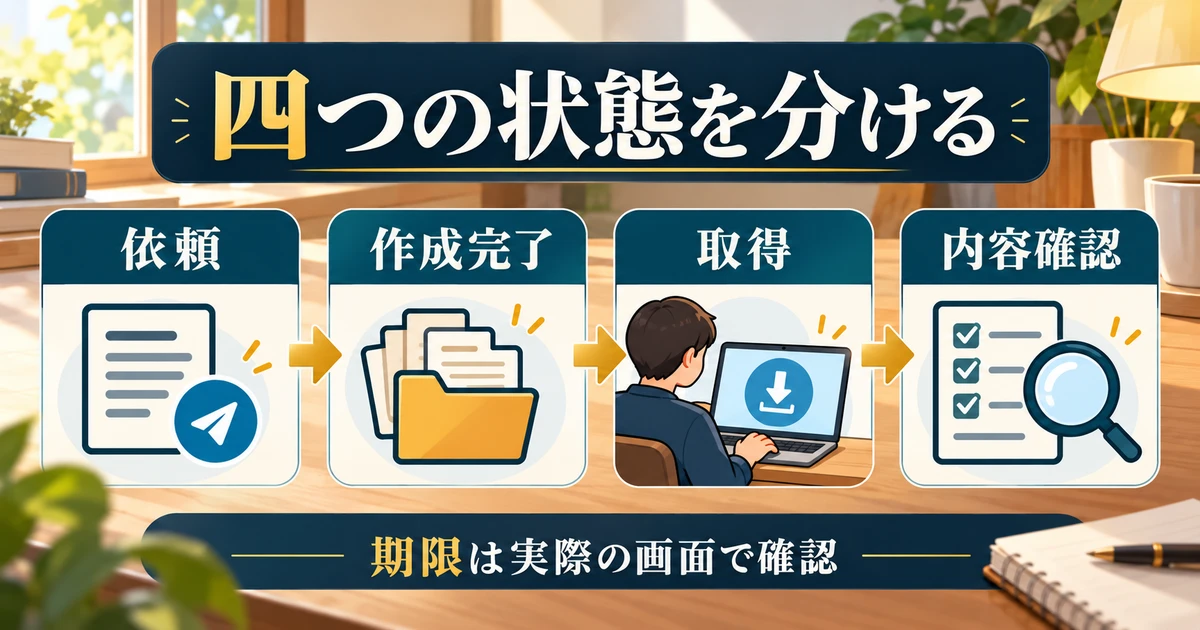
作成を依頼した時点と完成した時点を分ける
本人が選択を確認して「エクスポートを作成」へ進んだら、まず依頼した作成回を記録します。この時点では、ファイルの完成や取得を確認したわけではありません。通知を待つ段階と、PCへ保存する段階、内容を点検する段階を分けておくと、途中で作業を離れても再開する場所が分かります。
公式ヘルプでは、作成にかかる時間はデータ量に応じて数分から数日と案内されています。すぐ終わると決めて予定を組むのではなく、完成後にも取得と内容確認の時間を残します。画面を閉じたことだけで失敗と判断して、同じ範囲の作成を連続で依頼しないようにしてください。
依頼後にGoogle側の資料を編集した場合、その変更が今回のコピーに含まれるとは限りません。Takeoutを依頼時刻に完全固定された全データの写しと扱うことはできません。対象の内容を後から照合するときは、依頼した時刻、作成が完了した時刻、作業中に加えた変更があるかを分けて見ます。
待っている間は、状況を増やさず記録する
作成中なら、その状態を控えたうえで、必要な公式の案内を確認します。作成回をむやみに増やすと、後からどのメールがどの一式の案内か分かりにくくなります。再作成が必要な理由が分かった場合は、新しい作成回として管理し、前の一式と同じ番号や名前で混ぜないことが大切です。
Googleは、危険な操作と見なされた場合に遅延や実行できないことがあると説明しています。高度な保護機能を使っているアカウントには追加の条件もあります。早く作成するために保護を切るのではなく、本人のアカウントの状態と公式案内を確認します。組織の利用制限に当たる場合も、別アカウントで回避しないでください。
完成を知らせるメールを見つけたら、自分が依頼した作成回かを確認します。心当たりのない連絡や、不自然なページへ誘導する案内をそのまま信用しないようにします。必要ならGoogleの正規のTakeout画面から状態を確かめ、依頼の控えと対象、作成の時期が対応するかを見ます。
※表は横にスクロールできます。
| 状態 | 確認できた事実 | まだ確認していないこと | 記録する内容 |
|---|---|---|---|
| 依頼済み | 作成の受付や作成中の表示 | 完成、取得、中身 | 依頼時刻、選択した対象 |
| 作成完了 | その作成回の取得案内 | PCに保存できたか | 完了の表示、期限、分割一覧 |
| 取得済み | 対象のZIPをPCに保存 | 全分割や内容の正常性 | ファイル名、サイズ、取得結果 |
| 内容確認済み | 必要な実ファイルを点検 | 今回確認していない機能 | 対象別の結果と残件 |
期限と回数は、表示された条件を控える
確認日の公式ヘルプの期限と取得回数の説明では、アーカイブはおよそ七日で期限切れになり、各アーカイブのダウンロードは五回までとされています。自分で依頼日へ七日を足した時刻だけを締切とせず、実際の案内や管理画面の期限を控えてください。「まだ一週間あるはず」と考えて取得と点検を最後にまとめない方が、失敗時の余裕を残せます。
ダウンロードをやり直す必要が出た場合は、どの作成回のどのファイルを再取得するかを確かめます。内容を確認するたびに同じZIPを何度もダウンロードするのではなく、取得済みの一式を本人のPCで管理します。すでに保存したものと新しく落とした複製が混在すると、全分割の確認が難しくなります。
リンクの有効期限が切れたことは、Google上の元データがその時点で消えたという意味ではありません。必要なら対象を見直して新しい作成回を依頼する考え方になります。ただし、新しい回にはデータの変化があり得るので、前の回と完全に同じ内容として混ぜず、それぞれの控えを残します。
取得時の本人確認を省略しようとしない
データ取得の際には、パスワードの再入力や二段階認証など、本人確認を求められることがあります。自分が開始したGoogleの正規の画面かを確かめ、本人が案内に従います。認証を通すためにパスワードや確認コードを他人へ送ったり、保護を無効にしたりする方法は使わないでください。
ダウンロードを始めたら、保存先とファイルの状態を確認します。取得途中の一時ファイルが見えることと、保存が完了したことは別です。通信や容量の問題が出た場合は、途中の状態を完了として記録せず、どの段階で止まったかを残します。失敗が分かった時点で、関係のない設定までまとめて変えないことも重要です。
架空の作成回Aで三つのZIPが表示された場合なら、三つそれぞれに取得の結果を付けます。二つだけ保存できているなら、「取得途中、一つ未取得」と書けます。「メール受信済み」や「何かファイルがある」という情報だけでは、残りの作業が分かりません。状態を細かくしすぎず、必要な区切りを見えるようにします。
この節の終わりでは、同じ作成回の全分割が取得できたかと、期限内に内容確認へ進めるかを見返します。取得の完了をもって保存作業の成功とせず、次の節で必要な内容を点検します。あとで探し直さなくて済むよう、作成の控えと実ファイルの置き場所を対応させておきましょう。
archive_browserと実ファイルで内容を点検する
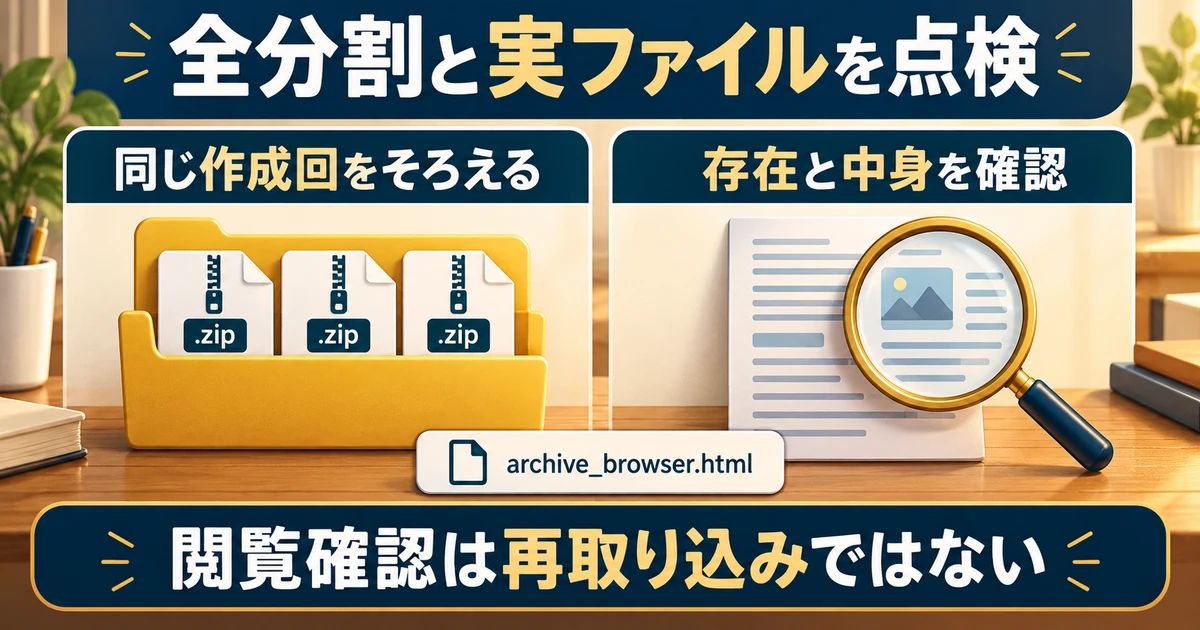
同じ作成回の分割ファイルをそろえる
最初に、Takeoutの取得案内にあるファイル一覧と、本人のPCに保存したものを照合します。名前の一部や番号が似ているだけで同じ一式と判断せず、作成回と対応するかを確認します。前の回の一つを新しい回の不足分として補ってしまうと、異なる時点や選択範囲の情報が混ざる可能性があります。
分割が複数ある場合は、すべてについて取得が完了しているかを確認し、展開時のエラーがないかを見ます。一つ開けたことを理由に、残りも同じだろうと省略しないでください。ファイルの大きさがほかと違っていても、それだけで正常または異常とは決められないので、取得案内と内容の両方を材料にします。
展開するときは、作成回ごとに分かる場所を用意し、元のファイル名や関係をむやみに変えないようにします。同名のファイルを上書きするか尋ねられた場合も、何が重なるのか分からないまま進めないでください。まず保存された構成と案内を確認し、別の回や複製が混ざっていないかを調べます。
案内ファイルを地図として使う
Googleの公式案内は、パソコンでの閲覧と、同梱のarchive_browser.htmlにある形式や開き方の説明を参照する方法を示しています。このファイルは、保存された資料を探すときの案内として扱います。案内ページが開いたこと自体を、全データが正常に読める証拠にはしないようにしてください。
開く際は、今回本人がGoogleから取得した一式の中にあるものかを確認します。別のメール添付や、第三者が配布した同じ名前のファイルを代わりに使いません。案内のリンクをすべて無条件に開いたり、保存物に含まれるスクリプトを動かしたりする必要はありません。出所と目的が確認できない処理は実行しないでください。
案内から目的のサービスのフォルダーや形式を確認したら、最初に作った対象一覧へ戻って実物を点検します。「本人の学習資料」の本文があるか、必要な図が読めるか、メモのリストが確認できるかなど、保存目的に合った問いにします。アーカイブ内のファイル数を数えるだけでは、必要な内容の存在を確かめたことにはなりません。
※表は横にスクロールできます。
| 点検する対象 | 存在の確認 | 内容の確認 | 記録する結果 |
|---|---|---|---|
| 全分割ZIP | 取得案内の一覧と照合 | 展開時のエラーの有無 | 全部確認/一部未取得 |
| 案内ファイル | 同じ作成回の一式にある | 形式と開き方の案内を参照 | 確認済み/案内を調査中 |
| 自作の文章資料 | 対象の資料を見つける | 本文と必要な図表を読む | 確認した範囲と不足 |
| 本人のメモ | 対象のメモを見つける | 本文、リスト、必要な添付 | 読めたものと未確認 |
| 本人の予定を含めた場合 | 対象のファイルを見つける | 予定と日時を閲覧できる範囲 | 再取り込みは未実施 |
代表だけの確認と、全体の確認を分ける
大量の資料がある場合、最初に代表的なファイルを開いて形式が読めるかを確かめる方法は役立ちます。ただし、その結果を全ファイルの内容確認と同じに記録しないでください。「代表の文章と画像を確認」「残りの資料は存在のみ確認」のように、どこまで見たかを明示すると、後の判断を誤りにくくなります。
特に必要な資料は、本人が目視で本文や図表を確認します。ファイル名だけが残っていても、本文が空、画像が欠ける、文字の表示が崩れるなどの可能性は別に見ます。すべてを同じアプリで一括変換する前に、元の出力形式でどう読めるかを確かめた方が、変換による問題と出力の問題を分けやすくなります。
架空の例として、学習資料Aは本文と図を確認、学習資料Bはファイルだけ見つかったが開き方は未確認、メモCは本文と画像を確認した、と記録できます。この場合は、資料Bの点検が残っています。全部を緑のチェックにする必要はありません。確認できないものを残件として見えるようにすることが、点検票の役割です。
閲覧するために本番データへ取り込まない
予定のファイルをダブルクリックしたときに、使っているカレンダーへ読み込む画面が出る場合があります。今回の目的は内容の確認なので、そのまま追加を確定しないようにします。閲覧とインポートは別の操作です。予定の重複や、意図しない変更につながる操作は、目的と影響を確認する別の作業として扱います。
文章や表にスクリプト、マクロなどが含まれていても、保存内容を確認するために実行する必要があるとは限りません。開くアプリが追加の実行や外部への接続を求めたら、その意味を確認します。本人が作った資料という記憶だけで、含まれているすべての処理を無条件に信頼しないようにしてください。
開けない形式があったときに、実アーカイブをオンライン解凍サイトや変換サービスへ送る方法は避けます。外部AIに中身を読ませることも、単なるローカル閲覧とは異なるデータの送信になります。公式の案内と本人のPCで利用できる対応アプリを確認し、分からない場合は拡張子や一般的なエラー文で相談します。
作業の最後は、対象ごとの存在、読めた範囲、エラー、未確認の理由をまとめます。元のサービスと同じ機能が再現されたかという評価は今回の完成条件に含めません。保存コピーとして何が使えるかが分かれば、次に必要な点検や形式の見直しを、むやみに操作を広げずに決められます。
不足・期限切れ・保存後の扱いを切り分ける
見つからない理由を順番に確かめる
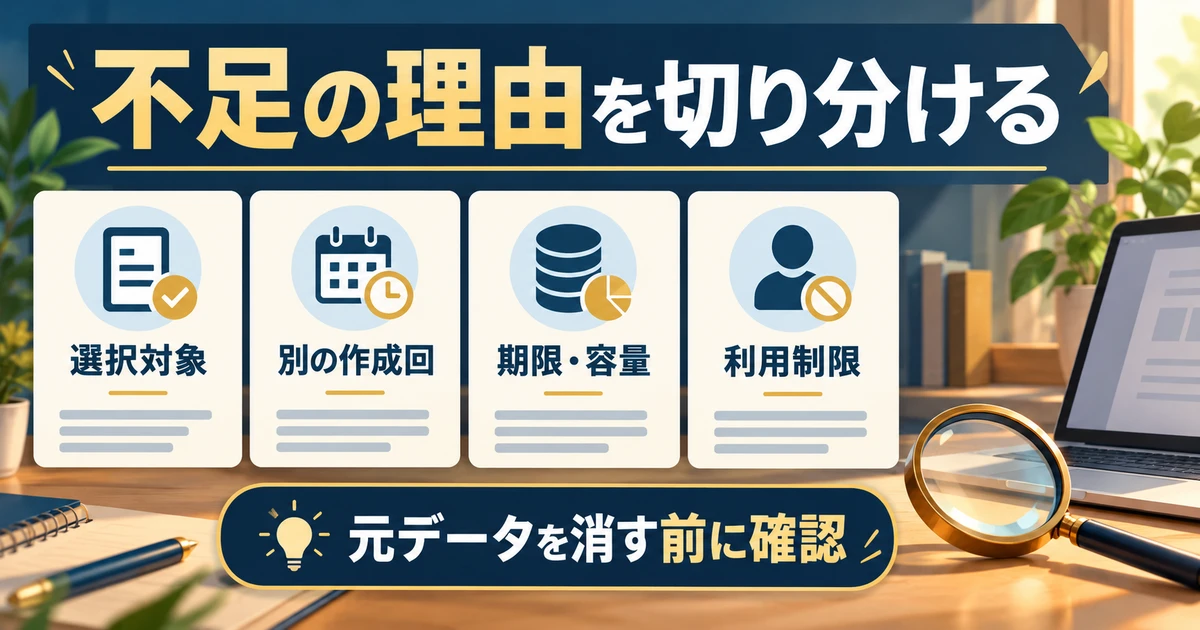
必要な資料が見つからないときは、対象サービスを選んでいたか、内訳で除外していないか、本人の正しいアカウントか、同じ作成回の全分割がそろっているかを確認します。この段階では、元データが失われたと断定する必要はありません。設定の控えと取得一覧を使って、まず探している範囲を合わせます。
次に、依頼から完成までの間に元資料を変更していないかを見ます。追加したばかりの内容が入っていない場合は、作成中の変更が反映されない可能性も検討します。過去の記録と現在の内容を比べるときも、同じ時点の完全な写しという前提を置かず、分かった違いをそのまま残します。
削除したデータについては、サービスごとの扱いと削除の状態が関係します。Driveのゴミ箱の内容に関する説明と、Google全体の削除処理中のデータは含まれないという説明を、ひとまとめにしないでください。「ゴミ箱のものは全部出ない」「消したものも全部戻せる」のどちらも一律には言えません。必要なデータがどの状態かを公式の案内で確認します。
容量・形式・権限の問題を混ぜない
ダウンロードが途中で止まるなら、通信と保存先の空き、取得状態を確認します。保存できても展開できないなら、ファイルの取得が完了しているか、形式に対応する方法を使っているか、展開先の空きが足りるかを見ます。内容が読めない場合は、対応アプリや出力形式の確認へ進みます。すべてを同じ「Takeoutが失敗した」で片付けないことが重要です。
Googleは、不具合がある場合に新しいアーカイブを作成したり、サービスを一つずつ選んで量を小さくしたりする方法を案内しています。ただし、これは許可されている本人データの作成や取得の問題を切り分けるための方法です。アクセス権の拒否や組織の禁止を、小分けや別の経路で回避するためには使いません。
会社や学校などのアカウントには、管理者が制御する条件があります。今回の個人用の説明を、そのまま退職時のデータ持ち出しへ流用しないでください。対象が個人の所有か、取り出すことが認められているかが不明なら、作業を進めず管理者へ確認します。利用制限を解除する方法を探す前に、扱える範囲を確定する必要があります。
※表は横にスクロールできます。
| 症状 | 確認する原因候補 | 次の行動 | 避ける判断 |
|---|---|---|---|
| 必要なサービスがない | 選択漏れ、別アカウント | 設定の控えと本人の対象を確認 | すぐ全サービスを選び直す |
| 一部の資料がない | 内訳、分割不足、変更時点 | 対象一覧と全分割を照合 | 元データの消失と即断 |
| 取得が止まる | 期限、通信、保存容量 | 表示と取得状態を記録 | 連続した無条件の再取得 |
| 展開や閲覧ができない | 未完了ファイル、形式、空き容量 | 公式の案内とPC環境を確認 | 実データを外部変換へ送る |
| 作成や取得が制限される | 本人確認、保護、組織の方針 | 正規の案内や管理者へ確認 | 別アカウントやツールで回避 |
| 期限が切れた | 取得可能な期間の終了 | 必要なら別の作成回として準備 | Google上の原本も消えたと判断 |
再作成は新しい回として管理する
対象を小さくして再作成する場合は、変更したサービスや形式を記録し、前回と何が違うかを説明できるようにします。「作成回Aは全分割のうち一つが未取得、作成回Bはメモだけを対象」のように残せば、ファイルを混ぜずに確認できます。失敗したかもしれない一式を、根拠なく成功した一式の名前に変えないようにします。
新しいコピーができたら、同じように全分割と必要な内容を点検します。再作成ボタンを押したこと自体は、不足が解消した証拠ではありません。前回見つからなかった資料が今回見つかるか、必要な形式で読めるかまで確かめ、残った課題があればそのまま記録します。
期限切れだけが問題だった場合も、元の資料がその間に編集されていれば、新旧で内容が異なる可能性があります。新しい一式を「前と同じものの再発行」と決めつけず、今回の選択と確認日を添えます。保存の目的に必要な状態かを改めて判断することが大切です。
保存後も置き場所と見直し時点を残す
取得を終えたら、保存一式がどこにあり、誰が開ける状態かを確認します。本人専用PCでも、共有フォルダーや自動同期先に置いていないかを見返してください。保存物の中には本文以外の情報もあるため、外部への相談や公開資料に一式をそのまま添付する方法は避けます。
次回の見直しは、今回何のために残したかに合わせて考えます。学習資料を大きく改訂したとき、重要なメモが増えたとき、保存場所を変える前など、本人の作業の区切りを目安にできます。これはこの記事の管理例で、一定の間隔ならどのデータも安全に守れるという基準ではありません。
古いコピーを残すかどうかは、目的、必要性、含まれる情報、現在のコピーの確認状況を見て本人が判断します。この記事は元データやアカウントの削除手順を案内するものではありません。取り出せた安心感だけでGoogle上の原本を消したり、共有権限を変えたりせず、その操作が必要なら別に影響を調べましょう。
今日の最初の作業は、本人が残したい自作資料とメモを短い一覧にして、不要なサービスを除外することです。次に、一回限り・メールリンク・ZIPという設定と、保存・展開先を確認します。取得後は同じ作成回の全分割をそろえ、案内と実ファイルで必要な内容を点検してください。
Google Takeoutの使い方で大切なのは、作成を依頼する操作だけを覚えることではありません。何を残すか、どの状態まで終わったか、実物で何を確認したかをつなげて管理することです。保存コピーの役割と限界を理解し、本人の資料を後で読み返せる状態へ、ひとつずつ整えていきましょう。