GビズIDの取得方法|個人事業主がプライムを申請する準備
※本記事にはPRを含む場合があります。
こんにちは。『脱会社員』脱サラを応援し続けるブログ、運営者の『なかびー』です。
GビズIDを取得するときは、最初に「使いたい行政サービスが求める種類」と「すでに自分のアカウントがあるか」を確認しましょう。個人事業主本人がプライムを新しく準備する場合も、オンラインと郵送で必要なものや確認する状態が異なります。入力を始める前に不足を把握しておくと、途中のやり直しを減らせます。
この記事は、個人事業主本人がGビズIDプライムの新規取得を準備し、審査と有効化、取得後のログイン先、有効期限を整理するための案内です。行政サービスへの申請内容や採択の方法、法人・自治体の手続、他人の代理申請、メンバー管理の詳しい操作は扱いません。IDを取得することと、利用先の行政手続を完了することを分けて説明します。
公式情報は2026年10月6日(日本時間)に確認しました。2026年9月版の個人事業主向けクイックマニュアルと現行FAQを中心にしています。表と架空例は準備を整理するためのもので、公式の申請様式ではありません。本人のカード、暗証番号、パスワード、実際の認証コードを表やAIへ入力する必要はありません。筆者による実申請や審査通過の体験記でもありません。
利用する手続と、必要なアカウントを確認する
行政サービスの入口から、必要な種類を調べる
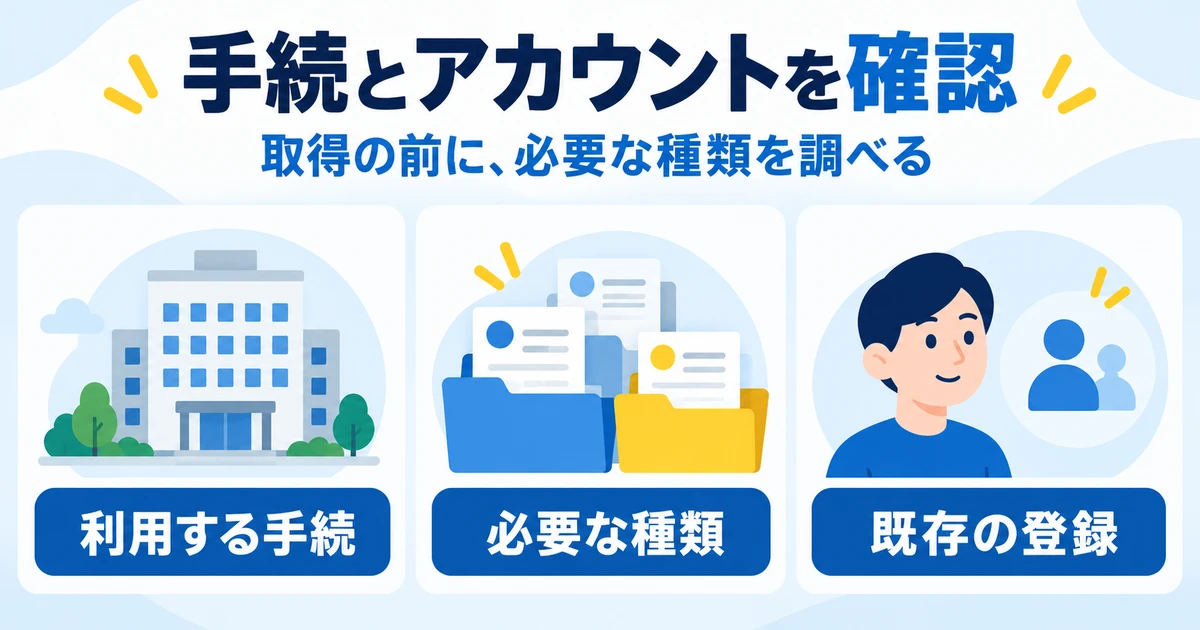
GビズIDは、対応する行政サービスへログインするための共通認証サービスです。アカウントの管理画面へ入れたことだけで、補助金などの申請書が提出されたり、事業計画が認定されたりするわけではありません。まず、今回利用したい手続の正式名称と公式ページを確認し、必要なアカウント種別を調べます。
似た名称の制度や過去の募集ページがある場合は、年度、受付時期、申請者の区分まで確認してください。同じサービス内でも、閲覧できる機能と正式な申請に必要な条件が異なることがあります。「GビズIDでログイン可能」という表示だけで、エントリーでも目的の操作ができると判断しないようにします。
公式の行政サービス一覧は、連携先や対応する種別、認証方法などを調べる入口になります。ただし、掲載の有無だけで利用できる全サービスを網羅的に判断せず、最終的な条件は利用先の最新案内へ戻って確認してください。取得準備では、その確認先を記録しておくことが役立ちます。
プライム・メンバー・エントリーの役割を分ける
GビズIDには、プライム、メンバー、エントリーの三種類があります。プライムは審査を経て発行されるアカウントで、個人事業主本人が本記事で準備する対象です。メンバーは組織の従業員等が許可された範囲で利用するための種類です。エントリーは審査を行わずに作成する種類で、利用できる手続が異なります。
これらを「初級・中級・上級」のような順番と考える必要はありません。プライムを作るために、まず独立したエントリーの新規登録を必ず済ませるという意味でもありません。ただし、現在のプライム新規申請の途中には、再開や審査状況の確認に使うエントリーが作成される段階があります。この途中状態は、後の節で詳しく区別します。
会社に勤めながら個人で事業をしている場合も、勤務先から付与されたアカウントと、自分の個人事業のアカウントを同じものとして扱わないようにします。どの事業者として、どの権限で利用するのかが大切です。勤務先の登録や権限を、自分の事業の申請に使えると推測せず、本人の登録状況と利用先の条件を確認してください。
※表は横にスクロールできます。
| 確認する対象 | 準備票に残すこと | 取り違えを避ける点 |
|---|---|---|
| 利用する行政サービス | 正式名称、公式ページ、対象の手続 | 過年度や別制度の条件を混ぜない |
| 必要な種別 | プライム等の指定と確認した日 | エントリーの発行だけで足りると決めない |
| 申請者の区分 | 個人事業主本人であること | 勤務先や法人のアカウントと区別 |
| 既存登録 | 登録あり・なし・確認中の状態 | 不明なまま別メールで重複取得しない |
| 利用したい時期 | 手続側の締切と準備の予定 | ID取得日と行政申請日を分ける |
「以前作ったかもしれない」を先に解決する
個人事業主が取得できるプライムは一アカウントです。過去に作成したか分からない場合、別のメールアドレスで新しく申し込む前に、公式のアカウントセルフ解決サービスなどで登録状況を確認します。途中まで進めた申請が残っている場合にも、既存の状態を確かめることが先です。
手元に昔の登録メールがあるなら、何の通知かを確認してください。エントリーの情報登録、プライムの審査完了、パスワードの再設定、利用先サービスからの案内は、それぞれ意味が異なります。「登録」という語があるメールを一通見つけただけで、プライムを利用可能と判断しないようにします。
すでにエントリーを持っていると分かった場合は、新規作成の説明を続けてなぞらず、公式マニュアルの変更申請の案内へ切り替えます。本記事は新規取得の準備を中心にしています。自分がどの経路に当たるかを確定することで、関係のない申請を増やさずに済みます。
準備のゴールを小さく区切る
最初のゴールは、全画面の操作を暗記することではありません。使いたいサービス、必要な種別、本人の既存登録、この三点を説明できる状態にすることです。分からない項目は「未確認」と書き、確認する公式ページや窓口を対応させます。空欄よりも、次に調べる対象が分かりやすくなります。
架空例として、ある個人事業主が行政サービスAの利用を予定しているなら、「サービスAの現行案内でプライムが必要と確認」「本人の登録状況は未確認」と整理します。この時点で、オンライン申請へ進めると決める必要はありません。登録状況を確認した後で、次の節の準備物を比べて申請方法を選びます。
GビズIDの取得は、行政手続を進めるための準備の一部です。利用先の必要資料や締切は別に確認し、認証の準備だけに時間を使って申請本体の準備を忘れないようにしましょう。両方の進捗を同じ「申請済み」の一語へまとめず、何が完了し何が残っているかを分けて記録します。
オンラインと郵送を、本人の準備状況で選ぶ
オンラインは、カードがあるだけでは準備完了にならない
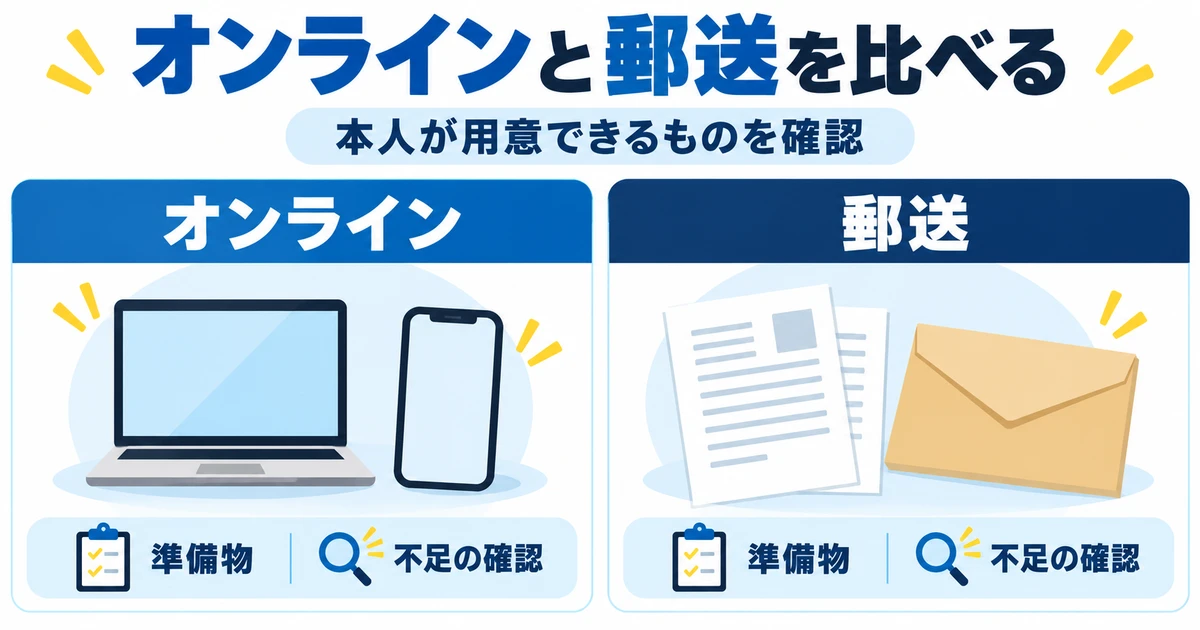
オンライン申請では、有効な署名用電子証明書が入ったマイナンバーカード本体、カードを読み取れる対応スマートフォン、GビズIDアプリ、メールの受信手段、SMSを受け取れる電話番号などを確認します。パソコンで申請画面を操作する場合も、カードの読取りには対応スマートフォンとアプリを使う前提です。
手元にカードがあっても、電子証明書の期限が切れていたり、必要な暗証番号が分からなかったりすると、そのまま手続きを進められません。顔認証マイナンバーカードやスマートフォンに搭載したカードの扱いなど、利用できない条件もあります。申請前に現行FAQのオンライン申請の項目を確認してください。
パソコン用のICカードリーダーがあるから、スマートフォンの読取りを代用できるとは考えないようにします。ほかの行政手続で使えた機器でも、GビズIDのこの申請経路の条件とは別です。手持ちの機器を前提に操作方法を組み替えるより、公式が案内する必要物へ一つずつ対応させることが大切です。
暗証番号の確認では、値を書き出す一覧を作らず、「本人が確認できる」「確認が必要」という状態だけを準備票へ記します。署名用電子証明書と券面事項入力補助用の暗証番号は別のものです。分からない状態で候補を繰り返し入力せず、カードに関する正規の案内や窓口で確認してください。
郵送は、証明書と印刷環境を先に確認する
書類郵送申請では、個人事業主用の登録申請書と、市区町村が発行した印鑑登録証明書の原本、登録した印鑑などを用意します。現行マニュアルでは、証明書は発行日から三か月以内の原本で、コピーは不可とされています。申請書を印刷できる環境も必要です。
証明書があるかだけでなく、発行日、記載されている氏名や住所、使う登録印が一致するかを確認します。以前の別手続で使ったコピーを、そのまま添付すればよいとは限りません。証明書の取得にかかる時間や費用、郵便の準備も、自分の予定へ含めて考えます。
GビズID自体の利用料金は無料と案内されていますが、証明書の発行手数料、印刷、郵送、通信などの費用までなくなるわけではありません。申請方法を比べるときは、目の前の操作の手軽さだけでなく、自分が何を新たに用意する必要があるかを見ましょう。
※表は横にスクロールできます。
| 比較する項目 | オンライン申請の準備 | 書類郵送申請の準備 |
|---|---|---|
| 本人確認の中心 | カード本体と有効な電子証明書 | 印鑑登録証明書原本と登録印 |
| 端末・機器 | 対応スマートフォンとGビズIDアプリ等 | 申請画面を扱う端末と印刷環境等 |
| 受信手段 | メールとSMSの受信を確認 | メールとSMSの受信を確認 |
| 不足がある場合 | カード・証明書・機器の正規確認先を調べる | 証明書の取得、印刷、郵送の準備をする |
| 期間を見る起点 | 申請と審査の状態を確認 | 不備のない書類の運用センター到着を区別 |
| 取得後の利用 | 利用先に対応する認証方法を確認 | 利用先に対応する認証方法を確認 |
アプリの動作条件と推奨環境を読み分ける
確認時点の公式ホームでは、2026年9月30日からAndroidアプリの動作環境がAndroid 11以上と案内されています。一方、現行FAQの推奨環境ではAndroid 12以上、iPhoneはiOS 17以上が示されています。「動作環境」と「推奨」という異なる基準を、同じ最低条件として書き換えないことが大切です。
これから準備する場合は、使用する端末が最新の公式案内に合うかを確認し、更新できる状態にしておきます。過去の記事に合わせてアプリを古い版へ戻すことは勧めません。アプリを入れられない、カードを読み取れないといった事情があれば、郵送の準備条件と比較し、自分で進められる方法を検討します。
2026年9月版の個人事業主マニュアルは、アプリをインストールしなくても書類郵送申請を進められる旨を記載しています。ただし、郵送でアカウントを取得できることと、取得後にあらゆる行政サービスへ同じ認証方法で入れることは別です。利用先の対応方式も、あわせて確認してください。
「最短」と、必要な余裕を分けて予定を組む
現行FAQでは、オンラインは最短即日、郵送は不備のない申請書類がGビズID運用センターに到着してから最大一か月以内と案内されています。オンラインなら誰でも必ず当日中、郵便を出した日から一律の日数、といった保証ではありません。利用規約にも登録完了までの期間を保証しない旨があります。
締切のある行政手続に使う場合は、カードや証明書などの準備、申請、確認や不備対応、取得後の認証確認、申請本体の作業を分けて予定に置きます。過去の説明にある一律の所要日数から逆算して、ぎりぎりの日を決めるのは避けてください。準備を始められる部分は早めに確認しておく方が安心です。
この節の完成形は、申請方法ごとの必要物に「準備済み」「不足」「確認待ち」を付けた一覧です。不足があるからすぐ別の方法が最適と決めず、何をいつ用意できるかまで比べます。本人の状況を基に選んだ方法なら、途中で止まった際も、何を確認し直せばよいかが分かります。
氏名・住所・連絡先を、根拠書類と照合する
郵送申請の所在地は、印鑑登録証明書を基準にする
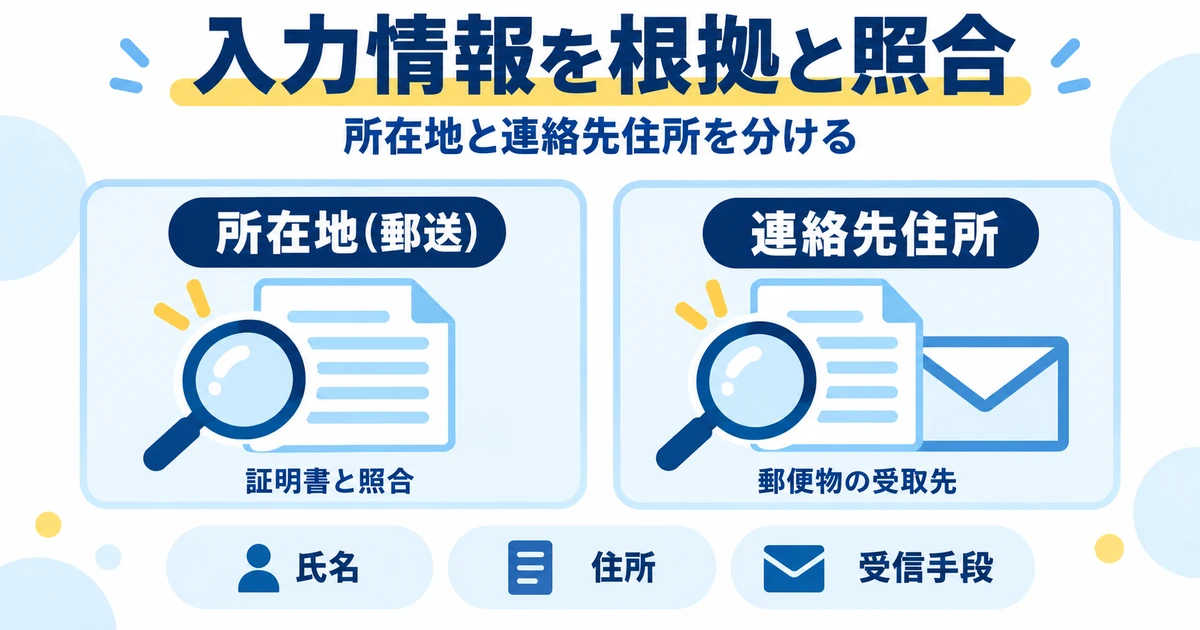
個人事業主の書類郵送申請では、「所在地」欄へ印鑑登録証明書に記載されている住所を入力するよう、現行FAQに示されています。事務所の名刺やウェブサイトに掲載した住所を、欄の名前だけを見て自動的に入れないようにしましょう。事業所所在地という表示でも、今回の申請でどの資料へ合わせるかを確認します。
「連絡先住所」は、郵送物を受け取れる住所のための欄で、所在地と必ず同じである必要はありません。両方が同じ場合も、別の場合も、それぞれの意味を理解して入力します。自宅か事務所かという二択だけで考えるより、所在地の照合元と、連絡先で受け取れることを別々に確かめる方が整理しやすくなります。
オンライン申請では、カード読取りや画面に示される本人情報を本人が確認します。郵送の入力項目を、オンラインにもすべて同じように手入力すると思い込まないでください。申請方式ごとの現行画面とマニュアルに沿い、表示された情報と自分の現在の情報の一致を確かめます。
名前や屋号は、入力できる形を勝手に作らない
氏名、生年月日、住所などの情報に食い違いがあると、確認や修正が必要になります。手元の資料を見ずに記憶だけで入力せず、照合元を決めて確認します。屋号、氏名、連絡先の欄を、普段使っている呼び名で自由に置き換えるのは避けてください。
旧字体や異体字など、登録できない文字がある場合は、公式の代替漢字の案内と画面の説明を確認します。単純な誤字と、システムが指定する代替表記は区別が必要です。どの表記が適切か判断できなければ、本人の情報を勝手に省略したり、似た字へ置換したりせず、公式窓口へ確認します。
屋号を定めていない場合の入力も、必須欄を通すために架空の屋号を作る方法は勧めません。自分の状況に当てはまる公式の案内を確認し、分からなければ問い合わせる項目として残します。入力欄に何か入れられることと、登録すべき内容が適切であることは別です。
※表は横にスクロールできます。
| 項目 | 本人が確認する照合元 | 準備票に書く状態の例 |
|---|---|---|
| 氏名・生年月日 | 申請方式に応じた本人の根拠資料 | 照合済み・表記を要確認 |
| 所在地(郵送) | 印鑑登録証明書の住所 | 証明書と一致するか確認済み |
| 連絡先住所 | 本人が郵送物を受け取れる場所 | 受取可能・変更予定あり |
| 屋号 | 現在の事業の情報と公式入力案内 | 確認済み・公式へ照会予定 |
| メール | 本人が継続して受信できるもの | 受信確認済み・設定確認中 |
| SMS受信用番号 | 本人が利用する受信手段 | 受信できることを確認 |
表には実際の値を埋める必要はありません。特に、本人確認書類の画像、マイナンバー、カードの暗証番号、ログイン用パスワードは入れないでください。「どの資料で確認するか」と「確認できたか」を記録すれば、準備の進み具合は把握できます。外部へ見せる資料に秘密情報を集約することを避けましょう。
メールとSMSを、今後も使う連絡経路として考える
メールアドレスはアカウントIDとなり、申請や審査、再設定などの重要な通知にも使われます。一時的なイベント用アドレスや、すぐに使えなくなる予定のアドレスを、その場しのぎで選ばないようにします。入力の前に、本人が受信できること、今後の確認ができることを確かめてください。
SMS受信用電話番号も、初回の本人確認や管理画面の認証に関わります。連絡先電話番号の欄と同じ意味だと思わず、どこへ何が届くかを読みます。家族の電話を借りて番号だけ入れておくと、後で本人が認証できない原因になり得ます。本人が管理する受信手段を前提に準備しましょう。
迷惑メール対策や受信設定の影響も、公式の送信元案内と照合します。ただし、受信できないからといって安全機能をまとめて無効化する方法は勧めません。設定のどの部分が関係するのかを、使っているメールや通信サービスの公式案内も含めて確認してください。通知が来た場合も、差出人の表示名だけで正規の連絡と判断しないようにします。
印刷した申請書は、提出前に一枚ずつ確認する
郵送用の申請書ができたら、画面の内容が正しく紙に反映されているかを見ます。氏名、所在地、連絡先、必要な記入欄を確認し、証明書と対応させます。用紙が出てきたことだけで準備完了にせず、印字の欠けやページの不足がないかも確かめてください。
現行マニュアルには、作成日の手書き記入や実印欄への押印などの指定があります。一方で、印刷後に見つけた誤記を手書きで訂正した申請書は無効とされています。指定された手書き欄を記入することと、印字内容を自分で書き換えることを混同しないようにします。
誤りを見つけた場合は、現行FAQの再申請の案内へ戻り、既存の申請状態を確認して正規の方法で対応します。修正液で直す、二重線で訂正してそのまま送るなど、別の書類で使った方法を持ち込まないでください。まだ送っていないのか、すでに送ったのかも手元に記録し、必要なら公式へ確認します。
申請・審査・有効化の状態を追う
途中のエントリー発行を、プライム完成と取り違えない
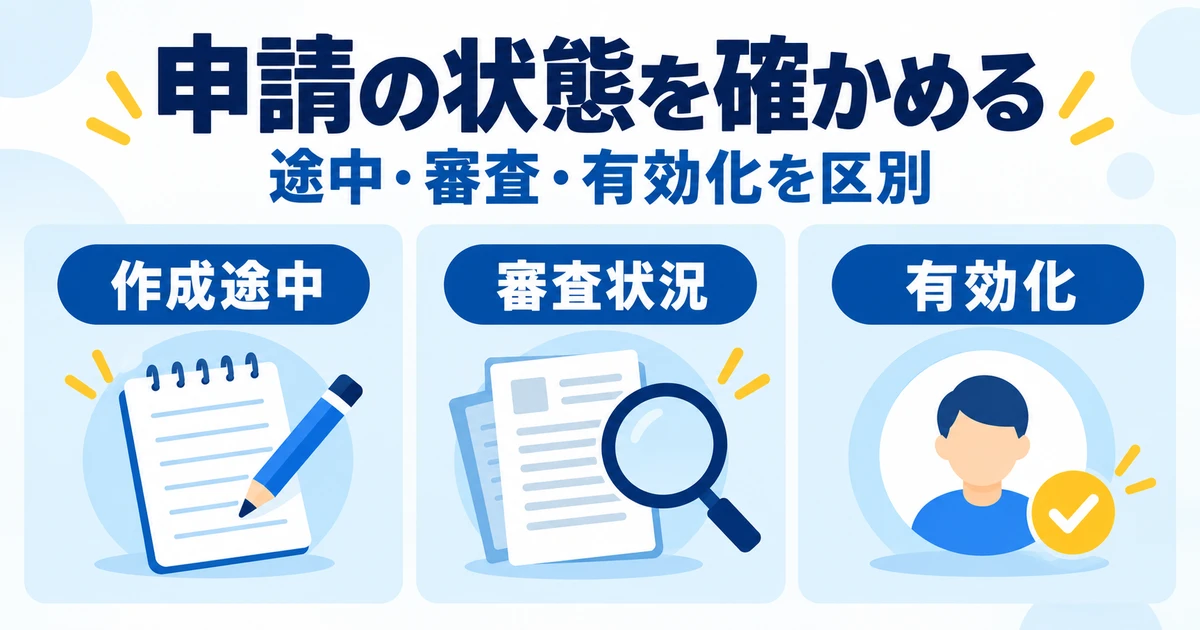
現在の新規申請では、情報登録の途中で、手続の再開と審査状況の確認に使うエントリーアカウントが作成される段階があります。メールアドレスと設定したパスワードでマイページへ入れるようになっても、その時点でプライムの審査と有効化がすべて済んだとは限りません。
途中で作業を止めた場合は、公式マニュアルにある再開先を確認します。登録がどこまで進んだかによって、既存のアカウントから続ける場面があります。最初から同じ操作を繰り返したり、別メールで新規登録を始めたりする前に、通知とマイページに表示される状態を照合してください。
手元の進捗表には、日付と「入力中」「再開用アカウント作成」「審査状況確認」「有効化の確認」など、実際に確認した状態を書きます。これらは整理のための区分で、画面の正式な状態名を置き換えるものではありません。問い合わせ時は、表示された言葉を正確に伝えられるようにします。
オンラインは、本人の署名と審査後の手続きを分ける
オンラインの新規申請では、GビズIDアプリとカードを使う本人の操作が含まれます。画面の案内に沿って本人が確認し、その後パソコン側などへ戻って表示情報を確かめる流れです。アプリを起動した、カードを読み取れたという一部分だけで、申請全体が完了したと記録しないようにします。
また、申請時のカード操作、アプリ認証の設定、取得後のログイン認証は異なる場面です。すべてを同じ「スマホ認証」と呼ぶと、止まっている箇所を説明しにくくなります。「申請中の本人確認」「認証方式の設定」「ログイン時」のように場面を分けて記録すると、公式のどの案内を読むべきかが見つけやすくなります。
審査完了後に、SMSによる有効化の手続が残っている場合があります。2026年9月版マニュアルの審査完了後の案内は、SMS認証を完了させる手順を示しています。審査の通知を受け取ったことと、プライムとして利用できる状態を確認したことを別に管理してください。
郵送は、書類作成・発送・審査を区別する
郵送申請では、画面から申請書をダウンロードしただけで、運用センターへ書類が届くわけではありません。必要事項の確認、指定欄の記入や押印、証明書原本の準備、郵送が必要になります。進捗表では、書類を作った日と発送した日を分けて残しましょう。
送付先は、提出時点の公式マニュアルや申請画面で再確認します。公式サイトの末尾に載るデジタル庁の所在地を、申請書類の郵送先として使わないようにします。また、郵送先に指定された取り扱いがある場合、任意の宅配サービスなどへ置き換えず、公式の送付方法に合わせてください。
現行案内では、送付した申請書類は審査結果にかかわらず返送されません。提出前に必要な控えを本人が適切に保管し、何をいつ提出したかが分かるようにします。控えの保管は、証明書のコピーを申請用の原本の代わりに送ってよいという意味ではありません。
※表は横にスクロールできます。
| 方式・場面 | 確認する状態 | 手元に残す記録 |
|---|---|---|
| 共通・入力途中 | 再開用アカウントが作成されたか | 通知の種類、再開する公式案内 |
| オンライン・本人確認 | カード操作後の表示と登録状態 | 進めた段階、必要な次の確認 |
| 郵送・書類準備 | 印刷と証明書原本、指定欄の点検 | 作成日、点検済み事項、控えの保管先 |
| 郵送・発送後 | 発送と審査状況を区別 | 発送日、公式画面で確認した状態 |
| 審査中・不備対応 | 修正や追加確認の案内があるか | 求められた項目、対応日、確認先 |
| 審査完了後 | SMSによる有効化等が残っていないか | 完了表示、プライム種別の確認 |
不備の連絡は、直す箇所と再提出の方法を分けて読む
不備の案内があった場合は、何の情報について確認を求められているかを読みます。氏名と証明書の相違なのか、書類の不足なのか、入力内容の問題なのかで対応が変わります。見つけた一か所だけを直して送る前に、案内全体を確認し、正規の再申請や提出方法に沿って対応してください。
書類が戻ってこないから審査が通った、メールが見当たらないから申請されていない、といった推測は避けます。メールの受信状況とマイページの審査状況を分けて確認し、矛盾するように見える場合は、日時と表示内容を整理して公式へ問い合わせます。重複した申請を増やす前に、既存の状態を確かめることが大切です。
有効化が終わったら、アカウント種別と利用できる状態を本人が確認します。公式がログアウト後の再ログインなどを案内している場合は、その指示に従ってください。最後に、次に使う行政サービスの準備へ戻ります。ここでの完了は認証アカウントの準備であり、行政申請の提出完了とは別です。
取得後は、管理画面と行政サービスの入口を分ける
マイページはアカウントを管理する場所
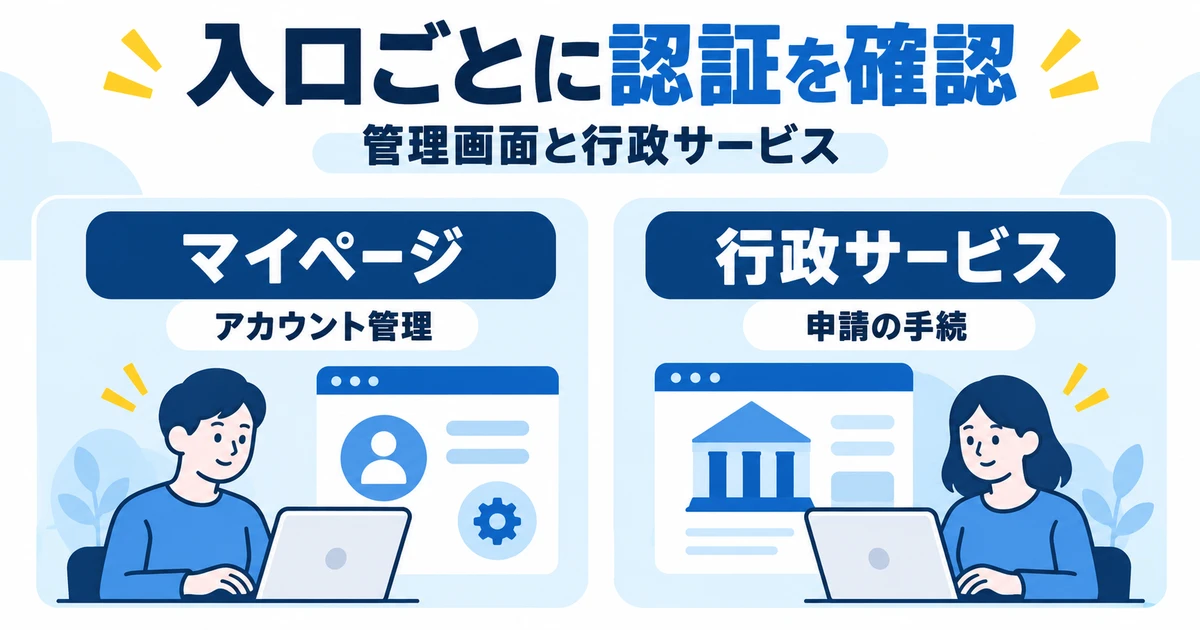
GビズIDのマイページは、登録情報や認証設定、有効期限などを管理するための画面です。利用したい行政サービスの申請書を探す場所とは異なります。プライムを取得した後、マイページに申請ボタンが見つからなくても、取得に失敗したと決めないようにしましょう。
行政手続を行うときは、その行政サービスの公式ページからGビズIDでログインする入口を利用します。認証が終わった後は、元の行政サービス側で手続を進める流れになります。アカウントの問題と申請内容の問題を分けるためにも、今どのサイトのどの画面を開いているかを確認してください。
ブックマークを作るなら、「GビズIDの管理」と「行政サービスAの申請」のように目的が分かる名前にすると便利です。検索のたびに似た名称の非公式ページへ入ることを減らせます。ただし、ログイン中だけ有効な長いURLや、認証情報を含むリンクを人へ共有する方法は避けます。公開されている公式の入口を使いましょう。
SMSが必要な場面を、一括りにしない
新規のプライム取得時には、SMSを使った本人確認が必要です。一方、取得後の認証方法は、GビズIDのマイページと行政サービスへのログインで異なります。「SMSが廃止された」という説明を見たからといって、申請準備からSMS受信手段を省かないようにしてください。
現行の案内では、マイページはアプリ認証またはSMS認証、行政サービス側は対応に応じてアプリ認証またはメールワンタイムパスワード認証を利用します。メールワンタイムパスワードはマイページへのログインには使えません。また、行政サービスによって対応している方式が異なるため、利用先の案内を確認します。
※表は横にスクロールできます。
| 使う場面 | 確認する認証の案内 | 混同しないこと |
|---|---|---|
| 新規プライムの取得・有効化 | SMSによる本人確認の案内 | 行政サービス側のSMS変更と分ける |
| GビズIDマイページ | アプリまたはSMSの案内 | メールワンタイムパスワードは対象外 |
| 対応する行政サービス | アプリまたはメール認証の対応状況 | すべてのサービスで同じ方式とは限らない |
| オンライン申請のカード操作 | カードとアプリによる本人の操作 | 取得後の通常ログインとは別の場面 |
| アプリ認証の設定 | 設定時の公式マニュアル | 通常ログインの一時コード入力と区別 |
認証方法を選ぶ準備票には、値そのものではなく、「どの入口で」「どの方法を使うか」「公式のどこで確かめるか」を残します。自分がアプリを使えるからという理由で、別の人にも同じ設定を使わせることはできません。アカウントと認証手段は本人が管理する前提です。
アプリの一時コードとカードの暗証番号を区別する
2026年3月の変更後、アプリによるログインでは、ブラウザに表示された一時的な4桁の数字を本人がアプリへ入力する方式が案内されています。この数字はログインごとに変わるもので、カードの暗証番号や、自分で設定した固定の番号ではありません。以前のコードをメモして再利用するものでもありません。
操作時には、自分が始めたログインに対応する通知かを確認します。見覚えのない認証通知が届いても、進めるために承諾しないでください。電話やメッセージで「画面のコードを教えて」と言われた場合にも、相手へ渡すものとして扱わず、公式の確認先を利用します。実際のコードを画面例や相談用の資料へ載せる必要はありません。
申請中に出るQRコードやアプリの初期設定に関する案内と、通常のログイン時に出る一時的な数字も別です。画面にQRコードがあるから古い手順、数字があるから新規申請といった見分け方はできません。何のための画面かを確認し、該当する公式マニュアルの章へ合わせます。
ログインできた後の、申請状態も別に確認する
行政サービスへログインできても、その中で申請内容を入力し、必要書類をそろえ、所定の確認と送信を行う作業は残ります。保存した下書き、受付された申請、審査中、結果通知という状態は、利用先の制度ごとに確認します。GビズIDの有効化を終えた日を、行政申請の提出日として記録しないようにしましょう。
架空例として、サービスAへのログインはできたが、必要資料が未完成という場合は、「認証確認済み・申請資料準備中」と分けて記します。ログイン画面の問題が解消したことと、申請が通るかどうかは別の判断です。IDを取得しただけで採択や認定の見込みを説明することはできません。
申請入力中にエラーが出た場合も、すぐGビズIDの設定を変えないようにします。GビズIDの認証画面で止まっているのか、利用先へ戻った後の入力欄で止まっているのかを切り分けます。制度の記入方法や添付書類の質問は利用先へ、共通認証の状態に関する質問はGビズIDの案内へ、と目的に合う確認先を選びます。
支援を受けることと、本人のアカウントを共有することを分ける
専門家や支援窓口から申請の説明を受ける場合でも、本人のID、パスワード、認証コードを渡して共用する方法は避けてください。GビズIDの利用規約には、アカウント情報の他人への開示や利用、共用を禁止する旨があります。家族や親しい相手であっても、本人用の認証をそのまま貸してよいとはなりません。
委任などが必要な場合は、利用先やGビズIDが用意する正規の仕組みと対象条件を別に確認します。本記事ではその設定操作までは扱いません。相談するときは、どの画面のどの項目で迷っているかを、秘密情報を含めず説明する方法を選びましょう。共有画面に通知やコードが出る可能性にも注意してください。
有効期限と、困ったときの確認先を残す
プライムを無期限のアカウントと考えない
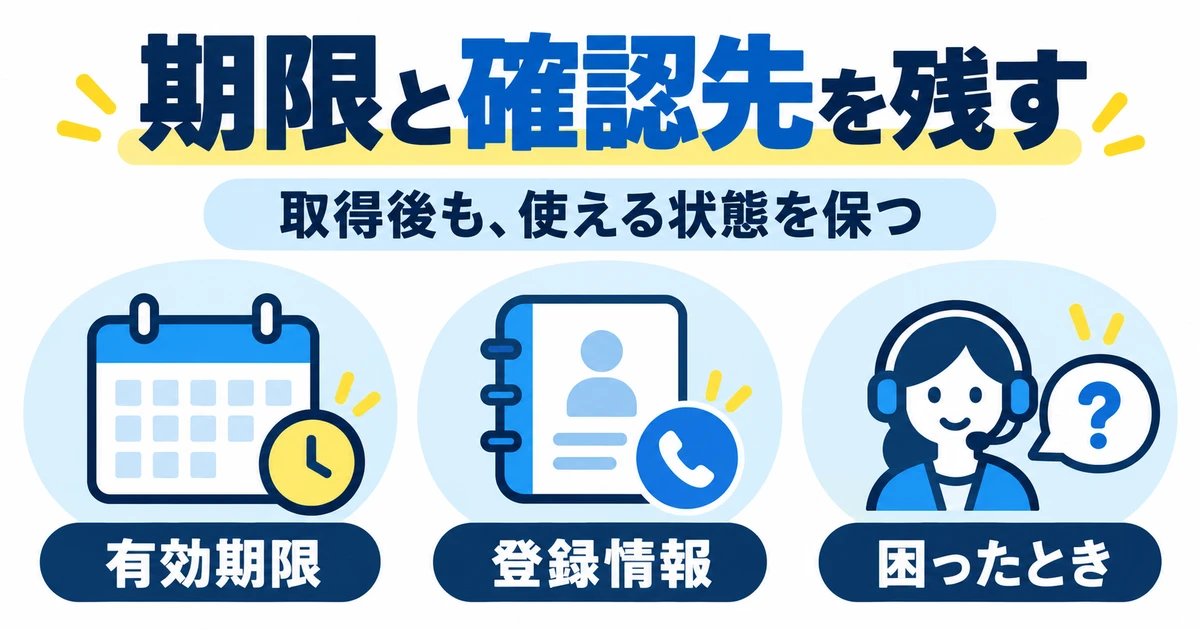
2026年7月9日に、GビズIDプライムとメンバーの有効期限が導入されました。新規発行の有効期間は発行日から2年3か月です。導入前に発行されたものは導入日を起算日とする扱いがあり、エントリーはこの期限制度の対象外です。古い説明に「有効期限なし」と書かれていても、現在のプライムへそのまま適用しないでください。
自分の期限は、マイページの表示で確認します。取得の準備を始めた日、本人確認を行った日、審査のメールを見た日を、発行日と同じと決めつけないことが大切です。期限管理票には、画面で確認した期限と確認日を残し、推測で計算した日だけに頼らないようにします。
更新後は、更新完了の通知が届いた日を起算日として2年3か月の有効期間となります。単純に古い期限へ同じ期間を足すとずれる場合があります。公式のアカウント有効期限の案内と、更新後のマイページの表示を確認し、手元の記録も更新します。
通知を待つだけでなく、使う前に確認する
公式には、期限の三か月前、一か月前、二週間前などのメール通知や画面表示が案内されています。ただし、通知が見つからなければ期限もない、ということにはなりません。規約では通知の有無にかかわらず本人が期限を管理する扱いが示されているため、重要な行政手続の前にはマイページで確認してください。
更新には本人確認を含む場合があり、時間を要することがあります。申請本体の締切直前に期限切れへ気付くと、準備した資料をすぐ使えない可能性があります。利用予定が決まったら、必要なアカウント種別と一緒に、有効期限と連絡先の状態を確認する習慣にすると、直前の行き詰まりを減らせます。
期限が切れても、情報や利用履歴が直ちに削除されるわけではなく、マイページで更新手続を行えます。一方で、行政サービスへのログインなどには制限がかかります。データが残っていることと、通常どおり利用できることを分けて理解し、期限切れを理由に別アカウントを作り直さないようにします。
※表は横にスクロールできます。
| 管理するもの | 残す情報 | 見直すきっかけ |
|---|---|---|
| アカウント種別と状態 | プライムで利用可能と確認した日 | 行政手続を利用する前 |
| 有効期限 | マイページで確認した期限と確認日 | 期限の案内、利用予定の決定 |
| 更新後の期限 | 完了通知と画面で確認した内容 | 更新手続を終えた後 |
| メール・SMSの受信 | 継続して利用できるかという状態 | 連絡先や契約を変える前 |
| アプリを使う端末 | 本人が管理する端末と確認先 | 機種変更、故障、紛失のとき |
| 問い合わせ先 | GビズIDと利用先サービスの公式案内 | 止まった画面がどちらかを確認 |
困ったときは、症状を分けて公式の案内へ戻る
メールが来ない、SMSが届かない、カードが読めない、パスワードを忘れた、審査が進まないように見える、といった困りごとは原因も確認先も異なります。まず、操作した日時、使った端末、止まった画面、表示されたエラー、すでに試した正規の確認をまとめます。秘密情報を含めない短い記録で十分です。
パスワードや暗証番号が不明なときは、候補を何度も試すより正規の再設定や確認の案内を利用します。カードの暗証番号は、GビズIDのログインパスワードとは別です。どの情報についてのエラーかを確認せずに、別のパスワードを変更しても問題の解決にならない場合があります。
アプリの調子が悪い場合も、すぐに削除したり認証設定を解除したりすることは勧めません。現在の認証手段を失うと、その後マイページへ入るために別の確認が必要になる可能性があります。端末の更新状況と公式の障害・操作案内を確認し、必要な対応が分からなければヘルプデスクへ相談します。
※表は横にスクロールできます。
| 見えている問題 | 最初に区別すること | 確認する公式案内 |
|---|---|---|
| メールが見当たらない | どの通知を待っているか、入力先と受信状況 | メール未着と申請状態のFAQ |
| SMSを受け取れない | 取得時か、マイページ認証か | SMS未着のFAQと登録情報の案内 |
| カードを読み取れない | 対応端末、カードと証明書の状態 | カード読取・オンライン申請のFAQ |
| ログイン情報が不明 | GビズIDとカードのどちらの情報か | 再設定・アカウントセルフ解決の案内 |
| 審査状況が分からない | 入力中、郵送後、審査後のどの段階か | マイページの審査状況と問い合わせ先 |
| 行政サービス内で進めない | 認証前か、認証後の申請画面か | 利用先サービスの操作・制度の窓口 |
問い合わせには、判断できる状況を伝える
「使えません」という一文だけでは、相手がどの案内を示すべきか判断しにくくなります。「個人事業主の新規申請で、郵送書類を準備中」「審査完了の表示があり、次の確認を読みたい」といったように、申請方式と現在の段階を伝えると、質問が具体的になります。
スクリーンショットを送る場合は、正規の問い合わせ先と必要範囲を確認します。カードの画像、パスワード、暗証番号、認証コードを無関係な人や公開の場へ渡さないでください。画面全体をそのまま共有するより、エラーの文言と操作の段階を文字で説明できることがないか、まず考えます。
公式資料に表記の違いや、画面と合わない説明が見つかった場合も、都合のよい方へ自己判断で置き換えないようにします。資料名と版、該当する説明、実画面で困っている点を整理し、公式へ確認します。古い動画や検索結果の短い要約だけで、現在の認証方法や期限を決めないことが大切です。
取得後に残すのは、秘密値ではなく管理の手掛かり
準備を終えたら、利用する行政サービス、必要な種別、本人のアカウント状態、期限、公式の確認先を一か所にまとめます。そこへ暗証番号や認証コードを足す必要はありません。何をどこで確認するかが分かれば、次回の利用時に同じ検索を最初から繰り返す負担を減らせます。
連絡先や端末を変える予定がある場合は、使えなくなった後ではなく、変更前に公式の手順を確認しておきます。現在の受信手段が使えるうちに、何を更新する必要があるかを把握するためです。ただし、準備のつもりでむやみに認証設定を変更せず、本人の状況に合う正規の操作を確認してから進めます。
GビズIDの取得準備は、アカウントの種類と既存登録を確かめ、自分が用意できる方法を選び、根拠情報を照合するところから始まります。申請途中、審査、有効化、行政サービスへのログインを分けて記録すれば、今どこで止まっているかが分かります。取得後も期限と連絡先を確認し、本人が安全に利用できる状態を保ちましょう。
確認に使った公式資料
新規申請の準備と状態は、GビズIDプライム編・個人事業主クイックマニュアル(2026年9月版)を参照しています。申請条件と認証の区別は現行FAQ、端末とアプリは公式ホームのお知らせとGビズIDアプリ案内、期限は有効期限の専用案内、管理上の扱いは利用規約を確認してください。実際の利用時は、最新の版と画面に沿って本人が判断します。