Kdenliveの使い方|字幕付き動画の編集・書き出しと素材の引き継ぎ
※本記事にはPRを含む場合があります。
こんにちは。『脱会社員』脱サラを応援し続けるブログ、運営者の『なかびー』です。
Kdenliveで字幕付き動画を作るなら、最初に「再生する動画」「別添えの字幕」「修正を続ける編集素材」の三つを分けて考えると、書き出し後の取り違えを減らせます。この記事では木製カード立ての60秒紹介を題材に、映像の配置から8字幕の照合、MP4の確認、編集プロジェクトの引き継ぎまでを順に進めます。
公式情報の確認日は2026年10月12日です。参照したマニュアルは26.08、配布ページの表示は26.08.1でした。以下は公式資料に基づく自作教材の作業案で、Kdenliveを実機で操作し、動画を書き出した検証結果ではありません。図は仕組みを示す概念図です。練習用の動画・音声は、下記仕様に沿って自分で用意してください。
Kdenliveで作る字幕付き動画の納品条件を決める
練習用60秒動画と納品する3点を定義する
今回の題材は、自分で作った、または撮影・利用の許諾がある木製カード立てと無地のカードです。全体を見せる動画一本、溝を近くから見せる動画一本、裏側の動画一本、説明を読む音声一本を用意します。実際に依頼を受けた仕事という設定にはせず、人物、宛名、顧客資料、メーカーの性能表示が映らない小さな練習として始めましょう。
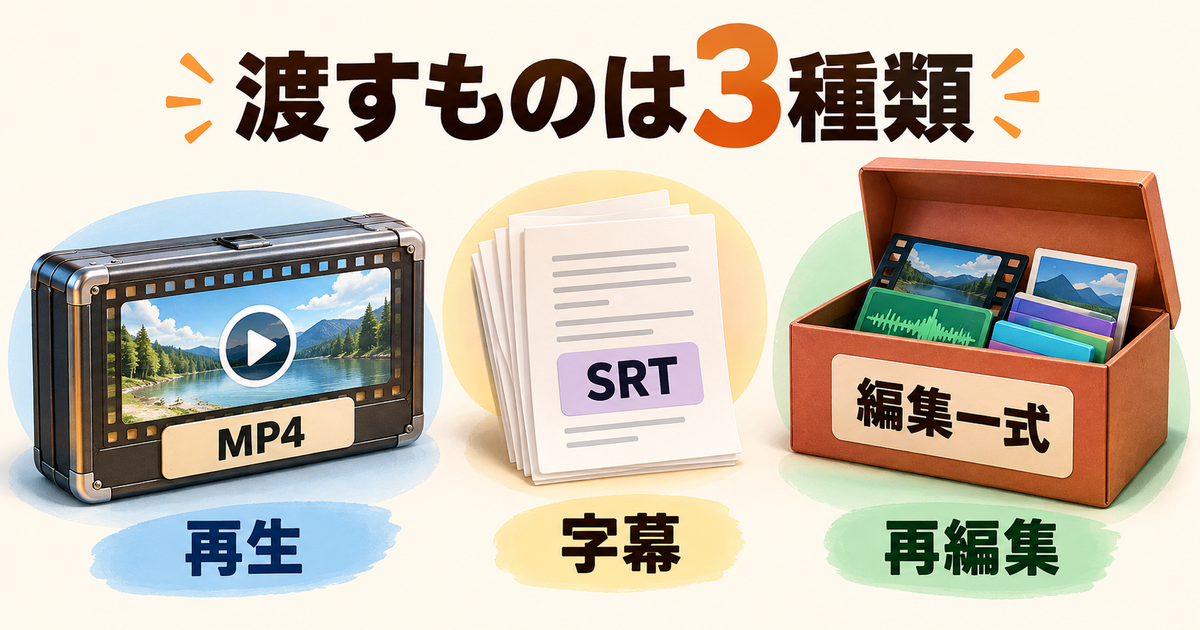
完成時にそろえるものは、字幕を映像へ焼き込んだMP4、字幕だけを記録したSRT、再編集用のアーカイブの三種類です。MP4はそのまま見る人へ、SRTは字幕を別に扱う人へ、アーカイブは編集を引き継ぐ人へ渡すためのものです。三つのファイルが作れたかに加え、同じ文章と映像の版を指しているかまで確かめることを、この練習の目標にします。
名前は完成動画をcardstand_final_60s.mp4、字幕をcardstand_subtitles.srt、編集一式をcardstand_edit_archive.zipとします。これらは作成時に付ける例で、すでにダウンロードできる完成教材の名前ではありません。途中で作る10秒の確認動画には別名を付け、60秒の完成動画と同じ受け渡し用フォルダーへ無造作に並べないようにします。
この三点を必ず全案件で渡すという意味ではありません。練習では違いを学ぶために全部を作り、実務では依頼内容に合わせて提出範囲を決めます。字幕焼込みだけを頼まれているのに、未使用の撮影素材まで送る必要はありません。特に再編集データを渡す場合は、素材を複製して引き渡せる条件かを、動画の公開許可とは分けて確認してください。
完成サイズ・fps・字幕形式を先にそろえる
今回の完成画面は横1920×縦1080、フレームレートは整数の固定30fps、長さは60秒にそろえます。動画三本も同じサイズと固定30fpsを準備条件にします。30fpsと29.97fpsは同じ数値ではなく、スマートフォンの撮影設定に「30」と出ているだけで固定フレームレートだと決めないことが大切です。素材の情報が条件に合わなければ、この教材の時刻をそのまま適用しません。
60秒を30fpsで構成すると、長さは1800フレームです。開始を00:00:00:00としたとき、終了の境界は00:01:00:00、最後のフレームが始まる位置は00:00:59:29になります。この記事の「開始〜終了」は終了境界までの区間を表します。画面の終了欄が最後のフレームを示す場合は境界値を機械的に転記せず、長さとフレーム数を併せて合わせます。
新しいプロジェクトを作ったら、Project Settingsで画面サイズとフレームレートを確認します。最初に読み込んだ素材に合わせる提案が出ても、今回は上記の完成条件を基準に判断してください。例えば違うフレームレートの素材が混ざっていたら、提案を受け入れて条件を変える前に、どの入力が違うのかを特定します。設定を後から往復させるより、編集前の確認が明確です。
字幕は日本語八文を一つの字幕ファイルにまとめ、動画には焼き込み、別にSRTも書き出す方針です。Kdenlive内での保存と、受け渡し用SRTの出力を別の作業として予定しておきます。文字の装飾をSRT側でも完全に再現することは、この教材の条件に含めません。基準にするのは八文の内容、順番、開始と終了で、見た目は完成動画で確かめます。
公式配布と使用版、素材の利用条件を記録する
本体を準備するときは、検索広告や第三者の再配布ページを経由せず、Kdenlive公式ダウンロードページから自分の環境に合う案内を確認します。この記事の確認時には26.08.1が掲載されていましたが、手元で使う版はアプリ側の情報を見て記録してください。マニュアルの見出しに26.08とあることは、手元でもその版を使っている証拠にはなりません。
操作名は英語の機能名も併記します。日本語表示やメニューの位置が違うときは、見た目が似たボタンを探して押し続けるのではなく、目的が「字幕の追加」「範囲だけの出力」「素材を含めた保存」のどれかを確認します。公式資料にも旧いメニュー名が残る箇所があるため、この記事では未確認の日本語経路を一本に決め打ちしません。
撮影前には、机の背景、カードの裏表、録音に混ざる声を見直します。自分が撮った動画でも、他人の個人情報や利用できない音楽が入っていれば、そのまま練習作品を公開する根拠にはなりません。今回の音声は自分が読むナレーションだけとし、BGMや外部の音声認識サービスは使いません。道具を増やすより、使用してよい四素材で工程を一巡させます。
素材・プロジェクト・再生用動画を分ける
作業用の親フォルダーを一つ決め、その下に原素材、編集用、書き出し用、受け渡し用の置き場を分けます。日本語でも英語でも構いませんが、同じ名前の「完成」フォルダーを複数作らない方が確認しやすくなります。原素材の四ファイルは取り込む前に置き場を決め、編集中に気分で名前や保存先を変えないようにしましょう。
編集用にはcardstand_edit.kdenliveを保存します。このファイルは、一般的な動画プレーヤーで見るための完成動画ではありません。Kdenliveのプロジェクトは多くの映像・音声について素材の場所を参照するため、ファイル一個を別の人へ送るだけでは必要素材がそろわない場合があります。タイトルや色クリップなど一部が内部保存されることと、撮影動画が全部入ることを混同しないでください。
最初の保存後は、編集用ファイルと元の四素材がどこにあるかを短いメモに残します。完成動画を作る操作は後のレンダリング、参照先を含めて引き継ぐ操作は最後のアーカイブで扱います。ここで役割を分けておけば、作業の途中で「保存したのに動画がない」「動画はあるのに編集が戻らない」と迷ったとき、どの工程がまだなのかを切り分けられます。
公式の機能説明:Quick Start、Project Settings、Project File Details。
素材を取り込み、モニターとプロキシを使い分ける
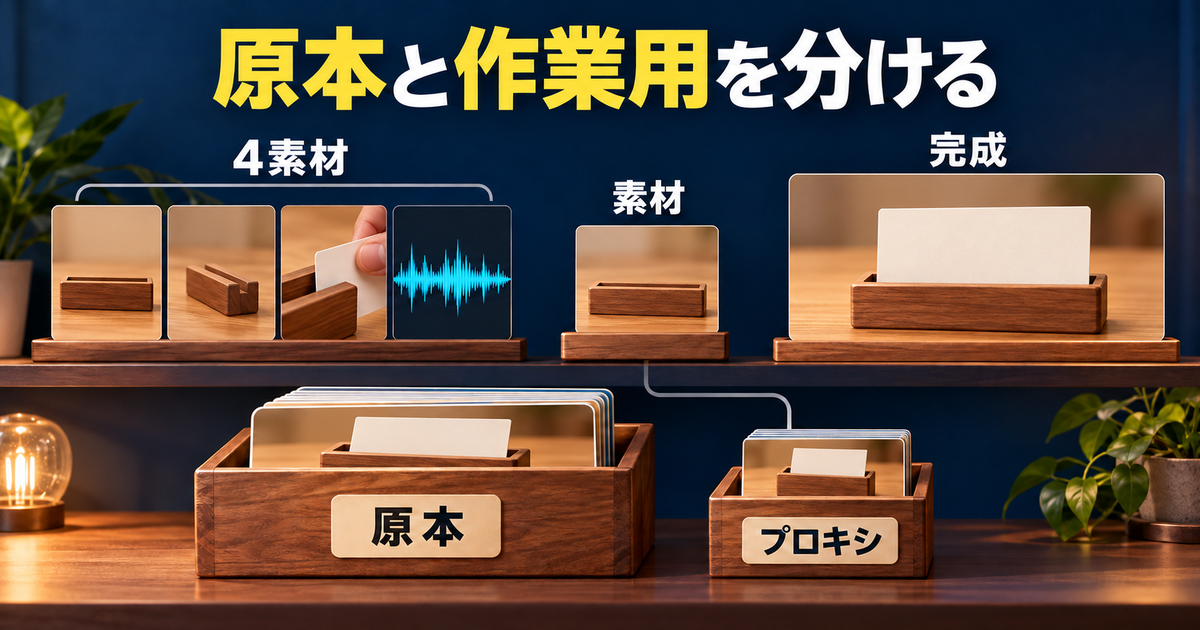
Project Binで素材の役割と元の場所を確認する
素材の追加から、準備した動画三本と音声一本をProject Binへ登録します。まず四種類が一つずつそろっているかを名前で確認してください。同じ映像を二回登録しただけでも件数は四件になり得るため、合計だけで判断せず、全体、溝の接写、裏側、ナレーションという役割がそろうことを見ます。登録は編集に使える状態にする工程で、完成動画への配置は次に行います。
主映像main_cardstand.mp4は72秒、そのうち元素材の6〜66秒を使います。溝の接写detail_slot.mp4は18秒から先頭12秒、裏側detail_back.mp4は16秒から2〜14秒を使う予定です。裏側の接写では机に接する部分を見せた後、カードを抜いた状態と置いた状態を比べられる動きを用意します。ナレーションnarration_cardstand.wavは60秒全体を使います。表の元の長さと使用区間は教材の準備仕様なので、足りない映像を速度変更で無理に引き延ばして帳尻を合わせないでください。
ナレーションは48kHz、16bit、モノラルのWAVを準備条件にします。第4章の八文を対応する時間内に読み、文と文の間は短い無音にします。最初から急いで一息に読むより、六秒または七秒の区間に収まる言い方で録音し直す方が、この課題では位置を合わせやすくなります。数値は教材の入力条件であり、録音機材の品質や聞きやすさを保証するものではありません。
主映像は作品上の0〜7秒で正面、7〜14秒で底と溝、14〜18秒でカードを差す動きを撮ります。30〜38秒では置いた様子、50〜52秒では抜いた状態と置いた状態、52〜60秒では全体を見せます。接写の下になる18〜30秒と38〜50秒も、主映像は途切れず続けます。撮影時はこれらに先頭の余裕六秒を足した元の位置へ対応させてください。
各素材の情報で長さや保存場所を確認し、原素材フォルダーにあるファイルを参照しているか見ます。同名の古い撮影を別の場所から読んでいたら、字幕を付ける前に整理してください。見た目が似た動画ほど、冒頭だけでは違いを見落としやすくなります。主映像のカードを差す場面、接写の溝、裏側の場面をそれぞれ開き、役割と実際の中身を結び付けます。
※表は横にスクロールできます。
| 原素材名 | 元の長さ | 使う元素材区間 | 作品上の区間 | 役割・配置 |
|---|---|---|---|---|
| main_cardstand.mp4 | 72秒 | 6〜66秒 | 0〜60秒 | 主映像/全体を通す V1 |
| detail_slot.mp4 | 18秒 | 0〜12秒 | 18〜30秒 | 溝と傾きを見せる接写 V2でV1の上に重ねる。挿入による全体尺の延長はしない。 |
| detail_back.mp4 | 16秒 | 2〜14秒 | 38〜50秒 | 裏側・カードの比較を見せる接写 V2でV1に重ねる |
| narration_cardstand.wav | 60秒 | 0〜60秒 | 0〜60秒 | 8文を指定区間で読む声 A1 |
Clip MonitorとProject Monitorの違いを見る
Clip Monitorでは選んだ素材そのもの、Project Monitorではタイムラインを組み合わせた結果を確認します。最初は両方に同じカード立てが見えることがありますが、どちらを見ているかで時刻の意味が変わります。素材を切り出す場面では元の動画の位置、作品の進行を点検する場面では完成する60秒の位置を見る、という順序を意識してください。
主映像の元6秒を作品の0秒に置くため、作品の18秒は主映像では元24秒に対応します。ただし完成画面には、その時点から上のトラックに置く接写が見える予定です。元24秒のClip Monitorを見て「接写になっていない」と判断すると、見ている対象を取り違えています。作品全体の切替はProject Monitorで、接写素材の中身はClip Monitorで確認します。
最初の切り出しは、主映像の使いたい開始位置へ移動して範囲の始点を決め、終点と長さを確認する流れです。画面の範囲指定だけでは不安なら、タイムラインへ置いた後に開始位置と継続時間も見直します。元の6〜66秒から60秒を使う条件が守れていれば、前後の不要部分を映像の端のトリムで整える方法でも構いません。操作方法を混ぜても最終の区間は変えません。
接写の元素材では0秒から始めますが、作品上の開始は18秒です。裏側では元2秒から使い、作品上の開始は38秒です。この二組をメモに並べると、素材の切り出し位置を直すべきなのか、作品上の配置を直すべきなのかが分かります。接写の内容だけが早過ぎるときに、クリップ全体を左右へ動かして説明の時刻まで変えてしまわないようにしましょう。
映像と音声を役割別トラックへ配置する
V1を主映像、V2を接写、A1をナレーションという役割にします。まずV1へ主映像の使用区間を0〜60秒で置き、A1へナレーションを0〜60秒で置きます。開始位置が一フレームずれていないか、両方の末尾が同じ終了境界へ来るかを確認してください。トラック名が環境で違う場合は、映像の土台、上に重ねる映像、採用する声という役割を優先します。
V2には溝の接写を18〜30秒、裏側を38〜50秒へ置きます。主映像を押し出して動画を長くする挿入ではなく、同じ時間帯の上へ重ねる配置です。今回は画面いっぱいの接写を前提とし、複雑な合成や半透明の効果は加えません。Project Monitorで18秒から接写、30秒から全体、38秒から裏側、50秒から再び全体へ戻るかを見ます。
動画三本に撮影時の音が入っていても、この課題では採用しません。映像のみを配置できる操作を選ぶか、自動で音声も配置された場合はどのトラックへ入ったかを確認して、不採用の撮影音が最終出力に残らない状態にします。ナレーションのA1までまとめてミュートすると声も消えるため、音声の出所を一つずつたどってください。波形が二段あることだけで正否は決まりません。
完成する並びができたら、まず四つの切替位置を往復し、次に0秒から通して見ます。上の接写が終わった場所に黒い画面が出るなら、下の主映像に空白がないか、映像トラックが無効になっていないかを調べます。別の撮影を追加して隠す前に、土台が60秒連続しているという今回の構成へ戻って原因を見つけると、以後の字幕の位置を守れます。
プロキシを作業用に使い、原本を保持する
再生が重くて位置を確認しづらい場合に、プロキシの利用を検討します。プロキシは編集時に使う縮小版で、Project Settings側の設定と、Project Binのクリップごとの指定を区別して扱います。今回の短い素材がそのまま再生できるなら、練習のためだけに必ず作成する必要はありません。使う場合も、チェックを付けた直後に完成したと考えず、生成の状態を確認してください。
例えば主映像だけが重いなら、その素材を選んでプロキシの対象にし、生成後に18〜30秒付近を再生してみます。操作しやすくなったかと、字幕の細かい見た目を判断できるかは別の確認です。縮小された表示で溝の輪郭が甘く見えても、すぐ原素材の失敗と決めないようにします。細部の確認は元の素材や完成サイズの出力でも行う前提を残します。
通常のレンダリングではプロキシに代えて原本を使いますが、出力設定にはUse Proxy Clipsなどの例外があります。「プロキシだから最後は必ず原本になる」と覚えるだけでは不十分です。原素材の置き場を保ち、最後の出力画面で例外設定を確認するところまでを一つの手順にします。プロキシ生成後に原本を削除したり、容量を減らす目的で原本の場所を空にしたりしないでください。
引き継ぎ用のメモには、どの素材でプロキシを使ったかを残します。これはプロキシのファイルを原本の代わりに納品する指示ではありません。再編集する人が同じ軽量版を必要とするかは後で判断できますが、元の解像度を持つ動画が失われると同じ判断はできません。原素材、作業用の複製、完成動画という役割を保ったまま、字幕前の編集へ進みます。
公式の機能説明:Quick Start、Proxy Settings、Folder Structure。
カットと音声の位置をそろえ、字幕前の動画を固める
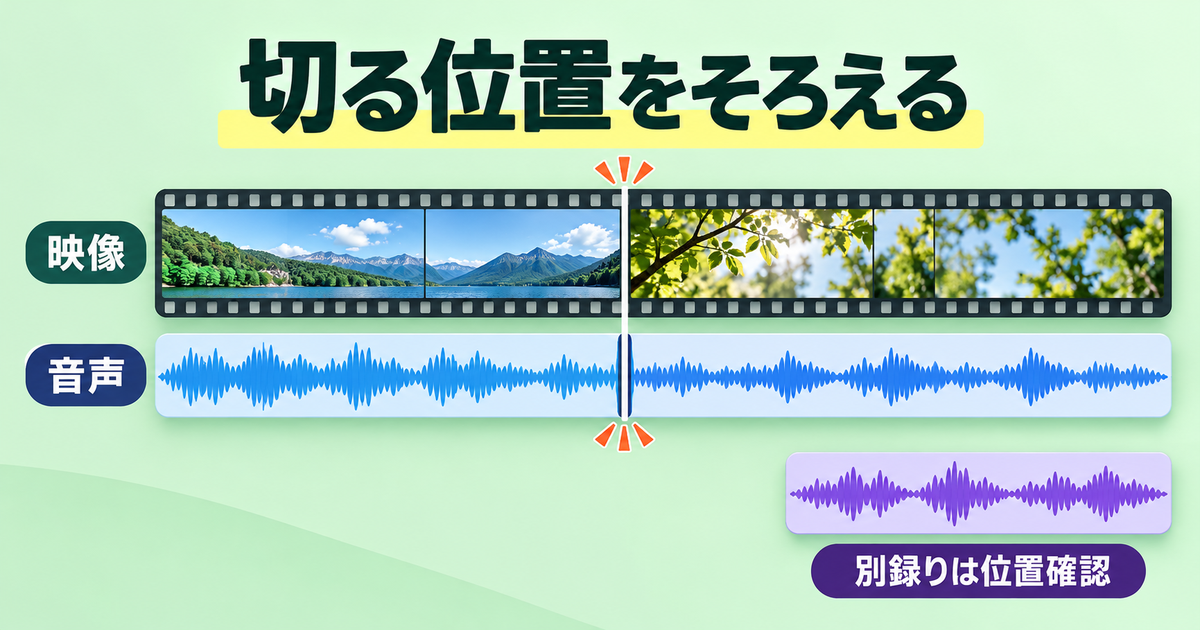
選択・分割・トリムで残す言葉を決める
今回は先に決めた60秒を保ち、説明に合う映像を置く練習です。主映像の元0〜6秒と66〜72秒は使わず、中央の60秒を残します。選択したクリップの端を調整するトリムと、途中で二つに分ける分割は目的が違います。端の不要部分を短くするだけなら、映像の中央に切れ目を増やす必要はありません。変更の前後で作品の開始と末尾を見直しましょう。
分割を練習する場合は、保存した作業のコピーを使います。再生位置を切りたい境界に置き、対象の主映像が選択されていることを確かめて、Cut Clipなどの分割操作を行います。分けただけなら左右を接したまま残せるため、映像の長さを変えずに切れ目の扱いを学べます。別のクリップが選ばれたまま操作すると、画面で見ている映像とは違う対象を切る原因になります。
ナレーションは八文を指定区間で読んだものを使います。声が区間に収まらないときは、単語の途中を切って短くする前に録音内容を見直してください。例えば「差し込み口」の途中を切ると、字幕には正しい文が残っていても耳で意味を追いにくくなります。今回は速度変更や大幅な時間短縮の練習にはせず、文の始まりと終わりを保って録り直す判断を優先します。
作品上の14〜18秒でカードを差し、18秒から接写へ切り替える配置では、動きの途中が見えなくなる可能性があります。切替の直前と直後を見て、カードを差したことが分かる撮影になっているかを確かめます。説明が不足する場合は字幕を増やして隠すより、素材側の使う場面や撮影を見直してください。固定の秒数は、内容が伝わらないまま合格にするための条件ではありません。
AVグループを確認して映像と声を一緒に動かす
映像とその撮影音が組になったクリップでは、グループ状態が移動や分割の範囲に関わります。つながった要素を一緒に扱えば相対位置を保ちやすくなりますが、別録りしたナレーションが自動で主映像と同期するわけではありません。今回のA1は独立した音声です。V1を動かしたときにA1も必ず付いてくると思わず、各クリップの開始位置を確認します。
この教材では口の動きと声を合わせる撮影ではなく、カード立ての動作を八つの説明区間へ合わせます。A1の音声を基準とし、V1の開始を0秒、接写を18秒と38秒へ配置する方針です。全体を一緒に動かす必要があるときは、どのクリップを選び、何をグループとして扱うのかを先に決めます。音声ファイルが別であるというだけで、声の位置が正しいとは判断できません。
グループの作用を確かめたい場合は、練習コピーで映像と対応する音声を選び、Group Clipsで組にしてから少し動かして両方の開始位置の差を比べます。試した後は元に戻し、0秒と60秒をもう一度確認してください。撮影音を使う例を作ったとしても、その音を本番のA1へ混ぜないようにします。学習用の状態と完成版の状態を分けることで、操作の試行が納品条件を変えるのを防げます。
位置をそろえた後で一方だけ端を縮めたり、グループを解除して片方を移動したりすると、先ほどの確認はそのまま使えません。変更した箇所に加え、その直後の文まで聞き直します。エフェクトが全グループへ同じように適用されるかも別の条件なので、グループ化を万能の一括編集と捉えない方が安全です。今回必要なのは、映像と声の時間関係を説明できることです。
空白を残す削除と後ろを詰める操作を分ける
切り取った部分を消すときは、空白を残したいのか、後ろを前へ詰めたいのかを先に決めます。Kdenliveでは編集モードと操作により、削除後の動きが変わります。通常の配置を保ちたい練習で、挿入モードのまま削除キーを押すと想定外に後続が移ることがあります。操作名だけを覚えるより、直後に接写とナレーションの開始位置を見て作用範囲を確認しましょう。
公式の説明では、Extract ClipやRemove Spaceなどの現在のトラックに関わる処理と、ロックされていない複数トラックの範囲を取り除く処理が区別されています。後者を使えば全部が安全にそろう、という意味ではありません。ロックされているトラックは同じように動かないため、実行する前に対象トラックとロック状態、詰める範囲を読み取る必要があります。
例えばV1だけから二秒を取り除いて前へ詰め、A1を元の場所に残した場合、その後の映像と説明は別の位置関係になります。V2の接写が18秒のまま残れば、土台との関係も変わります。この課題の完成版では途中の二秒を取り除く必要はないため、試すのはコピーに限定し、結果を見たら戻します。字幕を入れた後の本稿で、練習のために大きな詰め操作を重ねないでください。
V2の30〜38秒と50〜60秒に映像クリップがないことは、今回の構成では意図した状態です。下のV1が見える区間なので、「上の段に空白があるから詰める」と判断すると接写の位置が崩れます。反対にV1とV2の両方が空いていれば黒い画面の原因になります。見かけの空白を消すより、完成画面でその時間に何を見せるのかから必要な修正を決めましょう。
声の切れ目とミュート状態を通して確認する
字幕を作る前に、声だけで説明の順番を追えるかを確認します。0〜6秒で紹介、7〜13秒で底と溝、14〜20秒でカードを差す説明というように、八文の範囲を順に聞きます。文末が消えていないか、無音の間に不要な操作音がないかも見てください。字幕を先に完成させると、文字で意味を補ってしまい、声の欠けを見落とすことがあります。
36〜43秒の文は裏側を見る案内です。裏側の映像は38秒からなので、最初の二秒は次の場面への説明として聞きます。44〜51秒ではカードを抜いた状態と置いた状態を比べ、50秒に全体へ戻った後もその比較が分かる構成を用意します。声と映像の切替が全部同時でなくても構いませんが、先に案内する意図と、見せる場面の対応を自分で確認できることが必要です。
Audio Mixerでは採用するA1のミュート、ほかのトラックだけを聞くSolo、音量の状態を点検します。メーターが動いても実際に聞こえる音が適切とは限らないため、再生して判断してください。音が二重ならA1をむやみに小さくする前に撮影音が残っていないかを探します。声が出ないならファイル、配置、ミュート、出力の順で分けて調べると原因を追いやすくなります。
全編の聞き取りができたら、字幕前の段階を別の版名で保存しておきます。例えば編集用ファイル名に「字幕前」と付ければ、後で文章やタイミングの調整を試す前の状態を見つけやすくなります。全案件に共通する最適な音量数値をこの練習で決める必要はありません。まずは採用する声が一本で、文が欠けず、八区間と映像の関係が固まった状態を作ります。
公式の機能説明:Editing、Grouping、Audio Tools。
字幕トラックを作り、文章・時刻・表示を照合する
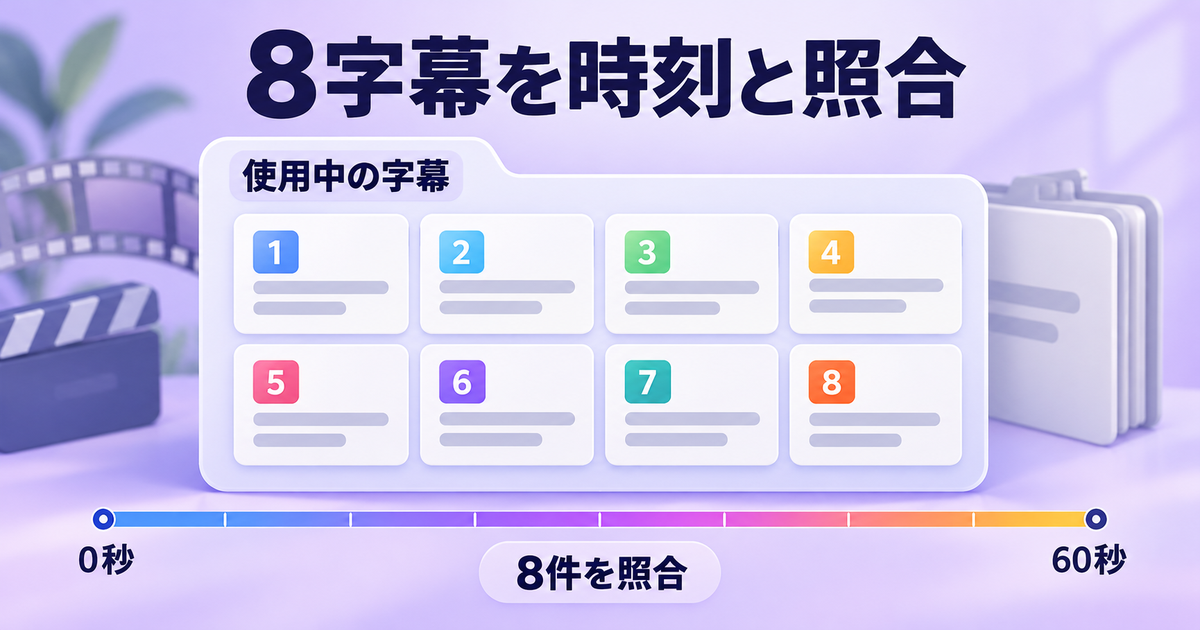
8字幕を追加して開始と終了を合わせる
字幕は通常の映像タイトルを八枚重ねる方法ではなく、Kdenliveの字幕機能で作ります。字幕トラックと字幕編集の窓を表示し、Add Subtitleなどの追加操作から一件ずつ入力します。まず作品の0秒へ移動して一文目を追加し、文章と長さを表に合わせます。追加した字幕を選び、開始側や終了側の端を調整して表示区間を合わせます。タイムラインを拡大し、再生位置の時刻を基準に境界を確認してください。八件をまとめて目分量で伸ばすより、一件の開始と終了を確かめてから次へ進む方が取り違えを見つけやすくなります。
表には、編集画面で参照するフレーム形式とSRTのミリ秒形式を両方示します。フレーム形式の最後の二桁は秒の小数ではありません。今回の境界はすべて整数秒なので、編集側は末尾00、SRT側は末尾000となります。八件の文章はそのまま使い、まずは表と一致する状態を作ってください。実際の録音が違うなら、表を写しただけで声と合っていると判断しません。
一文目を0〜6秒へ置いたら、6〜7秒には字幕がないことも確認します。同じように各文の間に一秒の間隔があり、最後の文は59秒で終わり、60秒まで映像が続きます。空白を埋める目的で前の字幕を次の開始まで伸ばす必要はありません。教材ではこの間を照合の手掛かりとして使い、境界をまたいで文字が残る場合に気付けるようにしています。
字幕四は21〜27秒の接写、字幕五は28〜35秒で接写から全体へ戻る説明です。30秒で映像が切り替わっても字幕五は継続します。字幕を映像の切れ目ごとに必ず分割すると、今回は基準の八件から増えてしまいます。表示している文が場面をまたいで成立するかを読み、不要な分割を避けてください。件数をそろえることと、説明の意味をそろえることを一緒に確認します。
※表は横にスクロールできます。
| 番号 | 字幕の全文 | 編集側 hh:mm:ss:ff | SRT hh:mm:ss,mmm |
|---|---|---|---|
| 1 | 机の上で使う、木製カード立てを紹介します。 | 00:00:00:00 → 00:00:06:00 | 00:00:00,000 → 00:00:06,000 |
| 2 | まず、底の向きとカードを差す溝を確認します。 | 00:00:07:00 → 00:00:13:00 | 00:00:07,000 → 00:00:13,000 |
| 3 | 無地のカードを一枚、溝に沿って差し込みます。 | 00:00:14:00 → 00:00:20:00 | 00:00:14,000 → 00:00:20,000 |
| 4 | 差し込み口を近くから映し、カードの傾きを確かめます。 | 00:00:21:00 → 00:00:27:00 | 00:00:21,000 → 00:00:27,000 |
| 5 | 差し込み口から全体へ戻り、カードを置いた様子を見ます。 | 00:00:28:00 → 00:00:35:00 | 00:00:28,000 → 00:00:35,000 |
| 6 | 裏側も映し、机に接する部分を確認します。 | 00:00:36:00 → 00:00:43:00 | 00:00:36,000 → 00:00:43,000 |
| 7 | カードを抜いた状態と、置いた状態を比べます。 | 00:00:44:00 → 00:00:51:00 | 00:00:44,000 → 00:00:51,000 |
| 8 | 最後に全体を映して、短い紹介を終えます。 | 00:00:52:00 → 00:00:59:00 | 00:00:52,000 → 00:00:59,000 |
字幕窓で文章・改行・適用結果を確認する
入力後は字幕編集の窓で文章を読み直し、変更を適用してから別の字幕へ移動します。公式案内にはチェックのボタンまたはEnterで変更を反映する方法があります。入力欄に正しい文が見えているだけで保存済みと判断せず、いったん次の字幕を選び、戻ったときに同じ文が残るかを確かめます。特に最後に直した一文を未反映のまま書き出さないようにしましょう。
今回の最も長い文は、接写から全体へ戻る字幕五です。一行で無理に小さくする前に「差し込み口から全体へ戻り、」と「カードを置いた様子を見ます。」の意味の切れ目で二行にする案を試せます。字幕四も「差し込み口を近くから映し、」の後で分ける案があります。これは表示上の改行で、文章の語句を削ったり字幕を二件に増やしたりすることとは別です。
改行を入れたら、文字がカード立ての溝や手元の動きを隠していないかを完成画面で見ます。字幕四が出る21秒の接写に加え、字幕五が出る29秒の接写と31秒の全体画面でも確認してください。背景が変わるため、一方で読めても他方で読みにくくなることがあります。使うフォントは手元で日本語が表示できるものを選び、独自フォントを追加することを必須の手順にはしません。
長い文を二つに分けるためのはさみ機能もありますが、今回の基準では八件を保ちます。もし別の練習で分割するなら、公式案内にある再生ヘッドが対象字幕上にある条件を確認してください。文字入力位置だけを動かしても意図どおり切れるとは限りません。今回必要な調整は、同じ一文のままで読める改行や配置を探し、その変更が実際に反映されたかを確かめることです。
取込字幕は文字コードと上書き先を点検する
手入力で作る今回は、外部の字幕ファイルを取り込む作業は必須ではありません。ただし書き出した字幕を点検するときや、依頼主からSRTを受け取るときに備え、取り込み先の考え方を押さえておきます。KdenliveはASS、SRT、VTT、SBVの取り込みを扱いますが、対応拡張子であることと、その中身がこの作品の時刻に合うことは別です。
試しに取り込む場合は、採用中の字幕を保存してから、新しい字幕として取り込む選択肢を使い、現在の字幕を上書きしないことを確認します。画面のCreate New Subtitle Trackという表示は、字幕の一覧へ別の項目を作るための選択肢として公式に説明されています。名称だけで通常の映像トラックを増やす操作だと判断せず、取り込み後にどの字幕ファイルが選ばれているかを見ます。
日本語が崩れて見えたら、取り込み画面のEncodingとプレビューで文を確認します。拡張子だけを変えて直そうとしたり、崩れたまま八件分を確定したりしないでください。まず一文目の「木製カード立て」と五文目の「差し込み口から全体へ戻り」を読めるかを見れば、全体の判断に入る前に文字の取り違えへ気付きやすくなります。元ファイルは変更前のものを残します。
取り込み結果が八件でも、すべての開始が三秒後ろへずれているような別版なら今回の基準に合いません。文字コードの問題と時刻の問題を分け、表の一文目、四・五文目、最後の文を先に比べてから全八件を照合します。字幕形式そのものや時刻の書式を調べたい場合は、SRTファイルの作り方とずれの確認も参照してください。この練習では編集画面と出力結果の対応を中心に扱います。
active字幕を選び、SRTを書き出して対応を確認する
字幕の管理で同時にactiveにできるのは、一つの字幕ファイルです。八つの字幕クリップのうち一件しか作れない、という意味ではありません。今回採用する一つのファイルの中に八件を置きます。取り込み試験用の字幕を追加した場合は、その試験用が選ばれたままになっていないかを見直してください。レンダリングもactiveの字幕を使うため、出力直前の選択が重要になります。
採用ファイルを選び、文章と時刻を保存した後、Export Subtitle Fileなどの字幕出力からSRTを選びます。保存先を受け渡し用の字幕の置き場、名前をcardstand_subtitles.srtにします。内部の字幕はASSとして保存されるため、SRTができたことを理由に内部字幕を不要と判断しないでください。編集を続けるための状態と、字幕だけを別に渡す形式は両方残します。
出力したSRTをテキストとして開き、番号、文章、開始と終了を表の八行へ一対一で対応させます。表示用に入れた改行は、行をつないだ文章が同じかを見ます。一行の見た目だけで比較せず、途中の語が欠けていないか、句読点が変わっていないかを確認してください。スタイルや位置などASS側の装飾がSRTへ完全に移るとは考えず、必要な納品形式で見える結果を別に確認します。
字幕四の終了27秒、字幕五の開始28秒と終了35秒は、後で作る確認動画との照合にも使います。最後は字幕八が52〜59秒にあり、件数が八件で終わるかを見ます。SRTだけを直したらKdenlive内の字幕と差が生まれるため、修正元を一つに決め、編集側を直して再出力する流れを基本にしましょう。古い出力を別名で残す場合も、採用版がどれかを明記します。
公式の機能説明:Subtitles。
完成動画をレンダリングし、確認版との違いを点検する
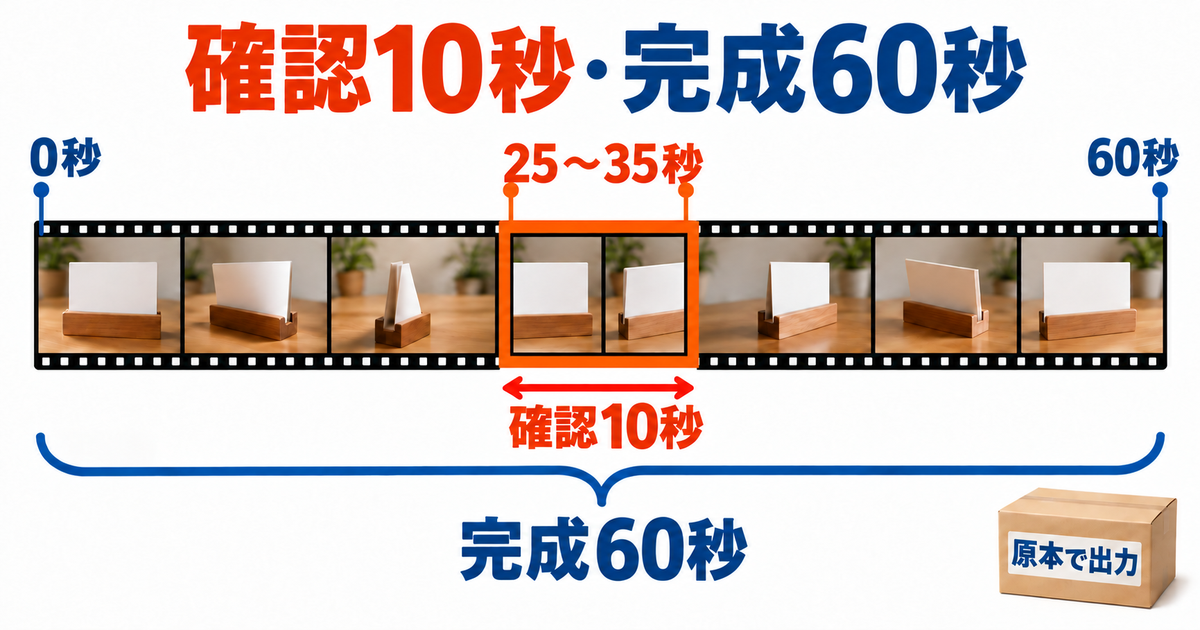
出力先・preset・対象sequenceを確かめる
映像と字幕がそろったら、作業中のプロジェクトを保存してからRenderを開きます。まず対象のシーケンスが60秒のカード立て紹介であることを確認してください。練習コピーや別のシーケンスを作っている場合、画面に開いている対象を取り違えると、設定が正しくても別内容のファイルができます。冒頭の全体映像、18秒の接写、末尾の全体という三か所を見て対象を特定します。
出力先は素材フォルダーではなく、書き出し用の場所を選びます。保存済みの同名動画があるときは、確認する前に上書きを繰り返さず、どの版を置き換えるかを決めてください。今回の確認版はcardstand_check_25-35.mp4、完成版はcardstand_final_60s.mp4です。名前の数字と中身の長さが一致しているかは出力後に確かめ、名前だけを長さの証明にはしません。
公式マニュアルにはMP4-H264/AACのプリセットが掲載されています。手元の版で対応する項目を確認し、MP4の映像と音声を出す設定を選びます。プリセット名が見当たらないからといって、用途の違う音声のみや画像連番を選ばないようにしましょう。今回の練習では新しいプリセットのダウンロードやGPU向けの細かな調整には広げず、条件を読み取れる設定で進めます。
完成条件は1920×1080、固定30fps、60秒、字幕八文、音声はナレーションだけです。プロジェクトの設定と、レンダリング側で変更する解像度や音声設定を別々に確認します。出力画面で予定の長さを示すRendered File Lengthも見ておくと、押す直前の取り違えを見つけやすくなります。処理が始まることより、何をどの条件で出すかを説明できる状態を先に作りましょう。
Full ProjectとSelected Zoneを区別する
先に作品の25〜35秒を確認用に出します。この十秒には、字幕四の後半、27〜28秒の字幕のない間、字幕五、そして30秒の接写から全体への切替が入ります。単に先頭十秒を出すより、この教材で確認したい文章と映像のつながりを一度に見られます。Project Monitorまたはタイムライン側で範囲を指定し、Selected Zoneを選んで予定尺を確認してください。
確認区間の長さは十秒、30fpsなら300フレームです。範囲の終点の表示が最後のフレームを表す環境では、終了境界35秒の転記だけで判断せず、予定尺と実ファイルの長さを照合します。確認動画の先頭は作品の25秒に当たるため、作品上の30秒の切替は確認動画では開始から五秒付近になります。両者の再生位置を同じ数字で比べないようにします。確認動画内では字幕四が先頭から約二秒、字幕五が約三〜十秒の位置になります。60秒用SRTをこの短い動画へそのまま読み込ませても位置は合わないため、ここでは焼込み表示を確認します。
十秒版が確認できたら、完成版ではFull Projectへ切り替えます。Full Projectは最初のクリップから最後のクリップまでを出すので、今回の配置が0〜60秒に収まっているかをタイムライン全体で見直します。遠くへ置き忘れた短いクリップがあれば、意図より長くなる原因になります。Full Projectを選んだだけで自動的に60秒に切ってくれる、と覚えないことが大切です。
書き出す直前には出力名と範囲を並べて確認します。名前だけ完成版へ変え、Selected Zoneを残すと十秒の納品候補ができてしまいます。逆に確認版の名前で全編を書き出しても、後で選び間違えやすくなります。今回の差分は表のように固定し、十秒版と60秒版のどちらにも同じ八字幕の採用ファイルを使います。確認版を作っただけで全編の字幕検査は終わりません。
※表は横にスクロールできます。
| 用途 | 出力名 | 対象範囲 | 期待する尺 | 確認する内容 |
|---|---|---|---|---|
| 確認版 | cardstand_check_25-35.mp4 | Selected Zone:作品の25〜35秒 | 10秒/300フレーム | 字幕4末尾、字幕5、30秒の画面切替を確認 |
| 完成版 | cardstand_final_60s.mp4 | Full Project:作品の0〜60秒 | 60秒/1800フレーム | 全編の映像・ナレーション・8字幕を確認 |
proxy・preview設定と字幕方式を最終確認する
完成版ではUse Proxy Clips、Render at Preview Resolution、Rescaleの状態を確認します。今回は元の1920×1080を保つ課題なので、軽量な作業用映像や低いプレビュー解像度を使って出力する設定を採用しません。十秒確認版も見た目を比べるため、基本は完成版と同じ条件にします。速さのために変更した設定があるなら、その差を記録してから完成用へ戻してください。
VideoとAudioの出力が必要な状態になっているか、時間コードなどを上に載せるRender Overlayが意図せず有効になっていないかも確認します。画面に表示されるメーターの状態と、レンダリングで音声を含める条件は同じ確認ではありません。素材の撮影音を除いたつもりでも別トラックが残っている場合があるため、最後は実ファイルでナレーションだけになっているかを聞きます。
字幕は焼込みを使う条件です。Embed subtitles instead of burning them inは、映像へ文字を固定する方法とは異なり、字幕ストリームとして容器へ入れる選択肢です。容器側の対応が必要になるため、今回のMP4焼込みをその設定へ置き換えません。字幕を消せる動画が必要な別案件では条件を相談しますが、この練習ではSRTの別添えとMP4への焼込みを区別して完成させます。
字幕が表示されないときは、フォントの問題と決める前に、採用する字幕ファイルがactiveか、字幕表示や出力方式が意図どおりかを見直します。画面上の文字と実際のMP4の文字を同じ四文目で比べれば、変更が反映されていない可能性も調べられます。どの設定も一度に切り替えず、一か所を確認して短い版を出し直す方が、原因と修正の関係を残せます。
ジョブ完了後に実ファイルを全編再生する
出力を開始した後に字幕を直しても、投入済みジョブの設定へ後の編集は反映されません。公式案内では、投入後の編集でそのジョブの設定は変わらないと説明されています。例えば処理中に五文目を修正した場合は、どちらの文章を出したジョブかを分け、必要なら修正を保存して新しく出力します。先に始めた処理の完了表示を、新しい文章の完成証拠にしないでください。
完了後は出力先の実ファイルを開き、十秒版では接写から全体への切替と字幕四・五を見ます。完成版は先頭から末尾まで再生し、映像の黒抜け、声の途切れ、文字の欠け、不要な表示、最後の余白を確認します。ファイルの情報でもサイズとフレームレート、長さを確認してください。今回は書き出しを実行した結果を掲載していないため、これらは読者が実ファイルで確かめる項目です。
焼込みMP4を再生するときに、プレーヤー側でも別添SRTの表示を有効にすると、文字が二重に見える場合があります。二重に見えたら、MP4内に二回焼き込んだと判断する前に、プレーヤー側の字幕表示を確認します。納品メモには「動画は字幕焼込み済み、SRTは別用途」と明記すると、受け手が二種類を同時に表示する取り違えを減らせます。
確認後に直した場合は、修正箇所だけでなく、その前後の字幕と末尾まで再確認します。例えば五文目の文だけを変えたつもりでも、字幕の長さを動かして次の文へ重なっていれば、文章一致だけでは見つかりません。採用する完成MP4とSRTがそろった段階で、ファイル名、確認日、気付いた点をメモに残し、その状態から編集一式をまとめる工程へ進みます。
公式の機能説明:Rendering。
プロジェクトをアーカイブし、修正を再開できる形で渡す
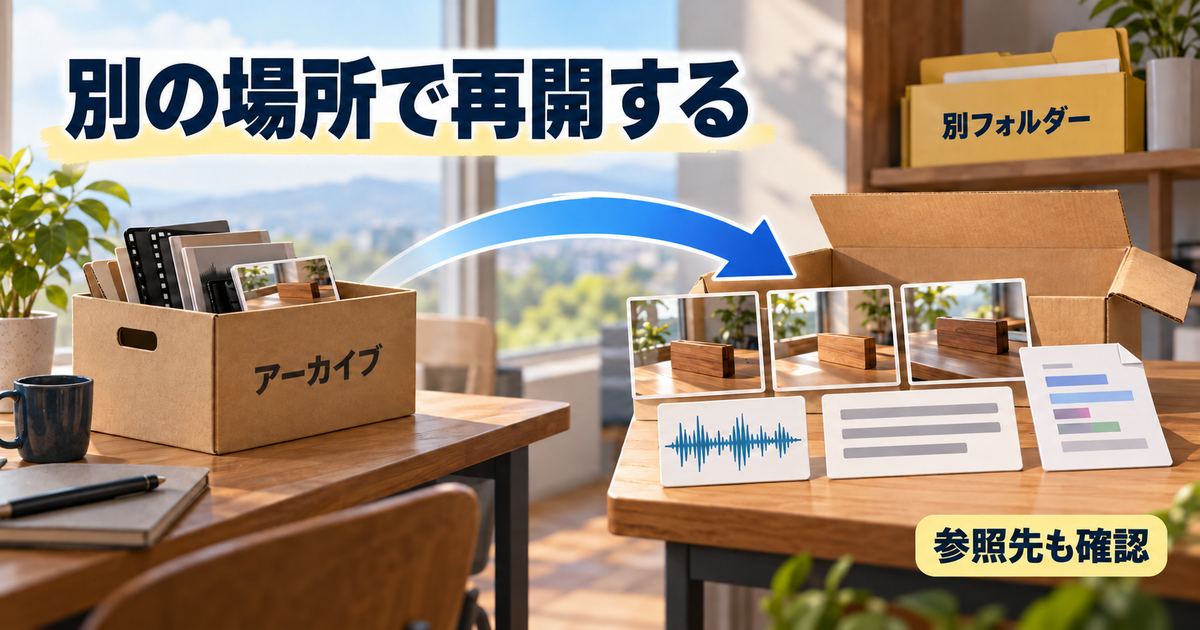
Archive Projectで必要素材をまとめる
再編集データをまとめる前に、プロジェクトと採用字幕を保存します。書き出した完成動画を見てから文字を直していたなら、その変更が編集ファイルにも残っているかを確認してください。アーカイブは保存状態を整理して渡す工程です。最後のMP4だけが新しく、編集側の文章が古いままでは、受け取った人が開いた時点から内容の食い違いが生まれます。
FileのArchive Projectは、プロジェクトに必要なファイルを集め、参照先をアーカイブ側へ更新するための機能です。フォルダーへまとめる方法に加え、zipやtar.gzへ圧縮する方法が公式に案内されています。今回の名前はZIPを選ぶ場合のcardstand_edit_archive.zipです。形式を選ぶ画面と保存先を確認し、元の編集フォルダーそのものを削除して置き換える操作はしません。
収録する内容は、プロジェクト、元の動画三本、ナレーション一本、保存した内部字幕ASSと、実際に必要な関連データです。ASSの自動ファイル名や置き場所は使用版で確認し、SRTだけが入っていれば編集字幕も全部戻ると決めないでください。アーカイブの一覧と展開後の内容を見て、八件の字幕を再編集するためのデータがどこにあるかを確かめます。
Save AsやSave Copyで編集ファイルを別名にすることは、素材を集めるアーカイブとは異なります。Save Asでは新しいプロジェクトを続けて使い、Save Copyでは元の作業へ戻る点も確認してください。ファイル名を変えた後にどちらを編集しているか分からなくなったら、タイトルと保存先を見直します。圧縮する前に、採用する編集ファイルを一つに特定することが重要です。
timeline-onlyで除外される素材を確認する
アーカイブのArchive only timeline clipsを使う場合、タイムラインで使っていない素材が対象外になります。今回は元の四素材をすべて使う構成なので、主映像、接写二本、ナレーションが残るかを一覧で数えます。Project Binに四件見えることだけで収録済みとは判断しません。選択条件を確認した上で、できたアーカイブの中にも同じ役割がそろうことを見ます。
撮り直し前の映像をProject Binへ残した場合は、未使用の予備を渡すのか、今回採用した素材だけを渡すのかを決めます。受け手に選び直してもらう約束があるなら予備が必要になることもありますが、この教材の四素材に存在しない予備を架空に加える必要はありません。未使用素材を除く選択は容量だけの問題ではなく、受け手がどこまで修正できるかにも関わります。
プロキシを使った場合は、低解像度の複製だけを原本の代わりに渡していないかを確認します。名前が似ていても、元の動画の長さや解像度と合うかを照合してください。特に主映像は72秒の原素材から60秒を使う設計なので、完成動画60秒だけが入っていても主映像の代用にはなりません。完成した絵だけを見る用途と、切り直せる素材を渡す用途を分けます。
キャッシュやサムネイルの置き場も、必要な素材と一緒に無判断で消さないようにします。公式のフォルダー構成ではproxy、thumbs、titles、.backupなどが別の役割を持ちます。今回タイトルを作っていなくても、別の作品ではtitlesに必要なものがある可能性があります。容量を減らす整理はアーカイブの再開確認後に別途考え、確認前に元フォルダーを掃除して検証の手掛かりを失わないでください。
別フォルダーへ開いて参照切れと字幕を点検する
できたアーカイブは、元の作業フォルダーとは別の検査用フォルダーへ展開します。公式ではOpenでArchived Projectを選び、展開先を指定して開く流れが案内されています。受け渡すZIPを対象にしているかをファイル名で確認し、最近使ったプロジェクトから元の編集ファイルを開き直しただけにならないようにしてください。検査用の場所には他の仕事のファイルを混ぜません。
開けたら、素材の参照先が展開した場所を指しているかを各素材の情報で確認します。同じパソコンには元の素材が残っているため、単に映像が再生できただけではアーカイブだけで成立した証拠になりません。主映像、溝の接写、裏側、ナレーションの四点を一つずつ追い、内部字幕も展開側にあるかを見ます。原本を削除して試す方法は採らず、参照先の照合で切り分けます。
素材が見つからない案内が出た場合、探索先や新しい参照先を確認します。同名の別映像や仮の置き換え素材で画面が埋まった状態を、元どおりの再開成功としないでください。主映像のカードを差す動き、接写の内容、ナレーションの八文を元と比べます。見つかったファイルが違っていたら元のアーカイブ作成へ戻り、必要素材が集まる条件を修正します。
展開したプロジェクトで0〜60秒、八字幕、四つの原素材、欠損素材がないことを確認し、全編を再生します。字幕の日本語が読めるか、五文目の改行と30秒の切替が保たれるかも見てください。同じパソコンでの確認は別のOSや受け手の端末での表示保証にはなりません。フォントやアプリ版が違う環境は未確認として残し、受け手にも最初の開封確認を依頼できる情報をそろえます。
動画・字幕・素材の版と未確認項目を引き継ぐ
最後に三種類の成果物を並べ、どれが採用版かを一つのメモへまとめます。MP4は60秒の焼込み字幕版、SRTは同じ八文と時刻、ZIPはその版を編集し直すためのデータと説明します。十秒の確認版を一緒に渡す必要があるなら「確認用25〜35秒」と明記し、完成版の代わりに選ばせないようにします。使わない旧版を同じ場所へ置く場合も、旧版であることを名前で区別します。
メモには、使用したKdenliveの実際の版、画面サイズ、固定30fps、字幕の件数、元素材の種類と数、確認した再生と参照先を書きます。「確認済み」とだけ書くより、「展開先の四素材を参照し、60秒全編を再生した」のように自分が行った範囲を残してください。この記事の予定値をコピーして、まだ作っていないファイルを確認済みと記載しないことも大切です。
新しいKdenliveで更新したプロジェクトを、古い版で必ず開けるとは限りません。作成版を伝え、変換前のバックアップを保ち、受け手の環境で開けるかを確かめます。フォントの同梱や別OSでの同じ外見もアーカイブ機能だけで保証できません。必要なフォント名は伝えられますが、字体のファイルを配ってよいかは利用条件を確認し、無断で追加しないでください。
自主制作を応募に使う場合は、この課題で作ったことを明記し、実案件の実績と誤認させない見せ方にします。作品の説明は動画編集ポートフォリオの作り方、募集内容と提出条件の読み方は動画編集案件の探し方で整理できます。まずは八字幕と三つの成果物が同じ版につながり、次に開く人が迷わず修正を始められる状態を目指しましょう。
公式の機能説明:Project File Details、Archiving、Folder Structure、File Menu。
完成前に照合すること
- 原素材は動画3本と音声1本で、プロキシだけに置き換わっていない
- 完成MP4は1920×1080・固定30fps・60秒で、ナレーションと8字幕を全編確認した
- SRTの8件を文章・順番・開始・終了で基準表と照合した
- アーカイブを別フォルダーへ展開し、展開側の4原素材と内部字幕の参照先を確認した
- 使用版と確認日、未確認の別端末・フォント条件をメモに残した