SRTファイルの作り方|時刻・文字コード・字幕のずれを納品前に確認する
※本記事にはPRを含む場合があります。
こんにちは。『脱会社員』脱サラを応援し続けるブログ、運営者の『なかびー』です。
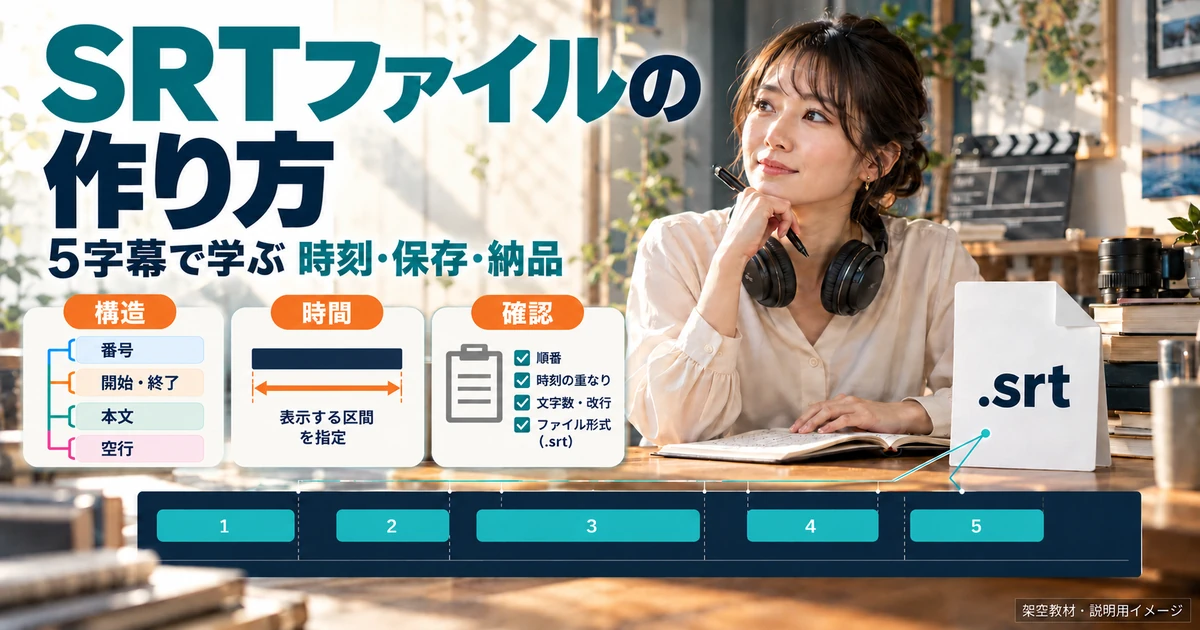
動画編集や文字起こしの仕事で「字幕はSRTファイルでください」と言われたとき、文字の原稿を送るだけでは表示する時刻が足りません。SRTファイルは、字幕の番号、開始と終了の時刻、本文、字幕を区切る空行を並べたテキストです。プレーンテキストを保存できる編集ソフトがあれば、小さな見本から作れます。
最初は「動画の版を決める→5字幕を書く→UTF-8の.srtで保存する→開き直す→時刻と納品条件を照合する」の順に進めましょう。この記事では、架空の24秒動画を想定した完成例と、冒頭に3秒を追加した修正版を使います。2つのファイルを比べることで、単に読み込める状態から、どの動画に対応する字幕か説明できる状態へ進めます。
本文の発言、効果音、動画名、尺はすべて学習用の設定です。実在の録音を聞き取った例ではありません。掲載するSRTは実ファイルとして作成し、ffprobeという解析ツールで読み取りと時刻を確認しました。一方、実動画との同期、編集ソフトの画面操作、YouTubeへの取り込みは実施していません。どこまで確かめた教材なのかを分けて説明します。
この記事で持ち帰るもの
5字幕のSRT原版、全字幕を3秒後ろへ動かした修正版、7種類の不具合を切り分ける見方、未確認項目を含む引き渡しメモです。PythonやFFmpegの導入は、読者がこの教材を作るための前提にしていません。
SRTファイルを作る前に、動画の版と納品形式をそろえる
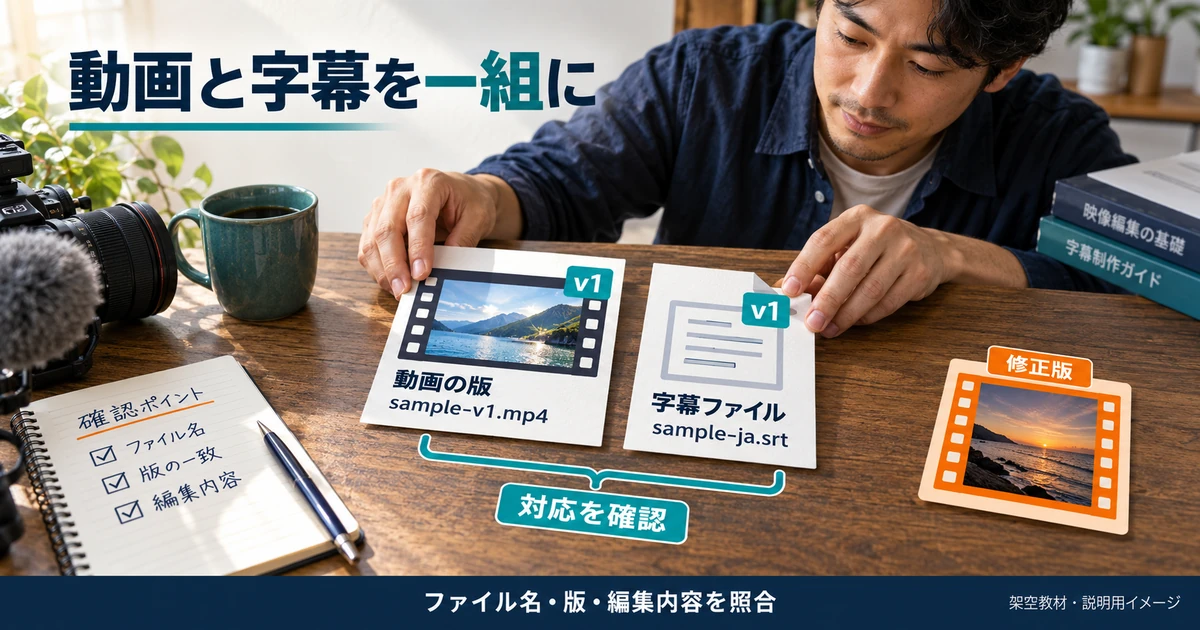
図は、対応動画と字幕ファイルを一組にする考え方を示す説明用イメージです。実際の編集画面ではありません。
最初に確認するのは「何の動画に使う字幕か」
SRTには映像や音声そのものは入りません。字幕の文章と表示する時間を、対応する動画とは別のファイルで渡します。文字の内容が同じでも、動画の冒頭に案内を足したり、途中の言い直しを切ったりすると、以前のSRTの時刻が合わなくなることがあります。作り始める前に、字幕を合わせる動画を一つに決めてください。
たとえば、依頼フォルダーに「修正版」「最終版」「最終版2」が並んでいる場合、更新日時が新しいものを自己判断で選ぶと、相手が公開に使う版と食い違う可能性があります。対象ファイルの名前と、編集済みの内容を確認し、作業記録に残します。まだ動画の編集が続くなら、いつの版を基準に字幕を作るかと、後から時間を直す工程を分けておきましょう。
確認する尺は、最後の字幕の時刻を置ける範囲の目安にもなります。ただし、尺が一致しただけで動画が同じ版だと確定することはできません。冒頭を短くして別の場面を足す編集なら、長さを変えずに内容を入れ替えられるためです。ファイル名、版、編集内容、実際の中身を一緒に見て、字幕との対応を判断します。
本記事では、次の条件を固定して練習します。動画ファイル本体は用意していないため、尺は実測値ではなく教材の設定です。
※表は横にスクロールできます。右側まで確認してください。
| 項目 | 原版の設定 | 冒頭追加後の設定 |
|---|---|---|
| 対応する想定動画 | sample-v1.mp4 | sample-v2-intro-plus3s.mp4 |
| 想定動画の長さ | 24秒 | 27秒 |
| 字幕ファイル | sample-ja.srt | sample-ja-intro-plus3s.srt |
| 言語と保存 | 日本語・UTF-8のプレーンテキスト | 原版と同じ |
| 字幕の件数 | 5字幕 | 5字幕 |
| 編集の条件 | 基準になる版 | 冒頭へ3秒追加。元の24秒部分は変更しない |
| この教材の納品条件 | 1から連番・正の表示時間・重なりなし・尺以内 | 同じ条件。すべての開始と終了を3秒後ろへ移す |
SRT別ファイルと、動画に文字を焼き込む納品を区別する
動画の画面に文字が見えることと、字幕の別ファイルがあることは別の確認です。焼き込みでは文字が動画の画面の一部になります。SRTで渡す場合は、受け取り先の仕組みが字幕を読み込んで表示します。「字幕付き動画」という依頼だけでは、どちらを求められているかが分からないことがあります。
受注時には、MP4のみか、SRTのみか、両方かを先にそろえます。編集可能なプロジェクトファイルまで含むかも、SRTの指定から自動的には決まりません。Adobeの公式案内でも、字幕の書き出しには焼き込み、別ファイル、埋め込みという方式が示されています。ここでは、そのうち別ファイルのSRTを作る練習に絞ります。Adobeの字幕書き出し案内で、方式の違いを確認できます。
また、「テロップと同じ色、同じ位置にしたい」という希望があるなら、文字の装飾までSRTだけで再現できると約束しないでください。今回は装飾タグを入れない基本的な字幕を使います。配色や見た目の組み立てを考える段階では、動画編集のテロップの作り方を別に確認し、納品形式と表示の要望を整理すると進めやすくなります。
字幕の原稿と、使ってよい素材を先に確かめる
SRTの形式が整っていても、発言と文章が違っていれば字幕の内容は正確になりません。本教材の文章は入力練習用に確定していますが、実際の仕事では、原稿の表記、聞き取れない箇所、固有名詞を確認してから時間を付けます。原稿作成の工程がまだなら、文字起こしの音声確認・整文・納品の手順で準備を進め、内容の確認待ちをSRTの完成と混同しないようにしましょう。
練習には自分で作った文章や、使用条件を確認できる素材を使うと管理しやすくなります。他人の動画を見られることだけを理由に、字幕の抽出、転載、公開まで自由にしてよいと判断しないでください。仕事の素材でも、字幕を作る範囲と公開先を確認し、許可のない場所へ音声や原稿を送らない運用を決めます。
会議の字幕などには、氏名、連絡先、社内の事情がそのまま文字になる場合があります。動画では気づきにくかった情報も、SRTならテキストとして読めます。オンライン変換や自動文字起こしへ投入する前に、利用してよいサービスかを確認してください。教材と実案件のファイルを分け、練習用の見本へ実際の顧客情報を混ぜないことも大切です。
番号・開始終了時刻・本文・空行で、最初の5字幕を作る
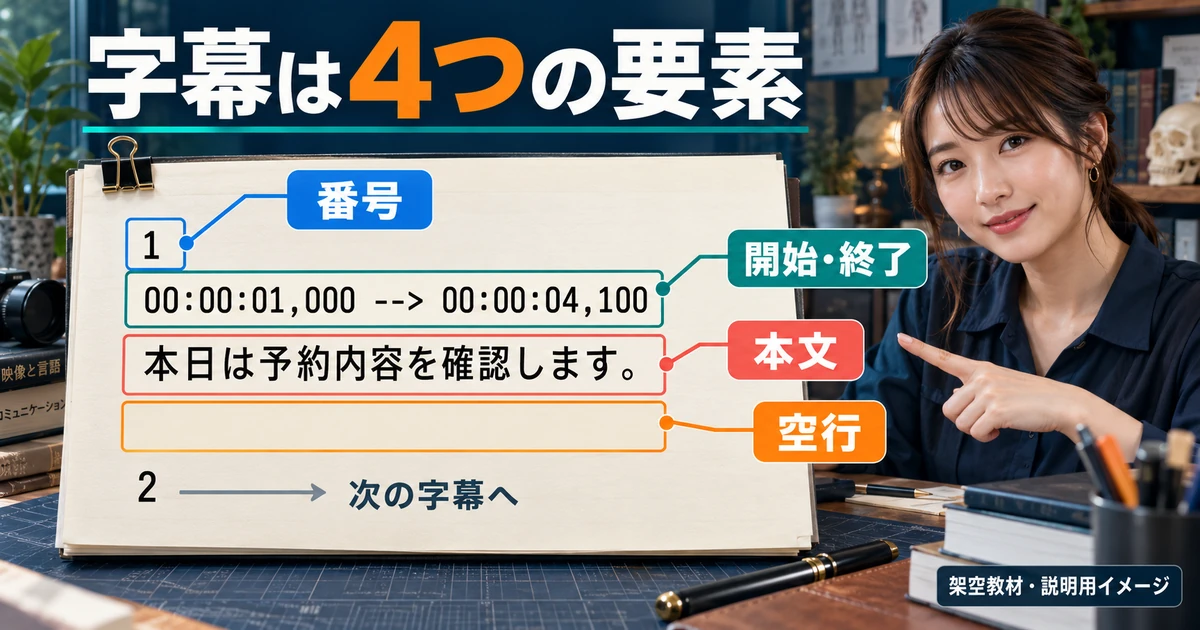
図は字幕を構成する4要素の模式図です。正確な入力値は、下のテキスト例で確認してください。
完成例をコピーし、まず5つのまとまりを見つける
以下が原版の全内容です。番号1から5までを一つのテキストにまとめます。記事の見出しや説明文はファイルへ入れず、枠内の文字だけをコピーしてください。本文を一度手で入力して構造を確かめたい場合も、まず完成例を手元に残しておくと、どこが変わったか比較できます。
字幕一つ分は「番号の行」「時間の行」「本文の行」、そして次の字幕との間の空行で区切ります。本文が2行になっても、時間の行をもう一度書く必要はありません。番号2の「見本の色」と「数量」は、同じ開始・終了時刻を持つ一つの字幕として作っています。
1
00:00:01,000 --> 00:00:04,100
本日は予約内容を確認します。

2
00:00:04,500 --> 00:00:08,100
見本の色は青です。
数量は十二個です。

3
00:00:08,700 --> 00:00:11,000
[チャイム]

4
00:00:12,000 --> 00:00:16,800
案内係:変更がある場合は、
担当者へお知らせください。

5
00:00:17,500 --> 00:00:21,800
確認できたら、この案内は終了です。
時刻は「時・分・秒・ミリ秒」で読む
番号1の開始時刻は00:00:01,000、終了時刻は00:00:04,100です。先頭から時、分、秒と読み、最後のカンマ以降の3桁がミリ秒を表します。1秒は1,000ミリ秒なので、この字幕は1.000秒から4.100秒の区間に置かれています。表示区間の長さは4.100秒から1.000秒を引いた3.100秒です。
ここでの「100」は100秒でも100フレームでもありません。秒の小数部分に相当する100ミリ秒です。編集ソフトの時間表示にはフレームを用いるものもありますが、画面に出た数値をそのまま末尾へ移すと、別の時間になることがあります。SRTへ入力するときは、その数字が何の単位なのか確認します。
開始と終了の間は、半角ハイフン2個と半角の大なり記号を組み合わせた矢印です。この見本では左右に半角スペースを一つずつ置いています。矢印の記号を、見た目の似た右向き矢印へ置き換えないでください。時間の区切りも、全角のコロンやカンマが混じらないように、時間の行だけを取り出して見比べると発見しやすくなります。
SRTの基本構造は、米国議会図書館のSubRip形式の解説でも確認できます。ただし、同資料は形式の標準化や読み取り側の違いにも触れています。この記事では、読み手ごとの許容範囲を試すよりも、示した基本形をそろえて渡すことを優先します。
字幕内の改行と、字幕を区切る空行を使い分ける
番号2では「見本の色は青です。」の次の行に「数量は十二個です。」が続きます。この間に空行はありません。2行とも、4.500秒から8.100秒までの同じ字幕に入ります。その後の空行で番号2を終え、次の番号3を始めます。行を変えることと、字幕を切り替えることは同じではありません。
テキスト編集ソフトでウィンドウの幅を狭めると、長い行が画面上で折り返されることがあります。その折り返しが、ファイルに保存された改行とは限りません。幅を広げて元に戻る折り返しか、実際に改行を入力した箇所かを分けて見ます。相手へ渡すSRTの行構成を確認するときは、保存されたテキストの改行を基準にしてください。
番号4も2行ですが、こちらは「案内係:」という話者名を文章の中に含めています。この表記だけで、ソフトが自動的に別の話者トラックを作るわけではありません。どの発言に誰の名前を付けるか、同じ人が続けて話すときに繰り返すかなどは、字幕の表記方針として決めます。本教材では文章の一部として固定しています。
番号3の角括弧付きの音も、学習用に置いた字幕本文です。実作業では、映像の理解に必要な音や話者情報を、依頼の目的に合わせて表します。実際に存在する音か、どのような表記を使うかを確認せずに、雰囲気だけで追加しないようにしましょう。
表示時間と読みやすさを、同じ検査で済ませない
時間の計算が正しくても、画面で読めるとは限りません。難しい言葉、数字、画面の図表、字幕の切り替わりによって、読むために必要な時間は変わります。「何文字だから何秒で必ず読める」と一つの数字で決めず、公開先の基準や依頼条件があれば、それに合わせて実際の表示を確認します。
本教材の5字幕は、構造と時刻を練習するための短い文章です。各字幕の長さを、そのまま他の動画の適正値として使わないでください。初めての案件なら、短い一部分で改行と表示の方針を確認してから全体へ広げると、後半まで作った後に同じ直しを繰り返す負担を減らせます。
また、本文を読みやすく整えるときも、元の発言の意味を変えてよいとは限りません。番号2の数量を、読みやすさだけを理由に別の値へ変えてはいけません。文章の修正と、字幕を区切る位置の修正を区別し、内容の変更が必要なら原稿の確認へ戻ります。時間を調整する工程で、未確認の言い換えを紛れ込ませないようにしましょう。
UTF-8の.srtとして保存し、元ファイルを開き直す
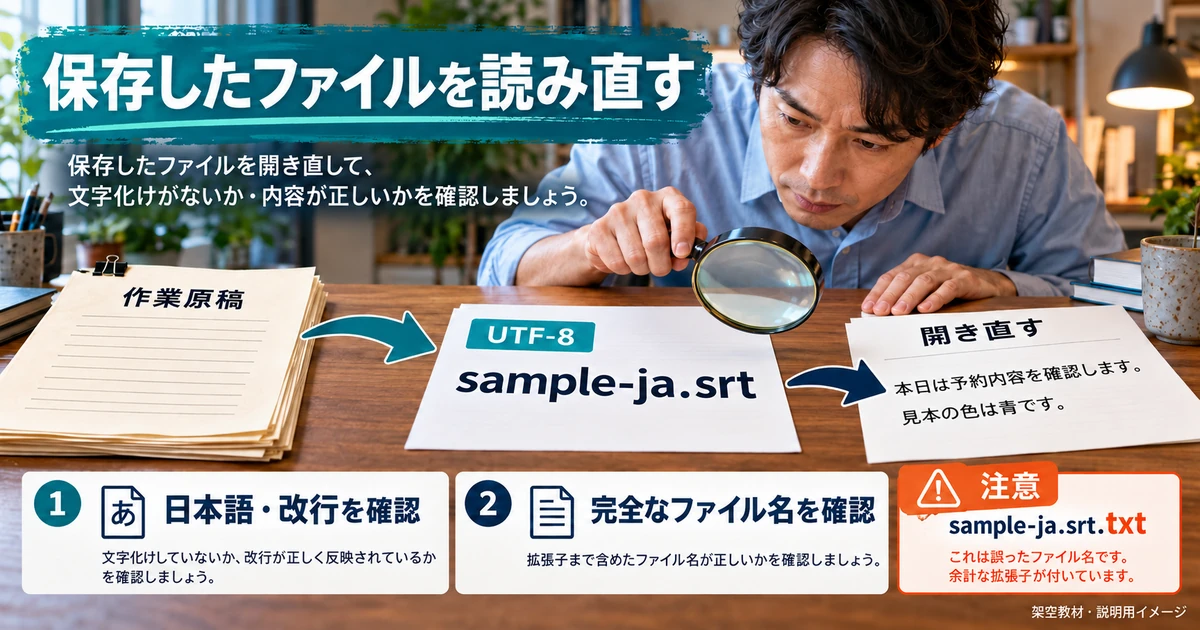
図はプレーンテキストの保存と再読込の流れを示します。特定のOSや編集ソフトの実画面ではありません。
文字を書くだけの形式で保存する
作成には、プレーンテキストを扱えて、保存する文字コードを確認できる編集ソフトを使います。太字、文字色、段落スタイルなどを持つ文書の形式と、SRTとして読むテキストは区別してください。書式付き文書を保存した後、名前の末尾だけを.srtへ変えても、中身が自動で字幕形式に変換されるわけではありません。
まず新しいテキストを開き、前章の5字幕だけを貼り付けます。冒頭が番号1で始まり、最後が番号5の文章で終わるか確かめます。Webページからコピーするときは、ファイル名の説明、枠のラベル、引用の記号などを含めないように注意します。SRTの先頭に記事のタイトルを入れる必要はありません。
次に、保存する形式をプレーンテキスト、文字コードをUTF-8、ファイル名をsample-ja.srtにします。メニュー名や自動的に付く拡張子の扱いはソフトや版によって異なります。この記事では各ソフトの画面操作を実機で検証していないため、ボタンの位置や選択肢を決め打ちせず、保存後の実ファイルで確認する方法を示します。
UTF-8は、この教材で採用する保存条件
YouTubeの基本SRTの案内は、書式なしのUTF-8を指定しています。一方、SRT全体に唯一の文字コードがあると考えず、納品先の仕様を優先してください。本教材は日本語の例をUTF-8でそろえています。
YouTubeへ使う予定がある場合は、対応する字幕ファイルの公式案内も確認してください。基本SRTではスタイル情報を認識しないと説明されています。見本に色や太字のタグを足しても、その見た目が引き継がれると考えない方が安全です。
二重拡張子と、見えていないファイル名を確かめる
保存したつもりでも、ファイル名の実際の末尾がsample-ja.srt.txtになっていることがあります。編集ソフトがテキスト用の拡張子を自動で加えた場合などに、入力した名前と保存結果がずれます。ファイル一覧の表示が拡張子を省略する設定だと、この違いを見落とすため、完全な名前を確認できる表示やファイル情報を使って確かめます。
大切なのは、見た目のアイコンが変わったかではなく、保存した名前と中身です。.srtが関連付けられたソフトがない端末では、ダブルクリックで望む編集ソフトが開かない場合もあります。そのときは使用するテキスト編集ソフト側からファイルを開き、日本語と時間の行を読めるか確認します。
ファイル名を直すときは、元のファイルを残したうえで実際の末尾をそろえます。ただし、中身が書式付き文書なら、名前だけ直して完了にせず、プレーンテキストとして保存し直す工程へ戻ってください。ファイル名、文字コード、SRTの構造は、それぞれ別に確認する項目です。
保存直後ではなく、閉じて開き直した結果を見る
- 保存先のフォルダーと、完全なファイル名を確認する。
- 編集ソフトで保存済みファイルを開き直し、日本語が崩れていないか見る。
- 番号が1から5まであり、時間の行が各字幕に一つずつあるか数える。
- 番号2と4の本文の改行と、字幕同士の空行を確認する。
- 最後の字幕が21.800秒で終わり、文章が途中で欠けていないか確認する。
編集画面に表示されている内容が、そのまま保存済みの内容とは限りません。別のファイル名で保存した、古い版を開いていた、修正を保存する前に確認した、といった取り違えを減らすため、一度保存先から読み直します。送る対象を選ぶときも、作業中の画面ではなく、確認したファイルそのものを指定します。
文字が崩れて見える場合は、文字コードを変える操作を何度も繰り返す前に、原本を複製して守ってください。表示の解釈が違うだけなのか、保存時に文字が変わったのかによって、戻し方が違うためです。正しく読める原稿と照合し、問題が起きた段階を絞ります。読めない状態のまま上書きし続けると、比較できる元データを失いやすくなります。
改行についても、受け取り先が指定する条件があればその条件を確認します。本教材はUTF-8のファイルを用意し、制作者の環境で読み取れたものです。すべてのOS、すべての字幕ソフトで同じ表示になることを確かめた例ではありません。文字コードの選択だけで、以後の取り込み確認を省略しないようにしてください。
作業用・確認済み・送付用を混同しない
同じ名前のファイルを複数の場所へ置くと、修正したのはどれか分からなくなることがあります。作業中のファイルと確認済みの版をフォルダーで分けるなど、自分が追える方法を決めましょう。複雑な管理システムを導入する前に、「今の確認対象はどれか」を一つに絞れる状態にすることが先です。
ファイル名だけに長い説明を詰め込む必要はありません。原版のsample-ja.srtを残し、次章で作る修正版は別名で保存します。対応動画、変更理由、確認した時刻の範囲は短いメモに書けば、ファイル名を際限なく伸ばさずに済みます。相手から命名規則を指定されている場合は、それに合わせたうえで版の対応を記録してください。
動画を直したときは、一律ずれと途中からのずれを分ける
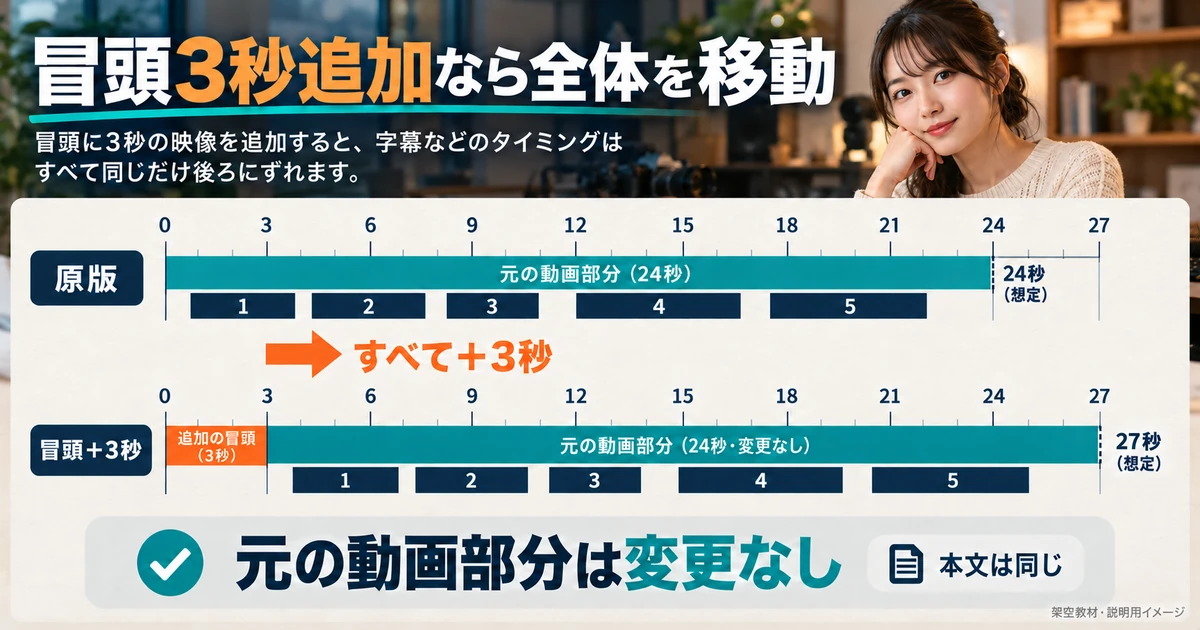
図は冒頭3秒の追加で字幕全体を後ろへ移す模式図です。元の動画部分が変わらない場合の例に限ります。
冒頭に3秒を追加した版へ合わせる
ここからは、元の24秒動画の前へ3秒の案内を追加し、全体を27秒にする設定です。元の映像と音声の並び、再生速度、間の長さは一切変えません。この条件なら、元の各場面は以前より3秒後ろへ移るため、すべての字幕の開始と終了へ3秒を足せば、元と同じ相対位置に置けます。
番号1は1.000秒から4.100秒でした。3秒を足すと4.000秒から7.100秒です。開始と終了を両方動かすため、表示区間の長さ3.100秒は変わりません。開始だけを動かすと、表示時間まで変えてしまいます。時刻の移動と字幕を長く見せる調整を区別してください。
以下の表で全5字幕を照合します。一つ目だけを直して他も合ったと思い込まず、最後まで同じ差になっているか見ます。番号や本文は元のままです。原版の終了21.800秒に3秒を足した最終字幕の終了は24.800秒で、新しい想定尺27秒の内側に収まります。
原版と冒頭3秒追加版の時刻対照表。左右の時刻は開始から終了までの区間です。
※表は横にスクロールできます。右側まで確認してください。
| 字幕番号 | 原版の開始 → 終了 | 3秒追加版の開始 → 終了 | 表示区間の長さ |
|---|---|---|---|
| 1 | 00:00:01,000 → 00:00:04,100 | 00:00:04,000 → 00:00:07,100 | 3.100秒 |
| 2 | 00:00:04,500 → 00:00:08,100 | 00:00:07,500 → 00:00:11,100 | 3.600秒 |
| 3 | 00:00:08,700 → 00:00:11,000 | 00:00:11,700 → 00:00:14,000 | 2.300秒 |
| 4 | 00:00:12,000 → 00:00:16,800 | 00:00:15,000 → 00:00:19,800 | 4.800秒 |
| 5 | 00:00:17,500 → 00:00:21,800 | 00:00:20,500 → 00:00:24,800 | 4.300秒 |
次が修正版sample-ja-intro-plus3s.srtの全内容です。原版を上書きせず、別名で保存します。文章と字幕内の改行は、原版から変更していません。
1
00:00:04,000 --> 00:00:07,100
本日は予約内容を確認します。

2
00:00:07,500 --> 00:00:11,100
見本の色は青です。
数量は十二個です。

3
00:00:11,700 --> 00:00:14,000
[チャイム]

4
00:00:15,000 --> 00:00:19,800
案内係:変更がある場合は、
担当者へお知らせください。

5
00:00:20,500 --> 00:00:24,800
確認できたら、この案内は終了です。
全部を同じだけ動かせる条件か、先に判定する
この例で一律の移動ができるのは、変更箇所が元の動画より前にあり、元の24秒部分が変わらないと決めているからです。実際の修正で「3秒長くなった」と聞いただけでは、全字幕へ3秒を足してよいとは判断できません。どこへ何を追加したのかを確認し、原版と修正版の編集内容を比較します。
たとえば途中へ場面を追加した場合、追加より前の字幕はそのままでよくても、後ろの字幕は移動が必要になることがあります。追加した場所をまたぐ字幕があれば、開始と終了を同じ扱いにできるかも個別に見ます。字幕の途中で話が切れるなら、区切り方自体を直す必要があるためです。
途中のカットでは、削った区間の字幕が不要になるのか、残る発言の一部に対応するのかを確認します。後ろの時刻を短くするだけで済ませると、削除した発言の字幕が残る場合があります。番号の付け直しも、本文と時刻の対応を確かめてから行います。
再生速度を変えた場合や、複数の箇所を切り貼りした場合は、先頭で合っていても後ろへ進むほどずれることがあります。冒頭と末尾だけを合わせて終えるのではなく、どの区間が変わったかを分けて同期を取り直します。一律加算の見本は、こうした編集へそのまま流用するための式ではありません。
ずれ方を記録してから、直す範囲を選ぶ
実動画を確認するときは、「字幕が早い」「字幕が遅い」という一言に加え、どの発言で、どれくらいずれているかを記録すると話が通じやすくなります。複数の場所でほぼ同じ差なら一律ずれを疑い、途中を境に差が変わるなら編集位置を確認します。これは原因を絞る見方であり、少数箇所を見ただけで全区間の同期が保証されるわけではありません。
字幕が発言より先に出るなら、表示を後ろへ動かす方向を検討します。逆に字幕が遅れて出るなら、前へ動かす方向です。符号を取り違えると差が広がるため、まず複製したファイルの短い箇所で確認します。前へ動かした結果、開始時刻が動画の先頭より前になるなら、その字幕をどう扱うかを見直し、単純に負の値を書いて済ませないでください。
今回の修正版では、冒頭4.000秒、中央のチャイム11.700秒、最後20.500秒という開始位置を確認点にできます。これらは教材の設定値から計算した位置であり、実際にその瞬間の音を聞いて合わせた記録ではありません。実素材に使うときは、対象動画を再生して各区間を確かめる工程を追加します。
修正後は、時間以外の変化がないかも見る
一括調整をした後は、字幕の件数、本文、改行が意図せず変わっていないか確認します。本教材の修正では、変更対象は開始と終了の数値だけです。番号2の数量、番号3の角括弧、番号4の話者名が元のままなら、時間の変更へ文章の修正が混ざっていないことを確かめやすくなります。
最後に、原版と修正版の対応をメモへ書きます。「冒頭3秒追加に対応。全5字幕の開始・終了を3秒後ろへ移動。本文変更なし」という記録なら、次の人が変更内容を追えます。さらに動画が更新されたときも、今回の3秒追加版を基準に直すのか、元の版へ戻るのかを明示でき、補正を二重にかける取り違えを減らせます。
読み込めない・一部だけ消える・表示が重なる原因を調べる
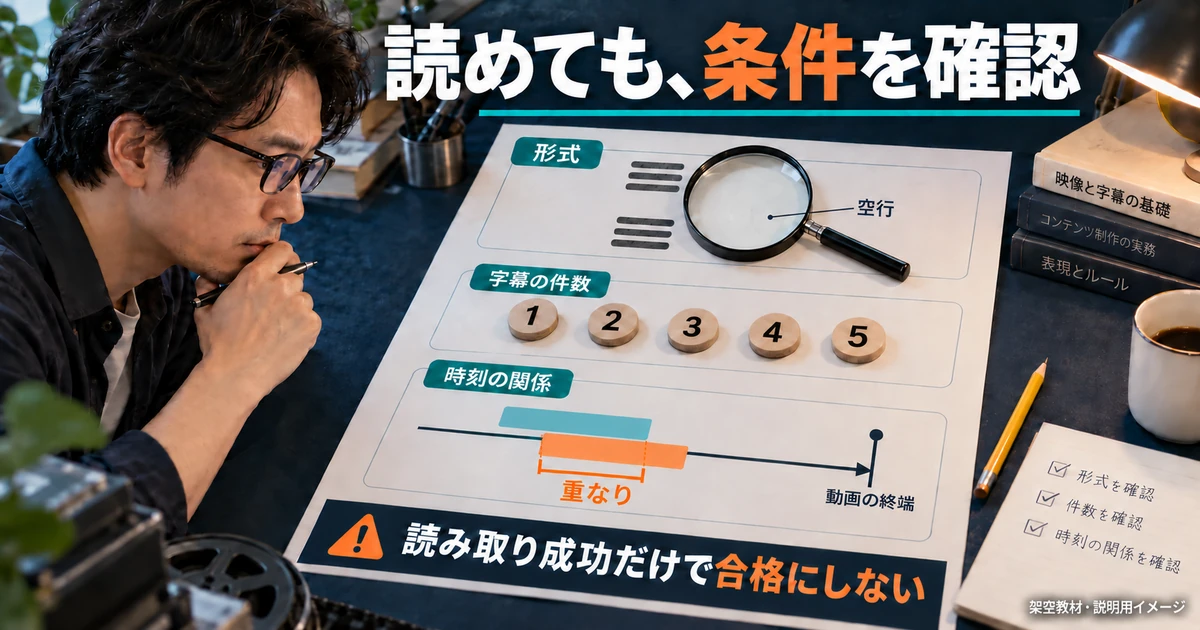
図は形式、件数、時間の条件を順に確認する考え方を示します。特定ソフトのエラー画面を再現したものではありません。
エラー名を探す前に、正常版との差を一つずつ見る
問題が起きたら、まず原版を残し、修正用のコピーを作ります。ファイル全体を何度も書き換えるより、正常版との違いを一つずつ戻した方が、原因を確かめやすくなります。日本語が読めないなら保存方法を、字幕の件数が違うなら区切りを、特定の場面だけずれるなら時間の対応を、順に見ていきましょう。
以下の7例は、正常な5字幕から一か所ずつ条件を変えた教材です。枠内は不具合を説明するための抜粋で、そのまま納品する完成SRTではありません。検証では、この変更を正常版へ一つずつ反映して確認しました。複数の問題を同時に混ぜた例ではないため、何を戻すと正常になるかを追えます。
判定には本教材用の簡易検査も使っています。この検査で検出できたことと、あらゆるソフトが同じエラーを出すことは同じではありません。特に番号の重複や字幕の重なりは、今回は許可しない納品条件として扱います。読み取りに成功しても、そのまま今回の条件に合格するとは限らない点に注目してください。
同じ7例をffprobe 7.1.5へ渡した検証では、矢印を右向き記号へ変えた例は読み取れず、残る6例は読み取れました。空行不足の例も、ffprobeでは5字幕として取得できています。これは検査方法によって許容する範囲が違うという観測です。受け取り先での動作を推測するより、基本形と合意した納品条件へ戻して確認する方が、結果を説明しやすくなります。
1.ミリ秒の前のカンマが、ピリオドになっている
番号1の終了時刻だけを変えた例です。見た目が近くても、本教材で使う時間の形から外れます。開始時刻が正しくても、終了側の一文字だけを見落とすことがあります。
1
00:00:01,000 --> 00:00:04.100
本日は予約内容を確認します。正常版へ戻す点:終了を00:00:04,100へ戻します。本教材の簡易検査では時間行の形式不一致として検出しました。別形式の字幕の書き方を混ぜず、開始と終了の両側を確認します。
2.矢印が、別の記号に置き換わっている
説明用の表では右向き矢印を使っていますが、SRT本体の時間行では半角ハイフン2個と大なり記号の組み合わせを使います。表の見た目を、そのままファイルへ移さないようにしましょう。
1
00:00:01,000 → 00:00:04,100
本日は予約内容を確認します。正常版へ戻す点:矢印を半角の –> に戻します。本教材の簡易検査では時間行の形式不一致になりました。自動整形や置換を行った後は、元の記号が残っているか再確認します。
3.字幕間の空行がなく、2つがつながっている
次は番号1と2の間の空行だけを削った例です。人間には番号2が次の字幕に見えても、今回の簡易検査では番号2や時間の行まで番号1の本文として取り込まれ、期待した5字幕より少ない4字幕として解析されました。
1
00:00:01,000 --> 00:00:04,100
本日は予約内容を確認します。
2
00:00:04,500 --> 00:00:08,100
見本の色は青です。
数量は十二個です。正常版へ戻す点:番号1の本文の後へ空行を戻します。「何か読めた」という結果だけで合格にせず、件数と各字幕の本文を照合します。他の読み取りソフトが同じ動きをするとは限りません。
4.字幕番号が重複している
番号2を1へ変えた例です。時間の並びや文章は元のままでも、修正指示で「1番の字幕」と言ったときに、どちらを指すのか不明確になります。この教材では1から5の連番を納品条件にしています。
1
00:00:01,000 --> 00:00:04,100
本日は予約内容を確認します。

1
00:00:04,500 --> 00:00:08,100
見本の色は青です。
数量は十二個です。正常版へ戻す点:2つ目の番号を2へ戻します。字幕を削除・追加した後は、件数に合わせて番号を確認します。番号の重複をすべてのソフトで共通する構文エラーと断定せず、今回は連番条件に合わないと判定します。
5.終了が開始より前になっている
番号2の開始は4.500秒のまま、終了を4.000秒へ変えました。終了から開始を引くとマイナス0.500秒になり、今回求める正の表示時間を満たしません。数字が時間の形をしていても、前後関係は別に確認する必要があります。
2
00:00:04,500 --> 00:00:04,000
見本の色は青です。
数量は十二個です。正常版へ戻す点:終了を8.100秒へ戻します。開始と終了を逆に入力していないか、秒とミリ秒を取り違えていないかを確認します。実案件では正の長さへ直すだけでなく、発言に対応する区間へ合わせ直します。
6.前の字幕が終わる前に、次が始まっている
番号1は4.100秒までですが、番号2を4.000秒から始めると、0.100秒の重なりができます。今回は同時表示を許可しない条件のため、重なりとして検出します。ソフトによる表示のされ方を一律に決めつけることはできません。
1
00:00:01,000 --> 00:00:04,100
本日は予約内容を確認します。

2
00:00:04,000 --> 00:00:08,100
見本の色は青です。
数量は十二個です。正常版へ戻す点:番号2の開始を4.500秒へ戻します。重なりが意図された表現かを確認せず、機械的に全字幕の端を切らないでください。複数話者などで同時表示が必要な案件なら、形式と表現方法を改めて決めます。
7.字幕の終了が、対応動画の尺を超えている
原版の想定尺は24秒なのに、番号5の終了を25.000秒へ変えた例です。SRTだけを開いていると、比較する動画の長さが分からないため見落としやすい問題です。動画と字幕の対応表がここで役立ちます。
5
00:00:17,500 --> 00:00:25,000
確認できたら、この案内は終了です。正常版へ戻す点:原版の終了21.800秒へ戻します。27秒の修正版を基準に検査すると、この25秒という値だけでは尺超えを検出できません。時間の正誤を判断する前に、対象が24秒の原版か確認してください。
直した一か所と、前後の字幕を再確認する
一つの問題を直した後は、その字幕だけでなく前後の開始・終了も確認します。開始を早めれば前の字幕と重なる可能性があり、終了を延ばせば次の字幕へ影響します。番号や区切りを直した場合は、件数が戻ったか、余計な数字が字幕本文に残っていないかを見ます。
本教材の正常版では、番号1が4.100秒で終わり、番号2が4.500秒で始まるため、間は0.400秒です。この隙間を埋めること自体を修正目標にする必要はありません。表示しない時間があっても、意図した区間に字幕が出るなら成立します。実素材では発言や画面の内容に合わせて、必要な区切りかどうか判断してください。
読み込みに失敗した場合は、エラーの文言、使ったソフトと版、問題のファイル名を残します。相手へ相談するときは、全データを無条件に公開するのではなく、共有してよい範囲の短い再現例に絞ると安全です。機密の発言を例へそのまま貼る前に、文章を教材用の内容へ置き換えても同じ問題が再現するか確かめましょう。
字幕ファイルと確認記録を渡し、公開先で最終確認する
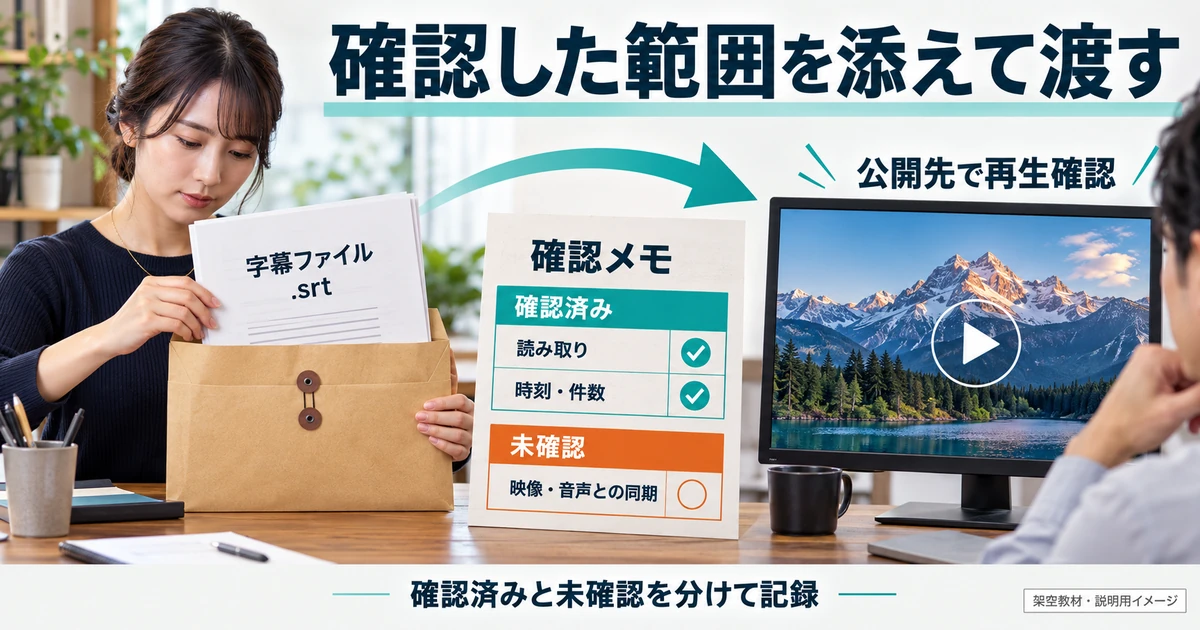
図は確認した項目と、受け取り先で確認する項目を分けた引き渡しの模式図です。実際の納品実績を表すものではありません。
今回の実測で分かったことと、まだ分からないこと
この記事の作成では、UTF-8の原版と3秒追加版を保存し、ffprobe 7.1.5で両方をSubRip字幕として読み取りました。各ファイルから5つの字幕パケットを取得し、計10件の開始時刻と表示区間の長さを、教材の基準値と照合しています。ここでいうパケットは、解析ツールから取得した字幕一件分の情報を指します。
原版の開始時刻は1.000、4.500、8.700、12.000、17.500秒で、各表示区間は3.100、3.600、2.300、4.800、4.300秒です。修正版の開始時刻はすべて3秒後ろへ移り、表示区間の長さは変わりません。字幕の本文と改行は保存テキストの再読込で基準データと照合し、時刻の読み取り結果とは分けて確認しています。
ffprobeは、メディアのストリームやパケットの情報を調べるツールです。使用する情報の意味はffprobeの公式ドキュメントで確認できます。制作者の検証に利用していますが、この記事を練習するために導入する必要はありません。普段使う字幕ソフトへ読み込む場合も、形式が読めたことと、画面や音声に合うことを分けて確かめます。
本教材の確認範囲です。「未実施」を、読み取り成功で補ったことにはしていません。
※表は横にスクロールできます。右側まで確認してください。
| 確認項目 | 今回の結果 | 結果から言える範囲 |
|---|---|---|
| 保存後の文字と構造 | 原版・修正版とも5字幕を照合 | 掲載例の番号、時刻、本文、改行が基準と一致 |
| 解析ツールでの読み取り | ffprobe 7.1.5で2ファイルを読取 | SubRipとして認識され、各5字幕の開始と長さが一致 |
| 7種類の不具合例 | 教材用の簡易検査で変化を確認 | この教材の形式・件数・納品条件の確認に限る |
| 音声の聞き取りと内容照合 | 未実施 | 実録音の発言を正しく起こせた証明ではない |
| 実動画での同期・通し視聴 | 未実施 | 表示のタイミングや読みやすさは未確認 |
| YouTube・Premiereへの取込とGUI操作 | 未実施 | 特定サービスや実画面での動作確認ではない |
引き渡しメモは、受け手が対象を選べる内容にする
納品の連絡に「字幕完成です」とだけ書くと、相手はどの動画へ合わせたか、何を確認したかを判断できません。対象動画、字幕ファイル、言語、主な変更、確認範囲を短く添えましょう。未確認の項目が残る場合は、その項目を誰が次に確認するかまで整理すると、作業を引き継ぎやすくなります。
下の文章は、この教材の修正版を渡すと仮定した記載例です。実動画の納品が完了した記録ではありません。実案件で使う際は、実際のファイル名と確認結果へ書き換えてください。試していない項目を「確認済み」へ変えるためのテンプレートではなく、確認の境界を見えるようにするための例です。
教材用の引き渡しメモ
対応動画はsample-v2-intro-plus3s.mp4(想定27秒)、字幕はsample-ja-intro-plus3s.srt、日本語・UTF-8・5字幕です。原版から全字幕の開始・終了を3秒後ろへ移し、本文は変更していません。テキストの再読込とffprobe 7.1.5での時刻照合は確認済みです。動画本体との同期、音声内容、公開先での表示は未確認のため、使用前に対象動画へ取り込み、通し視聴をお願いします。
原版も一緒に渡す必要があるなら、どちらが今回の使用版か明示します。修正版だけが必要なのに、似た名前の古いファイルを多数混ぜると取り違えやすくなります。履歴を保管することと、相手へ全部送ることを同じにせず、求められた範囲のファイルを選びます。
確認中の固有名詞や非公開情報がある場合は、その状態を字幕本文に勝手な補足として残すより、確認メモで対象の番号と時刻を示します。SRTの本文へ「あとで確認」などを書けば、それ自体が視聴者向けの文字として表示される可能性があります。作業者向けの連絡と、公開される字幕の文章を分けて管理してください。
公開先へ取り込んだ後は、実際の表示を通して見る
YouTubeを利用する場合、公式ヘルプでは対象動画と言語を選び、字幕ファイルをアップロードする流れが案内されています。実際の操作は字幕を追加する公式手順を確認してください。本記事はアカウントへの取り込みを実施した操作記録ではないため、画面の位置や現在の選択肢を保証する手順としては示していません。
受け取り先でファイルを読み込めたら、最初の字幕、途中の改行、音の表記、最後の字幕を含めて動画を通して確認します。冒頭だけ合っていても、途中の編集でずれている場合があります。字幕を表示する言語や対象のトラックも確認し、意図した版のファイルが使われているかを確かめます。
見る項目は、発言と文字の一致、表示開始の早すぎ・遅すぎ、次の字幕への切り替わり、画面内での読みやすさです。SRTの本文に入れた改行があっても、表示領域の幅や再生環境で折り返しの見え方が変わる可能性があります。依頼で指定された環境があるなら、その環境で確認した結果を残してください。
また、元の動画へ既に文字が焼き込まれている場合、追加した字幕と同じ内容が二重に見えることがあります。SRTの時間が重複している問題と、動画の中の文字が重なる問題を分けて確認します。どちらを表示させるかは成果物の目的に関わるため、字幕を勝手に削る前に依頼条件へ戻りましょう。
最後は、再現できる確認結果を添えて渡す
- 対応動画の名前・版・尺と、字幕ファイルの組み合わせが一致している。
- 拡張子と文字コードを確認し、送付するファイルを開き直した。
- 番号、時間の形、本文、字幕間の空行、件数を照合した。
- 開始と終了の関係、意図しない重なり、動画尺との関係を確認した。
- 修正版では、変更した時刻と変更していない文章を区別して確認した。
- 実動画・音声・公開先での確認結果と、残っている確認項目を記録した。
- 共有先と公開範囲を確認し、不要な原稿や個人情報を同梱していない。
SRTファイルの作り方は、4つの要素を並べる小さな作業から始められます。そこへ保存後の再読込、動画の版との対応、時刻の切り分けを加えると、相手が使う場面まで考えて準備できます。読み取りの成功だけで完成と決めず、どの環境で何を確認したかが伝わる形にして渡しましょう。
まずは原版の5字幕を作り、次に3秒追加版を別ファイルで保存してみてください。全文を比べて文章が変わっていないこと、全10個の開始・終了の値が3秒ずつ移っていることを確かめると、字幕を修正する基本の流れがつかめます。実際の仕事へ進むときは、手元の練習で確認できた範囲に、素材の音声照合と公開先での表示確認を重ねていきましょう。
公式情報の確認日:2026年10月7日。掲載例は学習用の架空データです。サービスの対応形式や操作画面は変更される場合があるため、利用時は公開先の最新案内と依頼条件を確認してください。