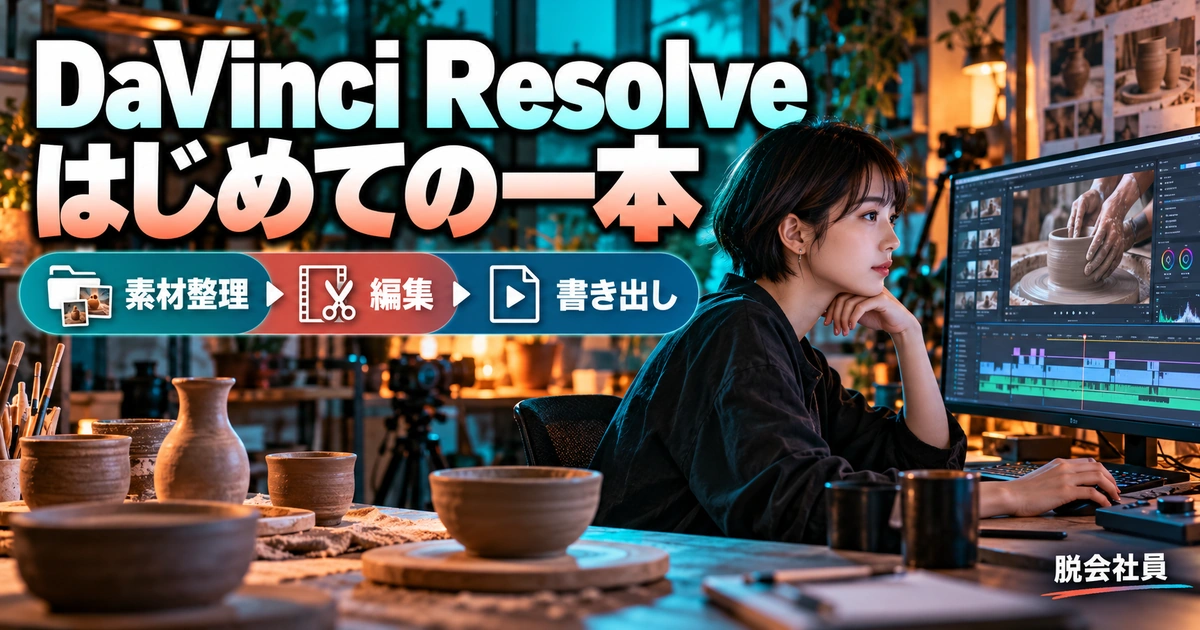
DaVinci Resolveの使い方|初心者が素材整理から一本を書き出すまで
※本記事にはPRを含む場合があります。
こんにちは。『脱会社員』脱サラを応援し続けるブログ、運営者の『なかびー』です。
DaVinci Resolveを初めて使うときは、画面に並ぶ機能を全部覚えるより、短い動画を一本、素材の整理から書き出しまで通して作る方が理解しやすくなります。最初の目標は、カットをつなぎ、読める文字と聞き取れる音を加え、完成した動画を別の再生ソフトで確認することです。編集画面で見えている状態と、人に渡せる動画ファイルができた状態を分けて考えましょう。
この記事では無料版で始める基本操作を中心に、架空の練習課題「陶器の制作風景を紹介する約一分の動画」を進めます。スマートフォンで撮った横長の映像数本と、自分で録った説明音声がある想定です。秒数や設定例は練習用の仮定で、すべての素材・納品先に共通する指定ではありません。仕事の素材を使う前に、自分の素材で一巡してください。
仕様確認日は2026年10月3日です。公式製品ページはDaVinci Resolve 21系を案内し、公式発表で21.1の提供も確認しています。画面名や利用可能な形式は版、OS、無料版とStudioで異なります。図版は説明用の生成イメージで、公式画面や実際の作業記録ではありません。映像・音楽・人物の撮影や公開には、別途必要な許可と利用条件を確かめてください。
DaVinci Resolveを始める準備|素材・プロジェクト・ページを整理する
無料版から必要な機能だけを使う
DaVinci Resolveには無償で利用できる版と有償のStudioがあります。最初の課題で使う素材整理、基本的なカット、シンプルな文字入れ、音量調整、書き出しを練習する段階では、まず無償版で扱える素材かを確認すれば十分です。高度なAI処理や特殊な形式が必要になったときに、利用条件と対応機能を調べましょう。機能が多い版を入れること自体が編集の上達を早めるわけではありません。
入手先はBlackmagic Designの公式製品ページを起点にします。OSやCPUに合う配布物を選び、仕事用PCでは導入・更新の規則にも従ってください。インストール前に空き容量を見て、撮影素材のコピー、キャッシュ、書き出し分まで置けるか考えます。ソフト本体が入る容量だけでは、大きな動画の作業領域として足りない場合があります。
すでに別の案件で使っている場合、締切直前の更新は避け、プロジェクトの控えと素材のバックアップを用意します。新しい版で開いたプロジェクトを古い版へ戻せるとは限りません。更新の目的と互換性が説明できないうちは、既存案件の作業環境を保ち、新しい機能の確認は複製した練習データで行う方が安心です。
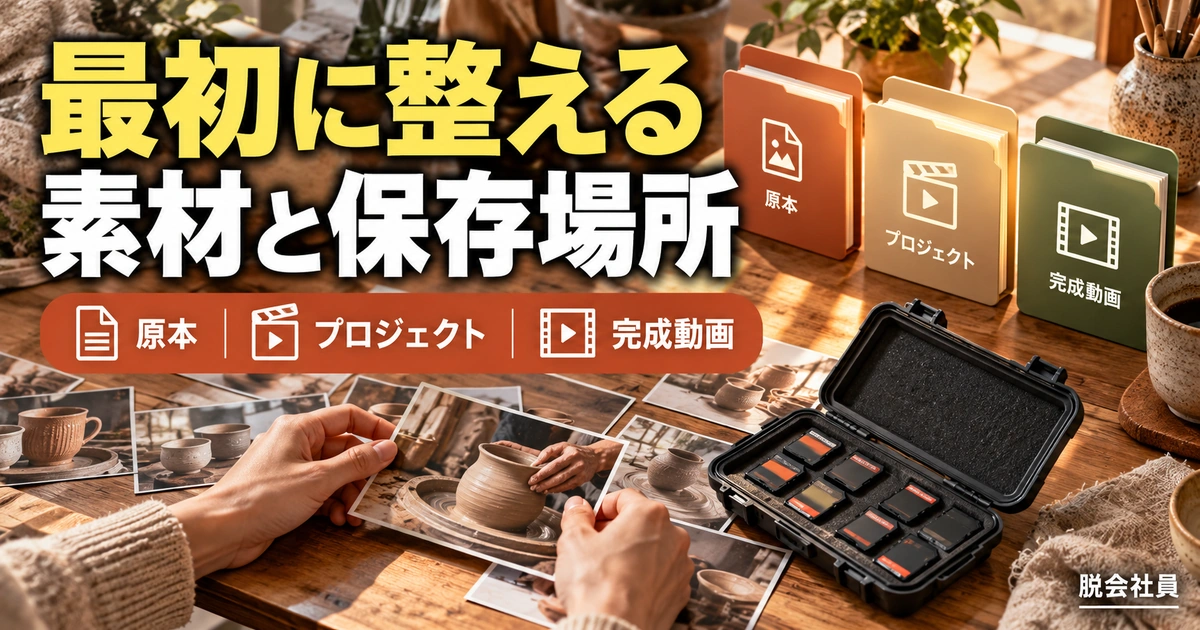
元の動画、編集の記録、完成動画は別に管理する
PC上に「pottery_practice」などの練習用フォルダーを作り、その中を素材、音声、出力、控えに分けます。メモリーカードやダウンロード直後の一時的な場所から直接編集せず、使う素材を作業用の場所へコピーしてから読み込みます。編集途中でファイル名や保存場所を変えると、Resolveから参照できなくなり、メディアオフラインと表示される原因になります。
Resolveのプロジェクトは、どの素材のどの区間をどう並べたかなどを記録します。プロジェクトを書き出したファイルだけに撮影素材がすべて入るわけではありません。完成したMP4も、あとから各テロップや音量を自由に戻せる編集データとは違います。別のPCへ引き継ぐときは、プロジェクトと素材、必要なフォントや使用条件を含め、何を受け渡す契約なのかを確認します。
新規プロジェクトに分かりやすい名前を付け、プロジェクトマネージャーで再度見つけられることを確かめましょう。作業中の保存に加え、プロジェクトバックアップの設定と保存先を見ます。自動保存を有効にしていても、誤った編集まで保存されることがあります。節目に複製やプロジェクトの書き出しを残すと、直前の状態へ戻す選択肢を持てます。
※表は横にスクロールできます。
| 残すもの | 主な内容 | 単独でできること | 注意点 |
|---|---|---|---|
| 撮影素材・音声原本 | カメラの映像、自分の録音など | 素材として再編集 | 場所や名前を作業途中で変えない |
| Resolveプロジェクト | 配置・トリム・文字・調整の記録 | 編集を再開 | 通常のプロジェクト書き出しは素材一式の同梱と異なる |
| 完成動画 | 再生用にまとめた映像と音 | 視聴・指定先へ提出 | 各編集要素へ自由に戻せるデータではない |
| バックアップ・控え | 節目のプロジェクトと素材の複製 | 事故時に戻る候補 | 同じ保存先だけに依存しない |
ページの役割は一度に全部覚えなくてよい
画面下部のページは、作業の種類を切り替える入口です。Mediaは素材管理、Editはタイムライン編集、Colorは色、Fairlightは音、Deliverは書き出しに使います。Cutも編集のためのページですが、本記事では操作の往復を減らすため、映像を並べる場所をEditにそろえます。Fusionの合成やPhotoの静止画編集は、今回の動画を完成させるための必須工程ではありません。
「ページを変えると別作品になるのでは」と心配する必要はありません。同じプロジェクト内の素材やタイムラインを、目的に合う道具で扱います。ただし、複数のタイムラインがある場合は、いまどのタイムラインを開いているかを意識してください。色を直したのに想定の映像が変わらないときは、機能の故障より先に、対象のクリップとタイムラインを確かめます。
読み込み前に完成サイズとフレームレートを決める
練習では、横長のフルHD素材を使うなら、完成も1920×1080の横長を出発点にできます。フレームレートは撮影素材と用途に合わせます。すべてが30fpsなら30fpsを候補にできますが、29.97fps、24fps、60fpsなどを同じものとして扱わないでください。発注者の指定がある場合はそれを先に確認し、編集を始める前にプロジェクト設定やタイムライン設定を整理します。
最初の素材を読み込んだときに設定変更の確認が出たら、内容を読まずに承認しないようにします。納品条件を優先するのか、今回の素材に合わせるのかを判断する場面です。縦長動画やHDR素材を混ぜると、画面の切り取り方や色の管理も必要になります。最初の練習は同じ撮影条件のSDR素材に絞ると、カットの操作そのものに集中できます。
Editページで一本を組む|取り込み・選別・カットを進める
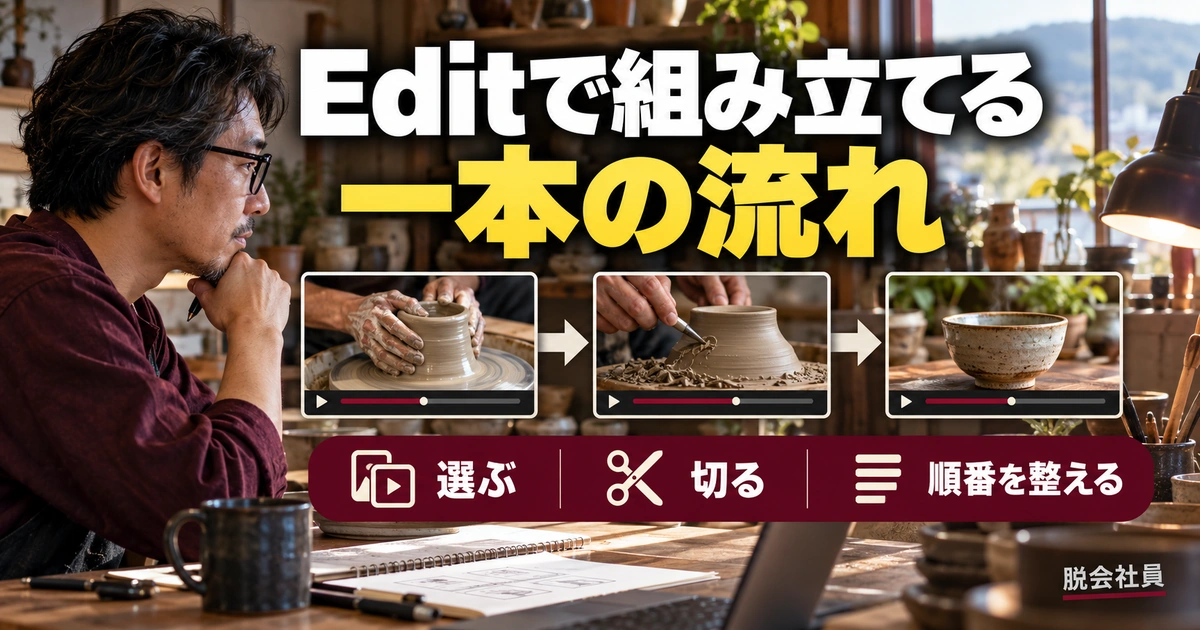
メディアプールに入れて、使う場面を選ぶ
用意した映像をメディアプールへ読み込みます。素材が多いときはビンを作り、「全景」「手元」「完成品」「音声」のように役割で分けると探しやすくなります。PCのフォルダーとビンは別の整理なので、ビンを移しただけで元ファイルの保存場所が変わるわけではありません。短い課題でも、この違いを理解しておくと素材をなくしたと誤解しにくくなります。
素材を開いてプレビューし、映像が出るか、音があるか、必要な場面が含まれているかを確認します。名前だけで採用を決めず、手ぶれ、ピント、人物や個人情報の映り込みを見てください。「完成品を見せる」「作り方が分かる」「雰囲気を伝える」など、そのカットを残す理由を一つずつ言えると、あとで尺を短くする判断がしやすくなります。
今回の架空課題では、完成品を見せるカット、土を成形する手元、削る手元、並べた器という順に候補を選びます。実際の工程を正確に説明する動画なら時系列を守る必要がありますが、紹介動画では冒頭に完成を示してから工程へ戻す構成も使えます。どちらを選ぶかは「視聴者に何を知ってほしいか」で決め、見た目だけで工程の意味を変えないようにしましょう。
タイムラインへ置き、映像と音声の関係を見る
新しいタイムラインを作り、使う素材を映像トラックへ並べます。音声付き素材では、対応する音声クリップが音声トラックに配置されます。上下に分かれていても、同じ撮影の映像と音が連動している場合があります。片方だけを動かす操作をする前に、リンク選択の状態を確認しましょう。説明の口の動きと声がずれたときは、色や画質の調整では直りません。
公式のEditページは、トラック上での編集、トリム、タイトルなどの機能を案内しています。初心者はまず、再生ヘッドを動かす操作、クリップを選ぶ操作、クリップの端を動かす操作を区別してください。画面上では似たドラッグでも、つかむ位置が違えば、移動・長さ変更・境界調整という別の結果になります。
タイムライン全体が見える倍率と、切れ目を細かく見られる倍率を使い分けます。最初から極端に拡大した状態では全体の流れを見失い、縮小しすぎると数フレームの空白を見落とします。一つの操作をした後は短く再生し、意図した場所以外が変わっていないかを確認する習慣を付けましょう。
分割と削除の違いを小さな範囲で試す
不要部分の始まりと終わりでクリップを分割し、その区間を選択して削除します。分割しただけでは映像は消えませんし、元の撮影ファイル自体が切断されるわけでもありません。まず複製した短いクリップで試し、削除後に空白が残る操作と、後ろを詰めるリップル削除の違いを見てください。後ろに音楽や字幕があると、詰めた結果として位置関係が変わることがあります。
陶器の例では、ろくろに手を置くまでの待ち時間を短くします。ただし、動作の途中を細かく削りすぎると、手が突然飛んだように見えます。動作の区切りや別の画角への切り替えを利用し、何をしているかが分かる時間を残しましょう。速いテンポを目指して、工程の説明まで読めない長さに削る必要はありません。
※表は横にスクロールできます。
| 操作 | 変わること | 練習で確かめる点 | 気を付ける場面 |
|---|---|---|---|
| 端をトリム | 使う区間の始点・終点 | 動作や言葉が切れないか | 細かく切りすぎたとき |
| 分割 | 一つのクリップが編集上で分かれる | その場では映像が消えない | 分割だけで不要部分を消したと思うとき |
| 空白を残す削除 | 選んだ部分を除く | 後ろの位置と隙間 | 黒い瞬間が残るとき |
| リップル削除 | 後ろを詰めて不要部分を除く | 字幕・音楽との位置関係 | 複数トラックを使うとき |
| クリップ移動 | 並び順や位置 | 移動先と上書きの有無 | 選択した素材を見失ったとき |
一分の構成を仮置きし、つなぎ目を直す
完成品を五秒、成形を二十秒、削りを十五秒、仕上がりを十五秒、締めの文字を五秒という配分は、練習のための仮案です。実際には素材の強さや説明量で変えて構いません。先に全体を並べると、「ここだけ長い」「最後に言いたいことがない」などの偏りが見えます。細部を飾る前に、一度全編を再生して構成を確認してください。
カットの間に黒い瞬間が出る場合は、クリップ間の隙間や、上のトラックに置いた素材の長さを見ます。トランジションを増やして隠すより、まず連続して並んでいるかを確認します。自然につながる場面はカットのままで十分です。時間の経過を伝えたい場面だけ短いディゾルブを使うなど、効果の役割を説明できる範囲に絞りましょう。
文字と色を整える|情報を読み取れる画面にする

最初は基本のTextで、必要な言葉だけを載せる
タイトルを追加するときは、エフェクトライブラリのタイトルから基本的なTextを選び、映像の上のトラックへ置く方法が分かりやすい出発点です。タイトルのクリップを選び、インスペクターで文章、フォント、サイズ、位置などを調整します。Text+は表現の幅が広い一方、最初の一本で複雑なアニメーションを作る必要はありません。まず表示したい秒数と文章の内容を決めます。
陶器の練習なら「形を整える」「表面を削る」「完成した器」のように、画面だけでは分かりにくい意味を補います。見えている動作をすべて文章化すると、映像と文字の両方を追う負担が増えます。工程上の注意や、見るべき箇所を短く示す方が役立つことがあります。事実関係が確認できない材質・温度・制作時間を、雰囲気で付け加えないでください。
文字は明るい背景と暗い背景の両方で読めるかを見ます。影や縁取り、控えめな帯を使う場合も、輪郭が太すぎて字形をつぶさないようにします。画面の端ぎりぎりへ置かず、人物や器の重要部分と重ならない位置を選びましょう。PCの大きなプレビューで読めても、スマートフォンでは読みにくいことがあるため、縮小表示でも確認します。
字幕と説明テロップは目的が違う
話している言葉を追えるようにする字幕と、見出しとして工程を示すテロップは、役割が違います。全文字幕が必要なら、話の区切り、改行、表示時間、誤字を丁寧に確認します。自動生成を利用できる環境でも、固有名詞や数字、否定表現は人が照合してください。聞こえた言葉をそのまま載せれば、必ず読みやすくなるとは限りません。
今回の約一分の課題では、まず三つの工程見出しと締めの一文に絞って完成させます。次の練習として説明音声の字幕を加えれば、作業量と読みやすさの違いを比較できます。装飾を一度に増やすと、何が視線を邪魔しているか判断しづらくなります。一つ足して全編を見る、不要なら外すという順番で調整しましょう。
画角を整えてから明るさと色を合わせる
縦横比の違う素材を入れたときは、切り抜いて画面を満たすのか、余白を残して全体を見せるのかを決めます。ズームや位置を調整するときは、器の口や作業する指が切れていないかを確認してください。見切れをなくすための拡大が大きすぎると、映像が粗く見えることがあります。完成サイズに対して素材に十分な余裕があるかも判断材料です。
Colorページでは、最初に暗すぎる・明るすぎる・色かぶりが強いといった問題を小さく整えます。ルックを作る前に、隣り合うカットで器や肌の見え方が急に変わらないかを見ましょう。ノードは処理を組み立てる単位ですが、初心者は多段に増やすより、一つの補正の目的を理解することが先です。操作前後を切り替え、よくなった点と失った点を比較します。
明るさを上げれば暗部のノイズも目立つことがありますし、彩度を上げると実際の商品色とかけ離れることがあります。とくに作品や商品の紹介では、魅力的に見せることと、見た目を誤認させないことの両方が重要です。撮影時に白く飛んで失われた細部を、どの素材でも完全に戻せると考えないようにしましょう。
※表は横にスクロールできます。
| 調整項目 | 良い状態の目安 | 比較する方法 | やりすぎの例 |
|---|---|---|---|
| 文字の大きさ | 縮小しても必要な情報が読める | スマホ相当の表示で確認 | 映像の主役を隠す |
| 表示時間 | 一度で読み切れる | 初見のつもりで通して再生 | 長文を一瞬だけ出す |
| 明るさ | 必要な質感が見える | 隣のカットと往復 | 白飛びやノイズを目立たせる |
| 色の統一 | 同じ器が急に別色にならない | 同じ対象のカットを比較 | 彩度で実物と違う印象を作る |
| 画角 | 手元や器の重要部分が見える | 画面端まで確認 | 拡大で細部を切り取る |
LUTを使う前に素材の撮影条件を確認する
LUTは色の変換や見た目の調整に使われますが、どの映像にも同じものを置けば整う道具ではありません。Log素材向けの変換を、すでに普通の見え方になっている映像へ重ねると、コントラストや色が過剰になることがあります。撮影時の設定、素材の色空間、プロジェクトの色管理を把握しないまま、複数の変換を重ねないようにします。
最初の課題でSDR素材をそろえるのは、この切り分けを簡単にするためです。HDRのスマートフォン映像を使って明るさや色が予想と違う場合は、素材の形式と表示環境を確認し、公式資料に沿って色管理を見直してください。「画面が白っぽいから彩度を上げる」といった見た目だけの対処は、書き出し後に別の問題を生みやすくなります。
Fairlightで音を整える|声・現場音・BGMを聞き分ける
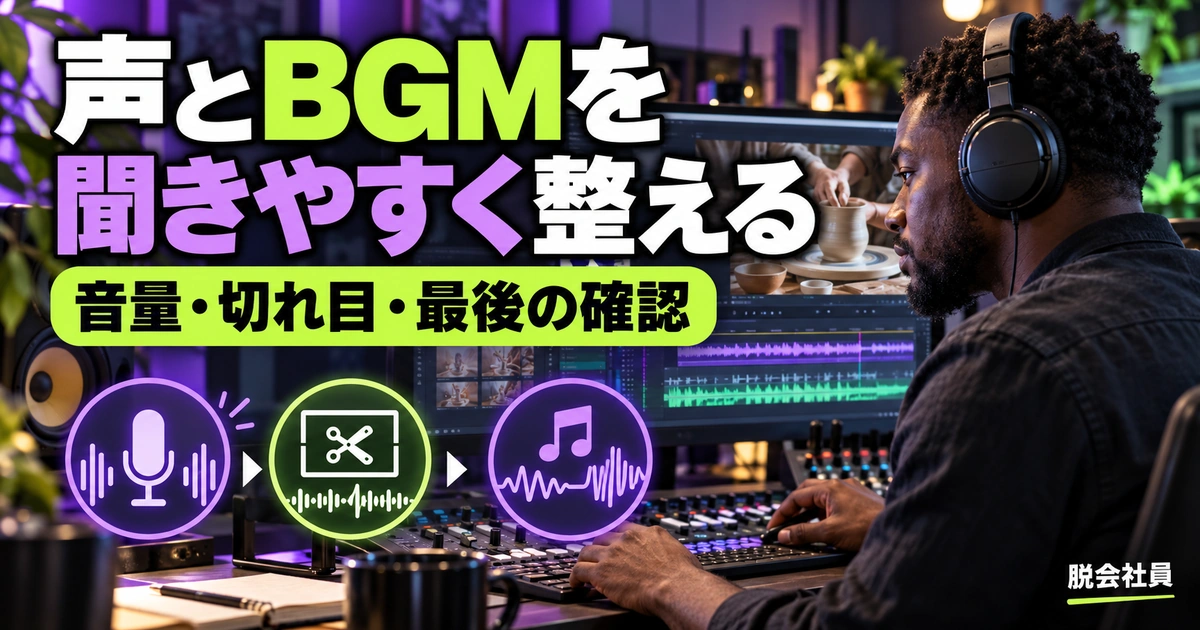
音声を役割ごとのトラックへ分ける
音は、説明の声、ろくろや道具の現場音、BGMという役割で整理します。少数の素材でも分けておくと、声だけを直す、音楽だけを下げるという調整がしやすくなります。トラック名を付け、どのクリップが何の音か分かる状態にしましょう。映像と一緒に録られた音を使わない場合も、理由を確認してミュートするなど、元へ戻せる形で扱います。
まず声を単独で聞き、語尾や息継ぎが不自然に切れていないかを確かめます。その後に現場音、最後にBGMを足すと、何が聞き取りを妨げているか分かりやすくなります。全部鳴らしたまま音量を動かし続けると、調整したつもりでも別の音に隠れて変化が判断できないことがあります。ソロとミュートを確認に使い、仕上げでは解除状態を点検してください。
クリップ音量とトラック音量の役割を分ける
一つの説明だけ小さいなら、まずそのクリップの音量を調整します。声のトラック全体を上げると、すでに十分な別の説明まで大きくなります。逆に、声全体とBGMのバランスを決めるときは、トラック単位の調整が役立ちます。どの範囲へ作用する操作なのかを意識すると、一箇所を直してほかを崩すことを減らせます。
メーターの振れ方を見ながら聞き、ピークが上限に張り付くような状態を避けます。ただし、ピークの数値だけで聞き取りやすさは決まりません。小さな声と大きな声の差、音楽の音色、環境音によって印象は変わります。動画の納品先にラウドネスやピークの指定があれば、それに合わせて測定します。指定がない練習では、固定の数字を正解にするより、同じ再生音量で比較することを優先しましょう。
BGMを下げても声が聞きにくい場合は、声と音楽が同じ帯域でぶつかっている可能性もあります。まず曲や区間を変える選択肢を考え、処理を増やす前に素材の組み合わせを見直します。作業中はヘッドホンだけでなく、小さなスピーカーでも無理なく聞き取れるかを確認すると、聞こえ方の違いに気づけます。確認のために過度な大音量へ上げないでください。
切れ目のノイズと、必要な静けさを確認する
音声を途中で切ると、短いクリック音が出たり、語尾が急に途切れたりすることがあります。切れ目を拡大して、言葉そのものを削っていないか確認し、必要に応じて短いフェードでなじませます。フェードを長くしすぎると、最初の子音や最後の言葉が小さくなります。波形だけで成功を判断せず、前後を続けて聞いてください。
陶器の映像では、道具が触れる音を少し残すと作業の質感が伝わります。一方で、説明のない無音区間を怖がって、すべてBGMで埋める必要はありません。視聴者が見て理解する時間や、場面が変わる間として静けさが働くこともあります。音を減らす判断も編集の一つです。必要な現場音まで強いノイズ処理で消さないようにしましょう。
エフェクトは処理前後を同じ条件で比較する
イコライザーやコンプレッサーを使う場合は、何を直すためなのかを言葉にしてから触ります。「低い響きが多く言葉がぼやける」「話す場所によって声の大きさが変わる」など、問題を限定してください。設定名の印象で複数の処理を重ねると、声が不自然になっても原因を特定しにくくなります。最初は必要な一つを弱く試し、処理を外した状態と比較します。
公式Fairlight紹介には音声編集やミキシングの機能がまとめられています。高度な機能を最初から全部使う必要はありません。録音時の大きな歪み、強い反響、重なった会話を、どんな条件でもきれいに修復できるわけではないため、録り直せるなら録音条件を改善する方が早い場合があります。
BGMの利用条件は、無料で聴けることと、編集した動画に使って公開できることを分けて確認します。商用利用、クレジット表記、利用する媒体、再配布の可否など、素材ごとの条件を控えておきましょう。生成した音源や効果音でも条件の確認は必要です。練習用ファイルを作る段階から出所を記録しておけば、あとで仕事に転用できるかを判断しやすくなります。
Deliverで書き出す|完成確認・不具合の切り分け・次の練習
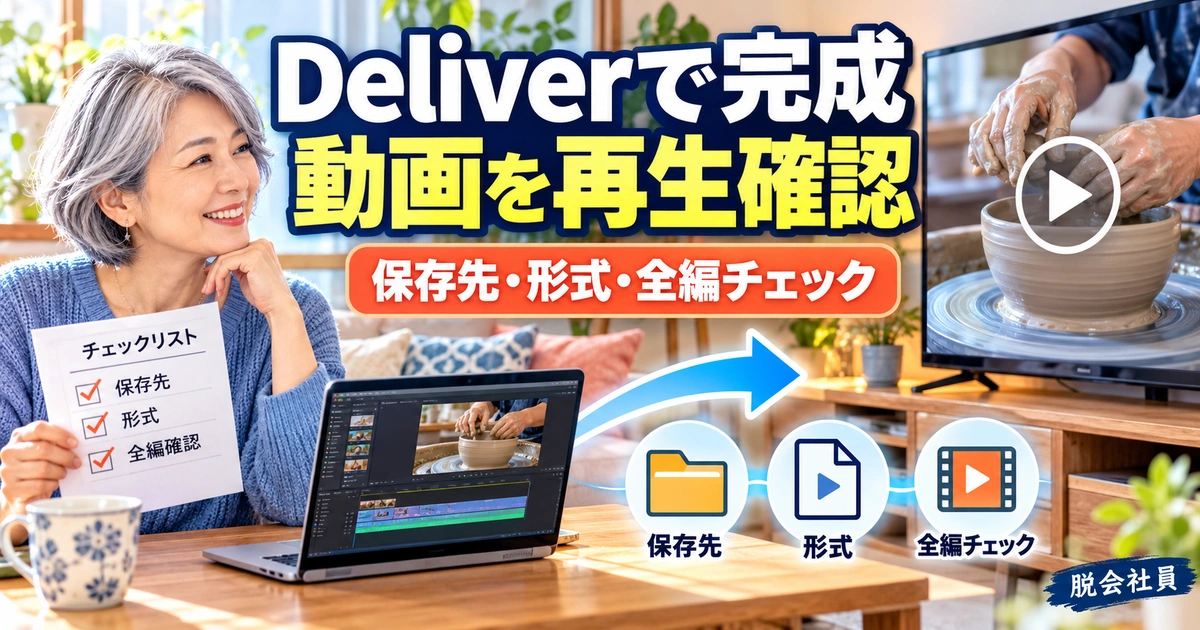
保存だけではMP4はできない
編集が終わったらプロジェクトを保存し、Deliverページへ進みます。ファイル名と保存場所、形式とコーデック、解像度、フレームレート、音声の出力を確認します。一般的な視聴用の練習ならMP4とH.264は候補になりますが、OSや版、素材によって使える設定は異なります。納品仕様がある場合は、使い慣れたプリセットより指定を優先してください。
書き出す範囲がタイムライン全体なのか、設定したIn点・Out点の範囲なのかも確認します。途中だけのテストを書き出した後、その範囲を残したまま完成版を出すと、冒頭や末尾が欠けることがあります。複数のタイムラインを持つ場合は、書き出す対象名も見ます。最後に見ていたタイムラインが、依頼主へ渡す版とは限りません。
設定後にレンダーキューへ追加し、レンダリングを開始します。キューへ入れただけでは動画ファイルの完成とはいえません。処理の完了とエラーの有無を確認してから、保存先で実際のファイルを開きます。公式Media・Deliveryの案内も、素材管理と出力を別の工程として紹介しています。
完成ファイルを最初から最後まで再生する
別の動画プレーヤーで開き、冒頭、切れ目、文字、音、最後の終わり方を通して確認します。編集ソフトの再生が滑らかだったことだけでは、完成ファイルの内容を保証できません。映像が黒い区間、読めない文字、音の抜け、不要な長い余白がないかを見ます。必要ならスマートフォンなど想定する視聴環境でも確認し、ファイルが開くことと内容が正しいことを分けて点検します。
修正版は「final」「final2」を増やすより、日付と版番号など意味の分かる命名にします。たとえば練習なら「pottery_20261003_v02.mp4」のように残し、どこを変更したかメモを付けます。これは命名の一例であり、仕事では相手の規則を優先します。古い版を渡さないよう、送付するファイルの更新日時と再生内容を最後に照合してください。
※表は横にスクロールできます。
| 確認する場所 | 確認内容 | 問題の例 | 次に見ること |
|---|---|---|---|
| レンダーキュー | 完了・エラー | 追加だけで開始していない | 処理の状態 |
| 保存先 | ファイル名・版・容量 | 古い版を選んでいる | 更新日時と内容 |
| 映像全編 | 黒画面・見切れ・末尾 | 範囲指定で途中しか出ない | In/Outと対象タイムライン |
| 文字 | 誤字・表示時間・読める位置 | スマホで小さすぎる | サイズ・改行・余白 |
| 音 | 声・BGM・切れ目 | ソロやミュートの解除忘れ | トラック状態と出力音声 |
| 再編集用データ | 元ファイルと編集記録 | MP4だけを残している | 素材・プロジェクト・控え |
メディアオフライン・重い再生・書き出し失敗を分ける
メディアオフラインは、素材の移動、外付けドライブの未接続、ファイル名の変更など、参照先の問題から確認します。元ファイルが残っていれば、メディアプールから適切な再リンク操作で場所を知らせます。似た名前の別テイクへつなぐと、映像は表示されても編集内容が変わってしまうため、長さや映像の中身まで照合しましょう。元データを上書きして直す必要はありません。
再生が重い場合は、解像度の高い素材、重い効果、ストレージの速度などを切り分けます。まず問題の区間を短く書き出し、完成ファイルでは正常かを見ます。編集時のプレビュー負荷だけが原因なら、プロキシや再生解像度の調整が候補です。プロキシは軽い作業用の代替素材なので、元素材を削除してよいという意味ではありません。最終出力で何を使う設定かも確かめます。
書き出しが同じ地点で止まる場合は、その付近の素材や効果を複製したタイムラインで確認します。保存先の空き容量や権限、ファイル名、出力先ドライブの接続も見てください。無関係な設定を一度に変えると、改善した理由が分からなくなります。短い範囲のテストで原因候補を減らし、正常に通った条件を記録してから全体へ戻します。
操作を覚えた後は、伝わり方の改善を練習する
一本できたら、同じ素材で三十秒版を作る、字幕を追加する、声と現場音だけで構成するなど、条件を一つ変えてみましょう。機能の名前を増やすより、何を残し何を減らすかを説明する練習になります。元のタイムラインを複製し、比較できる状態を保つと、変更によって伝わり方がどう変わったかを具体的に見られます。
公式のトレーニング資料は、目的別に操作を深めたいときの入口になります。自分の版と教材の対象版を確認し、ボタン位置の違いと、編集の考え方の違いを分けて読み進めてください。困ったときは、版、OS、素材の形式、再現する操作、表示されたエラーをまとめると、質問の焦点を絞りやすくなります。
独学で一本を完成させた後、構成や音の調整を人に見てもらいたい場合は、動画編集スクールの費用・添削・受講前の確認ガイドで、必要な支援を比較できます。受講しただけで案件や収入が保証されるわけではありません。まず今回の動画と、迷った箇所を持ち、どの部分を改善したいのか説明できるようにすることが、次の学びを選ぶ助けになります。