Googleカレンダー予約スケジュールの使い方|受付枠・公開・取消の確認
※本記事にはPRを含む場合があります。
こんにちは。『脱会社員』脱サラを応援し続けるブログ、運営者の『なかびー』です。
Googleカレンダーの予約スケジュールを使うと、相手に候補日時を選んでもらう相談窓口を作れます。ただし、ページができたことと、無理なく仕事を受けられることは同じではありません。相談の前後に必要な時間、直前の申込み、既存予定との重なりまで決めておくと、日程調整の往復を減らしやすくなります。
この記事では、一人のWeb制作者が30分の相談を受け付ける架空例を使い、設定から案内、予約が入った後、受付を終えるときまで順に確認します。途中で空き枠が見つからない場合は五つの原因に分け、最後に三つの取消・表示操作の違いを整理します。
確認日:2026年10月11日(日本時間)。個人のGoogleアカウント、メインカレンダー、一つの予約ページ、決済なしの相談を主な対象にしています。画面や利用できる機能は契約・更新によって異なります。以下は説明用の架空例で、実在する相談受付の操作記録ではありません。
予約スケジュールが使えるアカウントと仕事を確認する
予定表の共有と、相手が申し込む入口を分ける
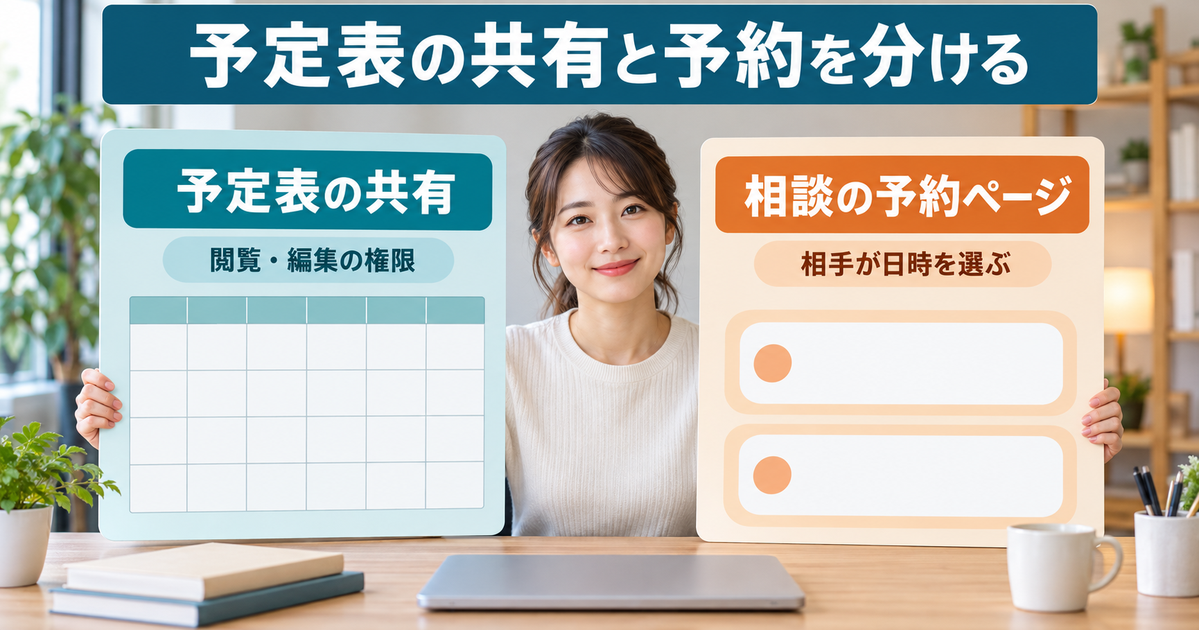
予約スケジュールは、自分が受け付けられる時間と条件を設定し、予約ページから相手に時間を選んでもらう機能です。たとえば「来週の都合を三つ送ってください」とメールで往復する代わりに、相談を受けられる枠を提示します。相手の都合をすべて公開してもらったり、自分の予定表全体を渡したりすることが出発点ではありません。
カレンダーの共有は、誰に予定を見せるか、編集を任せるかという権限の話です。一方、予約ページは申込みの入口です。予約ページを案内しただけで、相手にカレンダーの共有権限が付くわけではありません。仕事仲間に予定表を見せる必要があるときは、別にGoogleカレンダーの共有方法と権限を確認してください。
この違いを先に整理すると、「相手に空いている時間を選んでほしいだけなのに、予定表を一般公開してしまう」といった設定の取り違えを避けやすくなります。ただし、予約ページそのものは公開のページです。予定表の非公開設定を理由に、予約ページに書いた名前や説明まで限定公開になるとは考えないでください。
一つの予約ページと、有料機能の範囲を確認する
公式案内では、個人のGoogleアカウントとGoogle Workspace Business Starterで、一つの予約ページを作成できます。「一つ」はページ数の話であり、一回しか予約を受けられないという意味ではありません。最初は一種類の相談に絞り、一つのページを継続して使う設計なら、この範囲から検討できます。対象は予約スケジュールのプレミアム機能一覧で確認できます。
複数の予約ページ、自動メールリマインダー、複数カレンダーの空き確認などは、対象の有料プランで提供される機能です。さらに、有料プランならすべて同じ機能が付くわけではありません。支払いの受付、メールアドレス確認、予備カレンダーへの作成、共同主催者といった項目は、契約ごとの対応表で分かれています。
たとえば「個人相談」と「制作打合せ」を別ページにしたい場合、二ページ目を作る前に必要な契約を調べます。対して、相談内容が少し違うだけなら、一ページの説明や質問で対応できる可能性もあります。料金だけを見て契約を変えるより、必要なページ数と空き確認の対象を先に書き出したほうが、使わない機能への支出を抑えやすくなります。
Frontline、Essentialsなど、予約スケジュールを作成できない種類も公式一覧にあります。仕事用のアドレスでログインしているというだけでは利用可否を判断できません。機能が見つからないときは、今開いているアカウントと契約名を確認し、別アカウントの契約内容を見ていないかも点検しましょう。
パソコンで作り、一人で対応できる相談に絞る
予約スケジュールの作成は、パソコンの対応ブラウザで行います。公式ヘルプでは、AndroidやiPhone・iPadのGoogleカレンダーアプリからは作成できないと案内されています。スマートフォンのアプリに作成ボタンがないだけで、アカウント自体が非対応とは限りません。まず予約スケジュールの作成手順に沿って、パソコン側を確認します。
今回の架空例は、個人でWeb制作を行う人が、制作依頼の前に30分だけ相談を聞く場面です。担当者は一人で、一つの時間に一組を受け付けます。教室の残席数や複数スタッフの当番、設備の同時利用まで管理する例ではありません。相談の場で何を扱うかを絞ることで、時間枠と受け入れ可能な量を合わせやすくします。
複数人を同時に集める授業や、担当者の指名、設備の取り合いを伴う仕事では、必要な予約管理が変わります。その場合は、この一人向けの設定を無理に流用せず、予約システムを比較するときの受付枠・決済・変更ルールから要件を整理します。予約ページが作れることだけで、業務全体に向いているとは決めないことが大切です。
「予約できる時間」と「働ける時間」をそろえる
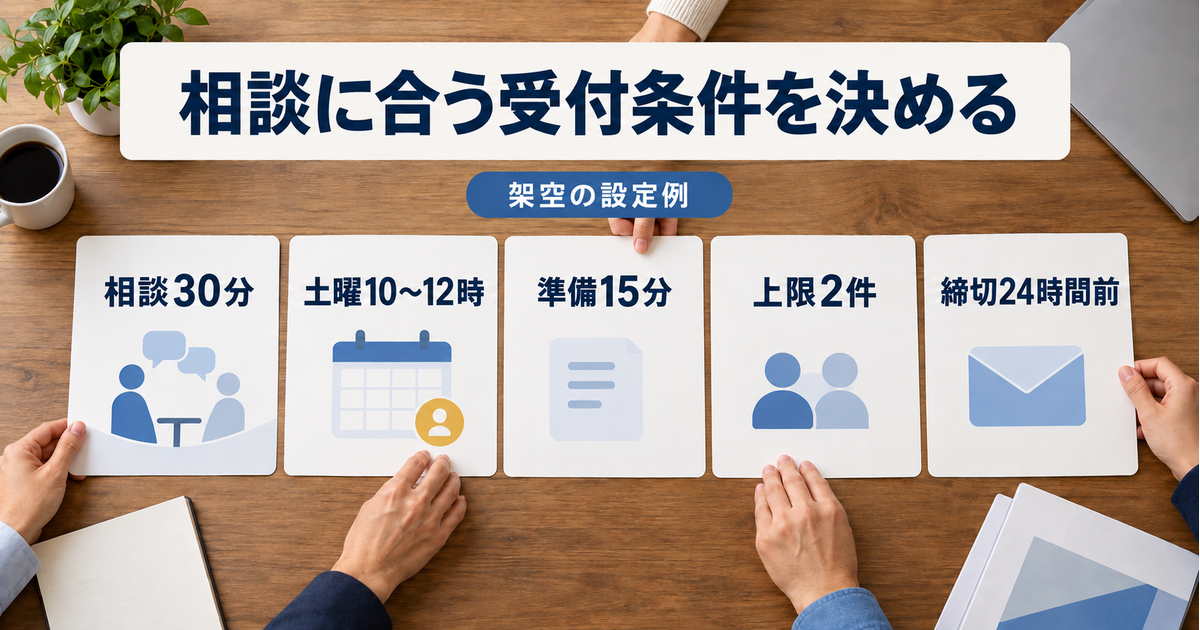
例では、土曜日の10時から12時を相談時間にします。ただし、二時間すべてを通話で埋める設計にはしません。相談前の依頼内容の確認、終わった後のメモ、制作作業へ戻るまでの切り替えを含め、一日に二件までと決めます。この二件はサービスの一律上限ではなく、本人が選ぶ業務上の上限です。
本業や納期のある副業と両立するなら、空いている時間をすべて売り物にする前に、通常作業と休息を予定に入れます。相談後の見積り作成が翌週の夜まで押し出されるなら、通話枠だけ減らしても十分でないことがあります。全体の配分は副業の作業量・締切・休息を守る時間管理と合わせて考えると整理しやすくなります。
ここで決める成果は、相談の対象、所要時間、担当者、使うカレンダー、受付量の五つです。まだ予約ページの文章を詳しく書く必要はありません。「一人で対応するWeb制作前の相談を、メインカレンダーで受ける」と一文にできれば、次の章で各設定を選ぶ基準になります。
相談の長さ・受付期間・空き時間を設定する
相談の長さと通常の曜日を入力する
パソコン版のGoogleカレンダーで作成メニューから予約スケジュールを選び、タイトル、予約の長さ、通常受け付ける曜日と時間を設定します。例の相談は30分、通常は毎週土曜日の10時から12時です。カレンダー上で見やすい時間を選ぶだけでなく、表示されているタイムゾーンが自分の仕事の基準と一致しているかも確認します。
30分という長さには、挨拶や次の進め方の確認も含める想定です。依頼内容の聞き取りだけで30分を使い切り、その後に毎回説明が伸びるなら、実際の相談設計と枠が合っていません。長さを変える前に、当日話すことと事前に読んでもらうことを分けると、予約者にとっても相談の範囲が分かりやすくなります。
曜日と時間を入れた段階では、まだ最終的な空き枠がすべて決まったわけではありません。受付期間、日別の例外、準備時間、件数上限、既存予定との関係も影響します。二時間あるから必ず30分枠が四つ表示される、と単純計算で約束しないようにしましょう。
通常の受付と、特定の日だけの例外を分ける
毎週の基本時間と違う日があるときは、日別の空き時間調整を使います。たとえば、ある土曜日だけ本業の研修が入るなら、その日を予約不可にします。毎週土曜日という通常設定を消して翌週また作り直すより、一日の例外として残すほうが、どの日を変更したのか確認しやすくなります。
受付期間では、どの範囲の将来日程を相手に見せるかも決めます。公式の空き状況を調整する手順では、開始日と終了日は繰り返しの予約スケジュールで設定する項目とされています。一回限りの設定に同じ項目があると決めつけず、選んだ形式に合わせて確認してください。
この例では、先の仕事がまだ決まっていない月まで一気に枠を開ける必要はありません。制作納期や本業の予定が読める範囲で受け付け、後から延ばす運用にします。「毎週土曜日」と「いつまでの土曜日を受付対象にするか」は別の判断なので、片方だけ設定して安心しないことがポイントです。
直前の締切と、相談後の準備時間を別々に決める
予約までに最低限必要な時間は、直前の申込みをどこまで認めるかという設定です。公式案内の初期値は4時間ですが、今回の例では24時間前までに変更します。前日のうちに相談内容を読み、当日の進行を用意したいからです。24時間は推奨される一律の正解でも、Googleの初期設定でもありません。
予約と予約の間の準備時間は別の設定です。例では15分にし、一つの相談が終わってから次の相談が始まるまでにメモを残す時間を確保します。直前の締切を24時間にしただけでは、当日の相談が連続して入ることへの対策にはなりません。いつまでに申し込むかと、当日の相談間隔を分けて考えます。
なお、準備時間を15分にしたときに予約ページへ何時何分の枠が生成されるかは、ほかの条件と合わせて確認する必要があります。この記事では、10時の次が必ず10時45分になるといった表示結果を固定していません。保存後に予約者側のページを開き、自分が必要な間隔を確保できているかを見てください。
締切を長くすると当日の急な依頼は受けにくくなりますが、事前準備はしやすくなります。逆に短くした場合は、通知に気付いてから相談までの余裕が小さくなります。本業中にすぐ対応できない人は、申込みを逃さないことより、引き受けた相談を確実に行える条件から決めるほうが運用を続けやすいでしょう。
一日の上限を設定し、設計表として残す
例では、一日の予約数の上限を二件にします。30分の相談二件に加えて準備や後処理があるため、空き時間がさらに残って見えても、追加の相談を受けないという判断です。日ごとの上限と通常の受付時間は、同じ制限ではありません。受付時間を広げても、件数上限に達すれば新しく予約できる枠が出ない場合があります。
設定を忘れないよう、以下のように業務の理由と一緒に記録すると便利です。数値だけ控えるより、「なぜその条件にしたか」が残るため、相談が増えた後にも変更の要否を考えられます。表の値はすべて今回の架空例であり、同じにすれば誰の仕事にも合うというものではありません。
表は横にスクロールできます。
| 設定する条件 | この相談の設定例 | 仕事上の理由と確認点 |
|---|---|---|
| 相談の長さ・通常の時間 | 30分/土曜日10〜12時 | 相談範囲を30分に収め、タイムゾーンも確認する |
| 予約の締切 | 24時間前 | 前日に内容を読む。公式の初期値4時間とは別 |
| 相談間の準備時間 | 15分 | メモを残す。実際の枠の並びはページで確認する |
| 一日の予約数 | 最大2件 | 相談後の見積り作成に時間を残す |
| 臨時の休み | 研修のある土曜日のみ予約不可 | 通常の曜日設定ではなく日別の例外にする |
変更するときは、一度にすべての数値を動かさないほうが原因を追いやすくなります。たとえば直前の申込みに対応できなかったなら、まず締切の見直しを検討します。相談後の作業がたまったなら、件数上限や相談の範囲を見直します。困ったことと関係する条件を結び付けると、単に枠を減らすだけの調整から抜け出せます。
予約ページの名前・説明・入力項目を整える
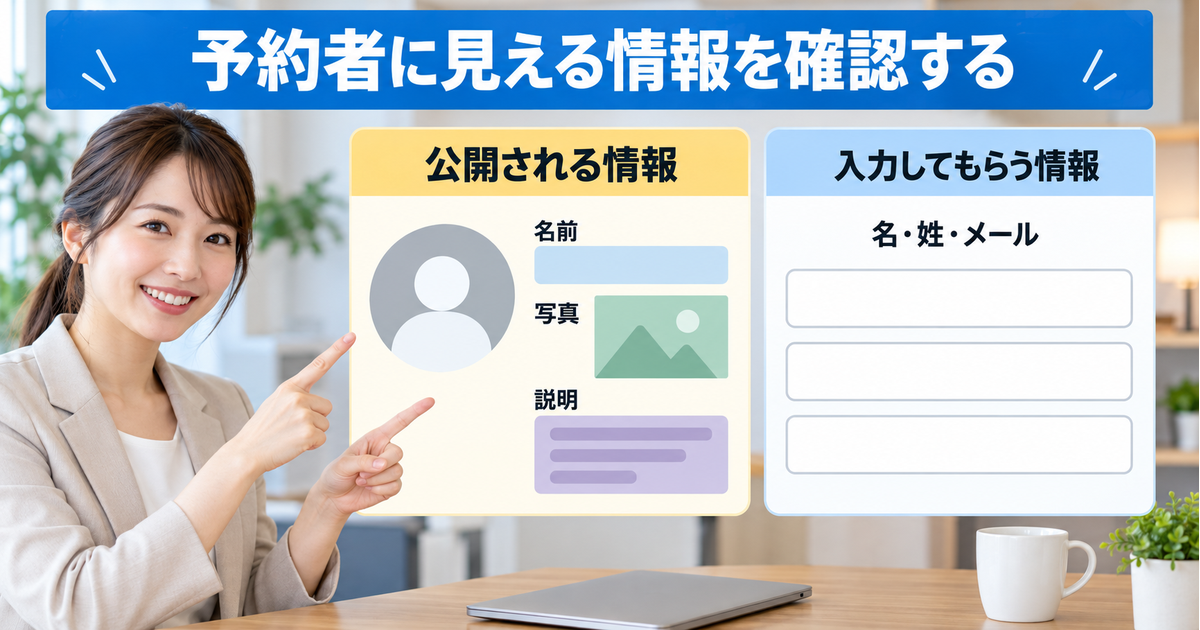
ページに出る名前・写真・タイトルを点検する
予約ページは常に公開されるページで、リンクを知っている人はページやプロフィール写真、アカウント名を確認できます。カレンダー側の共有設定を閉じていても、この公開範囲が自動的に狭くなるわけではありません。詳細は予約ページの共有に関する公式案内に示されています。
仕事用の窓口として案内する前に、自分が想定している名前と写真が表示されるかを確認します。普段は家族とのやり取りに使うアカウントの場合、相談相手に知らせるつもりのなかった表示名が出る可能性があります。必要なら、仕事で使うアカウントの選び方から見直してください。ここでは、実際のアカウント設定を変更したことにはしていません。
タイトルの例は「Web制作前の30分相談」です。「相談」だけより何の時間か分かりやすく、まだ決めていない制作料金や納期をタイトルで保証せずに済みます。予約者がリンクを人に転送することも考え、知り合いにしか通じない略称や、顧客名を含む案件名は避けたほうが扱いやすくなります。
会議方法と、相談で行うことを説明にそろえる
会議の方法は、Google Meet、対面、電話、後で指定する形などから、実際に使う方法に合わせて選びます。この例ではGoogle Meetで話す想定です。説明に「電話で連絡します」と残したまま会議方法だけMeetにすると、当日の入口が二つあるように見えてしまいます。設定欄と文章を一組で確認しましょう。
説明文の例は「Webサイト制作をご検討中の方向けの30分相談です。現在のお困りごとと、ご希望の進め方を伺います。この時間内に制作の着手や完成をお約束するものではありません。Google Meetで実施します」です。これは作者が作った架空の文例です。実際に受ける仕事の内容や約束する範囲に合わせて直してください。
説明は予約ページだけでなく、確認メールや予定の説明にも使われるため、その場限りの案内を書き込まないようにします。たとえば一人の相談者向けの事情を共通説明に追記すると、後から別の予約者にも伝わる内容になり得ます。ページ全体に共通する情報と、予約成立後に個別に伝える情報を分けておくと管理しやすくなります。
Google Meet以外のビデオ会議サービスを使う場合は、公式手順では会議方法を後で指定する形にして、予約された予定へリンクを追加する方法が案内されています。第三者サービスの会議リンクが自動で作成されるとは限りません。自分が後から行う作業と、相手に案内する時点をあらかじめ決めておきましょう。
必須の入力項目と、追加する質問を分ける
公式の作成手順では、名、姓、メールアドレスが予約フォームの必須項目です。追加の質問を設ける場合も、相談を始めるために必要な範囲に絞ります。この例で足すなら、「今回相談したいことを短く教えてください」という質問が考えられます。長い仕様書をここで完成させてもらうより、当日の話題が分かる程度を目安にします。
入力の説明には、パスワード、顧客情報、非公開の制作資料などを記載しないよう案内しておくとよいでしょう。予約の段階でサーバーの認証情報まで受け取る必要はありません。詳しい資料が必要になったら、相談後に適した共有方法を決めます。質問を少なくすることは、予約者の負担だけでなく、不要な情報を抱え込むことへの対策にもなります。
質問を追加する目的は、相手を細かく審査することより、限られた相談時間を使いやすくすることです。「制作したいページ数」「希望時期」などを全部必須にすると、まだ相談しながら決めたい人が答えられない場合があります。今回の入口では大まかな困りごとを聞き、具体的な要件は相談後に整理する流れにしています。
相談を有料講座や継続支援へ広げる場合は、質問の内容も変わります。予約フォームの項目を増やすだけで講座の設計が済むわけではないため、学習目標や準備物から検討したいときは、成人向けオンライン講座の設計と授業準備を先に整理すると、受付時に聞くべき内容を選びやすくなります。
確認メールと、追加の通知機能を混同しない
予約が入った際の確認メールと、相談前に送る自動メールリマインダーは別のものです。個人アカウントで基本の予約受付ができることを根拠に、自動リマインダーも同じ範囲で使えるとは説明できません。後者は対象の有料プランの機能なので、使う場合は契約と設定画面を確認します。
また、予約時のメールアドレス確認もプラン条件のある機能です。メールアドレスを必須入力にしていることと、そのアドレスを確認する追加機能が有効であることは一致しません。相手が連絡先を正しく入力したかを確かめたいときは、単に必須欄があることだけで判断しないようにしましょう。
自動リマインダーが使える場合、公式手順では最大五つまで設定でき、メールのテキストは編集できないとされています。相談前に独自の準備物や注意点を伝える必要があるなら、その内容は予約ページの説明や別の連絡方法も含めて設計します。通知を増やす前に、予約者がどの案内を読めばよいかを一つずつ整理することが先です。
空き時間が出ない・予定と重なる原因を切り分ける
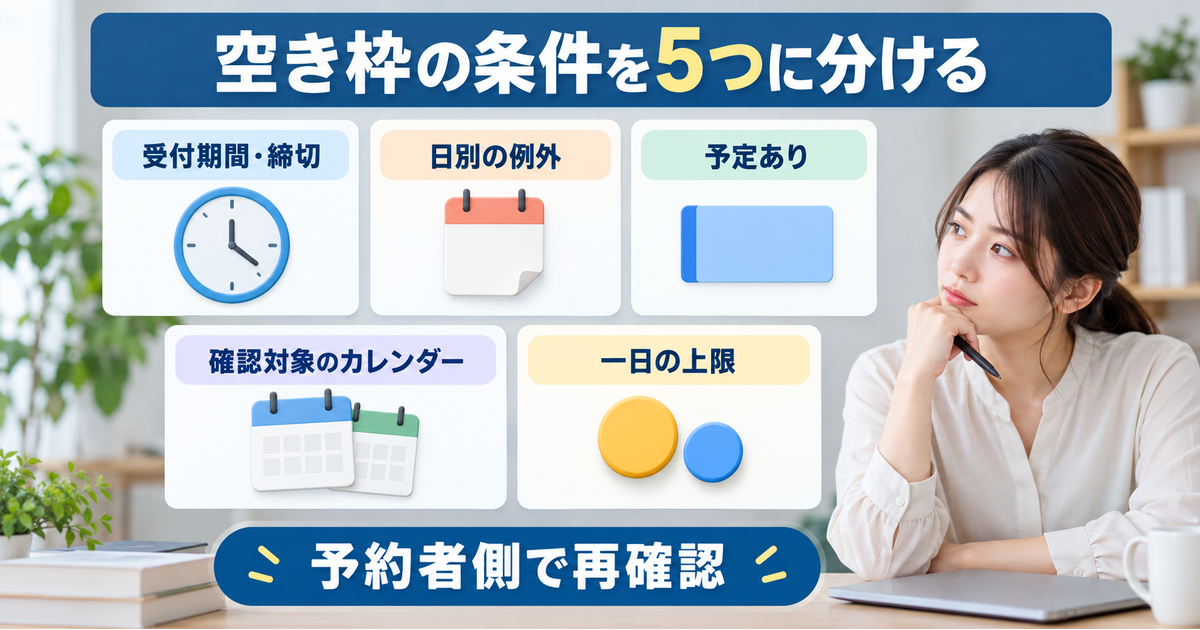
五つの原因を、見る場所と一緒に整理する
予約ページに希望日時が出ないときは、すぐに予約スケジュールを作り直さず、受付条件を順に見ます。逆に、本来受けられない時間が空いて見える場合も、同じ順序で条件を確認できます。この章では、締切などの受付期間、日別例外、予定あり、空き確認の対象、日上限の五つに分けます。予約の取消操作は最後の章で扱います。
原因が分からない段階で締切と上限と対象カレンダーを同時に変えると、どの変更が効いたか追えなくなります。まず「どの日の、どの時刻が、どう見えるか」を控えます。次に一つの条件を確認し、変更した場合は同じ日時を予約者側で見直します。問い合わせの前にこれだけ整理しておくと、説明も短くできます。
表は横にスクロールできます。
| 原因 | 今回の例で起きること | 見る設定・記録 |
|---|---|---|
| 1 受付期間・締切 | 前日から24時間を切り、希望枠が出ない | 予約までの最低時間、受付対象の期間 |
| 2 日別の例外 | 研修にした土曜日だけ予約できない | その日付の空き時間調整 |
| 3 予定あり | 確認対象のカレンダーに重なる予定がある | 予定の日時と予定あり・空き時間の設定 |
| 4 空き確認の対象 | 別の予定表の仕事が枠に反映されない | 確認のオン・オフと対象カレンダー、契約条件 |
| 5 日上限 | 二件入った後、時間が残っていても新枠が出ない | 一日の上限と、その日に入った予約 |
この表は、同じ画面に五つのエラーが表示されるという意味ではありません。こちらで設定した受付方針によって、意図どおり枠が出ない場合も含んでいます。問題かどうかは、予約ページに枠が多く出るかではなく、その日に引き受けられる条件と一致するかで判断します。
受付期間と日別例外は、日時を固定して確認する
まず締切を見ます。今回の24時間前という設定なら、土曜日の相談を前日の遅い時刻に探したとき、すでに受付対象から外れている可能性があります。日付だけ見て「明日の枠が消えた」と判断せず、確認している現在時刻と相談開始時刻の差を見ます。タイムゾーンが違う相手とやり取りする場合は、どちらの時間を基準に話しているかもそろえます。
次に、その日だけの例外を見ます。研修のために予約不可にした土曜日なら、翌週が空いていても当日だけ枠が出ないのは想定どおりです。研修が中止になったときは、その例外の見直しを検討します。通常の曜日設定を変えると、別の週まで影響するため、一日だけの変更を全体の設定で直さないようにします。
締切と例外の両方が関係していることもあります。たとえば研修が前日に中止になり、日別の予約不可を解除しても、相談開始まで24時間を切っていれば、元のように新規受付できるとは限りません。一つの原因がなくなったからといって、ほかの条件まで解除されたわけではないという見方が役立ちます。
予定ありと、確認対象に入っていない予定を区別する
空き状況の確認が有効で、対象のカレンダーに「予定あり」の予定が入っている場合、重なる時間は予約できる空き枠から外れます。終日の予定ありも影響するため、時刻付きの予定だけ見て原因がないと判断しないでください。対象や状態についてはカレンダーの空き状況を確認する公式手順で説明されています。
一方、同じGoogleカレンダーの画面に見えていても、空き確認の対象外のカレンダーにある予定は、同じように反映されるとは限りません。画面に複数の予定表を重ねて表示していることと、予約スケジュールがそれらを確認していることは別です。本業用の予定を別カレンダーに置いている場合は、とくにこの違いを確認します。
複数カレンダーの空き確認は対象プランの機能です。個人アカウントの基本経路を使う今回の例で、別の予定表をすべて自動参照できるとはしません。対応できない時間を受付条件や確認対象のメインカレンダーへ適切に反映するか、複数確認が必要なら対象プランを検討します。仕事上の機密を含む元予定を、そのまま公開ページの説明へコピーする必要はありません。
空き状況の確認をオフにすると、他の予定との重なりを防ぐための確認が働かなくなります。ただし、同じ枠に予約が一件入った後、その枠を何件でも重ねて販売する設定になるわけではありません。一般の予定との衝突確認と、一つの予約枠に一件という扱いを分けて理解してください。
日上限と「未定」の扱いは、別の確認をする
今回の上限は一日二件です。すでに二件の相談が入っている日に、見た目では空いている時間が残っていても、新しい枠が出ないことがあります。この場合、通常の時間帯を広げても目的に合う解決とは限りません。二件という受け入れ方針を維持するなら、予約者には別の日を選んでもらうほうが運用と一致します。
招待への返答が「未定」などの予定は、公式ページ同士で説明に違いがあります。予約スケジュールの編集案内や複数カレンダーの案内には「参加」「未定」の時間が空きにならない旨がある一方、空き状況の調整案内には、未承諾や仮承諾の予定は予約可能な状態を妨げない旨があります。
この違いは空き状況の英語版公式案内にも関係する記述があるため、日本語の言葉だけを置き換えて一律に結論づけません。ここでは「未定なら必ず空く」「必ず埋まる」のどちらも前提にせず、自分の対象カレンダーと予定の状態をそろえて、実際の予約ページで確認する方法を取ります。
確実に相談を受けられない時間があるなら、曖昧な返答状態の扱いに頼らず、日別の受付時間や、確認対象の予定ありの設定を点検します。公式サポートへ状況を伝える際は、使うプラン、対象カレンダー、予定の返答状態、期待した枠と実際の表示をまとめます。顧客名や会議内容まで見せなくても、設定の違いを説明できるようにしておくと安心です。
リンクを案内し予約後の通知と予定を照合する
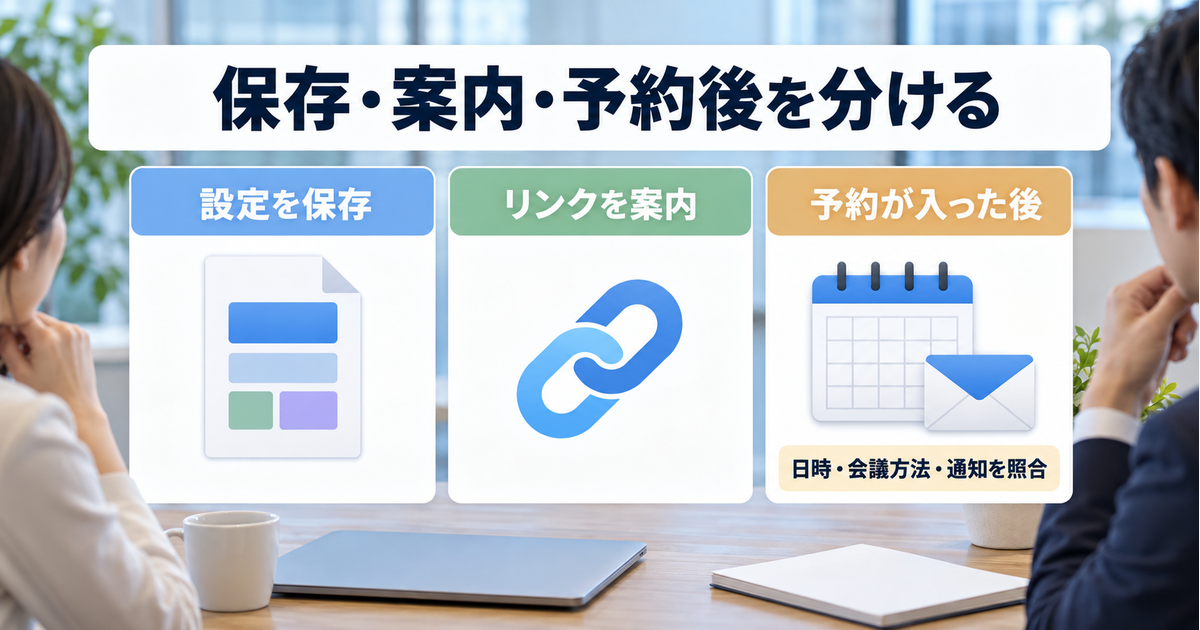
保存・共有・予約成立を三つの状態として見る
設定を保存したら、次は案内するリンクを取得します。パソコン版では、左側の予約ページの一覧から対象を見つけ、リンクをコピーする方法が公式に案内されています。複数のページを扱える環境では、一つのページへのリンクと、メインカレンダーの全予約ページを案内する方法を混同しないようにします。今回送るのは、30分相談一つの入口です。
編集画面を保存できたこと、リンクをコピーできたこと、予約者が実際に申し込んだことは別の状態です。リンクをメールに貼っただけで、相談の日程が確定したとは扱いません。相手に日時を選んでもらう段階なのか、すでに確定した予定を案内しているのかを、連絡文でも分ける必要があります。
表は横にスクロールできます。
| 状態 | 確かめるもの | 相手への案内の考え方 |
|---|---|---|
| 設定を保存した | 相談の条件、公開される名前と説明 | まだ相手の日程は決まっていない |
| リンクを共有した | 正しい相談ページが開くか | 空き枠から日時を選んでもらう |
| 予約が成立した | 予定、確認メール、日時と会議方法 | 確定した相談への参加方法を確認する |
一つの相談しか作っていない時期でも、リンクを控えるメモには相談名を添えると、後でページを増やしたときに取り違えにくくなります。古い案内文に残ったリンクも点検対象です。ページの説明を直すことと、過去に送った文章の内容が変わることは同じではないため、条件を変えた後は送信前の案内文も見直します。
予約者側で見る順序を決めておく
案内前の確認では、編集画面だけでなく予約ページを開き、タイトル、名前、相談の説明、希望日の枠、入力項目を順に見ます。自分が設定した24時間前の締切や研修日の例外が、相手に見える枠にどう反映されるかを確認します。この記事で実アカウントを操作して検証したという意味ではなく、利用する人が行う点検手順です。
別のブラウザ画面などで、編集用の表示と取り違えずに確認すると、設定を知っている自分にしか分からない説明にも気付きやすくなります。たとえば「いつもの資料をご用意ください」では、初めての相手は準備できません。予約者がこのページだけを読んで、相談の内容と次の操作を判断できるかを見ます。
試しに予約まで進める場合は、実際に予定が作成され、メールが送られる操作になります。架空の他人のメールアドレスを入力せず、自分が受信を確認できる連絡先などで、影響を把握したうえで行ってください。テストした予約を残したままにすると件数上限や空き枠に関わるので、不要になった分の処理も忘れないようにします。
相手へ送る文は、選んでほしい行動を明確にする
案内文の例は「Web制作前の30分相談をご希望の場合は、予約ページの空き枠から日時をお選びください。相談内容を短く入力いただけると、当日の進行に役立ちます。機密情報やパスワードは入力しないでください」です。この後に、その相談のページへのリンクを置きます。予約がまだない段階で「土曜10時にお待ちしています」と確定したように書かないことが大切です。
相手が希望する枠を見つけられない場合の連絡先も、仕事で実際に対応できるものを用意します。「いつでも調整します」と広く約束すると、ページで制限した受付量を別経路で超えてしまいかねません。「表示される日程が合わない場合は、相談可能な時期を確認します」など、自分ができる範囲に合わせた文にします。
案内するのは予約ページのリンクであり、誰かの予約確認メールを使い回す方法ではありません。確認メールには、その予約の操作につながる情報が含まれます。別の人へ相談窓口を紹介するときは、新規申込み用のページに戻ってリンクを取得する習慣にしておくと、個別予約と共通の入口を取り違えにくくなります。
予約後は、日時・通知・会議の入口を照合する
今回のようにメインカレンダーで受ける経路では、予約や取消の通知は主催者と予約者などに送られます。共同主催者や予備カレンダーを使う場合には通知先の扱いが変わるため、すべての構成で同じとは説明しません。まず自分のカレンダーに予定が作られたかと、予約者への確認内容を照合するところから始めます。
確認する項目は、日付、開始時刻、タイムゾーン、相談の長さ、会議方法です。Google Meetを使う設定なら、予定にある参加の入口と、説明文が一致しているかを見ます。後から外部会議リンクを加える設計なら、その作業が残っていないかも確認します。予約通知に気付いた時点で、当日の準備まで自動で終わったわけではありません。
予定が見つからない場合は、ログインしているアカウントと表示中のカレンダーを先に点検します。メールが来ないという理由だけで同じ枠を再度申し込んでもらう前に、カレンダー上の予約の有無を確認しましょう。二つの画面の情報を合わせると、通知の確認漏れと、予約自体が完了していない状態を分けやすくなります。
相談後に見積りを出すかどうかは、予約受付とは別の仕事上の判断です。予約フォームへ希望を書いてもらったことだけで、制作の受注や希望納期への対応を約束したことにしないようにします。相談で確認した内容、追加で聞くこと、次に連絡する時点を記録し、予約時の短い情報から仕事の依頼へつなげていきます。
休止・個別取消・スケジュール削除を使い分ける
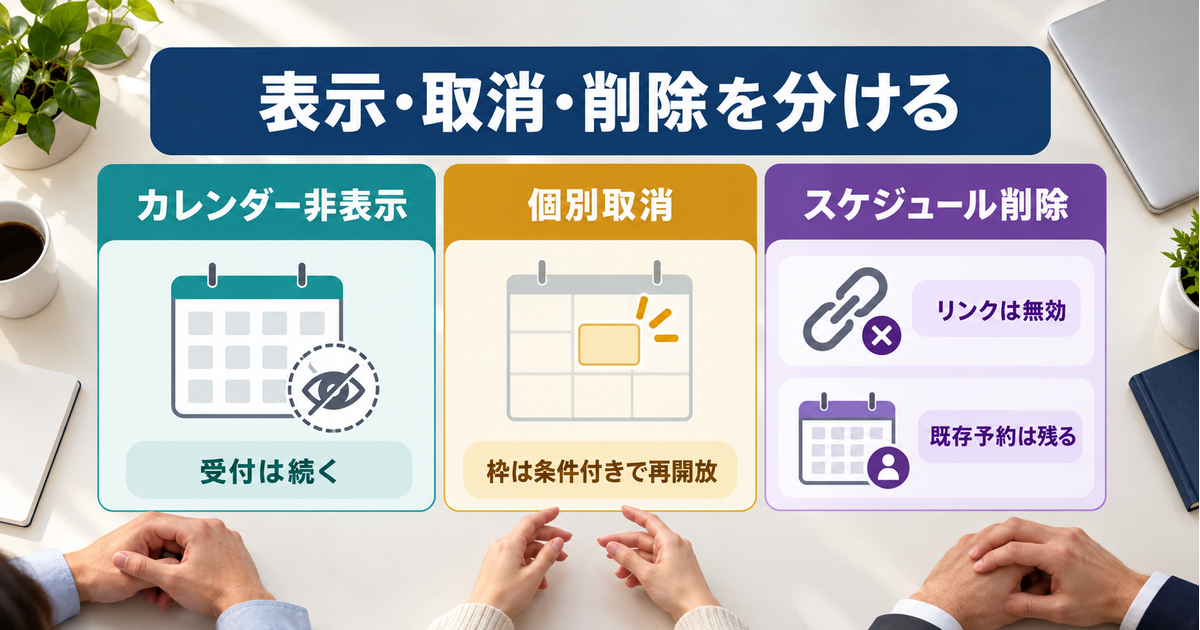
カレンダー上で隠しても、新規受付は止まらない
予約スケジュールを「カレンダーに表示しない」にしても、予約ページからの受付は止まりません。これは自分のカレンダー上の表示を整理する操作です。しばらく相談を休みたいからといって非表示にするだけでは、相手が持っているリンクから申込みが続く可能性があります。
一日だけ休む場合は、先に扱った日別の空き時間調整で、その日を予約不可にする方法を考えます。通常の曜日を変えるのか、受付期間を見直すのか、相談メニューそのものを終了するのかによって、適切な操作は変わります。「画面から消したい」と「新しい予約を受けたくない」を同じ操作名にまとめないことが大切です。
また、新しい枠を受け付けない設定にしただけで、すでに入っている相談を相手が取り消したことにはなりません。休みが決まった時点で、まずその日に既存予約があるかを確認します。予約があるなら、受付条件の調整とは別に、その一件を予定どおり実施するか、相手と変更を相談するかを決めます。
一件を取り消した後は、枠の再開放も見る
一件の予約を取り消すときは、該当する予約の予定から取消の操作へ進みます。公式の予約のキャンセルに関する手順では、予約がカレンダーから削除され、予約者へメールが送られ、その枠が予約可能に戻ると説明されています。スケジュール全体を消す操作とは対象が違います。
ただし、枠が空くことと、その時点で必ず新規予約できることは分けて考えます。今回の締切は24時間前なので、相談直前に取り消した場合、ほかの人がすぐ予約できるとは限りません。日別例外や受付期間などの条件も残ります。取消後に補充募集したいなら、実際のページに枠が出ているかを確認してから案内します。
休業のために取り消す場合には、逆の注意が必要です。一件を取り消して枠が戻ったのに、日別の受付条件を変えていなければ、別の人がその時間に申し込める可能性があります。相手との連絡を済ませるだけでなく、その日を新たに受け付けるのかも判断し、受付条件と個別の取消を別々に処理します。
予約者との日程変更が必要なときは、新しい候補の相談と、古い予約の処理が両方残っていないかを確認します。「変更できました」というメールだけで終えると、旧予約がカレンダーに残ることも考えられます。旧日時、新日時、それぞれの予定の状態を控えておけば、当日にどちらが有効なのか迷いにくくなります。
スケジュールを削除しても、既存予約は残る
相談メニューそのものを終了し、予約スケジュールを削除すると、その予約ページのリンクは無効になります。一方で、すでに予約された予定は、自分と予約者のカレンダーに残ると公式に案内されています。「受付ページがなくなったから、今後の相談もすべて取り消された」と扱うと、相手は予定どおり参加するつもりなのにこちらが対応しない事態になります。
終了前には、将来の予約を一覧で確認し、予定どおり行う分と、個別に相談が必要な分を分けます。実施する分は、日時や会議の入口を確認できるようにしておきます。取り消す必要がある分は、その予約ごとの対応を進めます。ページの削除を、一括の取消連絡の代わりに使わないことが重要です。
古いリンクを掲載していた仕事用サイト、プロフィール、案内メールの定型文も見直します。リンクが無効になれば新規予約はできなくなりますが、相談先を探している人に次の行動が伝わるとは限りません。受付終了の案内や別の連絡方法を置くなら、実際に対応できる範囲だけを書き、再開日が決まっていないのに予定日を作らないようにします。
表は横にスクロールできます。
| 操作 | 予約ページ・新規受付 | すでに入った予約 |
|---|---|---|
| カレンダーに表示しない | 受付は続く。表示整理の操作 | 取消にはならない |
| 個別の予約を取り消す | その枠が空く。他の受付条件による制約は残る | 対象の予約を削除し、予約者へ取消メール |
| 予約スケジュールを削除する | 予約ページのリンクが無効になる | 既存の予約は双方のカレンダーに残る |
確認メールの転送と、終了時の引継ぎに注意する
公式ヘルプでは、予約確認メールを転送された人も、その予約を取り消せると案内されています。予約者に日時を知らせてもらう場面でも、確認メールを無造作に広く転送する方法は避けたいところです。別の担当者へ予定を伝える必要があるなら、誰に何を知らせるかを決め、日時など必要な情報だけを伝える方法を検討します。
これは、共通の予約ページのリンクと、個別の予約を操作できるメールの違いです。紹介先に新しく申し込んでもらいたい場合は、共通の予約ページを案内します。すでに決まった相談を関係者へ共有する場合は、その予約に含まれる情報や操作の範囲を確認します。目的ごとに使う情報を選ぶだけでも、意図しない取消や情報共有を減らしやすくなります。
最後に、相談受付を止める日、残っている予約、個別対応の担当、古いリンクを直す場所を短いメモにまとめます。一人の仕事でも、後日再開するときに「なぜこの日が予約不可なのか」「このリンクはまだ使うのか」を判断する助けになります。削除した項目だけでなく、残す予定と次に行う作業まで確認して、受付の終了を完了させましょう。
Googleカレンダーの予約スケジュールは、相談の入口と実際に働ける条件がそろっているほど使いやすくなります。まず一つの相談を決め、長さ、締切、準備時間、件数上限を設定し、公開情報と予約者側の表示を確かめるところから始めてください。
枠が出ないときは五つの原因を分け、休止や終了のときは表示・個別予約・予約スケジュールのどれを操作するのかを確認します。ページを作ることをゴールにせず、予約後と受付終了後まで迷わず対応できる状態を目指しましょう。