Googleカレンダーの共有方法|予定の見え方・権限・解除の手順

※本記事にはPRを含む場合があります。
こんにちは。『脱会社員』脱サラを応援し続けるブログ、運営者の『なかびー』です。
Googleカレンダーを共有したい時、相手に伝えたいのは「空いている時間」でしょうか。それとも「予定の名称や場所」でしょうか。この違いを決めずに共有すると、日程調整だけのつもりで私用の予定や業務上の詳細まで見せてしまうおそれがあります。
この記事では、共有する相手の権限と、予定ごとの公開設定を分けて考えます。架空の三予定を使い、時間枠だけを知りたい人、詳細を見る人、非公開の予定を除いて編集する人で、どのように見え方が変わるかを整理します。カレンダー全体の共有、一件の予定への招待、一般公開は、目的が異なる操作です。
Google公式ヘルプを2026年10月4日に確認し、主にパソコンのブラウザ版を対象に説明しています。実際のアカウントで共有・招待・予定変更は行っていません。本文の予定と役割は架空の設計例です。アカウントや組織設定、機能の提供状況によって表示される権限名が異なる場合は、対象環境の公式案内を確認してください。
Googleカレンダーで何を共有するか決める|時間枠と詳細を分ける
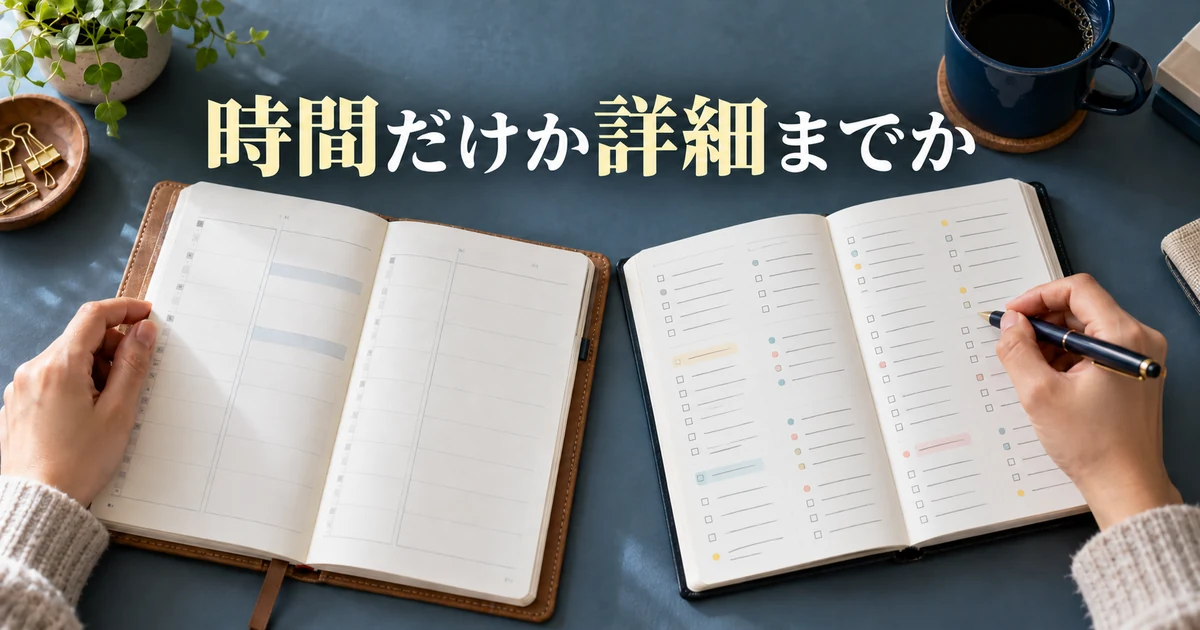
日程調整だけなら予定の理由まで必要とは限らない
打ち合わせ候補を探す相手には、何時から何時まで予定があるか分かれば足りることがあります。予定の名称、場所、説明、参加者などをすべて見せる必要があるか、最初に考えましょう。相手が親しい人でも、その人の仕事に不要な私生活の情報まで継続して共有する必要はありません。
たとえば「10時から11時は予定あり」と伝えるだけでよい場面で、私用の用事の具体的な名称や場所を載せる必要はありません。空き時間の共有は、相手が日程を探す助けにするためのものです。予定が入っていない時間を、いつでも対応できる時間や仕事を受けられる時間と同一視しないようにします。
会社員が副業や個人の活動をしている場合は、本業・私用・外部との打ち合わせをどう管理するかも先に決めます。一つのカレンダーへすべて詰めてから隠す設定を増やすより、用途別のカレンダーを検討する方が、共有する範囲を説明しやすい場合があります。ただし分ければ自動的に安全になるわけではなく、予定を作る先の確認が必要です。
カレンダーの名前や説明にも、見せてよい情報だけを書きます。予定の詳細を隠していても、共有するカレンダー名に機密の案件名や私用の事情を入れる必要はありません。「業務予定」「日程調整用」など、用途が分かる程度の名前から考えると、必要以上の説明を避けられます。
カレンダー共有と予定への招待は目的が違う
カレンダー全体の共有は、継続して予定を見てもらう、または必要な範囲で予定を管理してもらう時に使います。一件の会議へ来てもらうだけなら、その予定のゲストとして招待する方が目的に合う場合があります。相手が一度参加するためだけに、今後のすべての予定を見せる必要はありません。
一般公開は、不特定の人へ公開してよいイベント予定などを見せるための選択肢です。特定の知人へ共有する手順の代わりとして、安易に使わないようにします。公開すると、外部のサイトや検索、別のアプリを通じて見つけられる可能性があります。リンクを一人へ送ることと、アクセス範囲が一人に限られることは別です。
また、カレンダーが見えることと、その中の会議に参加してよいことも別です。日時を知っていても、主催者から招待されていない会議へ勝手に入る理由にはなりません。日程共有、出欠の確認、会議URLの扱いを分けると、共有相手との認識違いを減らせます。
※表は横にスクロールできます。
| 目的 | 検討する方法 | 必要な確認 |
|---|---|---|
| 空き時間を継続して知ってもらう | 時間枠のみのカレンダー共有 | 予定ごとの公開設定と別の共有経路 |
| 業務予定の内容を見てもらう | 詳細表示のカレンダー共有 | 名称・場所・説明に不要な情報がないか |
| 予定入力を代行してもらう | 必要な編集権限を付ける | 非公開予定も見せる必要があるか |
| 一件の会議へ参加してもらう | その予定のゲストへ招待 | 宛先・日時・ゲストの権限 |
| 公開イベント日程を案内する | 公開専用カレンダーを検討 | 一般公開してよい情報だけか |
用途別カレンダーを作る前に運用を決める
Google公式では、新しいカレンダーはブラウザから作成する方法が案内されています。パソコンで「他のカレンダー」の追加から新しいカレンダーを作り、名前と説明を設定する流れです。作成後はブラウザやカレンダーアプリで利用できます。手順はGoogle公式の新しいカレンダーの作成方法で確認してください。
用途を分ける場合は、どの予定をどこへ入れるかを決めます。業務用に入れるのは外部へ共有してよい仕事の予定、私用は共有しない場所、というように基準を作ります。ただし同じ時間を複数のカレンダーへ手入力すると更新漏れが起きやすいため、重複して記録する必要があるかも検討しましょう。
新しいカレンダーを作っただけで、過去の予定が自動で目的別に整理されるわけではありません。本番の予定を移す必要がある場合は、参加者への影響や通知、共有状態を確認してから進めます。練習では既存の予定を動かさず、架空の予定の一覧を紙やメモへ書くだけでも設計の確認ができます。
今回の練習は三予定と三種類の相手で考える
架空の同じ日の予定として、10時から11時の「原稿確認」、13時から14時の「個人予定」、15時から15時30分の「公開説明会」を用意します。すべて「予定あり」とし、予定単位の表示設定は順に標準・非公開・公開という比較用の設計にします。現実の私生活や顧客の名称は使いません。
相手はA、B、Cの三役です。Aは時間枠だけを見る人、Bは詳細を見る人、Cは非公開の予定を除いて変更できる人とします。ここでの公開説明会は、公開設定の影響を理解するための架空例であり、実際のイベントを一般公開する提案ではありません。後の章で九通りの期待値を確認します。
特定のユーザーへカレンダーを共有する|権限を必要最小限にする

パソコンの設定と共有から対象を選ぶ
パソコンでGoogleカレンダーを開き、左側のマイカレンダーから、共有したいカレンダーを見つけます。対象のメニューで設定と共有を開き、共有する相手の欄からユーザーやグループを追加します。メールアドレスを指定したあと、その人に必要な権限を選び、共有の招待を送信する流れです。
対象のカレンダー名を、操作の前と確定前に確認しましょう。複数のカレンダーを同じ画面に表示していると、今見えている予定がどこに属するかを取り違えやすくなります。色だけで判断せず、カレンダー名と予定の保存先を確認する習慣を付けると、私用カレンダーを誤って共有する危険を減らせます。
共有できるのは、自分が所有するカレンダーや、共有を管理する権限を持つカレンダーです。別の人の予定が見えるだけでは、そのカレンダーを第三者へ共有してよいとは限りません。必要な権限がない場合は、所有者へ目的と相手を伝えて確認します。基本の流れはGoogle公式のカレンダー共有手順を参照してください。
実際に試す場合は、架空の予定だけが入った練習環境で、自分が管理する確認用アカウントや、練習に同意した相手を使います。知らないアドレスへ招待を送る必要はありません。本番のカレンダーを使ってから非公開へ戻せばよい、という進め方は避けましょう。
現行の権限を名前だけでなく内容で選ぶ
時間枠のみの表示は、通常の予定の名称や詳細を見せず、予定の有無を確認してもらうための権限です。詳細の表示は、予定の名称、日時、場所、説明などを見せるための権限です。ただし実際の見え方には予定ごとの設定も関わるため、この権限名だけで全予定の表示が確定するとは考えません。
2026年10月4日に確認した公式資料には、編集に関する権限として、非公開の予定を時間枠だけで扱うもの、予定の詳細も見て変更できるもの、共有の管理まで行えるものが示されています。従来の説明や古い画面と選択肢が違う場合は、現在表示される説明を確認してください。選べない権限がある場合は、組織の制限も考えられます。
予定を入力してもらうだけなら、共有先を増やす管理権限まで必要とは限りません。また、非公開予定を含めた詳細へアクセスできる編集権限は、単なる閲覧より影響が大きくなります。代行してほしい作業を書き出し、その作業に必要な段階を選びます。「便利そうだから一番強い権限」という選び方は避けてください。
※表は横にスクロールできます。
| 権限の考え方 | 主な用途 | 特に確認すること |
|---|---|---|
| 時間枠のみの表示 | 日程調整 | 公開に設定した予定などの例外 |
| 予定の詳細の表示 | 内容を把握する | 非公開予定と標準予定の違い |
| 変更可能・非公開予定は時間枠のみ | 通常予定の入力や修正 | 非公開予定を編集できないこと |
| 予定の詳細を変更・表示可能 | 詳細を含む予定管理 | 非公開予定の詳細も見える権限であること |
| 予定の変更および共有の管理 | 管理担当への委任 | 第三者への共有など管理範囲の広さ |
ここでの表は選び方を整理したものです。正式な表示名や利用可否は画面で確認してください。各権限の範囲と、複数の共有設定が重なる場合の優先関係はGoogle公式の共有相手の権限説明で確認できます。
個人への指定と組織・グループへの共有を重ねて確認する
個別にAへ時間枠のみを指定していても、カレンダー全体を一般公開して詳細を見せていれば、Aも公開情報を見られます。Google公式は、権限が競合する場合に広いカレンダー権限が優先する例を示しています。一人の設定だけを見て、その人が見られる範囲を決めつけないようにしましょう。
組織内への共有やGoogleグループへの共有も、別の経路として確認します。グループのメンバーは変わることがあるため、登録時の人数が永久に固定されるとは限りません。自分がグループの範囲を把握できない場合は、そのグループの管理者へ用途を確認し、必要な人へ届くかを確かめます。
管理メモには、個人、グループ、組織内、一般公開の四つを分けて書きます。「Aへ時間枠のみ」の一行だけで終えず、ほかの経路は使っていないか、使うなら何のためかを残します。共有相手を減らす時も、このメモがあれば見落としを減らせます。
招待メールと表示開始の確認を分ける
共有を設定すると、相手にはメールが届き、そのリンクからカレンダーを表示する流れが公式に案内されています。設定した側の画面に相手が載ったことと、相手がカレンダーを表示できたことは別です。必要な相手には、どのカレンダーを共有したかを伝え、確認してもらう範囲を明確にしましょう。
相手が見つけられない場合は、最初にメールアドレスの誤りとログイン中のアカウントを確認します。そのあと招待メールや迷惑メールの扱い、カレンダー一覧の表示状態を確認します。状況を聞かずに同じ招待を何度も送り直すと、どれを開けばよいか分かりにくくなるため、原因を一つずつ切り分けます。
予定ごとの公開・非公開を理解する|時間枠だけの共有でも例外がある

標準の公開設定はカレンダー側の設定に従う
予定の標準の表示設定は、基本的にそのカレンダーの共有設定に従います。Aへ時間枠のみを許可し、予定が標準であれば、Aは名称ではなく予定の有無を確認する、という考え方です。Bへ詳細表示を許可しているなら、標準の予定の内容を見られる想定になります。
ただし、予定がどのカレンダーに入っているかが違えば、前提も変わります。同じタイトルの予定を別のカレンダーへ作った場合、そのカレンダーの設定を確認する必要があります。画面の同じ時刻に見えているから同じ公開範囲、とは判断しないでください。
設定を確認する時は、予定を開いて編集し、表示・公開に関する項目を見ます。変更する場合は保存します。実際にゲストがいる予定では通知などの影響も確認し、練習目的で本番の会議を変更しないようにしてください。練習用の架空予定なら、保存前後の状態を落ち着いて比較できます。
予定を公開にすると時間枠だけの相手にも詳細が見える場合がある
現行のGoogle公式資料では、予定単位で公開にすると、そのカレンダーへアクセスできる人は、その予定の詳細を確認できると説明されています。カレンダーの権限が時間枠のみでも、予定を公開にした場合の影響は別に確認する必要があります。「空き時間のみで共有したので、どの予定も絶対に隠れる」とは考えないでください。
この予定単位の公開と、カレンダー全体をインターネットへ一般公開する設定も区別します。前者の説明にある対象は、そのカレンダーへアクセスできる人です。名称が似ているため、どちらの設定を操作しているかを確認しましょう。広く知らせる意図がない予定を、表示させたいという理由だけで公開へ変えないことが大切です。
今回の架空の公開説明会は、この違いを確かめるために置いています。Aが時間枠のみの人でも、公開にしたその予定では詳細を見られるという期待値を表に入れます。時間調整しか必要ない実務なら、公開にする必要がある予定かをあらためて考え、不要な例外を増やさないようにします。
非公開でも編集権限やゲスト経由の影響を考える
予定を非公開にすると、通常の閲覧権限の相手には詳細を見せず、予定がある時間として扱う設計にできます。しかし、予定の詳細を見て変更できる権限や、共有管理まで行う権限を持つ人には、非公開の詳細も見える場合があります。非公開という名前を、すべての人から完全に隠す保証として扱わないでください。
非公開予定を時間枠だけで扱う編集権限については、予定が「予定あり」なら詳細のない時間枠として表示され、「予定なし」ならカレンダーの一覧に現れないという説明が公式にあります。今回の比較では三予定とも予定ありに固定し、予定あり・なしの違いで結果が混ざらないようにしています。
ゲストを招待した予定や会議室などのリソースを使った予定では、別のカレンダーや参加者側で情報が見える経路もあります。非公開にしても開始・終了時刻や作成者など一部が見える場合があると公式は説明しています。必要のない私用の理由、関係のない人の名前、機密の内容を予定へ書かない配慮も続けましょう。
見え方の詳細はGoogle公式の予定とタスクの表示設定が確認先です。同じ資料には定期的な予定の表示設定について、シリーズ全体への影響も説明されています。一回分だけのつもりで公開範囲を変更しないよう、定期予定では対象範囲を特に注意して確認してください。
九通りの期待値で違いを整理する
次の表は、公式のメインカレンダー向け表示比較を参考に、今回の架空予定へ当てはめた設計上の期待値です。一般公開や別グループなどの広い権限はなく、相手はゲストにも加わっていないという前提にします。実機で得た表示結果ではないので、実際に使う環境では確認結果を別に残してください。
※表は横にスクロールできます。
| 相手の権限 | 原稿確認・標準・予定あり | 個人予定・非公開・予定あり | 公開説明会・公開・予定あり |
|---|---|---|---|
| A:時間枠のみ | 時間枠のみ | 時間枠のみ | 詳細が見える想定 |
| B:詳細表示 | 詳細が見える想定 | 時間枠のみ | 詳細が見える想定 |
| C:変更可能・非公開は時間枠のみ | 詳細が見える想定 | 時間枠のみ、編集不可 | 詳細が見える想定 |
九つの組み合わせでは、時間枠のみが四つ、詳細が見える想定が五つです。Cに編集を許可していても、非公開予定を除く種類の権限なら、その予定は編集しない前提になります。さらに強い編集権限へ変えると期待値が変わるため、Cを単に「編集者」とだけ記録せず、どの編集権限かを残しましょう。
共有の点検では、予定名が見えるかだけでなく、場所、説明、参加者なども確認します。画面に表示されたものと、クリックして開いた時に見えるものが同じとは限りません。自分の画面を見て「相手にも同じ」と推測せず、許可された確認相手が、どのアカウントで何を確認したかを記録します。
予定の招待・一般公開・リンクを使い分ける|情報の広がりを抑える

一件の会議だけならゲスト招待を検討する
特定の会議へ参加してもらう場合は、その予定を開いてゲストへ相手のメールアドレスを追加する方法があります。Googleカレンダーを使っていない相手も、メールアドレスで招待できると公式に案内されています。日時、件名、場所や会議方法、相手に必要な説明を確認してから保存し、招待の送信を確認します。
招待する前に、会議の説明欄へ内部メモが残っていないかを確認しましょう。主催者だけのつもりで書いた議論の方針や、候補者の評価などを、そのまま参加者へ渡してはいけません。ゲストを追加することは、予定の情報を相手へ伝える操作なので、資料の共有と同じように内容を点検します。
ゲストが予定を変更できるか、ほかの人を招待できるか、ゲスト一覧を見られるかといった設定も、会議の目的に合わせて確認します。外部の参加者が互いの情報を知る必要がない場合は、参加者一覧の扱いも考慮します。カレンダー全体の権限を弱くしていても、その会議への招待で伝わる情報は別に考える必要があります。
手順と通知の扱いはGoogle公式の予定へのゲスト招待で確認できます。招待メールが送られたこと、相手が予定を見つけたこと、出席が確定したことは別です。返答を確認して初めて合意できるので、カレンダーに入っただけで相手の参加を確定扱いにしないでください。
「リンクで招待」は転送先にも影響する
個人アカウントの対象となる予定には、リンクで招待する機能があります。Google公式は、リンクを知る人が予定の詳細やゲスト一覧を見たり、自分や他の人をゲストへ追加したりできることを説明しています。通常のゲスト招待の設定だけを見て、リンクの転送先には広がらないと思い込まないようにしましょう。
特に、ほかの人を招待する権限をオフにしていても、共有リンク経由で追加できる場合があるという注意点が公式にあります。機密の会議や参加者を限定したい予定では、便利さだけでこの機能を選ばず、相手を指定する方法を検討してください。リンクは信頼できる相手へ、必要な目的だけで渡します。
対象になるアカウントや、主催者、メインカレンダー、今後の予定などの条件もあります。すべての仕事用アカウントや共有カレンダーで同じボタンが出ると期待せず、Google公式の予定リンク共有の説明を確認してください。本記事の練習では招待リンクを発行しません。
一般公開は公開専用の内容だけで考える
一般公開にするカレンダーは、公開してよい予定だけで構成します。公開イベントの開催日や休業日の案内など、不特定の人が見てもよい内容を想定します。個人の業務カレンダーを一時的に公開して、相手が見たらすぐ戻すという使い方は、意図しない範囲へ情報が広がる可能性を考えると避けたいところです。
公開する場合は、時間枠のみか詳細までかの表示範囲に加え、カレンダー名、説明、予定の名称、場所、添付の名前などを確認します。新しい予定を追加する時も、作成先が公開カレンダーになっていないかを確認してください。設定が正しくても、置く内容を間違えれば公開範囲の誤りにつながります。
Google公式は、カレンダーの共有設定はパソコンから編集し、モバイルアプリでは編集できないと説明しています。スマホで予定が見えることと、同じ画面からすべての共有管理ができることは別です。公開の影響や解除はGoogle公式の公開カレンダーの案内で確認しましょう。
※表は横にスクロールできます。
| 操作 | 何を相手へ伝えるか | 注意する範囲 |
|---|---|---|
| 時間枠のみの共有 | 継続的な予定の有無 | 予定単位の公開や別経路の権限 |
| 詳細表示の共有 | カレンダー内の予定内容 | 私用情報や機密の記載 |
| 一件のゲスト招待 | その会議の情報と出欠依頼 | 説明・ゲスト一覧・参加条件 |
| リンクで招待 | リンクからの予定参加と詳細 | リンク転送先やゲスト追加 |
| カレンダーの一般公開 | 公開してよい予定情報 | 不特定の閲覧者と外部での利用 |
添付資料や会議URLはカレンダーとは別に確認する
予定に資料を付けても、その資料の共有権限が目的に合っているかは別の確認です。参加者がカレンダーを開けるから、資料も必ず開けるとは限りません。逆に、資料側を広く公開しているなら、カレンダーの共有を絞るだけで資料まで限定できるとは考えないでください。
会議URLも、共有してよい相手だけに渡します。公開カレンダーの説明欄へ限定会議のURLを入れると、日程の案内以上の情報を広げることになります。参加方法を一般公開する必要があるか、申し込み後に案内する方が適切かを、主催者の運用に合わせて判断しましょう。
本文や画像へカレンダーの画面を使う場合も、予定の名称、時刻、参加者、会議URLが写り込んでいないかを確認します。空き時間の一覧だけでも生活や業務のパターンを推測できることがあるため、無関係な人へ送る資料には架空の予定を使う方が安全です。
共有解除と見えない時の確認|予定表を継続して管理する
共有停止は設定した経路ごとに行う
特定の人やグループとの共有を止める場合は、対象カレンダーの設定と共有で、その相手のアクセスを削除します。一般公開や組織内の共有を使っている場合は、それぞれの設定を見直します。一人の指定を消しただけで、公開やグループ経由のアクセスまでなくなるとは限りません。
共有停止と、カレンダーを自分の一覧から非表示にすることは別です。自分の画面でチェックを外して見えなくしても、共有相手の権限を止めたことにはなりません。また、カレンダー全体の共有を止めても、個別に招待した会議のゲストへの案内まで同じ操作で解消するとは考えないようにします。
公開カレンダーの解除については、公式に反映まで時間がかかる場合があると説明されています。設定を切り替えた直後の一回の表示だけで判断せず、現在の設定と反映を確認します。すでに相手が記録した情報や受け取ったメールを、共有停止で遠隔回収できるわけでもありません。最初に載せる内容を絞ることが重要です。
見えない・編集できない時は対象と権限を分ける
相手が見えないと言う場合は、カレンダー自体が一覧にないのか、一覧にはあるが予定がないのか、時間枠だけで名称が見えないのかを分けて聞きます。名称が見えないのは、時間枠のみという意図した設定の結果かもしれません。すべての症状を故障と判断して権限を強めないようにしましょう。
次に、相手のログイン中のアカウントと、招待したメールアドレスを照合します。同じ端末で私用と仕事用を切り替える人は、別のアカウントで開いている可能性があります。そのあと、対象カレンダーの表示が有効か、確認する日付が合っているか、タイムゾーンの違いがないかを見ます。
編集できない場合は、閲覧の権限しかないのか、非公開予定を除いて編集する権限なのかを確認します。Cが非公開の個人予定を編集できないのは、今回の設計では正常です。操作できるようにすること自体を目的にせず、その人がその予定を変更する必要があるかを先に判断しましょう。
※表は横にスクロールできます。
| 状況 | 最初に確認する点 | 避けたい対応 |
|---|---|---|
| カレンダーが一覧にない | 招待先とログイン中のアカウント | いきなり一般公開へ変える |
| 予定が見当たらない | 表示対象・日付・タイムゾーン | 本番予定を何度も複製する |
| 名称が見えない | 時間枠のみの権限と予定の設定 | 必要性を確認せず詳細を許可する |
| 特定の予定だけ編集できない | 非公開予定を除く編集権限か | 私用予定まで見える強い権限へ変える |
| 共有項目を選べない | 所有・管理権限と組織の方針 | 別の個人アカウントで制限を回避する |
| 解除後も見える | 公開・組織・グループ・個別招待 | 一つの設定だけで終了と決める |
職場や学校では管理者の方針を優先する
Google公式は、職場・学校のカレンダーについて、共有の可否や権限を管理者が決めることを案内しています。外部共有が制限されていたり、特定の権限が選べなかったりする場合は、管理者へ用途と共有相手を確認しましょう。仕事の予定を個人用アカウントへ移して回避する方法は取らないでください。
また、職場・学校では、共有していなくても管理者が予定の詳細を確認できる可能性があると公式に示されています。非公開という設定だけを根拠に、組織のアカウントへ私的で機微な事情を詳しく書き込む必要はありません。仕事に必要な情報だけを残し、個人の記録の置き場所は別に考えます。
管理を依頼する人が交代した時も、予定の作成担当、共有を管理する担当、確認だけする人を分けて点検します。前任者の権限を残したまま新任者を加えるだけでは、共有範囲が増え続けます。必要な引き継ぎを確かめたうえで、役割が終わった人のアクセスを見直しましょう。
三予定の点検表を仕事の準備に残す
今回の成果物は、三予定の一覧、三種類の相手の権限、九通りの表示期待値、共有経路と解除のメモです。実際に確認する場合は、期待値の隣に「確認済み」「未確認」「想定と違う」を記録します。未確認の端末やアカウントを確認済みにせず、違いがあればどの設定が原因かを調べます。
管理メモには、カレンダー名、共有する目的、相手のアカウント、権限の正式名、公開・組織・グループの有無、確認日、終了時の見直しを残します。予定の内容は必要最小限にし、管理メモ自体も公開しない場所で扱います。スクリーンショットを残す場合は、他の予定や会議URLの写り込みにも注意してください。
日程調整や事務サポートの仕事へ活かしたい場合、単に予定を登録できることだけでなく、見せる情報と権限を確認できることが大切です。働き方や案件選びの準備はクラウドソーシング副業の始め方で整理できます。応募用のサンプルには、実在の人の予定を使わず、今回のような架空例を用意しましょう。
点検表や引き継ぎメモの形を検討したい方はbizoceanの業務テンプレートを紹介した記事も参考になります。ひな型を使う場合も、予定の理由や参加者など不要な欄を増やさず、共有管理に必要な情報へ絞ります。今回の練習は紙の表だけでも進められます。
出典・確認範囲:Google公式のカレンダー共有、権限、予定の公開設定、ゲスト招待、リンクでの招待、一般公開、新規カレンダー作成を2026年10月4日に確認しました。比較表は公式のメインカレンダー向け説明を基にした架空の期待値です。実際のアカウントの設定変更、招待送信、予定追加、他者の情報共有、受信側での表示確認は行っていません。版や組織設定で異なる場合は、対象の公式案内と管理者の方針を優先してください。
Googleカレンダーの共有は、相手が必要とする情報を適切な範囲で見られるようにする作業です。時間だけか詳細までかを決め、カレンダーと予定の両方を確認し、招待の目的を分け、終了時には共有経路を見直す。この順番で、便利さと情報管理を両立させていきましょう。