SUZURI販売の始め方|入稿データ・トリブン・公開前と注文後の確認
※本記事にはPRを含む場合があります。
こんにちは。『脱会社員』脱サラを応援し続けるブログ、運営者の『なかびー』です。
SUZURIで販売を始めるなら、最初の一枚を「売れる状態のグッズ」に整えるところから進めましょう。画像をアップロードできても、商品によって図柄が欠けたり、説明と販売対象が食い違ったりすることがあります。公開後の注文には注文時点のデータが使われるため、入稿する画像、購入者に見える表示、お金の記録をつなげて確認することが大切です。
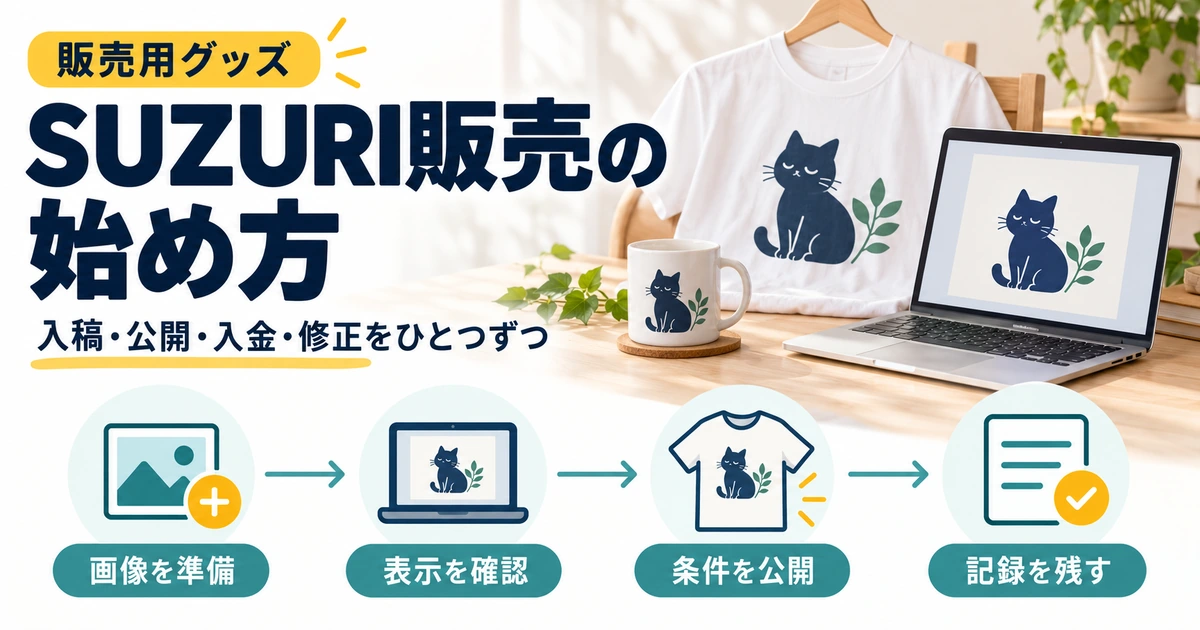
この記事では、オリジナル画像を使った販売用の物理グッズに絞り、準備、商品別の書き出し、プレビュー、商品説明とトリブン、入金の確認、注文後の修正までを順番に整理します。イラストの依頼を受ける方法や、画像ファイル自体をダウンロード販売する方法は扱いません。
説明には、架空の「猫と葉」の図柄をTシャツやマグカップに展開する例を使います。図解は手順を理解するためのイメージであり、実際の管理画面や購入した商品の写真ではありません。金額・日付・販売件数の例も計算用の仮定です。公式情報は2026年10月6日(日本時間)に確認しました。商品の仕様や画面、料金は変わる場合があるため、作業時には本文の公式リンクとご自身の画面を照合してください。
販売用グッズと自分用アイテムを分けて準備する
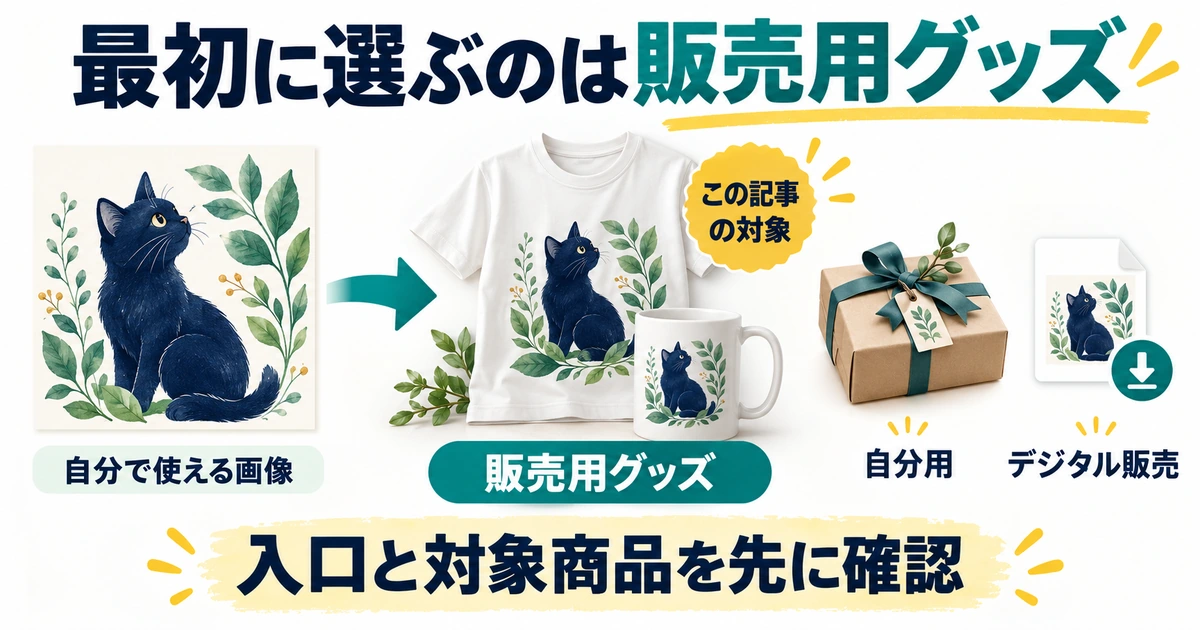
販売用の物理グッズを作る入口を選び、対象商品を決めてから画像を整えます。
ショップで販売する入口から対象商品を確認する
SUZURIには、販売するグッズを作る入口と、自分用に作って購入する入口があります。公式ヘルプでは、販売用はマイショップに公開して他の人にも購入してもらうアイテム、自分用は公開せずに注文するアイテムとして説明されています。ショップを開いて販売する場合はログインが必要です。販売用でも非公開にできるため、公開範囲と作成経路は別々に確認します。
2026年10月6日の確認時点では、トップページの「ショップで販売する」、またはログイン後のアイコン内にある「SUZURIで販売する」から「グッズ(販売用)」へ進む案内になっています。画面が更新されたときは、古い記事のボタン位置を探し続けるより、公式のアイテムのつくり方を開いて、現在の入口を確認してください。
先に自分用の画面で商品を選び、その商品が同じ条件でショップ販売できると思い込むと、途中で作業が止まります。公式には販売用と自分用で取扱商品が異なると案内されています。同じ種類に見える商品でも、名称、素材、サイズ、プリントできる面、利用できる機能を、それぞれの対象画面で確かめましょう。
※表は横にスクロールできます。
| 区分 | 購入者が受け取るもの | 最初に確認すること | この記事での扱い |
|---|---|---|---|
| 販売用の物理グッズ | 画像がプリントされた商品 | 販売用の入口、対象商品、公開範囲 | 入稿から注文後まで説明 |
| 自分用のアイテム | 自分用に注文した商品 | 自分用で扱う商品と注文条件 | 販売用と区別する |
| デジタル販売 | 画像などのデータ商品 | ファイルの内容とデジタル販売の条件 | 今回の対象外 |
| コミッション | 依頼内容に応じた作品等 | 依頼を受ける範囲と個別の条件 | 今回の対象外 |
一つの図柄と少数の商品から始める
初回は、確認しやすい図柄を一つ選び、販売候補を二つ程度に絞ると、商品ごとの違いを把握しやすくなります。猫の絵をTシャツとマグカップに使うなら、縦長に見せる配置と、横へ広がる面に見せる配置が必要になります。登録可能な商品をすべて選ぶより、絵の特徴が残る組み合わせを先に確かめる進め方です。
ここで決めるのは「売れそうな商品名」だけではありません。たとえば、Tシャツは前面に猫を大きく置く、マグカップは猫と葉の間隔を広げる、というように、どの面をどの構図にするかを書き出します。目や耳、短い文字など、欠けると意味が変わる部分も丸を付けておくと、後のプレビューで見る場所が決まります。
図柄に写真、文字、素材を組み合わせる場合は、使う要素の出所と、グッズ販売に利用できる条件を手元で確認します。「ネットで保存できた」「編集ソフトで選べた」という事実だけで、商品化の可否は判断できません。第三者の権利を含む可能性がある画像は、許可や条件を確認できるまで販売用に登録しない進め方が安全です。
確認用の一覧は、作品名、使用した要素、確認した利用条件、確認日、元ファイルの保存先があれば始められます。販売する画像の中に、勤務先の資料、個人の連絡先、撮影した人の顔などが意図せず残っていないかも見ます。一般的な権利論を覚えることより、今からアップロードする一枚について説明できる状態を作ることが目的です。
ショップ開設が無料でも制作の支出は分けて考える
SUZURIの公式説明では、画像からアイテムを作り、一個から販売でき、注文後の製作と発送はSUZURIが行う仕組みです。利用料と販売手数料がかからず、ショップ開設の費用は必要ないとされています。ただし、これは自分の制作活動にかかる支出までなくなるという意味ではありません。仕組みの確認先はSUZURIのサービス説明です。
自分で負担する可能性があるのは、画像制作の道具やソフト、許可された素材の購入、印刷状態を確かめるためのサンプル購入、トリブンを受け取るときの振込手数料などです。必ず全員に同じ支出が生じるわけではありませんが、必要になったものは販売価格やトリブンと分けて記録します。無料登録を理由に、最初から高額な機材をそろえる必要はありません。
サンプルを買う予定があるなら、商品代だけでなく、注文画面で示される送料や必要なオプションを含めて予算を考えます。一方、買っていない段階では「発色がよい」「洗濯しても変わらない」といった感想は書けません。画面で確認できる見た目と、実物を手に取って確認する項目を分けることが、購入者への説明にもつながります。
公開までの作業を一商品ずつ終えられる状態にする
準備の終わりには、販売候補、使用画像、確認する公式ページを同じメモへまとめてください。たとえば「猫と葉、Tシャツ前面、マグカップ、商品別の寸法を次に確認」と残します。画像を探すところから毎回やり直す状態を避けるだけでも、短い作業時間で続きを進めやすくなります。
商品を増やす判断は、最初の組み合わせをプレビューで確かめた後にします。販売候補を減らすことは、作品の価値を下げることではありません。仕上がりを説明できる商品を選ぶための整理です。公開前の確認が終わっていない商品まで一緒に販売対象へ入れないよう、候補と公開予定を別の欄に書いておきましょう。
商品とプリント位置ごとに入稿データを用意する
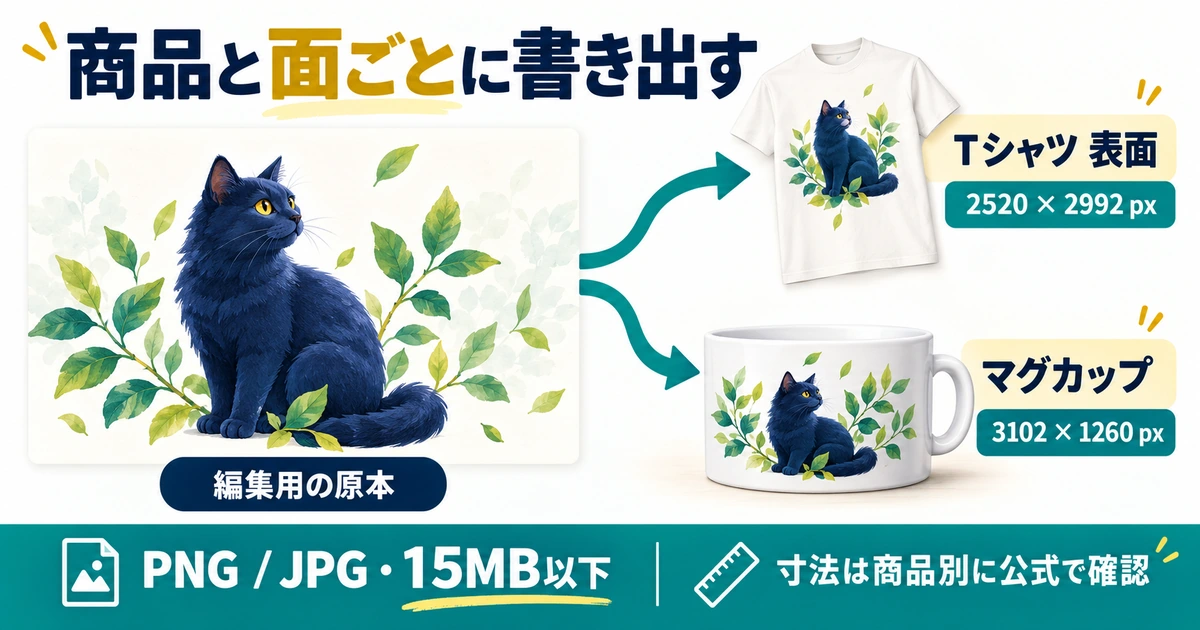
寸法は確認時点の公式表示例です。実際の対象商品とプリント面の条件を優先してください。
形式・容量・向きを最初に照合する
入稿ファイルを作る前に、画像形式、ファイル容量、縦横の向き、対象商品に必要な寸法を確認します。公式のアップロード案内では、画像形式はPNG・JPG、容量は15MB以下です。さらに、商品ごとの推奨画像サイズと向きが一致している必要があり、縦長と横長を逆にした画像はアップロードできないと説明されています。画像をアップロードできない場合の公式案内を基準にしましょう。
ファイル名の末尾だけを変更しても、画像形式を変換したことにはなりません。制作ソフトの書き出し機能で対象形式を選び、保存したファイルをもう一度開いて確認します。画像のプロパティで幅、高さ、容量を見て、入稿用一覧へ転記します。作業中の編集ファイルや、共有用に小さくした画像を間違って選ばないようにしてください。
形式が同じでも、背景の状態は異なります。猫の輪郭だけを載せたいのか、白い四角い背景も含めて載せたいのかを先に決めます。透明部分を使う場合は、その状態を保持できる形式で書き出し、元の編集画面だけでなく、書き出した画像と商品プレビューの両方を見ます。透過を使ったつもりでも白地が残ると、濃い色の商品で印象が変わります。
商品名だけでなくプリント面とサイズ欄を見る
商品ごとの寸法を確認する場所は、SUZURIで作れるアイテムと入稿画像のテンプレート一覧です。確認時点のTシャツ欄には表面・裏面が横2520×縦2992ピクセル、マグカップ欄には横3102×縦1260ピクセルと表示されています。ここでの二例は全商品の共通寸法ではありません。似た名称の商品へも、そのまま流用しないでください。
同じTシャツの欄でも、衣類のサイズに応じた実寸の説明が併記されています。ピクセル数は画像データの寸法で、センチメートルは実物での大きさを考える手掛かりです。どちらか一方だけを見て「どのサイズでも同じ面積に同じ大きさで印刷される」と判断しないよう、対象サイズの説明も読みます。
表面と裏面が選べる商品では、片方を整えただけで作業を終えないようにします。前面に猫、背面に短い文字を置く計画なら、文字側も別の入稿対象です。袖など別のプリント位置を使うときは、その商品と位置に対応した条件を確認します。この記事の前面用寸法から、袖や全面プリントの寸法を推測しないことが大切です。
※表は横にスクロールできます。
| 商品・面の例 | 公式表示の画像寸法 | 保存する入稿ファイル例 | 確認する点 |
|---|---|---|---|
| Tシャツ・表面 | 横2520×縦2992px | cat-shirt-front-v01.png | 猫全体、上下の余白、対象サイズ |
| Tシャツ・裏面 | 横2520×縦2992px | cat-shirt-back-v01.png | 裏面を使うか、文字と位置 |
| マグカップ | 横3102×縦1260px | cat-mug-v01.png | 横長の構図、端の欠け、見える位置 |
| 追加する別商品 | その商品の公式欄で確認 | 商品名と面を付けて別保存 | 前の商品と同条件だと思い込まない |
編集用の原本と商品別の書き出しを分ける
元の絵を直接何度も縮小して上書きすると、別の商品に展開するときに元の状態へ戻しにくくなります。レイヤーや文字を編集できる原本を残し、商品へ入稿する完成画像を別に作る方法が扱いやすくなります。原本、商品別の書き出し、確認用プレビューという三つを、役割で区別しておきましょう。
猫と葉を縦に並べた原本から横長のマグカップ用画像を作る場合、縦横を無理に引き伸ばすと猫の体形が変わります。全体の比率を保って小さく置くか、猫と葉の位置関係を原本側で組み直すかを検討します。周囲へ空白を増やすだけで済む場合もありますが、細い線や文字が小さくなりすぎていないかは別に確かめる必要があります。
ファイル名は、作品、商品、面、版を読み取れる形にします。「完成」「最終」「本当の最終」のような名前が並ぶと、公開した版が分からなくなります。前の表のv01を初回版、修正後をv02にするだけでも区別できます。版番号を変えた理由も「耳の周囲の余白を増やした」のように一行残すと、画像を全部開かずに見直せます。
保存先を分けるときは、入稿用フォルダーへ採用版だけを置き、不採用や途中の画像を混ぜないことも有効です。削除してよいか迷う原本は残しつつ、アップロード時に選ぶ場所を絞ります。端末間で作業するなら、コピーしたファイルが同じ版か、同期が終わっているかを確認してから次へ進みます。
アップロードに失敗したら原因を一つずつ確認する
画像を選べないときやアップロードが終わらないときは、形式、容量、向き、対象商品という順に確認します。大きすぎるからといってすぐ極端に圧縮すると、原因を残したまま画質だけ落とす場合があります。書き出し条件を変えたら、何を変えたか記録し、同じ条件で何度も試し続けないようにします。
公式案内では、ブラウザやアプリのバージョンが古い場合にも正常にアップロードできないことがあるとされています。ファイルの条件を確認したうえで、利用環境が最新かを見ます。問題が続く場合は、発生した操作、表示された文言、画像形式と容量、利用端末など、説明に必要な情報を整理して公式窓口へ相談します。
検索結果に残る過去の最大画像サイズだけを基準に、すべての商品へ一枚の巨大画像を使う方法は避けましょう。現行の案内が商品別の推奨寸法を示している以上、今回作る商品の条件へ合わせる方が確認しやすくなります。アップロード成功は次の段階へ進める合図であり、仕上がりの確認が済んだ合図ではありません。
プレビューで欠け・余白・サイズ違いを点検する
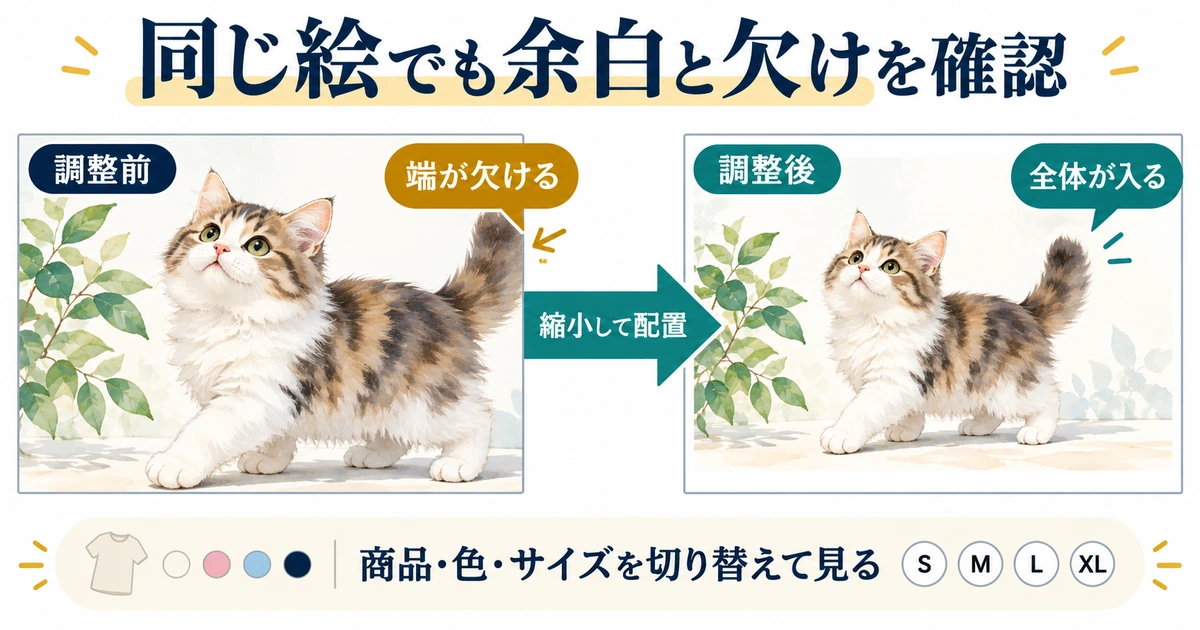
プレビューでは、絵が見えることに加え、端の欠けと重要な部分の大きさを確認します。
最初は図柄の外側から内側へ見る
プレビューが表示されたら、まず図柄の四隅と外周を見ます。耳、尾、葉の先、文字の端が範囲外へ出ていないかを確認し、その後で中央の見せたい部分へ視線を移します。最初から猫の顔だけを見ていると、端に置いた文字や小さな枝の欠けを見落としやすくなります。
次に、図柄の大きさと商品上の位置を確認します。全体が入っていても、小さくなりすぎて猫の目や文字が読み取れないなら、販売用の構図として見直す余地があります。余白を確保することと、絵を小さくしすぎることは同じではありません。どの部分を購入者へ見せたいかに戻って、配置を調整しましょう。
公式の販売手順では、画像アップロード後に販売したい商品へチェックを付け、プリント位置を調整する場合はペンマークから変更して保存する流れが案内されています。公式の販売用アイテムの作成手順を確認し、編集した配置が保存されているかまで見ます。調整画面で整った状態を眺めるだけで、保存を忘れないようにしてください。
横長と正方形で同じ絵の見え方を比べる
架空の例として、猫を中央、葉を右端へ置いた画像を考えます。横長の面では猫と葉の間に余白があっても、正方形に近い範囲へ大きく配置すると、葉の先が外へ出るかもしれません。逆に全体を収めるために縮小すると、猫の顔が小さく見えることがあります。この差は絵の良し悪しではなく、印刷面の形と構図の組み合わせで生じます。
修正方法は、単純な縮小だけではありません。葉を猫の近くへ移す、文字を別の行にする、外側の装飾を減らすなど、商品の形に合わせた構図へ変える方法があります。作成画面でできる調整と、元画像を作り直す必要がある調整を分けます。図柄の意味が変わるほど無理に収めるなら、その商品を初回の販売対象から外す判断もできます。
複数の色がある商品では、背景色に対して線や文字が見えるかも確認します。白い背景で見えていた薄い輪郭が、別の色では分かりにくくなる可能性があります。濃い色を見た後に明るい色へ戻すなど、確認の順を決めると見落としを減らせます。ただし画面の表示から、実際の印刷色が完全に一致すると保証することはできません。
※表は横にスクロールできます。
| 確認箇所 | 見る内容 | 問題がある例 | 次に行うこと |
|---|---|---|---|
| 外周 | 耳・尾・葉・文字が範囲内か | 尾の先が切れている | 縮小または構図を修正 |
| 余白 | 重要部分と端に距離があるか | 文字がぎりぎりまで寄っている | 余白を増やして再確認 |
| 大きさ | 主役と短い文字が判別できるか | 全体を収めたら顔が小さすぎる | 装飾を減らすか別配置にする |
| 色と背景 | 線や文字が背景に埋もれないか | 薄い文字が見分けにくい | 色別表示を確認する |
| 面と商品 | 意図した面と商品へ反映したか | 裏面用画像を表へ使った | ファイル名と面を照合 |
| 保存後 | 変更した配置が残っているか | 編集前の位置に戻っている | 保存状態を確認して再表示 |
拡大表示と一覧表示の両方を確認する
細部の点検では拡大が役立ちますが、購入者が最初に見る一覧では画像が小さくなります。詳細画面で見える短い文字が、一覧では模様のように見えることもあります。細部の確認を終えたら、全体表示へ戻し、猫の図柄なのか、どんな色合いなのかが無理なく伝わるかを見ます。
反対に、一覧で見栄えがよいだけでは入稿画像の不備は見つかりません。拡大したときの輪郭、不要な点、消し忘れた線、背景の境界も確認します。画面を小さくして点検したことと、実物の小さな印刷を確認したことは別です。プレビューで調べられる範囲を明確にして、印刷品質について未確認の結論を出さないようにします。
商品サイズを選ぶ表示がある場合は、その切り替えも確認します。どのサイズが販売対象なのか、サイズごとの注意事項があるのかを公式の商品情報へ戻って照合します。確認できていない仕様を説明文で補うより、購入者が公式の商品仕様を確かめられるようにする方が、誤解を減らせます。
確認記録には結果と未確認を両方残す
プレビューを見た記録は「確認済み」の一言だけでなく、「Tシャツ前面、猫の耳と尾の欠けなし、余白を調整して保存」のように具体的に残します。画像の版番号と確認日を付ければ、後から修正したときに、どの状態まで点検したかを説明できます。未確認の商品や面には、空欄のままにせず「未確認」と書きます。
実物の確認が必要だと考える場合は、サンプルを注文する前に、何を見るのかを決めます。色、線の見え方、配置の印象など、画面だけでは判断しきれなかった点を絞ると、到着後の確認が具体的になります。サンプルの購入は別の支出です。購入条件と総額を確認し、予算に合わせて判断してください。
まだサンプルを注文していないなら、記録は「プレビュー確認まで、実物未確認」とします。商品説明にも、自分で実物を見たと受け取られる表現を入れません。「画面では余白を確保して配置した」という事実と、「印刷がきれいだった」という体験は異なります。確認の限界を分けることで、後から説明を追加するときも整理しやすくなります。
最後は販売対象の選択へ戻り、確認を終えた商品だけが選ばれているかを見ます。不要な商品を選んだまま一括公開すると、気付かなかった配置の商品まで購入可能になるおそれがあります。最初に作った候補一覧と照らし合わせ、点検が終わっていない商品を公開範囲へ入れないことが、ここでの終了条件です。
商品名・説明・トリブンをそろえて公開前に見直す
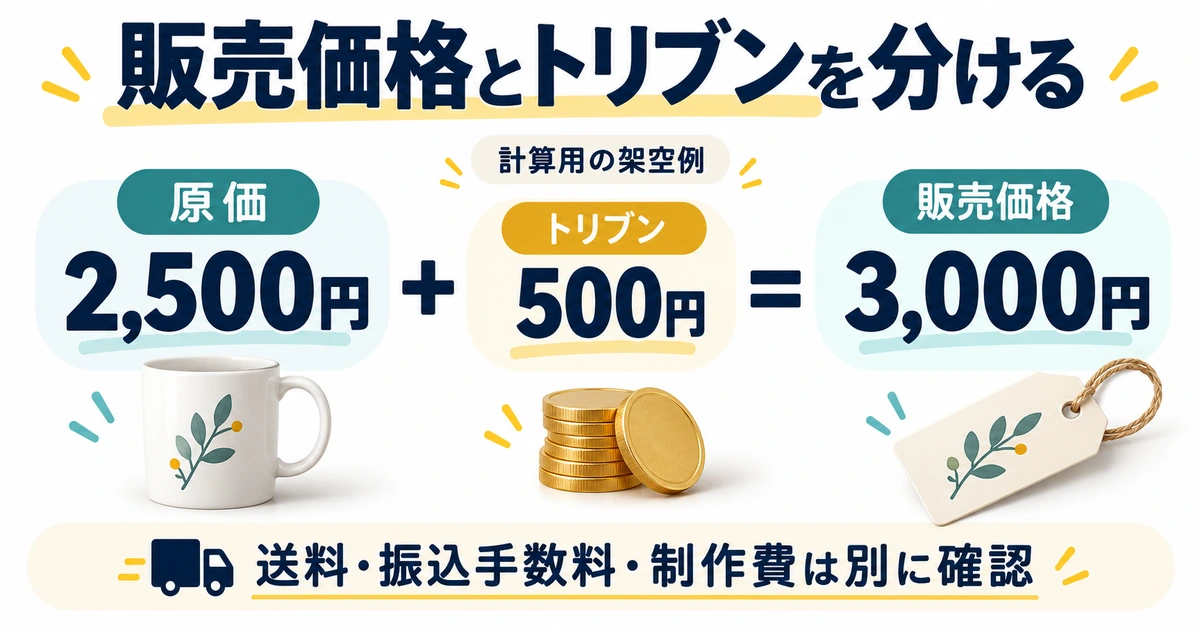
商品原価とトリブンの関係を示す架空例です。送料、振込費用、制作費は別に確認します。
商品名と説明を実際に選んだ商品へ合わせる
商品名は、絵の内容が想像できる言葉を中心に付けます。「猫と葉のイラスト」のように題材を伝えたうえで、必要に応じてシリーズ名を添えると、画像と名前を照合しやすくなります。検索語を増やすために無関係なブランド名や商品名を並べるより、購入者が見ている図柄を正しく表すことを優先しましょう。
説明文には、モチーフ、配置の意図、選択できる商品の確認方法など、自分が説明できる内容を書きます。Tシャツとマグカップを選んでいるのに、「綿の着心地」「衣類のサイズ感」だけで説明を終えると、マグカップを見ている人には合いません。共通の図柄について述べる部分と、特定商品だけに当てはまる部分を分けて読み直します。
架空の説明例なら、「猫と葉を組み合わせたオリジナル図柄です。Tシャツでは前面に猫を配置し、マグカップでは横長の面に合わせて構図を調整しています。商品の素材やサイズ、発送の目安は、選択した商品の表示をご確認ください」とまとめられます。実際の掲載内容と異なる商品名や配置を、そのままコピーして使わないでください。
商品の素材、耐熱性、洗濯方法、配送日数などは、図柄から推測できない情報です。公式商品情報で確認できた内容だけを扱い、条件付きの説明から条件を落とさないようにします。購入者が使う日に間に合うかを尋ねてきても、自分の判断で到着日を保証するのではなく、その時点の公式表示と窓口の案内へつなげます。
説明文の自動生成を使っても内容を照合する
公式の作成手順には、AIで説明文を作る機能の案内もあります。文章のきっかけとして利用できても、生成された文章が画像や商品仕様に合っているかは確認が必要です。描いていない柄、選んでいない商品、根拠のない使い心地が加わっていないかを、商品画面と一文ずつ照らし合わせます。
たとえば猫の図柄から「手描きの水彩原画を丁寧に再現」と文章が作られても、本当にその制作方法なのか確認できなければ残しません。「環境にやさしい」「肌にやさしい」といった評価も、商品の根拠を確かめずに付け足せません。自然な文章に見えることと、販売ページへ掲載してよい内容であることを別に判断します。
最後に、説明文を画像なしで読んでから、画像だけを見てみます。文章を読んだ人が想像する商品と、実際のプレビューが大きく違わないかを確認するためです。見せたいのがシンプルな猫の図柄なのに、文章が豪華な全面プリントを想像させるなら、言葉を控えめにして実物の条件へ寄せます。
原価に加えるトリブンと受け取る金額を区別する
販売用の物理グッズでは、商品ごとに示される原価へトリブンを加えた金額が販売価格になります。公式の説明では、トリブンなしの原価から、最大5,000円を加える範囲で設定できます。トリブンの振込時には手数料がかかります。デジタル商品の料率やコミッションの条件を、この計算へ混ぜないようにしてください。確認先はトリブンについての公式説明です。
原価を2,500円、トリブンを500円と仮定すると、販売価格は3,000円です。この数字は現行商品の価格ではなく、足し算の関係を示す例です。購入時の送料などを含む支払総額とも、後で銀行へ入る金額とも区別します。自分の取り分を検討するときは、管理画面で選んだ商品に表示される現在の金額へ置き換えましょう。
※表は横にスクロールできます。
| 項目 | 架空例 | 意味 | 混ぜないもの |
|---|---|---|---|
| 商品原価 | 2,500円 | 選んだ商品の基準となる金額 | 自分の制作費 |
| 設定するトリブン | 500円 | 原価に追加する取り分 | 入金済み金額 |
| 販売価格 | 3,000円 | 原価とトリブンの合計 | 購入者の送料等を含む総額 |
| 振込手数料 | 別途確認 | トリブンを受け取る際の費用 | 注文ごとの商品原価 |
| 制作・確認の支出 | 別途記録 | ソフト代、素材代、サンプル購入等 | SUZURIの利用料 |
トリブンを変えて比較するなら、商品の条件を固定して考えます。原価2,500円の同じ商品でトリブン300円なら2,800円、500円なら3,000円です。取り分を増やすと販売価格も変わることが分かりますが、安ければ必ず売れる、高ければ利益が増えるという結論にはなりません。販売数は未確定なので、価格の計算と販売予想を切り離しておきます。
初回の制作に使った金額を一度に回収しようとして、根拠なく高いトリブンを設定する必要はありません。一方、取り分をゼロにしても制作の支出が消えるわけではありません。自分が続けたい範囲、購入者が見る販売価格、実際の注文後に残る金額をそれぞれ記録し、結果を見て次の設定を検討します。
公開ボタンの前に一続きで読み返す
公開前は、画像、商品名、説明、販売対象、トリブン、表示価格を一続きで確認します。表面だけのつもりが裏面も選ばれていないか、調整前の商品を残していないか、説明中の色や種類が実際の選択肢と一致しているかを見ます。名称だけを直した場合も、他の欄まで自動でそろったと考えずに読み返しましょう。
公式手順では、最後に権利侵害や規約違反でないことを確認して販売を開始する流れが示されています。ここは、準備が終わったから機械的に進む箇所ではありません。アップロードするデータと公開する条件について、必要な確認が済んでいるかを振り返る区切りです。気になる項目が残ったら、公開を急がず修正します。
公開後は購入者側の表示を開き、商品が見えることと、確認した内容で表示されることを確かめます。確認用の記録には公開日、画像の版、設定金額、商品URLを残します。公開できたという操作結果と、購入者に正しく伝わる状態になったという確認結果を両方残すことで、その後の修正も追いやすくなります。
売れた後の確定・申請・振込を別々に記録する
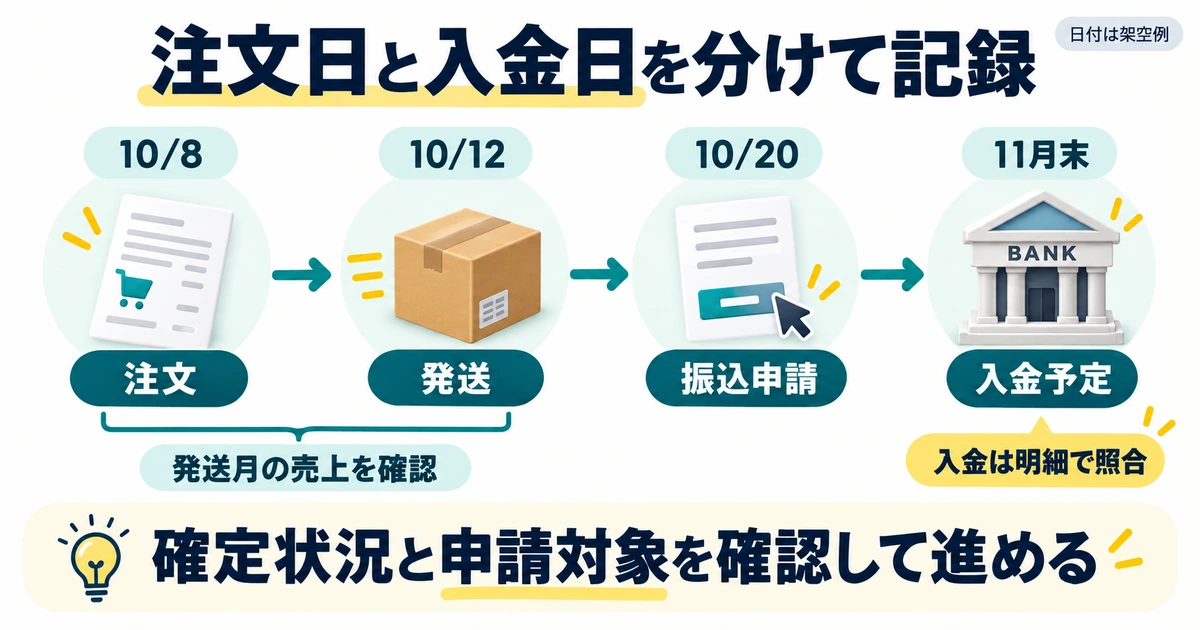
申請の対象と確定状況を確認します。入金予定は入金済みとは分けて記録してください。
注文の通知だけで入金済みにしない
注文が入ったら、注文日、商品、トリブン、発送状況を記録します。売れたという通知を受け取った時点と、発送された時点、トリブンが確定した時点、口座に入金された時点は、それぞれ異なります。最初から全部を「売上日」の一列へまとめると、管理画面と銀行明細が合わない理由を追いにくくなります。
SUZURIの「売上」画面は、その月に発送された注文を集計する仕組みです。未発送やキャンセルされた注文は含まれず、前月分が毎月一日に集計・反映されます。たとえば十月末に注文され、十一月に発送された商品は、注文月だけを見て十月分へ数えることはできません。公式の売上画面と振込金額の違いを確認してください。
これに対し、手動で振込申請した場合の対象は、申請日までの注文のうち、翌月のトリブン確定処理が行われる十五日頃までに発送されたものです。対象となる注文の範囲が違うため、ある月の売上画面の合計と、その月に受け取った振込額が一致するとは限りません。差が出たら、まず集計期間と対象注文を照合します。
申請日・確定・入金予定日を別の欄へ置く
自分で申請する場合、公式案内では「トリブン」ページで「金にする」を選んだ月の翌月末が振込時期です。月末が土日祝日なら前営業日となります。同じ月に複数回申請した分は合算されると説明されています。操作日を記録するときは、申請できたこと、対象額、振込予定の表示を一緒に確認します。
図の架空例では、十月八日の注文が十月十二日に発送され、十月二十日に振込申請を行い、十一月末の入金を予定する流れにしています。これだけで実際の入金を保証するものではありません。対象となる注文と確定状況、振込先の登録状態を確認したうえで、振込の通知と口座明細で結果を照合します。
※表は横にスクロールできます。
| 記録する欄 | 架空例 | 確認する意味 | 未確認の場合の書き方 |
|---|---|---|---|
| 注文日 | 10月8日 | どの注文から発生したか | 通知・管理画面で確認予定 |
| 発送日と売上の対象月 | 10月12日/10月分 | 発送月の集計へ対応させる | 未発送・対象月未定 |
| トリブンの確定状況 | 画面で確認した状態を記入 | 見込みと確定を分ける | 未確定の表示をそのまま記録 |
| 振込申請日 | 10月20日 | 申請の対象と予定時期を追う | 未申請 |
| 入金予定日 | 11月末の予定 | 資金移動の予定を管理する | 予定表示を確認中 |
| 実際の入金日と金額 | 銀行明細を見て記入 | 振込完了を確認する | 未入金 |
対象の詳細は振込申請後に振り込まれるトリブンの公式案内、日程はトリブンの振込時期の公式案内で確認できます。申請時に見えた金額を永久に固定された数字として扱わず、未発送やキャンセルで対象額が減る可能性も記録に織り込んでおきます。
自動申請には、売上確定から五か月目を迎えた未振込分などの条件があります。月末時点で振込先口座と本人情報の登録が完了していること、公式の案内する最低額なども関係します。確認時点の振込時期のページでは、未振込の合計が177円以上という条件が示されています。少額でも必ず自動で振り込まれると考えず、自分の画面と最新の案内を見てください。
振込手数料を引いた入金額と制作費を分ける
振込元についての公式ヘルプでは、振込先の銀行にかかわらず、三万円未満は176円、三万円以上は275円の手数料が示されています。境界は「三万円を超えるか」ではなく「三万円以上か」です。受け取る直前には、振込手数料の公式案内と申請画面に表示される条件を確認してください。
計算例として、確定した対象トリブンが5,000円で、他の調整がなく、176円の振込手数料を引く場合、口座への入金は4,824円です。ここから自分の制作・確認に使った費用が1,200円あったと仮定すると、単純な現金の差額は3,624円になります。税金や共通の固定費を含めた最終的な手取りを示す計算ではありません。
手数料をすべての注文へ同じ額ずつ引くのではなく、実際の振込単位で記録すると、銀行明細と照合しやすくなります。注文別にはトリブン、振込別には対象注文と控除額、制作別には支出、というように用途を分けます。申告や会計処理の判断が必要な場合は、公式の税務情報や税理士などへ確認し、この管理例だけで税務上の扱いを決めないでください。
計算の途中で使う数値にも、確定、見込み、仮定を付けます。「今月十個売れたら」という試算と、すでに発送された十個の記録を同じ欄に置くと、実績を大きく見積もりやすくなります。費用を回収できたかを振り返るときも、入金された金額と実際に払った支出を基準にし、未確定の注文は別に表示します。
金額が合わないときは差額の原因を分解する
売上画面と入金が合わない場合は、注文月と発送月のずれ、申請日までの対象範囲、未発送、キャンセル、振込手数料の順に確認します。何となく「手数料だろう」と済ませず、差額がどの注文または振込に対応するかを調べます。対象期間が違えば、金額が違っていても直ちに誤りとは言えません。
照合の記録には、確認した画面の日付、対象月、表示額、入金額、まだ説明できていない差額を残します。確認前の数字を消して上書きするより、変更理由を一行残す方が後から経緯を追えます。問い合わせる場合も、注文番号や申請の情報を公式の安全な窓口で伝え、公開の投稿へ口座情報や購入者の個人情報を載せないようにします。
一度の入金を確認できたら、次の振込まで同じ形式で記録を続けます。注文が少ない間に自分が読み返せる形を作っておくと、商品を増やした後も対応関係が崩れにくくなります。SUZURI内の表示を見て終わるのでなく、入金結果までを一つの確認として閉じることが、販売後の管理の基本です。
デザイン修正と問い合わせを注文時点から切り分ける
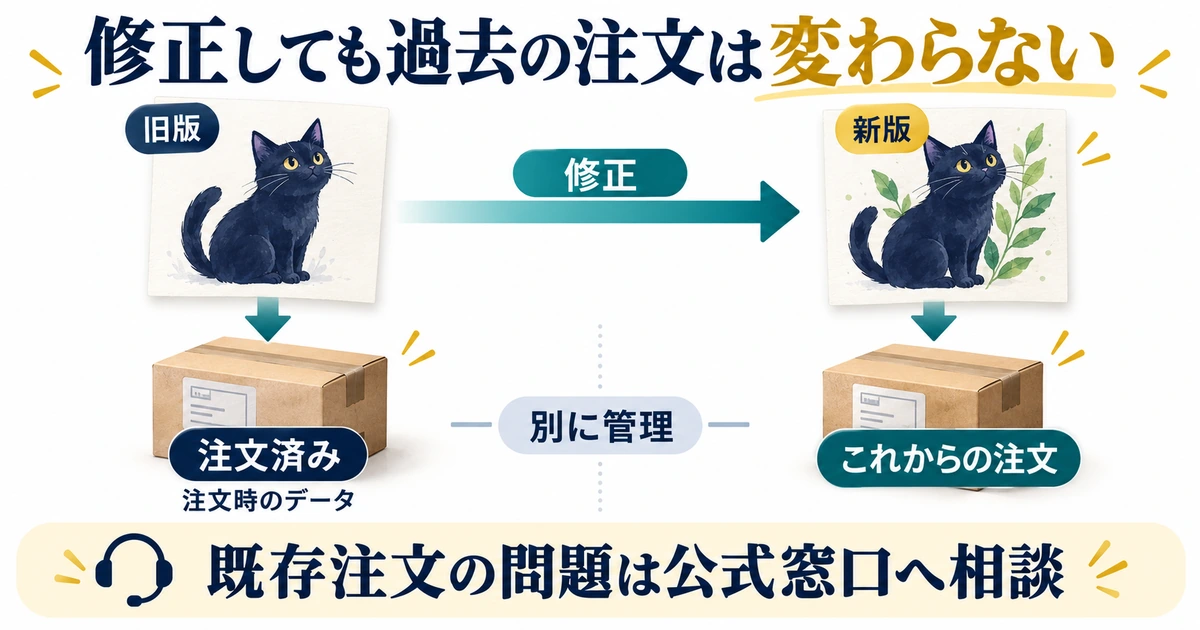
修正後のデータを、すでに注文された商品のデータへ差し替えることはできません。
修正した画像がどの注文から使われるかを考える
公開後に画像を直すときは、商品ページの変更と、すでに入っている注文を切り分けます。SUZURIの公式案内では、製作には注文時点のデータが使われ、お手入れ前に注文されたアイテムへ修正後のデータを差し替えることはできません。商品ページが新しい画像になったことから、過去の注文も直ったと判断しないでください。
たとえば十月十日の午前に猫の尾が欠けた画像で注文が入り、その日の夜に余白を広げた画像へ直したとします。後から表示される商品が修正版でも、午前の注文には注文時のデータが対応します。管理する必要があるのは「いま見える画像」と「注文時に使われた版」の両方です。確認先は注文後のデータ差し替えについての公式案内です。
修正の前に、現在の画像、変更する理由、変更日時、対象商品と面を記録します。修正後のファイルは版を増やして保存し、公開済みの画像を無記録で上書きしないようにします。商品URLが同じでも画像の内容は変わり得るため、URLだけではどの版か判断できません。版番号と変更日を併せて残しましょう。
誤字の修正と注文の取消を一つの操作だと思わない
商品名の誤字、説明文の誤記、図柄の欠けは、それぞれ直す場所が異なります。説明文だけを直せばよい場合でも、注文者が以前の説明を見て購入した可能性があります。変更した内容が、購入判断に影響するものかを見ます。単なる表記の統一と、商品の内容や品質に関わる誤りを、同じ軽さで扱わないことが大切です。
デザインに不備がある商品が売れてしまった場合、公式ヘルプではクリエイター自身による注文キャンセルはできないと説明されています。購入者側に何らかの取消手順があるとしても、それをショップ側の権限へ置き換えてはいけません。「こちらで注文を取り消しました」「修正版に差し替えます」と、実行できていない処理を伝えないようにします。
まず事実を整理し、不備のある商品の注文キャンセルについての公式案内を確認します。既存注文への対応が必要なら、公式窓口へ相談し、その時点の案内に沿って進めます。自分の判断だけで返金、再製作、到着日の約束を付け加えると、実際の対応と食い違うおそれがあります。
※表は横にスクロールできます。
| 起きたこと | 自分で整理する内容 | 既存注文への考え方 | 次の確認先 |
|---|---|---|---|
| 未注文の商品に図柄の欠けを発見 | 商品・面・版・修正箇所 | 新しい注文前の表示を見直す | 作成画面と商品プレビュー |
| 注文後に図柄の不備を発見 | 注文日時、注文時の版、不備の内容 | 修正後データへの差替えはできない | SUZURI公式の案内と窓口 |
| 説明文が商品条件と違っていた | 誤っていた文と正しい条件 | 購入判断への影響を確認する | 公式商品情報と必要な相談先 |
| 到着品について相談を受けた | 対象商品、確認できる事実 | 原因や返金可否を独自に断定しない | 注文に関する公式窓口 |
| 新版へ更新した | 更新日、ファイル名、確認結果 | 旧版の注文記録は残す | 保存後のページと自分の台帳 |
相談を受けたら確認できる事実からまとめる
購入者から「絵が違うように見える」と相談されたら、現在の商品ページだけを見て即答せず、対象商品と注文時の版を確認します。色、配置、選択したサイズ、注文時期のどこに差があるのかを分けます。まだ実物を確認していないのに、印刷不良や購入者の選択間違いだと決めつけないようにしてください。
相談の準備では、何が起きたか、いつ分かったか、どの商品か、自分がどこまで確認できたかを短くまとめます。「十月十日公開のマグカップで、右端の葉がプレビュー上で欠けていることを十一日に確認」のように、観察した事実を先に置きます。原因の推測と、確認した事実を別にすると、窓口へ相談するときに説明しやすくなります。
受注や製作に関する処理をSUZURIが担うため、ショップ側だけで把握できない情報もあります。注文者へ追加情報を求める必要がある場合は、公式窓口の案内に従い、必要以上の住所や支払情報を自分のメモへ集めないようにします。公開のコメント欄で注文の詳細をやり取りすることも避け、個人情報が広がらない方法を選びます。
返信では、把握した状況と確認中の点を分けます。「対象のデザインを確認し、公式窓口の案内に沿って対応を確認しています」といった範囲であれば、未確認の返金や差し替えを約束せずに状況を伝えられます。実際に行っていない確認を済んだように書かないことも重要です。対応結果が分かった後に、案内できる内容を更新します。
修正版の公開後も販売対象と説明を再確認する
新しい画像へ直したら、最初と同じように商品ごとのプレビューへ戻ります。Tシャツ用だけ直してマグカップの版を残していないか、前面だけ更新して裏面を忘れていないか、説明文が旧版の配置を述べていないかを確認します。画像を更新する操作だけを終えて、関連する商品や説明を見ないままにしないようにしましょう。
修正の効果は、変更前後の同じ箇所を比較すると確認しやすくなります。「余白を増やした」という作業記録に加え、「尾が範囲内に入り、顔の大きさも確認した」という結果を残します。修正版を作ったことと、その修正版の表示に問題がないことは、別の確認項目です。新しい注文を受ける前に両方を済ませます。
問い合わせへの対応が終わったら、次の公開前点検へ一つだけ具体的な項目を追加します。たとえば、マグカップの端に置いた要素が原因だったなら「左右端の葉の先を見る」を点検票へ加えます。毎回すべての作業を増やすより、実際に起きた不備を見つけられる項目へ直す方が、確認を続けやすくなります。
初回の販売準備を閉じるときは、元の画像、商品別の入稿ファイル、プレビューの確認結果、公開した条件、注文と入金の記録、修正の履歴がつながっているかを確かめてください。まだ売れていなくても、ここまで準備できれば、注文後に何を見るべきかが分かります。登録数を増やす前に、選んだ商品の説明と記録を自分で追える状態へ整えましょう。