パソコン教室の開業準備|成人向けの教材・端末・会場と運営を整える
※本記事にはPRを含む場合があります。
こんにちは。『脱会社員』脱サラを応援し続けるブログ、運営者の『なかびー』です。
パソコン教室の開業を考えたら、最初に決めたいのは、誰が、どの端末を使い、何を自分でできるようになる教室なのかです。パソコンに詳しいことと、人数分の機器や教材をそろえ、決めた時間に授業を終えられることは、それぞれ準備が必要です。会場を借りてから機材が置けないと気付いたり、受講料を決めてから準備の時間が抜けていたと分かったりしないよう、授業一回を支えるものを具体的に並べていきましょう。
この記事は、成人を対象に、少人数で対面指導する小規模なパソコン教室の開業準備を扱います。文書の入力、見た目の調整、保存と再確認を題材に、サービス範囲、端末点検、教材の配布、座席、料金・契約、体験回の記録までをつなげます。子ども向け教室、学校法人や認定スクールの設立、資格試験の認定校手続きは対象に含めません。
人数、時間、費用、授業の場面は、設計を説明するための架空例です。実在の教室の実績、地域の料金相場、利益の予測を示していません。法制度に関する一次資料は2026年10月6日(日本時間)に確認しました。契約やソフトの条件は実際の内容によって異なるため、開講前に最新資料と個別の条件を確認してください。
成人向け教室の対象と扱う操作を絞る
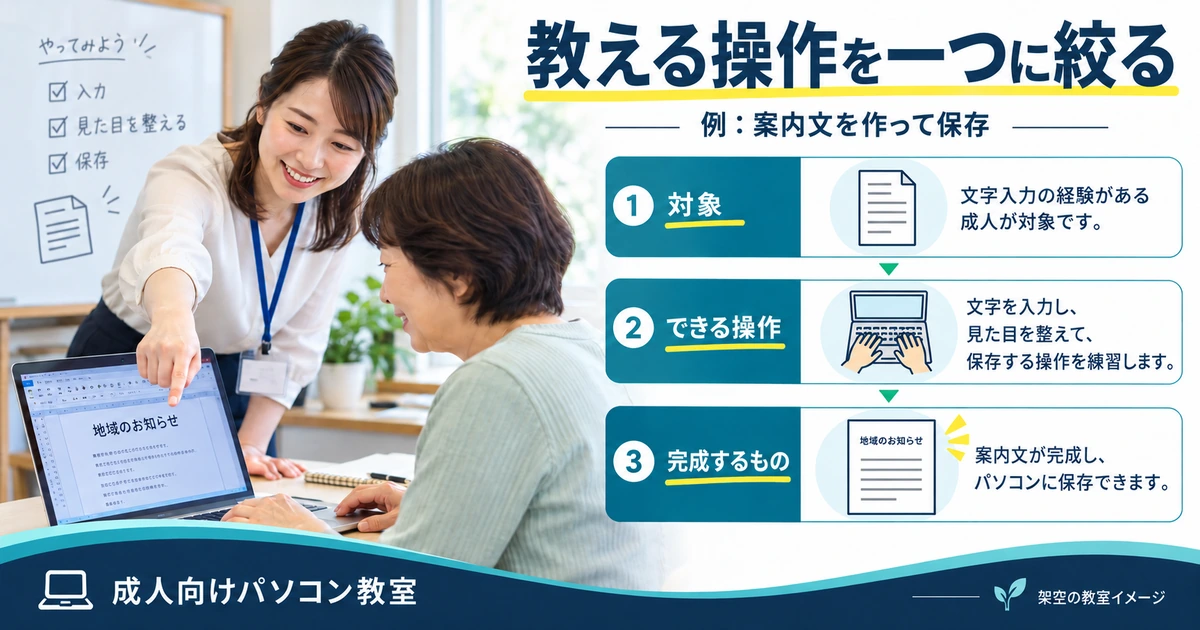
写真・図は説明用に制作した架空の教室イメージです。
「初心者向け」を、参加できる操作条件に置き換える
初心者という言葉だけでは、必要な助けの量が分かりません。電源を入れて文字を入力できる人と、マウスを動かすところから練習したい人では、同じ案内文を作る授業でも開始地点が違います。年齢や職歴で一括りにするより、授業の入口で必要な操作を短く書き出す方が、受講者も自分に合うか判断しやすくなります。
たとえば、最初の教室を「文字の入力経験がある成人が、案内文を一枚作り、指定フォルダーに保存して開き直す回」と仮定します。参加条件には、短い文章をキーボードで入力したことがある、クリックする位置を画面で追える、といった内容を記します。入力速度は競わせず、授業内でどの程度の文章を扱うかを完成見本で伝えます。
事前の確認は、受講者をふるいにかける試験にする必要はありません。「文字の入力はできるが保存先が分からなくなる」「仕事で使っているが書式の変更は人に頼んでいる」と答えられる選択肢を置く方法もあります。端末条件と合わせて確認し、合わない場合に別日や別内容を案内できるようにすると、当日の困りごとを減らせます。
聞く項目は、授業の準備に使うものに絞ります。勤め先の部署名や実際の顧客名まで集める必要はありません。業務上のファイルで練習したいと言われても、まずは架空の文章とデータで同じ操作を試す形にします。本人が話したくない背景を詳しく聞くより、どの操作で止まりやすいかを確認する方が、授業設計につながります。
到達点と、受けない相談を同じ紙に載せる
受講者が完成させるものは、機能の名前を並べるより具体的に決めます。今回の架空例なら「題名、本文、開催日時を入れた案内文を作り、名前を付けて保存する」が到達点です。画像加工、差し込み印刷、メール配信まで一度に加えると、どこに時間がかかるかを予測しにくくなります。最初は一つの完成物に必要な操作を優先しましょう。
一方で、パソコンの相談なら何でも受ける、という募集は避けたいところです。授業中に持込み端末の修理やアカウント復旧を始めれば、ほかの受講者の練習が止まります。操作を教える教室、機器の診断や修理、実務書類を代わりに作るサービスを分け、今回の料金と時間で扱う範囲を先に伝えます。
※表は横にスクロールできます。
| 項目 | 架空の教室での記載例 | 申込み前に確かめること |
|---|---|---|
| 対象 | 文字入力を経験した成人。保存先の整理から練習したい人 | 参加条件の説明を読み、必要な操作を本人が確認できるか |
| 完成物 | 架空の地域イベントの案内文一枚 | 入力する分量と完成見本を見せられるか |
| 授業に含むこと | 文字の入力、見出しの調整、名前を付けて保存、開き直し | 使うアプリと版を端末条件と一致させたか |
| 別扱いにすること | 故障診断、パスワード復旧、会社の実務資料の代行制作 | 相談されたときの説明と、授業を続ける方法があるか |
| 終了時に渡すもの | 本人の練習ファイルと復習資料 | 保存先と持帰り方法を事前に決めているか |
この範囲票は、募集ページだけでなく、申込みへの返信や当日の冒頭説明にも同じ内容を使います。言い方を変えるたびに、対応できる範囲が広がって見えないようにするためです。質問を歓迎することと、その場で全ての依頼に応じることは分けて考え、範囲外の相談も短く説明できる言葉を用意しておきます。
教えられる内容を、準備と再現性で確かめる
自分が普段できている操作でも、初めて触る人の画面で同じ手順を説明できるとは限りません。自動保存が有効な端末と無効な端末、メニューの配置が違う版などを混ぜると、講師自身の経験だけでは説明をそろえにくくなります。教えたい機能を一つ選び、貸出予定の端末で最初から最後まで再現して確かめます。
資格や経歴を募集に書く場合は、実際に保有するものの正式名称と、説明できる内容を一致させます。過去の開業資料に載っていた認定制度を、現在の開業要件として写さないようにしましょう。特定団体の認定や名称を使う教室を目指すなら、その団体の現行条件を別途確認する必要があります。この記事の小規模教室の準備と、認定を受けるための手続きは混ぜずに進めます。
貸出端末と持込み端末の条件をそろえる
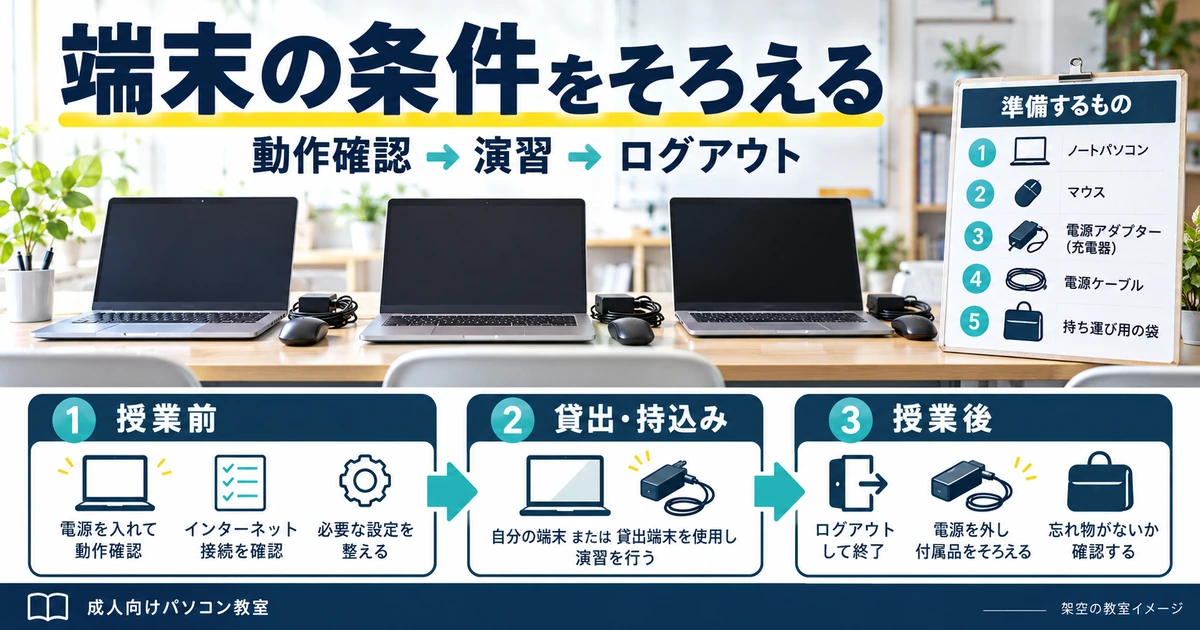
写真・図は説明用に制作した架空の教室イメージです。
定員と貸出台数を、別々に数える
会場に四人座れるとしても、受講者用の端末が四台あれば準備が終わるわけではありません。講師が説明に使う端末や、故障時に切り替える手段も考える必要があります。反対に、予備端末をすぐ購入する必要があるとも限りません。機器が使えないときに貸出へ切り替えるのか、別日に変更するのかを決め、その約束ができる範囲で定員を設定します。
架空の四人クラスなら、受講者用四台と講師用一台を区別して台帳に載せます。受講者用の一台を講師の投影に回す予定なら、その間に誰が練習を止めるかまで考えます。二人で一台を共有する形も可能ですが、交代の時間や一人あたりの操作量が変わるため、一人一台の教室と同じように案内しない方が親切です。
端末には、持ち主の名前とは別に管理番号を付けます。「貸出一号」「貸出二号」などの番号を、電源アダプターや収納袋と対応させると、違う充電器を入れてしまう間違いを減らせます。台帳には機種だけでなく、画面の大きさ、接続端子、マウスの有無、確認日、不具合も記録し、次の授業前に見る場所を一つにします。
持込みは、対応できる条件を具体的に案内する
持込み端末を受け入れる場合は、「パソコンなら何でも可」としないことが大切です。対応する基本ソフト、使用アプリの名称と版、必要な機能、充電器、空き容量、ネット接続の条件を、確認できた範囲で書きます。スマートフォンやタブレットでも画面を開けることと、同じ操作を練習できることは別に確認しましょう。
事前案内は、受講者が自分で答えられる言葉にします。専門用語だけで版を聞くと分からない場合があるので、確認画面までの案内や、分からない場合の問い合わせ方法を添えます。ただし、端末全体の写真や個人アカウントが表示された画面を無条件に送ってもらう運用は避け、必要な情報だけを確認する方法を選びます。
会社から支給されたパソコンには、アプリの追加や外部媒体の接続を制限する設定があるかもしれません。授業のために管理設定を変更してもらう前提では募集せず、所属先の利用条件を本人に確認してもらいます。教室側で制限を外したり、管理者権限の情報を預かったりする対応は、今回の操作授業の範囲に含めないと明示します。
※表は横にスクロールできます。
| 点検の時点 | 貸出端末で確認するもの | 持込み端末で伝えること |
|---|---|---|
| 募集前 | 使うアプリと版、台数、画面と入力機器 | 対応できる環境と持参品 |
| 申込み後 | 人数分の端末番号と教材の配布先 | 指定アプリが開くか、必要なファイルを保存できるか |
| 授業前 | 起動、充電、教材の版、投影、ネット接続 | 不一致があれば開始前に申し出ること |
| 授業中 | 別の受講者の作業が見えない保存先 | 本物の顧客情報や機密書類を使わないこと |
| 授業後 | 練習成果物の引渡し、ログアウト、残存ファイルの点検 | 持帰りファイルを本人が開いて確認すること |
アカウントと練習データの後片付けまで決める
貸出端末は、講師が日常生活や仕事で使う個人環境をそのまま渡すのではなく、授業用に区分した環境を用意します。個人メール、写真、ブラウザーの保存情報が見えないかを受講者側の画面で確認してください。授業にログインが必要なら、誰がどのアカウントを使うのかを、サービスの利用条件と照らして決めます。全員で講師の個人アカウントを共有する前提にはしません。
受講者自身のログインが必要な授業では、本人に入力してもらい、講師がパスワードを紙や台帳に控えない進め方を用意します。入力中は投影を止める、周囲から見えにくい席にするなど、機器配置にも配慮します。ログインできない場合の切替教材があると、その場で認証の問題を長く解決しようとして授業全体が止まる事態を避けやすくなります。
終了時は、作品を渡して終わりにせず、保存できたことを本人と確認します。貸出端末に残った練習ファイル、ダウンロード、最近使った項目、ブラウザーのログイン状態など、点検する場所を決めておきます。ただし、通常の削除操作だけでデータが完全に復元できなくなるとは考えず、はじめから重要な個人情報を教材に入れない設計を優先しましょう。
端末を起動する時間や更新にかかる時間は、授業の直前になって初めて確認するものではありません。更新後に教材が同じように開くかも含めて試します。授業中だけ更新を止めればよいと考えるより、管理する時間を予定表に確保し、状態が確認できていない端末を貸出対象から外せる余裕を持たせます。
教材とソフトの利用範囲を確認する
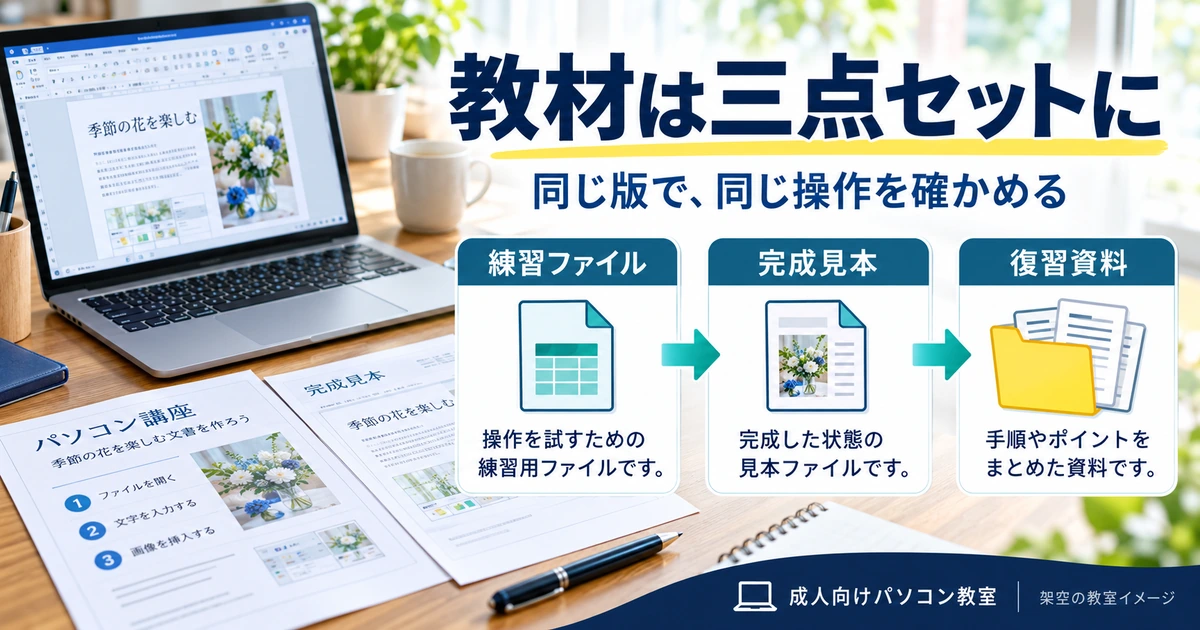
写真・図は説明用に制作した架空の教室イメージです。
練習ファイル、完成見本、復習資料を対応させる
教材は、説明するための紙だけでなく、受講者が手を動かすためのファイルと、終わった状態を確かめる見本までを一組にします。講師が口頭で補わないと始められない教材では、授業前の配布にも終了後の復習にも手間がかかります。どのファイルを開き、何を変え、どこへ保存するかが一続きで分かるように整えましょう。
案内文を作る架空例なら、練習用には題名と本文の一部だけが入ったファイルを用意します。完成見本には、日付、場所、持ち物が読み分けられる状態を示します。復習資料には、操作の順番、保存先の確認方法、間違えたときに戻る箇所を載せます。見本の見た目だけを示すより、何をできれば課題の終了とするかを伝えやすくなります。
各資料には共通の課題名と版を付けます。たとえば「案内文一・改訂二」とそろえれば、印刷物だけ古い版だった、講師用の見本だけ新しくなっていた、という混乱を見つけやすくなります。日付だけで区別すると複数の修正版が同日にできることもあるので、更新した内容を短く残す欄もあると便利です。
教材ファイルは、受講者が開く前に完成していてはいけませんし、何も入っていない状態では入力に時間を取られすぎる場合があります。練習させたい操作に合わせて、入力済み部分をどこまで用意するかを決めます。文字の入力が主題なら短文から、書式調整が主題なら本文を用意するなど、学ぶ操作と準備済みの部分を区別してください。
※表は横にスクロールできます。
| 教材 | 案内文課題での架空例 | 配布前の照合 |
|---|---|---|
| 練習ファイル | 題名と短い本文が入った編集用ファイル | 指定アプリで開き、上書きせず作業用を保存できるか |
| 完成見本 | 日時や持ち物が読みやすく整った一枚 | 練習ファイルから授業内の操作だけで到達できるか |
| 復習資料 | 開く・編集・保存・開き直しの手順 | 実際の画面とボタン名、版が一致しているか |
| 途中からの再開用 | 本文入力後など区切りごとのファイル | やり直しが必要な人が同じ練習へ戻れるか |
| 講師用の記録 | つまずきやすい箇所と切替手順 | 受講者向け資料と混ざらず管理できるか |
配布の方法を、受講者の端末で試す
教室の共有フォルダーへ入れたつもりでも、受講者側に閲覧権限がなければ開けません。ダウンロードできても、圧縮ファイルの展開が必要なら、その操作が授業の入口になります。授業の目的が文書作成なのに、配布までの操作が難しくなっていないか、実際に使う端末で確認しましょう。
最初の授業では、配布経路をむやみに増やさない方が管理しやすくなります。紙、共有リンク、メール添付、持参媒体を全部用意すると、それぞれの版をそろえる仕事が増えるためです。基本の方法を一つ決め、うまく使えない人への代替方法を一つ用意する程度から試し、必要になったときに増やします。
リンクで配布するときは、共有範囲、閲覧と編集の違い、公開を終了する時期を確認します。受講者全員が一つの原本を編集する設定では、一人の練習がほかの人の画面を変えてしまうかもしれません。各自の作業用を作る方式にするなら、その複製が正しくできるかまで授業前に通しておきます。
印刷物は、紙面の美しさだけでなく机上で使いやすいかを見ます。キーボードを置いた横に広げられる大きさか、操作番号が次のページに離れていないか、白黒印刷でも区別できるかを確認します。画面と紙を何度も見比べる人には、現在の手順を指させる番号があると説明を戻しやすくなります。
教材の複製と、アプリの契約条件を別々に点検する
市販教材やインターネット上の説明を、そのまま人数分コピーして配る前に、利用できる範囲を確認します。文化庁の著作権制度の解説資料では、授業のための複製等に関する著作権法第三十五条の対象について、営利を目的としない教育機関であることなどの要件を説明しています。「教室で使うから自由に複製できる」とは判断せず、自作、利用許諾、引用など、その使い方に対応する根拠を確認してください。
自作資料でも、挿入した写真、イラスト、テンプレートに別の条件が付いていることがあります。文章は自分で書いたが見本画像は他者の配布物、という場合は、その画像の教材配布や商用利用の範囲を確認します。利用元、確認した条件、確認日を教材一覧に残しておくと、後から写真だけ差し替える必要が出ても所在が分かります。
アプリは、インストールできる台数と、教室で受講者が使える条件を別々に見ます。契約の名義、使う人、端末への割当て、共有端末での利用、商用の授業での利用を提供元の最新条件と照合し、不明点は具体的な使い方を伝えて確認します。一本購入したので教室の全端末に入れられる、と一律には扱いません。
無料で使えるアプリを選ぶ場合も、教室での配布方法やアカウントの運用が自動的に決まるわけではありません。利用条件に加え、保存形式、ネット接続が切れたときの動作、受講者の自宅で開けるかを確認します。教材の操作画面を撮り直す負担もあるため、価格だけで使用アプリを入れ替えないようにしましょう。
会場と座席を授業の進み方に合わせる
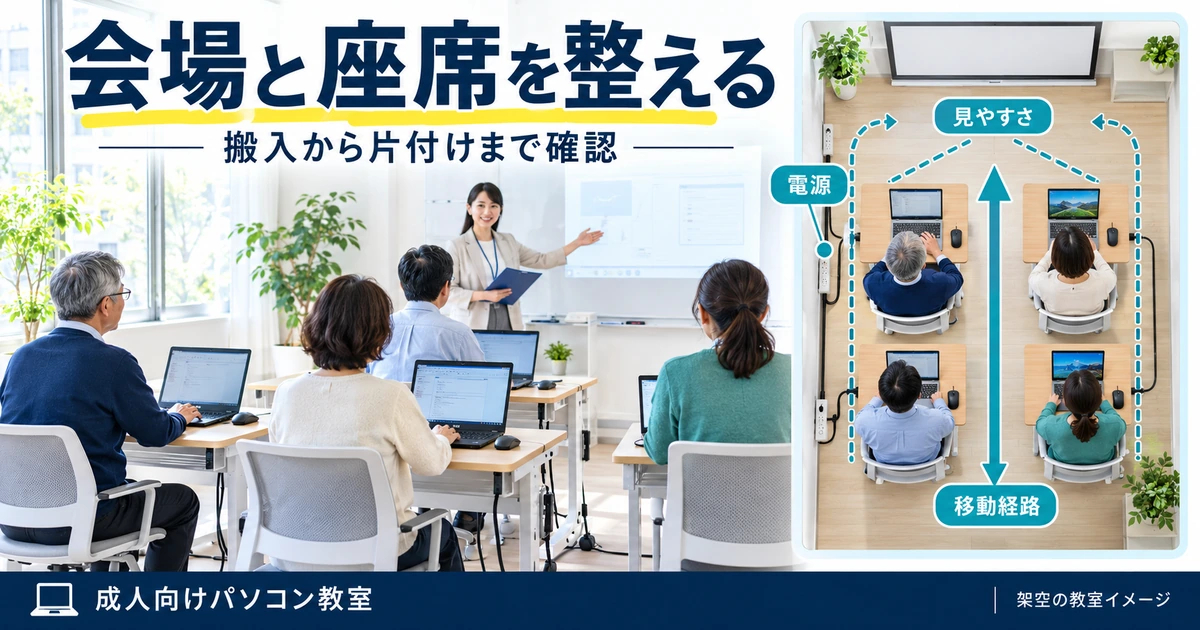
写真・図は説明用に制作した架空の教室イメージです。
部屋の広さより先に、使い方の条件を確認する
会場を探すときは、座席数や一時間あたりの価格に目が向きますが、まず商用の教室として使えるかを管理者に確認します。貸会議室、公民館、共同利用の施設では、それぞれ利用条件が異なります。施設名だけで利用できると決めず、参加費を受け取ること、外部から受講者を募集すること、端末を持ち込むことを具体的に伝えます。
自宅を使う場合も、賃貸借契約や建物の利用規約、来客の導線、近隣への影響を確認する必要があります。住宅として使えることと、定期的に受講者が出入りする教室として使えることを同じにしないようにします。契約や建物の条件が分からない段階で、住所を広く出して募集を始めない方が、後から会場を変更する負担を抑えられます。
貸会場の予約時間には、搬入と片付けも含めて考えます。授業が九十分でも、机を動かし、端末を起動し、終わったファイルを確認して撤収する時間が必要です。入口が開く時刻、鍵の受渡し、清掃方法、廃棄物の持帰り、延長できるかを確認し、借りている時間の中で全工程が終わるように組みます。
講師が画面を見に行ける配置を作る
対面教室の利点を生かすには、講師が受講者の画面へ近づけることが重要です。机の間を荷物や配線でふさいでしまうと、確認するだけでも人を立たせる必要が出ます。座った人の後ろに通る余地があるか、端の席だけ見にくくならないかを、椅子を引いた状態で確かめます。
四席を一列に並べる配置と、二席ずつ二列にする配置では、投影画面の見え方と講師の動きが変わります。配置図だけで決めず、全ての席に座って文字の大きさ、照明の反射、窓からの光を確認します。投影された画面を見るために体を大きくねじる席があるなら、机の向きか説明の方法を変えます。
受講者の画面を全体へ映して説明する場合は、本人の同意をその都度確認し、個人情報や別のファイルが映らないようにします。最初から講師の教材用画面で同じ間違いを再現できれば、受講者の端末を投影しなくても説明できます。教室の写真を募集に使う場合も、写る人や画面の内容を確認する運用を準備しましょう。
机には、パソコン本体、マウス、資料、筆記具を置いた状態で余裕があるかを見ます。飲み物を認める会場なら置き場所も決め、機器のそばに無理に置かせない工夫をします。荷物置き場や上着の置き場所まで決めておくと、授業が始まってから通路へ物があふれにくくなります。
※表は横にスクロールできます。
| 確認対象 | 現地で試すこと | 記録に残すこと |
|---|---|---|
| 利用条件 | 有料教室と外部募集、機器持込みが認められるか確認 | 管理者の回答、利用規約、申請が必要な項目 |
| 電源と配線 | 予定台数の接続方法を管理者と相談 | 使う差込口、使用機器、通路を横切らない配線方法 |
| 見やすさ | 各席から講師の画面と資料を読む | 見えにくい席、照明や机の調整 |
| 移動経路 | 着席した状態で講師が画面確認へ移動 | 荷物の置き場、配線、避難経路を妨げない配置 |
| 予約時間 | 搬入、設営、授業、片付けを通して計測 | 入室可能時刻と退室期限、時間が足りない工程 |
電源、接続、片付けを含めて予行演習する
電源タップを増やせば解決すると考えず、機器とタップの表示、施設の利用条件を確認し、接続方法を決めます。床を横切るケーブルはつまずきや抜けの原因になるため、管理者が認める方法で配置を整えます。図に描いた通路が実際にも空いているか、扉や収納の開閉を妨げないかを現地で見てください。
ネット接続が必要なら、講師の一台が接続できただけで点検を終えません。予定する台数で教材を開き、ファイルを取得するところまで試します。施設の共用回線を利用するときは、使える用途や接続方法を確認します。授業の途中で接続が切れた場合に続けられる操作と、止める必要がある操作を分けておきましょう。
時間割を作るときは、たとえば入室後に机と配線を整え、その後に端末を起動して教材を点検する、という依存関係を考えます。一人で準備するなら、端末の起動を待っている間に資料を置くなど、同時にできる作業もあります。ただし、受講者が早く到着して話しかけた場合も含めて試さなければ、実際の余裕は分かりません。
片付けは、保存とログアウトを確認してから端末を収納し、付属品を番号ごとに数え、机と椅子を元に戻す順番にします。電源を先に切ってしまうと、持帰りファイルを確認できなくなることがあります。退室直前に残り時間を見て慌てるのではなく、授業の終了条件として片付けの開始時点も決めておきます。
受講料と契約条件を総作業量から整える
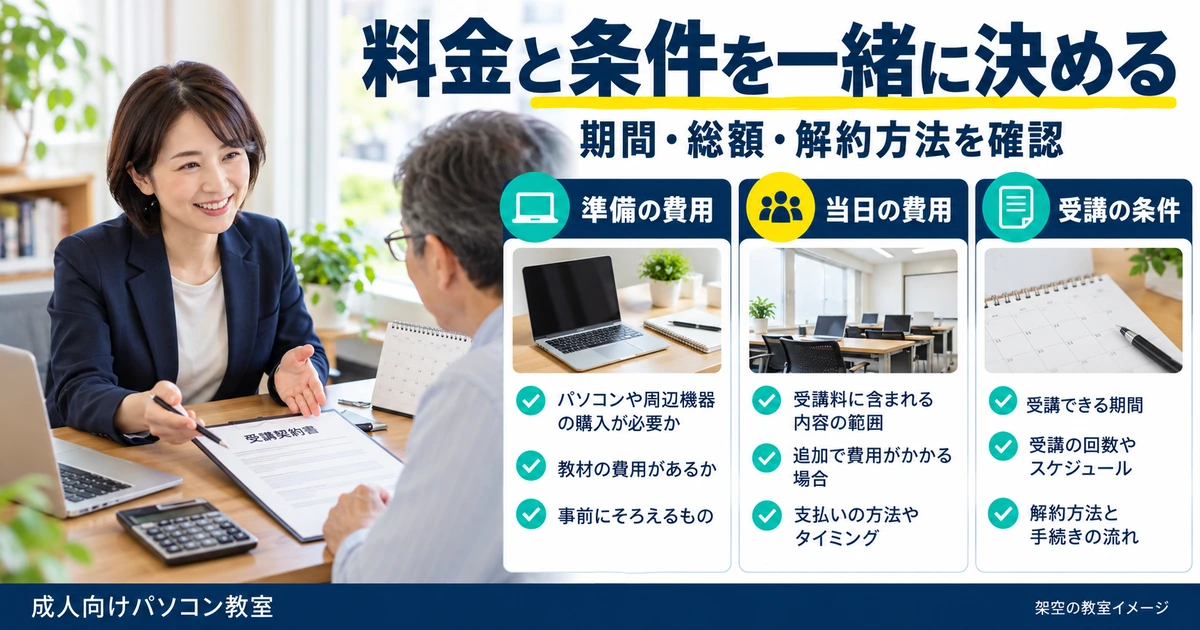
写真・図は説明用に制作した架空の教室イメージです。
初期の購入費と、一回ごとの費用を分ける
開業に向けて使うお金は、端末や備品を最初にそろえる費用と、授業のたびに発生する費用に分けて見ます。すでに持っている機器を使う場合でも、保守、故障、入替えの負担が消えるわけではありません。手持ち品を一覧にして、授業で使える状態かを確認し、不足しているものだけを見積もる方が計画を立てやすくなります。
端末の購入費をそのまま一回分の費用に入れると最初の回だけが極端に高くなり、反対に一度買ったものを全て無視すると長く続ける費用が見えません。運営上の計画では、使用回数などを仮定した配分欄を用意できます。ただし、その計画上の配分と税務上の処理は同じとは限らないため、帳簿への記載は別に確認してください。
次の表は、九十分の授業を四人で行い、会場を三時間借りる架空の一回分です。金額は計算方法を示す仮定で、相場や推奨料金ではありません。自分の条件では、会場の見積書、必要なアプリの契約、交通手段などを確かめ、実際に支払う総額へ置き換えます。
※表は横にスクロールできます。
| 費目 | 架空の計算条件 | 一回分の金額 |
|---|---|---|
| 会場 | 一時間一千円で三時間借りる | 三千円 |
| 教材印刷 | 一人百五十円で四人分 | 六百円 |
| 交通・搬入 | 一回の往復を仮に八百円とする | 八百円 |
| 機器・ソフト等の計画上の配分 | 保守や契約費用の一回分を仮置き | 千二百円 |
| 上記の合計 | 三千円+六百円+八百円+千二百円 | 五千六百円 |
受講料を仮に一人三千五百円と置くと、四人で一万四千円です。ここから表の五千六百円を引くと八千四百円が残ります。ただし、これは税金、決済手数料、募集費用などを全て差し引いた利益ではありません。講師自身の仕事に充てる金額や、表へ入れ忘れた費用を検討するための途中の数字です。
授業九十分だけで割ると、準備の負担を見落とします。仮に教材調整一時間、連絡三十分、移動一時間、設営三十分、授業一時間三十分、片付け三十分なら、合計五時間です。八千四百円を五時間で割ると千六百八十円になります。この時間あたりの残額も、手取り額や雇用上の時給を表すものではなく、条件を比較するための試算です。
参加者が三人になり、印刷費だけ四百五十円へ減ると仮定すると、受講料は一万五百円、費用は五千四百五十円、差額は五千五十円です。同じ五時間なら一時間あたり千十円になります。人数が減っても移動や会場費は同じという条件なので、満席の回だけを見て受講料を決めないことが大切です。
料金に含む範囲と、予約変更時の扱いをそろえる
募集文には、一回の料金だけでなく、貸出端末、教材、印刷、授業後の質問がどこまで含まれるかを書きます。別料金のものがあるなら、支払いが必要になる条件と金額を申込み前に分かるようにします。「教材費別」とだけ書いて申込み後に金額が分かる形より、受講者が支払う総額を見通せる方が認識のずれを減らせます。
欠席や遅刻への対応も、予約時に読める形で用意します。連絡期限、振替できる回、席に空きがない場合、講師や会場の都合で中止する場合を分けます。どのような場合も返金しない、と一行で済ませず、法令に沿った条件かを確かめ、費用が発生する根拠と受講者への案内をそろえる必要があります。
授業後の質問は、連絡手段、回答する範囲、期間を具体的にします。架空例なら「配布教材の操作について、授業後七日間、指定フォームで受け付ける」と設計できます。ただし、この条件を採用するなら、受けた質問を確認する作業も料金の計算に入れます。無制限の個別相談を意図せず約束していないか、募集文を読み直してください。
長期・高額の契約は、単発回と分けて確認する
消費者庁の特定継続的役務提供の解説では、パソコン教室について、提供期間が二か月を超え、契約金の総額が五万円を超えるものが対象として示されています。総額には受講料だけでなく、入学金、教材費、関連商品の販売などが含まれます。条件に該当すれば、教室の店頭で結ぶ契約も対象です。
たとえば、三か月の受講料四万八千円に、入会金五千円、教材費三千円を加えると、合計五万六千円です。これは基準確認のための架空例です。月ごとの支払いに分けても、三か月分の受講を契約する設計なら、支払方法だけで期間や総額の確認を省くことはできません。名称よりも、受講者が何をいつまで契約するのかを整理しましょう。
一回ごとに完結して申し込む単発授業と、数か月間の受講をまとめて約束する契約は分けて点検します。また、消費者庁の特定継続的役務提供のQ&Aは、チケットの有効期限などによる期間の考え方を説明しています。単発という商品名や月払いという表示だけで対象外と決めず、更新条件や教材購入も含む契約の実態を確認してください。
対象となる場合は、契約前の概要書面と契約後の契約書面、法定書面を受け取った日から数えて八日以内のクーリング・オフ、期間経過後の中途解約などへの対応が必要です。請求できる解約時の金額にも制限があります。詳細は消費者庁の書面・解約の説明で確認し、実際の契約書を整えるときは法律の専門家などへ相談してください。
- 受講者が支払う料金と必須費用を合計したか
- 授業の回数だけでなく契約期間と有効期限を記載したか
- 欠席、振替、遅刻、教室都合の中止を分けたか
- 教材・端末貸出・授業後の質問が料金に含まれる範囲を書いたか
- 長期契約に必要な書面と解約対応を一次資料に照らして確認したか
開業資金の計画と受講契約の点検は、募集を始める前に並行して進めます。入金が先にあるからといって、まだ提供していない授業分を全て自由に使える余裕と考えないようにしましょう。中止や解約に対応する資金、機器の急な入替え、会場が使えない場合の連絡まで見通しておくと、運営の選択肢を残せます。
体験回の記録から定員と運営方法を直す
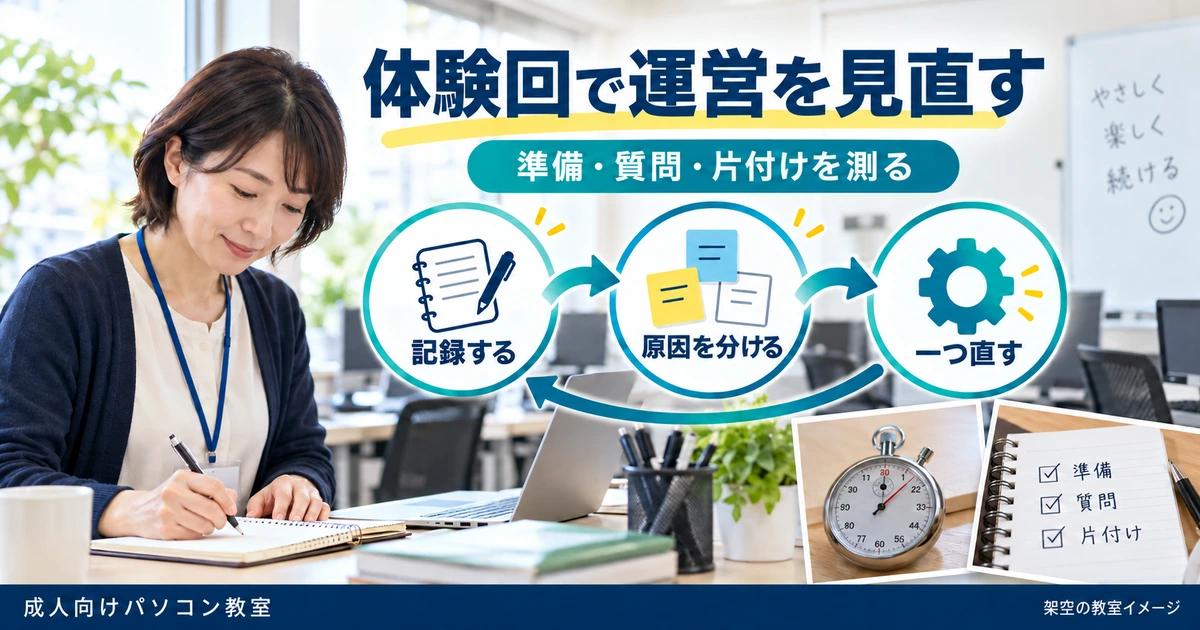
写真・図は説明用に制作した架空の教室イメージです。
募集前に、当日の荷物と手順を通して試す
最初の体験回は、教える内容への反応だけでなく、運営を確かめる機会として設計します。会場への搬入から退室まで、予定した道具と教材で一度通してみましょう。講師の机だけで練習すると、受講者の保存先や後ろの席からの見え方など、実際の授業で必要な確認が抜けやすくなります。
開業前の準備表には、サービス範囲、会場、機器、教材、料金条件、連絡手段を並べ、それぞれ「確認できたもの」と「まだ仮定のもの」を分けて書きます。未確認の部分を空欄のままにすると、担当者が自分一人でも見落とします。会場の商用利用可否が未確認なら募集を止め、教材の細かな見た目なら修正期限を置くなど、判断の重さも分けます。
- 持込み荷物を番号ごとにそろえ、実際の移動手段で運べるか確認する
- 入室できる時刻から計測し、机、配線、端末、教材を準備する
- 受講者の席からファイルを開き、途中の確認点まで操作する
- 質問が同時に出た場面を想定し、待つ人が進められる課題を試す
- 保存、持帰り確認、ログアウト、付属品回収、清掃まで終える
手伝ってくれる人に受講者役を頼む場合は、何を確かめたいのかを伝えます。上手に授業を受けてもらうことが目的ではないので、分からない箇所をそのまま残してもらいます。ただし、協力者数人の感想から地域全体の需要があると結論付けることはできません。手順の見直しに使う情報と、集客の見込みを判断する情報を分けて扱います。
止まった時間の原因を、受講者の能力だけにしない
授業中に進み方が分かれたときは、速い人と遅い人という分類だけで済ませず、どの操作で止まったかを記録します。画面の表示が違ったのか、説明したボタンが見つからなかったのか、入力に時間が必要だったのかで、直すべきものが変わります。教材の不備を受講者の慣れの問題として扱わないようにしましょう。
架空の体験回で、四人のうち二人が保存先を探す場面で止まったと仮定します。このとき、授業を丸ごと長くする前に、保存先の画面を資料へ追加する、机上の手順カードに保存場所を書く、練習の最初に作業用フォルダーを確認するといった修正が考えられます。これは改善方法の例であり、実際の参加者を調査した結果ではありません。
一人の質問に対応している間、ほかの受講者が何をするかも準備します。完成した人には、題名を別の表現に変えて保存し直すなど、同じ操作を繰り返す追加課題を用意できます。別の高度な機能を突然教え始めるより、共通の課題へ戻れる内容にしておく方が、全員の画面を確認しやすくなります。
質問の受付方法は、座席と講師の動きに合わせます。手を挙げる、机上のカードを立てるなど、声をかけ続けなくても困っていることが伝わる方法を試せます。色だけで区別するカードなら文字も併記し、全員が同じ方法を使えるとは限らないことにも配慮します。使い方を増やしすぎず、一つの方法を冒頭で確認します。
※表は横にスクロールできます。
| 記録する場面 | 書く内容の例 | 次回に変える候補 |
|---|---|---|
| 開始前 | 端末起動、教材配布、入室対応に要した時間 | 準備順、予約時間、配布方法 |
| 課題の途中 | 止まった操作、画面の違い、質問待ちの人数 | 説明図、再開用ファイル、座席の配置 |
| 終了時 | 保存確認、ログアウト、持帰りで迷った箇所 | 復習資料、確認の順番、終了案内 |
| 撤収 | 付属品の不足、清掃、退室期限までの余裕 | 機材番号、収納方法、借りる時間 |
| 終了後 | 教材に関する質問と対応に使った時間 | 質問の範囲、資料の追記、料金設計の再確認 |
定員、教材、料金は、一度に全部変えない
体験回の後は、直したいことを一覧にして、次回に試す変更を絞ります。教材を大きく変え、定員を増やし、会場も替えると、良くなった理由も困った理由も分かりにくくなります。まずは保存手順の資料を直すなど、影響する範囲が見える変更から試し、記録を比べます。
定員を決めるときは、椅子や端末の数だけでなく、講師が画面確認へ回れるかを見ます。四人なら必ず対応できる、六人から難しい、といった一律の基準はありません。対象の操作、端末の違い、必要な個別支援で変わるため、実際に確かめた条件の範囲で募集することが重要です。
料金の見直しが必要なら、どの作業が計画より増えたのかを先に確認します。印刷物の追加、教材の更新、授業後の質問などを記録していれば、単に忙しかったという印象だけで決めずに済みます。継続する受講者がいる場合は、既存の契約条件を確認し、変更する内容と時期を分かるように案内します。
受講者へ感想を聞くときは、満足したかに加え、自宅で再び開けたか、どの資料を見返したか、次に困りそうな操作は何かを確認します。答えを募集の実績として載せたい場合には、その利用について本人に確認します。教室内部で改善に使う回答と、広告に掲載する声を同じ扱いにしないようにしましょう。
最後に、次回の日付だけでなく、準備を始める日、確認を終える日、募集内容を見直す日も予定に入れます。授業が終わってから次の開催直前まで何もしないと、同じ機器の問題や教材の誤りが残ったままになります。記録は細かく集めることより、次に一つ直せる形で残すことを優先します。
パソコン教室は、説明ができることに加えて、受講者が安心して手を動かせる環境を用意する仕事です。最初から多くの科目や長期コースをそろえるより、一回の授業を最初から片付けまで具体的に設計すると、必要な設備と自分の負担が見えます。完成物、端末、会場、料金条件が同じ約束を指しているかを確かめて、最初の募集へ進みましょう。