Steamのスクリーンショット保存先は?撮り方・整理・共有の確認ガイド
※本記事にはPRを含む場合があります。
こんにちは。『脱会社員』脱サラを応援し続けるブログ、運営者の『なかびー』です。
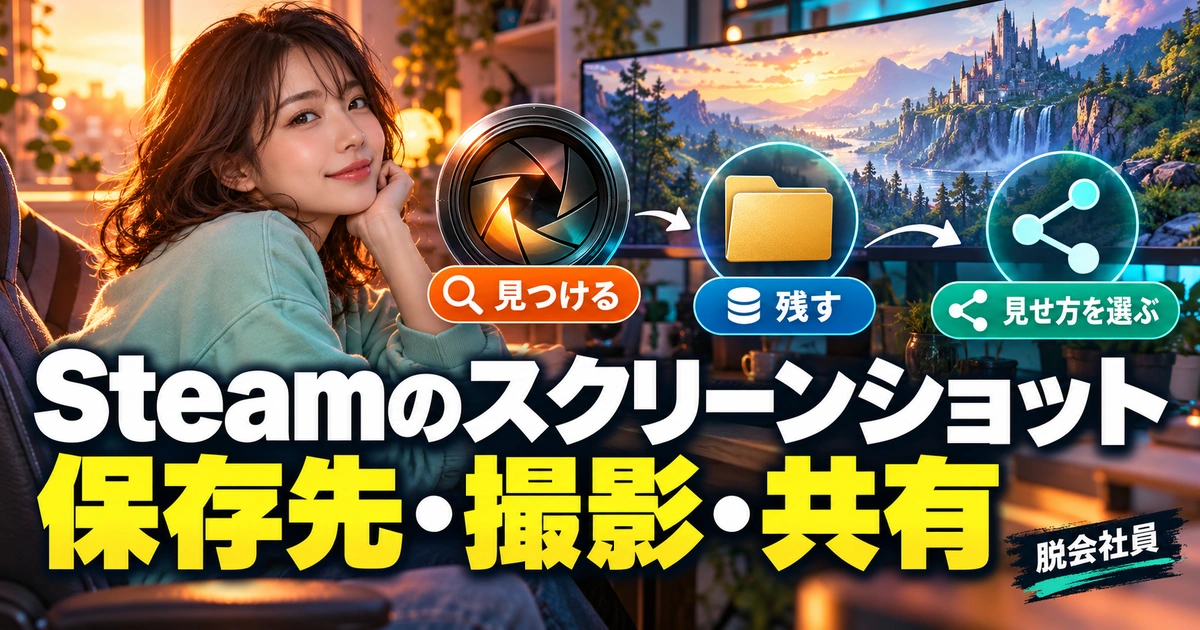
Steamのスクリーンショットを撮ったのに、どこへ保存されたのか分からない。友達へ送りたいけれど、公開ボタンを押してよいのか迷う。そんなときは、Steamの中で見る画像、PCに保存された画像ファイル、インターネットへ投稿した画像を分けて確認すると整理できます。
まずSteamの「表示」メニューにある「録画とスクリーンショット」や、ライブラリ内の対象ゲームから撮影画像を開きます。画像を選んでファイルの場所を表示する操作が使える場合は、そこから実際の保存先へ進むのが確実です。昔の記事にあるフォルダー名だけを頼りに、Steamの内部ファイルを動かす必要はありません。
この記事はWindows版のデスクトップSteamを主な対象に、保存先の探し方、撮影できないときの確認、原本の保管、共有前の点検までを扱います。OSやSteamの更新で表示名は変わるため、手元の画面と公式案内を優先してください。図版は手順を説明するための生成イメージで、実際のSteam画面や特定ゲームの撮影結果ではありません。作業例も説明用の仮定です。
保存先はSteamの画像一覧からたどる
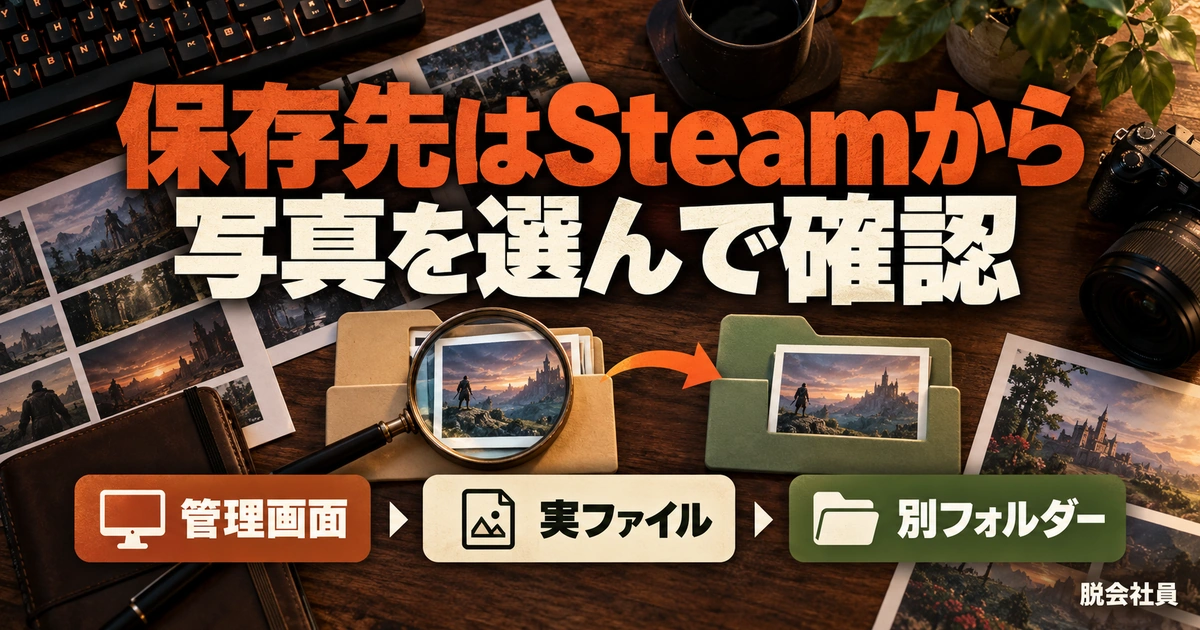
最初に「どの方法で撮った画像か」を確認する
同じゲーム画面でも、Steamの撮影キー、Windowsのスクリーンショット機能、ゲーム内のフォトモード、グラフィックボードの録画機能では、保存する仕組みが異なります。Steamで起動したゲームだから、撮った画像がすべてSteamの画像一覧に入るわけではありません。押したキーや使ったボタンを思い出すことが、最初の手掛かりになります。
例えば、F12を押してSteamの通知が出た画像と、Windowsの切り取り機能で範囲を選んだ画像は別の経路です。ゲーム内でカメラを構えただけなら、撮影ボタンを押す操作が別に必要な場合もあります。どの機能を使ったか分からないときは、削除や再インストールをせず、直近の一枚をどの方法で撮るとどこに現れるか、小さく試して確認しましょう。
撮影日時とゲーム名も一緒に控えておきます。夜中に遊んだ場合は、日付が前日ではなく翌日になっていることがあります。複数のPCやSteamアカウントを使っているなら、どの組み合わせで撮ったかも重要です。画像そのものがなくなったのではなく、違う端末や一覧を見ている可能性を先に除けます。
「録画とスクリーンショット」で対象の一枚を探す
Steam公式のゲームレコーディングの案内では、デスクトップクライアントの「表示」から「録画とスクリーンショット」を開く経路が示されています。動画と静止画が一緒に扱われる画面なので、録画しかないように見えたら、表示の絞り込みや対象ゲームを確認します。
一覧を開いたら、まず撮影時期が近い画像を探します。ゲーム別の一覧から探す方法と、最近の撮影から探す方法を使い分けると、似た景色の画像が多いときも迷いにくくなります。小さなサムネイルだけで判断せず、目的の一枚を拡大して、場面や画面内の情報が合っているかを見てください。
見つけた画像は、その画像に対するメニューから保存ファイルの場所を表示できるか確認します。「ディスク上に表示」「Show on disk」などの名前で案内される機能です。メニュー名や位置は更新で変わるため、古い解説にある画面左下のボタンを探し続けるより、対象画像の右クリックや詳細メニューを確かめます。
保存フォルダーを開いたら、まず一枚を開いて一致を確かめる
フォルダーが開いても、すぐに中身を全部移動しないでください。Steamの管理に使う小さな画像や関連ファイルが混在している場合があります。対象の画像をPCの画像表示アプリで開き、Steamで選んだ場面と一致することを確かめます。ファイル名、拡張子、サイズ、更新日時を控えると、次から探す入口を作れます。
ファイルの場所が分かったら、よく使うフォルダーへのショートカットやお気に入り登録を作る方法があります。Steam内部のフォルダーそのものを改名するより、元の場所を維持したままアクセスしやすくする方が管理しやすいでしょう。登録先の表示名を分かりやすくしても、保存元の構造を変える必要はありません。
なお、ゲーム本体をインストールしたドライブと、画像を管理する場所は同じとは限りません。新しいドライブへゲームを移したから撮影済み画像も一緒に移ったはず、と決めつけず、画像の一覧から実ファイルを開いて確認します。PCを買い替える前にも、この確認を一度行っておくと保管対象を取り違えにくくなります。
固定のパスを丸暗記するより、手元の保存経路を記録する
インターネット上には、Steamのインストール先やユーザー番号を含む長い保存パスの例があります。しかし、そのパスをそのまま入力しても、自分のインストール場所やアカウントが違えば目的の画像には届きません。記事の数字を自分の番号だと思い込んだり、存在しないフォルダーを作ったりしないようにします。
自分用の記録は「撮影方法」「画像一覧を開く場所」「実ファイルのフォルダー」「保管用コピーの場所」の四項目で十分です。ここに実際に確認した内容を書けば、次回も同じ順でたどれます。外部保存先を選べる設定を変更した場合は、変更後の一枚を撮り、新しい場所へ入ったことまで確認しましょう。既に撮った画像も自動で移るとは限りません。
ローカル画像と投稿済み画像を同じ保管庫だと思わない
PCにある画像とSteamコミュニティへアップロードした画像は、場所も公開状態も異なります。PC側に残っているから投稿が非公開になっている、投稿済みだから原本を失っても同じ品質で戻せる、といった推測は避けます。残しておきたい画像は、自分で開ける原本または保管用コピーとして確保するのが基本です。
一覧に画像があるのに実ファイルが見つからない場合は、その一覧がローカルの画像を示しているのか、オンラインの投稿を示しているのかを確認します。逆にフォルダーに画像があるのにSteam上で見えないときは、管理情報との対応が変わっている可能性があります。原因が分からない段階で、内部の設定ファイルを書き換えて無理に一覧へ戻す操作は控えましょう。
※表は横にスクロールできます。
| 撮影・表示の経路 | 最初に探す場所 | 間違えやすい判断 |
|---|---|---|
| Steamの撮影キー | Steamの録画とスクリーンショット | ゲーム本体の保存先と必ず同じとは限らない |
| ゲーム内フォトモード | そのゲームの保存案内 | 構図の調整だけで保存済みとは限らない |
| Windowsなどの撮影機能 | 使った機能の保存先・保存操作 | Steamで遊んだ画像が全部Steam管理になるとは限らない |
| Steam上のオンライン投稿 | 投稿画像の管理と公開状態 | PC内の原本と投稿は同じ保存場所ではない |
撮り方と撮影できないときの確認手順
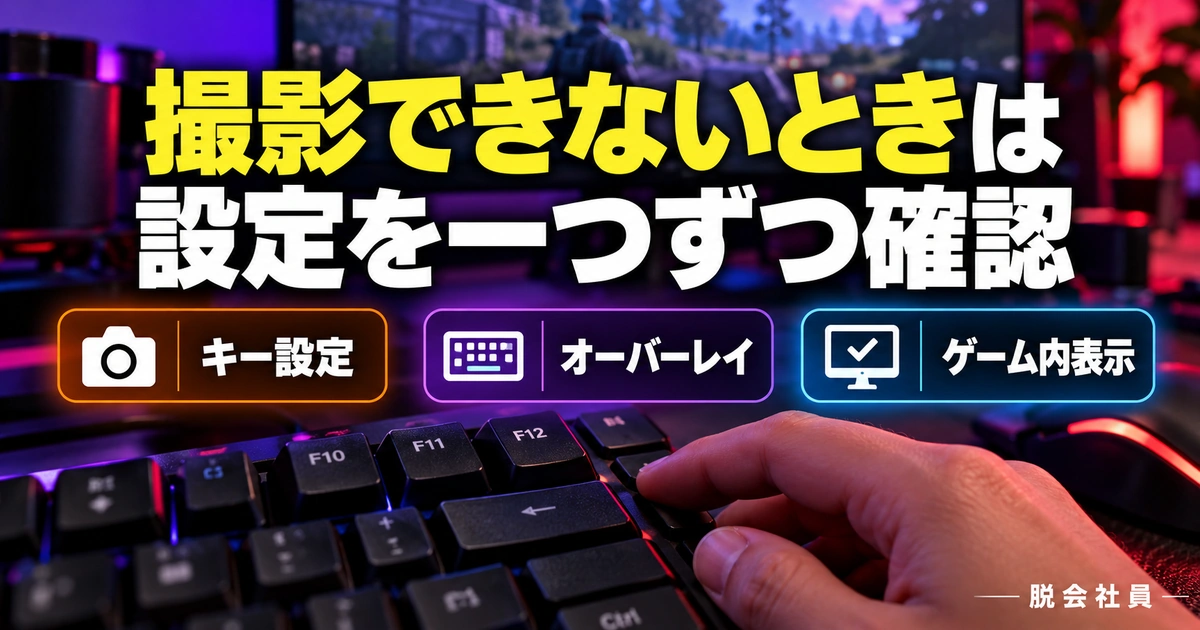
標準の撮影キーと手元のキー設定を確かめる
Steam公式のコミュニティオーバーレイの説明では、標準のスクリーンショットキーはF12で、撮影にはオーバーレイが必要とされています。ただし、自分や同じPCを使う人がキーを変えている場合があります。まずSteamの設定を開き、ゲーム中のスクリーンショットに関する割り当てを確認してください。
ノートPCでは、F12の位置に音量や機内モードなどの機能が割り当てられていることもあります。キーに印字された文字だけで判断せず、機種の案内に沿ってファンクションキーの動作を確認します。Fnキーを使うかどうかも端末次第です。反応しないたびに何度も押すと、別の機能を意図せず動かす場合があります。
キーを変更するときは、ゲーム内の操作や他の常駐アプリと重ならないものを選び、変更前の設定を控えます。対戦中に試すより、メニュー画面や練習できる安全な場面で一枚だけ撮る方が確認しやすいでしょう。撮影通知が出たかだけでなく、終了後の画像一覧で新しい一枚が存在することまで見ます。
オーバーレイは全体設定とゲーム別設定を分けて見る
Steam全体の設定と、ライブラリにあるゲームごとの設定では、影響する範囲が異なります。全体で機能を有効にしていても、特定ゲームの設定やゲーム側の対応によって使えないことがあります。まず対象ゲームでオーバーレイを開けるか確認し、その結果を撮影トラブルの切り分けに使います。
確認するときは、いま動いているゲームの状況を保存し、ゲームを終了してから設定を見直す流れにすると安全です。変更したら再び同じ場面で試し、何を変えた結果なのかを一つずつ追います。設定変更、録画ソフトの導入、ゲームの再インストールをまとめて行うと、直った理由も新しい不具合の理由も分からなくなります。
ゲームの保護機能や運営方針により、外部の表示・撮影機能が制限されることも考えられます。画面が黒いからといって、保護機能を停止したり、非公式の改造ツールを入れたりしないでください。ゲーム固有の撮影方法やサポート案内があるか確認し、対応外なら別の許可された方法を選びます。
フォトモードは構図を整える機能と保存操作を分ける
ゲームのフォトモードでは、カメラ角度や被写界深度、人物の表示などを調整できることがあります。しかし、フォトモードを開いた時点で画像が保存されたとは限りません。ゲーム内の撮影ボタンで保存する作品もあれば、構図を作ったあとにSteamやOSの撮影機能を使う作品もあります。
この違いはゲームごとに確認します。例えばBorderlands 4の公式フォトモード案内では、写真はゲーム内ではなくプラットフォームの撮影機能で保存すると説明されています。これは同作品についての例で、他のすべてのゲームにも当てはまる仕様ではありません。
撮影前に、メニュー表示を消せるか、撮影後に場面が進むか、オンライン中でも一時停止するかをゲームの案内で確かめましょう。画面上では静止していても、マルチプレイの世界が止まっているとは限りません。ほかの参加者がいる場面では、戦闘や進行を妨げないタイミングを選びます。
撮れたかどうかは通知より実ファイルで判定する
撮影音や画面の通知は便利ですが、それだけで目的の画像が完全に残ったとは言い切れません。操作の確認では「キーを押した」「通知が出た」「一覧に出た」「ファイルを開けた」の四段階を分けます。途中で止まった位置が分かれば、保存先の問題なのか、撮影機能の問題なのかを整理できます。
説明用の例として、F12で通知は出るのに画像一覧が空に見えるケースを考えます。まず一覧の対象ゲームや期間の絞り込みを外し、今のSteamアカウントを確認します。それでも見つからなければ、もう一枚だけ撮って時刻を控えます。何十枚も撮るより、確認できる一枚の経路を追う方が原因に近づけます。
画質の確認では、画像表示アプリの表示倍率も見ます。画面に合わせて小さく表示されているだけなのか、元の画像自体が小さいのかは別問題です。ファイルのピクセル寸法を確認してから、撮影時のゲーム解像度や保存に関する設定を調べます。表示倍率の違いだけで画質が悪いと判断しないようにしましょう。
画面が黒い・違うモニターが写る場合の考え方
Steamの撮影と、OSや録画アプリでモニター全体を撮る操作を混同すると、黒い画面や別の画面が保存された原因を追えません。まず使用した撮影機能を一つに絞り、同じゲームのメニュー画面でも同じ結果になるかを確認します。対象の選び方や画面表示方式に関する設定は、その機能の公式案内へ戻って調べます。
問題を解消するためにゲームやWindowsの保護設定を広く解除するのは避けます。業務用PCなら管理者の制限がある場合もあるため、自分の判断だけで設定を変えないことが大切です。撮影が認められる別の場面や標準機能で確認しても解決しなければ、機種、ゲーム、撮影方法、結果をまとめて相談しましょう。
※表は横にスクロールできます。
| 確認結果 | 次に確かめること | 作業の目安 |
|---|---|---|
| 撮影キーに反応しない | 割り当て、Fnキー、キーの競合 | 安全な場面で一枚だけ試す |
| オーバーレイが開かない | Steam全体とゲーム別の設定、作品の対応 | 機能制限を無理に解除しない |
| 通知は出るが一覧にない | 表示フィルター、端末、アカウント | 撮影した時刻を控えて探す |
| 画像が黒い・違う場面 | 撮影した機能と対象の選択 | Steam撮影と画面全体撮影を混ぜない |
| 画像が粗く見える | ピクセル寸法と表示倍率 | 元画像と表示の拡大を区別する |
原本を残しながら整理・バックアップする
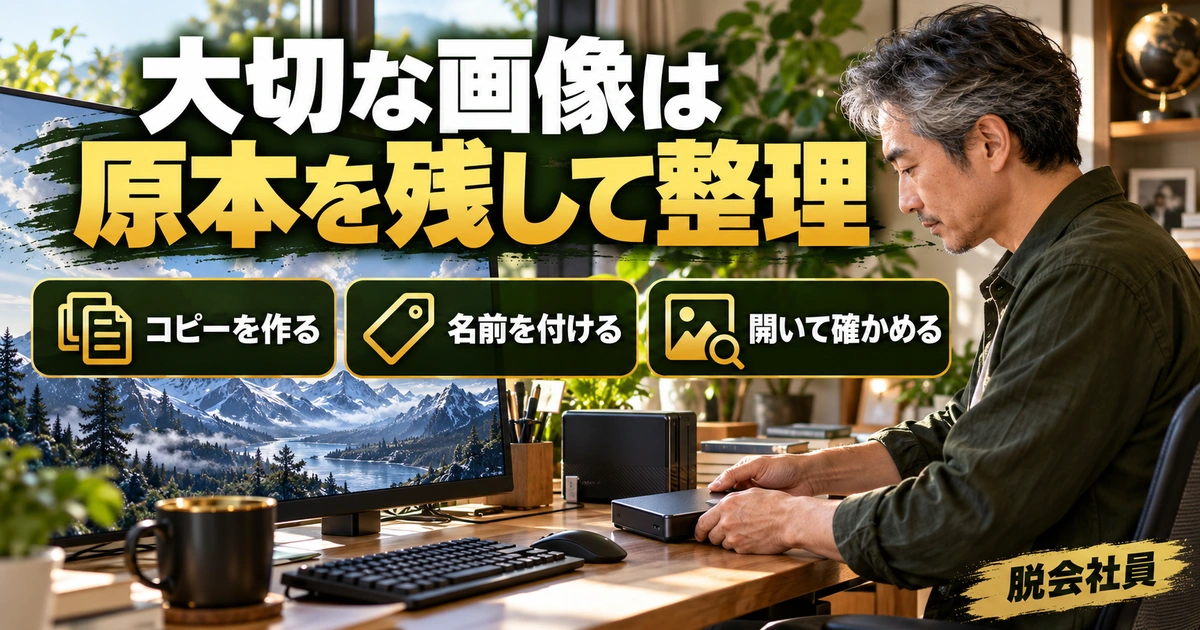
作業用コピーと保管用の画像を分ける
スクリーンショットを加工するなら、保存元の画像を直接上書きせず、作業用のコピーを作ります。画面内の名前を隠したり、不要な余白を切り取ったりしたあとでも、元の状態を見直せるからです。特に不具合の相談に使う画像は、加工前と提出用を分けておくと、必要な情報を消しすぎたときに戻れます。
保管用フォルダーと共有用フォルダーを分けるだけでも、取り違えを減らせます。例えば「原本」「選定」「共有用」という三つの場所を作り、最初は原本へコピー、候補を選定へ複製、加工したものだけ共有用へ保存する方法です。これは独自の管理例で、Steamが求める必須構成ではありません。枚数が少なければ二つにまとめても構いません。
コピーしたら、一枚だけではなく保存したい画像の範囲がそろっているか確認します。大量にある場合は、最初と最後の撮影日、各ゲームの代表画像、フォルダーのファイル数を比べると漏れに気づきやすくなります。コピー処理の完了表示だけで終わらせず、コピー先から実際に開けることも確認しましょう。
日付・ゲーム・用途で探せる名前にする
名前の付け方は、あとで何を手掛かりに探すかから考えます。思い出の記録なら日付と場面、問い合わせ用なら症状と発生時刻、ブログ素材なら記事名と用途が役立ちます。全部の情報を長いファイル名へ詰め込むより、フォルダー名とファイル名に役割を分ける方が管理しやすいでしょう。
仮定の例では、保管用に「2026-10_ゲームA」というフォルダーを作り、コピーした画像へ「20261003_橋の入口_01」のような名前を付けます。問い合わせ用なら「20261003_2140_表示の乱れ_提出用」として、個人情報を隠した版だと分かるようにできます。ゲームの内部フォルダーにある元ファイルの名前まで変える必要はありません。
共有相手へ渡すファイル名には、Windowsのユーザー名、本名、勤務先名などを不用意に入れないようにします。画面の写り込みを隠しても、添付ファイルの名前で情報を伝えてしまう場合があります。名前を整える作業と公開前の点検をつなげると、見落としを減らせます。
圧縮や縮小は「どこで使うか」を決めてから行う
チャットで送る一枚と、大きく表示するブログの素材では、必要な画像サイズが違います。まず提出先や共有先のファイル形式・容量条件を確認し、その範囲に合わせて共有用コピーを作ります。原本を小さくしてから「もっと大きな画像が必要だった」と気づいても、失った細部を完全に戻すことはできません。
文字を読んでもらう画像では、全体を極端に縮小するより、必要な場所を切り出す方が伝わりやすいことがあります。ただし、周囲を削りすぎると、どの画面か分からなくなります。全体像の一枚と問題部分の一枚に分けるなど、相手が判断できる情報を残してください。問い合わせ先から加工前の画像を求められた場合は、案内に従って提出範囲を確認します。
加工を重ねるときも、書き出した小さな画像をさらに開いて上書きを繰り返すより、原本から必要な共有用画像を作り直す方法が扱いやすいでしょう。画像の縦横比を変えて押しつぶさないこと、細い文字や暗部が読めるか確認すること、保存形式を変えた後に開き直すことを検品項目に入れます。
大事な記録は別の保存場所でも開ける状態にする
PC内の別フォルダーへコピーするだけでは、同じ記憶装置が故障した場合に両方を失う可能性があります。長く残したい画像は、外付けの記憶装置や自分が利用条件を理解しているバックアップ先など、元のPCとは別の場所にも保管することを考えます。保存先の選択は画像の内容や公開範囲に合わせてください。
クラウドへ置く場合は、単なる保管なのか、共有リンクを発行した状態なのかを区別します。また、同期フォルダーでは一方の削除が別の場所へ反映される設定もあり得ます。サービスの復元機能や保存期間は契約条件により異なるため、「クラウドだから何を消しても戻せる」とは考えず、運用方法を確かめます。
毎回すべてを複製するのが負担なら、残したい写真を選ぶ頻度とコピーする日を決めておきます。例えば週末に今週の撮影分を確認し、必要なものだけ月別フォルダーへ保管する方法があります。回数は生活に合わせればよく、重要なのは、保管したつもりの画像を別の場所から開いて確かめることです。
削除はコピー確認と目的の整理が終わってから
容量を空けたいときも、Steamの管理フォルダーを丸ごと消す作業から始めないでください。残す画像、重複した共有用画像、試し撮りの画像を分け、必要な原本の保管が完了していることを確認します。自分が管理しているコピーの不要分から整理すると、影響範囲を小さくできます。
Steam上の削除操作では、画面に表示される対象がローカルかオンラインかを読んでください。警告の意味が分からなければ一度戻り、対象を確認してから操作します。PC移行時も、移行先の画像を開いて確認するまでは元のPCのデータを残す方が安心です。削除によって空いた容量と、失って困る画像の価値を別々に考えましょう。
※表は横にスクロールできます。
| フォルダー例 | 入れるもの | 確認すること |
|---|---|---|
| 原本 | 撮影元から複製した未加工画像 | 元と同じ場面を開けるか |
| 選定 | あとで使いたい候補のコピー | 用途と撮影時期が分かるか |
| 共有用 | 必要な加工・縮小を済ませた画像 | 写り込みと容量条件を確認したか |
| 別の保管先 | 残したい原本の保管コピー | 別の保存先から実際に開けるか |
共有前に公開範囲と写り込みを点検する
一枚の画像から何が伝わるかを確認する
ゲーム画面には、プレイヤー名、フレンド名、チャット、部屋番号、招待用の情報、通知などが写ることがあります。自分にとって日常の表示でも、広く公開する必要があるとは限りません。共有前は景色やキャラクターだけでなく、画面の四隅と通知欄まで一周して見てください。
不具合の相談でも、ログイン情報や認証コード、決済画面の詳細をそのまま添付する必要はありません。窓口が本物の公式サポートか確認し、相談に必要な範囲だけを送ります。個人情報を隠す場合は、半透明の線や薄いぼかしで済ませず、提出画像を開き直して元の文字が読めないことを確認します。
他人のチャットや名前が主役になっている写真は、送る相手や目的を特に慎重に考えます。知らない参加者の発言を面白い場面として公開したい場合も、自分が撮影したから自由に扱ってよいとは限りません。必要なら参加者に確認し、目的に不要な部分は切り取るなど配慮しましょう。
Steamのプロフィールと画像の公開状態を別々に見る
Steamにはプロフィールの公開範囲に関する設定があり、公式のプロフィールのプライバシー案内では公開、フレンドのみ、非公開といった区分が説明されています。ただし、プロフィールの状態を変えれば、すべての投稿画像や外部へ送ったファイルまで同じ扱いになると決めつけないでください。
画像をアップロードする画面や、投稿済み画像の管理画面で、その画像に対する公開状態を確認します。「友達に見せる」つもりでも、リンクを知る人が見られる設定と、指定した相手だけが見られる設定では意味が違います。表示されている説明が分からないときは、その状態で送らず、公式ヘルプを確かめます。
投稿後は、設定を選んだという記憶だけでなく、保存された公開範囲を見直します。自分はログインしているため閲覧できるだけ、という場合もあるので、相手が見られないときに安易に全体公開へ変える必要はありません。目的に合う限定的な渡し方がないかを先に検討しましょう。
友達へ送る画像と公開記事へ使う画像を分ける
少人数の会話で一枚を見せる用途と、検索で誰でも読める記事の素材にする用途では、確認事項が違います。公開記事では、ゲームの画像利用ガイドライン、権利表記、ネタバレの扱い、営利利用に関する条件など、作品ごとの案内を確認します。全ゲームに共通する「何枚までなら自由」という決まりを独自に作らないでください。
配信ガイドラインが見つかった場合も、それが動画配信だけを対象にするのか、静止画やブログ掲載も対象に含むのかを読みます。音楽を含む動画とは条件が違うこともあります。利用条件が不明な素材を、ほかのブログも使っているという理由だけで掲載するのは避けましょう。
共有用画像にタイトルや説明を加える場合も、公式が発表した画像やキャンペーンと誤認される見せ方に注意します。独自の解説なら、自分の説明であることを分かるようにし、存在しない特典や未確認のゲーム仕様を画像へ書き込まないようにします。画面を加工して情報を強調した場合は、必要に応じて加工の意図を説明します。
ネタバレと共有相手の状況に合わせて見せる
美しい景色の一枚でも、終盤の場所や新キャラクターの登場を示す場合があります。ゲームを始めたばかりの友達へ送るなら、どの範囲まで進んでいるか分かる範囲で配慮します。広く投稿する場合は、画像が直接表示される仕組みも考え、注意書きを付ければ必ず避けられると考えないようにします。
攻略上の説明に使う画像なら、何を示すための一枚かを短い文で添えます。「ここです」だけでは画面のどこを見ればよいか分からないので、場所、手順、確認してほしい点を具体化します。一方、必要以上に名前やアカウント情報まで見せる必要はありません。説明力を上げることと、公開する情報を増やすことは同じではないのです。
送信直前に、加工済みの正しいファイルを選ぶ
原本と共有用コピーの名前が似ていると、隠す前の画像を添付してしまうことがあります。共有用フォルダーからファイルを選び、送信画面のプレビューでも写り込みを再確認する流れを決めます。サムネイルが小さくて読めない場合は、送る前に元のファイルを開いて確かめてください。
複数枚を一度に送るなら、枚数と順序も点検します。一枚目だけ加工され、二枚目に同じ情報が残っていることも考えられます。投稿後に気づいた場合は、まずその投稿や共有設定で取り消せる範囲を確認します。ただし、相手が保存したコピーまで消せるとは限りません。公開前の確認が最も大切です。
※表は横にスクロールできます。
| 点検対象 | 見る場所 | 対応の考え方 |
|---|---|---|
| 名前・招待情報 | チャット、画面四隅、参加者欄 | 必要なければ共有用コピーで除く |
| 通知・別アプリ | 画面端、オーバーレイ | ゲーム画面以外の情報を確認する |
| 公開範囲 | アップロード画面と保存後の設定 | 目的に必要な相手だけに届く方法を選ぶ |
| 作品の利用条件 | ゲーム運営の公式案内 | 画像・ブログ・営利利用が対象か読む |
| 添付する版 | ファイル名と送信前プレビュー | 加工前の原本を誤送信しない |
見つからないときの切り分けと、迷わない保存習慣
一覧にない場合は、撮影方法・端末・アカウントを戻って確認する
画像がないと感じたら、最初の確認へ戻ります。撮影に使った機能、ゲームを遊んだ端末、Steamアカウント、撮影時期を一つずつ整理します。最近使ったPCを探しても、実際には以前のノートPCで撮った画像なら見つかりません。クラウド対応ゲームだからスクリーンショットも自動で別PCへ来る、という推測もしないようにします。
Windowsの撮影機能を使った可能性があるなら、その機能の保存先や保存操作を確かめます。クリップボードへ取り込むだけの操作だった場合は、画像ファイルとして保存していない可能性もあります。Steam側を直せば解決する問題と決めず、実際に使った機能から調べるのが近道です。
画像の作成日やファイル名でPC内を検索する場合も、検索対象を自分の画像フォルダーや把握している保存先から広げます。見覚えのないシステムフォルダーを開いて中身を削除したり、拾ったスクリプトで管理情報を書き換えたりしないでください。まず残っているものを読む確認に留めます。
画像はあるが開けない場合は、元を保護して状況を記録する
ファイル名が見えても開けない場合は、ファイルの大きさや拡張子、どのアプリで開いたか、エラーの内容を控えます。拡張子を変更すれば壊れた画像が直るとは限りません。原本を上書きせずコピーを作り、通常利用している画像表示機能で確認するなど、元の状態を残して調べます。
バックアップ先に同じ画像があるなら、そちらを別の場所へコピーして開けるか確認します。元の画像と同じ名前だから中身も同じとは限らないため、サイズや撮影時期、実際の内容を比べます。自動同期を使っていた場合は、古い正常な状態が残っているか、利用サービスの公式の履歴・復元案内を調べてください。
大切な記録を失った可能性があるときは、原因不明のまま大量にファイルを作ったり消したりする作業を増やさない方がよいでしょう。安易に復元率をうたうソフトへ課金したり、画像とアカウント情報を不明な相手へ送ったりせず、保存先の提供元や信頼できる窓口へ状況を説明します。
相談メモは「起きたこと」と「試したこと」を分ける
サポートへ相談するときは、「スクショが消えました」だけでなく、確認できた事実を順番に示します。例えば、ゲーム名、OS、撮影した日時、使ったキー、通知の有無、画像一覧で見えるか、ファイルを開けるかが分かると、担当者が確認対象を絞りやすくなります。原因の推測は、その後に別の項目として添えれば十分です。
次は架空の相談例です。「WindowsのPCでゲームAを起動し、10月3日21時ごろF12で撮影しました。撮影通知は表示されますが、録画とスクリーンショットの一覧では新しい画像が見つかりません。同じアカウントで対象ゲームと最近の撮影を確認しました。ゲームを終了してSteamを再起動しても同じ状態です。次に確認する場所を教えてください」。
この例を使う場合は、実際にしていない操作を残さず、自分の状況に直します。画像を添付するなら、個人情報や認証情報を含めず、公式窓口が指定する形式と容量を守ります。返信で追加情報を求められた場合も、依頼元の正当性と必要性を確かめてから提供しましょう。
用途ごとの完成条件を決めておく
撮影作業の完成は、シャッターの通知が出た瞬間ではありません。思い出として残すなら保管先で開けること、友達へ見せるなら適切な相手へ正しい画像を渡せること、問い合わせなら必要な情報が読めることが完成条件です。用途ごとに最後の確認を一つ決めておくと、保存したつもりの行き違いを減らせます。
説明用の一週間の運用例では、遊び終わった日に必要な画像を選び、週末に保管用フォルダーへコピーし、公開したいものだけ別に加工します。毎日たくさん撮る人はゲーム別、月に数枚なら月別など、自分の探し方に合う分け方で十分です。管理を細かくしすぎて確認できなくなるより、続けられる仕組みにしましょう。
新しく風景を楽しむゲームを探している場合は、無料で遊べるPCオープンワールドの比較も参考になります。ただし、各作品の対応機種、撮影機能、画像利用ルールは別々に確認してください。景色を楽しめることと、すべての画像を自由に公開できることは別の条件です。
最後は一枚を「探す・残す・見せる」まで通して確認する
今日の一歩は、既に撮った画像を一枚選び、Steamの画像一覧から実ファイルへたどることです。ファイルを開けたら、自分の保管用フォルダーへコピーし、コピー先でも同じ画像が開くことを確かめます。ここまでできれば、次回の撮影後に何をすればよいかが具体的になります。
誰かに見せたいときだけ、共有用コピーで写り込みと公開条件を点検します。撮影、保管、公開を別の操作として扱えば、原本を消したり、意図せず全体公開したりする失敗を避けやすくなります。保存先の文字列を覚えるより、自分の一枚がどの経路で残り、誰に見えるかを説明できる状態を目指しましょう。
※表は横にスクロールできます。
| 状況 | 残す記録 | 次に進む条件 |
|---|---|---|
| 一覧で見つからない | 撮影機能・端末・アカウント・日時 | 確認した一覧と対象が一致する |
| ファイルが開けない | 容量・拡張子・アプリ・エラー | 元を保護し、正常なコピーの有無を調べる |
| PCを移行したい | 原本の場所・画像数・保管先 | 移行先から必要な画像が開ける |
| 友達へ共有したい | 共有用ファイルと公開対象 | 画像と添付名に不要な情報がない |
| 公式へ相談したい | 発生状況・試した操作・結果 | 公式窓口と提出条件を確認した |