Excelの時間合計が24時間を超えるとき|日時差・表示・小数時間を確認

※本記事にはPRを含む場合があります。
こんにちは。『脱会社員』脱サラを応援し続けるブログ、運営者の『なかびー』です。
Excelで作業の開始と終了を記録し、4件を合計したら「2:30」と表示された。本当は26時間30分のはずなのに、24時間分が消えたのでしょうか。日をまたいだ行の終了時刻が開始時刻より小さく見える場合も、何を直すべきか迷いやすいところです。
この例では、合計の元の値は26時間30分に相当し、通常の時刻表示では24時間を一巡した残りが2:30と見えます。経過時間として合計を読むには、合計セルに[h]:mmの表示形式を使う方法があります。ただし、表示形式を変える前に、開始日と終了日が元データに入っているか、どの4行を足しているかを確かめることが欠かせません。
この記事はWindowsデスクトップ版Excelを想定し、同じ時区の架空の開始日時・終了日時から経過時間を求める説明です。休憩の控除、請求対象、給与や労務の判定、時差の換算は扱いません。日時差と合計はPythonの日時計算と分数で検算した予想であり、Excel実機の画面、印刷、すべての製品版での動作を確認した結果ではありません。Microsoft公式資料の確認日は2026年10月28日です。画像も説明用の生成イメージで、実際の操作画面ではありません。
最初に日時と対象の4行をそろえる
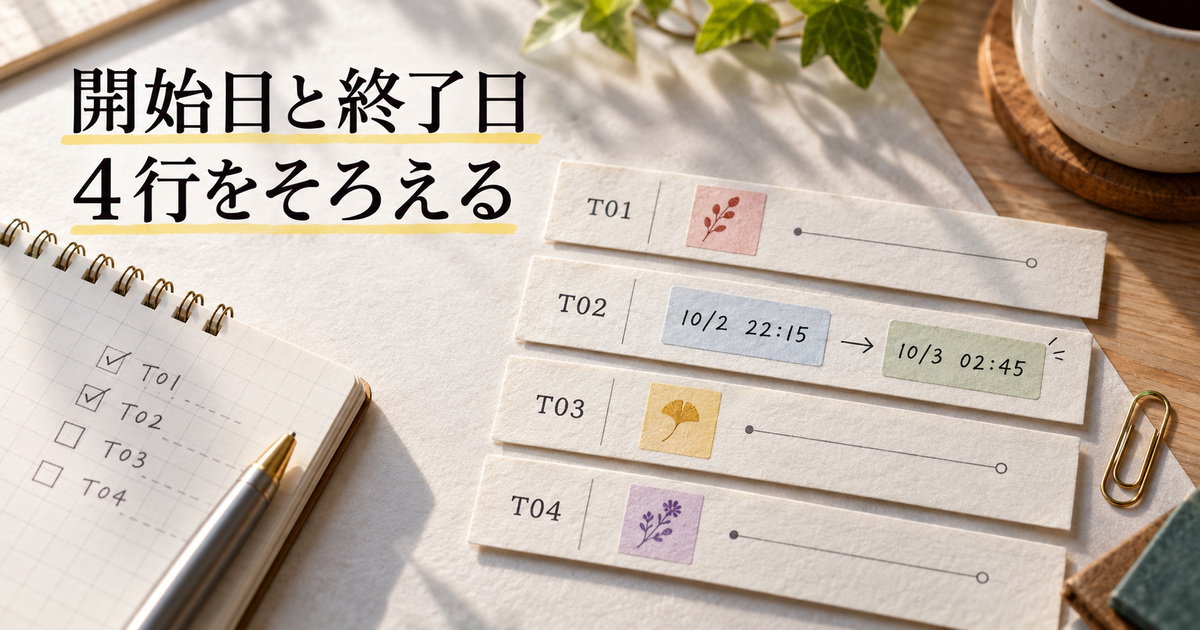
※表は横にスクロールできます。日時はすべて2026年・同じ時区の架空例です。
| 行・ID | 開始日時 B列 | 終了日時 C列 | 差 D列の予想 | 別計算 |
|---|---|---|---|---|
| 2・T01 | 10/1 09:00 | 10/1 17:00 | 8:00 | 480分 |
| 3・T02 | 10/2 22:15 | 10/3 02:45 | 4:30 | 270分 |
| 4・T03 | 10/3 13:00 | 10/3 19:30 | 6:30 | 390分 |
| 5・T04 | 10/4 09:15 | 10/4 16:45 | 7:30 | 450分 |
同じ4件を最後まで使います。A列を記録ID、B列を開始日時、C列を終了日時、D列を経過時間とし、2行目から5行目までを対象にします。以下の日時は、Excelが計算に使える数値として認識していることを前提にした架空の例です。見えている文字が同じでも、日時として認識された値か、文字列かは別の問題です。
T01は10月1日09:00から同日17:00までで8時間、T02は10月2日22:15から翌10月3日02:45までで4時間30分、T03は10月3日13:00から同日19:30までで6時間30分、T04は10月4日09:15から同日16:45までで7時間30分です。年はすべて2026年、時区は同じとします。端点の定義や休憩の扱いはこの教材に含めず、単純な日時差だけを比較します。
翌日の終了日時を記録から確認する
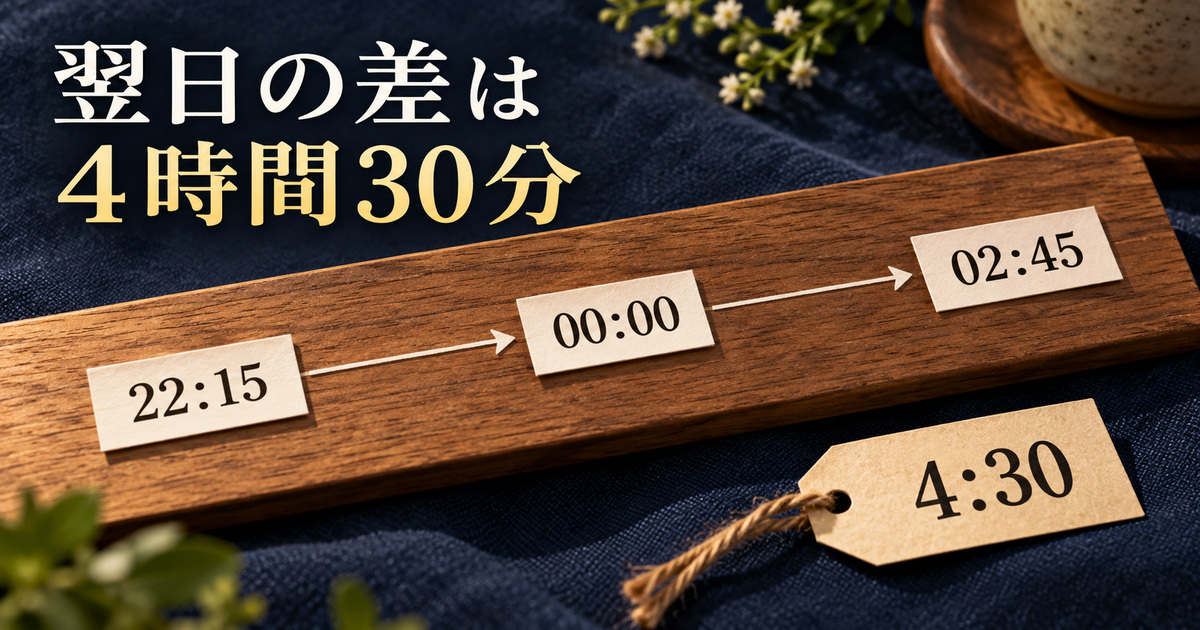
T02が大事です。時計の数字だけを見ると、終了の02:45は開始の22:15より小さく見えます。しかし、終了の日付は翌日です。10月2日22:15から真夜中まで1時間45分、真夜中から10月3日02:45まで2時間45分。合わせて4時間30分になります。この答えは「小さい時刻を見たから翌日と決める」のでなく、終了日が10月3日だと元の例に書かれていることに基づきます。
日付が隠れている場合と、日付が欠けている場合
日付が見えない理由には二通りあります。一つは、セルの元の値には日付と時刻があるのに、表示形式によって時刻だけが見えている場合。もう一つは、元の記録に日付がなく、22:15や02:45という時刻だけが残っている場合です。前者は同じ値を日付も見える書式で確認できる可能性がありますが、後者には終了日を特定するための情報がありません。表示の問題と情報の欠落を混ぜないでください。
たとえばT02のC3を「02:45」とだけ表示していても、その値が2026年10月3日02:45を表しているなら、表示形式の変更で日付の部分も読めるようにすることを検討できます。一方、元の資料から時刻しか渡されていなければ、セルを広げたり[h]:mmを設定したりしても、どの日の02:45だったかは新しく得られません。元の記録、日付を含む入力、または作業の依頼内容などで確認する必要があります。
日付と時刻はExcelでは日時のシリアル値として扱われ、時刻は一日の一部として計算されます。MicrosoftのSUM関数の説明では、時間数として取り出すには一日を24時間として換算することが案内されています。表示された「10/3 02:45」という文字そのものを引き算するのではなく、Excelが数値と認識した日時の差を計算する点が重要です。文字列の自動変換をすべての環境で保証するものではありません。
最初に、IDがT01〜T04の4件あること、B列とC列がそれぞれ開始と終了であること、終了日まで資料に存在することを見ます。IDの並びや件数は対象を取り違えないための目印です。合計が合っていても、別の行を足している可能性は残ります。行数の確認と時間の計算は役割が違うので、件数を数える必要がある場合はCOUNTIFで件数を数える別記事も参考になります。COUNTIFだけで日時の正しさや経過時間を証明できるわけではありません。
ここで、入力した日時を記録として読む練習をしておきます。T02のB3は「2026年10月2日の22:15」、C3は「2026年10月3日の02:45」です。B3とC3を逆に呼べば、計算の向きも逆になります。名前が「開始」「終了」であっても、実際の列の対応が合っているかを確認することが先です。時刻の大きさだけで列を入れ替えると、夜をまたぐ正しい記録も誤って直す可能性があります。
年・月・日を表示させる場合も、表示された見た目と元の値がどう結び付いているかを見ます。たとえば日付の数字が入力された文字列である場合、日時の数値として認識された場合と同じ計算になるとは限りません。自分の環境で確認するまでは、単に見た目が日付らしいことだけで正しいと断定しないでください。この記事は日時として認識された値から始める教材で、すべての形式の文字列を変換する手順ではありません。
時区についても一言添えます。今回の四行は同じ時区で扱い、時差や時計の変更を計算対象に含めません。別の国の現地時刻が混ざる場合や、時計が変更される境界をまたぐ場合は、同じ壁時計の数字として差を取るだけでは何を求めているかが変わることがあります。そのような記録は、時区と元の日時の定義を別途確認してください。今回の26時間30分を他の時区の記録へそのまま当てはめることはできません。
終了日時から開始日時を引いて各行を確認する
差の式を4行に対応させる
この例ではD2に「=C2-B2」を入れ、D3〜D5も同じ行の終了から開始を引きます。D2は=C2-B2、D3は=C3-B3、D4は=C4-B4、D5は=C5-B5です。入力後は、表示される数値だけでなく、参照先が同じ行のB列とC列を指しているかを確認します。D3が誤ってC2やB4を参照すれば、行ごとの意味が崩れます。
日付が含まれ、終了が開始より後というこの教材では、T01の差は8:00、T02は4:30、T03は6:30、T04は7:30です。T01から順に分へ直すと480分、270分、390分、450分です。これらは計算の意味を確認するための別の表現で、ExcelのD列へ分の整数を入力し直すことを意味しません。
日付をまたぐ一行を分で検算する
T02の差をもう一度追います。開始は10月2日22:15、終了は10月3日02:45です。翌日の02:45は当日の00:00から2時間45分後です。開始から当日の24:00までは1時間45分なので、両方を足すと4時間30分です。分で計算すれば105分と165分で270分になります。Excelの日時差も一日の分数としてこの時間に相当するはずです。
「終了−開始」で期待と異なるとき、まず式を逆にしていないかを見ます。開始−終了なら、この例では符号が反転します。次にB列とC列の年・月・日・時刻、行番号を確認します。終了が開始より前という結果が見えたからといって、必ず翌日だったと自動的に判断してはいけません。単なる入力違い、開始と終了の取り違え、実際に必要な日付の欠落など、原因は複数考えられます。
ABSで差の符号を外すだけでは、どちらの日付が正しかったかは分かりません。たとえばT02の時刻だけを同じ日の22:15と02:45として引くと、終了−開始はマイナス19時間30分です。絶対値を取った19時間30分は、この教材で与えた翌日までの4時間30分とは異なります。見た目の負の値を消しても、正しい終了日を見つけたことにはならないのです。
コピーした式も代表行を複数見ます。T01のD2を確認した後、翌日を含むT02のD3、最後のT04のD5をそれぞれ見れば、行のずれや対象外への参照を見つけるきっかけになります。四つの式と四つの値を対応させることが目的で、「最後に表示された数字がそれらしい」だけでは対象の確認になりません。
同じ日に終わるT03は13:00から19:30で6時間30分です。T04は09:15から16:45で、09:15から16:15まで7時間、残り30分で7時間30分です。1行ずつ異なる分の端数を含めると、時間だけを足して分を見落とすミスにも気付きやすくなります。T01の8時間と合わせ、270・390・450という分の値を別計算で検算しました。
入力欄と計算結果を混ぜない
表を直す前に、どの情報を元の記録として残すかを決めておくと、後から理由を追えます。開始日時B列、終了日時C列、計算結果D列を同じ種類の入力欄として扱わず、D列はB列とC列を参照した差として位置付けます。原記録が変更された場合は、その行の差が変わり、対象範囲を含む合計にも影響します。計算済みの見た目だけを別の表に書き写す場合には、元の値と式が一緒に移るわけではありません。
たとえばT02の終了を資料に従って10月3日03:15へ変更したと仮定します。開始が10月2日22:15のままなら、真夜中まで1時間45分、その後3時間15分で合計5時間です。元の4時間30分から30分増えるので、他の三行が変わらなければ四行の合計は27時間になります。これは修正の影響を検算する別の仮定で、元の教材のT02を変更したという意味ではありません。実際の表で変更するときは、正しい終了日時の根拠を先に確かめます。
T02の終了日を確認できない場合に、D3をとりあえず0にしてしまうと、合計が計算できても「作業時間がゼロ」という別の情報を入れたことになります。日付が不明な行と、開始と終了が同じだと確認できた行を混ぜないよう、未確認であることを表の外側などに記録する方法が考えられます。その場合、何行を合計対象にしたのか、未確認の行をどこに残したのかも合わせて伝えます。
24時間超の合計を2種類の表示で読み分ける
![同じ合計をh:mmの2:30と[h]:mmの26:30で比べるイメージ](https://www.kakeru-gouriki.com/wp-content/uploads/2026/10/excel_elapsed_h2_3.jpg)
4件を同じ範囲で合計する
D2:D5の四つの差を合計するセルをD6とし、「=SUM(D2:D5)」とします。対象はT01〜T04の4行です。別の表や見出し、合計セル自体を範囲に入れず、どの行を含むか確認します。この教材の合計は480+270+390+450=1590分、つまり26時間30分です。
時間と分に分けて足すと、8時間+4時間30分+6時間30分+7時間30分です。時間の部分は25時間、分の部分は90分です。90分は1時間30分なので、合計は26時間30分になります。分へそろえて足す方法と、時間と分を別に整理する方法で同じ結果になります。
Excelでは時間は一日の分数なので、1590分は1590/1440日、約分すると53/48日です。この値は一日と、その後の2時間30分に相当します。日数としての元値を通常の時刻形式h:mmで見ると、24時間ごとに時刻の表示が一周するため、残りの2:30という見え方になります。合計式から24時間分が消えたと判断する前に、セルの元値と表示形式を分けて見ます。
同じ元値をh:mmと[h]:mmで見る
同じD6へ[h]:mmを適用した場合の表示は26:30です。角かっこのないh:mmと[h]:mmは、別の計算式ではなく、同じ値を時刻の一部分として見せるか、累計した時間として見せるかという表示の違いです。Microsoftの表示形式ガイドでは[h]を経過時間の時間単位として説明しています。秒も必要な場合は[h]:mm:ssという形式が案内されていますが、この例の検算は分までです。
D6だけでなく元のD2:D5の表示をどうするかも、目的に合わせます。各行の差はこの例では24時間未満なので、h:mmでも8:00、4:30、6:30、7:30と読む想定です。合計は24時間を超えるため、D6を経過時間として示す[h]:mmにする必要があります。すべての行に同じ書式を設定しても、何が日時で何が差かという列の意味は別に残してください。
合計D6に経過時間の表示形式を指定する
Windowsデスクトップ版の操作例では、まず合計の式が入っているD6を選びます。Microsoftの案内にある[ホーム]タブの[セル]グループから[書式]を開き、[セルの書式設定]を選びます。[表示形式]のカテゴリから[ユーザー定義]を選び、[種類]に半角で[h]:mmと入力して[OK]で確定します。画面の表記やメニュー配置はExcelの版で異なることがあります。
確定後はD6が26:30と表示されるかを確認し、数式が=SUM(D2:D5)のまま残っているかも確かめます。操作説明はMicrosoft公式の手順に基づく予想で、今回Excelの実画面で実行した結果ではありません。うまく見えないときは、対象セル、式の範囲、入力した角かっこを順に見直します。
作業時に見たいのは、表示形式を設定する対象が合計セルD6であることです。別のセルを選んだまま書式だけ変更すると、意図した合計が変わらず、原因を見誤ります。Windowsデスクトップ版ではセルの書式設定のユーザー定義で形式を指定できます。メニュー名や表示は版によって異なるため、公式資料の適用先と自分の画面を確認してください。Excel for the webについては、Microsoft資料にカスタム数値形式の適用に関する制限の説明があります。すべての環境を同じ操作と決めつけません。
もしD6が2:30に見えたら、手順を逆にたどります。まずD6の式がD2:D5を参照するか。次に各行が8:00、4:30、6:30、7:30に相当するか。そのうえで、表示形式がh:mmか[h]:mmかを確認します。表示の違いだけで説明できるときと、元の日時や範囲も違うときでは、直す場所が異なります。
例えばD5を合計範囲から外すと、最初の三行は8時間+4時間30分+6時間30分=19時間です。このときは24時間を超えません。書式を[h]:mmにしても、抜けたT04の7時間30分は自動的に戻りません。範囲の確認と書式の確認を別々に行う理由はここにあります。表示形式は対象外の行を計算へ追加しません。
逆に、範囲は正しく四行で、各行の差も正しいのに2:30と見えるなら、合計値を手入力で26:30へ置き換える必要はありません。まず、元の式を保ったまま経過時間の表示にすることを検討します。手入力で置き換えると、後でT02などの日時が修正されても合計が自動的に追従しないため、元式と結果の関係を失います。
比較用セルでも同じ元値を参照する
二種類の表示を比べるときは、同じ値を別のセルへ参照させ、それぞれに違う書式を設定する方法を考えられます。たとえばD6に合計式があり、比較用セルに=D6という参照式を入れるとします。D6を[h]:mm、比較用セルをh:mmとすれば、元は同じ合計を参照しながら26:30と2:30という表示の違いを見比べられます。表示結果は公式資料からの予想で、実際にこのファイルを開いて操作した記録ではありません。
比較用セルを用意する目的は、別々の計算結果を作ることではありません。どちらもD6にある同一の値を参照するため、見え方が異なっても「片方は24時間を含み、もう片方は24時間を捨てた別の計算をしている」とは解釈しません。参照を使う場合には、比較用の式がD6を指しているかも確認します。違うセルを参照していれば、書式以前に同じ値の比較ではなくなります。
合計範囲を変更した場合を、四行の例で試算します。T01からT03までの3行なら19:00、T04まで含めると26:30です。D6が19:00に見えるときには、範囲がD2:D4になっていないかを確かめられます。ただし、実際の作業表で19:00という表示が出たからといって、その原因が必ずT04の欠落だと決めることはできません。同じ合計になる別の組合せや誤入力も考えられるため、行IDと値を一つずつ照合します。
同様に、合計値が期待と合うだけで四行すべてが正しいとも限りません。ある行が30分多く、別の行が30分少なければ、相殺されて合計だけが一致することがあります。T02の翌日の日付を確かめる、T04の開始と終了を確認する、対象の四行と範囲を照合するという順番は、合計を出した後も有効です。
26時間30分を小数時間へ変換する
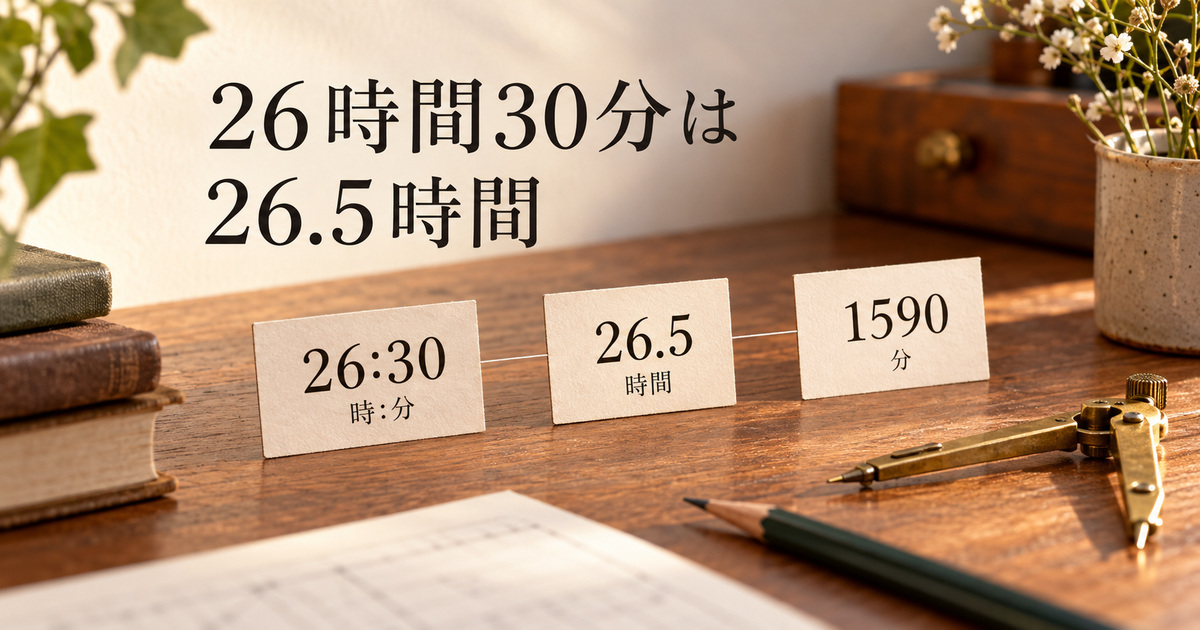
経過時間の「26:30」と、時間数の小数「26.5」は、同じ長さを違う単位の表現で示します。30分は1時間の半分なので、26時間30分は26.5時間です。26.30時間ではありません。小数点以下の30は30分ではなく、0.30時間なら18分に相当します。コロンと小数点のどちらが付いているかだけでなく、何を単位としているかを見ることが必要です。
日単位の値を24倍して時間数へ
D6が日単位の差の合計を保持しているとき、別のセルE6に「=D6*24」を入れると、小数の時間数へ換算する考え方になります。今回の元値は53/48日ですから、53/48×24=53/2=26.5です。E6は数値の26.5として読み、必要に応じて一般的な数値形式で表示します。D6の[h]:mmとE6の数値形式は、同じセルへ同時に適用する二つの書式ではありません。
各行を小数時間に直す場合も、D列の差を24倍します。T01は8、T02は4.5、T03は6.5、T04は7.5です。4.5は4時間50分ではなく4時間30分、7.5は7時間50分ではなく7時間30分です。四つを加算すると26.5になります。小数時間の列を作ったときは、D列の経過時間とは単位が違うことを見出しに残しておきます。
間違えやすいのは、E6の26.5を、まだ日単位のシリアル値だと思ってもう一度24倍することです。元のD6は日単位の差、E6はその値を時間単位に変えた数値です。E6×24は別の数字になり、時間数26.5とは一致しません。同じように、26.5を日単位の値として[h]:mmへ表示させれば、26.5日分の時間を表示する方向へ進んでしまいます。
小数の時間数が必要な理由がない場合、無理に変換する必要はありません。時間と分で経過を読めればよい表ならD6の26:30が分かりやすいことがあります。別の集計で時間数の小数が必要ならE6を使い、どの単位を渡すかを明記します。分の整数が必要なら1590分という別表現になりますが、どの値を受け取るかは用途と元データの定義で決めます。
T02の4時間30分も同じです。日単位の差を時間表示で見れば4:30、小数時間として換算すれば4.5、分では270です。三つは同じ長さを指しますが、式や書式を指定せず数字だけ渡すと、受け取った人が4.5を4時間5分と読む可能性があります。列見出しに「経過時間」「時間数(小数)」のように意味を記すことで、何を比較しているか明確にできます。
表示桁数を減らすと丸めて見える場合があります。4.5の小数点以下を表示しなければ見た目は変わり得ますが、表示だけを変えたことと、元値を別の値に変更したことは同じではありません。どの桁まで扱うかは目的に応じて決め、まず元の日時差と単位を確かめることを優先します。今回の例は30分単位なので、26.5と26:30の対応を分かりやすく確認できます。
分・時間と分・小数時間を対応させる
分から時間への対応を、T02を使って細かく見ます。270分を60で割ると4.5時間です。4時間分は240分で、残り30分は30/60=0.5時間。したがって、経過時間の4:30と小数時間の4.5が対応します。別の例として15分なら0.25時間、45分なら0.75時間です。小数部分が四捨五入などで短く表示される場合は、もともとの分と完全に同じ粒度で読めるかを確認します。
T01からT04の各行を小数にした8、4.5、6.5、7.5を足すと26.5です。一方、先に経過時間の値をSUMしてから24倍しても、同じ26.5時間に相当します。どちらの順番でも、同じ四行、同じ元値、途中で異なる丸めを加えないという前提を置いています。実務で別の四捨五入ルールを途中に入れれば結果が異なることもあり、そのルールはこの教材から決められません。
表を受け取る人には、たとえば「合計26:30」は時間と分、「合計26.5」は時間数の小数、「合計1590」は分単位の数と添えると、数字の意味が伝わりやすくなります。26.5だけを渡しても、相手が時間数として使うのか、日数の値として使うのかが不明なままでは、再利用の際に書式や計算がずれるおそれがあります。どの形式が正しいかは、数字だけでなく使い道と単位で決まります。
時刻だけの記録では終了日を決めつけない
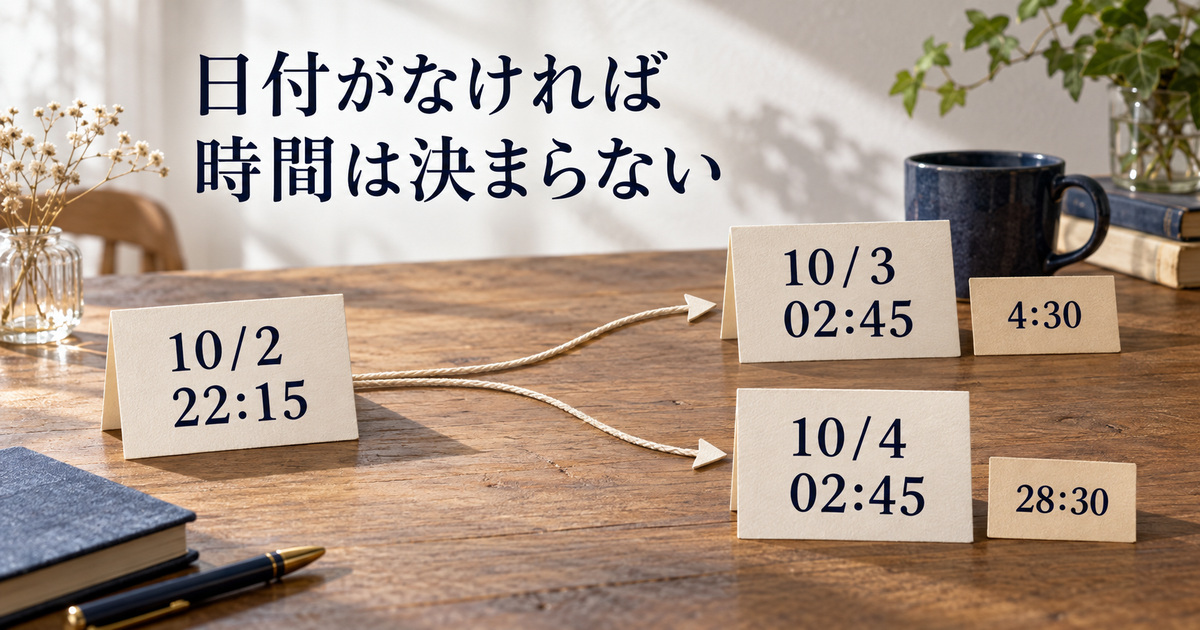
ここからはT02の派生ケースです。元のT02には10月2日と10月3日という日付がありますが、別の記録として、開始22:15、終了02:45という時刻しか残っていない場合を考えます。この派生ケースは元のT02の日付を変更するものではありません。情報が欠けた状態では、何が確定できないかを説明するための例です。
同じ時刻でも終了日によって期間が変わる
終了が翌日の02:45なら4時間30分です。しかし、終了が翌々日の02:45なら、同じ時計の表示の組でも28時間30分です。開始22:15から翌日22:15まで24時間、そこから次の02:45まで4時間30分だからです。時刻の見た目だけでは、その間に何回日付が変わったかを決められません。
MODの結果と日付の確認を分ける
時刻だけの終了−開始は、同じ日の値として考えると02:45−22:15=マイナス19時間30分です。MicrosoftのMOD関数は割り算の剰余を返す関数です。=MOD(終了時刻−開始時刻,1)は、一日を1とする時刻の値を一日分で割った余りへ整える考え方になります。この例では、マイナス19時間30分に一日を足した4時間30分に相当する余りになります。
ただし、この4時間30分が正しい経過だと自動的に証明されたわけではありません。実際の経過が4時間30分でも28時間30分でも、1日を単位とする剰余は4時間30分です。MODは一日の整数部分を残さないため、24時間以上の違いを区別できません。符号が正になったことを、終了日が確認できた証拠にしないでください。
一日未満と分かっている別の条件のもとで時刻の差を整える用途はあります。しかし、この派生ケースには終了日も経過日数もありません。情報がないまま「必ず翌日」「24時間未満」と決めると、28時間30分を4時間30分にしてしまう可能性があります。必要なのは、日付を含む開始・終了の記録、作業票、依頼時の条件など、欠けた情報を確認できる資料です。
同じ時刻が開始と終了に並ぶ場合も、差が0時間なのか、ちょうど24時間なのか、さらに長いのかは、時刻だけでは判別できません。MODの結果が0でも、実際の経過が0だったとは限りません。計算結果が一つ返ることと、元情報から実際の期間が一つに決まることは別です。
4:30と28:30の違いを失う例
派生ケースの二通りを、開始を仮に10月2日22:15として比べます。終了日が10月3日なら、途中で日付が一回変わり4時間30分です。終了日が10月4日なら、10月3日の同じ22:15まで24時間が経ち、その後10月4日02:45までさらに4時間30分で28時間30分です。二つの時計表示はどちらも22:15と02:45ですが、日付の部分が一日違うため、経過も24時間違います。
MODの反例はこの違いを見せるものです。4時間30分を一日の分数として見ると4.5/24、28時間30分は28.5/24です。後者は前者に1日を足した値です。どちらを1で割った余りにしても、1日分の整数部分は残らず、4.5/24に対応する結果になります。この計算例は数値の性質を説明するもので、実際のExcel画面を観測した記録ではありません。
元の時刻だけをそのまま引いたマイナス19時間30分についても、MODで4時間30分相当に変えられるという性質と、元の終了日が翌日だったという事実は違います。MODは日付を発見する関数ではありません。別資料で経過が一日未満と確認できたときに使うのか、複数日を含み得る記録だから日付を取り直すのかを、データの条件に合わせて判断します。
記録を確認する際には、誰かに推測を伝えて確定させるのではなく、開始日と終了日の両方を確認できる情報を探します。元の予定表の時刻だけでは日数が分からない場合、実際の完了を記録した日付も必要です。どの資料で確かめたかを残しておけば、後から別の日付が見つかったときに該当行のB列・C列へ戻れます。この記事は特定の制度や勤務記録の法的な保存要件を示すものではありません。
元の四行へ戻って合計を確認する
この確認を終えたら、元のT01〜T04に戻ります。元の四行では日付と時刻が与えられ、T02の終了は翌10月3日です。D2:D5の差を合計したD6は26時間30分、[h]:mmで26:30、小数時間に換算した別セルは26.5です。実際のExcel表示は版や環境で確認が必要ですが、4行の日時差と単位変換の関係はこのように検算できます。
必要な日時がそろっていないときは、空欄に便宜的な日付を入れる前に確認先を決めましょう。元データが確定するまでは未確認として残し、確定後に該当する行の開始・終了を更新し、差と合計をもう一度照合します。対象の行、元の値、数式、表示、単位を分けて見れば、24時間超の合計が違って見える理由を順に探せます。
参照:Microsoft「Excelで時間を加算または減算する」「表示形式のカスタマイズに関するガイドライン」「SUM関数」「MOD関数」。日本語版の説明を2026年10月28日に確認しました。製品のバージョンや設定による画面差は実際の環境で確認してください。