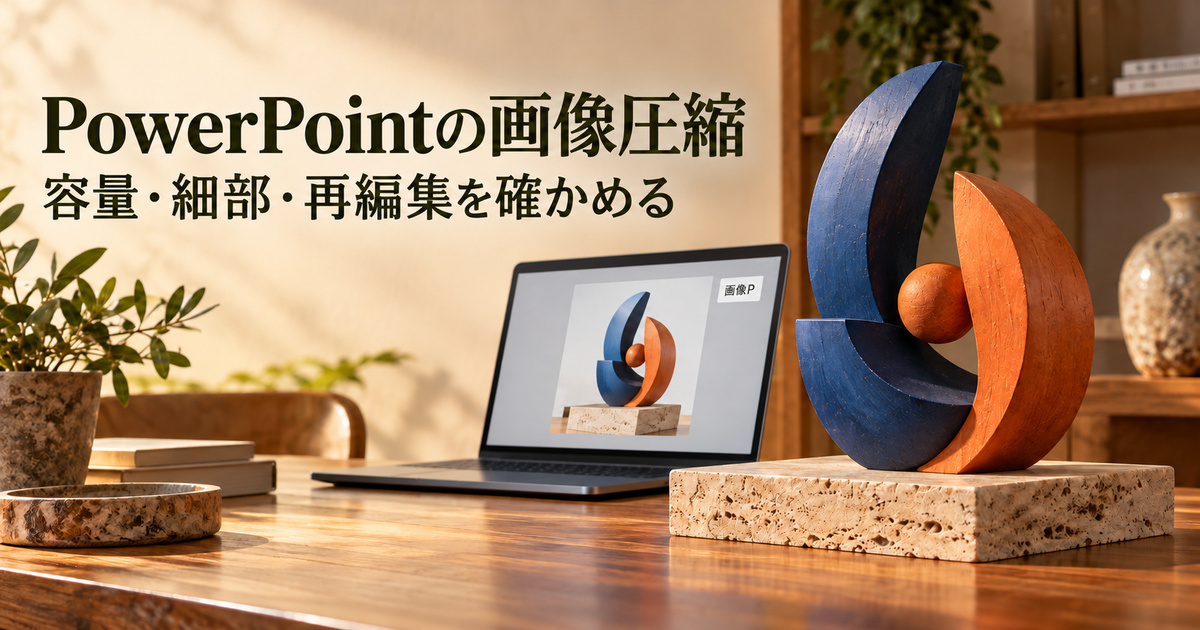
PowerPointの画像を圧縮するには?適用範囲・解像度・トリミングの残りを確かめる
※本記事にはPRを含む場合があります。
こんにちは。『脱会社員』脱サラを応援し続けるブログ、運営者の『なかびー』です。
PowerPointの画像を圧縮するときは、どの画像へ適用するか、細部をどこまで残すか、今は見えない部分を後でも使うかを先に分けます。画像を選んで[図の圧縮]へ進み、対象範囲と解像度、トリミング部分の扱いを確認して実行し、保存した資料で必要な内容を確かめる流れです。
写真が軽くなっても、別のページにある構成図の小文字が読めなくなれば、渡したい資料になりません。今の写真枠には収まっていても、相手が後で横長の枠へ変えるなら、隠れた左右を削除してよいかという判断も残ります。容量の数字一つから、これらをまとめて合格にはしないようにしましょう。
本稿はWindowsデスクトップ版のPowerPoint for Microsoft 365・PowerPoint 2024・PowerPoint 2021を主対象に、2026年10月28日に確認したMicrosoft公式説明を基に整理します。実際の表示名や配置は使用版で確認してください。Mac・Webの操作、動画の圧縮、フォントの容量調整を同じ手順へ混ぜず、静止画を扱います。
同じ三枚の資料で考えます
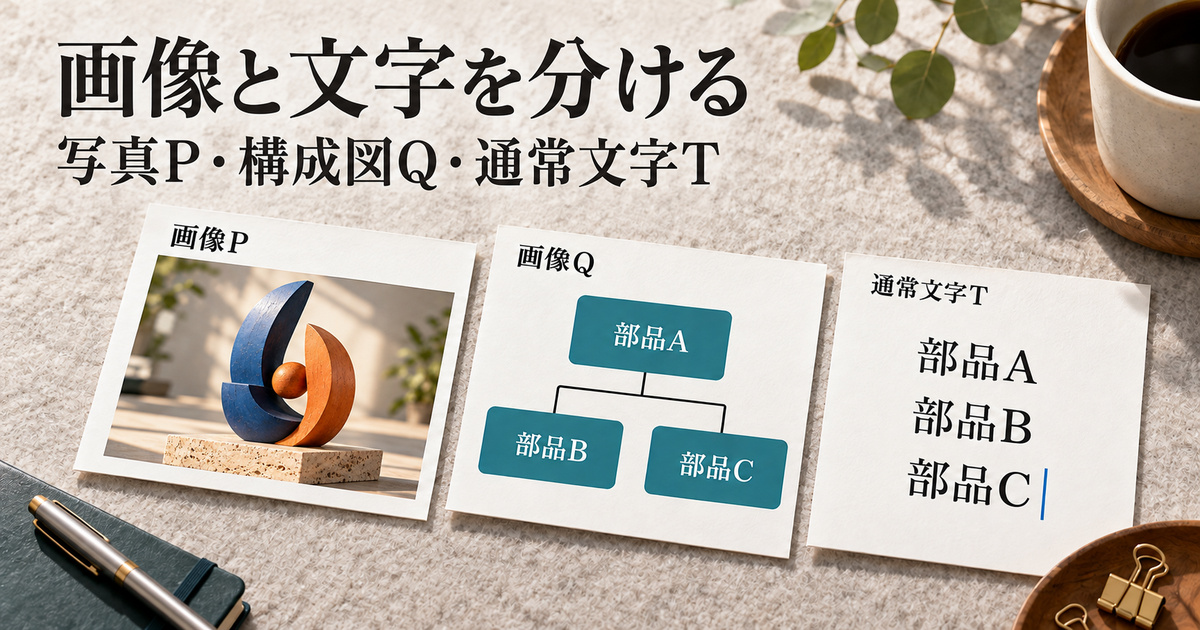
- 画像P:中央を見せた作品写真。相手は後で左右も使いたい。
- 画像Q:部品A・部品B・部品Cと接続線を描いた別の画像。小文字も画像の一部。
- 通常文字T:同じ部品名をPowerPointの文字として記した説明。
これは架空の教材です。実素材やPPTXを作って圧縮した試験結果ではなく、容量・画質・後編集の成功値は未測定です。掲載画像も説明用の生成イメージで、実機画面や処理成功の証拠ではありません。
三枚の資料で、写真と画像内の文字を分ける
写真Pは、今の構図と後の編集要求を持つ
一枚目には、手作りの立体作品を写した写真Pがあるとします。元の写真は作品全体と左右の余白を含みますが、スライドでは中央部分だけを見せる構図です。今の発表ではその枠でよくても、資料を受け取る相手は、後から横へ広げて左右も使いたいと希望しています。
ここで確定しているのは教材上の要求です。「相手が左右を使いたい」ことは、「処理後のPで左右を戻せた」ことと違います。圧縮後の確認欄には、写真として必要な細部が見えるかと、後の構図変更に必要なデータを扱えるかを別々に残します。前者だけを見て後者も済んだとはしません。
また、Pの「元の写真」と、プレゼンテーション全体の「原本」は呼び分けます。元の写真は一つの素材、原本はP・Q・Tを含む資料の保存版です。写真だけを取り寄せ直す対応と、原本から資料を作り直す対応では、戻す範囲が変わるからです。本稿は原本Aを分岐点にしますが、実ファイルを用意済みという意味ではありません。
構成図Qの小文字は、画像の画素に含まれる
二枚目の画像Qは、写真Pとは別のラスタ画像です。三つの部品に「部品A」「部品B」「部品C」という小さなラベルが付き、線で接続先を示します。これらは画像内に描かれた文字で、PowerPointの文字として一文字ずつ選んで書き換える前提にはしません。
Qで読みたいのは、きれいな色が付いているかだけではありません。部品名を取り違えずに読めるか、どの線がどの部品へつながるかを追えるかが、この教材の受入条件です。全画像へ圧縮を適用するなら、Pの写真に加えて、この別の条件を持つQも確認の対象になります。
同じラスタ画像という種類でも、PとQで重要な情報は異なります。Pは作品の形や質感、Qは小文字と線の対応を伝えます。Pがぱっと見で変わらないことを根拠にQも読めると扱わず、それぞれの目的に戻って判定するため、二つの画像を区別しておきます。
通常文字Tを、Qの可読性の代わりにしない
三枚目には、同じ部品名を通常のテキストボックスへ入力した文字Tがあるとします。見た目の言葉が同じでも、Tは編集可能な文字、Qは文字を含む画像です。「部品Aという文字が読めた」という報告だけでは、どちらを確認したか分かりません。
例えばTの文字を拡大して読みやすくしても、それだけで二枚目のQ内の文字が読みやすくなったことにはなりません。Qが読めない原因を、いきなりTのフォントの問題として処理するのも避けます。まず、どのスライドの何を見ているかを、P・Q・Tの識別とともに確認してください。
この区別は、通常文字がどの環境でも不変だという保証ではありません。Tには文字としての表示や編集の確認があり、画像の圧縮範囲の確認とは切り分けます。本稿の中心は、写真と構成図へ画像の設定がどう及ぶかであり、フォントの互換性を一度に解決する操作ではありません。
資産の名前と、比較条件の名前を整理する
以下では原本を条件A、Pだけを対象にする試行を条件B、全画像を対象にする試行を条件C、Pのトリミング領域を削除する選択を条件Dと呼びます。条件A~Dは四つの資料の条件で、画像P・画像Q・通常文字Tという三つの資産の名前とは別です。Q内の部品A~Cも、条件名ではありません。
条件B・C・Dはいずれも、同じ保存原本Aから別のコピーへ分ける設計です。Bを圧縮してから同じファイルへCを重ねる形だと、入力の状態まで変わり、設定の範囲だけを比べる条件から外れます。どの版を出発点にしたかをそろえることが、次章の操作に結び付きます。
資料作成の仕事では、こうした画像調整まで担当するのか、依頼者が後から編集するのかも作業範囲です。受注全体の整理は公開済みの資料作成の副業と担当範囲を参照し、本稿では三枚の資料の画像設定を決める具体的な作業へ進みましょう。
Pだけと全画像で、適用する範囲を比べる
Pを選んで、図の圧縮と対象範囲へ進む
MicrosoftのOfficeの画像サイズを小さくする説明は、画像を選び、図の書式・形式に関するタブの調整グループから[図の圧縮]を開く手順を案内しています。本稿の条件Bでは、一枚目の写真Pを選んでから進みます。文字Tや写真の後ろの図形を選んだ状態とは区別してください。
図に関するタブが見当たらないときは、まず選択した物を確かめます。画像を選んでいるか、使っているのが対象のWindowsデスクトップ版かを確認しましょう。ウィンドウ幅などによりボタンがアイコンになることもあるため、名前や説明を確認してから開きます。似た形のボタンを、圧縮だと推測して実行する必要はありません。
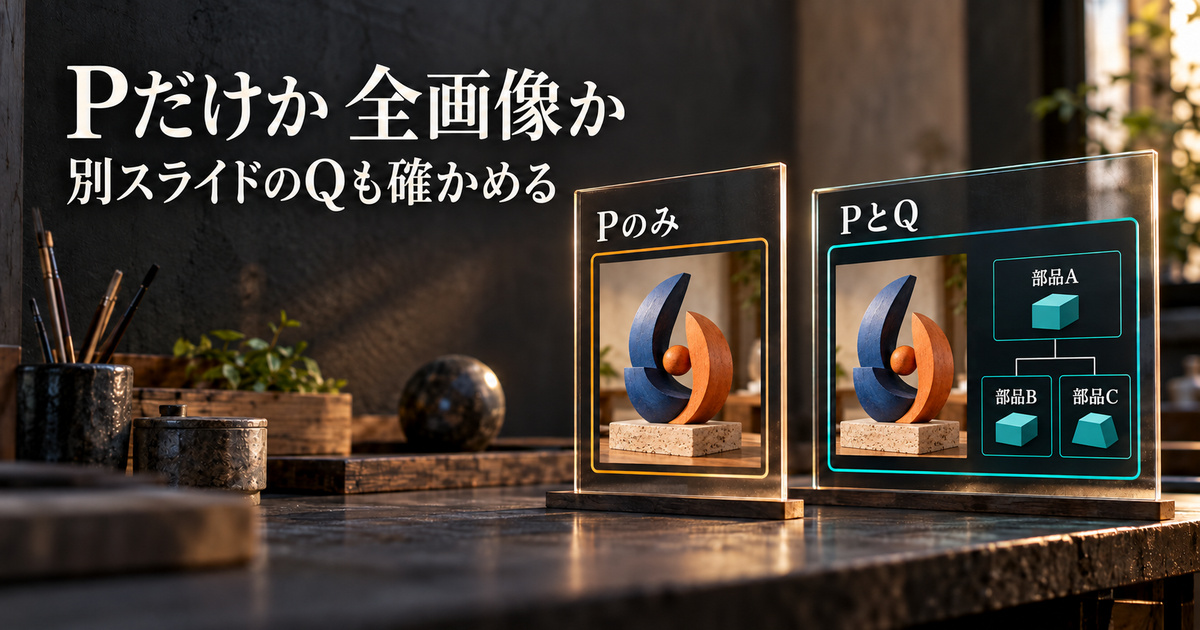
次に、選んだ画像だけへ適用するチェックを確認します。条件Bはこの選択をオンにし、Pだけを対象にする設計です。Pを最初にクリックしたことと、その後もPだけへ適用する設定になっていることは、別の確認箇所です。画像を選ぶ操作だけで範囲が確定したと思わないようにします。
条件Bでは、範囲以外の設定も記録して実行する
条件Bでは、図のトリミング部分を削除する選択をオフにする設計とします。写真Pは後で左右も使いたいため、領域削除を容量調整と同時に無条件で行わないためです。この選択の意味と、データを残す際の注意は次章で扱います。オフにしたという設定だけから、後編集が成功したと断定はしません。
解像度は、手元のダイアログで実際に選べる項目を確認して選び、表示されたラベルを記録します。本文中の数値を探して無理に合わせるのでなく、何を選択したかを後で説明できるようにします。画像の編集データを破棄する別の設定は、この比較のために変更せず、原本由来の実値を別欄へ控えます。
範囲・解像度・トリミング領域の選択を確認したら、[OK]で処理を実行します。開いた画面を眺めただけ、設定を変えたもののキャンセルしただけなら、圧縮を実行した記録にはしません。実行後はPの見え方を確認し、条件Bとして区別した保存版へ対応させます。本稿でその保存物や容量を測定済みという意味ではありません。
操作メモは、例えば「入力は原本Aのコピー、選択はP、Pだけに適用、領域削除はオフ、解像度は実表示を転記」と書けます。ただし最後の解像度が未記入なら、その値は未記録です。「いつもの設定だった」と補わず、条件Cを比較する前に実際の選択へ戻って確認してください。
条件Cでは、Qも対象になることを引き受ける
条件Cは、条件Bの処理済みファイルへ続けて設定するのでなく、同じ原本Aから分けた別のコピーを使います。Pを選んで図の圧縮を開き、選択画像だけに適用するチェックをオフにします。MicrosoftのPowerPointのファイルサイズ削減の説明は、この選択で文書内の全画像へ適用することを案内しています。
この三枚の教材では、Pだけでなく二枚目のQも対象になる選択です。Pを選んだまま操作を始めたとしても、全画像へ適用する設定なら、別スライドのQを見ないまま終われません。写真で問題が見つからなくても、構成図の部品名と接続先を確かめる工程を残します。
比較する条件を絞るため、領域削除はBと同じオフ、解像度もBで実際に記録したものと同じラベルにする設計です。画像編集データの別設定や、後で確認する表示条件もそろえます。範囲に加えて解像度まで変えてしまった場合は、その二つを変更した記録にし、差を範囲だけの効果として説明しません。
Qは対象になった、という設定の説明と、Qがどう変わったかという結果は分けます。全画像へ適用したから必ずQの画素や容量が変わる、あるいは読めなくなると決め付けることもしません。元画像や処理条件によって結果は異なるため、実際の保存版でQを読みます。
操作した範囲と、保存後に確かめた状態を分ける
ここまでの条件を、次の表で整理できます。表は操作の設計であり、実際の設定一致や画質の試験結果ではありません。実行するときは、予定の欄をそのまま実施結果へ写さず、手元で確かめた値を別に記録してください。
※表は横にスクロールできます。
| 設計する項目 | 条件B | 条件C |
|---|---|---|
| 入力 | 原本Aから分けたコピー | 同じ原本Aから分けた別コピー |
| 最初に選ぶ資産 | 画像P | 画像P |
| 選択画像だけへ適用 | オン | オフ |
| この教材で対象にする画像 | P | PとQ |
| 領域削除・解像度・別の編集データ設定 | 領域削除オフ。他は実値を控える | 範囲以外はBと同じ設計 |
| 処理後に必要な確認 | Pの細部と後編集。Qも保存版との対応を確認 | Pに加え、Qの部品名と接続線を確認 |
選択Pだけという条件Bでも、保存版全体の品質を一度に保証したわけではありません。対象外としたQの状態を確かめることと、Qが圧縮処理の対象だったと記録することは違います。「Qは今回の圧縮対象外。保存後の表示は未確認」のように分ければ、操作範囲と検査範囲を取り違えずに次へ渡せます。
また、通常文字Tを画像へ変換する条件は設けていません。図の圧縮を実行したことを、Tの編集やフォントの確認まで終えた報告へ広げないようにします。ここで比較したいのは、同じPを入り口にした操作が、Qを含む範囲へ広がるかという判断です。
写真Pの非表示部分を、後でも使うか決める
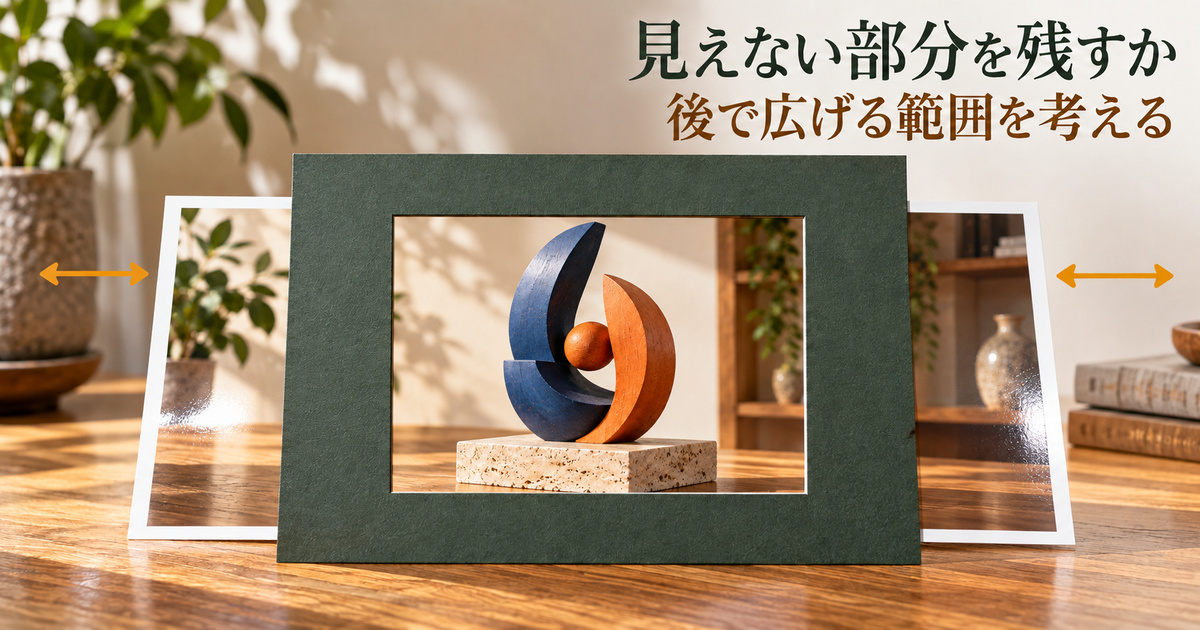
今は見せない左右と、今後も不要な左右を区別する
写真Pは、中央だけをスライドに見せています。ここで行った普通のトリミングは、見せる範囲を整える操作です。Microsoftの図のトリミングに関する説明では、通常はトリミングした領域がファイル内に非表示で残ることと、その領域を削除する操作が分けられています。
この教材の相手は、後から左右も使いたいと希望しています。したがって、今のスライドでは不要だから領域を削除してよい、とすぐには決まりません。今回の見せ方と、その後の編集に必要な範囲が違うからです。今の中央構図で問題がないことを、後で横長へ広げる要求を満たした証拠にはしません。
例えば「写真Pを現在の枠のまま読むだけ」という依頼なら、今後の構図変更の要否を確認するところから始められます。一方、今回のように左右を使う要求が明示されているなら、削除前の原本や元画像をどう引き継ぐかも含めて考えます。後編集の必要を、容量が小さいという理由で消したことにはできません。
条件Dは、Bから領域削除だけを変える設計にする
条件Dも、同じ保存原本Aから分けた別コピーで始めます。Pを選び、選択した画像だけへ適用する設定はオン、解像度の実ラベルはBと同じ、画像編集データ破棄の別設定もBと同じにする設計です。そのうえで、図のトリミング部分を削除する選択だけをオンにします。
ここで比べたいBとDの違いは、Pの非表示領域を削除する選択です。Dを全画像への適用にしたり、解像度も別の値へ下げたりした場合は、複数の条件が変わっています。その保存容量や画質の差を、領域削除だけが生んだ結果として説明することはできません。
設定が同じだったかを確認していない場合も、同じ制約があります。「Pだけ、同じ解像度、同じ編集データ設定にする予定」は比較の設計で、「実際にすべて一致した」は観測です。記録欄が空いている設定は未確認とし、Dの結果を読む前に不足している条件を特定します。
条件Dは、Bを保存した後にさらに圧縮を重ねる設計ではありません。入力をAへそろえることで、Dだけ既に一度処理されているという違いを持ち込まないようにします。コピーの名前を変えただけでなく、どの保存原本から分けたかが重要です。
トリミング領域と、画像編集データの別設定を分ける
図の圧縮で選ぶトリミング領域の削除と、PowerPointの詳細設定にある画像編集データの破棄は、同じ名前の一つのスイッチではありません。前者は隠れた画像領域、後者は画像を元へ戻すために保持される編集データの扱いとして、公式説明の該当項目を分けて読みます。
画像編集データの設定を確認する場合は、[ファイル]から[オプション]、[詳細設定]へ進み、画像のサイズや画質に関する欄で対象文書を確認します。現在の資料に対する選択と、今後作る新しい文書に対する既定の選択を取り違えないでください。本稿のBとDでは、この別設定を変える試験を追加しません。
設定を整理するメモでは、「図の圧縮:Pのみ/領域削除オン」「画像編集データの別設定:Bと同じ実値を記録」のように欄を分けます。単に「不要なデータを削除」と一行へまとめると、何を選んだのか分からなくなります。実値が未取得なら、その欄は未確認のまま残してください。
領域削除をオフにしたことだけで、どの状態の画像も後から完全に復元できると保証するのも避けます。素材を受け取る前の加工や、別の編集設定、手元にある原本の状態まで、そのチェック一つで証明はできないためです。今回必要なのは、左右を使う要求に対して、どの元データと編集経路を残せるかを確かめることです。
保存前の取り消しと、保存後に戻る資料を決める
上記のWindows向けトリミング説明には、削除後に気が変わったとき、ファイルが保存されるまでは元に戻す操作を使える案内があります。これは、保存して閉じたどの資料からでも、いつでも削除部分を取り出せるという意味ではありません。保存前の操作履歴と、保存後に残っている素材を分けて考えます。
保存後にPの左右が必要になった場合は、削除前の原本や、別に保管していた元画像へ戻って構図を作り直せるかを確認します。そこでも、元画像が実際に残っているか、必要な左右を含むか、引き渡してよい素材かを確かめます。原本という名前のファイルがあるだけで、必要な範囲が残ると決め付けないようにします。
今回の要求を満たすためには、Pを後で広げられる状態の資料を渡すのか、元画像も適切な方法で引き継ぐのかなど、実際の受渡し条件へ結び付ける必要があります。Dで容量が減ったと仮定しても、左右を使う要求が未達なら、その版を自動的に採用しません。本稿はDで実際に何バイト減った、復元できたという結果を置いていません。
反対に、隠れた領域に外へ出せない内容がある場合、見えない状態にしただけで安心はできません。公式は非表示領域が他の人に見られる可能性を示しています。送付してよい素材へ替える、対象領域を適切に削除して保存物を確認するなど、内容に応じた対応が必要です。ただし、この操作を資料全体の秘密情報が完全に消えた保証へ広げないでください。
写真Pと構成図Qを、渡す大きさで確認する
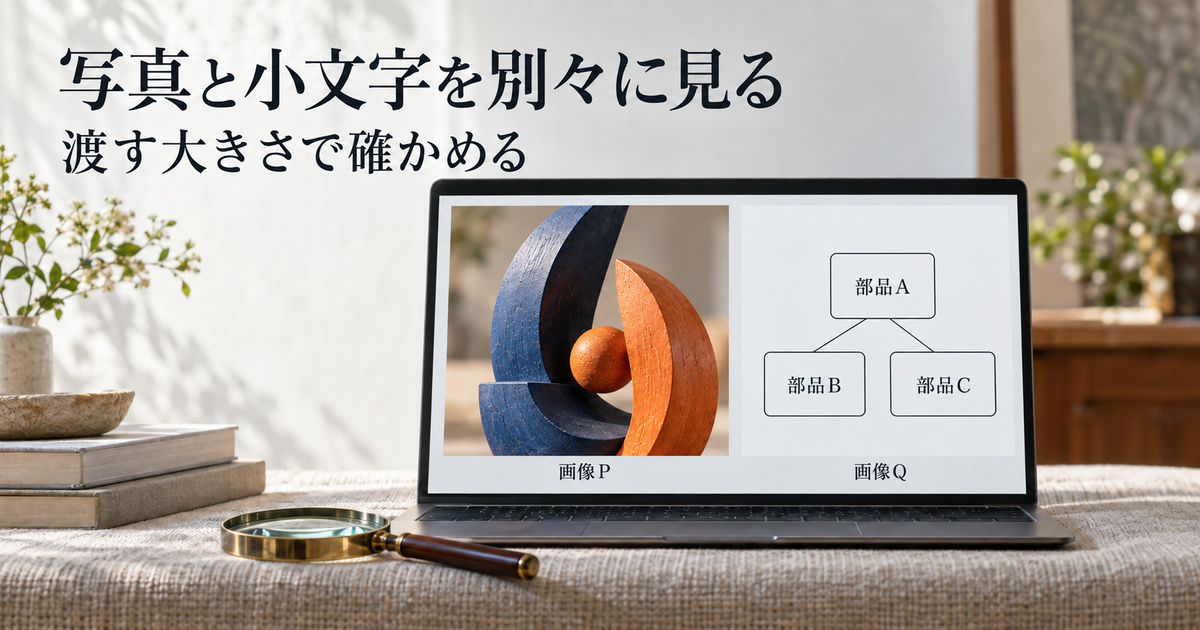
Pは作品の形と、伝えるべき細部を見る
写真Pを確認するときは、資料の中で写真に何を伝えてもらうかへ戻ります。今回なら、立体作品全体の形と、紹介に必要な質感を見せる役割です。細い境界が重なって見える、表面の模様を読み取れないなど、作品の説明に関わる箇所を決めて見ます。写真全体の雰囲気だけで判定を終えないようにしましょう。
条件BとCのPを比べるなら、同じ予定の表示条件を使います。一方は編集画面で大きく拡大し、他方は小さなサムネイルで見た、という比べ方では、圧縮条件の違いと表示の大きさの違いが混ざります。Pの配置寸法や、確認に使った画面・表示方法が分かるように残します。
拡大表示は、問題の位置を探す補助として使えます。ただし、そこだけで読めた細部を、相手が読む大きさでも確認できたと報告はしません。逆に、極端に拡大して見つけた変化だけで、用途上使えないと結論付ける前にも、必要な表示条件へ戻ります。何を見せたい写真かと、どの条件で見るかを一組にします。
本稿では、Pの実際の配置寸法、画面の倍率、処理後の画素数は未取得です。したがって「Pの細部は保持された」という合格値はありません。読者が自分の資料で確認するときに、その空欄へ実測・実見した内容を入れていくための手順として読んでください。
Qは部品名を読み、線の接続先までたどる
構成図Qは、同じ予定の大きさで部品A・部品B・部品Cを読んでみます。三つの部品があることをぼんやり判別できるだけでなく、ラベルを取り違えずに読めるかを確かめます。条件名A・B・Cと混ざらないよう、記録には「Q内の部品B」など、画像内のどの言葉かも添えます。
続いて、ラベルと部品の位置、線が結ぶ先を追います。文字だけ読めても、細い線が途切れたように見えて接続先を取り違えるなら、構成図として伝えたい関係が残っているか再確認が必要です。Pの写真とは違い、小さな文字と線の組合せを読む役割があるため、確認する問いも変えます。
Qが読みにくければ、まず原本AのQを同じ表示条件で見ます。元から読めないなら、圧縮条件を元へ戻すだけで目的を満たすとは限りません。図の元画像、配置の大きさ、説明する情報量を見直す課題として分けます。元からの不足を、今回の圧縮だけが生んだ不具合だと決め付けないことが大切です。
原本では読めたのに条件Cで読みにくくなった場合も、比較したファイルと表示条件を確かめてから、Cで選んだ範囲・解像度へ戻ります。必要ならPだけを対象にする条件Bを候補にできますが、Bの保存版でP・Qの必要な状態を確認したうえで選びます。「Bなら絶対に同じ」と、実見せずに結論は置きません。
解像度の数値と、用途に合う画質を一つにしない
PowerPointの公式サイズ削減説明には、既定の解像度を下げる例として150ppi以下が示されています。またOffice共通の説明には既定値に関する記述があります。しかし、それらを本稿のPとQの適正値、あらゆる資料の固定初期値として採用はしません。実際の選択肢と、用途に必要な細部を確認する必要があります。
同じ数値を選んでも、Pの作品写真とQの小さなラベルでは、残したい情報が違います。「低い値でも写真がきれいだった」という一つの観測から、構成図にもその値を勧めないようにします。反対に、数値を高く選んだという理由だけで、元から粗かったQの情報が増えたことにもなりません。
解像度の欄では、選んだ項目を記録します。品質の欄では、その設定で保存した版を予定の条件で見て、Pの必要な細部、Qの部品名と線を確認した結果を書きます。設定値の記録があることと、受け手に必要な内容を確かめたことを、別の欄で扱うと判断が明確になります。
印刷用の画像で、残る画素数と使用寸法から密度を確かめたい場合は、公開済みの印刷画像の解像度と使用寸法の確認を参照してください。本稿ではその計算を繰り返さず、PowerPoint内の異なる画像へ適用した設定と、実際の使われ方を対応させます。
Tが読める場合も、Qに戻って答える
三枚目の文字Tで「部品B」が読めたら、Tのその表示を確認した記録にします。二枚目のQ内の部品Bは、その場所へ戻って別に読みます。同じ言葉が資料のどこかに書かれていることと、構成図の中で必要な位置に読めることは違います。
Qのラベルを通常文字で置き直す案も、単に圧縮の設定を戻す案とは違う作業です。図内の位置と線の対応、編集する担当、変更後の見え方を確認する必要があります。画像内の文字をそのまま編集可能な文字へ変えたと報告せず、どの要素を作り直すのかを具体的にします。
また、Tの文字が編集できることを要求する場合は、その実際の編集を確かめます。Tの内容を変えた結果を、PやQの処理結果の証拠に混ぜないでください。画像の設定で何を調整し、文字の確認で何を調べたかを分ければ、依頼者にも残った確認を説明しやすくなります。
資料に動画も含む場合は、静止画と同じ図の圧縮の説明だけで再生を保証しません。動画の所在や別PCでの確認はPowerPointへの動画挿入と再生確認という別の作業です。この三枚の教材へ動画試験を追加した扱いにはしません。
容量・Pの後編集・Qの可読を一枚の判定表へ閉じる
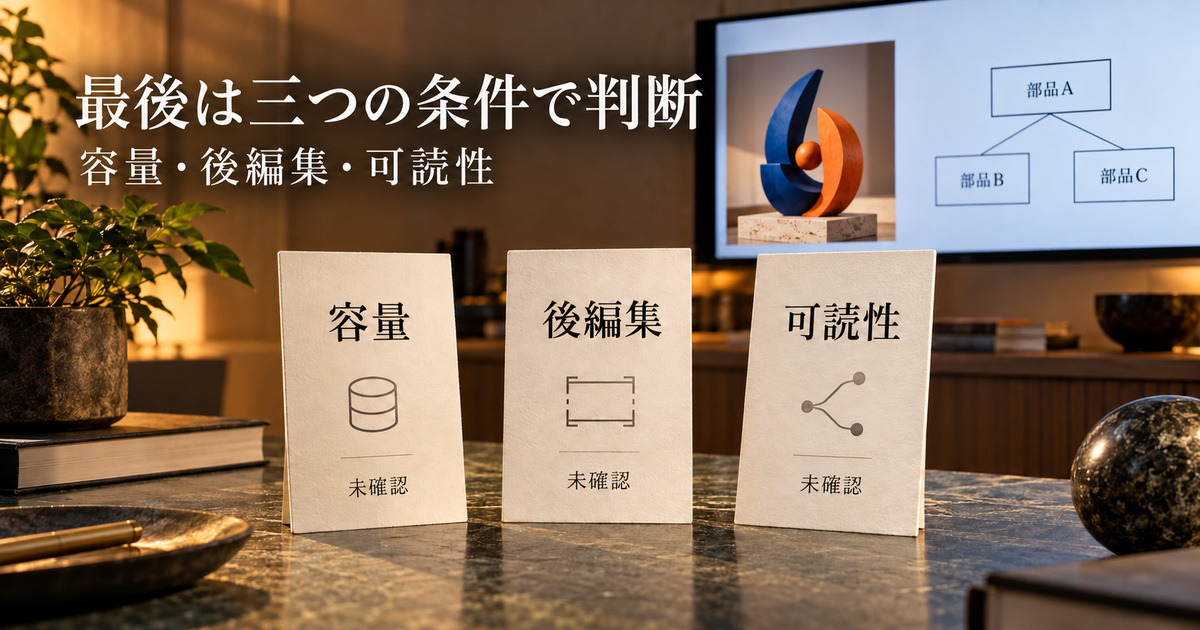
予定の設定と、保存した版の観測を別に書く
最後は条件B・C・Dを、同じ三枚の資料の要求へ戻して整理します。Pの写真として必要な細部、後で左右を使う要求、Qの部品名と線を読めることを満たすかが判断の軸です。ファイルの容量がもっとも小さいという理由だけで、三つの要求を飛び越えて版を選ばないようにします。
設定の記録には、入力した原本、選択したP、選択画像だけか全画像か、解像度の実ラベル、トリミング領域削除、別の画像編集データ設定を置きます。保存物の記録には、どのファイルへ保存したかと容量を置きます。PとQの結果は、それらの設定やファイル名から推測せず、実際の確認から書き込みます。
次の表は、本稿でまだ操作していない状態を例示しています。予定の設定と、未取得の観測欄を同じ表に載せていますが、未確認を合格にしているのではありません。空欄から結果を想像せず、手元で確認できたときに対象版とともに埋める形です。
※表は横にスクロールできます。
| 確認する欄 | 条件B | 条件C | 条件D |
|---|---|---|---|
| 予定の適用範囲 | Pのみ | 全画像。この教材ではPとQ | Pのみ |
| 予定のトリミング領域削除 | オフ | オフ | オン |
| 解像度・別の編集データ設定の実値 | 未取得 | Bと同じ設計。実値未取得 | Bと同じ設計。実値未取得 |
| 保存版と容量 | 未作成・未測定 | 未作成・未測定 | 未作成・未測定 |
| Pの細部 | 未確認 | 未確認 | 未確認 |
| Pの後編集要求 | 後で左右も使いたい | 同じ要求 | 同じ要求。削除選択との対応が必要 |
| Pで後編集を試した結果 | 未実施 | 未実施 | 未実施 |
| 予定の表示条件でQを読んだ結果 | 未確認 | 未確認 | 未確認 |
例えばPの後編集要求の行が埋まっていても、その下の試した結果は未実施のままです。要求を書いたことを確認成功へ読み替えないため、二つの行を分けています。同様に「Bと同じ設計」という記述も、手元の設定が一致したという観測ではありません。
容量は同じ原本と保存物を対応させて読む
容量を比べる際は、原本Aのどの保存版と、処理後のどの保存版を比較したかをそろえます。編集中の見た目が同じでも、別の画像を追加した、スライドを削除したといった変更があれば、画像圧縮だけの比較ではなくなります。必要な変更があった場合は、その内容を記録し、何の差を読んでいるかを限定してください。
表示が丸められた容量で判断しにくい場合は、確認できるファイルサイズの単位や値も残します。圧縮前をA、後をBとした数字を置く場合でも、条件A・Bという名前と混ざらないよう、「原本容量」「保存後容量」と欄を明記すると伝わります。ファイルを保存する前の値と、保存後の別ファイルの値を組にしないようにします。
減少率を計算するなら、原本容量が正の数として測定でき、同じ単位の保存後容量も測定できた場合に、(原本容量-保存後容量)÷原本容量×100で求められます。原本容量が未取得なら計算しません。差がない場合の0という結果と、そもそも測定していない空欄を区別してください。
本稿には処理前後の容量値も、減少率もありません。他の記事の成功例や数値を、この三枚の資料の結果として置き換えないためです。仮に小さくなった値が得られても、それは容量に関する観測であり、Pの左右を使えることやQの可読性の合格までは含みません。
未達の資産と、戻す条件を対応させる
容量の条件を満たせたとしても、Qのラベルが読めないなら、Qの元画像と適用範囲・解像度へ戻ります。原本でも読めないのか、Cだけで読みにくいのかによって、戻る場所は違います。「画質を上げる」と一括せず、構成図Qのどのラベルと接続先が未確認かを示すと、必要な対応を絞れます。
Pの細部が足りないなら、Pの原本と予定の見せ方を確認します。Pの後編集要求が満たせないなら、領域削除や別の編集データ設定、保管した元画像と原本の状態へ戻ります。どちらもPの問題ですが、写真の細部を残す問いと、左右を後で使う問いでは、確認する対象が変わります。
容量が希望に届かなかった場合も、すぐに全画像の解像度を下げ続ける必要はありません。どの画像を調整でき、どの情報は残す必要があるかを整理します。Qは現在の可読性を優先しPだけ調整する、元画像を見直す、認められた受渡し方法を検討するなど、用途と依頼の範囲に合う選択を考えます。
条件を変えて作り直した版は、その版で再確認します。Bで見たQの記録を、設定を変更したCの結果へ移さないようにしてください。保存後に開き直した版、見た資産、表示条件、確認できたことが一組になっていれば、未達の部分へ戻る判断にも使えます。
渡す版の条件を、短い説明へまとめる
条件Bを検討する段階の説明なら、「写真Pだけを対象にする版を用意し、Qも保存後の表示を確認します。Pは後で左右を使いたいので、トリミング領域の削除は行わない設計です。解像度の実値、Pの細部と後編集、Qのラベルは確認後に記入します」と書けます。これは作業予定で、合格報告ではありません。
実際に確認を終えた後は、その記録から確認済みの内容だけを短く伝えます。どの原本から分け、どの画像へ適用した版か。Pでどの細部を見て、後の構図変更をどう扱ったか。Q内の部品名と接続先をどの条件で読んだか。確認していない部分は、済んだように補わず残します。
こうしておくと、相手がPを横へ広げたいと言ったとき、容量を調整した担当も、残した原本や元画像に戻って話せます。Qが読みづらいと言われたときも、Tの文字が読めたという別の結果で返答せず、Qとその表示条件へ戻れます。設定を選ぶことと、必要な内容を確認することの対応が、引継ぎに役立ちます。
まずは同じ原本からPだけの版と全画像の版を分け、どこへ設定が及ぶかを確かめてみてください。Pの後編集要求があるなら、非表示領域を削除する判断をそこで独立させます。容量、Pの細部と後編集、Qの可読性を分けて残すことで、何を軽くし、何を保って渡す資料なのかを説明できます。