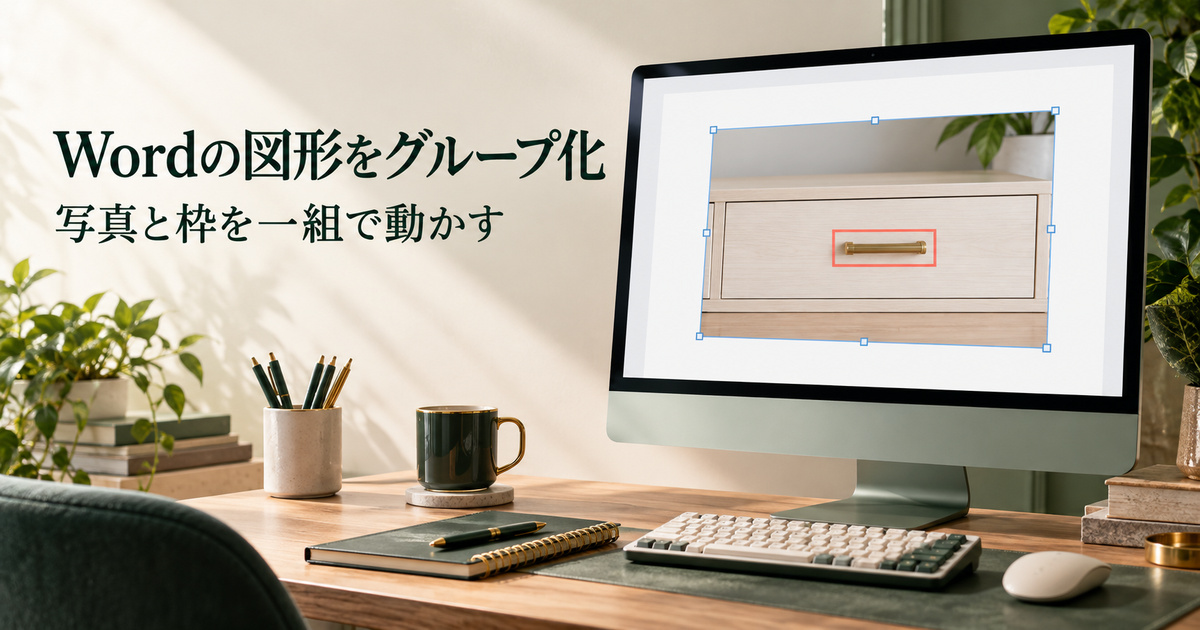
Wordで図形をグループ化するには?写真と注目枠を一組で動かす
※本記事にはPRを含む場合があります。
こんにちは。『脱会社員』脱サラを応援し続けるブログ、運営者の『なかびー』です。
Wordで写真に説明用の枠を重ねたのに、移動すると写真だけが動いてしまう。こうしたときは、写真と枠を別々の対象として選び、グループ化した全体を動かすことを考えます。重なって見えること、二つを選択していること、グループ化を実行したことは、それぞれ違う状態です。
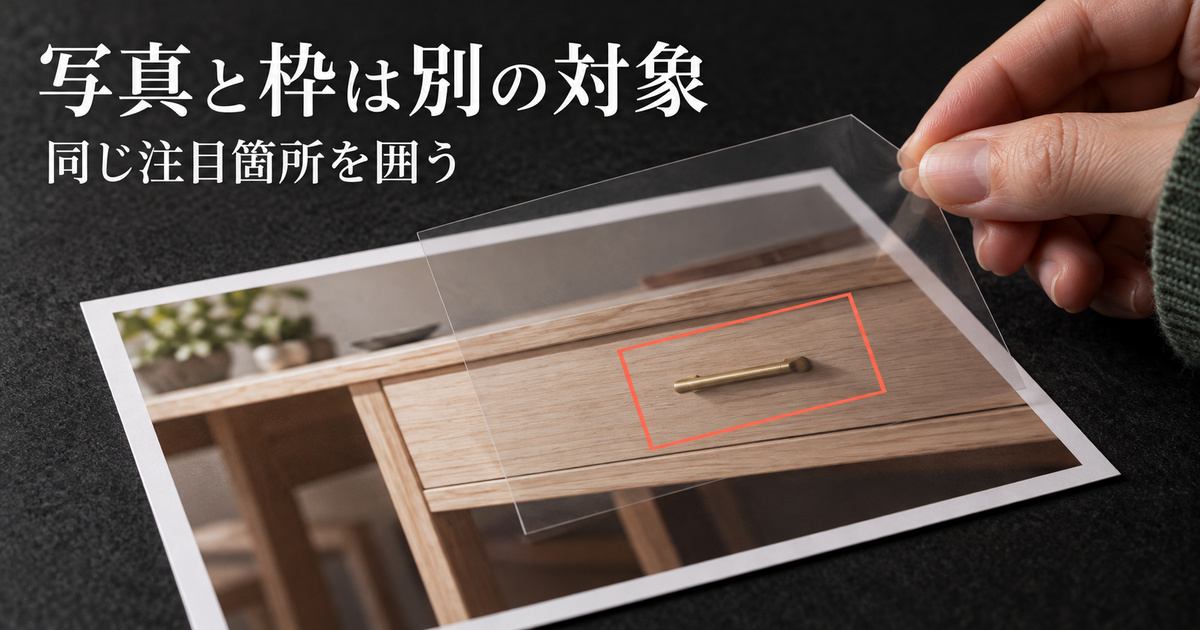
例えば、机の引き出しを写した写真で、説明したい取手を赤い枠で囲ったとします。写真を少し下へ移した後も、枠は同じ取手を囲っていてほしいところです。反対に、説明する範囲を取手から引き出し全体へ広げるときは、写真を動かさず、枠だけを意図して直す必要があります。
この記事では、Windowsのデスクトップ版Wordで、写真一つと、塗りつぶしのない注目枠一つを扱う説明例を追います。二つを一組で動かす準備から、行内と選択、グループ全体と内部の編集、枠がずれたときの見直し、解除して再び組にするところまでをつなげます。Mac版やWeb版に、同じ画面や操作を当てはめる案内ではありません。
図形がグループ化できない場合も、すぐに別のアプリへ移したり、文書全体の設定を変えたりする前に、今回の写真と枠へ戻りましょう。二つの対象の配置方法と、いま何を選択しているかが分かると、次に確かめる操作も具体的になります。
一組で動かす写真と枠を、二つの対象として決める
写真の中で、枠を残したい場所を決める
中心例は、机の写真に、取手を示す赤い注目枠を重ねた説明資料です。写真は写真の内容を持つ一つの対象、枠は図形として作った別の対象です。写真をクリックして選んだだけで、上に重ねた枠まで同じ対象になるわけではありません。写真と枠が別々に選べることを、最初に確かめます。
今回そろえたいのは、写真の中の取手と、枠が囲っている位置の関係です。写真を下へ移すなら、枠も同じだけ下へ動き、同じ取手を囲っている状態を目指します。写真の右上にあった枠が、机の中央や写真の外へ残ってしまえば、説明したい箇所が変わってしまいます。ページ上の見栄えだけでなく、枠が指す内容を判断の基準にします。
枠を重ねる前に、何を説明する写真なのかも決めておきましょう。取手だけを示したいのか、引き出し全体を示したいのかで、必要な枠の範囲が違います。囲う対象があいまいなままでは、グループをまとめて動かせたとしても、伝えたい内容が正しいかを判定できません。作例では、最初は取手を示す条件で進めます。
グループ化と、一枚の画像へまとめる操作を分ける
MicrosoftのWord専用のグループ化の案内は、複数の図形や図を、一つの対象のように移動・回転・サイズ変更できる機能を説明しています。グループの中にある一つの項目を選んで扱う方法も示されています。今回の目的は、写真と枠の関係をまとめて扱いながら、必要な項目を区別して編集することです。
完成した見た目を一枚の画像として用意する場合は、編集する単位が違います。写真と赤枠が一枚の画像の中へ入っていれば、Word上ではその一枚を移動できますが、枠を独立した図形として選ぶ状態とは異なります。後から枠の範囲だけを変えたいときに、どこへ戻って直すのかも変わるため、同じ「一つにする」という言葉でまとめないようにします。
作例では、写真の内容を変えず、あとで取手を囲う枠の範囲を調整できる形を目指します。そのため、写真一つと枠一つを識別したまま、一組として扱う方法を確認します。受け手が完成した見た目だけを必要としているのか、Wordで写真と枠を編集する必要があるのかも、方法を選ぶときの判断になります。
写真との位置関係と、ページ上の位置を区別する
枠が写真の同じ箇所を囲うことと、その一組がページの同じ位置にとどまることは別です。グループ全体が写真と枠を連れて下へ動けば、取手と枠の関係は保たれていても、ページ上の位置は変わります。本文を追加した後に組全体が移動した場合も、枠だけがずれた場合と分けて考える必要があります。
Wordでは、図や図形の折り返し、本文との位置関係なども配置に関わります。グループ化をしたという理由だけで、アンカーや折り返し、すべてのページ位置まで完全に固定されたと判断しないようにしましょう。中心例の最初の確認は、写真と枠を一緒に動かしたとき、枠が同じ取手を囲っているかです。本文との配置は、その後に別の観点で見ます。
例えば、説明文を一行追加したら写真も枠も同じ位置関係のまま次のページへ移った場合、見るべき対象は組全体と本文の関係です。一方、写真は元の場所にあり、赤枠だけが取手から離れた場合は、内部のどの項目を動かしたかへ戻ります。この二つを分けると、グループの操作を見直すのか、文書内の配置を見直すのかがはっきりします。
整列・複数選択・グループを同じ状態にしない
写真と枠の端をそろえたり、二つを同時に選択したりしても、それだけでグループ化の実行が済んだことにはなりません。整列は位置を合わせる判断、複数選択は操作する対象を選ぶ状態、グループ化は選んだ対象を一組として扱うための機能です。何をしたのかを分けておくと、途中で一方だけが動いたときにも確認し直せます。
| 見ている状態 | 扱っていること | 作例で確かめる点 | 次の判断 |
|---|---|---|---|
| 重なって見える | 見た目の位置 | 枠が同じ取手を囲っているか | 選択されている対象も見る |
| 二つを選択した | 今回操作する対象 | 写真と枠の両方で、余計なものが入っていないか | グループ化を明示して実行する |
| グループ全体を選択した | 一組としての移動や変更 | 写真と枠が一緒に動くか | 同じ注目箇所を囲うかを見る |
| 内部の枠を選択した | グループ内の一項目 | 意図した枠だけを変更しているか | 全体移動と個別編集を分ける |
サイズを変えるためのハンドルが見えることも、対象を選択した手掛かりです。ただし、ハンドルが見えたという理由だけで、二つが正しいグループとして扱えていると結論づけないでください。どの対象に対してグループ化を実行したかと、その後に写真と枠がどう動くかを合わせて確かめます。次は、同時に選ぶ前の二つの配置方法から確認します。
行内の写真と重なった枠を、別々に選んで確認する
写真一つを選び、いまの折り返しを確かめる
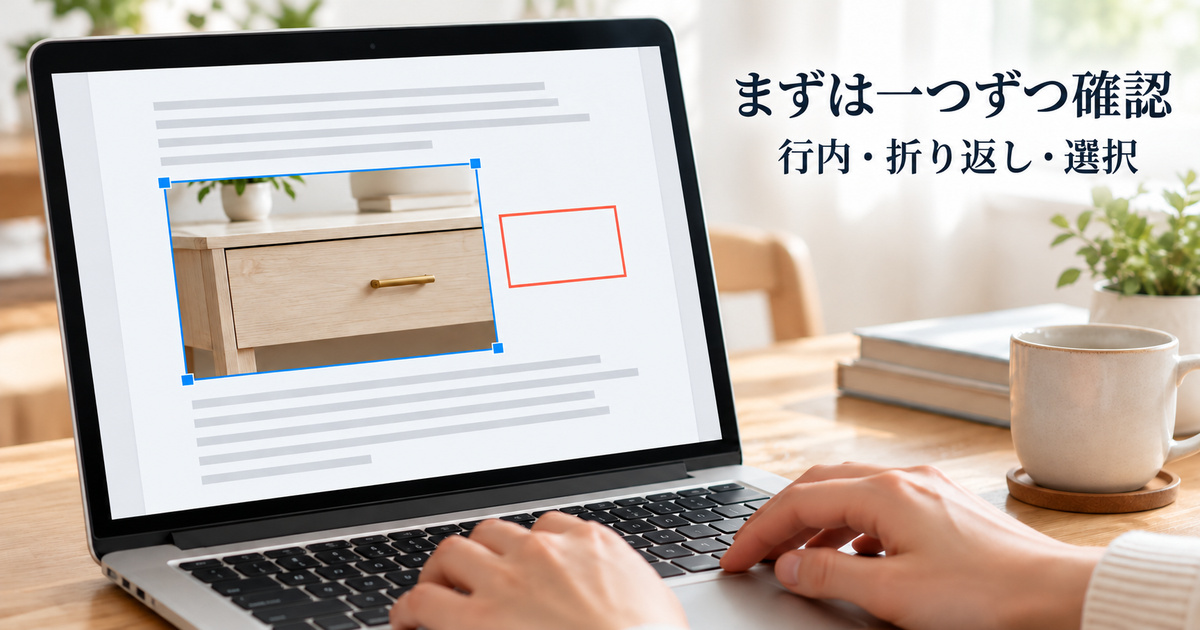
二つをまとめて選ぼうとする前に、まず写真だけを選んで、いまの配置方法を確かめます。中心例では、写真が「行内」の状態だったと仮定します。写真の上に赤枠を重ねられていても、写真と枠が同じ配置方法になっているとは限りません。一方を選んだまま、もう一方の設定も確認したつもりにならないことが大切です。
Microsoftの写真の周囲に文字列を折り返す案内では、写真を選び、レイアウトオプションからレイアウトを選ぶ流れが説明されています。行内の写真は、段落の中で文字のように扱われ、周囲の文字の追加・削除に伴って位置が変わります。ほかの折り返しは、ページ上の写真と周囲の文字の流れを調整するための選択になります。
写真の輪郭と選択のハンドルを見て、取手を写した写真そのものが対象になっているかを確認します。赤枠だけが選ばれているときに写真の設定を探しても、確認する相手が違います。重なりのために選びにくければ、無理に位置を動かして探す前に、後で説明する選択ウィンドウで対象を確かめましょう。
写真と枠の両方で、行内以外の条件をそろえる
Word専用のグループ化の案内では、グループにする各対象の文字列の折り返しを、行内以外にする必要があります。中心例なら、写真だけでなく、赤枠も個別に確認する対象です。写真を行内以外へ変えたからといって、赤枠の設定まで同時に変わったと考えないようにします。
使う版の表示を確かめ、四角形などの行内以外の折り返しを、今回の資料に合わせて選びます。どの候補がよいかは、写真の周囲へ説明文を流したいのか、写真と文をどの位置関係にしたいのかで判断します。単に前面へ出せばすべて整うと決めず、写真や枠が本文を覆って読みにくくなっていないかも見てください。
折り返しを変えると、写真の周囲にあった本文が流れ直すことがあります。中心例では、取手を説明する文章が別の段落や次のページへ離れていないか、写真の下に置いた説明と対応しているかを見ます。グループ化の準備に必要な条件をそろえることと、変更後の紙面が読みやすいことを、別々に確認する流れです。
重なって選びにくい二つを、選択ウィンドウで識別する
透明な枠は、写真の上へ重なるため、クリックした場所によって選びたい対象を取り違えやすくなります。枠の線を選んだつもりが写真だったり、写真を動かしたつもりが枠だけだったりする場合は、対象の選択から見直します。枠を画面外へ一時的に移して探す方法では、元の注目位置まで失いやすくなります。
Wordで図形やその他の対象を選ぶ公式案内のWindows側には、ホームの選択から、複数選択や表示の管理ができる選択ウィンドウを開く案内があります。重なった対象を、文書上の見た目だけでなく一覧と対応させて調べるための入口です。Mac側のメニュー経路やキー操作を、そのままWindowsへ置き換える説明にはしません。
一覧の項目を選んだとき、写真と赤枠のどちらが対象になるかを確かめます。項目の名前だけで決めず、文書上で選択された輪郭も見ます。写真と枠以外の図があるなら、それも別の対象として識別してください。今回は二つだけを組にするため、別の写真やページ飾りが混ざらないようにします。
今回の二対象に含めないものを、選択から外す
写真と枠を扱うつもりでも、周囲の表や別の図まで選択へ含めていると、最初に考えていた組とは違います。今回の例は、写真一つと透明な図形の枠一つです。ページの説明文そのものや、別の写真の枠まで含めないように、選択している対象と個数を確かめます。
Wordでグループ化が使えない場合の公式説明には、一つの図しか選ばれていない場合のほか、SVGアイコンや、表・ワークシート・GIFを含む場合の注意もあります。行内以外へ変更したという条件だけで、すべての種類を無条件にグループ化できると判断しないための確認です。
別の種類の対象や描画キャンバスの内外が混ざっていると分かったら、中心例と同じ条件ではありません。利用中のWordの案内で、その対象の扱いを確かめる必要があります。ここでは文書全体の図の標準設定を変更したり、別形式へ一括変換したりせず、今回の写真と枠の識別・折り返し・選択へ戻ります。二つを選ぶ準備ができたら、次にグループ化を明示して実行します。
二つをグループ化し、外側の選択でまとめて動かす
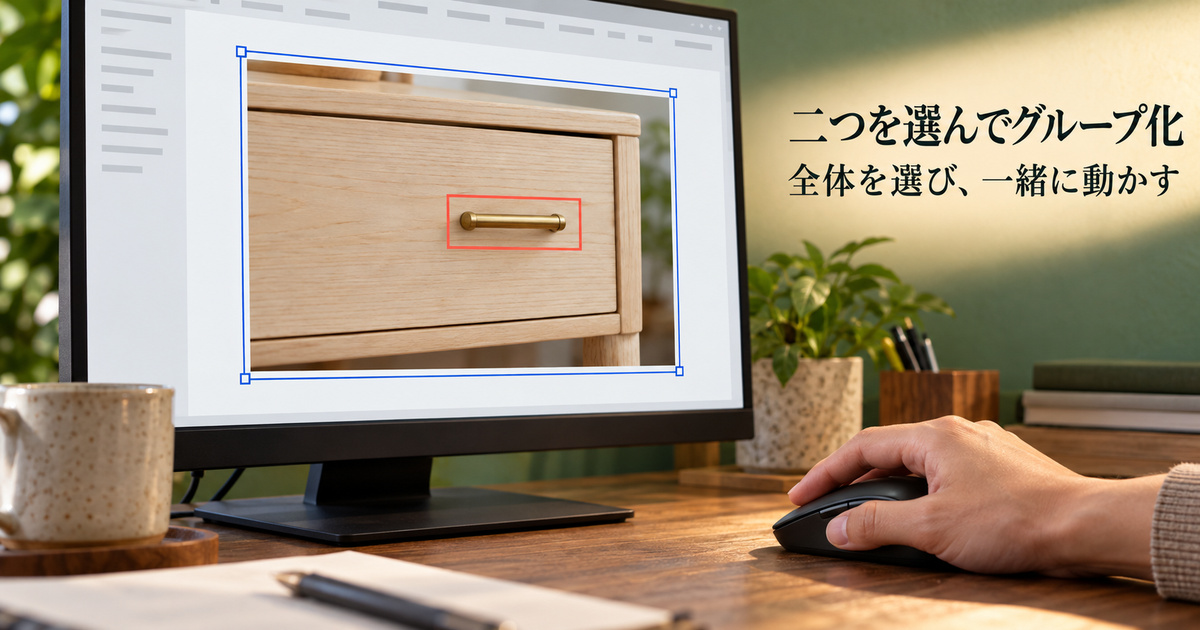
Ctrlで写真と枠を選び、二つの対象を照合する
写真と枠の配置方法を確かめたら、グループにする二つを選択します。WindowsのWord専用の公式手順では、Ctrlキーを押しながら、グループにしたい図や図形を選びます。中心例は、取手を写した写真一つと、その取手を囲う赤枠一つです。別の写真や枠まで選んでいないかを、ここで照合します。
写真だけを選択している状態と、写真と枠の二つを選択している状態を分けて見ます。枠の輪郭が写真の外形に近いと、どちらの選択を見ているのか迷うことがあります。選択ウィンドウの一覧と文書上の輪郭を対応させ、写真と枠の両方が今回の対象であることを確かめてください。
選び直すときには、余分な項目を残さないようにします。Wordの選択に関する公式説明には、ShiftまたはCtrlを押しながら対象を選び、個々の選択を外す方法もあります。何が選ばれているか分からなくなった場合は、一度選択を外して二つから選び直すと、同じ写真と枠を基準に戻れます。範囲があいまいなまま機能を実行しないことが大切です。
図や図形の書式から、グループ化を明示して実行する
二つを選択したら、Wordの図や図形の書式にあるグループ化から、グループ化を実行します。公式のWindows側の案内は、図の形式または図ツールの形式、図形の書式または描画ツールの形式から、グループの操作へ進む流れです。選択している対象やWordの版によって表示されるタブが違うため、いまの対象に対応する書式の入口を確認します。
二つを選択した時点で一緒に移動できたとしても、それだけでグループ化を実行した記録にはしません。複数選択をしている間だけ同時に扱える状態と、グループ化した後に一組として扱う状態を区別するためです。写真と枠の二つへ、グループ化の機能を実行したことを確かめます。
グループ化が使えないときは、写真と枠が二つとも選ばれているか、各対象の折り返しが行内のままではないか、別の種類が混ざっていないかへ戻ります。別のOffice製品で使ったキー操作を試したり、文書全体の設定を変更したりする前に、いまの二対象を見直しましょう。この記事では、他アプリのショートカットをWordの操作として案内しません。
選択だけをいったん外し、グループ全体を選び直す
グループ化を実行した後は、写真や枠の外で選択を外し、あらためて一組の全体を選ぶと、次に何を動かすのかを意識しやすくなります。ここで外すのは選択です。グループそのものを解除する操作ではありません。二つを選択したままの状態から、内部の枠を編集する状態へ、無意識に進まないようにします。
Wordの公式説明では、グループを選んだ後に、その中の項目を選んで操作できます。写真と枠をまとめて動かしたいときは、内部の枠をさらに選ぶ前の、全体を扱う状態を使います。枠だけを変更したいときは、そこから内部の枠へ対象を進めます。同じ場所を触っていても、操作の単位が変わる点が重要です。
ハンドルや輪郭は選択を判断する手掛かりですが、一つの枠が見えることだけを合格条件にはしません。写真を選んだ輪郭なのか、グループ全体なのか、内部の赤枠なのかを確かめます。グループ化を明示して実行した流れと、選び直した後に写真と枠がどう動くかの両方を見てください。
同じ取手を囲ったまま、一組で移動できるかを見る
中心例では、全体を選んで、写真と枠を少し下へ移す場面を考えます。見るのは、写真が動いたことだけではありません。枠も同じ方向へ動き、写真の中の同じ取手を囲っているかを確かめます。写真と枠の間隔や、囲っている箇所が変わった場合は、何を選んで動かしたかを見直します。
| 操作の段階 | 選ぶ対象 | 実行すること | 取手と枠で見る点 |
|---|---|---|---|
| 準備 | 写真と枠を個別に | 配置方法と対象を確かめる | 同じ取手を囲っているか |
| グループ化 | 写真と枠の二つ | グループ化を明示して実行する | 余計な対象が入っていないか |
| 全体を動かす | 選択を外した後に、一組の全体 | 写真と枠を一緒に移す | 囲う箇所が変わっていないか |
| 枠だけを直す | 全体から、内部の枠へ | 意図した枠の範囲を変更する | 写真そのものを動かしていないか |
全体を動かす確認と、内部を直す確認を同じ操作で済ませないようにしましょう。今回は最初に、同じ取手を囲ったまま一組を移すところまでを確かめます。その後で、内部の枠だけが動いた場合や、写真の大きさを変えた場合を見比べると、どの関係が変わったのかを整理できます。
枠だけがずれたときは、全体移動と個別編集を分ける
内部の枠だけを動かした場合は、選択する単位へ戻る
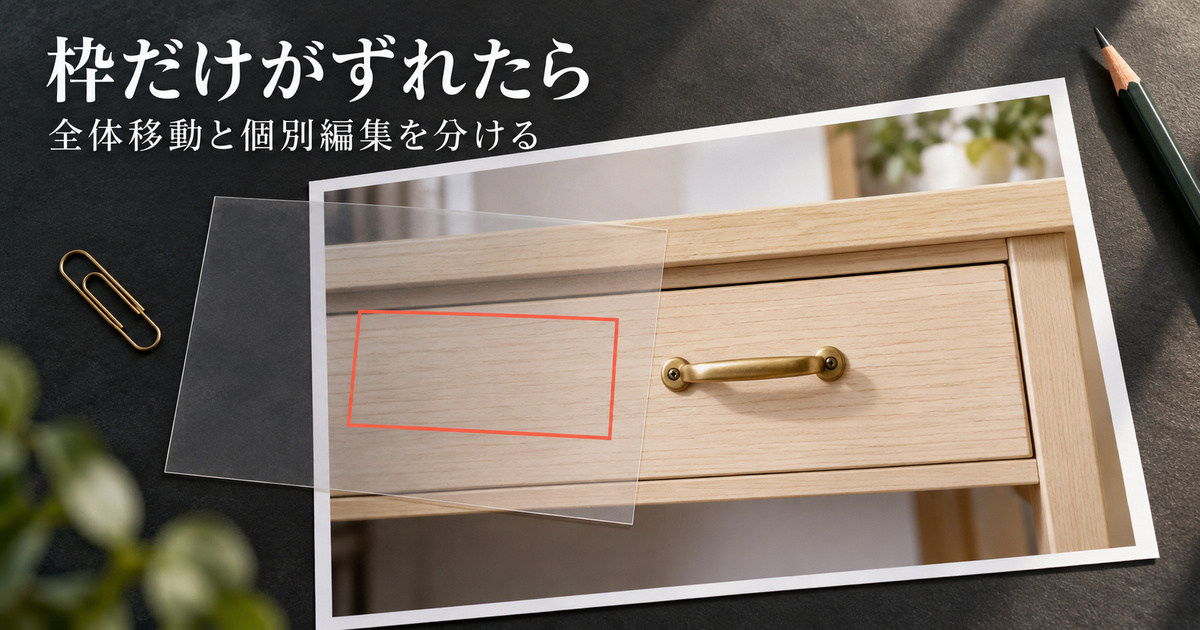
写真を動かしたつもりなのに、赤枠だけが取手から離れた場合は、内部の枠を選んでいなかったかを見ます。グループ化した後も、一つの項目を選んで扱えるためです。「グループにしたのだから、中の項目は一切動かない」と考えると、個別編集へ入った状態に気付きにくくなります。
中心例で、写真は元の場所にあり、赤枠だけが右へ動いたなら、枠が囲う箇所も変わります。取手を示すつもりが、その横の板を囲っているかもしれません。この場合に見直すのは、全体をどのページへ置くかより先に、写真と枠のどちらを動かしたかです。写真の輪郭、枠の輪郭、選択ウィンドウの対象を対応させます。
位置関係を整理する説明モデルでも、二つへ同じ移動量を加えた場合と、枠だけへ移動量を加えた場合では、結果が分かれます。両方を同じだけ動かすと写真に対する枠の位置は保たれ、枠だけを動かすと囲う場所が変わります。これは任意の単位で作った矩形の説明であり、Wordの画面から寸法を測った結果や、特定のファイルの動作記録ではありません。
組全体が動いた場合は、本文との配置を見直す
写真と枠の関係が同じまま、組全体が下へ移ったり、次のページへ送られたりした場合は、内部の枠だけがずれた状態と区別します。取手を囲う赤枠が保たれているなら、その関係を一度ほどいて作り直す前に、本文やページに対して組全体がどう配置されているかを見ます。
写真の周囲に説明文を追加した場合は、文字の流れと図の位置の変化を合わせて確かめます。グループ化は、写真と枠を一組として扱うための機能です。段落との位置関係、折り返し、ページ上での位置の扱いまで、すべて同じ条件に固定する操作として扱わないようにします。全体が動く問題と、内部がずれる問題では、戻る場所が違います。
原稿の縦横や、設定が適用される範囲を変更するときは、公開済みのWordセクション区切りでページの範囲を整理する記事も役立ちます。写真と枠の編集単位を整える作業と、原稿側のページや区切りを整える作業を分けるための関連案内です。今回の取手と枠の関係を確認した後、必要な文書の配置を見直してください。
写真だけの拡大と、グループ全体の拡大を分ける
大きさを変えるときも、どの単位を扱っているかが重要です。写真だけを大きくして枠をそのまま残すと、写真の中で取手が見える位置や大きさが変わり、以前の枠では同じ範囲を囲えなくなることがあります。写真と枠の左上の間隔だけが同じでも、写真内の同じ箇所を示しているとは限りません。
説明モデルでは、写真と枠を同じ基準点から同じ倍率で拡大すると、両者の間隔自体も倍率に応じて変わります。その一方、写真の幅や高さに対して、枠がどの割合の位置と大きさにあるかは保たれます。平行移動で間隔が変わらないことと、等比拡大で割合が変わらないことを、同じ意味の「位置が同じ」と説明しないようにします。
実際のWordで変更する際は、今回選んでいる対象と、幅・高さや比率の扱いを、利用中の版で確かめます。写真のトリミングは、見える内容そのものを変えるため、単に全体を移動する場合とも違います。まず移動だけの確認を済ませ、サイズや見える範囲を変えた後は、改めて同じ取手が枠に入っているかを見てください。
変わった関係を分け、必要な対象だけを直す
枠がずれたという見え方には、内部の枠だけが動いた場合、写真だけの大きさが変わった場合、組全体が本文と一緒に移動した場合などが含まれます。一度に写真・枠・ページ設定を変更すると、何を直した結果なのかが分かりにくくなります。写真のどの部分を囲う予定だったかへ戻り、変わった関係を整理します。
| 行った操作や状態 | 写真と枠の関係 | 先に見る対象 |
|---|---|---|
| 二つを同じだけ移動した | 同じ取手を囲う関係は保たれる | 一組全体の置き場所 |
| 枠だけを移動した | 写真に対して囲う位置が変わる | 内部の枠と選択する単位 |
| 写真だけを拡大した | 枠が同じ取手を囲うとは限らない | 写真の大きさと枠の対応 |
| 群全体を同じ倍率で拡大した | 間隔も変わるが、写真内の割合は保たれる | 全体の比率と実際に囲う範囲 |
| 本文の追加で全体が移った | 内部の関係とページ位置は別 | 組全体と本文の配置 |
この表は、図の関係を整理するための例です。画面に現れた状態だけで、すべての原因が確定する診断表ではありません。誤って枠だけを動かした場合は取手を囲う位置へ戻すことを考えますが、次の章のように、意図して囲う範囲を変更する場合もあります。操作が同じでも、目的と判定する条件を分けることが大切です。
一項目を直した後、同じ二対象で組と出力を点検する
取手だけの枠を、引き出し全体へ意図して広げる
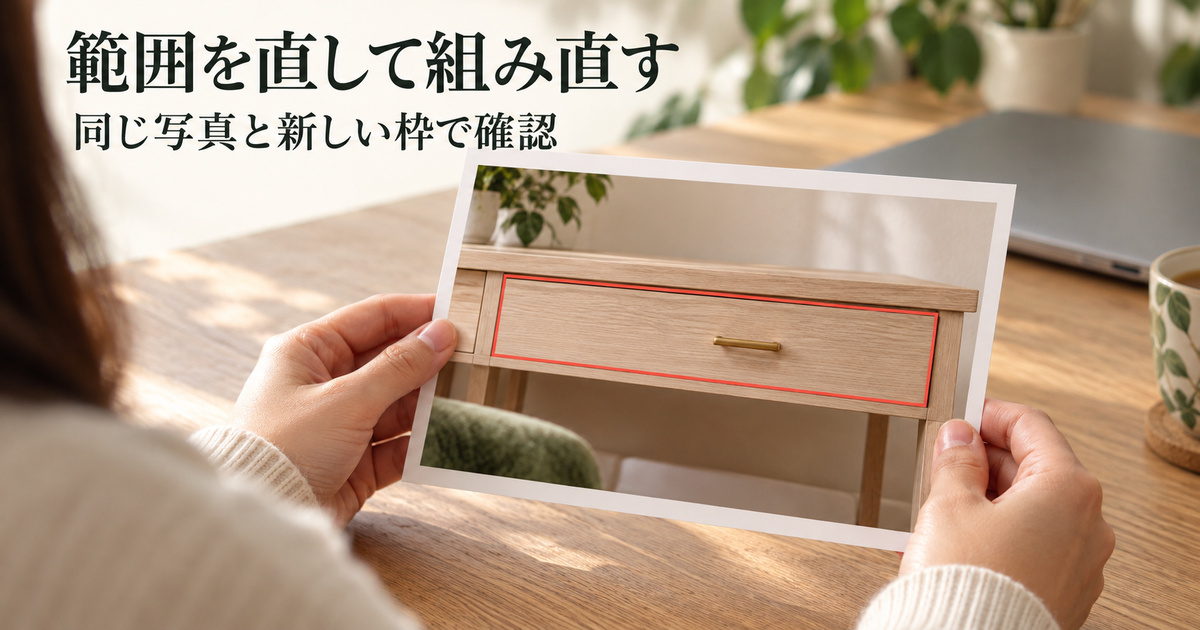
ここでは、説明の目的を変える場面を考えます。最初は取手の場所を示す資料でしたが、修正後は、取手も含む引き出し全体を示したいとします。写真の内容と位置はそのままにし、枠で囲う範囲を広げる変更です。前の章の、意図せず枠がずれてしまった場合とは、判定する条件が違います。
この変更では、古い枠の輪郭をそのまま残すことが目的ではありません。新しい枠が取手を含み、さらに引き出し全体へ広がっているかを見ます。位置関係の説明モデルでも、広げた枠は古い枠の範囲を内側に含む形にしています。「以前と同じ枠ではない」ことと、「取手が枠の外へ出た」ことは同じ意味ではありません。
グループの全体を選んだ後、内部の枠を選んで変更する場合は、写真自体を変えていないかも確かめます。写真を拡大すると、ほかの写り込んだ部分の見え方も変わります。枠だけの範囲を広げる変更とは区別してください。依頼されたのが枠の変更なら、写真と枠のどちらを扱うかをそろえて進めてください。
分けて直す必要があるときは、全体を選んで解除する
グループの中の一項目を扱う方法で目的に合う軽い修正と、二つを分けて広く直す作業を区別します。写真を別の資料へ移す、枠を外して別の囲い方へ作り直すなど、一組のまま扱う必要がなくなった場合は、グループの解除を検討します。枠の線を少し調整するだけなのに、毎回すべてをほどく必要があるとは限りません。
MicrosoftのWord専用のグループ解除の案内では、解除したいグループを選択してから、図や図形の書式にあるグループの操作から解除へ進みます。まず全体のグループを選ぶ点を省略しないでください。内部の枠を選んだ状態と、二つをまとめた全体を選んだ状態を、ここでも分けます。
解除した後は、残す写真と枠を個別に識別してから直します。写真はそのまま残すのか、枠を置き換えるのか、どの対象が完成した組に必要なのかを確かめます。今回の例なら、同じ写真と、取手を含む引き出し全体へ広げた枠を残します。不要になった古い枠を、新しい枠と一緒に組へ入れないようにします。
直した二つを選び直し、グループ化をもう一度行う
解除してから修正した場合は、解除しただけで再び一組になったとは考えません。写真と修正後の枠の二つを選び、前の章で確認したWordのグループ化をもう一度実行します。ここで扱うのは、確認済みの複数選択とグループ化の手順です。別のOffice製品の再グループ化専用ボタンを、Wordにも同じようにあるものとして案内するものではありません。
新しい写真や枠を作り直したなら、それぞれの配置方法も改めて確認します。最初の二つで確認した条件が、新しく用意した対象へそのまま引き継がれているとは限らないためです。赤枠の見た目が前と同じでも、現在選んでいる対象が別の枠なら、選び直すところから対応させます。
グループ化した後は、選択だけをいったん外して、全体を選び直します。その全体を動かしたとき、写真と、広げた枠が一緒に動くかを見ます。今度の基準は取手だけの古い枠ではなく、取手も含む引き出し全体を囲った新しい枠です。修正前と修正後で、同じ条件を残す部分と、意図して変えた部分を区別します。
編集する単位と、読んで分かる完成形の両方を見る
最後は、写真と枠の編集単位が意図した状態であることと、説明資料として読む人に伝わることの両方を確かめます。グループ全体を動かせても、赤枠が別の引き出しを囲っていれば、説明としては目的に合いません。逆に、見た目が正しく重なっていても、写真と枠をWordで直す必要がある資料なら、その編集単位も確認する必要があります。
完成形を見るときは、写真のどの箇所を示す枠なのか、本文の「取手」「引き出し」という説明と対応しているかを見ます。枠の色や線が写真の上で分かりやすいか、説明文を覆っていないかも確認します。こうした読みやすさは、グループ化のボタンを実行したことだけでは判定できません。全体の操作と、読者が見る紙面をつなげて点検しましょう。
Wordで編集する資料と、PDFなどで完成した見た目を見る資料では、確認する内容も違います。PDFの紙面で写真と枠が重なって見えることを、Wordの内部でも二つが正しいグループとして編集できる証拠にはしません。使う環境で見た結果と、実際に確認したファイルの種類を分けて残すと、後から直す際にも戻り先が明確になります。
今回の中心は、同じ写真と注目枠について、二つを選ぶ準備、グループ化の実行、全体を動かす選択、内部の枠の修正を区別することです。誤って枠だけが動いたら、写真のどこを囲う予定だったかへ戻ります。意図して枠を広げたら、新しい説明範囲を基準に見直します。グループ化という機能名だけで終わらせず、写真と枠がどの単位で、どんな関係を保っているかを確かめてください。