Wordの図表番号を付けるには?相互参照と並べ替え後の更新を確かめる

※本記事にはPRを含む場合があります。
こんにちは。『脱会社員』脱サラを応援し続けるブログ、運営者の『なかびー』です。
Wordの説明資料で図を入れ替えたら、本文の「図1を参照」が別の写真を指してしまった。そんなときは、数字だけを直す前に、図の下に付ける図表番号と、本文からその項目を指す相互参照を分けて確かめます。番号を順に付ける仕組みと、どの図を説明したいかという関係は、同じものではありません。
本稿はWindowsのデスクトップ版Wordで、本文中の行内の図二つと、その近くの図表番号の段落を扱います。情報確認日は2026年10月28日です。Web版・Mac版の同じ画面操作、浮動図やテキストボックス、別文書への参照、章番号や図表目次の設定へは広げません。版や表示言語により機能名の表記が異なるため、以下では操作の目的も一緒に示します。
この記事で追う一件
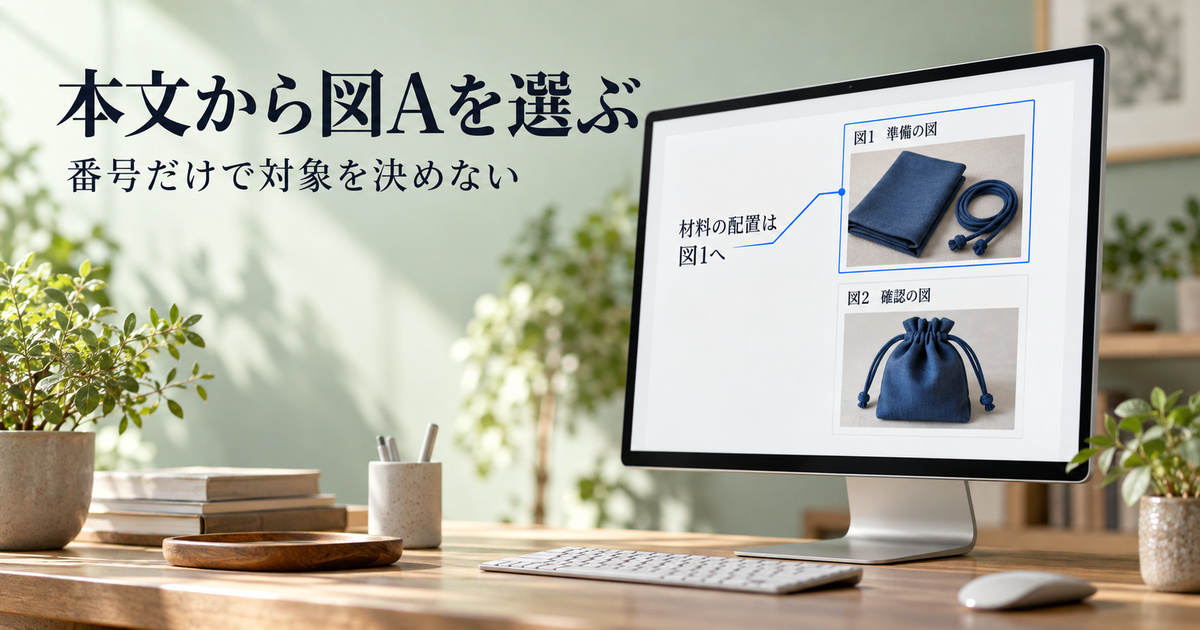
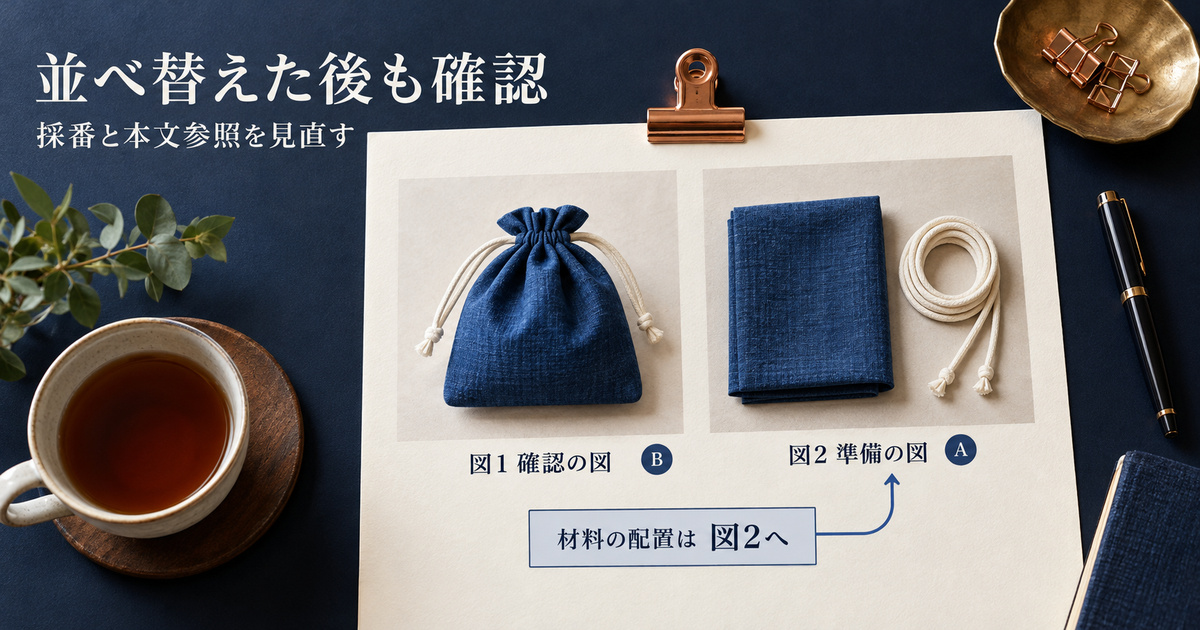
- 図Aは青い布とひもの「準備の図」、図Bは完成した青い巾着袋の「確認の図」。
- 最初はA→Bの順で、本文は準備の図Aを参照したい。
- B→Aに並べ替えた後、図の連番と本文の参照をそれぞれ確かめる。
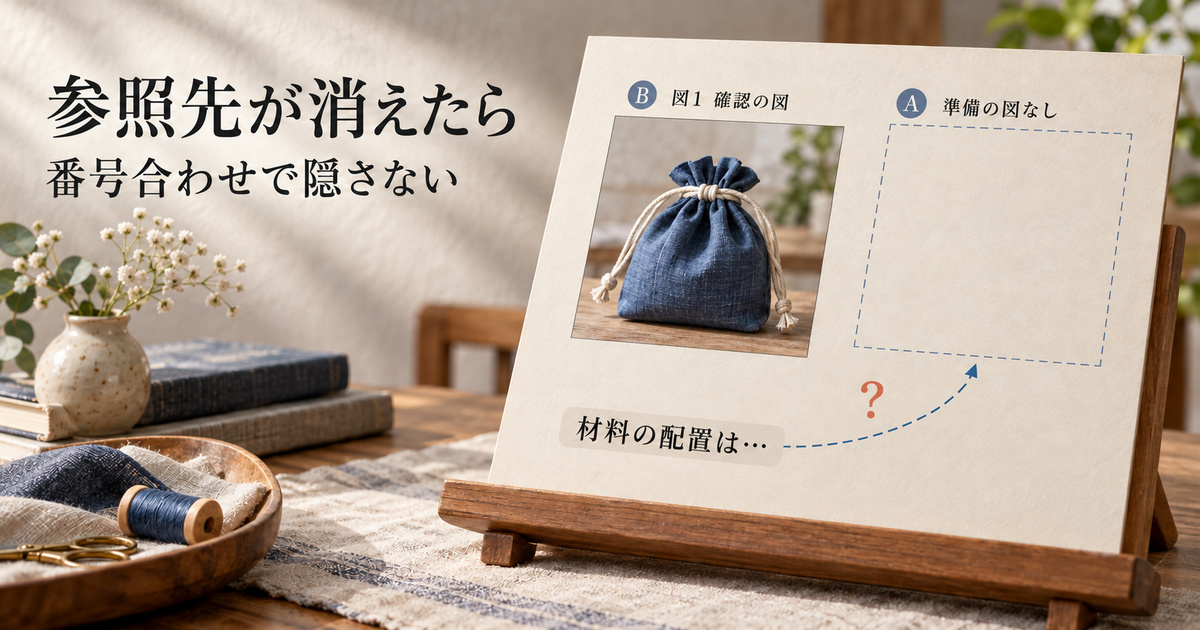
- Aを削除した場合は、別の図へ勝手に参照を移さない。
図の内容、説明用のA・Bという呼び名、後述の対応モデルは架空の例です。裁縫の技術を教える資料でも、実際のWord操作を測定したログでもありません。掲載画像は説明用の生成イメージです。実際のWordの画面操作、保存したDOCXの内部構造、印刷結果は、この説明モデルの計算とは分けて扱います。
図の説明・番号・本文の参照を、同じ対象で区別する

まず、本文から見せたい図の内容を決める
架空の作業資料に二枚の写真があるとします。Aは材料を並べた写真、Bは出来上がった袋の写真です。本文に「材料の配置は図1を参照」と書くなら、見せたい内容はAです。今たまたまAに付いている1という数字より、青い布とひもが写った準備の写真を指すことが、この文の目的になります。
二枚の並びを変えても、材料の説明から完成品の写真へ移ることが目的ではありません。「本文は引き続き準備を説明する」と決めておけば、入替え後の番号が変わったときも判断できます。反対に、本文を完成品の説明へ書き換えるなら、参照先をBへ変えるのが適切かもしれません。番号が変わったのか、説明したい内容が変わったのかを先に分けましょう。
A・Bはこの記事で二枚を見分ける呼び名です。Wordが写真を見て「これはA」と理解したり、画像の中身から適切な参照先を自動で選んだりする、という意味ではありません。実際には、図と図表番号の対応を人が確かめ、その項目を本文の参照先として選びます。内容の識別を数字へ丸投げしないことが出発点です。
ラベル、連番、説明文は役割が違う
「図1 準備の図」なら、「図」は種類を示すラベル、「1」は並びに応じた番号、「準備の図」は内容を伝える説明です。Microsoftの図表番号の案内では、こうした要素を持つ番号付きの説明を追加する機能を示しています。見える文字列を一つの数字として扱わず、どの部分を変えるのかを区別します。
本稿ではAもBも同じ「図」のラベルを使います。Aを「図」、Bを「表」にしてから一続きの図1・図2を期待する練習にはしません。また「準備の図」の語を「材料の準備」へ変えることと、順序変更に伴って1が2へ変わることも別です。内容の言い換えと番号の更新を混ぜると、何が変化したのか追いにくくなります。
説明文は二枚を選び分ける助けになります。「写真」「写真」と同じ説明にするより、準備と確認を区別する語があれば、本文から参照先を選ぶ際にも内容を照合しやすくなります。ただし、分かりやすい説明を書いたことだけで正しい項目が選ばれるわけではありません。選択した項目と、その近くにある図の実内容を合わせて読みます。
図の下の番号と、本文の参照を別の場所で見る
図の下にある「図1 準備の図」は、その図を説明するための項目です。本文の「材料の配置は図1を参照」にある図1は、読み手をそこへ案内する役割を持ちます。本文へ図1と入力するだけなら、普通の文字を置いた状態です。一方、相互参照を使う場合は、参照する項目を選んでその情報を本文へ挿入します。
どちらも画面上は図1と見えるため、作成直後の見た目だけでは違いを見落としやすくなります。違いが問題になるのは、後で図の順序や番号が変わった場面です。手入力した文字には、「準備の図Aに対応する図表番号を参照する」という関係を、その文字列だけから期待できません。相互参照でも、最初にBを選んでいたならAの説明にはなりません。
したがって、確認する場所は最低でも二か所あります。一つは図とその説明の組合せ、もう一つは本文に挿入した参照と選んだ対象です。本文に図1があって図の下にも図1がある、という数字の一致だけで終えず、どちらも準備の内容を指しているかを確かめます。この関係が、並べ替え後の比較の基準になります。
最初の対応表を、番号だけで作らない
練習では、まずA→Bの並びを用意します。Aの説明を図1、Bの説明を図2とし、本文からはAを参照したいと決めます。これは以下の説明モデルの初期条件です。実ファイルで得た操作結果として採番済みと報告する表ではなく、後の章で何を変えて何を残すかを考えるための対応表です。
※表は横にスクロールできます。
| 見る場所 | 最初の表示例 | 内容との対応 |
|---|---|---|
| 最初の図A | 図1 準備の図 | 青い布とひも |
| 次の図B | 図2 確認の図 | 完成した青い巾着袋 |
| 本文の目的 | 材料の配置は図1を参照 | 引き続きAを見せたい |
この表でAの意味を残しておけば、入替え後に「図1だから正しい」と決めずに済みます。Bが先頭へ移った後の図1は、完成した袋を示す番号になるかもしれません。本文が材料の配置を説明したままなら、同じ図1の文字でも内容が合いません。読み手が実際に見る写真までたどって判断するために、初期条件を短く固定します。
二つの図へ、ラベルと説明を付けて番号を挿入する

図Aを選び、図表番号を挿入する機能へ進む
最初は、準備を写した図Aと完成品を写した図Bを、本文中へ行内で配置した練習原稿を使います。Aの近くへ普通の段落を追加して「図1」と打つ前に、Aを選んで、Wordの図表番号を挿入する機能を開きます。写真を選んだのか、写真の後の空白へ文字の挿入位置を置いただけなのかも区別してください。
国内の画面では「参考資料」「図表番号の挿入」などの名称で案内される機能です。今回参照したMicrosoft日本語ページでは「参照」「キャプションの挿入」という訳も使われています。名称だけが完全に一致すると思わず、選んだ図へ番号付きの説明を追加する機能かを確かめます。本稿の図版は、そのリボンを実際に撮影した証拠ではありません。
ここで選ぶAは、青い布とひもが並んだ写真です。完成した袋のBを選んだまま「準備の図」と説明を付けると、番号が整っていても内容が食い違います。番号機能は、写真の内容と説明文が正しいかまで判断する仕組みとして使うものではありません。対象の写真を先に確かめ、その写真に合う説明を付ける順番にします。
すでに図の下へ手入力の「図1 準備の図」がある場合は、それが本当に図表番号機能で作られたものかを確認します。同じ文言をもう一つ追加すると、番号付きの説明が二重になることがあります。今回の練習では、機能で作る説明と、後で比較する本文の手入力を別の場所へ置き、どちらを作っているのかを明確にします。
同じ「図」ラベルと、その図に合う説明を確定する
図表番号の設定でラベルを確認し、本例では「図」を選びます。既定の一覧に目的の種類がない場合に別のラベルを作る方法も公式にありますが、今回は種類の違いを増やす必要はありません。AとBで同じ図の連番を扱いたいので、片方だけ別の名前を新設する練習にはしません。
Aには、番号に続く説明として「準備の図」を付けて確定します。機能で用意される番号を消して、見た目を合わせるために1を手入力する操作とは分けてください。「図1 準備の図」という表示を得たいことと、番号が機能によって扱われていることは、どちらも確かめる必要があります。
確定後は、Aとその説明が対応しているかを本文で読みます。準備の写真の近くに「確認の図」が出ていれば、番号の問題ではなく図と説明の組合せの問題です。図と説明の間に別の図を挟んだり、段落の順序が入れ替わったりしていないかも見ます。本例は、図の直後にその説明を置く配置として統一します。
図を本文の流れから離して配置する浮動図では、図と説明の周囲への文字の回り込みや、オブジェクトの扱いが別に関係します。本例の行内図と隣接段落を扱う手順へ、そのグループ化の操作を混ぜません。「近くにあるから一つのオブジェクトになった」とも考えず、図と説明段落の両方を編集時に追います。
Bにも番号を付け、説明の取り違えを見つける
次に、完成した青い巾着袋のBを選び、同じ図表番号の機能から「図」ラベルと「確認の図」という説明を追加します。A→Bという初期の並びに対応して、Aが図1、Bが図2となることを確かめる練習です。実際の原稿にほかの図表番号がすでにあるなら、必ず1と2になるとは決めず、その原稿の並びを確認してください。
ここでBの数字だけを2へ書き換えるのが目的ではありません。Aと同じ種類の項目として作られているか、Bの説明が完成品の写真に合うかを見ます。既存の番号を含む原稿を練習に使うと条件が増えるため、まず二つだけの例で関係を理解し、実原稿では既存の項目も含めて照合すると区別できます。
二枚とも青色を含むので、「青い写真」という説明だけでは区別が不十分です。Aは布とひもが別々に見え、Bは袋として完成している、という内容の違いを使います。図番号の選択リストを読む際も、数字だけを追うのでなく、こうした説明の違いが対象を見分ける手がかりになります。
説明を必要以上に長くする必要はありません。ただし二つが同じ説明なら、参照先を選ぶ際に迷う原因になります。「準備の図」「確認の図」という短い違いを残せば、番号を更新してAが図2へ変わった後も、内容を識別する手がかりとして使えます。連番と違い、説明は何を示すかを伝える部分です。
番号の結果と、フィールドのコードを取り違えない
Wordの図表番号の連番は、フィールドとして挿入されます。画面に1などの結果が見えている状態と、SEQという語を含むコードが見えている状態は異なります。公式案内は、この表示を切り替える方法としてAlt+F9を示しています。コードの文字が見えたことだけで、番号が壊れたと決める必要はありません。
一方、普通の文字で1と書いてあるものを選んでも、それだけで連番フィールドに変わるわけではありません。番号の結果を表示しているのか、単なる文字なのかという作りの違いが、後の更新の対象に関係します。自分で作った練習原稿なら、どの機能で挿入したかを追いながら比較しましょう。
この説明のために、公式ページのコード例をそのまま「図」用の正しいコードとして貼り付ける必要はありません。コード例の識別名、ラベルや書式まで、今回の原稿で観測した値とは限らないためです。まず図表番号の機能で作り、結果と対象の対応を読む手順を優先します。本稿で実DOCXの内部コードを検査済みとはしていません。
二つの説明を作った段階では、本文からAを参照する設定はまだ別の仕事です。図の下に番号が付いたことを、本文中の図1が自動でAへ結び付いた証拠にはしません。次の章で、本文のどこへ何を挿入するかを決め、参照先としてAに対応する項目を選びます。
本文の相互参照で、番号ではなく参照する図を選ぶ
本文の挿入位置と、参照に任せる部分を決める
本文では「材料の配置は」に続けて参照を挿入し、その後を「を参照してください」とする例を考えます。機能へ任せるのは、その間に入るAのラベルと番号です。前後の説明まで機能が内容に合わせて書き換えると期待せず、何を参照させたい文章なのかは自分で整えます。
すでに「材料の配置は図1を参照してください」と手入力した文章を使うなら、置き換える文字の範囲を確認します。図1を残したまま、その横へ相互参照の図1を追加すれば、同じ番号が二重に見える場合があります。本文の文字、これから挿入する参照、その前後の助詞を、別々の部分として読んでください。
比較用には、もう一つ「手入力の対照:図1」という文字を独立した箇所へ置けます。これは最終原稿へ余計な説明を残すためではなく、並べ替えた後に普通の文字と参照の表示を比べるための練習です。両者が今は図1と見えることを確認し、違いは後の変化で追います。
Microsoftの相互参照の案内は、参照する項目を先に作ってから本文へ挿入する流れを示しています。本例で図表番号を先に二つ作ったのは、その中からAに対応する項目を選ぶためです。画像をクリックするだけで本文の参照が完成する、という手順にはしません。
種類、表示内容、対象を別々に選ぶ
本文の挿入位置で相互参照の機能を開きます。公式では挿入タブからの入口を案内しています。続いて、何を参照するのかという種類、本文へ表示する情報、実際に参照する項目を選びます。これらを一つの「図1を選ぶ操作」としてまとめて覚えると、違う種類や違う図を選んだときに原因を見分けにくくなります。
本例の種類は、AとBの図表番号に使った「図」に対応するものです。見出しを選んで章の名前を挿入したり、ページの位置だけを示したりする仕事とは区別します。図表番号の付いた二つの項目が候補として選べる状態かを見て、表示されない場合は、前の章で作った項目の種類と作成方法から確認します。
表示内容は、本例では図というラベルと番号が分かるものを選びます。説明文まで本文へ入れたいのか、番号を案内したいのかを、本文の文章から決めてください。挿入する情報の選択肢は参照の種類に応じて異なるため、画面にない項目を本稿の呼び名だけで探し続けず、現在選んだ種類と表示される選択肢を読みます。
最後に、実対象としてAの「準備の図」に対応する項目を選びます。初期状態では図1ですが、1を選ぶこと自体が目的ではありません。青い布とひもを示す図の説明に合う項目かを照合します。候補の数字と説明が想定と違うなら、挿入を急がず、本文側で図と説明の対応を読み直します。
リンクの有無と、正しい対象であることを分ける
相互参照には、参照先へ移動するリンクとして挿入する選択も公式に示されています。読み手が図へ移動できるようにしたいなら、その設定を検討します。ただし、リンクの設定を選んだことと、Aを参照先として選んだことは別です。Bを選んでリンク付きにしても、材料の説明からAへ案内する目的には合いません。
図の上下など相対的な位置を文章へ入れる選択が使える場合もありますが、本例では番号と対象の対応に絞ります。「下の図」と書いた本文の後へ図を移すと、上下という語の意味まで確認事項が増えるためです。機能にある選択肢を全部使うのでなく、今回必要な情報を決めて挿入します。
設定した内容を確定して参照を挿入したら、本文が自然な文章になっているかを読みます。ラベルを含む参照なのに前へ「図」と手入力してあれば、「図図1」のように重なるかもしれません。逆に番号しか表示しない選択なら、前後の文章が何の番号なのか分かるかを確かめます。正しい項目を選ぶことと、読みやすく組み込むことの両方が必要です。
次に、本文に出た参照とAの説明を合わせます。リンクを実際に使って移動を確かめる工程まで行う場合は、その結果を自分のファイルで確認してください。本稿では、実Wordのクリック移動が成功したとは記録していません。参照を設定する案内と、実際の動作結果は分けます。
参照が持つ関係を、写真の自動認識と考えない
本例の相互参照は、Aに対応する図表番号の項目を介して、本文から準備の図を案内する関係です。青い布の画素を認識して追いかける機能として説明しません。画像だけを別の完成品へ差し替え、説明や参照先を元のままにすると、番号の仕組みが残っていても内容が合わなくなり得ます。
たとえばAの写真を完成した袋へ差し替えたのに、説明が「準備の図」、本文が「材料の配置」のままなら、表示番号が合っていても読者の目的に合いません。必要なのは番号だけの更新ではなく、図の内容、説明文、本文の目的の対応を直すことです。どの変更が番号の問題で、どれが意味の問題かを分けると修正先を選べます。
相互参照もフィールドとして挿入されるため、REFという語を含むコードが見える状態と、図1という結果が見える状態があります。コード表示を見て普通の文章へ打ち直す前に、表示の切替なのかを確かめましょう。記事のAという呼び名や、公式例の内部名を、実ファイルで使われる識別名だと決め付ける必要はありません。
ここまでで、図と説明、本文の参照先という関係を作る手順を整理できました。次は、図の並びを変えたときに、何が変わり何を残したいかを比較します。単に「自動だから大丈夫」として終えるのでなく、同じAを説明したいという最初の目的を、更新後の表示まで追います。
図を並べ替えた後、図表番号と本文の参照を更新する
図と説明の段落を対応させたまま、B→Aへ移す
ここからは、完成品を先に見せるため、並びをA→BからB→Aへ変える例です。本文の材料説明から見せたい対象は、引き続き準備のAとします。図の順番は変えますが、本文の目的は変えません。この二つを明示しておけば、更新後に何が正しい状態かを判断できます。
行内の図を移す際は、その図と対応する図表番号の段落の両方を編集対象として追います。Bの写真だけを先頭へ置き、説明の段落を後ろへ残せば、見える数字の順番以前に図と説明の対応が崩れます。写真Bと「確認の図」、写真Aと「準備の図」がそれぞれ離れたり取り違えられたりしていないかを確かめます。
ここでいう「一組で移す」は、図とその説明の両方を含めて編集するという意味です。Wordのグループ化を実行した、という意味ではありません。行内の図と段落を扱う今回の例へ、浮動図のオブジェクトを選ぶ手順を流用しないようにします。移動する範囲の先頭と末尾を見て、必要な図と説明が含まれるかを判断します。
また、どんな切取り・コピー・再挿入でも参照関係が必ず維持される、と考えて進めないでください。実際の編集で対象が欠けたり別のものへ置き換わったりした場合は、その状態から確認します。以下のモデルは、AとBの対応を保って順序だけを変えたと仮定した比較です。実ファイルでその仮定が成り立つかは、別に点検が必要です。
古い表示と、今の順序に対応する連番を分ける
説明モデルでは、B→Aへ並べ替えた直後も、古い表示がBは図2、Aは図1のまま残っている状態を置きます。これは理解のために与えた表示条件であり、実際のWordが必ずこの表示で止まると測定したものではありません。編集や更新の状況によって、すでに反映された箇所があるかもしれません。
二つの図表番号を現在の順序に沿って数え直すモデルの規則では、先頭のBが図1、次のAが図2です。写真の内容がBからAへ変わったわけではなく、同じ二枚に付く連番が順序に応じて変わります。Bの説明は確認、Aの説明は準備のままです。この内容と番号を別に持つことが、次の本文参照の判断に必要になります。
実Wordで図表番号を移動・削除した場合の手動更新は、公式の案内に沿って行います。文書を選んでフィールドを更新する方法や、Ctrl+Aの後にF9を使う方法が示されています。ただし、キーを押したという操作の記録だけで終えず、Bの番号と説明、Aの番号と説明を画面で読みます。目的は、今の並びと表示が合うことです。
本文にほかの領域や表がある場合まで、本例の範囲をそのまま広げません。Microsoftのフィールド更新の案内には、表を個別に選んで更新する必要がある場合も示されています。一回の操作で、あらゆる領域と依存関係の更新が必ず完了するという説明にはしません。
本文の参照も更新し、Aを指すかを読み直す
図表番号がBは図1、Aは図2へ変わっても、本文の参照表示まで確認を省略しないようにします。対象のフィールドを右クリックして更新する方法を使う場合も、文書内をまとめて選んで更新した場合も、本文が今何を表示し、それがどの項目を指すのかを見ます。採番の結果と、参照表示の結果を別々に確認する手順です。
本例の目的は準備のAなので、Aに対応する項目を参照し、その情報が反映されたモデルの表示は図2です。本文が「材料の配置は図2を参照」となり、図2の写真が青い布とひもなら、目的との対応を読み取れます。本文が図2と表示しただけで、実ファイルの対象設定やリンク動作まで一度に証明された扱いにはしません。
一方、対照として残した手入力の「図1」は、普通の文字としては変わりません。並べ替え後の図1が完成品Bなら、材料の配置を案内する文としては内容が合わなくなります。手入力があらゆる用途で禁止という意味ではありません。順序が変わる編集原稿で、同じ対象を参照し続けたい目的に対して、どの仕組みを選ぶかという比較です。
この違いは、本文の図1を図2へ一度直せば永遠に解決する、という話でもありません。さらに順番が変われば、また関係を確認する必要があります。相互参照を選ぶ場合も、対象を正しく選び、更新後に内容まで確かめる仕事は残ります。普通の文字を直す作業と、参照する項目を保って表示を更新する作業を区別してください。
※表は横にスクロールできます。
| 説明モデルの段階 | 先頭のB | 次のA | Aを見せたい本文 |
|---|---|---|---|
| 順序変更後、古い表示を仮定 | 図2 確認の図 | 図1 準備の図 | 表示は図1のまま |
| 図表番号を現在順へ反映 | 図1 確認の図 | 図2 準備の図 | 古い図1なら未照合 |
| A参照の表示も反映 | 図1 確認の図 | 図2 準備の図 | 図2、対象はA |
| 手入力の対照 | 図1 確認の図 | 図2 準備の図 | 普通の文字の図1は不変 |
番号だけをそろえず、違いが残った場所を切り分ける
本文がまだ図1なら、まず本文が普通の文字なのか、参照フィールドなのかを確かめます。普通の文字なら、フィールド更新と同じ結果は期待できません。参照なら、対象はAに対応する項目なのか、更新の対象に含めたのか、そもそも参照先が残っているのかを順に見ます。表示が古いことと、対象が誤っていることは別です。
図の下が図1のままの箇所も、本文と一緒に数字を手で直して隠さないようにします。図表番号側のフィールドが未更新なのか、機能を使わない番号なのか、説明段落を移し忘れたのかで、修正先は違います。図表番号が正しくても本文だけ違う場合と、図と説明から食い違っている場合を、同じ症状として扱わないことが大切です。
コード表示と結果表示の切替にも注意します。コードが見える状態で文字列を消して番号だけ打ち直すと、参照を保ちたいという最初の目的から離れてしまいます。表示を戻したいだけなのか、対象を変更したいのか、参照を普通の文字へ変える必要が本当にあるのかを分けます。本例は、編集可能な参照を残して対応を確かめる練習です。
表の段階は、採番と参照を考え分けるための説明です。Word内部が必ずこの順番で一段ずつ計算することや、何回F9を押せば全機器で同じ結果になるかを実証していません。自分の原稿では、今見えている図、説明、本文の参照を読み、合わない場所を確認してから次の修正へ進みましょう。
参照先が消えた場合と、出力後に残る確認を分ける
Aがなくなったなら、別の図へ勝手に向け直さない
次は、B→Aの原稿からAを削除した例です。Bだけが残り、順序に応じた図1になったとしても、材料の配置を示すAは存在しません。説明モデルでは、参照の対象をAのままとし、対応する結果を「対象なし」として扱います。Bが残っているからといって、Aへの参照をBへ自動で置き換えた正解にはしません。
実際のWordで参照先が失われた場合は、フィールドの未更新とは別の問題になります。Microsoftのブックマークのトラブルシューティングも、参照先の欠落や壊れたリンクと、変更がまだ表示へ反映されない状態を分けて案内しています。本稿では実機の日本語エラーメッセージや内部名を観測した結果として掲載していません。
Aを削除した理由を確かめ、本文の材料説明自体を残すのかを判断します。準備の写真が必要なら、適切な図と説明を用意し、その項目を参照する関係を確認します。準備の説明を削るなら、本文の参照文も見直します。別の完成品の写真へ番号だけ合わせるのは、文章の目的を確かめた修正とはいえません。
見えている不具合を消すために、参照を普通の文字へ変えて図1と書く方法も、本例の解決扱いにはしません。数字が読めるようになっても、材料を示す図が戻ったわけではないからです。更新を繰り返すだけでなく、本文が求める内容が原稿に残っているかへ戻ることが、欠落した場合の判断になります。
説明だけを変える修正と、参照したい図の変更を分ける
Aの写真はそのままで、説明を「準備の図」から「材料の準備」へ変えることもあります。この場合、説明モデルではAに対応する説明文だけを修正し、順序B→Aと連番B1・A2は変えません。説明の文章が変わることと、どの項目を参照したいかが変わることを別の入力として扱います。
本文へ番号とラベルだけを挿入していれば、説明文の語が変わっても、本文に同じ説明全文を表示する目的にはしていません。説明まで挿入する選択をした原稿なら、本文に必要な表示内容も確かめます。「言い換えたのに本文の語が変わらない」という疑問は、最初に何の情報を挿入したかによって確認先が異なります。
反対に、本文を完成品の確認について書き換えたなら、参照したい内容がAからBへ変わる場合があります。このときは、数字だけを図2から図1へ打ち直すのでなく、相互参照の対象としてBに対応する項目を選ぶ仕事として考えます。元のA参照を残して、見た目だけBの番号へ合わせる状態を作らないようにします。
写真の差替えも同様です。Aの場所に完成品の写真を置いて説明を残すと、編集上の対象が存在していても、内容が以前と同じとは限りません。番号、説明、実際の写真、本文の目的を合わせて読みます。自動番号の仕組みが扱う変化と、読み手へ伝える意味の変化は、同時に起きることも別々に起きることもあります。
※表は横にスクロールできます。
| 見つけた状態 | 先に確かめること | 修正の方向 | 避ける合わせ方 |
|---|---|---|---|
| Aはあるが本文表示が古い | 対象Aと参照の作り | 対象と更新範囲を点検 | 仕組みを見ず数字だけ手直し |
| Aが原稿からなくなった | 材料の説明を残す意図 | 内容と参照関係を見直す | 残ったBへ無断で置換 |
| Aの説明だけ言い換えた | 本文へ挿入した情報 | 説明と必要な表示を照合 | 対象変更と決め付ける |
| 本文が完成品の説明へ変わった | 参照したいのはBか | 対応する項目を選び直す | A参照の数字だけ変える |
PDFでは表示を読み、Wordの参照設定は元原稿で見る
読み手へPDFで渡す場合は、出力された図と説明、本文の参照の表示をそのPDFで読みます。本文が図2を示していて、図2が準備の写真になっているかを確かめる仕事です。元のWordで画面上の対応を見たことだけで、出力後の文字や写真の配置まで確認済みにはしません。
同時に、PDFの見た目が合ったことを、元Wordの相互参照が編集可能な状態で残っている証拠にも使いません。普通の文字で番号を直した原稿でも、出力した瞬間の見た目が合うことはあります。次の改稿でも同じ対象を参照できるようにしたいなら、元原稿で対象と参照の作りを確かめる必要があります。
PDFへリンクが引き継がれているかなど、実際の移動動作まで確かめる場合は、採用する出力方法と閲覧環境で結果を確認します。本稿の説明モデルは、その動作を実行したものではありません。「PDFが読めた」「本文表示が合った」「リンクで移動した」「Wordの参照設定を確認した」を、それぞれ実際に行った範囲で区別します。
こうした違いは、文書整形や校正の仕事で確認範囲を説明するときにも役立ちます。校正の副業での指摘と修正後確認では、不一致を見つけた後に関連する箇所へ確認を広げる考え方を扱っています。今回なら、番号の訂正だけでなく、図の内容と本文が同じ対象を示すかまで見ることが、その具体例になります。
最後は、本文から同じ図へたどれる関係を確かめる
練習を終えるときは、初期のA→Bと、変更後のB→Aを比べてみましょう。Aは青い布とひもの写真のまま、Bは完成した袋のままです。変わるのは順序に対応する番号です。本文が引き続き材料の説明なら、見せたい対象はAのままなので、変更後のAに対応する情報を参照しているかが判断の軸になります。
説明モデルの計算では、B→Aへ順序を変えるとBが1、Aが2になり、対象Aの参照結果は図2、普通の文字の図1は不変でした。Aを削除したケースでは有効な対象がなく、Bへ参照を付け替えていません。説明文だけの変更では対象と順序を変えていません。これらは定義したモデルの結果で、Wordの更新エンジンや保存ファイルを測定した結果とは区別します。
自分の原稿では、図表番号を挿入したこと、相互参照の項目を選んだこと、更新を実行したことに加え、結果が本文の意図に合うかを読みます。Aの近くに正しい説明があり、本文の参照がその項目を指し、変更後も必要な内容を案内できるかを一巡させます。番号が連続しているだけでは、説明の取り違えは見つかりません。
最初から多くの機能を足す必要はありません。二枚の図と一か所の本文参照で、図表番号の挿入、対象の選択、順序変更後の更新、参照先欠落の判断を分けて試してみてください。実際に操作して確かめたところと、まだ確認していないところを区別しながら、改稿しても読み手が同じ内容へたどれる資料を整えましょう。