両面印刷の長辺とじ・短辺とじの違い|縦横とめくる辺で選ぶ
※本記事にはPRを含む場合があります。
こんにちは。『脱会社員』脱サラを応援し続けるブログ、運営者の『なかびー』です。
両面印刷で「長辺とじ」「短辺とじ」を選ぶときは、用紙が縦長か横長かと、どの辺を軸にめくって読みたいかを組にして考えます。長辺とじをいつでも左右開きと覚えると、横長の資料に変えたときに迷いやすくなります。用紙の長い辺が、縦長では左右、横長では上下に位置するためです。
例えば、同じ2ページの説明資料を、縦長から横長のレイアウトへ直したとします。読む人は改訂後も左右にめくりたいのに、前の「長辺とじ」を引き継いだら、選んだ辺は上下側へ変わります。ここで必要なのは、本文をもう一度作り直すことではなく、用紙の向きと読み方へ戻り、とじる辺を選び直す判断です。
この記事は、長方形の同じ向きの2ページ資料を、1面に1ページ、自動両面で出す準備に絞って説明します。縦横が混在する冊子の一括設定、中綴じ、1面に複数ページを置く集約、手動で紙を入れ直す万能手順は扱いません。実際に使える項目や排紙は、プリンターとドライバーによって異なります。
最初に四つの組合せを押さえ、次に同じ資料の縦から横への変更を追います。その後、PDFと出力先、一件の印刷設定、裏面が逆になった場合の戻り先、実際にめくって読む判定までつなげていきましょう。
長辺とじ・短辺とじは、用紙の辺とめくり方で決まる
長い辺と短い辺を、手元の向きで見つける
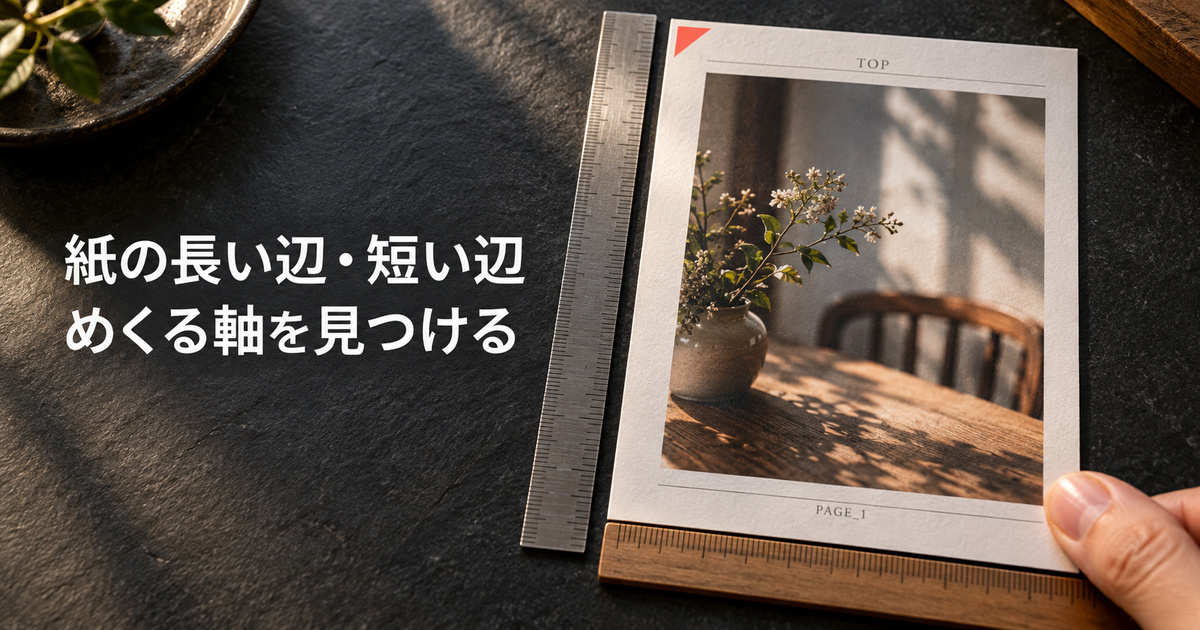
長辺は長方形の用紙の長いほうの辺、短辺は短いほうの辺です。用紙を縦長に持てば、左右にある縦の辺が長辺、上と下の横の辺が短辺になります。同じ用紙を横長に持ち直すと、上と下の横の辺が長辺、左右にある縦の辺が短辺へ変わります。辺そのものの長さが変わったのではなく、読むときの位置が変わったと捉えましょう。
長辺とじは、その長い辺をとじる想定で表裏の向きをそろえる設定です。短辺とじは、短い辺をとじる想定です。ホチキスで実際に留める予定がなくても、どの辺を軸にめくって読むかを決めるために使います。「とじない配布資料だから、どちらでも同じ」とは考えず、読む動きを先に想像すると選びやすくなります。
中心例の縦長の説明資料なら、左右にめくるときの軸は縦に走る長い辺です。横長へ作り直した後も左右にめくりたいなら、軸は引き続き縦に走る辺ですが、その辺の呼び名は短辺になります。読む動きが同じでも、長辺・短辺の選択まで同じになるわけではないことが、このケースの出発点です。
左右開きと上下開きを、辺の名前と別に書く
資料を依頼するときは、「長辺でお願いします」だけでなく、用紙の向きとめくり方を一緒に伝えると、意味を合わせやすくなります。「縦長、左右にめくる」「横長、上へめくる」といった書き方です。左右は左開き・右開きのどちらかを細かく決める話も含み得ますが、ここでは縦の辺を軸に左右へめくるか、横の辺を軸に上下へめくるかを先に分けます。
キヤノンの長辺とじ・短辺とじの使い分けの案内も、用紙の向きによって、とじる辺の位置が変わることを説明しています。用紙をどの向きで持ち、どこをつかんでめくるかを考える説明です。長辺とじに「本のように」という例が添えられていても、すべての横長資料まで左右開きになるという意味へ広げないようにします。
確認メモには「仕上がりは横長、読む人は左右へめくる、選ぶ辺は短辺」のように三つを並べます。ここまで書けば、前の縦長版のメモが「長辺」となっていても、なぜ今回選び直すのかを説明できます。辺の名前だけを暗記するより、資料を持つ向きと読む動きから判断する方法です。
四つの組合せで、固定した覚え方をほどく
長方形の用紙を縦長・横長に分け、めくる方向を左右・上下に分けると、次の四つになります。表で確かめるのは、めくる軸となる実体の辺です。プリンターの用紙を入れる向きや、手動で裏返して差し戻す向きの一覧ではありません。
| 仕上がりの用紙 | めくって読む方向 | 選ぶとじる辺 |
|---|---|---|
| 縦長 | 左右へめくる | 長辺とじ |
| 縦長 | 上下へめくる | 短辺とじ |
| 横長 | 左右へめくる | 短辺とじ |
| 横長 | 上下へめくる | 長辺とじ |
迷ったら、「長辺か短辺か」を先に選ばず、まず左右にめくるのか上下にめくるのかを決めます。その軸になる辺を用紙上で指して、長いほうか短いほうかを見ます。横長で左右へめくるのに長辺を指したつもりなら、用紙の上辺を指していないかを見直してください。画面の用語から離れ、一度辺へ戻ると取り違えに気付きやすくなります。
とじる辺と、紙面の余白を混同しない
辺を選ぶことと、文字が隠れない余白を用意することも別です。長辺とじを選んだからといって、どの原稿にも適切なとじしろが自動で付くと考えてはいけません。プリンター側に余白の設定があるか、原稿側で必要な余白を設けるかは、使う機器と資料の作り方に合わせて確認します。ここで共通のミリ数や設定項目を決めることはしません。
中心例では、縦長版を左右開きとして作った後、横長版も左右開きにすることだけを引き継ぎます。紙面の文字や図を横長へ配置し直したら、選ぶ辺は短辺へ戻って照合します。同時に、実際に留める側に文字が近すぎないかを見る必要がありますが、余白を広げる操作だけで裏面の向きが直るわけではありません。
まずは、用紙の向き、めくる方向、とじる辺を三つの欄に分けてください。印刷設定の画面で迷った場合も、この三つの関係が決まっていれば、何の項目を探しているかが分かります。次は、同じ二ページを縦から横へ変えたケースで、古い指定をどこまで引き継げるかを確かめます。
縦から横へ変えた同じ資料で、とじ方を選び直す
変わらない二ページと、読む方向を固定する
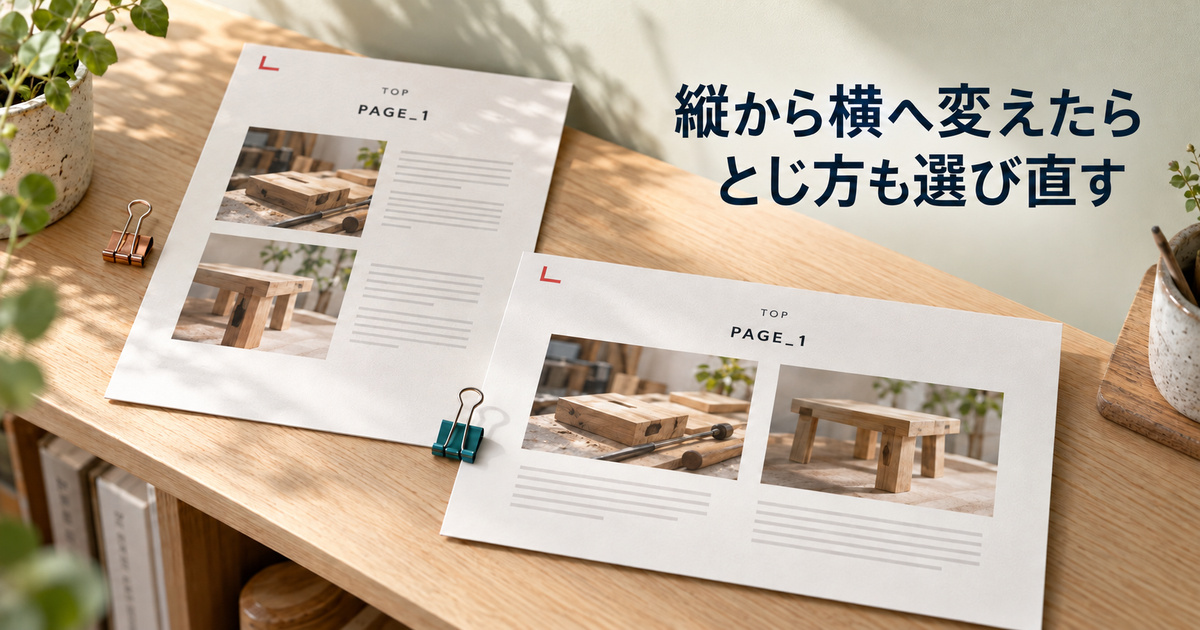
架空の資料の1ページ目を「準備の説明」、2ページ目を「手順の確認」とします。各ページに上を示すTOPと三角の印、左上に赤いL字の角印、ページを区別するPAGE_1・PAGE_2を置きました。縦長版と横長版は、ページの大きさの向きが違っても、読む文章、ページの順番、印の意味を同じにした説明用原稿です。
依頼の条件は、改訂前も改訂後も「左右にめくって読める二ページ」です。変わるのは紙面の縦横であって、読む方向ではありません。二つを分けると、横長へ変更する作業と、印刷時にとじる辺を選び直す作業が見えてきます。新しい横長版ができたのに、印刷メモだけ縦長版のままなら、ここで食い違いが生まれます。
練習用の原稿を自分で作るなら、同じように上の印と片側だけの角印を入れる方法があります。真ん中に数字を置くだけより、上下が逆なのか、別のページなのか、どちら側から見ているのかを追いやすくなります。実在の顧客原稿を試験に使う必要はありません。どちらのページにも、残す本文と識別できる目印を用意します。
長辺をそのまま残すと、軸が変わる
縦長で左右にめくる条件では、縦に走る長い辺を軸にします。その資料を横長へ変えると、長い辺は上下の位置になります。古い「長辺とじ」を引き継げば、いま指定しているのは横に走る辺です。左右にめくりたいという依頼と、選択した辺が一致しなくなります。
| 同じ資料の状態 | 引き継ぐ読み方と選択 | 辺との対応 |
|---|---|---|
| 改訂前の縦長版 | 左右にめくる・長辺とじ | 左右の縦に走る辺が長辺 |
| 横長版で古い指定を保持 | 左右にめくりたい・長辺とじのまま | 長辺は上下側になり、希望する軸と合わない |
| 横長版で選び直す | 左右にめくる・短辺とじ | 左右の縦に走る辺が短辺 |
富士フイルムのセブン‐イレブンのプリントに関する両面印刷FAQでも、縦原稿の左右見開きと横原稿の上下見開きが長辺とじ、縦原稿の上下見開きと横原稿の左右見開きが短辺とじとして説明されています。ここでは四条件の意味を確かめる資料として参照しています。同サービスの料金、ファイル結合の可否、アプリ別の手順を、家庭のプリンターへ移す説明ではありません。
横長版で左右にめくりたいなら短辺とじを選ぶ、という判断は、二ページの文章を変えることとは別に行います。逆に、横長版を上へめくる資料として渡すことに変更したなら、長辺とじが対応する選択になります。横長だから常に短辺とじ、と新しい固定ルールを作らず、読む動きまで一緒に確かめてください。
TOPと角印で、裏を見る向きを追う
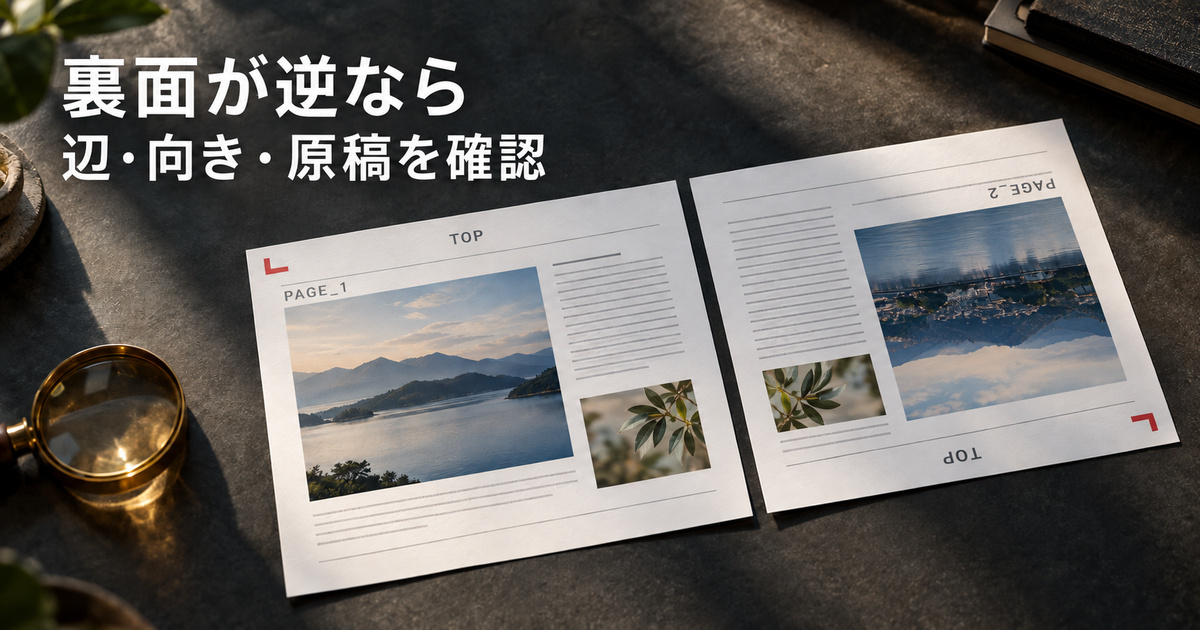
本記事の説明モデルでは、表面は表側から、裏面は指定した軸でめくった後の読み手側から、それぞれ正面に見えるものとして描いています。横に並べた図は、紙を二枚使ったという意味ではなく、同じ紙の表と裏を見比べるための配置です。表の1ページ目と裏の2ページ目が、どちらも上を向いて読めるかを判定します。
TOPだけでなく左上の赤い角印を見ると、裏の紙面が上下逆になった状態では、印も右下へ移ることが分かります。TOPを見ず数字だけ眺めたり、裏をどちらから見ているかを決めなかったりすると、向きを取り違えやすくなります。目印、ページの識別、読む側を組にするのが、この教材の使い方です。
作成したモデルでは、縦長・長辺とじを左右へめくる場合と、横長・短辺とじを左右へめくる場合で、裏のTOPが上へ来る対応を確認できます。一方、横長・長辺とじを左右へめくるモデルでは、裏のTOPと角印が逆の位置になります。これは紙の軸と図の見方を定めた説明モデルの結果であり、実際の機器からその紙が排出された記録ではありません。
表裏を横に並べた図を読むときは、表を正面から見た位置と、めくった後の裏を正面から見る位置を区別します。裏の文字を紙越しに透かして見る図ではありません。裏のTOPと角印は、裏を読む人から見た上と左上を基準に置いています。表の左上へ裏の印をそのまま重ねて考えると、どちらの面から見た角なのかが混ざります。まずPAGE_1かPAGE_2かを確かめ、次にその面のTOP、最後に赤い角印を追ってください。この順なら、別のページを見たこと、上下が逆なこと、見る面を取り違えたことを同じ状態として扱わずに済みます。
モデルの表示と、原稿の回転操作を分ける
説明モデルで裏面を180度の向きに描くのは、別の軸でめくった後にどう読めるかを示すためです。それを見て、原稿の偶数ページをすべて180度回転する手順へ置き換えてはいけません。原稿を先に回し、さらにドライバー側でもとじ方を変えたら、何が結果を変えたのか分かりにくくなります。
本稿の原稿PDFは、縦長版も横長版も、各ページ自体に回転指定を加えずに作成しています。モデルでは、裏面に定めた上方向と角印を、とじる軸・実際にめくる軸に対応させて図へ描いています。原稿の編集結果、モデル内の向き、プリンターの動作を一つの「回転した」という説明にまとめないようにしました。
中心例の修正は、横長の原稿を左右に読ませるという希望へ戻り、とじる辺を短辺へ選び直すところから始まります。原稿が本当に逆向きに作られている場合は、その原稿の修正が別に必要です。まだ原因を確認していない段階では、二ページ目を180度回転して保存するような変更を先に行わないことが大切です。
PDFと出力先をそろえ、一件の印刷設定に落とし込む
最終PDFが縦長か横長かを、二ページとも見る
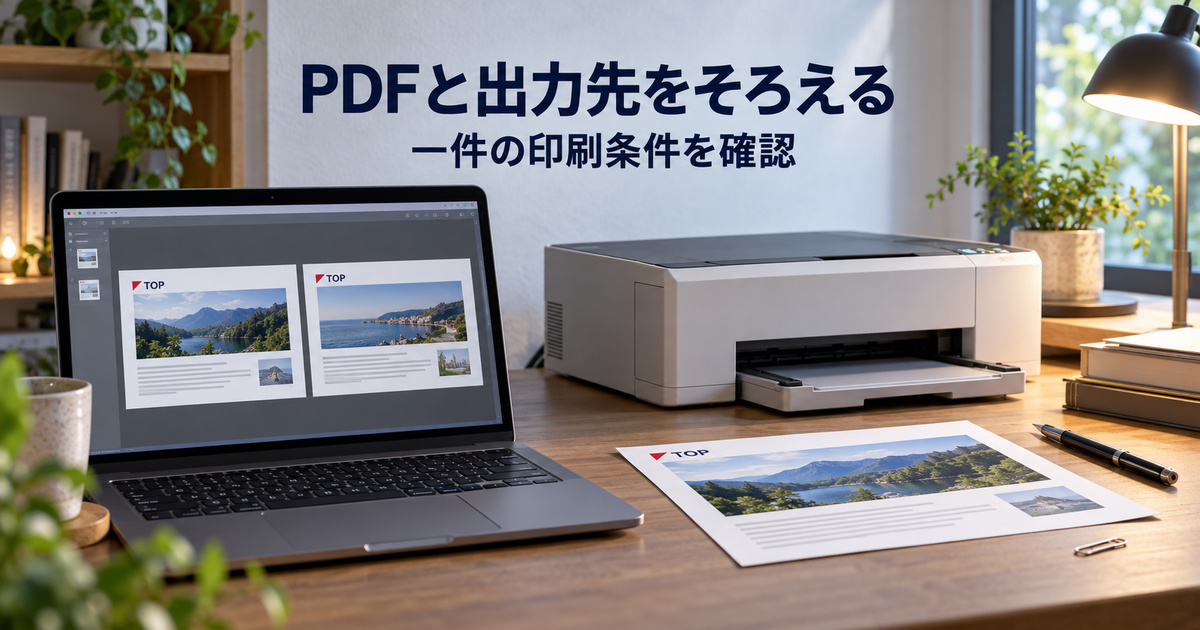
辺を選ぶ前に、印刷しようとしているPDFが、改訂後の横長版であることを確かめます。画面に一ページだけ横長で見えていても、二ページ目が縦長のままだったり、古いファイルを開いていたりすれば、今回の条件と違います。PAGE_1とPAGE_2の内容、ページの縦横、TOPの位置を二ページとも見ます。
このケースは、同じ向きにそろえた二ページが対象です。縦横が混在するPDFを、一つのとじ指定でどの機種でも同じように出せると説明するものではありません。混在を見つけたら、同じ向きへ整えるのか、出力する範囲を分けるのか、使うプリンターでどこまで対応できるのかを確認します。確認前に、この記事の四条件をページごとへ機械的に当てはめないようにします。
印刷先の用紙も合わせて見ます。PDFの紙面が横長であることと、出力時に使う用紙の向きが希望どおりであることは別の確認です。用紙サイズ、縦横、拡大縮小、自動回転など、実際に表示される項目を確認し、プレビューがどの面をどの向きで示しているのかを読みます。画面の表示だけで、紙の裏面まで確認できたことにはしません。
Acrobatの印刷から、今回使うプリンターを選ぶ
Adobeの両面印刷に関する公式手順は、両面印刷への対応と印刷オプションがプリンター・ドライバーに関係することを説明しています。Windowsの例では、PDFを開き、ファイルから印刷へ進んでプリンターを選び、プロパティで両面のオプションを有効にする流れです。画面は製造元や機種によって異なるとされています。
現在のデスクトップ版の短い案内では、このファイルを印刷し、用紙の両面に印刷を選ぶ入口が示されています。使っている版で入口の見え方が違っていても、対象PDF、今回の出力先、両面ととじ方向を確認する対象は分けて考えます。取得した案内にないボタン名を、すべての環境にあるものとして探す必要はありません。
中心例では、「横長版の二ページ」「左右にめくる」「短辺とじ」という条件を手元に置き、今回使うプリンターで設定します。PDFとして保存する出力先を選んだ状態と、紙へ出すプリンターを選んだ状態を取り違えないようにします。前回の出力先が残っていたとしても、今回の仕上がりを出す相手を確認してください。
とじ方向は、一件の指定として照合する
両面印刷の項目が見つかったら、とじ方向の候補と、用紙の向きとの対応を確認します。長辺・短辺という名称で表示される場合もあれば、機種固有の表示がある場合もあります。今回の横長・左右開きの条件を、利用中の機器の案内へ対応させる作業です。表示名が違うだけで、推測した選択肢を選ばないようにします。
印刷画面とドライバーの両方に関連する項目があるときは、どちらで現在の条件を確認したかを残します。自分が直した画面だけを覚えていると、別の設定が影響した場合に戻り先が分からなくなるためです。ここで説明しているのは一件の印刷の確認であり、OSや組織で管理するプリンターの標準設定を変更する手順ではありません。
二ページ目のTOPがどちらを向く想定なのかを説明できれば、とじ方向の選択に意味が出ます。「前回も長辺だったから」ではなく、「今回は横長の紙を左右にめくるため、左右の短い辺を軸にする」と書けるかを確かめます。設定を引き継ぐ場合にも、この一文を新しい版へ合わせて更新します。
印刷を押す前に、面の置き方を一つにする
今回の説明は、紙の一つの面にPDFの一ページを置く条件です。一つの面へ複数のPDFページを並べる集約や、中綴じのページ配置が有効になっていると、見ている紙面の向きや読む順序まで変わり得ます。とじ方だけを直そうとしているのに、別の配置方法も同時に選ばれていないかを見ます。
確認する順序は、対象の横長版、紙に出すプリンター、使う用紙の向き、一面一ページ、両面、とじる辺です。設定画面を上から全部読み上げるための順番ではなく、中心例の条件を一つの出力へそろえるための整理です。必要な項目が確認できない状態では、その部分を未確認として残します。
印刷前のプレビューで、二ページの内容が選ばれているか、縮小されすぎていないか、ページの上が意図した側にあるかを確認します。その後に少数を出して、実際のめくり方で裏面を見る工程が残ります。プレビューを見たこと、印刷の指示を出したこと、紙で表裏が読めたことを別の結果として記録しましょう。
裏面が逆になったら、辺・向き・原稿を分けて確かめる
裏のTOPだけが逆なら、まずめくった辺へ戻る
裏面の文字が逆だと気付いたら、最初に、どの辺を軸にめくって見たのかを確かめます。横長の資料を左右にめくりたいのに、上下の長い辺を軸にする指定を選んでいなかったか、という中心例の食い違いです。とじ方を選んだときの想定と、読み手が実際に行う動きが合っているかを見ます。
モデルの横長・長辺とじでは、上下にめくる見方なら裏のTOPは上へ来ますが、左右へめくる見方では逆になります。TOPが逆という一つの見え方だけで、原稿が壊れている、プリンターが故障している、と判断しないための比較です。資料をどの方向へ使いたいかへ戻れば、確認すべき指定が具体的になります。
読み手に「紙を逆さに持てば読める」と説明して済ませると、毎回資料を持ち直す必要が残ります。左右にめくってそのまま読みたいという依頼なら、その動きで二ページ目も読めることが判定の基準です。向きを変えれば読めることと、依頼どおりにめくって読めることを分けましょう。
画面の回転と、原稿の方向を同じにしない
PDFを見るアプリで紙面を回して表示できても、その見え方だけで印刷する原稿の状態を決めないようにします。表示を見やすくする操作と、PDFページそのものの向きを変更して保存する操作、印刷する用紙の縦横の指定は、確かめる場所が異なります。自分がどこを変えたのかを説明できる形にします。
中心例なら、横長へ改訂した二ページを開き、PAGE_1もPAGE_2も同じ向きの原稿として用意できているかを見ます。そのうえで今回の出力設定を確認します。二ページ目だけが原稿段階から逆を向いている場合と、二ページとも正立した原稿なのに、希望と違う軸でめくっている場合では、戻る作業が違います。
Wordで縦横の設定範囲を変える部分は、公開済みのWordセクション区切りで縦横のページを整理する記事も参照できます。その記事が扱うのは、原稿側の設定とその適用範囲です。今回の長辺とじ・短辺とじの選択へ進む前に、用意した二ページが同じ向きかを確かめるための関連案内として使ってください。
向きの問題と、欠け・大きさ・並びを分ける
文字が紙の端で切れている、全体が小さすぎる、ページの順番が違うという問題は、とじる辺だけで解決するとは限りません。裏のTOPがどちらを向いているか、必要な本文が入っているか、正しいページ同士が表裏になっているかを分けて見ます。違う問題を一度に直そうとすると、確認済みの条件まで変えてしまいます。
| 見つかった状態 | 先に見る対象 | 中心例での確認 | 先に決めつけないこと |
|---|---|---|---|
| 左右にめくると裏のTOPが逆 | 指定した辺とめくった軸 | 横長で長辺を持ち越していないか | 原稿や機器が壊れたとは断定しない |
| 原稿の二ページ目から逆向き | 原稿PDFの向き | PAGE_2を原稿の状態で確認する | とじ方だけを原因にしない |
| 本文の端が欠ける・小さすぎる | 用紙・サイズ処理・余白 | 必要な本文と角印が入るか確認する | 辺を替えれば直ると考えない |
| 想定と違うページが裏になる | 対象範囲・配置・原稿の組 | PAGE_1とPAGE_2を照合する | 向きだけ見て合格にしない |
この表は原因を確定する診断表ではなく、確認する対象を分けるための例です。画面や出力条件が違えば、ほかの要因が関係することもあります。いま見えた状態を記録し、今回の横長二ページと左右開きの条件に、どの項目が合っていないかを一つずつ戻します。
一つの条件を変えて、同じ目印で比べる
とじる辺の持越しが確認できたなら、原稿の内容は変えず、とじ方向を修正して再確認する形にすると、変更との関係を追いやすくなります。原稿の二ページ目を回し、用紙も縦へ戻し、とじ方も変えると、どの変更で結果が変わったのか分からなくなります。同じ横長の原稿を基準にして、変更した項目を残します。
比べる印は、前と同じTOPと赤い角印です。モデルで左右開きの横長版を比べると、長辺のままの状態では裏のTOPと角印が逆の位置にあり、短辺に対応する状態では上と左上へ来ます。原稿の番号や本文を別のものへ差し替えてしまうと、この比較に別の変化が入り込みます。
実機での再確認でも、同じファイル、用紙、配置を使い、今回直した条件を記録します。ただし、機器の操作手順が不明な状態で、図の角度だけを根拠に原稿を上書きしたり、管理用の設定を変更したりする必要はありません。利用中の機器の公式案内で、いま使える設定と確認方法を確かめてから進めます。
少数の試し刷りを、実際のめくり方で判定する
読み手と同じ辺でめくり、裏の上を確かめる
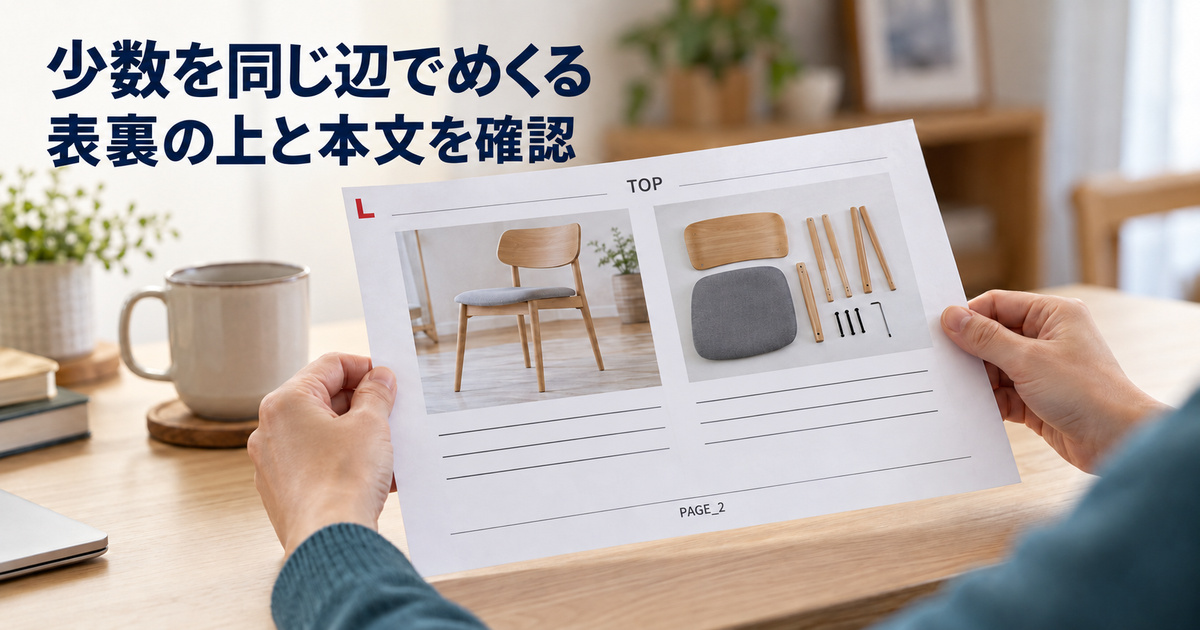
印刷設定を選んだ後は、大量に出す前に、少数の試し刷りで希望する動きと表裏を確かめます。中心例では、横長の紙を左右へめくって、表の「準備の説明」から裏の「手順の確認」をそのまま読めるかが判定です。紙を持ち替えたり、裏だけ頭の中で回転させたりせず、読む人が行う動きで見ます。
最初に表のTOPを上、赤い角印を左上として持ちます。その状態から、希望する左右の辺を軸にして裏へ進みます。裏にもTOPが上、角印が左上に見え、PAGE_2の本文が正しく読めるかを確かめます。上だけでなく角印も見ることで、見比べる向きとページを意識しやすくなります。
本文に必要な行が入っていることも確認します。TOPが上向きでも、二ページ目の内容が違っていたり、本文の端が欠けていたりすれば、今回の資料の完成条件を満たしません。とじる辺の判定に加えて、同じ二ページが必要な形で出ているかを見ます。印刷指示を出したという記録だけを、紙で確認した記録へ置き換えないようにします。
二ページ・二面・一枚を、今回の前提で数える
今回の例は、PDFが二ページ、紙の一面に一ページを配置し、一部を両面で出す前提です。この条件なら、紙の表と裏の二面に、PAGE_1とPAGE_2を置く説明になります。用紙としては一枚です。PDFページ、印刷する面、物理的な紙の枚数を同じ数え方にしないことが大切です。
モデルを横に並べて表裏を描いたのは、二つの面を見比べるためです。「図が二つあるから紙も二枚」という意味ではありません。また、モデルPDFのページ数は、左右へめくる見方と上下へめくる見方を説明するための構成であり、そのまま実印刷の指示書として使うものではありません。
部数、ページ数、集約の有無が変われば、実際に使う面や紙の数の確認も変わります。印刷費や料金の数え方も利用する機器やサービスで確認する項目です。この記事の二ページ・二面・一枚という例を、任意の文書の料金計算や紙の節約額へ広げないでください。今回は辺とめくり方を選ぶために、条件をそろえた小さな例として扱っています。
項目がないときは、機器の対応と案内を確かめる
両面印刷の項目が見つからないときは、まず今回選択しているプリンターと、対応するドライバーの案内を確かめます。画面に表示がないことを、PDFが印刷できない原因と一つにまとめないようにします。両面への対応、機種による項目の違い、使用できる条件を確認する必要があります。
AdobeのPDF印刷設定の説明でも、アプリ側の設定とプリンタードライバー側の設定を分けて扱っています。同記事の長辺・短辺の例は縦長の資料を前提にしているため、横長へ変えた中心例では、用紙の辺へ戻って選び直します。読んだ説明の前提を確認し、例の設定名だけを持ち越さないようにしましょう。
自動両面に対応しない機器で手動の方法を検討する場合、紙の排出面が上か下かなどで手順が変わります。今回のモデルから、すべてのプリンターで同じ再給紙の向きを決めることはできません。機器ごとの公式案内に従う別の確認です。不明なまま紙を入れ直して試すことや、新たなドライバーの導入・管理設定の変更を、この説明の続きとして行う必要はありません。
引き継ぐ条件を、改訂した二ページへ合わせる
資料を別の担当者へ渡すときは、原稿の版、二ページとも横長であること、一面に一ページ、左右にめくること、短辺とじを選ぶことを、同じ依頼の条件として伝えます。縦長版の印刷メモを日付だけ変えて使わず、どこが変わり、どの希望は同じなのかを示すと、受け取った人も判断しやすくなります。
確認結果には、どの機器と設定で、何を実際に見たかを残します。説明モデルの対応を読んだ段階、印刷画面を確認した段階、少数の紙を出して左右にめくって読めた段階は別です。実際に試し刷りしていないなら、そこは未確認と書きます。モデルのTOPが正立していることだけで、個別の印刷機の結果を保証した記録にはしません。
長辺とじと短辺とじは、辺の名前と用紙の向き、読むときの動きを合わせると理解しやすくなります。縦長で左右へめくるなら長辺、横長で左右へめくるなら短辺です。上下へめくる場合は、それぞれ別の辺になります。迷ったら、同じ二ページのTOPと角印、めくりたい辺へ戻ってください。用語だけを引き継がず、改訂後の用紙で辺を指して選ぶことが、今回の判断の中心です。