求職者マイページの使い方|求人保存・紹介状・応募状況を取り違えない手順
求職者マイページを開いたものの、検索した求人、保存した求人、応募した求人が頭の中で混ざってしまうことはありませんか。とくに複数の会社を比較していると、「気になる求人に保存したから、何か連絡が来るはず」「紹介のメッセージを受け取ったので、もう応募済みだろう」と考えたくなります。しかし、求人を探す操作と応募を送る操作は別です。画面を開いた回数ではなく、どの求人に何を実行し、何が確認できたかを残すと、次にすることが見えやすくなります。
この記事は、求職者マイページを使い始めた方や、保存した求人が増えて管理に困っている方に向けた実務ガイドです。利用区分を確かめ、検索条件を保存し、お気に入りから応募先を選び、紹介状やメッセージを確認するまでを六つの段階で整理します。求人の給与条件を採点する記事ではなく、「保存しただけの求人を応募済みと取り違えない」ための使い分けが中心です。
機能の説明は、2026年10月15日に確認したハローワークインターネットサービス等の公式案内に基づきます。本文のA社・B社・C社、日程、管理表はすべて説明用の架空例で、実際の募集ではありません。管理表の状態名も本記事独自の整理用ラベルです。実際のマイページの表示名や応募期限は、ご自身の画面と応募先の案内で確認してください。
1.最初に利用区分と「今できること」を確かめる

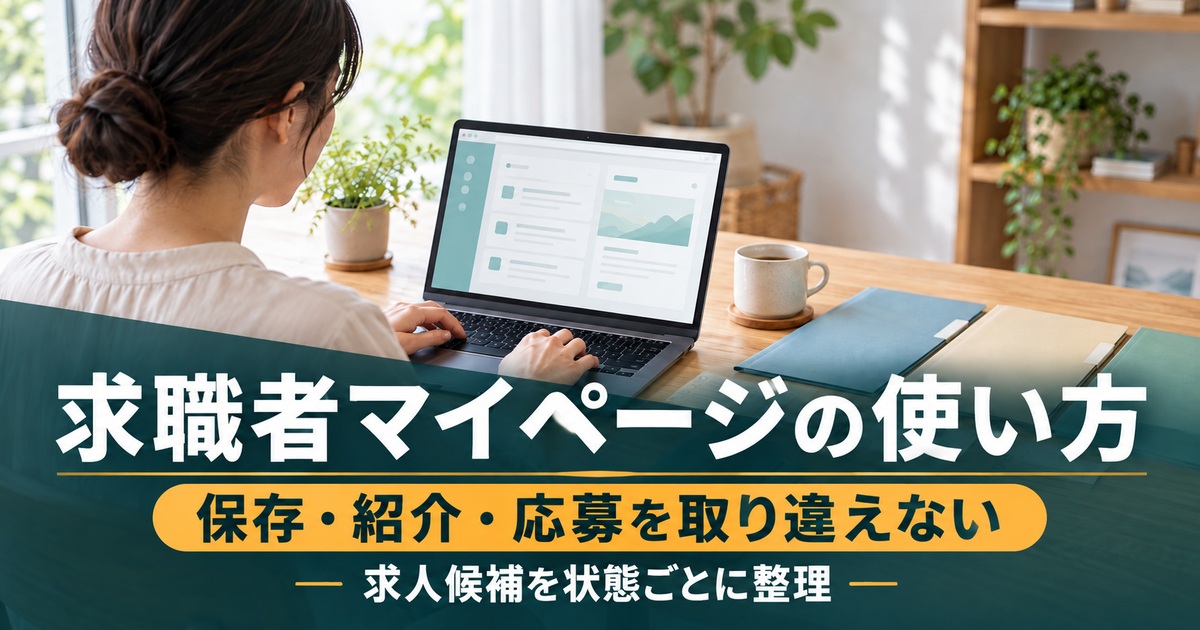
求職活動の整理を表すイメージ。実際のサービス画面ではありません。
ログインできることと、すべてのサービスを使えることは別
求職者マイページには、求人の検索や保存、応募に関する確認などの機能があります。ただし、オンライン上で求職登録をした方と、ハローワークで相談等を行っている方では、利用できる支援が同じとは限りません。厚生労働省のオンラインサービス案内でも、オンライン登録のみでは一部利用できないサービスがあるとされています。オンライン登録者は、オンラインハローワーク紹介の対象ではありません。ハローワーク利用登録者であっても、希望すれば必ず紹介を受けられるわけではなく、職員が職業相談等の内容を踏まえて判断します。画面に目的の機能がないときは、操作ミスと決めつける前に、自分の利用区分と求職状態を確認するのが近道です。
まずは公式サイトからマイページを開き、ご自身の登録情報、連絡先、求職状態を確認します。この時点では応募を進める必要はありません。仕事を探す地域や希望職種が以前と変わっていないか、応募先から連絡が来た場合に確認できるメールアドレスかなど、今後の連絡に関わる項目を見直しましょう。変更が必要な場合も、入力内容を一度に大きく書き換えるより、何を変えたか分かる形で確認すると行き違いを減らせます。
操作案内で使われる「求職者」は仕事を探す側、「求人者」は人を募集する事業所側です。名前がよく似ているため、検索結果から別の案内に入ってしまうことがあります。自分が読むページは、仕事を探している方向けの説明かを確かめてください。事業主向けの画面説明にあるボタンを探し続けても、自分のマイページでは同じ位置に見つからないことがあります。
使う前に決めるのは、応募数より確認の順序
最初の日に大量の求人へ進むより、まず一件を「求人を見る、気になる点を控える、保存する、保存先で見直す」の順で扱うと、機能の役割がつかみやすくなります。保存を試す対象は、実際に検討する求人にしましょう。応募操作を動作確認のために行う必要はありません。応募は相手に情報を送る段階なので、練習と本番を分けることが重要です。
本記事では、自分用の記録を「候補」「確認中」「応募準備」「応募送信を確認」「結果確認」に分けます。これは公式の選考ステータスを置き換えるものではありません。たとえば、自分の記録が応募準備であれば、履歴書を完成させていても、応募送信の確認が終わるまでは応募済みとは数えません。小さな言葉の違いですが、後から何社に連絡したかを振り返るときに役立ちます。
相談を利用したい場合は、困っていることを具体的にすると話が進めやすくなります。「マイページが分からない」だけでなく、「求人は保存できたが、紹介を受ける手順が分からない」「自分の登録区分でオンライン紹介を利用できるか知りたい」など、確認した画面と希望を分けて伝えます。パスワードや認証コードを、相談内容のメモや共有資料へ書き込む必要はありません。
架空の三求人を、違う入口で扱ってみる
ここからは、A社の事務補助、B社の物流事務、C社の設備管理補助という三求人を使います。A社は自分で検索してお気に入りに保存した段階、B社は職業相談を経てオンライン紹介対象の案内を受けた段階、C社はオンライン自主応募を送信した後という設定です。三件とも画面に見えていても、必要な行動はそれぞれ異なります。
- A社で次に行うのは求人内容と応募方法の確認です。
- B社では紹介対象の案内に書かれた応募期限と詳細を確認します。
- C社は応募内容や書類送付に関する連絡を確認する段階です。
- 三件を一括で「対応中」と記録すると、応募前と応募後の区別が消えてしまいます。
- どの段階を終えたかだけでなく、次に一つ何をするかまで記録するのが、この教材の基本です。
この三求人に優劣は設定していません。A社を必ず選ぶ、B社なら採用されやすいといった話でもありません。自分に合う条件かを判断する工程と、応募手続きがどこまで進んだかを確認する工程を分けるための例です。まずは自分の候補一件だけで同じように整理し、慣れてから対象を増やすと管理表も続けやすくなります。
参考:厚生労働省・ハローワークのオンラインサービス、公式・オンラインハローワーク紹介
利用区分や操作方法ではなく、失業給付について相談する窓口や準備で迷っている方は、関連記事「失業保険の相談先と相談前の準備」もご覧ください。
2.検索条件を保存して、探し直す手間と条件のぶれを減らす
求職活動の整理を表すイメージ。実際のサービス画面ではありません。
検索条件の保存は「この会社に応募する」操作ではない
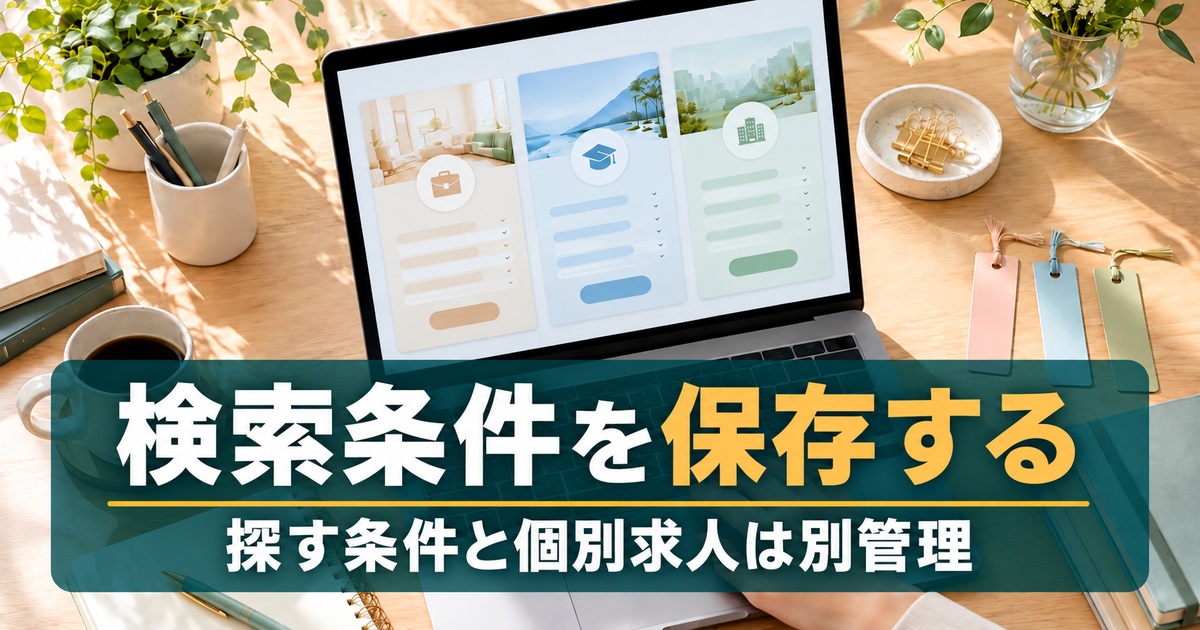
検索条件の保存は、次回も同じ条件で求人を探すための機能です。一方、お気に入りは気になった個別の求人を見直すために使います。「事務職、希望地域、勤務時間」といった探し方を残すのか、検索で見つけたA社の求人を残すのかで、使う機能が違います。最初にこの二つを分けておけば、同じ会社が見つからないときも、検索条件の問題か個別求人の状況かを考えやすくなります。
公式の検索・保存案内では、条件を設定して保存操作へ進み、名前を付けて新規保存する流れが示されています。保存できる検索条件は三件です。保存後はマイページのホーム等から呼び出して検索できます。実際の画面が案内と異なる場合は、同じ意味の項目を探すだけで操作を決めず、現在の公式ヘルプも確認してください。画面の位置や色だけを覚えるより、操作の目的を理解しておくほうが迷いにくくなります。
条件名は「検索1」「検索2」より、違いが分かる名前がおすすめです。たとえば「事務・通勤圏内」「事務・隣接地域」「物流事務・時間条件確認」とすれば、何を広げた条件かが読み取れます。ここで使った名称は説明用の例です。細かな検索項目の有無は画面で確認し、使えない条件を名前だけに入れて、実際に絞り込まれていると思い込まないようにしましょう。
変更するときは、一度に広げすぎない
希望条件に合う求人が少ないと感じても、地域、職種、勤務時間、賃金の条件を同時に変えると、どの変更で候補が増えたのか分からなくなります。最初は、通勤地域だけを広げるなど、一つの違いを意識して検索し直す方法が分かりやすいでしょう。これは求人を必ず増やす技法ではなく、自分が比較した範囲を説明できるようにするための工夫です。
保存済みの条件を変更する際には、元の条件を読み込み、必要な項目を直して保存する流れになります。公式案内には上書き保存の手順もあります。上書き前に「今までの条件は今後も使うか」を考えましょう。残しておきたい条件なら、名前と内容を手元に控えてから整理すると、翌日になって元の検索に戻れないという混乱を避けやすくなります。
求人件数だけを見て、検索条件の良し悪しを決めないことも大切です。百件出ても希望から離れた求人ばかりなら、読む負担が増えます。一方、少数でも仕事内容や勤務の条件を具体的に確認できる求人があれば、比較する価値があります。検索結果の数と、自分が検討に進めた数を別々にメモすると、条件を広げるべきか、読み方を見直すべきかが考えやすくなります。
保存した条件が意図した内容かを見るには、いったんホームへ戻り、その条件を呼び出して表示項目を確認する方法があります。名前だけが正しくても、中身が違えば次回も別の求人を探してしまいます。職種や地域など、今回残したかった条件を中心に見直し、違いがあれば保存内容を修正します。これは本記事が勧める確認の順序であり、検索結果の件数が前回と同じになることを保証するものではありません。
A社を見つけたときの検索メモ
架空の例では、A社を「事務・通勤圏内」の条件で見つけたとします。自分用メモには、検索した日、使った条件名、求人番号を控え、気になった理由を一文で添えます。「勤務時間の記載を詳しく確認したい」と書けば、次に開く目的が明確です。求人番号は本物の求人を扱う場合に実際の表示を写す項目であり、この教材では架空の番号を本物らしく作っていません。
次の日に同じ条件で検索してA社が見当たらないときは、条件を変えたか、求人の表示や募集状況が変わったかを切り分けます。昨日見たという記憶だけで現在も募集中と判断しないでください。お気に入りの一覧や求人の詳細で確認できる範囲を見て、不明なら窓口や求人の案内先に確認します。検索結果に出ないことだけで採用済み、削除、募集終了のどれかを断定する必要はありません。
検索の記録は、細かく書きすぎると続きません。毎回すべての条件を文章で残すのではなく、保存条件名と変更点だけに絞る方法もあります。たとえば「昨日の条件から勤務地のみ拡大」と残し、気になる求人だけ別の候補表へ移します。探すための記録と、応募を管理する記録を二重に長く作らず、役割を分けて短く持つのが使いやすい形です。
3.お気に入り求人を、応募前の候補として整理する

求職活動の整理を表すイメージ。実際のサービス画面ではありません。
保存した後に、一覧へ戻って確かめる
気になる求人は、お気に入りとして保存できます。ハローワーク墨田の公式案内では、求職活動状況からお気に入り求人の一覧を確認する流れが紹介されています。また、お気に入りの求人は職員も確認できるため、相談時に対象を伝えやすくなります。保存ボタンを押して終わるのではなく、一覧で対象の会社名や求人番号を見直すと、別の求人を保存したまま進める間違いにも気付きやすくなります。
お気に入りに入っていることは、応募の送信や選考開始を意味しません。A社は保存済みでも、応募先がこちらの書類を受け取った段階ではないというのが、この教材の設定です。気に入った理由、確認が必要な条件、応募方法を読んだかを自分用に残し、応募を決めた後に手続きへ進みます。会社名だけを並べた一覧より、未確認の一点が見える一覧のほうが行動につながります。
たとえば「勤務時間が希望と近い」という理由で保存したなら、その先に「始業と終業の固定か、交替制か」「週の勤務日数は希望と合うか」といった具体的な問いを置きます。本記事では求人票の内容を採点するのではなく、確認が終わっていない項目を応募状態と混ぜないことが目的です。疑問が残る求人を保存しておくこと自体は、応募を約束する行為ではありません。
三求人の状態を一枚に分ける
以下は、自分で使うための架空の管理表です。実際のサービスから出力した一覧ではありません。「確認できた事実」と「まだ確認できていないこと」を隣に置くことで、保存、案内受信、応募送信の違いをはっきりさせています。日付は教材上の例として十月十五日としています。自分で使う場合は実際の確認日と表示内容に置き換え、確認していない欄を推測で埋めないでください。
※表は横にスクロールできます。すべて説明用の架空例です。
| 教材の求人 | 確認できた事実 | 自分用の状態 | まだ未確認のこと | 次の一手 |
|---|---|---|---|---|
| A社・事務補助 | 10月15日、お気に入り一覧に保存を確認 | 候補・未応募 | 勤務時間の詳細、応募経路 | 求人詳細と応募方法を読む |
| B社・物流事務 | 10月15日、オンライン紹介対象の案内を受信 | 案内確認・未応募 | 応募の意思、応募完了 | 案内の詳細と応募期限を確認 |
| C社・設備管理補助 | 10月15日、自主応募の送信を確認 | 応募送信を確認 | 書類送付の問題、選考結果 | 応募内容とメッセージを確認 |
A社の欄では、応募経路がまだ決まっていないため、次の行動は応募方法を読むことです。ここで「応募済み」に変えると、後で連絡が来ない理由を取り違えます。B社の欄では、紹介対象の案内を受けたことまでは確認できていますが、応募の完了は別です。C社も応募送信を確認したからといって、添付書類の到達や採否まで確定したことにはしません。
この表は、毎日の作業量を増やすためではなく、次の一手を短くするために使います。忙しい日は「現在の状態」と「次に確認すること」の二つだけでも構いません。すでに詳しい記録を持っている方は、同じ内容の表をもう一つ作るより、既存の表に未確認欄を加えるほうが管理しやすい場合があります。会社ごとに異なる書き方にならないよう、状態名をそろえておきましょう。
検討をやめる求人は、理由を短く残す
候補を減らす際は、応募前か応募後かを必ず区別します。保存だけの求人を候補から外すことと、応募した会社へ辞退を伝えることは同じではありません。すでに応募している求人を、お気に入りから消しただけで辞退が済んだと考えないようにしてください。公式の応募状況と、自分の整理用ラベルを別に見れば、この取り違えを防ぎやすくなります。
応募前に検討をやめた場合は、「通勤条件が合わない」「希望する業務と違う」など短い理由だけ残す方法があります。同じ求人を翌日に見て、もう一度最初から検討する手間を減らせます。ただし、条件や自分の希望が変わったときまで永久に除外する必要はありません。記録した理由と確認日を見て、再検討するかを決めれば十分です。
候補管理のメモには、求人の内容と自分の判断に必要な情報だけを書きます。ログイン情報や認証コード、必要のない個人情報まで一緒に置くのは避けてください。家族と相談するために画面やメモを見せるときも、氏名、連絡先、求職番号など、共有する必要がない情報が写っていないかを見直します。情報の整理と安全な保管は、同時に考えておきたい部分です。
4.オンライン自主応募とハローワーク紹介を選び分ける

求職活動の整理を表すイメージ。実際のサービス画面ではありません。
自分で直接応募する経路と、紹介を受ける経路
オンライン自主応募は、対象求人に自分で直接応募する方法で、ハローワークの職業紹介とは異なります。公式案内では、求人側がオンライン自主応募を受け付けている場合に利用できるとされています。一方、オンラインハローワーク紹介は、職業相談等を通じて希望条件を把握した職員が適合性を判断して行う紹介です。どちらもマイページを使うため見た目が似ていても、手続きの位置づけは区別しましょう。
雇用保険の給付等への影響が気になる方は、「マイページから応募したか」だけで結論を出さず、応募前に窓口で自分の条件を確認してください。紹介を要件とする給付などがあり、オンライン自主応募は職業紹介には当たりません。この記事は個別の受給資格や支給可否を判定するものではありません。ネット上の短い説明だけで、必ずもらえる、すべて対象外と決めるのは避けましょう。
A社について仕事内容の確認や応募経路に不安があるなら、直接応募を急ぐ前に相談する選択肢があります。逆に、自主応募をすることを自分で決めた場合も、求人に記載された応募方法を読み、対象の会社と求人番号が一致しているかを確認します。ボタンを押せることと、その求人へ今応募する意思があることは別です。送信直前にもう一度内容を読む時間を取りましょう。
紹介対象の案内を受け取ったB社の進め方
B社は、オンライン紹介対象の案内が届いたという設定です。ここで確認するのは、対象求人の詳細と、その案内に表示された応募期限です。公式のオンライン紹介案内では、原則一週間の応募期限が示されていますが、実際には自分に表示された期限を基準にしてください。期限前でも求人が取り下げられる場合があり、案内を受け取ったことだけで応募枠の確保を意味するわけではありません。
架空のB社で、表示された期限が十月二十日だったとします。管理表には「十月二十日までなら必ず応募できる」と書かず、「案内に十月二十日の期限表示、次回確認は十月十六日」と分けて記録します。応募するか決めるための質問があるなら、その質問を先に整理します。期限を過ぎてから初めて疑問を解こうとするより、確認に必要な時間を残して動きやすくなります。
求人内容を読み、応募する意思が決まったら、該当する紹介経路の応募画面で進めます。B社の案内が届いているからといって、別の求人ページから自主応募を送って同じ手続きになったと考えないことが大切です。どの求人の、どの経路で送信するのかを確認してから操作します。分からない場合は、送信してから修正する前提にせず、案内元に尋ねましょう。
書類の準備と送信の確認を分ける
履歴書や職務経歴書を用意したら、応募先ごとの指定に合わせてファイルを確認します。ファイル名が似ていると、別の会社向けに調整した志望動機を誤って付けることがあります。自分用フォルダの中で、会社名、書類の種類、作成日などを区別し、実際に開いて内容を見直してから添付しましょう。ファイルが選択欄にあるだけでなく、応募先に送る予定の内容そのものが正しいかを見ることが重要です。
公式案内には、書類の形式や容量、送付方法に関する条件があります。応募先がマイページからの書類登録を指定していない場合は、求人者が指定する方法を確認します。また、ウイルスチェック等で書類が送れない場合には、応募自体が有効でも添付が届かないことがあります。このため「応募送信」と「書類送付に問題がないこと」を別の欄で確認する考え方が役立ちます。
C社の教材では、応募後に書類に関するメッセージの有無を確認し、必要な追加対応があるかを見る段階とします。送信したという記憶だけで、同じ応募をもう一度送り直さないようにしましょう。画面の応募内容と連絡を先に確認し、到達が不明なら相手に確認してから対応します。繰り返し送ることより、どの応募に対する何の書類かを相手とそろえるほうが大切です。
参考:公式・オンライン自主応募、公式・オンラインハローワーク紹介
5.紹介状・メッセージ・選考状況を別々に確認する

求職活動の整理を表すイメージ。実際のサービス画面ではありません。
紹介状は、受け取った文書の種類まで確認する
オンラインハローワーク紹介では、応募した時点で紹介状が発行され、応募中求人の一覧などから関連情報を確認できると公式に案内されています。紹介対象の案内を受信した段階と、実際に応募して紹介状が発行された段階を分けて扱いましょう。B社の管理表を更新するのは、実際に進めた操作と確認した表示に基づくタイミングです。
紹介状を扱う際には、本人控えと応募先に提出する書類を取り違えないようにします。ハローワーク墨田の案内でも、本人控えを企業へ送らないよう注意が示されています。似た名前の文書が並んでいるときは、ファイルを開いて文書名と提出先を確認してください。印刷や送付の方法は応募先からの指定を優先し、分からなければ確認してから準備します。
たとえば、自分用フォルダを「確認用」と「提出予定」に分けると、文書を選ぶときに見直すきっかけになります。ただし、フォルダへ入れただけで正しい書類になるわけではありません。送信前には会社名、対象求人、文書の種類、指定された送り方を見直します。紹介状の有無から、面接日程の確定や採用結果まで推測しないことも大切です。
受信した通知と、返事が必要な連絡を分ける
- メッセージを開いたら、最初に送り主と対象求人を確認します。
- ハローワークからの案内と、応募先企業からの質問を一つの受信箱で見ている場合でも、返事が必要か、どこへ連絡すべきかは異なります。
- 公式案内ではハローワークからのメッセージは受信専用とされています。
- 返信できないから不具合だと決めつけず、案内に記載された連絡方法を確認しましょう。
企業から面接候補日が届いた場合は、候補日の通知と面接日時の確定を分けます。たとえば「十月二十二日の午前を希望します」と自分が返しても、相手がその日時を了承したことまでは確認できていません。自分用の予定表には「候補日回答済み、確定連絡待ち」と記録すると、確定していない予定を決定事項として扱わずに済みます。
返信文は長くするより、対象求人、聞かれたことへの回答、必要な確認事項が分かる形にすると整理しやすくなります。「ご連絡ありがとうございます。ご提示の日時について、十月二十二日午前を希望します。実施方法と持参物についてもご案内いただけますと幸いです」という文面は架空の例です。実際に提示されていない日時を作らず、相手の質問に合わせて書き換えてください。
選考結果が出る前に、自分で結果を決めない
応募から数日たって連絡がない場合も、すぐ不採用と断定しないでください。求人に示された選考方法や結果通知の案内、受信したメッセージを確認してから、必要なら指定された方法で問い合わせます。問い合わせるときは、応募日と対象求人を短く添え、自分が確認したい点を一つに絞ると伝わりやすくなります。毎日同じ内容を繰り返して送るより、案内された日程を踏まえて連絡するほうが落ち着いて対応できます。
C社の状態は「応募送信を確認、選考結果未確認」であり、採用でも不採用でもありません。B社で面接日時が決まった場合も、管理表の次の行動は面接準備へ変わりますが、結果欄は空欄のままで構いません。空欄を埋めるために推測を書くのではなく、「未確認」と記すほうが、後から記録を見た自分にも正確に伝わります。
応募を辞退したい場合は、自分用メモを終了にするだけでは相手への連絡になりません。公式案内にはマイページから取り消せる時間の条件があり、その後は企業へ直接連絡する方法が示されています。実際に辞退する際は現在の公式手順と応募先の案内を確かめ、連絡した事実と確認できた反応を残します。応募取り消しや辞退を、記録上の整理と同じ感覚で扱わないことが大切です。
参考:公式・求職者マイページでできること、ハローワーク墨田・紹介状等の確認
6.登録有効期限と次回確認日を、毎回の終わりに残す
求職活動の整理を表すイメージ。実際のサービス画面ではありません。
求職登録の期限と、求人の応募期限は別に見る
求職登録には有効期間があります。公式の「求職者マイページでできること」では、原則として求職申込みを行った月の翌々月末までとされ、有効期間の終了月に一定の手続き等を行った場合には延長の扱いがあります。個々の継続状況は自分の画面や窓口で確認してください。ログインしただけ、求人を眺めただけで必ず延長されると考えないことが大切です。
この期限は、B社の紹介対象求人に表示された応募期限や、企業から指定された書類提出日とは別です。管理表には「求職登録の状態」「B社の応募期限」「C社の追加書類の期限」を混ぜずに持ちます。一つの日付を見て全部間に合うと判断せず、それぞれ何を終える期限なのかを言葉で添えましょう。日付だけのカレンダーより、行動が書いてあるカレンダーのほうが確認しやすくなります。
たとえば、十月に登録した場合の原則の期限と、十月中に届いた求人の応募期限は一致するとは限りません。原則の計算だけで現在の有効状態を断定せず、実際の表示を見ます。しばらく活動していなかった方は、以前の条件や連絡先が今も正しいかも一緒に見直してください。状態が無効で切り替えられない場合などは、何度も同じ操作をせず最寄りのハローワークへ相談しましょう。
一日の終わりに、三求人を更新する教材
架空例で、十月十五日の作業を終えるとき、A社はお気に入り保存のままで勤務時間の確認が残っているとします。B社は紹介対象の詳細を読み、応募前の質問を整理した段階です。C社は応募内容を確認し、追加の書類連絡がないかを確認する予定とします。この場合、三社すべてを「今日対応した」と一言で終わらせるより、翌日に見る場所を分けるほうが再開しやすくなります。
※表は横にスクロールできます。すべて説明用の架空例です。
| 求人 | 今日終わったこと | 終わっていないこと | 次回開く場所 | 記録上の注意 |
|---|---|---|---|---|
| A社 | お気に入り保存 | 勤務時間の確認・応募判断 | お気に入りの求人詳細 | 保存済みを応募済みにしない |
| B社 | 紹介対象の詳細確認・質問整理 | 質問の確認・応募判断 | 紹介対象求人と案内 | 案内受信を紹介応募完了にしない |
| C社 | 送信した応募内容の確認 | 追加連絡・選考結果の確認 | 応募中求人とメッセージ | 送信確認を採否確定にしない |
翌日になったら、前日の表を消して一から作り直すのではなく、変わった事実だけを更新します。A社について疑問が解消したなら、何をどこで確認したかを一文追加します。B社へ応募した場合は、送信確認の日付と紹介状を確認したかを分けて記録します。C社から連絡が来た場合は、依頼された内容と期限を確認して次の行動を差し替えます。古い予定を現在の状態として残さないことがポイントです。
この教材の三件はすべて、同じ日に応募まで進める必要はありません。疑問が解消していない求人は確認を続け、応募しないと判断した求人は理由を残して候補から外します。一方、必要な確認が終わった求人は、他の候補の検討が終わるまで待つ必要もありません。自分の意思と応募先の案内がそろったものから、求人ごとに手続きを進める考え方です。
記録の更新で迷ったら、「相手から来たこと」と「自分が行ったこと」を別々に書きます。B社から面接候補日が届いたのは受信、自分が希望日を返信したのは送信、B社から決定の連絡が届いたのは確定確認です。この三つを同じ日に行った場合でも区別して残せば、後から日程が変わったときに、どのやり取りを基準にすればよいか分かります。本文にない出来事を補うのではなく、実際に確認した連絡だけを記録してください。
確認できない項目が残ったら、表を完成させるためだけに「問題なし」と書かないようにします。たとえば添付書類の到達について明確な連絡がない場合は、「応募内容に添付表示を確認、到達に関する連絡は未確認」と書けます。必要以上に不安になることも、根拠なく安心することも避け、確認できた範囲を一段ずつ積み上げる形です。疑問が応募手続きや期限に影響する場合は、相手の指定方法で確認しましょう。
保存する記録を絞り、次に開く場所を一つ決める
応募に使った書類や大切な連絡は、自分が後から確認できる形で適切に保管します。ただし、マイページを永久保存庫と考えず、公式の保存期間や表示条件を確認してください。手元に控える場合も必要な範囲に絞り、共有端末や誰でも見られる場所へ個人情報を置かないようにします。記録を増やすことより、必要なものを安全に見つけられることが大切です。
確認作業の最後は、「次回はB社の紹介対象の詳細を開く」「C社のメッセージを確認する」と一つの行動を決めます。毎回ホーム画面から何となく巡回するより、前回どこまで終えたかを短いメモで引き継げます。新しい求人を探す日と、応募済みの連絡を確認する時間も分けておくと、検索ばかりして返答を見落とすことを防ぎやすくなります。
求職者マイページを使う目的は、ボタンをたくさん押すことではありません。自分が検討している求人を見つけ直せて、応募する意思を持った求人の手続きを取り違えず、相手からの連絡に対応できることです。まずは一件について、「今確認できた事実」「まだ分からないこと」「次にすること」を書いてみてください。そこから検索条件、お気に入り、応募状況の役割がつながり、必要な相談もしやすくなります。
参考:公式・求職者マイページでできること、公式・マイページ利用規約、公式・仕事をお探しの方のよくある質問
なお、この候補管理表を作ることと、雇用保険の求職活動実績として認められることは別の話です。活動実績の種類や記録の確認は、関連記事「求職活動実績の記録と確認方法」で整理しています。