PowerPointに動画を挿入する方法|埋め込み・リンク・別PCでの再生確認
※本記事にはPRを含む場合があります。
こんにちは。『脱会社員』脱サラを応援し続けるブログ、運営者の『なかびー』です。
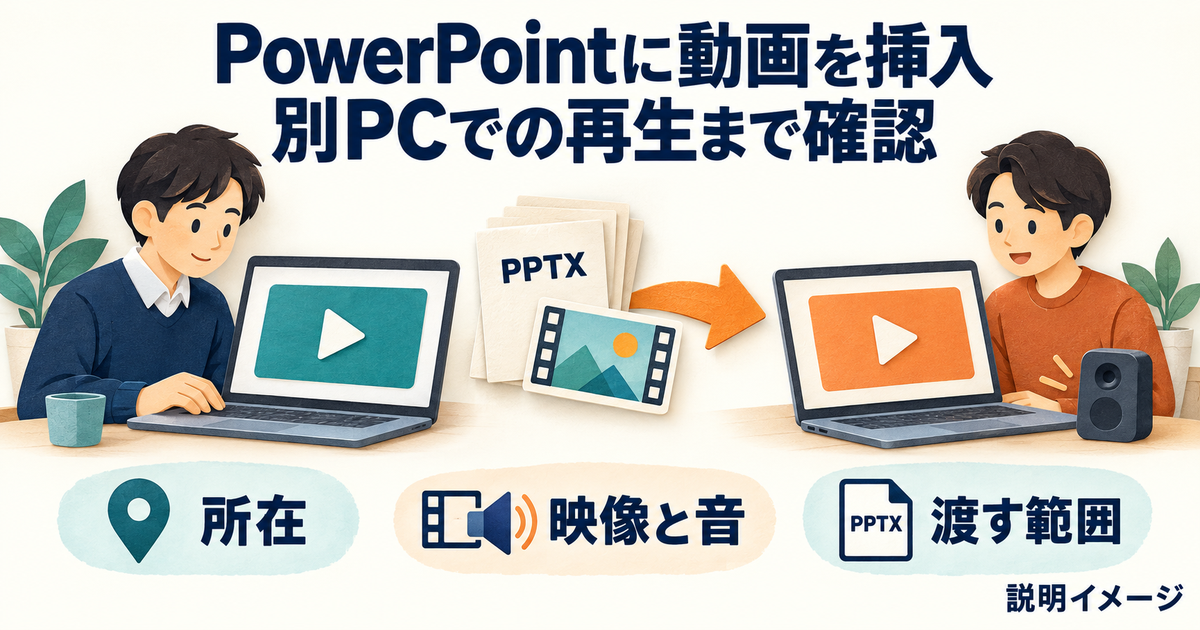
PowerPointに手元の動画を入れる基本操作は、[挿入]→[ビデオ]→[このデバイス]から動画を選ぶことです。別のPCへ資料を渡すなら、動画の所在が「資料内」「別ファイル」「Web」のどれなのかを先に確認し、実際に渡すファイルを受取側の環境で再生して仕上げましょう。
スライドに動画の枠が見えていても、映像、音、開始の操作まで確認できたとは限りません。作成中のPCでは動くのに会議室では動かない場合、動画が資料の外に置かれていたり、音が別の機器へ出ていたりすることもあります。挿入ボタンを押した後の確認を分けると、どこを直すべきか整理できます。
この記事は、Windowsデスクトップ版のPowerPoint for Microsoft 365/PowerPoint 2024を主対象とし、2026年10月8日に確認したMicrosoft公式情報を基に解説します。Mac・Web・モバイルはメニューや機能が異なります。図は説明用のイメージで、実機画面や再生成功の証拠ではありません。以下の20秒動画を使う例も練習用の設計であり、この記事で実機試験を実施した結果ではありません。
動画の挿入方法は埋め込み・リンク・オンラインから選ぶ
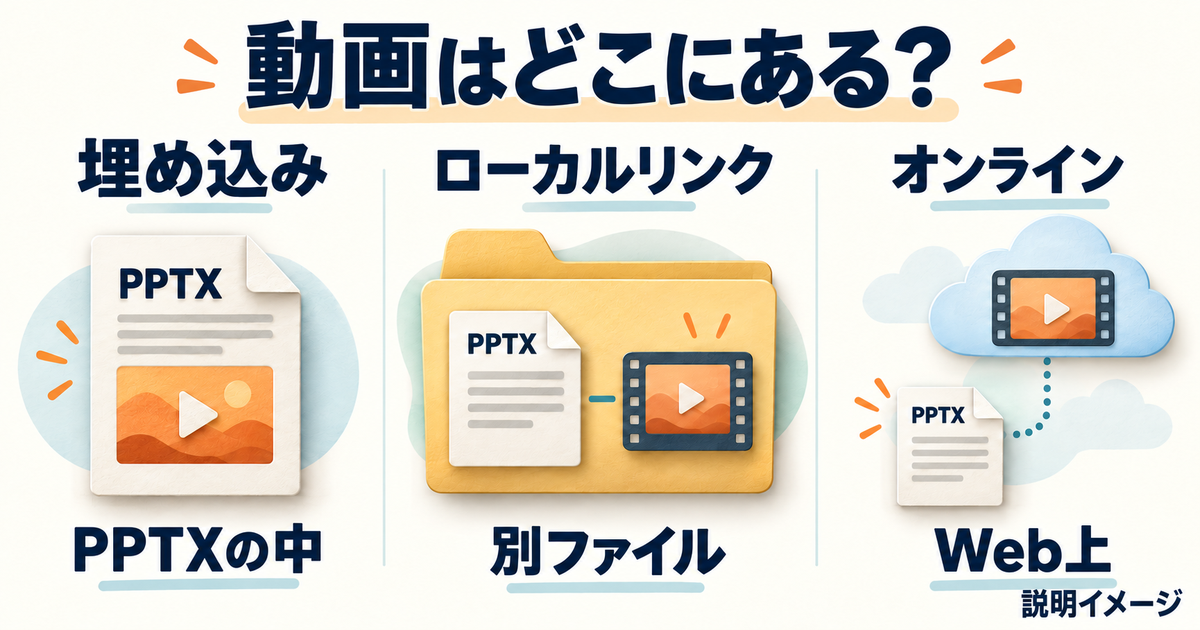
動画の所在によって、渡す物と再生条件が変わります。図は確認手順のイメージです。
最初に決めるのは動画の保存場所
埋め込みは、動画データをプレゼンテーションに持たせる方法です。動画を含む分だけPPTXの容量は増えますが、相手へ渡す物を整理しやすくなります。手元の動画を別PCでも使いたい場合は、この方式を第一候補にすると、動画ファイルの送り忘れを減らせます。ただし、受取側のPowerPointや再生環境で動作を確認する工程は必要です。
ローカルファイルへのリンクは、PPTXの外にある動画を参照します。資料の容量を抑えられる一方、元動画を移動したり、PPTXだけを送ったりすると、参照先を見失う場合があります。Microsoftは、資料とリンク先動画を同じフォルダーに置くことを勧めています。挿入方法と保存場所は、Microsoftのローカル動画の案内で確認できます。
オンライン動画は、Web上の動画をスライドから再生する方法です。スライドにプレーヤーが表示されても、ローカル動画をPPTX内へ格納したのと同じ状態にはなりません。ネット接続のほか、動画の公開状態や閲覧条件にも影響されるため、会場の通信が不明な発表では事前確認が欠かせません。
※表は横にスクロールできます。
| 方法 | 動画データの所在 | 相手へ渡すときの確認 | 合う場面 |
|---|---|---|---|
| 埋め込み | PPTX内 | 資料容量、対象PCでの映像と音 | 自分の動画を含む資料を持ち出す |
| ローカルリンク | PPTXとは別の動画ファイル | 一式の配置とリンク先 | 決めた保存場所を管理できる |
| オンライン | 動画配信先のWebサイト | 通信、閲覧権限、公開継続 | 配信元の動画をその場で参照する |
たとえば、取引先のPCで商品説明をするなら、ファイルを一つにまとめやすい埋め込みを検討します。部内の決まったPCで大きな動画を扱うなら、保存場所を共有できることを条件にローカルリンクも選べます。公開されている解説動画の一部分を紹介したい場合は、配信元が認めるオンライン挿入が候補です。容量の小ささだけで方法を決めないことが大切です。
挿入前に素材と配布先を確認する
会社の動画には、画面に見える顧客名、顔、製品情報だけでなく、会話の音声や撮影場所が含まれることがあります。使用する場面だけを見て判断せず、元動画の最初から最後まで確認してください。社外秘の説明を一瞬だけ含む動画も、社外向け資料へ入れる前に整理が必要です。練習には、機密情報も第三者の映像も入っていない自作素材が扱いやすくなります。
埋め込んだPPTXや動画ファイル一式を送ると、受け手に映像・音声のコピーを渡すことになります。 自分が視聴できることに加えて、素材の再配布が許可されているか、相手が行う上映・編集・社内共有などの利用目的が許諾の範囲内かを確認しましょう。購入済みの素材でも、利用者や渡し方に条件が付く場合があるため、入手元の条件を確かめます。
オンライン動画のURLを知っていることや、PowerPointに挿入できることだけを、動画をダウンロードして配布する許可とは扱いません。映像とBGMで権利者が異なる場合は両方が確認対象です。判断できない素材は送付対象から外し、自作素材へ替えるか、権利者や社内の担当者へ確認してから使います。これは個別の法的可否を断定する説明ではなく、資料を渡す前の確認手順です。利用条件の考え方は、文化庁の他人の著作物を利用する場合の案内も参照できます。
なお、ここで扱うのは「スライドの中で動画を再生する」操作です。プレゼンテーション全体をMP4へ書き出す操作とは目的が異なります。相手からPPTXでの納品を求められている場合、再生問題を避けるために無断で動画形式だけへ変更せず、必要な納品物を先に確かめておきましょう。
自分の動画ファイルを埋め込み保存した版で再生する
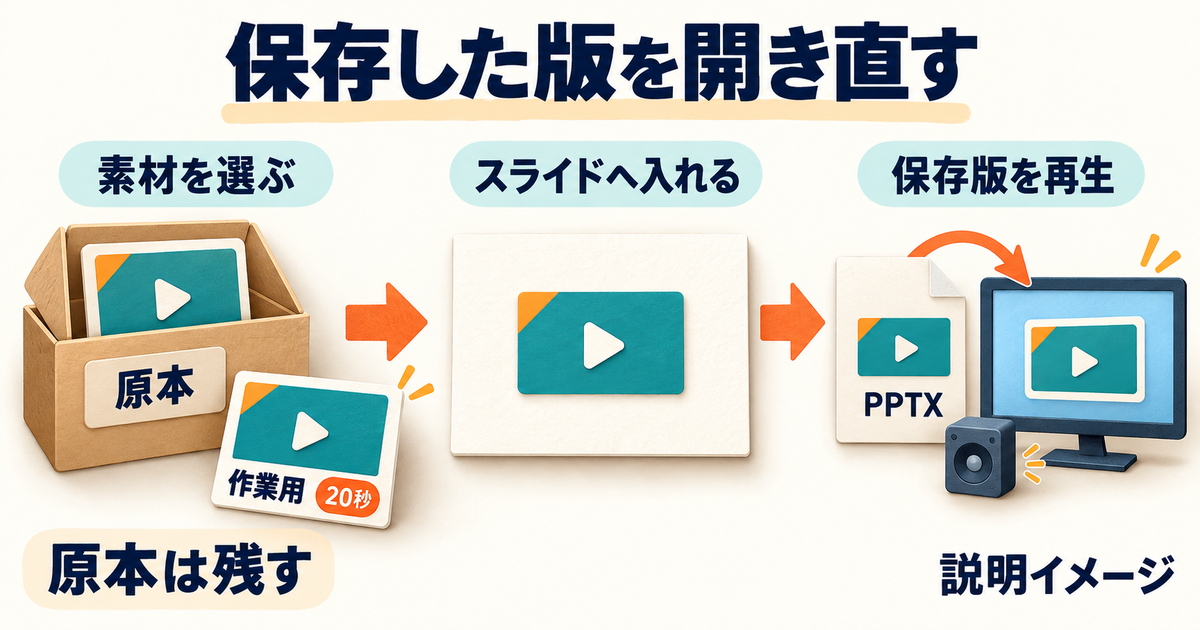
20秒は、短い動画で練習する場合の例です。
短い練習動画と原本を用意する
最初から本番の長い映像で作業すると、挿入の問題と素材の問題が混ざります。練習用には、自分で用意した20秒程度の短い動画を一本使う方法があります。たとえば、紙のカードを「準備」「作業」「完了」の順に映し、必要なら自分の声でその言葉を読む内容です。第三者のBGMは使わず、音声ありか無音かをファイルの記録に残します。
この20秒は説明上の設定です。動画ファイルをこの記事から配布しているわけではなく、20秒なら必ず再生できるという条件でもありません。練習では、動く対象と聞き分けられる音があると、静止画だけが表示される状態や、音声だけが出ない状態を見分けやすくなります。無音素材を使う場合は「音が出ない」を不具合として記録しないようにします。
ファイルは原本用と作業用に分けます。例として、原本を「動画原本」フォルダーへ保管し、挿入するコピーを資料の作業フォルダーへ置きます。資料も「動画練習_埋込.pptx」のように方式が分かる名前にすると、後でリンク版と取り違えにくくなります。機密資料の実際の保存先は、組織で認められた場所を選んでください。
Windows版の挿入操作
基本の順序は次のとおりです。表示名が異なる場合は、公式案内でWindowsの説明を選び、自分の版に合うメニューを確認します。
- 動画を配置するスライドを標準表示で開く
- [挿入]タブから[ビデオ]を開き、[このデバイス]または[マイPCのビデオ]を選ぶ
- 作業用の動画ファイルを選択し、[挿入]を押す
- スライドに置かれた動画の枠を選び、位置と大きさを整える
- 名前を付けてPPTXを保存する
この手順では、挿入ボタン横にある[ファイルにリンク]を選びません。リンクの操作は次の章で分けて扱います。ファイル選択時に似た名前の旧動画が並んでいる場合、見た目だけで決めず、保存先とファイル名を照合しましょう。試作版と承認済み版が混ざったフォルダーでは、いったん必要な一本を作業用へコピーしてから選ぶと確認しやすくなります。
配置時は縦横比を保ち、映像の左右や人物の顔を不自然に引き伸ばさないようにします。縦長のスマートフォン動画を横長のスライドへ置く場合は、左右に余白を残して、横へ伸ばす代わりに説明文を添える方法があります。映像を大きくするかどうかは、撮影された文字や細部を参加者が読めるかで決めます。
説明を添えるなら「映像のどこを見るか」を短く書きます。「この後の手順です」より「部品を外す前に、右側の固定具を見る」のほうが、動画を見る目的を伝えられます。映像に文字を重ねすぎると見たい部分を隠すため、動画の外へ要点を配置し、再生中に読ませる情報を絞ると発表しやすくなります。
編集画面とスライドショーを分けて確認する
動画の枠を選ぶと表示される再生コントロールで、まず先頭から末尾までプレビューします。ここでは「正しい動画を挿入したか」「映像が動くか」「入っているはずの音が聞こえるか」を確認します。プレビュー中に音が出ても、発表時に使う外部スピーカーへ出ることまでは確認できていません。
次はスライドショーで、動画を置いたスライドへ進みます。発表と同じ操作で再生が始まるか、終了後に次の説明へ移れるかを確かめます。動画の枠を大きくしただけでは、再生時に画面全体へ拡大する設定と同じではありません。全画面再生を使う場合は、Microsoftの全画面再生の説明を参照し、拡大後の見え方も確認します。
最後に保存し、PowerPointを閉じてから、その保存済みファイルを開き直します。作業中に表示されていたものと、送付する版が同じかを確かめるためです。最近使ったファイル一覧から開くと別の保存先を選ぶことがあるので、練習では作業フォルダー内のファイルを指定します。ここで再確認した日時とファイル名を記録しておくと、後の修正との前後関係が分かります。
教材の期待は「保存版を開き、指定操作で動画が始まり、末尾まで映像と必要な音声を確認できること」です。実際の結果は自分の環境で確かめて記入します。この記事の説明を読み終えたことや、動画の枠が表示されたことを、その期待を満たした証拠にはしません。
ローカルリンクとオンライン動画の条件を分けて扱う
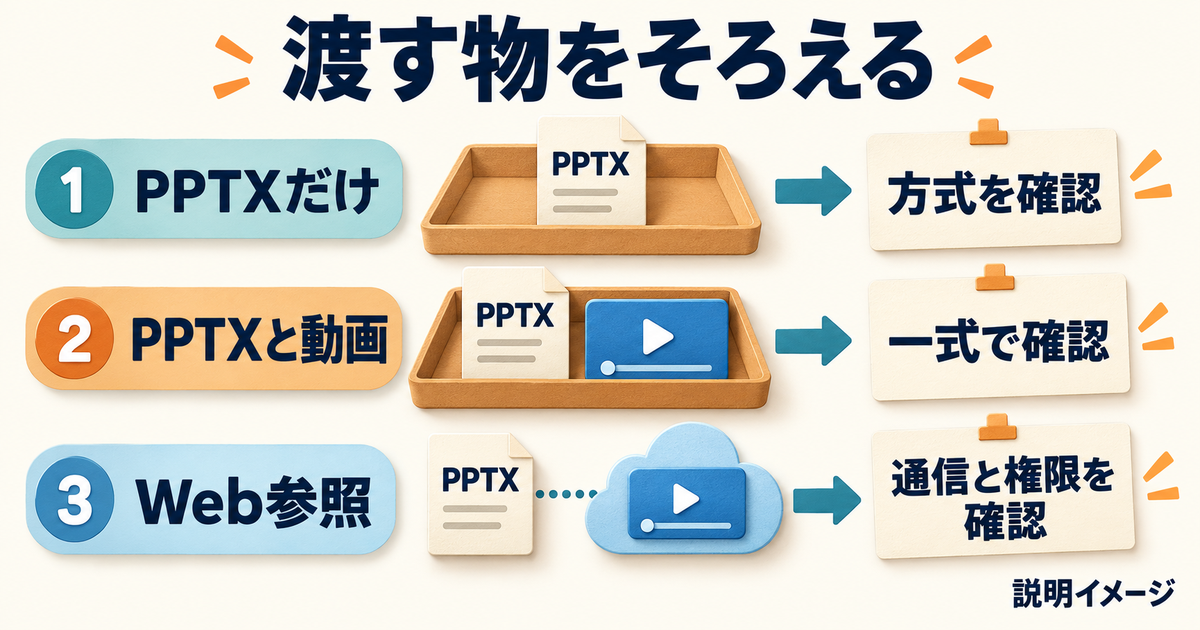
別のPCへ渡した後も、映像と音声の再生を確認します。
ローカルリンクは資料と動画を一組で管理する
リンク版を練習する場合は、埋め込み版の作業と混ざらないよう、別の資料を用意します。資料と動画を同じフォルダーに置いた後、[挿入]→[ビデオ]→[このデバイス]で動画を選び、[挿入]の横の矢印から[ファイルにリンク]を選びます。作業後の保存名には「リンク」を入れ、埋め込み版と区別します。
重要なのは、最初に資料だけを完成させて、送付直前に動画を別の場所へ集めないことです。挿入時に参照した保存場所と、送付する一式の構成が違うと、確認のやり直しが必要になります。納品用フォルダーの中にPPTXと動画をそろえ、その構成を保って確認するほうが整理しやすくなります。
同じフォルダーならどのPCでも必ず動く、とまでは言えません。ローカルリンクは参照先の扱いに影響されるため、コピー先で実際に開いて確かめます。社内の共有ドライブや作成者専用の保存場所を参照したままでは、相手のPCから見えない場合があります。相手に自分のアカウントを使わせる方法で解決しないでください。
練習では、原本を動かさず、別の場所に確認用のコピーを作ります。「PPTXだけのコピー」と「PPTXと動画を含む一式のコピー」を分け、どちらを開いたか記録します。ただし、作成PCでは元の動画をまだ参照できる可能性があります。別フォルダーで動いたという結果だけで、別PCへの持ち出し確認を済ませないことがポイントです。
オンライン動画は現在の入力欄を見て挿入する
現在のWindows向け公式手順では、対応する動画ページのURLをコピーし、PowerPointの[挿入]→[ビデオ]→[オンラインビデオ]へ貼り付ける流れです。Microsoftの新しい版向け説明にはYouTubeとVimeoが挙がっています。対応先と機能は使用版に依存するため、任意のWebページのURLなら挿入できるとは考えないようにします。
古い解説ではiframeの埋め込みコードを貼る手順が出てきます。URLは動画ページの住所で、iframeはWebページにプレーヤーを配置するためのコードです。入力欄がURLを求めているときに、長いiframeコードを貼っても同じ操作にはなりません。検索で見つけた過去の画面に合わせるより、Microsoftのオンライン動画の案内から自分の版の説明を選びましょう。
挿入できない場合は、まずブラウザーで目的の動画を開けるか、配信元が外部への埋め込みを許可しているかを確認します。作成者のログイン状態で見える動画が、受取側でも見えるとは限りません。閲覧権限が必要なら、相手のアカウントで確認できる状態を正規の共有手順で用意し、アクセスの制限を回避する方法は取らないようにします。
ネット接続と持ち出すデータを混同しない
オンライン動画は通信が必要です。発表前にサムネイルが見えたことと、最後まで再生できることは別なので、会場の接続で必要な範囲を確認します。Wi-Fiにつながっていても、会社や会場のネットワークで動画サイトの利用が制限されていることがあります。その場合は担当者へ相談し、許可されていない回線や設定変更で押し通さないことが大切です。
手元に保存された動画を使う方法へ変える場合も、配信先からの無断ダウンロードを手順にしません。正規に入手し、配布まで許可されたファイルがあるときに、ローカル挿入を検討します。オンライン版の練習のためだけに、社内動画を外部サイトへアップロードする必要もありません。
資料を相手へ渡すときは、「動画入りです」という一言に加えて、必要な条件を伝えましょう。たとえば「スライド3はオンライン動画のため、当日使うアカウントと会場の回線で確認が必要です」と書けば、確認してほしいことが具体的になります。紹介リンクを渡すことと、動画データを渡すことを区別すると、受取側も準備しやすくなります。
再生の開始・長さ・音を発表の順序に合わせる
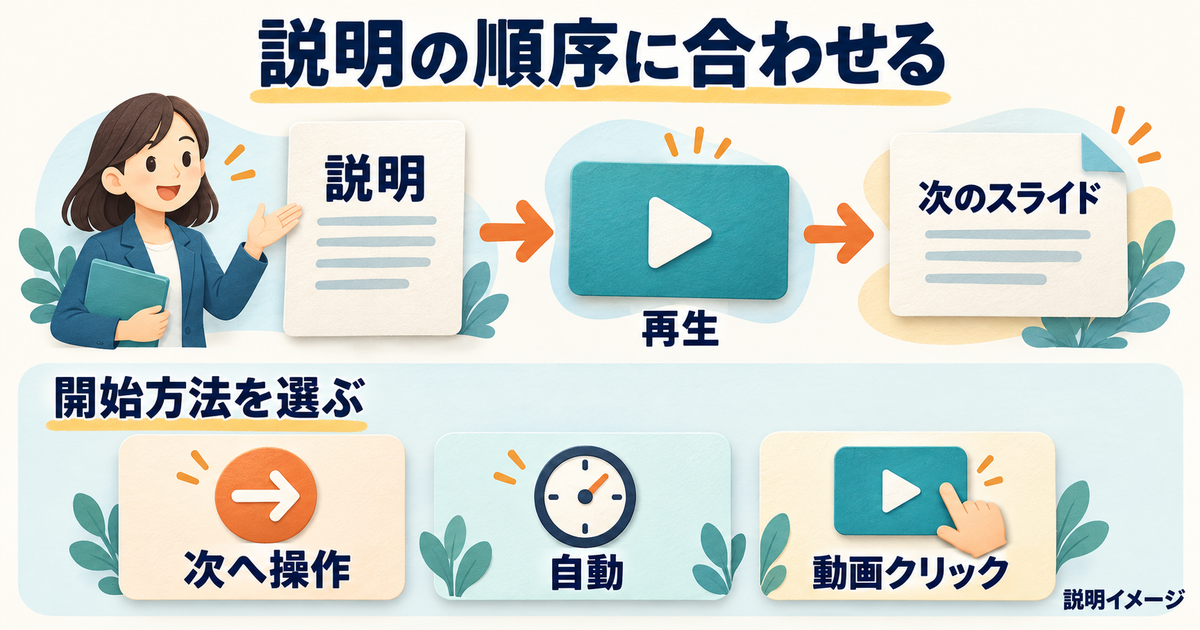
開始方法は、PowerPointの版や直前の操作に合わせて確認します。
三つの開始方法は操作する場所が違う
Windows版では、動画の枠を選択し、[再生]タブの開始に関する一覧から動作を選びます。「一連のクリック動作」は、スライドショーを次の段階へ進める操作に動画再生を含める方法です。「自動」は設定された順序に従って開始し、「クリック時」は動画自体をクリックして開始します。表示名や選択肢が違うときは、使用版の公式説明を確認してください。
自動にすれば必ずスライド表示と同時に再生される、と考えると順番を取り違えることがあります。Microsoftの説明では、動画より前にアニメーションの段階がある場合、それを終えてから再生が始まる動作も示されています。自動再生の位置付けは、Microsoftのスライドショーでの動画再生の説明も参照できます。
※表は横にスクロールできます。
| 開始の設定 | 発表者が確かめる操作 | 使い分けの例 |
|---|---|---|
| 一連のクリック動作 | 通常の「次へ」で動画が始まるか | リモコンで説明を順番に進める |
| 自動 | 前の動作から動画へ移る時点 | 説明の区切りで映像へ進む |
| クリック時 | 動画の枠を押して始まるか | 質問への回答に応じて再生する |
練習の20秒動画なら、まず前後に効果を付けないスライドで、一つの開始方法を確かめます。次に「ここを見てください」と説明してから動画を流す構成にするのか、スライドを切り替えてすぐ動画を見せるのかを決めます。同じ動画を使っても、説明の順序が違えば適切な開始方法は変わります。
図形や文字の動きも加える場合は、動画を単独で確認してから追加します。文字の順序までまとめて変更すると、動画が始まらない原因を探しにくくなります。文字の入場順の整理は、PowerPointのアニメーション設定の記事を参考にしてください。この記事の練習範囲では、複雑なトリガー操作は扱いません。
トリミングは見せる範囲を決めるために使う
ローカルから挿入した動画の冒頭や末尾が不要なら、動画を選択して[再生]→[ビデオのトリミング]を開き、見せたい開始点と終了点を指定します。オンライン動画には同じトリミング操作を使えません。適用範囲と操作は、Microsoftの動画トリミングの案内に沿って確認します。
たとえば20秒の練習素材で、先頭3秒が準備、次の14秒が説明したい動作、最後3秒が余白なら、3秒から17秒までを見せる設計が考えられます。これは教材上の例で、実際の動画の切れ目を保証する値ではありません。開始直後に動作の途中から映らないか、最後の言葉が切れないかを再生して決めます。
トリミングは、スライド上で見せる範囲を整える機能として扱います。見えなくした部分に社外秘情報がある場合、これだけで送付データから確実に削除されたとは判断しないでください。配布用として承認された編集済み動画を別に用意し、その内容を確認して入れ直すほうが、何を渡すのか明確です。原本は別に保持します。
長さを短くしたことと、資料の容量を減らしたことも分けて考えます。納品条件に容量制限がある場合は、完成したPPTXのサイズを確認してください。圧縮や別形式への変換を行ったなら、画面の小さな文字、音、必要な字幕が保たれているかを再確認し、見せる内容が変わっていないことを確かめます。
音はPCの外まで確認する
音の確認は、動画側の音量、PowerPointでの再生、Windowsの出力先、接続したスピーカーという順に分けると整理できます。自分のイヤホンで聞こえた結果は、会議室のスピーカーで聞こえた結果とは別です。画面をHDMIで接続したときなどは、使用する音の出力先も確認しましょう。
Windowsでは、スピーカーアイコンから出力先を選ぶか、設定のサウンドで使用する機器を確認できます。Microsoftも、複数の出力機器がある場合の選択、ミュート、機器側の音量を確認点に挙げています。詳しくはWindowsの音声トラブルの公式案内を参照してください。
発表で重要な言葉は、会場の後方でも聞き取れるかを確かめます。音量を上げるだけでは、音割れや聞き取りにくさが改善しないことがあります。音が使えないと説明自体が成立しない資料なら、要点を短い文章でも示しておくと、確認時にも何が伝わるべきか判断しやすくなります。字幕を追加する場合は、内容と表示位置を別途確認します。
オンライン会議では、PCから聞こえることに加えて、参加者側に音が届くことを確認します。画面共有をしただけでシステム音声まで共有されるとは決めつけず、利用する会議サービスの設定に合わせてテストします。自分の耳だけで合格にせず、相手側で映像と音を確かめてもらうことが必要です。
挿入できない・再生されない原因を順に切り分ける
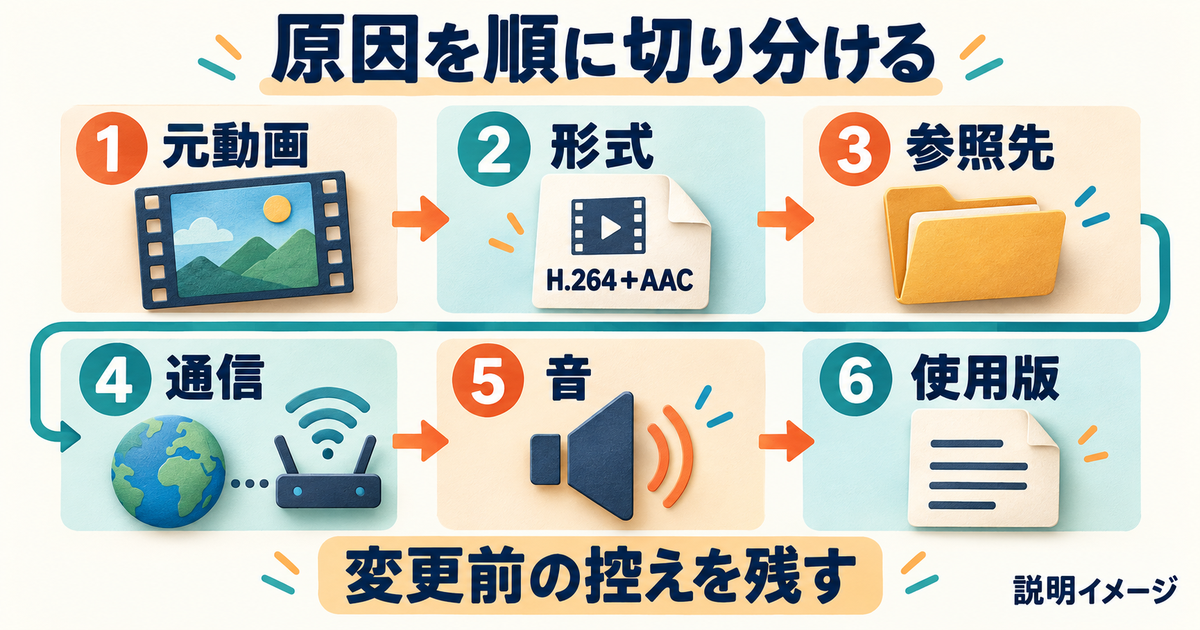
原因を切り分ける確認順序の例です。
まず症状と発生した場所を記録する
「動画が使えない」だけでは、調べる範囲が広すぎます。挿入時点で選べないのか、枠は出るが再生が始まらないのか、映像は出るが音がないのかを分けましょう。さらに、作成PC、持ち出したPC、投影画面、会議参加者の画面のどこで起きたかを記録します。設定を変える前の状態を残すと、改善した操作も追いやすくなります。
確認の順序は、元動画、ファイル形式、参照先、通信と閲覧条件、音、使用版です。これは原因の多さを示す統計ではなく、素材そのものから順に確かめるための実務上の整理です。一度に複数の設定を変えず、ひとつ試すたびに同じ操作で再生し、結果を記入してください。
元動画が開けるかを最初に調べる
ローカル動画の場合、PowerPointを介さず、承認済みの動画再生アプリで同じファイルを開きます。途中で映像が止まる、音が欠けるなどの問題があるなら、挿入方法だけを直しても解決しない可能性があります。コピーが途中で終わっていないか、正しい版を受け取ったかを、素材の作成者や保存元に確認しましょう。
元動画は再生できるのにPowerPointで挿入できない場合は、動画の形式を確認します。ファイル名の末尾が.mp4でも、中で使われている映像と音声の圧縮方式まで同じとは限りません。拡張子は入れ物の種類を見分ける手掛かりで、コーデックは映像・音声を符号化して再生するための方式です。
Microsoftが推奨する組み合わせは、映像がH.264、音声がAACのMP4です。書き出し元の設定や、組織で利用を認めた情報確認ツールで中身を調べます。拡張子を.movから.mp4へ書き換えるだけでは、映像・音声の方式は変換されません。入手した素材の情報が分からなければ、提供者へ推奨形式での書き出しを相談する方法もあります。
2026年10月8日に確認したMicrosoftの対応形式一覧では、PowerPointバージョン2505以降のWindows向け案内として、WMVやAVIなど一部の旧形式のサポート制限・非推奨が明記されています。古い記事の「この拡張子なら対応する」という一覧を、そのまま現在のすべての版へ当てはめないでください。Macやモバイルには、それぞれの対応条件があります。
形式が原因と考えられる場合の公式案内は、選択したファイルから動画を挿入できない場合の説明です。変換する場合は原本を残し、社内で認めたソフトと保存先を使います。機密動画を、検索で見つけた外部の無料変換サイトへそのままアップロードしないようにしましょう。出所不明のコーデックをまとめて導入する方法も、この記事の推奨手順にはしません。
別PCだけ失敗するなら動画の所在を確かめる
ローカルリンクの場合は、まず送付したフォルダーに動画があるかを確認します。次に、PowerPointがどこを参照しているかを調べます。Windows版の[ファイル]→[情報]では、リンクに関する情報が表示される場合があります。表示される項目は使用版や資料の状態で異なるため、見つからなければ挿入時の記録とファイル構成から確認します。
動画が同梱されていても、別の名前へ変更したり、相手がPPTXだけを別フォルダーへ移したりしていないか確かめます。修正する場合は、受取側で使う一式を作業用にコピーして、動画を選び直すなど、正しい参照先に合わせます。元の資料を上書きする前に控えを残し、修正後の保存版で同じ試験をやり直しましょう。
埋め込みのつもりだった場合も、記憶だけで判断せず、作成時にどの挿入方法を選んだか確認します。PPTXの容量が小さい、大きいという違いだけでは方式を確定できません。画像が多い資料や短い動画もあるためです。保存場所、挿入の操作、資料内のメディア情報を突き合わせて整理します。
オンライン動画が動かないときは、相手のブラウザーから同じ動画を開けるかを確認します。動画が削除・非公開になった場合、PPTXを送り直すだけで配信元の状態は戻りません。閲覧権限、ログイン先、会場の通信のどこに問題があるかを分け、配信元や組織が認める方法で対応します。
最適化や圧縮は控えを作ってから使う
PowerPointには、資料内のメディアの互換性を調整する機能があります。[ファイル]→[情報]で互換性の最適化が表示されるかを確認できますが、表示の有無だけを本番での再生試験の代わりにしません。通信、音の出力先、相手の閲覧条件までは、そのボタンだけで保証できないためです。
Microsoftは、最適化の処理で埋め込み字幕や代替音声トラックが削除されることがあると説明しています。必要な字幕や別言語音声がある資料では、控えを作ってから変更し、保持を確認してください。Microsoftのメディア互換性の案内を読み、何が変わるかを把握して実行します。
再生が重い場合も、すぐに画質を最低へ落とす前に、素材の長さや解像度、不要なアプリの同時使用、保存場所を見直します。Microsoftの再生品質に関する説明を参考に、使う環境に合う方法を選んでください。元動画の容量調整が必要なら、Windowsで動画を圧縮する方法へ進み、変換後は映像と音を確認します。
それでも直らない場合は、ファイル名、動画の方式、OS、PowerPointの製品名と版、エラー文、起きる操作をまとめます。製品名や版は[ファイル]→[アカウント]付近で確認でき、詳細は[PowerPointのバージョン情報]で確認します。Officeの版を調べる公式案内も参照できます。相談時に資料を送るなら、機密部分を含む原本を無断で渡さず、再現に必要な範囲を担当者と決めてください。
別のPCへ渡す前に再生条件と許諾を記録する
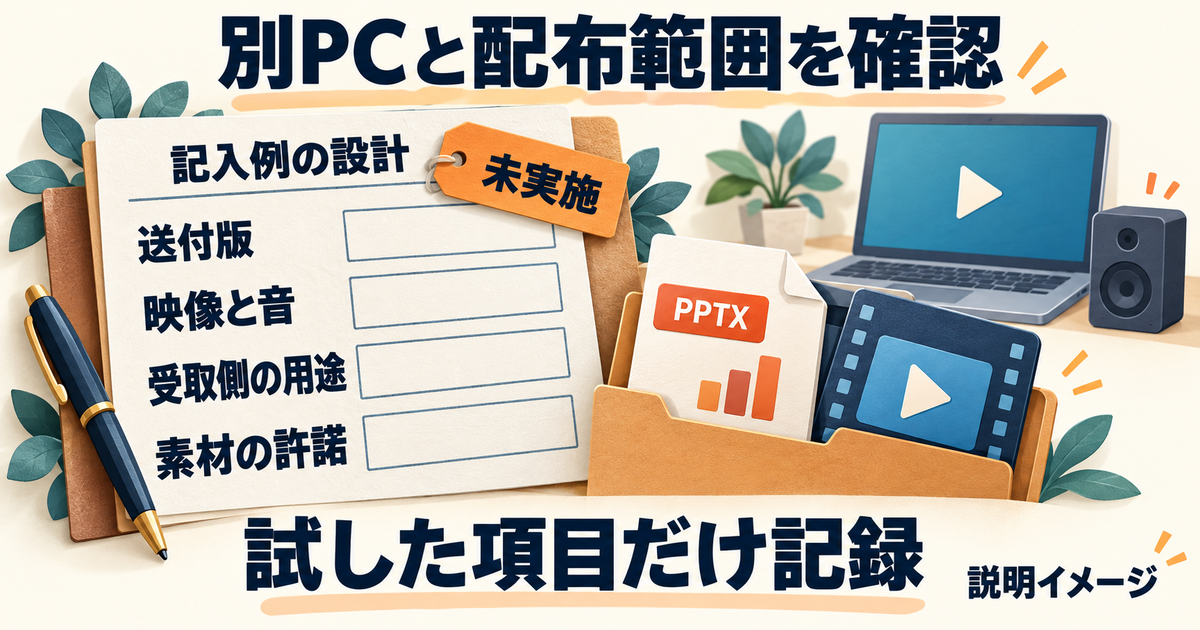
実際に確認した結果だけを記入します。
実際に送る版と同じ一式で確認する
納品前の確認は、編集中の資料ではなく、相手へ渡す版を対象にします。埋め込みなら送付用PPTX、リンクならPPTXと動画を含むフォルダー一式、オンラインなら動画の参照情報を含む資料です。作成側の作業フォルダーを見ながら合格にせず、受取側が開く物を選んで確認します。
別PCを用意できる場合は、そのPCへ許可された方法で一式をコピーし、対象のPowerPointで開きます。作成者だけがアクセスできる保存先を利用していないかを確かめ、スライドショーを先頭から進めます。動画のあるスライドだけでなく、直前の説明から再生へ入り、終わった後のスライドまで進むと、開始の順序を確認しやすくなります。
ネット接続なしでの使用が条件なら、組織のルールに沿ってオフラインの状態で確認します。オンライン動画は通信を必要とするため、その条件を満たす構成として採用できません。資料のコピーだけで足りることを期待する埋め込み版も、別PCでの実結果を記録してから判断します。試験のためにセキュリティ機能を無効化する必要はありません。
別PCが手元にないときは、作成PCの確認を終えたうえで、別PCは未確認と伝えます。相手にお願いするなら「当日使用するPowerPointで開き、スライド3の動画を通常の次へ操作で再生し、最後まで映像と音が出るか確認してください」のように、対象と操作を指定します。単に「開けますか」と聞くより、必要な再生条件を確認できます。
確認表は未実施を残せる形にする
次の表は記入用の例です。結果欄はすべて未実施として示しており、実機での成功例ではありません。試した項目だけ、確認日と実際に見聞きした結果へ置き換えてください。
※表は横にスクロールできます。
| 確認項目 | 確認する内容 | 結果欄の初期値 |
|---|---|---|
| 送付版 | ファイル名、更新日時、埋め込み/リンク/オンライン | 未実施 |
| 使用環境 | PC、OS、PowerPointの製品名・版 | 未実施 |
| 動画の所在 | PPTX内か、同梱ファイルか、Web参照か | 未実施 |
| 再生の操作 | 次へ操作、自動、動画クリックのどれか | 未実施 |
| 映像と音 | 先頭から末尾、音声の有無、出力機器 | 未実施 |
| 本番条件 | オフライン、投影先、会議参加者側の確認 | 未実施 |
| 素材の許諾 | 権利者、再配布範囲、受取側の用途、確認日 | 未実施 |
「別PCで再生できた」と記録する場合は、どのPCか分かる呼び名と使用版を残します。音についても「音声あり」だけでなく、「会議室スピーカーで説明の言葉を確認」のように、何を聞いたかを記録します。教材の期待と違った場合は「映像は最後まで再生、音は出ず、出力先は未確認」など、通った部分と残った部分を分けます。
本番の機器を借りられず、手元の別PCだけで試した場合は、その範囲を明記します。持ち出し確認、投影先確認、オンライン会議の参加者側確認は、それぞれ別の結果です。会場での確認が残っているなら、当日の担当と確認する時間を決めておくと、未確認のまま本番を迎えることを避けやすくなります。
相手へ渡してよい範囲も同じ資料に残す
配布前には、映像・音声それぞれの権利者や入手元、確認した規約・許諾の版と日付、再配布できる範囲を記録します。受取側が一回上映するのか、社内へ配るのか、編集して顧客へ配るのかで、確認する利用目的は変わります。相手に渡す物が、埋め込みPPTXなのか、編集可能な元動画も含むのかを具体的に整理しましょう。
たとえば「自社で作成した操作動画を、取引先の担当者が社内研修で上映する」という設計なら、取引先へコピーを渡すことと、その利用目的を社内の管理者へ確認します。第三者の音楽や画像を含む場合は、それらも確認対象です。「動画の担当者が使っていたから大丈夫」という伝聞だけで、別組織への配布範囲を確定しないようにします。
確認表とは別に、送付前に動画の内容を通しで見て、画面内の個人情報、背景の書類、音声に含まれる会話、社内だけで使う説明が残っていないか確認します。トリミングで隠した箇所の扱いが不明なら、その資料を外へ送らず、配布用として確認した素材へ差し替えます。機密保持の確認と著作物の利用許諾は、それぞれ必要です。
オンライン動画の紹介URLだけを渡す場合は、動画データの再配布と区別して記録します。ただし、社内限定動画ならリンク自体の共有先にも注意が必要です。権限を持たない人へ見せるために公開範囲を広げるのではなく、正規の共有方法で受取側の利用条件を整えます。確認が取れないときは、その動画を使わない代替説明を用意します。
本番で止まった場合の説明も準備する
動画が主役の資料でも、要点を一枚の静止スライドや短い説明にまとめておくと、当日再生を中断する判断ができます。代替案は、権利上使用できる素材と文章で作り、何を伝えるかを絞ります。動画から静止画を切り出して配る場合も、素材の利用条件を確認してください。
投影時には、参加者へスライドが見え、自分のノートが意図せず出ていないかも確認します。画面の分け方は、PowerPointの発表者ツールの記事で整理できます。印刷した資料では動画は動かないため、紙だけを渡す相手には必要な要点や、許可された参照先が別途必要です。
仕上げは、挿入、保存版の再生、別PCと本番条件、配布範囲の順に確認することです。確認できたことと残ったことを短く書き添えれば、受取側は自分が何を準備すべきか分かります。動画を入れる操作に加えて、渡すファイルと再生条件をそろえるところまで進めて、発表で使える資料に整えましょう。