Canvaでグラフを作る方法|データ入力・種類・軸と保存後の確認

※本記事にはPRを含む場合があります。
こんにちは。『脱会社員』脱サラを応援し続けるブログ、運営者の『なかびー』です。
Canvaで資料を作るとき、数字を並べるだけでは変化が伝わりにくいことがあります。棒グラフや折れ線グラフへ変えると傾向を示しやすくなりますが、見た目が整っていても、単位や集計範囲が違っていれば誤解を招きます。きれいなグラフを選ぶ前に、何を比べる数字なのかをそろえることが大切です。
この記事では、架空の受注件数を使って、Canvaにデータを入れ、適切なグラフを選び、タイトルや軸を整え、保存後に確認するまでを説明します。表計算の複雑な集計ではなく、用意した集計値をCanvaの資料へ正しく載せるための手順です。営業資料や活動報告を作る方も、まずは小さな表から試してみてください。
機能の説明は2026年10月に確認したCanva公式ヘルプに基づきます。画面、デザイン種別、プランによって表示や利用条件は異なります。数値は練習用に作成した架空データで、実際の事業実績ではありません。画像は作業の考え方を示すイメージで、Canvaの実画面や実データのグラフを撮影したものではありません。
Canvaのグラフは「比較・変化・構成比」から種類を選ぶ
何を読み取ってほしいかを一文にする
グラフを作り始める前に、読む人へ伝えたいことを一文にします。「四月から六月までの受注件数がどう変わったか」「三つのサービスのどれが多く選ばれたか」「全体に占める問い合わせ経路の割合はどうか」では、適した見せ方が違います。先にテンプレートを選び、その形に合わせてデータの意味を変えないようにしましょう。
ここでいう伝えたいことは、都合のよい結論を決めることではありません。グラフで答えたい問いを決めるという意味です。増えたはずだと思っていても、実際の数値が減っていれば、その変化を示します。資料の印象をよくするために、説明に合わない月だけ除くような扱いは避けてください。
今回の練習では、「四月、五月、六月の受注件数の変化を一枚の資料で示す」と決めます。月と件数を並べた三行の表があれば始められます。担当者名や取引先名など、問いに関係しない情報はグラフへ持ち込まず、必要な集計値だけに絞ります。
棒、折れ線、円を役割で使い分ける
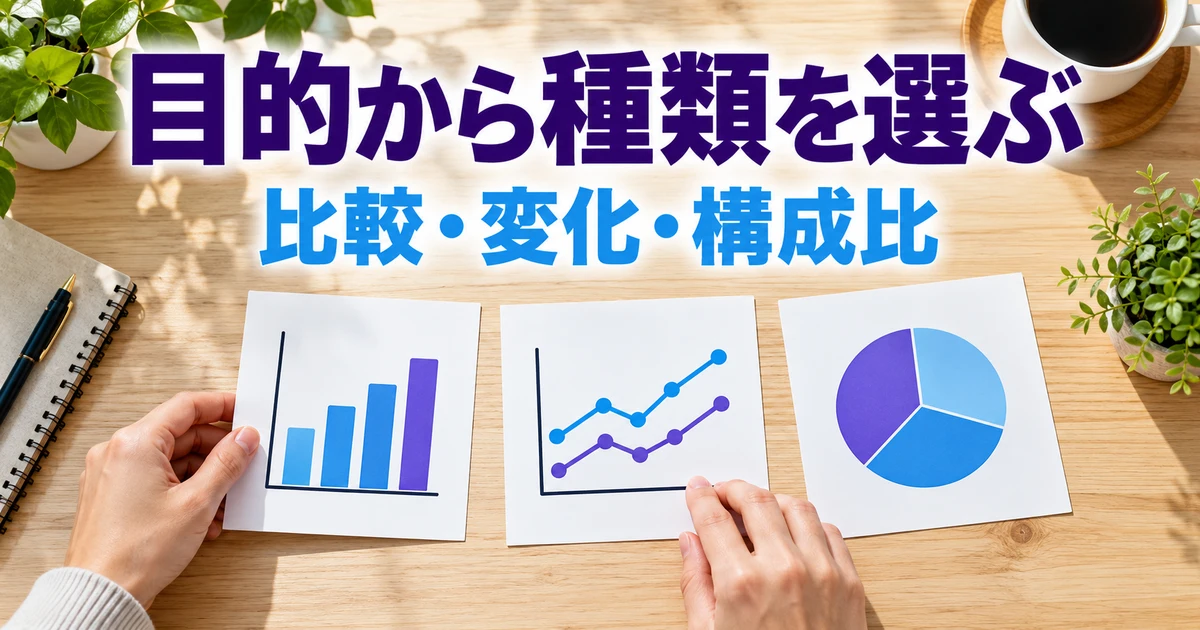
棒グラフは項目ごとの大きさを比べるとき、折れ線グラフは時間に沿った変化を見るとき、円グラフは全体に対する構成比を見るときに使うのが基本です。Canvaには多くの種類がありますが、初めてならこの三つから目的に合うものを選ぶと、見た目の珍しさに引っ張られにくくなります。
月ごとの件数を見せる場合、棒なら各月の量を、折れ線なら増減の流れを意識しやすくなります。三か月の件数を円グラフへ入れること自体はできますが、その図は「三か月合計に対する各月の割合」を表します。「時間とともに増えたか」という問いとは、読む内容が変わることに注意してください。
項目名が長い比較では横棒が読みやすい場合があります。反対に、月ごとの順番には四月、五月、六月という自然な並びがあります。数字の大きさ順へ並べ替えると時間の流れが分かりにくくなるため、並び順もグラフの目的に合わせて決めます。
※表は横にスクロールできます。
| 伝えたい内容 | 候補になるグラフ | 事前にそろえること |
|---|---|---|
| 項目ごとの件数の比較 | 棒グラフ、横棒グラフ | 同じ期間、同じ単位 |
| 月ごとの増減 | 折れ線グラフ、棒グラフ | 時系列の順序、期間の間隔 |
| 全体に占める内訳 | 円グラフ、ドーナツグラフ | 全体の定義、重複のない区分 |
| 複数の内訳と合計 | 積み上げ棒グラフ | 系列の意味、合計の一致 |
| 正確な小差や詳細値 | 表を併記する | 桁数、単位、注記 |
グラフの基本的な使い分けは、総務省統計局の「グラフの種類」でも確認できます。数字を読みやすくすることが目的なので、グラフにすることでかえって分かりにくい少数の値なら、簡潔な表のまま示す選択も有効です。
データと連動するグラフを選ぶ
Canvaの素材検索には、数値を入力して形が変わるグラフと、装飾用の図やイラストが見つかることがあります。受注件数を正確に表したいときは、データを編集できるグラフを選びます。棒の絵を手で伸ばして数字に似せる方法は、更新するたびに長さの比率を間違えやすくなります。
たとえば80件と120件を比べるなら、120件は80件の1.5倍です。装飾素材の幅や高さを感覚で変えると、二倍以上に見える図になってしまうかもしれません。データと連動するグラフを使い、入力した値と表示が一致するかを確認するほうが、作成後の修正にも対応しやすくなります。
無料で作れるグラフでも、周囲のテンプレートや写真、追加機能には別の利用条件がある場合があります。基本的な入力と書き出しを試す段階では、必要以上の有料素材や外部連携を加えず、まず自分の小さな表で完成させると確認が簡単になります。
グラフへ入れる表を整え、単位と集計範囲を確認する

最初は見出し付きの小さな表を使う
練習では、月と受注件数の二列を用意します。四月80件、五月100件、六月120件とし、いずれもその月に確定した受注を同じルールで数えた架空の値とします。下の表は計算の確認用に合計も示していますが、月別グラフへ入れるのは四月から六月までの三行です。
※表は横にスクロールできます。
| 月 | 受注件数 | 集計上の扱い |
|---|---|---|
| 4月 | 80 | 月別グラフへ入力する |
| 5月 | 100 | 月別グラフへ入力する |
| 6月 | 120 | 月別グラフへ入力する |
| 合計 | 300 | 検算用。月別の棒には含めない |
見出しを「月」「受注件数」のように具体的にすると、列を選ぶときに迷いにくくなります。「項目一」「数値一」のままでも操作はできる場合がありますが、後から別の人が更新するときに何の数字か分かりません。ファイル名だけで意味を補おうとせず、表の中にも必要な説明を残します。
一つのセルへ「80件」と文字ごと入れるか、数値の80だけを入れるかは、取り込む形式によって認識に影響することがあります。まずは値の列に数値だけを置き、単位は見出しやグラフ側の表示で示すと整理しやすくなります。元の表に空白や注記が混ざる場合は、グラフ用の集計表を別に作る方法もあります。
合計、ゼロ、空白を同じものとして扱わない
上の合計300を四つ目の月のようにグラフへ入れると、月別件数の中に全期間の合計が混ざります。大きな棒が一本追加され、四月から六月の変化が読み取りにくくなります。合計はタイトル付近の補足や別の表で示し、比較する項目と同じ列へ機械的に混ぜないようにしましょう。
ゼロは「確認した結果、該当する件数がなかった」という値ですが、空白は未入力や未集計を表す場合があります。未集計の月をゼロへ置き換えると、急に受注がなくなったようなグラフになってしまいます。分からない値は分からないまま扱い、集計中の月を除く場合も、その範囲を注記します。
件数の定義も統一します。四月は見積もり依頼、五月は正式な受注、六月は納品済み件数を入れたら、同じ「件」という単位でも比較できません。増減を示すには、対象、数える時点、キャンセルの扱いなどをそろえます。資料の下に短く集計条件を書いておくと、数字を読む前提が伝わります。
割合と増加率は別に計算して確かめる
練習データの合計は80+100+120=300件です。四月から六月への増加は40件、増加率は40÷80×100=50%になります。一方、六月の120件が三か月合計300件に占める割合は40%です。「50%増えた」と「全体の40%」は意味が違うため、どの計算を説明しているのかを明記します。
月ごとの構成比を小数第一位まで示すなら、四月26.7%、五月33.3%、六月40.0%です。この例では合計100.0%になりますが、一般に丸め方によって表示上の合計が100%と少しずれる場合があります。合計を合わせるために元の件数を変えず、必要なら四捨五入の注記を付けます。
割合を入力するときは、0.4という小数と40という数値を混在させないことも大切です。見た目へ%の記号を付けることと、元の数値を百分率へ換算することは区別します。Canvaの表示形式を変更したら、分かりやすい一つの値を使って、意図した40%になっているかを確認してください。
アップロードする範囲を必要な情報に絞る
グラフに必要なのは月別の合計だけなのに、顧客名、メールアドレス、個別の注文内容まで入ったファイルを丸ごと使う必要はありません。業務データを扱う場合は、組織のルールと利用目的を確認し、外部サービスへ渡してよい集計表を用意します。練習では実在の顧客情報を使わず、架空データで十分です。
Excelやスプレッドシートのファイルを取り込むときは、見えている表以外のシートや列にも注意します。グラフへ表示しないから共有されないと決めつけず、必要な範囲だけを別のファイルへまとめる方法を検討します。公開資料に使うなら、出典と公開可能な範囲も先に確認してください。
元の集計表には作成日と対象期間を残します。「最新」という名前だけでは、いつ時点なのか後で分からなくなります。たとえば「2026年4~6月、練習用架空データ」と記しておけば、グラフと元表を照合するときにも、対象を取り違えにくくなります。
Canvaにグラフを追加し、データと表示する列を設定する

グラフを追加してデータ表を開く
デザインを作成または開き、サイドパネルのグラフ、Charts、またはアプリ内のグラフを探します。素材メニューからグラフへ進める画面もあります。ここでは受注件数を比べる縦棒のグラフを選び、デザイン上へ追加します。テンプレートにグラフがある場合も、装飾画像ではなくデータを編集できる要素かを確認します。
追加したグラフを選び、編集からデータ表を開きます。最初に入っている見本の項目や数値を、四月、五月、六月と80、100、120へ置き換えます。余った見本の行や列を残すと、意図しない棒や凡例が出ることがあります。入力した部分だけでなく、表全体の残りも確認してください。
まず三行の手入力で作ってみると、どの列が項目名で、どの列が棒の値になるかを理解しやすくなります。大量のデータを取り込んだ後に表示がおかしい場合でも、この小さな例ができていれば、機能の操作とデータ側の問題を分けて調べられます。
基本の入口:Canva公式「グラフを使い始める」
コピーやファイル取り込みでは先頭と末尾も照合する
用意した表からコピーして入力する場合は、見出しを含む範囲と貼り付け先を確認します。列が一つずれると、件数が項目名になったり、最初の月が見出しとして扱われたりする可能性があります。貼り付け後は先頭の四月80だけでなく、末尾の六月120まで確認し、行数も一致しているかを見ます。
公式ではCSV、TSV、XLSXの取り込みや、対応するデータ元との接続が案内されています。データ編集の画面からインポートを選び、使うデータを指定する流れです。確認時点の公式ヘルプでは、一回の取り込みは1000行、100列までとされています。大きな明細をそのまま入れるより、目的に合わせた集計表にしてから使うと確認しやすくなります。
外部アプリを接続する場合は、ログインやアクセス許可の内容を確認します。グラフを一回作りたいだけなら、必要な集計表を手入力またはファイルで使うほうが簡単なこともあります。便利そうだからと不要なサービス連携を増やすのではなく、更新頻度とデータの扱いに合った方法を選びましょう。
ラベルと値に使う列を確認する
データ表の数字が正しくても、グラフに使う列の指定が違えば意図した表示になりません。グラフ設定で、項目名には月、棒の値には受注件数を使っているかを確認します。複数の数値列がある表なら、売上金額と件数を取り違えていないかも見ます。
たとえば月、受注件数、問い合わせ件数の三列があるとき、見せたいのが受注だけなら問い合わせ列まで同時に表示する必要はありません。二つを比較したい場合は、どちらの系列か分かる凡例と、同じ単位で比較できるかを確認します。金額と件数のように単位が異なる数値を、説明なしに一つの軸で比較しないようにします。
同じ月が複数行あるデータでは、合計や平均などの集計が関係することもあります。自動でまとまったように見えても、期待した計算かを確認してください。練習の三行では各月一行の集計済みデータを使い、余分な集計に頼らず80、100、120がそのまま表れるかを確かめます。
たとえば同じ四月に30件と50件の二行があるなら、月合計は80件ですが、二行の平均は40件です。どちらも計算としては成立しても、示す意味は違います。月別件数を伝える資料で平均が表示されていたら、グラフの配色を直しても問題は解消しません。選択中の集計方法を確認するか、元の表で月ごとに合計した値を作ってから入力します。
割合の列をまとめるときも、単純に足したり平均したりしてよいとは限りません。対象人数が違う二つの割合をまとめるなら、分母と分子に戻って考える必要があります。グラフ作成の段階で判断に迷うデータは、先に集計方法を確定してからデザインへ載せるようにしましょう。
一つの値を変える練習で連動を確かめる
操作の理解を確認するために、練習用デザインの五月100を一時的に110へ変えてみます。五月の棒が対応して変わり、表示ラベルも110になれば、正しいデータを編集していることを確認できます。合計はこのとき310件になります。試した後は五月100へ戻し、最終的な合計300と表示がそろうことを確認します。
数値を戻したつもりでも、見出しの「合計310件」だけが残ることがあります。グラフへ連動する値と、別のテキストボックスで書いた説明は必ずしも同時に更新されません。数値を変更したら、グラフ本体、タイトル、補足、近くの表を一組として見直す習慣を付けましょう。
実務データでは、確認のために本番の数字を勝手に変更するのではなく、複製した練習用デザインを使います。元の集計表を守りながら試し、完成版へ戻すときに数字が混ざらないようにします。簡単な確認でも、どの版で作業しているかを明確にしておくことが大切です。
タイトル、軸、色を整えて数字を誤解なく見せる

タイトルには対象と期間、単位を補う
「受注件数」だけでは、どの事業のいつの件数か分かりません。練習では「月別受注件数の推移(4~6月・架空データ)」のように、対象と期間を示します。年が必要な資料では年も入れ、件数であることを軸や補足で分かるようにします。グラフだけが切り出されても意味が通る情報を残しましょう。
一枚の資料に複数のグラフがある場合、月の表記や単位の位置をそろえると比較しやすくなります。一方は「4月」、もう一方は「Apr」とする必要がなければ、読み手に合わせて統一します。細かな表記の違いが多いと、同じ期間なのか別の集計なのかを読み手が確認しなければなりません。
結論を添える場合も、数字から直接分かることと理由の推測を区別します。この例なら「4月80件から6月120件へ増加」は値から確認できますが、「広告施策が成功したから増えた」は、この表だけでは分かりません。原因を説明するには別の根拠が必要なので、グラフの見た目だけで因果関係を断定しないようにしてください。
棒グラフの軸を確認し、差を必要以上に大きく見せない
棒は長さで量を比べるため、基本的にはゼロを基準にした表示が分かりやすくなります。80、100、120という値なのに下限を75にすると、見えている棒の長さは5、25、45に近い関係となり、元の1.5倍の差より大きく感じられる可能性があります。軸を調整できるからと、差が派手に見える範囲を選ばないことが重要です。
Canvaの棒グラフでは、縦棒は主に縦軸、横棒は主に横軸の範囲を確認します。最小値、最大値、目盛りの間隔を設定できる画面では、データに合った範囲かを見ます。今回の練習なら0から140など、120が無理なく収まる範囲が一例です。最大値の数字そのものに正解が一つあるわけではなく、読みやすさと比較の公平さを優先します。
複数のグラフを並べるときは、それぞれの軸が同じとは限りません。別の月のグラフで最大値が100、もう一方が1000なら、同じ高さの棒でも意味が違います。直接比べてもらいたいなら軸の範囲をそろえるか、違うことを明記します。小さな注記だけに頼らず、並べ方そのものも検討してください。
設定の確認先:Canva公式の棒グラフと軸の設定
数値ラベルと凡例を必要な分だけ表示する
三本の棒なら、80、100、120というラベルを付けると正確な値を読み取りやすくなります。ただし項目が多いグラフですべてのラベルを表示すると、数字同士が重なることがあります。重要な値を別の文章や表で補う、グラフを分けるなど、読める状態に整えることを優先します。
系列が一つだけで意味が明らかな場合、同じ説明の凡例を重ねる必要はないこともあります。複数の系列がある場合は、色と名前の対応を確認します。凡例の順番とグラフの位置が離れすぎると追いにくいため、実際に配置する大きさで読みやすいかを見てください。
数値の書式では桁区切り、単位、小数点以下の表示をそろえます。整数の件数に細かな小数を付けると不自然ですし、割合を丸めすぎると小さな差が消えることもあります。見せる精度を決めたら、同じ役割の値で統一し、表示を変えただけなのか元の計算も変えたのかを区別します。
色の意味を決め、装飾は情報を邪魔しない範囲にする
すべての棒を違う色にすると華やかですが、月ごとの変化を見るだけなら一色でも十分な場合があります。特定の月を強調するなら、その理由を決めて一色だけ変える方法があります。別のグラフでも同じ月や同じサービスを同じ色で表すと、資料全体を読みやすくできます。
赤と緑だけで差を示すなど、色の見分けに頼り切った表現は避け、項目名や数値も併記します。淡い色の棒を白い背景へ置くと境目が分かりにくくなることもあります。画面を離れて見たり、縮小した状態で確認したりして、文字と棒の区別が付くかを確かめましょう。
写真やイラストを背景へ置く場合は、グラフの目盛りやラベルが埋もれないかを見ます。資料を魅力的にするための装飾が数字の比較を妨げては本末転倒です。グラフ周辺に十分な余白を取り、タイトル、グラフ、注記の順に目が移る配置にすると整理しやすくなります。
※表は横にスクロールできます。
| 仕上げる要素 | 練習例の確認内容 | 誤解を避けるポイント |
|---|---|---|
| タイトル | 月別受注件数、4~6月、架空データ | 実績や対象期間を取り違えさせない |
| 軸 | 件、ゼロ基準、120が収まる範囲 | 棒の差を過剰に見せない |
| ラベル | 80、100、120 | 小さくても読めるか確認する |
| 注記 | 同じ定義で集計した練習値 | 原因の推測を事実として書かない |
| 配色 | 同じ役割は同じ色 | 色以外にも名前や数値を示す |
保存した資料を照合し、更新や納品でも数字を守る

元表、グラフ、説明文の三つを照合する
完成したら、元の表とグラフを一行ずつ照合します。四月80、五月100、六月120が対応しているか、並び順が合っているか、不要な合計300の棒がないかを見ます。次に説明文の「合計300件」「四月から六月で40件増、50%増」という数字も確認します。グラフだけ合っていても、周囲の文章が古いままでは資料全体として不正確です。
見た目がもっともらしいと、数字を細かく見なくなることがあります。作成者が一度時間を置いて見る、別の人へ元表と一緒に確認してもらうなど、思い込みを減らす工夫も有効です。「きれいですか」ではなく「六月は120件になっていますか」のように、確認する対象を具体的にすると見落としを減らせます。
出典があるデータでは、名称、URL、対象期間、参照日などを必要に応じて示します。Canvaの出典欄を使える場合は活用し、難しければ近くのテキストで補います。数字を他の資料から転載する場合は、その利用条件も確認してください。架空の練習データに公的機関の出典を付けることはせず、作例であることを明記します。
PNGやPDFへ保存した後も開き直す
資料に使うならPNGやPDFなど、提出先の用途に合う形式でダウンロードします。画像として貼るのか、一枚の資料として配布するのかで、選ぶ形式と大きさが変わります。編集画面の拡大表示では読めていても、保存後に小さく配置すると軸や注記が読めなくなることがあるため、実際の利用サイズで確認します。
Canvaの中で操作できるグラフでも、PNGなどの静止画像へ保存すると、マウスを重ねて出る説明やボタンでの切り替えは使えません。必要な数字がその操作でしか見えない状態なら、ラベルや注記を加えてから保存します。動く資料と静止した納品物で、読者に見える情報が同じとは限りません。
PDFではページの端でタイトルや凡例が切れていないか、PNGでは文字や目盛りがぼやけていないかを確認します。別の資料へ貼り付けた後に縦横比を崩していないかも見ます。グラフ全体を横へ伸ばすと、棒や文字の見た目が変わるため、用途に合う寸法で保存し直す方法を検討してください。
数字が変わったら、保存済みファイルも更新する
Canvaのデータを直しても、前にダウンロードしたPNGやPDFが自動で新しくなるわけではありません。資料へ貼り付けた画像も古いまま残ることがあります。元表、Canvaデザイン、保存ファイル、配布用の資料という順番で更新し、それぞれが同じ版かを確認します。
更新する人が複数いるなら、どの集計表を正本にするか、誰が数値を確定するか、いつの時点で配布するかを決めます。デザイン上の数字だけを修正し、元表を直さない運用では、次回の更新で古い数字へ戻る可能性があります。数字の修正と見た目の修正を区別し、変更理由も短く残すと追いやすくなります。
六月120を130へ訂正する場合、合計は310、四月からの増加は50件、増加率は62.5%になります。棒一本だけ変えれば終わりではなく、合計と増加率の説明にも影響します。このように、数字同士がつながっている箇所を探してから再保存すると、部分的な更新漏れを防げます。
うまく表示されないときはデータから切り分ける
棒が出ない、値が違う、項目が多すぎるといった問題が起きたら、色や配置の調整より先にデータ表を確認します。数値が文字として扱われていないか、不要な行が残っていないか、ラベルと値の列が逆になっていないかを見ます。小さな三行の例に戻して動作を比べると、原因を絞りやすくなります。
割合が極端な数字になる場合は、小数と百分率の入力が混ざっていないかを確認します。0.4を40%として扱うつもりだったのか、40という値に%の記号を付けたのかを整理します。元の計算式と表示設定を一度紙へ書き出すと、形式だけの問題なのか計算自体の問題なのかが分かります。
※表は横にスクロールできます。
| 症状 | 先に調べるところ | 確認のための小さな操作 |
|---|---|---|
| 棒や点が出ない | 数値列の認識と選択 | 一行だけ数値を入れて比較する |
| 余計な項目が出る | 見本行、合計行、選択列 | 入力対象の行数を数える |
| 割合が合わない | 分母、小数と%、丸め | 一つの値を手計算する |
| 更新したのに古い | 保存ファイルと貼り付け先 | 版と保存時刻を確認する |
| 保存すると情報が減る | 操作時だけ出る値や注記 | 静止表示だけで意味が通るか見る |
納品ではデータとデザインの範囲を説明する
仕事でグラフを渡す場合は、完成画像だけなのか、編集可能なCanvaデザインも含むのかを確認します。元の集計表を渡してよいか、相手が数字を更新するのかも別の確認事項です。編集権限が不要な相手へ広い権限を渡さず、依頼された用途に合う方法で共有します。
「4~6月の集計値を反映したPDFです。数値はご提供の確定表を使用し、単位は件です。今後の月次更新は別の対応になります」のように、元データと作業範囲が分かる説明を添えると、何を納品したかが伝わります。実際に受けていない集計や検証まで行ったと書かず、自分が確認した範囲を示してください。
資料制作をサービスとして提供する際は、グラフの枚数だけでなく、元データの整理、計算、修正回数、編集データの提供を含むかを決めます。サービスの範囲を整理したい方は、ココナラ出品の手順と納品の考え方も参考になります。見た目の制作とデータの確定を一緒に曖昧にしないことが大切です。
Canvaでグラフを作る力を資料全体のデザインへ広げたい場合は、余白、文字の優先順位、配色も学ぶと役立ちます。学び方を検討するなら、Webデザインスクールの比較ガイドで、課題とサポートの内容を確認してみてください。まずは三行の表から、数字が合う一枚の資料を完成させるところからで十分です。
グラフの完成は、形が表示された時点ではありません。目的に合う種類を選び、同じ条件の数値を入れ、軸と単位を整え、保存した資料でも元の数字と一致しているところまで確認します。小さな表でこの流れを身につけると、項目や月が増えた資料でも、見た目に惑わされず確認できるようになります。