Canva背景透過の使い方|背景削除・PNG書き出し・輪郭の確認

※本記事にはPRを含む場合があります。
こんにちは。『脱会社員』脱サラを応援し続けるブログ、運営者の『なかびー』です。
Canvaで写真の背景を消したのに、保存すると白い四角が残る。透明にしたはずの画像を資料へ貼ると、髪や商品の縁に白い線が見える。こんなときは、背景削除のボタンを何度も押すより、写真の処理、デザインの背景、保存形式の三つを分けて確認すると解決しやすくなります。
Canvaの背景透過では、写真から不要な背景を除く操作と、デザイン全体を透明な背景でダウンロードする操作が別にあります。PNGという拡張子だけで透明になるわけでもありません。本記事では商品写真を一枚の素材に仕上げる例を軸に、準備、輪郭の調整、PNG保存、別の背景に重ねる確認、納品まで順番に整理します。
説明は2026年10月に確認したCanva公式情報に基づきます。画面の名称や配置、利用できる機能は端末やプランで変わる場合があります。画像は考え方を示すイメージで、実際のCanva画面や処理結果のスクリーンショットではありません。まずは自分に利用権のある写真一枚で、最後の保存確認まで試してみましょう。
Canvaの背景透過は「写真を切り抜く」と「透明で保存」を分ける
写真の背景、ページの背景、透明度は違う
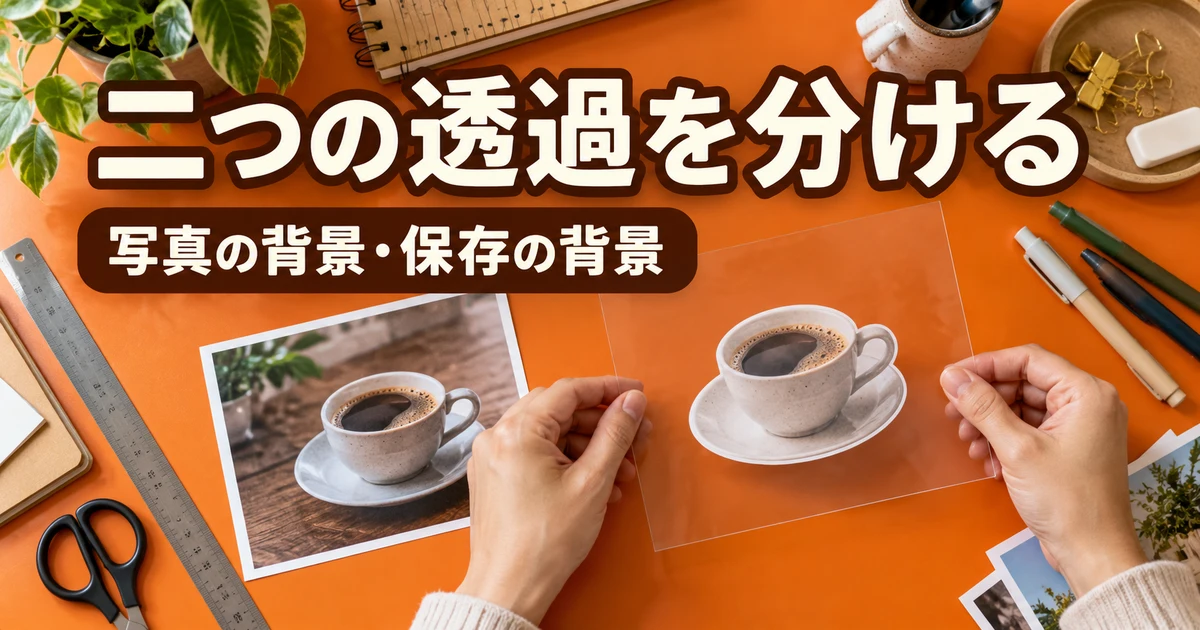
商品を撮影した写真には、商品本体と撮影時の壁や机が一枚の画像として入っています。背景リムーバーで処理するのは、この写真の中の不要な領域です。商品の周りを取り除けても、その下にあるCanvaのページ背景や、重ねて置いた長方形まで同時に消えるとは限りません。
一方、透明な背景でのダウンロードは、仕上げたデザインを外部へ持ち出すときの設定です。たとえば切り抜いたマグカップの下にピンクの長方形を置いたまま保存すれば、その長方形もデザインの一部になります。何を透明にしたいのかを決めずに設定だけ切り替えると、白い四角が残る原因を見失います。
ツールバーの透明度も別の機能です。画像全体を薄くすれば商品そのものまで透けて見えます。白い背景だけを除きたい場面で画像全体の透明度を下げると、商品ラベルの文字や色まで変わってしまいます。輪郭を残した切り抜きが必要なのか、写真全体を淡く重ねたいのか、最初に区別してください。
※表は横にスクロールできます。
| やりたいこと | 主に確認する対象 | 作業後の確認 |
|---|---|---|
| 写真の壁や机を消したい | 写真の背景削除 | 本体や細い部分が残っているか |
| 文字や商品だけを外部へ持ち出したい | ページ内の背景要素とPNG保存 | 別の色の上で背景が透けるか |
| 画像全体を薄く重ねたい | 画像や図形の透明度 | 主役まで薄くなってよいか |
| 白い四角が消えない | 画像内の白、図形、保存設定 | どの段階で白が生まれたか |
たとえば白い陶器を白い机で撮った写真は、本体と背景の境目が判断しにくい素材です。背景を白く見せることと、本当に透明な領域にすることは同じではありません。見た目が似ていても、濃い色の資料に載せた瞬間に違いが分かります。完成判定は白い画面だけで行わないようにします。
無料のお試しと継続利用の条件を確認する
日本語のCanva公式の背景透過ページでは、一回無料で試せる案内があります。ただし、この案内から「無料アカウントなら、すべてのデザインで何度でも透明PNGを保存できる」と広げて考えないことが大切です。体験用の導線と編集画面の機能は分けて確認します。
透明な背景でのデザイン保存は、公式ヘルプでPro、Teams、Business、Education、Nonprofitsの対象プランが案内されています。背景削除の継続利用にもプラン条件があります。自分のアカウントに表示される利用条件を確認し、支払い画面や試用の開始画面が出たら、料金と期間を読んでから判断してください。無料という言葉だけで契約を進める必要はありません。
業務用アカウントでは、個人で契約したプランと所属先のワークスペースが違うこともあります。昨日使えた機能が見つからない場合は、まず今開いているアカウントと作業場所を確認します。すぐに別の有料契約を増やすより、同じ素材と同じ作業場所で利用条件を比較するほうが原因を整理しやすくなります。
参考:Canva公式「透明な背景でデザインをダウンロードする」
最初に決めるのは完成品の使い道
透過素材を作る目的が、ブログの見出し画像へ重ねるためなのか、ネットショップの商品案内へ置くためなのか、取引先へ納品するためなのかで、必要な確認は変わります。ブログなら表示時の大きさと容量、商品案内なら色や形の正確さ、納品なら背景の有無と編集可能なデータの要否が重要です。
今回は「自分で撮影した無地のマグカップを、別の色の告知画像へ配置するためのPNGを作る」という練習例にします。商品の形と色は変えず、周囲の机を除き、持ち手の穴も抜けた状態を目指します。必要な成果物は、元写真、編集用デザイン、透過PNG、確認用の色付き背景画像の四つです。
最初から完璧な髪の毛やガラスを切り抜こうとすると、機能の理解と難しい輪郭の調整が同時に必要になります。輪郭がはっきりした物で一巡してから人物や複雑な商品へ進むと、失敗したときに素材の難しさなのか保存設定なのかを切り分けやすくなります。
背景を消す前に写真と権利、作業用の複製を用意する
輪郭が見える元写真を選ぶ
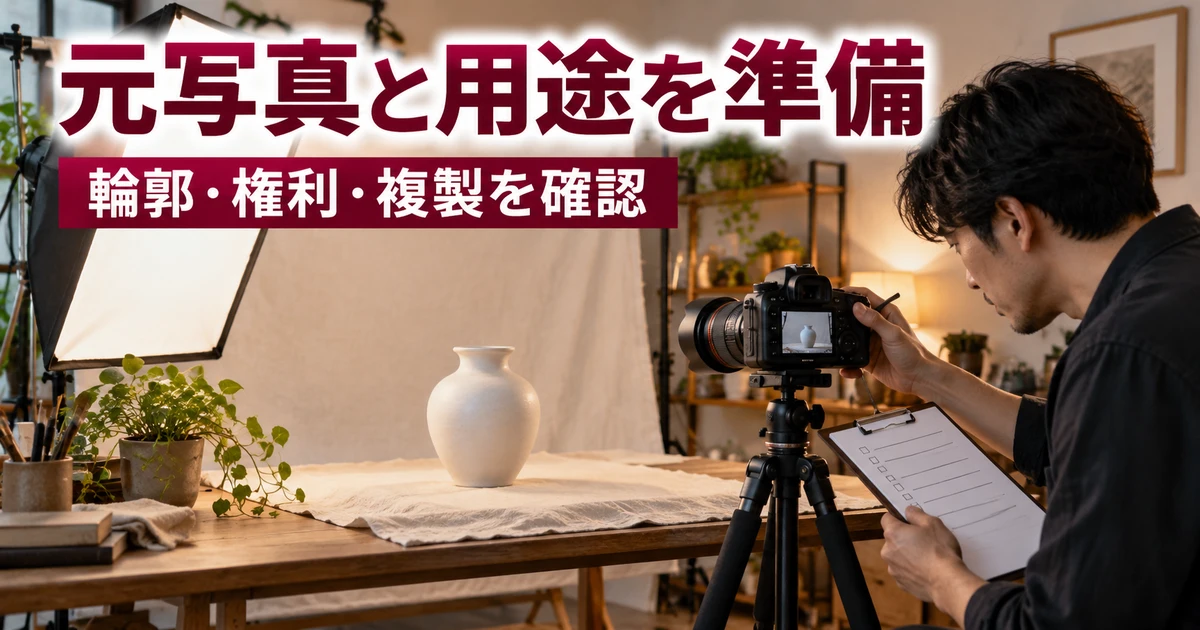
背景削除は、見えていない形を正しく復元するための機能ではありません。机の上で商品の一部が別の物に隠れている、白い商品と白い壁の境目が飛んでいる、髪が暗い背景へ溶け込んでいるといった写真では、調整の手間が増えます。まずは被写体全体が入っていて、端が切れていない写真を選びます。
ピントも確認しましょう。輪郭がぼやけた小さな画像を大きくしてから切り抜いても、本来の細部が戻るわけではありません。画面いっぱいの表示では整って見えても、納品先が大きく使うと縁が粗くなることがあります。使用する大きさを先に聞き、元写真が足りなければ撮り直しや別写真の選択を検討します。
自分で撮影できるなら、商品の色と区別しやすい無地の背景を使い、影が強く出すぎない位置を探すと作業しやすくなります。ただし影を一切なくすことが正解とは限りません。自然な接地感を残したいのか、完全な切り抜き素材として使うのかを決め、撮影時の影と後から付ける影を混同しないようにします。
持ち手のあるカップ、細いチェーン、毛足の長い布などは、外周だけでなく内部の隙間も確認対象です。外枠がきれいでも、持ち手の穴に元の机が残れば、別背景へ置いたときにそこだけ四角い色が見えます。作業前に「残す部分」と「抜く部分」を言葉にしておくと見落としを減らせます。
アップロードしてよい画像だけを使う
手元に写真があることと、編集して外部サービスへアップロードしてよいことは同じではありません。取引先から受け取った未公開商品、顔や名札が写った人物写真、社内の画面が写り込んだ写真では、利用範囲を先に確認します。練習なら、自分で撮影した公開しても問題のない物を使うのが取り組みやすい方法です。
素材サイトの画像は、利用条件の範囲を確認して使います。背景を削除しても、写真の利用条件や被写体に関する確認が不要になるわけではありません。とくに素材そのものを再配布するような納品では、完成デザインへの使用と条件が違う場合があります。不明なまま「加工したから自由に渡せる」と判断しないようにしましょう。
Canvaに画像を預けてよいか判断するときは、組織のルールとサービスの説明を確認します。業務資料を個人アカウントへ持ち出す必要があるなら、先に担当者へ相談してください。背景に情報が写っている場合、納品前に隠す予定だから大丈夫と考えず、アップロード前の段階で不要な情報を含まない素材を用意します。
利用条件の確認先:Canva利用規約、Canvaプライバシーポリシー
元データと練習用デザインを分ける
元写真は上書きせず残し、作業用には別のデザインや複製を用意します。ファイル名は「cup_original」「cup_cutout_v01」「cup_cutout_final」のように役割が分かる名前にすると、途中で戻したいときに探しやすくなります。日本語の名前でも構いませんが、提出相手の指定がある場合はそのルールを優先します。
同じページの中に元写真と加工後の写真を置いて比較してもよいのですが、書き出し対象に元写真を混ぜないよう注意が必要です。練習用には比較ページと納品用ページを分け、納品用ページには必要な要素だけを置きます。「最終」という名前でも、不要な写真や背景が残っていれば確認は終わっていません。
※表は横にスクロールできます。
| 準備するもの | この練習での例 | 先に確認する理由 |
|---|---|---|
| 元写真 | 自分で撮ったカップ一枚 | やり直しと色形の比較に使う |
| 用途 | 色付きの告知画像へ配置 | 白背景だけで確認しないため |
| 作業用デザイン | 比較用と納品用を分ける | 不要な写真の混入を防ぐ |
| 必要な形式 | 透明背景のPNG | JPGとの取り違えを防ぐ |
| 確認用の背景 | 白、濃い紺、淡い色 | 残った縁や欠けを見つける |
素材が複数ある案件では、処理する枚数と納品する枚数もメモします。十枚受け取って九枚だけ保存した場合、見た目の確認だけでは不足に気づかないことがあります。元写真の番号と完成PNGの番号を対応させ、同じ商品の別角度を取り違えないようにしておきます。
背景リムーバーを使い、残す部分と消す部分を整える
写真を選んで背景削除を実行する
Canvaに用意した写真を配置したら、その写真を選択します。ページの空白や文字を選んだままでは、写真用のメニューは出ません。選択の枠が目的の写真に付いていることを確かめてから、背景リムーバー、背景透過、BG Removerなどの表示を探します。呼び名や入口は利用している画面によって異なる場合があります。
処理が終わったら、すぐに別の素材へ進まず、被写体全体を一度見ます。カップなら外周、持ち手、底、取っ手の穴を順に確認します。自動処理が完了したことは、輪郭の確認まで終わったことではありません。削りすぎた場所と残りすぎた場所を先に把握すると、必要な修正だけに集中できます。
写真を背景としてページ全体に設定している場合と、独立した画像として置いている場合では、操作しやすさが違うこともあります。練習では写真を一つの画像要素として置き、ほかの要素を減らしておくと選び間違いを防げます。重なりが多いデザインでいきなり試すより、単純なページで手順を確かめてから戻るほうが安全です。
Canva公式の写真と動画の背景削除のヘルプでは、写真を選択して背景削除を実行する流れと、消去・復元ブラシによる調整が案内されています。本記事では静止画を扱います。動画には別の条件があるため、同じ手順で透明動画まで作れると考えないようにしてください。
大きな範囲を先に、細い輪郭は後で確認する
最初の確認では、背景が大きく残った部分や、本体が丸ごと欠けた部分を見つけます。細い毛先を一本ずつ直す前に、全体として使える切り抜きになっているかを判断します。被写体の半分が欠けるようなら、細かい補修に時間をかけるより、別の元写真で試すほうがよい場合があります。
調整用の消去ブラシは不要なところを除くため、復元ブラシは消えた必要部分を戻すために使います。境目に近い場所では小さなブラシで少しずつ進め、広い残り背景には大きめの範囲を使うと作業を分けやすくなります。ブラシを一度長く動かしてから結果を見るより、短い操作ごとに形を確認するのがおすすめです。
カップの持ち手のような穴は、外周とは別に見ると分かりやすくなります。まずカップの外形が残っているかを確認し、次に持ち手の内側を見ます。内側を抜くときに持ち手まで削ってしまうと形が細くなります。元写真と見比べ、商品の実際の形を変えるような修正は避けます。
元の写真を表示する機能が使える場合は、加工後だけを見続けず切り替えて比べます。操作の取り消しや拡大の挙動は、編集モードや端末によって異なることがあります。反応しない操作を繰り返すのではなく、画面内に表示されるブラシの説明と現在の選択状態を確認し、必要なら複製からやり直します。
髪、影、透明な物には仕上がりの基準を決める
人物の髪は、一本ずつ完全に残すことだけを目標にすると、周囲の背景まで残りやすくなります。使う大きさで自然に見えるかを基準にしつつ、耳や首、肩など人物の形が欠けていないかも確認します。明るい背景で目立たない薄い縁が、暗い背景では帯のように見えることもあります。
商品写真の影は、すべて不要とは限りません。元の机の色が混ざった影を残すと新しい背景で浮いて見えることがありますが、影をなくすと宙に浮いた印象になる場合もあります。素材として背景なしで渡すのか、完成画像に自然な影を含めるのかを先に決め、相手が期待する仕上がりに合わせます。
ガラス、透明な袋、レース、細い網などは、残す部分と透かす部分の境目が単純ではありません。透明な商品を不透明な輪郭だけにすると、商品の印象が変わることがあります。自動処理で不自然になる場合は、撮影条件を変える、背景付きの写真を使う、別の編集方法を検討するなど、無理に一つの機能だけで完成させない判断も必要です。
人物や商品の見え方を確認するときは、処理前後で色まで変わっていないかを見ます。背景がなくなると周囲の色の影響で印象が変わることはありますが、それを理由に商品色を勝手に補正しないようにします。依頼された範囲が背景削除だけなら、色補正や形の変更は別の相談事項です。
写真が処理できないときは条件から確認する
公式ヘルプには、写真の容量が9MB未満であること、ベクター画像は対象外であること、10MPを超える写真は背景削除後に10MPへ縮小されることが記載されています。大きな印刷物向けの素材では、加工後の画像寸法も確認してください。元写真の高解像度がそのまま維持される前提で納品しないことが大切です。
容量だけを下げるために何度も画像を保存し直すと、画質や元データの管理が分かりにくくなります。まず対象の形式と容量を確認し、必要なら元写真のコピーを別名で調整します。処理が読み込み中のままなら、通信状態とほかの画像での動作を比べ、元写真特有の問題なのかサービスへの接続なのかを分けます。
一括処理は、単体で一巡できてから使うと管理しやすくなります。大量の写真をまとめて処理した場合も、すべてが同じ品質になるとは限りません。枚数の照合に加えて、明るい商品、暗い商品、細い部品のある商品など、形の違う写真を一枚ずつ確認する時間を見込んでください。
透明なPNGで書き出し、別の背景へ重ねて確認する
まず納品用ページの中身を整理する
背景を削除した写真ができたら、納品用ページに残す要素を確認します。比較用の元写真、確認用の色付き長方形、説明用の文字、飾りの枠が必要かを判断します。素材だけを渡す予定なのに「確認用」と書いた文字まで一緒に保存してしまうと、相手はそのまま使えません。
Canva公式では、ページ背景を白にするか、既存の背景を取り除いてから透明背景で保存する手順が案内されています。ここでいうページ背景と、画像の中に焼き込まれた白は区別します。白い背景の写真そのものを置いただけでは、透明保存を選んでも写真内の白まで自動で切り抜かれるわけではありません。
余白の取り方も決めましょう。カップの周りに大きな透明余白がある素材は、別のデザインで配置したときに本体が小さく見えることがあります。一方、輪郭ぎりぎりにすると、影や細い部分が端で切れる可能性があります。用途に合う余白を残し、本体がどの位置にあるかを見てから保存します。
PNGと透明背景の設定を確認して保存する
共有メニューからダウンロードを開き、静止画の透過素材ではPNGを選び、透明な背景の設定を有効にします。複数ページのデザインでは保存するページも選択します。比較用ページと納品用ページがあるなら、納品用だけを選んでいるか確認してください。設定を記憶させている場合でも、その回の条件を見直します。
PNGは透明を扱える形式ですが、PNGなら必ず透明という意味ではありません。また、透明PNGをJPGに変換すると、その透明部分は維持できません。拡張子を文字で書き換えるだけでも形式は正しく変換されません。納品先がPNG指定なら、ダウンロードした実ファイルをそのまま確認し、見た目だけの名称変更で済ませないようにします。
Canvaの公式ファイル形式の説明では、PNGとSVGの透明対応などが整理されています。写真の切り抜きを一般的な資料や画像編集へ持ち込む練習では、まずPNGで確認すると扱う対象を絞れます。SVGへ変更しただけで写真が拡大に強いベクターデータへ変わると考えないでください。
画像の全体寸法と、実際に写っている商品の大きさも分けて見ます。たとえば幅1200ピクセルのPNGで商品部分が幅600ピクセルなら、その画像全体を幅600ピクセルで配置したとき、商品部分は幅300ピクセル相当になります。透明余白も画像の寸法に含まれるため、ファイルの数字だけを見て十分な大きさだと判断しないようにしましょう。これは寸法の関係を示す計算例で、Canvaの推奨サイズではありません。
依頼された幅が画像全体を指すのか、商品そのものを指すのかが曖昧なら、納品前に確認します。見本と同じ大きさに見せるために余白を調整する場合も、輪郭を切らないことを優先します。縦横比を変えて商品を横へ伸ばすのは、大きさの不足を解決する方法ではありません。
保存先は、作業途中のファイルと最終ファイルを区別できる場所にします。同じ名前のダウンロードが増えて「画像(1)」「画像(2)」となると、古い修正前のものを送ってしまう原因になります。最終確認が終わるまでは版番号を付け、確定したファイルだけを納品用のフォルダーへまとめると整理しやすくなります。
白、濃色、実際の使用背景で三段階の確認をする
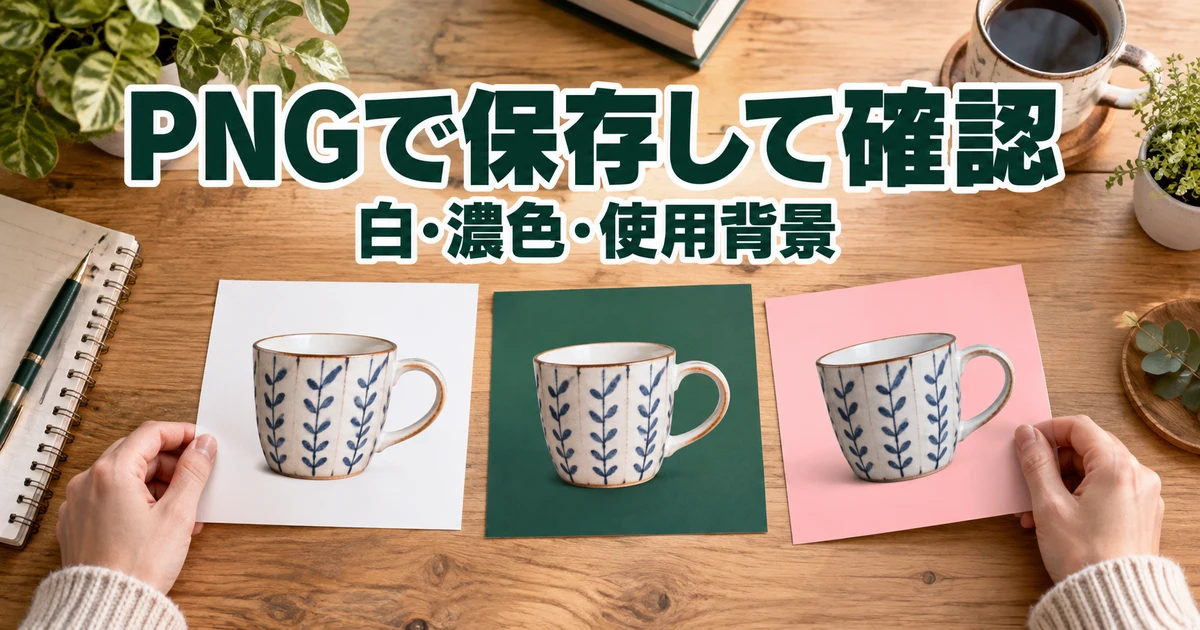
保存後は編集画面ではなく、ダウンロードしたPNGを開き直します。画像ビューアーが透明部分を白や黒で表示することもあるため、背景が白く見えるだけで失敗と決めつけないようにします。別のデザインへPNGを読み込み、その下へ色の付いた背景を置くと、透明部分の状態を確認しやすくなります。
白背景では本体の欠けや濃い残りを確認し、濃い紺などの背景では白い縁や薄い残りを見ます。最後に実際に使う背景へ重ね、予定している表示サイズで違和感がないか確認します。拡大表示だけに集中すると、完成画像では見えない細部を直し続けたり、反対に全体のバランスを見落としたりします。
※表は横にスクロールできます。
| 確認する状態 | 主に見る場所 | 問題があったら戻る工程 |
|---|---|---|
| 白い背景へ重ねる | 本体の欠け、濃い残り | 切り抜きと復元の調整 |
| 濃い背景へ重ねる | 白い縁、背景の取り残し | 輪郭と内側の隙間の調整 |
| 予定の使用サイズで見る | 粗さ、余白、主役の大きさ | 元写真や配置の見直し |
| 保存ファイルを再配置する | 透明の維持、ページの混入 | 形式と保存対象の確認 |
たとえば持ち手の穴だけが白く見えるなら、ページの保存設定よりも、その穴に残った写真内の背景を疑います。カップの周りに四角い白が残るなら、写真内の白か、下に置いた図形かを調べます。ページ全体が白くなっているなら、透明設定や形式を確認します。症状の場所を言葉にすると、戻る場所が分かります。
確認用の色を付けた状態でPNGを再保存してしまわないことにも注意してください。色付きの確認ページと透過素材のページを分けるのは、この取り違えを防ぐためです。確認画像を納品する場合は「プレビュー」、透過素材には「transparent」などの名前を付け、どちらを配置に使うのか説明すると親切です。
背景が消えないときの切り分けと納品前の最終チェック

白い背景が残る原因を順番に探す
白い四角があるときは、最初にダウンロードしたファイルの形式を確認します。次にPNGを新しいデザインへ置き、下に濃い色を置きます。ここで透明に見えるなら、元のビューアーの表示が白かっただけかもしれません。新しいデザインでも四角く残るなら、素材自体か保存したページに背景が含まれています。
続いて元の編集デザインで、写真を一時的に動かし、下に図形や別の画像がないか確認します。残っている白が写真と一緒に動くなら、写真の中に含まれている可能性があります。写真を動かしても白い四角が残るなら、別の要素を選んで確認します。複雑なページでは、複製を作って一つずつ切り分けるほうが安心です。
チェック柄の画像をダウンロードして使った場合、そのチェック柄が本当の透明表示ではなく、画像に描かれた模様ということもあります。背景を変えても模様がそのままなら、透明領域ではありません。素材を選ぶ段階で「透明に見える模様」と「実際に透明なファイル」を区別し、利用権の確認できない拾い画像は避けます。
設定が出ないときは契約、形式、デザイン種別を確認する
透明背景の設定が見つからないときは、対象プランか、PNGを選んでいるか、通常のデザインを扱っているかを確認します。公式ヘルプではCanva Docsは透明背景ダウンロードの対象外と説明されています。文章中心のDocsを開いたまま、同じ場所に画像用の設定があるはずだと探し続けないようにしましょう。
メニュー名が記事と少し違う場合は、背景を除く編集機能なのか、保存時の透明設定なのかという目的から探します。端末を変える前に、選んでいる要素とファイル形式を確認すると、単純な選択違いを見つけやすくなります。公式ヘルプの画面例も、自分の端末向けの説明を選んで読みます。
うまくいかないときの問い合わせ用メモには、デザインの種類、保存形式、発生した症状、試した操作を記録します。アカウントのパスワードや公開してはいけない画像を、そのまま説明文へ入れる必要はありません。相手に共有する範囲を絞り、白い四角が残るのか、機能が選べないのか、処理が止まるのかを具体的に伝えます。
※表は横にスクロールできます。
| 症状 | 最初に見るところ | 避けたい対応 |
|---|---|---|
| 透明設定が出ない | プラン、PNG、デザイン種別 | 理由不明のまま契約を増やす |
| 白い四角が残る | 画像内の白とページ内の要素 | 透明度だけを下げて済ませる |
| 輪郭が欠ける | 元写真と復元ブラシ | 商品の形が変わるまで削る |
| 保存後だけ粗く見える | 保存寸法と使用時の大きさ | 小さい画像を無理に拡大する |
| 違うページが入る | 保存ページの選択 | 複数ページを確認せず送る |
納品するときは素材と完成イメージを区別する
取引先へ渡す場合は、背景なしのPNGと、その素材を置いた確認用の画像を区別して渡します。確認用画像だけを送ると、相手が背景込みの完成品を素材だと思って切り抜き直すかもしれません。逆に透過素材だけでは、想定していた配置や大きさが伝わらない場合があります。依頼範囲に合わせて必要なものを選びます。
提出時の説明は、「透過PNG一枚、確認用JPG一枚です。PNGは背景のない素材、JPGは濃い背景へ置いた見え方の確認用です」のように、役割を短く示すと伝わります。実際に確認していない端末やソフトまで対応済みと書かず、指定された用途と自分が確認した範囲を合わせて伝えてください。
編集用デザインの共有が必要なら、画像ファイルを渡すこととは別に、アクセス権と閲覧・編集の範囲を確認します。相手がPNGを受け取っただけで、元の写真や編集手順もすべて使えるとは限りません。修正対応が必要な仕事では、元データを誰が保管し、いつまで対応するかも最初に決めておくと混乱を防げます。
背景削除をサービスとして扱う場合、料金だけでなく対応する写真の条件を具体化しましょう。輪郭が明瞭な商品と、細い髪や透明な物では確認に必要な時間が違います。サービス内容や納品範囲の整理は、ココナラ出品の進め方も参考になります。作業範囲を決めてから募集すると、追加修正の認識を合わせやすくなります。
一枚の完成を繰り返して、品質の基準を作る
練習の最後は、背景を消せたかだけでなく、元の形を残せたか、透明PNGとして保存できたか、別の背景で自然に使えるかを振り返ります。三つの条件がそろって初めて、再利用できる素材になります。難しい写真で時間がかかったときは、どの輪郭が難しかったかを残すと、次に受ける素材を選ぶ基準になります。
デザイン全体の学習へ進みたい場合は、切り抜きだけでなく余白、文字、配色、情報の優先順位も少しずつ学ぶと活用範囲が広がります。学習方法を比べたい方は、Webデザインスクールの比較ガイドで、費用と制作課題の内容を確認してみてください。まずは手元の一枚を完成させ、不足している学習内容を見つけてから検討すれば十分です。
Canvaの背景透過で大切なのは、消す操作を覚えることに加えて、残す形と保存後の使われ方を確認することです。元写真を守り、写真とページの背景を分け、PNGと透明設定を確認し、色の違う背景へ重ねて見る。この順番を一度身につけると、白い四角や輪郭の残りが出たときも、原因を順にたどれるようになります。