CanvaでQRコードを作る方法|リンク・配置・印刷前の読み取り確認
※本記事にはPRを含む場合があります。
こんにちは。『脱会社員』脱サラを応援し続けるブログ、運営者の『なかびー』です。
Canvaでチラシや案内カードにQRコードを入れるときは、コードを生成する操作と、配布後に正しいページへ案内できる状態を分けて考えましょう。URLの入力が合っていても、リンク先が非公開、印刷すると小さすぎる、担当者が変更できない、といった問題が残っていることがあります。
この記事では、Webページへ案内するQRコードをCanvaで作り、配置し、配布前に確認する流れを解説します。紙面全体の作り方を広く扱うのではなく、リンクの選定、静的と動的の違い、余白、書き出し、読み取りテスト、公開後の管理に絞ります。小さなイベント案内を作る架空の例を使い、仕事として納品する際の確認も整理します。
先に要点をまとめると、リンク先を他の人が開けるか確かめ、必要に応じて静的または動的を選び、コードの周りに余白を残し、最終ファイルと実際の印刷物で読み取って確認する、という順番です。生成できたことだけを完成の根拠にせず、読む人の端末と状況まで考えることが大切です。
情報確認日は2026年10月4日です。Canvaの画面、表示名、機能、プラン条件は変わる場合があります。本文は公式案内を基にした手順整理で、Canvaエディターの実機操作や実際の紙の読み取り試験を済ませたという体験報告ではありません。寸法の計算例は別計算で確認しています。掲載画像は説明用の生成イメージで、画像内の図形を実際の読み取り用コードとして利用しないでください。
作る前にリンクを決める|静的と動的の違いを整理する
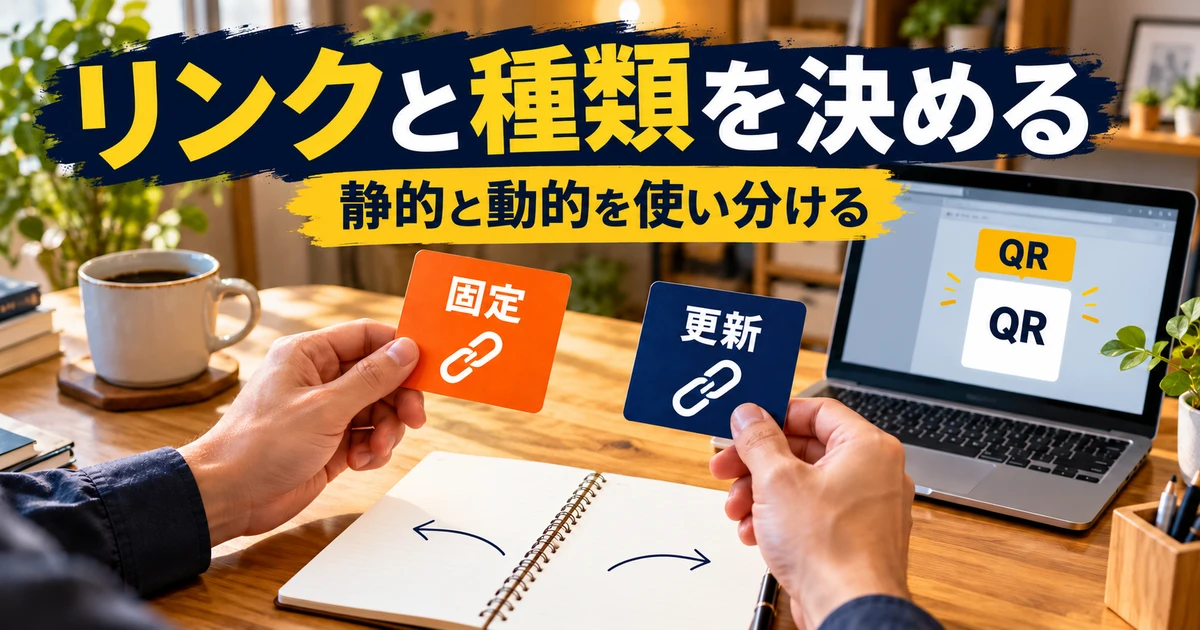
QRコードの見た目と、案内するページを分ける
QRコードにWebページの情報を持たせると、スマートフォン等で読み取ってリンクへ進めます。ただし、コードを作ること自体が、リンク先の公開や安全性を保証するわけではありません。まず、案内するURLが正しく、読む人が必要な情報へたどり着けるかを確認します。
架空のイベント案内を考えるなら、主催者のホームページ、イベント詳細、申込フォームのどこへ案内するかで、読む人の次の行動が変わります。「詳しくはこちら」と書いたのに、会員向けの編集画面や別の企画のページへ飛ばないようにします。紙面の説明とリンク先の内容を、一組として決めましょう。
一つのQRコードへ何でも詰め込む必要はありません。申込をしてほしいのか、会場への行き方を見てほしいのか、資料を読んでほしいのかを先に決めます。複数の目的がある場合は、リンク先のページで分かりやすく案内できるかを考え、紙面に多数のコードを並べる前に情報の流れを整理してください。
静的QRは、読み取らせるリンクを固定する選択
Canvaの公式ヘルプは、静的QRコードと動的QRコードの二つを説明しています。静的は作成したコードのリンクを後から編集するための仕組みを持たず、動的はリンク先を後から更新できる仕組みです。両者はあとから相互変換できないと案内されているため、配布前にどちらを使うか決めます。
静的でも、リンク先の同じURLで公開しているWebページの内容を更新することは別の話です。たとえば、自分が管理する同じ案内ページへ常にアクセスしてもらい、そのページの文章を更新する運用なら、コード内のURLは変わりません。ただし、そのURLを維持できることが前提になります。
リンクが変わる可能性を見落とさないようにしましょう。一時的な共有URL、期限付きの閲覧リンク、担当者個人のアカウントに依存するページなどを使うと、配布後に開けなくなる可能性があります。長く置く名刺や店舗掲示では、URLの管理者と存続期間を確認してから選びます。
動的QRは、リンクの更新と管理の責任を伴う
動的QRでは、同じ印刷物から案内する先を後で変えられる場合があります。イベント終了後にお礼のページへ変える、資料の置き場所を変更するなど、更新が必要な運用で役立つことがあります。その一方で、誰が設定を管理し、変更を承認するかを決めておく必要があります。
同じコードを複数の印刷物へ使い回している場合、リンク先を変えると、それらの印刷物からのアクセス先も変わります。新しい企画のために変更したつもりで、古いチラシを見た人が違う案内へ進む、といった混乱を避けるため、どこへ掲載したコードかを記録します。
動的だから無条件に安心、静的だから古い、といった評価は適切ではありません。更新の必要性、管理者、利用期間、受け渡し方で選びます。作成できることと、分析、ロゴ変更、共同管理などの機能が使えることは分け、必要な機能が現在のプランと画面で提供されているかを確認してください。
プランの宣伝文だけで機能を決めつけない
Canvaの日本語紹介ページとヘルプでは、機能の説明や対象プランの表記が異なる場合があります。特に、動的QRの分析、ロゴの変更・非表示、共同編集などを使いたいときは、「QRコードが無料で作れる」という説明だけで、すべての機能が使えると判断しないようにします。
本稿では、特定の有料プランへ加入すれば必ず希望する機能が使える、とは断定しません。利用するアカウントの画面、公式の最新ヘルプ、契約内容を確認してから決めてください。納品先へ引き渡す場合は、制作する側のプランだけでなく、相手が管理を続けられるかも確認します。
試す段階では、必要な機能を「生成」「リンク更新」「外観変更」「分析」「管理の引き渡し」に分けると整理しやすくなります。必要のない機能まで揃えることを目的にせず、今回の用途が満たせるかを判断しましょう。
※表は横にスクロールできます。
| 確認したいこと | 静的QRを考える場合 | 動的QRを考える場合 |
|---|---|---|
| リンク先の変更 | コードに入れたURLを維持できるか | 後から変更する必要と管理者がいるか |
| 長期利用 | URLやドメインの管理が続くか | コード管理サービスと設定を維持できるか |
| 複数の掲載物 | 同じリンクへ案内してよいか | 変更が全掲載物へ及ぶことを把握しているか |
| 分析や外観 | 必要な機能があるか別途確認 | 現在のプランと利用条件を確認 |
| 納品 | 最終URLと画像を明示して渡す | 管理権限や変更手順も合意して渡す |
Canvaで生成して配置する|ツールの種類と入力URLを確認
最初に、誰が開くURLなのかを確かめる
Canvaへ入力する前に、URLをブラウザーで開き、ページのタイトルと内容を確認します。自分だけがログインしている状態で開けても、一般の人が開けるとは限りません。公開用のページなのか、編集画面なのか、ログインが必要な資料なのかを区別します。
確認するときは、権限を勝手に広げて公開するのではなく、公開してよい内容と閲覧者を先に決めます。仕事の資料を案内するなら、依頼主が認めた共有範囲を守ります。QRコードを付けたからといって、アクセス権が自動的に安全になるわけでも、承認済みになるわけでもありません。
入力するリンクには、パスワードや秘密のトークン、個人情報を不用意に含めないようにします。誰でも読める紙面へコードを載せると、リンク先の文字列を知る人も増えます。短縮されたURLを使う場合は、展開先と管理者を確認し、必要性のない外部の短縮サービスを増やさないほうが管理しやすくなります。
アプリまたは素材から、目的に合うQRツールを選ぶ
公式ヘルプでは、エディターの「アプリ」または「素材」からQRコードを検索し、静的または動的を選ぶ流れが案内されています。表示言語や画面によって名称が異なることがあるので、検索結果の名称と提供元を確認し、使おうとしているツールが何かを把握します。
似た名前の外部アプリが並んでいる場合、Canva内で見えるという理由だけで、同じ条件や同じ管理方法だとは考えないでください。新しいサービスへの登録、権限、料金、データの取り扱いが表示されたら、目的に合うかを確認します。不要な追加契約をしないよう、今回必要な機能へ絞って選びます。
静的にする予定だったのに動的を選んだ、という行き違いを避けるため、生成前に選択を一度確認します。作成後の外見だけでは区別しにくいこともあるので、ツールの名前、作成した日、入力したURLを作業メモへ残しておくと、後から確かめやすくなります。
URLを入力し、生成直後に内容を照合する
入力欄へURLを貼り付けたら、前後の余計な空白、抜けた文字、違うページのURLが混ざっていないかを確認します。文字列が長い場合は、見た目だけで判断せず、リンク先の内容も開いて照合します。URLを手で打ち直して短くする必要はありません。
背景色や余白などの設定が表示されたら、初回は読み取りやすさを優先したシンプルな状態から始めると、問題を切り分けやすくなります。生成したコードをデザインへ配置した後は、作品名やイベント名、案内文とリンク先が一致しているかを確認します。見た目を整える前に、誤ったリンクを含んでいないかを確かめましょう。
ここで使う架空例のURLを文章で書くなら「主催者が管理するイベント詳細ページ」と置きます。実際の制作では、依頼主から確認を得た本番のURLを入力してください。説明用のドメインや練習用のページを、配布物へ残さないことが重要です。
名称と用途を残して、似たコードの取り違えを防ぐ
動的QRで名前を付けられる場合は、見た目だけで区別せず、用途が分かる名称にします。たとえば架空例なら「秋の相談会・申込案内・店頭用」のように、企画、案内先、掲載場所を組み合わせます。個人情報や不要な内部情報を名称へ入れる必要はありません。
同じデザインを複製して別の企画へ使うときは、QRコードのリンクまで新しいものに変わっているかを確認します。本文の日時や会場だけ直し、コードは前回のままというミスは避けたいところです。複製後の点検項目に「リンク先」を独立して入れると、見落としにくくなります。
複数のコードを一つの紙面へ載せるなら、それぞれに短い説明を添えます。「申込」「会場案内」「資料」と目的が分かるようにし、近すぎる配置は避けます。読む人がどれを読み取ればよいか迷わないことも、コードの機能の一部として考えましょう。
余白と大きさを整える|読める配置を数値と見た目で確認
周囲の余白を、飾りで埋めない
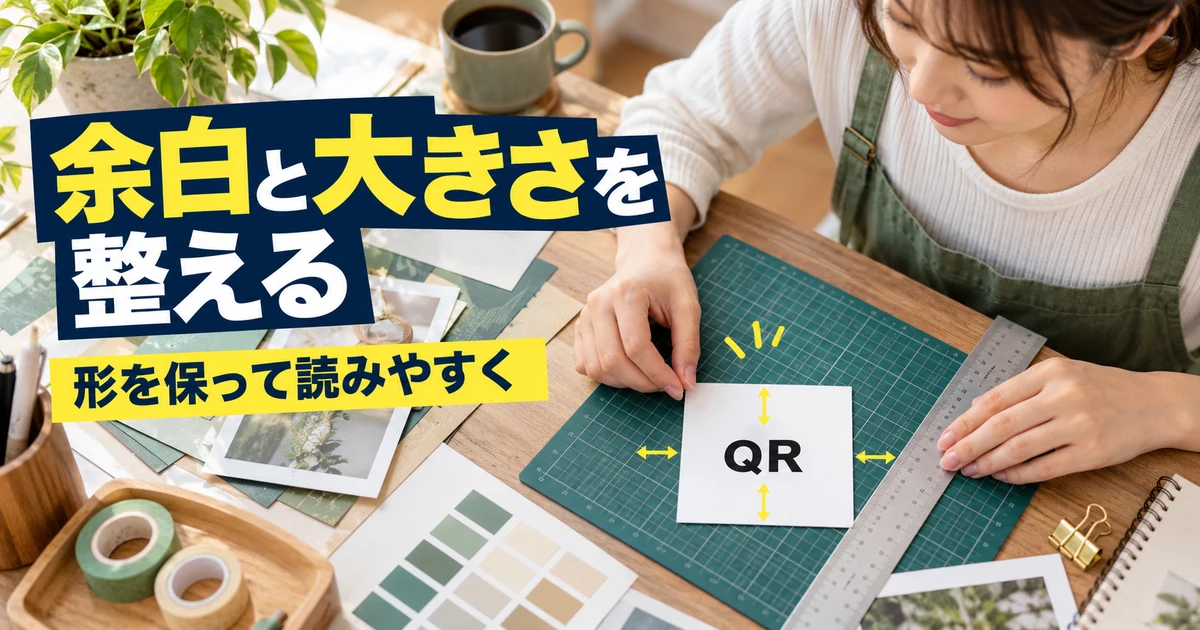
QRコードの周囲には、コードを認識するための余白が必要です。デンソーウェーブのコード領域の解説では、一般的なQRコードについて、上下左右にそれぞれ四セル分以上の余白を確保することが示されています。セルとは、コードを構成する小さな正方形の単位です。
この余白へ、枠線、文字、写真の模様、アイコンなどを近づけすぎないようにします。背景に写真を使う場合も、コードの周囲まで複雑な模様が入り込まない配置にします。白い余白を見て無駄な空間と感じても、読み取りを支える部分なので、トリミングで削らないでください。
Canvaで余白を含むコードを作った場合も、配置後に別の要素が重なっていないかを見ます。コードの画像そのものを確認するだけでなく、紙面全体の中で周囲が保たれているかを点検します。装飾を増やした後は、もう一度読み取り試験を行いましょう。
一辺の寸法は、セル数と余白を含めて考える
説明用に、一セルを〇・五ミリメートルと仮定します。コード本体が二十九セル四方なら、本体は十四・五ミリメートルです。左右に四セルずつ、合計八セル分の余白を加えると、全体は三十七セルとなり、一辺は十八・五ミリメートルになります。
計算は「本体のセル数に八を足し、一セルの寸法を掛ける」という形です。ここでは余白を各辺四セルとした幾何学的な例であり、Canvaの画面にセル数を自由に選ぶ設定があるという説明ではありません。また、この寸法ならどんな印刷や端末でも必ず読める、という保証でもありません。
実際に必要な大きさは、情報量、コードの構造、印刷、読み取る距離、端末等に影響されます。「一センチあれば十分」といった単一の目安だけで決めず、使用条件で確認します。小さくする必要があるなら、まず配置とリンクの情報量を見直し、読めるかどうかを試験して判断してください。
※表は横にスクロールできます。
| 説明用の本体セル数 | 仮定する一セル | 片側四セルの余白 | 余白込みの一辺 |
|---|---|---|---|
| 二十一セル | 〇・五mm | 二・〇mm | 十四・五mm |
| 二十九セル | 〇・五mm | 二・〇mm | 十八・五mm |
| 三十七セル | 〇・五mm | 二・〇mm | 二十二・五mm |
上の十四・五mm、十八・五mm等は構造を説明する計算例であり、Canvaが推奨する制作サイズではありません。確認した英語の公式ヘルプでは二cm×二cm以上を案内しています。一方、日本語の紹介ページには近い距離で最低一cm四方程度という別の目安もあるため、小さな数値だけを根拠にせず、余裕のある寸法から実際の利用条件でテストしてください。
上の計算は小数の別計算で照合しています。実際のQR生成、スマートフォンの読み取り、プリンターの評価を行った試験結果ではありません。読み取り確認に必要な寸法の考え方を説明するための仮定値です。
色と縦横比は、読み取りを優先して選ぶ
コードと背景には十分な明暗差を持たせます。淡い色同士、透明な背景、模様の多い背景などでは、見た目が整っていても読み取りに影響することがあります。最初は濃いコードと明るい無地背景から始め、色を変える場合は変更後の最終ファイルで確認します。
画像の縦横を別々に伸ばしたり、斜めに変形したり、必要な部分を切り取ったりしないようにします。Canva上で大きさを変えるときも、元の形を保ち、周りの余白を含めて配置します。角が丸いデザインやロゴ等の装飾を選べる場合も、選択できることだけを理由に、どんな配置でも読めると判断しないでください。
デンソーウェーブの生成時の注意点でも、歪みや装飾によって読み取れない場合があることが説明されています。紙面全体の雰囲気と合わせる際も、コードとしての機能を先に確かめることが重要です。
読む距離と設置場所から、実寸のテスト条件を決める
手に持って読むカードと、壁に貼ったポスターでは、読み取る距離や角度が違います。机の上の画面で近づけて読めたからといって、実際の設置場所でも同じとは限りません。掲示予定の高さ、照明、光の反射、人が立てる位置などを考え、試験条件を決めます。
折り目、切り取り線、冊子の綴じ側、丸い容器の曲面などへコードを配置するときは、読み取り時に形や見え方が変わらないかを確認します。コードを端へ寄せすぎず、断裁や折りによって余白が失われない位置を選びます。印刷会社へ出す場合は、その会社の入稿条件も確認してください。
コードの近くには、読み取った後に何が起こるかが分かる説明を添えます。「申込フォームが開きます」のような案内があると、読む人が意図を理解しやすくなります。可能なら、短い案内URLや問い合わせ方法も用意し、読み取れない人が行動を続けられる形にします。
書き出して読み取る|データ・紙・リンク先を別々に検査
納品先が求める形式で、最終版を書き出す
Canvaのダウンロード形式の公式案内では、PNG、SVG、印刷用PDFなど、用途に応じた形式が紹介されています。コード単体を使うのか、紙面全体を印刷するのか、依頼先が何を受け取るかで形式を選びます。利用できる形式や細かな設定は、プランとデザインの種類によって確認が必要です。
印刷会社の指定があるなら、その条件を優先します。PNGでほしいという依頼へ、良さそうだからと別形式を渡すのではなく、サイズや用途を確認して整えます。紙面をPDFで出す場合も、ページの選択、サイズ、必要な設定を確認し、書き出したファイル自体を開いて点検してください。
編集画面のスクリーンショットだけを最終データにすると、周辺の画面や不要な情報が混ざったり、品質が落ちたりすることがあります。正式な書き出し機能を使い、最終版のファイル名と日付を明確にします。古い版を開いて確認しないよう、保管場所も整理しましょう。
読み取りは、コードの認識とページ到達に分ける
試験では、まずコードが認識され、想定するリンクが表示されるかを確認します。次に、そのリンクを開いて正しいページへ到達できるかを確かめます。コードを認識した段階と、ページが利用できる段階は別なので、両方を記録します。
動的QRでは、案内先へ進む途中のリンクと、最終的に表示されるページが異なる場合があります。見慣れないリンクでも、動的QRだから安全だと考えず、利用している公式ツールの仕組みと、最終的な遷移先を確認します。自分が設定した用途に合っているかを見て、不審なページへ進む場合は配布を止めて調べます。
読み取り試験は、コードを掲載した最終ファイルで行います。元のコードだけでは成功しても、配置や圧縮、書き出しによって結果が変わる場合があります。ファイルを差し替えたり外観を変更したりしたら、それまでの試験結果をそのまま引き継がず、変更後の版でやり直します。
印刷物は、実際に配る大きさで確かめる
紙へ印刷する場合は、実際の大きさと、できるだけ本番に近い印刷条件で試します。画面上の拡大表示を読み取れたことだけで、実寸の印刷物も問題ないと判断しないでください。紙の光沢、濃さ、反射、折り、置く角度なども、用途に応じて確認します。
可能なら、制作した人以外の端末でも読み取ってもらいます。自分の端末ではログイン済みで開けるページが、別の端末では認証を求められる場合があります。ただし、他人の個人情報や機密資料を無断で共有して試すのではなく、公開してよいページと確認者の範囲を守ります。
試験の結果は、「読めた」の一語だけで終わらせず、ファイル名、紙面のサイズ、端末、読み取り場所、表示されたページ、気になった点を残します。特殊な測定器による品質評価をしていないなら、日常利用の読み取り確認として記録し、専門的な認証試験を行ったように表現しないことも大切です。
架空のイベント案内を、四つの状態で確認する
説明用のイベント案内なら、申込受付中、受付終了、開催後、ページを移す場合の四つを想定できます。受付中は正しいフォームへ、終了後は終了したことが分かる案内へ進むかを確認します。これは紙面の読者がどの時期にアクセスしても、状況を理解できるようにするための運用例です。
静的QRを使うなら、同じURLで終了案内を表示する等、URLを維持する方針を考えます。動的QRを使うなら、変更するタイミングと承認者を決めます。どちらでも、古い紙面からのアクセスをどう扱うかを意識し、終了した企画を新しい企画だと誤解させないようにします。
テストのために本番フォームへ不要な申込みを送信する必要はありません。送信前までの表示確認でよいのか、テスト用環境や確認用の入力が許可されているのかを事前に決めます。リンクの到達確認と、実際の申込み・支払いの実行は分けて扱いましょう。
※表は横にスクロールできます。
| 確認する段階 | 見ること | 記録の例 |
|---|---|---|
| コードの認識 | 端末がコードを検出できるか | 端末、使用ファイル、読み取りの状況 |
| リンクの表示 | 意図したURLや仕組みと合うか | 表示されたドメイン、コードの種類 |
| ページへの到達 | 正しい内容が開くか、権限は適切か | ページ名、ログイン要否、確認日 |
| 実寸の印刷 | 本番の大きさと状況で読めるか | 紙面サイズ、設置場所、試した端末 |
| 期間変更後 | 受付終了や移転が分かるか | 切替日、変更担当、旧紙面への影響 |
読めないときと納品後の管理|画像・URL・権限を切り分ける
認識されない場合は、まず画像と周囲を調べる
カメラ等がコードを認識しない場合は、最初に大きさ、余白、縦横比、明暗差、画質、反射を確認します。いきなりリンク先の設定を変えるのではなく、コードのパターンを正しく読み取れているかを切り分けます。別の端末で読めるかを確認することも、条件を整理する手掛かりになります。
元のコードは読めて、紙面に配置した版が読めないなら、重なった要素、切り取られた余白、縮小、圧縮等を見直します。一度にすべてを変えるより、シンプルな色と十分な余白へ戻し、条件を一つずつ確認すると原因を探しやすくなります。読めない図形を画像生成ツールで描き直して、正式なQRコードの代わりにしないでください。
Canvaのぼやけるデザインの公式案内も、元画像の品質や書き出し形式を確認する際の参考になります。高品質な形式へ変えても、元から欠けている情報や、誤って変形させたコードが必ず直るわけではありません。最終的には生成元と配置の状態まで戻って確認します。
認識されても開けない場合は、URLと公開状態を調べる
リンクが表示されるのにページへ進めない場合は、URLの誤り、ページの削除、公開権限、サービスの状態などを確認します。自分のアカウントでは開けるか、一般の閲覧者でも開けるはずのページかを分けて調べます。閲覧できないからといって、権限を勝手に全体公開へ変更しないでください。
静的QRで誤ったURLを入れてしまった場合、画像の上から文字だけを書き換えても、読み取られる内容は直りません。正しいリンクで作り直し、紙面へ差し替えて再確認します。動的QRなら、管理画面で変更できる対象かを確認し、更新後に同じ印刷物から到達先を試します。
リンク先でセキュリティ警告や不審な要求が出る場合は、警告を無視して進むことを前提にしないでください。正しい管理者とURLを確認し、必要なら配布を中止して原因を調べます。QRコードのデザインが整っていることと、リンク先が信頼できることは別に確かめます。
納品時は、画像だけでなく管理情報を渡す
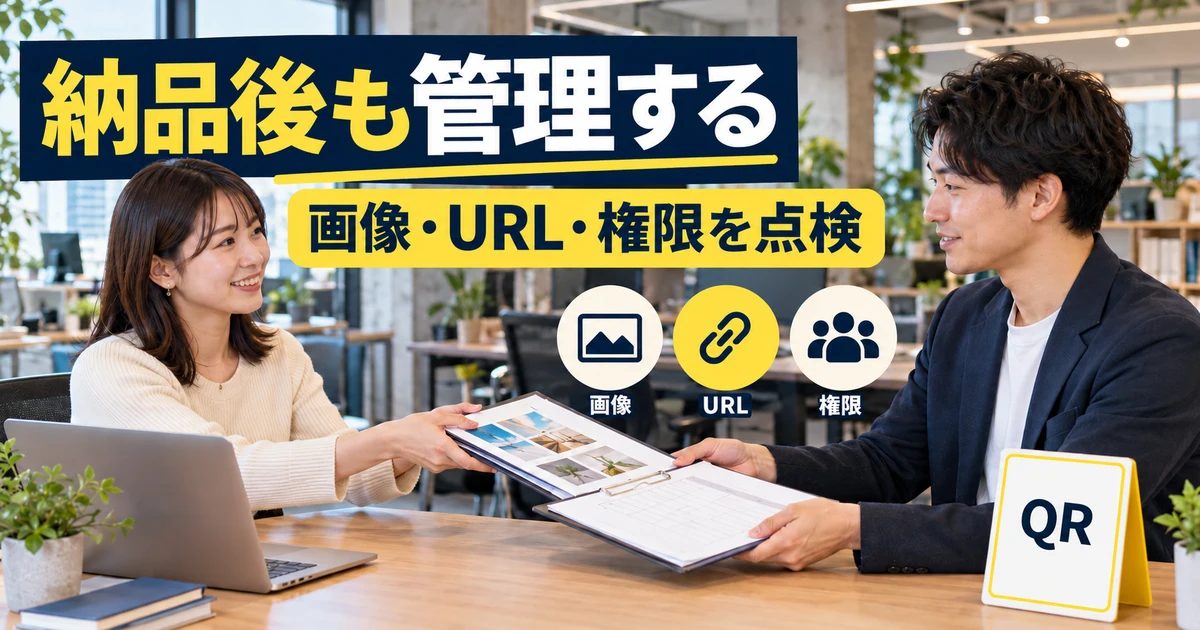
仕事としてQR付きの紙面を納品するなら、最終ファイル、設定したURL、静的か動的か、掲載する用途、最終確認日を整理して渡します。動的の場合は、誰がリンク先を変更できるか、制作担当が離れた後に誰が管理するかも確認します。共有権限の変更は、依頼主と合意した範囲で行います。英語の公式ヘルプでは、動的QRの編集は既定で作成者に限られ、デザインの編集権限だけではリンク先を編集できないと説明されています。共同編集の機能を使える場合も、対象範囲と所有権の違いを確認してください。
長期の掲示物では、リンク先のドメインやサービスが維持されるかも重要です。コード自体の期限だけを見るのではなく、案内先のページ、アカウント、契約、管理者が継続するかを確認します。退職や担当変更の際も、個人だけが知る状態を残さないよう、正規の引き継ぎ方法を決めておきます。
同じコードを複数の配布物へ使用した場合は、その一覧を残します。後からリンクを変えるときに、どの読者へ影響するかを確認できるようにするためです。管理用の表には必要な情報だけを記載し、パスワードや認証情報を貼り付けないでください。
効果を見るときは、スキャンと成果を分ける
分析機能を利用できる場合でも、スキャン数がそのまま参加者数や購入数になるわけではありません。同じ人が何度も読んだ、確認作業で読んだ、ページを開いたが申し込まなかったなど、さまざまな動きが含まれます。数字を見るときは、何を数えているかを確認します。
印刷物を改善するなら、どこへ置いたか、どんな説明を添えたか、リンク先の内容が分かりやすいかなど、変更した条件を残して比較します。人数や収益を保証する数字として扱わず、次に確かめる点を見つけるために利用します。アクセス計測や個人情報の取り扱いは、依頼主の方針と適用されるルールに沿って判断してください。
QRだけで行動できない人への案内も忘れないようにします。読み取りが難しい場合の短いURL、問い合わせ先、案内ページを探す方法など、用途に合う補助を用意します。コードを使うこと自体を目的にせず、読む人が必要な情報へたどり着くことを目標にしましょう。
※表は横にスクロールできます。
| 納品・更新の記録項目 | 残す情報の例 | 注意すること |
|---|---|---|
| 用途 | 店頭イベント案内、名刺等 | 使い回した掲載物も把握する |
| 種類 | 静的または動的、使用したツール | 見た目だけで判断しない |
| リンク先 | 承認された本番URL | 秘密情報を含めない |
| 確認 | 最終ファイル、実寸、端末、確認日 | 編集前の版の結果を流用しない |
| 管理 | 所有者、変更担当、変更承認の方法 | 個人だけが設定を握る状態を避ける |
| 終了時 | 終了案内、移転、撤去の方針 | 古い配布物からのアクセスを考える |
生成・配置・運用の三段階で完成を確認する
CanvaでQRコードを作るときは、URLと種類を決めて生成する段階、余白と大きさを保って配置する段階、最終ファイルと印刷物で読み取り管理を確認する段階に分けます。問題が起きたときも、画像が読めないのか、URLへ到達できないのかを分けると、次に調べる場所が明確になります。
紙面の見せ方や制作スキルを学びたい方は、Webデザインの学習内容や支援を比較した記事も参考になります。仕事の進め方や制作依頼の受け方を考えたい場合は、クラウドソーシング副業の始め方で、依頼内容と納品条件を確認する視点も整理できます。
見た目の完成だけで終わらせず、読む人が正しいページへ進めるか、後から誰が管理できるかまで確かめて、使い続けられるQR付きのデザインに仕上げていきましょう。QRコードは株式会社デンソーウェーブの登録商標です。
参照した公式情報:Canva「QRコード作成」/Canva「Create and manage QR codes」/Canva「ダウンロード形式」/Canva「Downloaded design looks blurry」/デンソーウェーブ「コード領域を確定するためのポイント」/デンソーウェーブ「QRコードを生成する」