Steamでフレンドを追加する方法|招待・承認・追加できないときの確認
※本記事にはPRを含む場合があります。
こんにちは。『脱会社員』脱サラを応援し続けるブログ、運営者の『なかびー』です。
Steamでフレンドを追加するときは、相手のアカウントを確かめ、フレンド管理から招待し、相手側で承認されたことを確認します。「送信できた」「一覧に出た」「同じゲームで合流できた」は、それぞれ別の段階です。止まっている場所を分けると、追加できない原因を探しやすくなります。
また、新しいアカウントなどで通常の招待を送れない場合でも、すぐにゲームを買う必要があるとは限りません。Steam公式では、制限付きアカウントでも招待の受け取りやクイック招待リンクを使えると案内しています。通常の招待と例外の方法を分けて確認しましょう。
この記事ではデスクトップ版Steamを中心に、本人の見分け方、招待と承認、制限付きアカウント、トラブル時の確認、追加後の公開範囲と合流までを整理します。画面の表示名や条件は変わるため、操作時の公式案内を優先してください。図版は説明用の生成イメージで、登場する人物名や作業記録は架空の例です。実在利用者の情報や筆者の実体験を示すものではありません。
フレンドを追加する前に、相手と自分のアカウントを確認する
表示名が同じでも、同じ人とは限らない
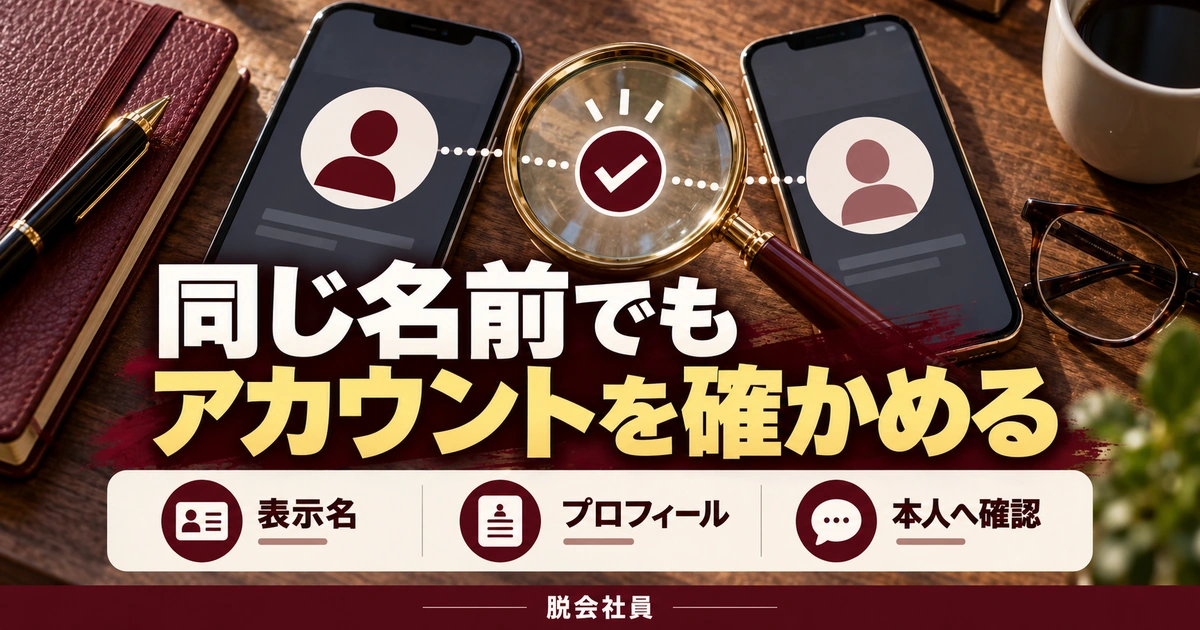
Steamで見えているプロフィール名は、相手を探す手掛かりにはなりますが、それだけで本人だと決めるのは避けましょう。似た名前や同じアバターの利用者がいる可能性があります。普段やり取りしている相手なら、別の連絡手段でプロフィールを確認し、追加する対象が一致しているかを照らし合わせます。
例えば友達から「青い鳥という名前で探して」と言われても、検索結果の一番上をすぐ選ばないことが大切です。相手に自分のプロフィールを開いてもらい、プロフィールへのリンクや見えている特徴を確認します。この例の名前は架空です。実際には、本人とすでに確認できている連絡先を使うことで、別人へ問い合わせてしまうリスクを減らせます。
知り合いのアカウントに見えても、突然別サイトでの認証、投票、報酬受け取りを求められたら注意します。追加するためにパスワードやSteamガードの認証コードを相手へ送る必要はありません。本人照合で使うプロフィール情報と、ログインの秘密情報を明確に分けてください。
ログイン名、プロフィール名、ゲーム内の名前を分ける
相手が教えてくれた名前が、Steamのプロフィール名なのか、ゲーム内で使うキャラクター名なのかを確認します。ゲームによっては独自のフレンド機能やユーザー番号を使うため、ゲーム内の名前をSteamの検索欄へ入れても目的の相手が見つからない場合があります。
逆に、Steamでフレンドになっても、ゲーム内の同じ名前のキャラクターと自動で結び付くとは限りません。一つの作品で複数のキャラクターやサーバーを使っている場合もあります。追加前の連絡では「Steamに追加したい」「ゲーム内で合流したい」のどちらを進めているかを一言添えると、渡す情報を取り違えにくくなります。
自分のログイン用情報を相手に伝える必要はありません。プロフィールを見つけてもらうための情報だけに絞ります。スクリーンショットを送る場合も、アカウント詳細の画面を丸ごと送るのではなく、必要な部分が分かる範囲にします。メールアドレスや購入履歴など、追加と関係のない情報を一緒に渡さないようにしてください。
自分が操作しているアカウントも確認する
家族とPCを共有している人や、以前別のアカウントを使っていた人は、自分が意図するアカウントで操作しているかを確認します。相手に正しい招待を送っても、普段ゲームを遊ぶアカウントとは別の方にフレンドが増えたのでは、あとで合流するときに迷います。
ブラウザーとSteamクライアントで、異なるアカウントにログインしている場合にも注意が必要です。リンクをブラウザーで開いて承認した後、クライアントで一覧を見ても相手がいない、という状態は、表示の遅れだけが原因とは限りません。両方のプロフィールを見比べ、同じ本人アカウントかを確かめます。
確認のためにアカウントを切り替えるときは、ゲームの保存や進行中の作業を終えてから行います。むやみにログアウトとログインを繰り返すと、別の認証が必要になり、元の問題が分かりにくくなります。いま誰のアカウントを見ているかを把握するだけで解決できる場合もあるため、最初に表示を読むところから始めましょう。
方法を選ぶ前に、相手と安全な連絡経路を決める
Steamのフレンドリスト公式案内では、コミュニティ検索、招待リンク、プロフィールからの追加などが案内されています。相手のプロフィールが分かっているならそこから確認し、名前の検索が難しければ本人と確認したリンクを使うなど、状況に合う経路を選びます。
招待に使う情報は、必要な相手だけへ渡す方が管理しやすくなります。不特定多数が見る掲示板へ招待リンクを置くと、予定していない相手とつながる可能性があります。友達一人を追加したいなら、その一人とやり取りしている個別の連絡先へ送る方法が目的に合います。
何人かで一緒に始める場合は、誰が誰へ招待するかを決めておきます。全員が同時に同じ人を探し始めるより、「AからBへ招待し、Bが承認を確認する」と順序を付ける方が、何が終わったかを把握しやすくなります。アカウントを他人へ貸して一括操作する必要はありません。
※表は横にスクロールできます。
| 渡された情報 | 最初に確認すること | 共有しなくてよい情報 |
|---|---|---|
| プロフィール名 | 本人が現在使っている名前か | ログイン用の秘密情報 |
| プロフィールへのリンク | 事前に確認した本人のものか | メールアドレスや購入履歴 |
| フレンドコード | Steam追加画面のコードか | 認証コードやパスワード |
| ゲーム内の名前・番号 | Steam用かゲーム内用か | 別サービスのログイン情報 |
| 招待リンク | 作成者と追加される相手 | 決済情報や外部サイトの認証 |
通常のフレンド招待は、送信・承認・一覧の確認まで進める
フレンド管理を開き、追加する本人のプロフィールへ進む
デスクトップクライアントのフレンド&チャットを開き、フレンド追加やプラスのアイコンから管理画面へ進みます。表示位置は更新で変わる可能性があるため、古い画像と全く同じ場所にあるはずと探し続けず、現在のメニュー名を見てください。検索やプロフィールからの追加など、画面にある方法を選びます。
相手を検索したら、追加ボタンを押す前にプロフィールを開き、本人と確認した対象かを確かめます。検索結果に出ない場合は、表記の違い、全角半角、ゲーム内の名前との取り違えを考えます。似た結果を片端から招待するのは避け、相手へプロフィールを確認する方が早いことがあります。
フレンドコードの入力欄が表示される環境で、相手がその画面からコードを伝えている場合は、入力後に表示されたプロフィールを必ず確認します。桁を一つ間違えたり、別のゲームの番号を入れたりしたときに気づけます。ここでも、コードを知っていることだけで本人確認を省かないようにしましょう。
招待を送ったら、保留状態を確認する
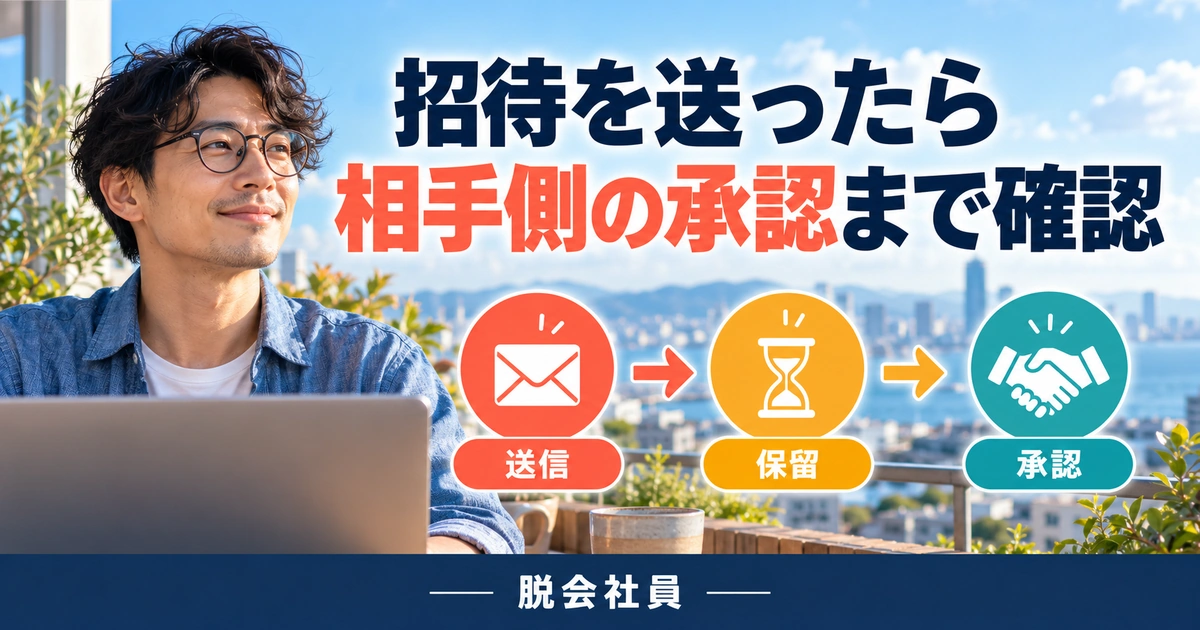
本人のプロフィールで追加を選び、招待の送信結果を確認します。ボタンを押した直後の状態を見ずに何度も押し直すと、招待が届いているのか、すでに保留中なのかが分からなくなります。画面に保留や送信済みの表示がある場合は、まず相手に確認してもらう段階です。
相手への連絡は「いまSteamで招待を送ったよ。プロフィール名は〇〇です」のように、短く具体的にします。これは架空の連絡例です。まだ承認されていない段階で「追加できたからゲームに入って」と伝えるより、どこまで終わったかを分けると無駄な待ち時間を減らせます。
相手がすぐ返答できるとは限りません。返事がないことを不具合や拒否の証拠だと決めつけず、いったん待つ選択肢も持ちます。何度も通知を送るより、予定していた連絡先へ一度確認する方が相手にも分かりやすいでしょう。技術的な問題の調査と、相手の都合を混同しないことが大切です。
受け取る側は、招待元を確かめて承認する
招待を受け取った側は、フレンド管理や保留中の招待の一覧を開きます。Steamのフレンド&チャットの公式説明には、保留中の招待を承認、ブロック、無視する管理方法が案内されています。通知が来たからという理由だけで、すべて承認する必要はありません。
相手の表示名とプロフィールを確かめ、事前に連絡していた本人からの招待かを照らし合わせます。複数の招待が同時に来たときほど、順番に見ていく方が取り違えを防げます。知らない人からの招待を、友達の別アカウントだろうと推測して承認しないでください。
承認後は、送った側と受け取った側の両方で一覧を確認します。どちらか一方にしか見えない場合は、表示を更新する前にアカウントの一致と保留状態を見直します。ここまで確認できれば、通常のフレンド追加という作業は一段落です。ゲームへの合流は次の別の確認として進めます。
クイック招待リンクは、リンクの相手と追加結果を確認する
検索で本人を見つけにくい場合などは、フレンド追加の画面で作成できるクイック招待リンクが選択肢になります。作成したリンクは、本人と確認できている連絡先へ送ります。短縮されたURLや第三者が転送してきた説明だけを見て、誰につながるか分からないまま進めないようにします。
リンク方式では、通常の招待と同じ承認待ちの流れになるとは限りません。画面の説明を読み、開いた後にどのアカウントがフレンドとして追加されたかを確認してください。操作が短い方法ほど、対象の照合を飛ばしやすくなります。「すぐつながる」ことと「正しい相手につながる」ことを分けて考えるのがポイントです。
リンクが使えないときは、古いメッセージを繰り返し開く前に、作成者へ現在の状態を確認します。利用回数や期限などの条件を記事で一律に決めつけず、手元の表示を優先します。必要なら作成者が正規画面から新しいリンクを作り、相手を確認して送り直します。知らないサービスでリンクを修復する必要はありません。
※表は横にスクロールできます。
| 操作段階 | 送る側の確認 | 受け取る側の確認 |
|---|---|---|
| 対象を探す | 本人のプロフィールを照合 | 現在のアカウント情報を伝える |
| 通常招待を送る | 送信済み・保留の状態 | 正しいアカウントで受信一覧を見る |
| 通常招待を承認 | 相手の対応を待つ | 招待元を確認して承認 |
| 追加結果を見る | フレンド一覧の相手を確認 | 同じ相手が一覧にいるか確認 |
| クイック招待を使う | 必要な本人だけへリンク送付 | リンクの対象と追加結果を確認 |
制限付きアカウントで追加できないときの考え方
通常の招待が送れない理由を、公式の制限で確認する
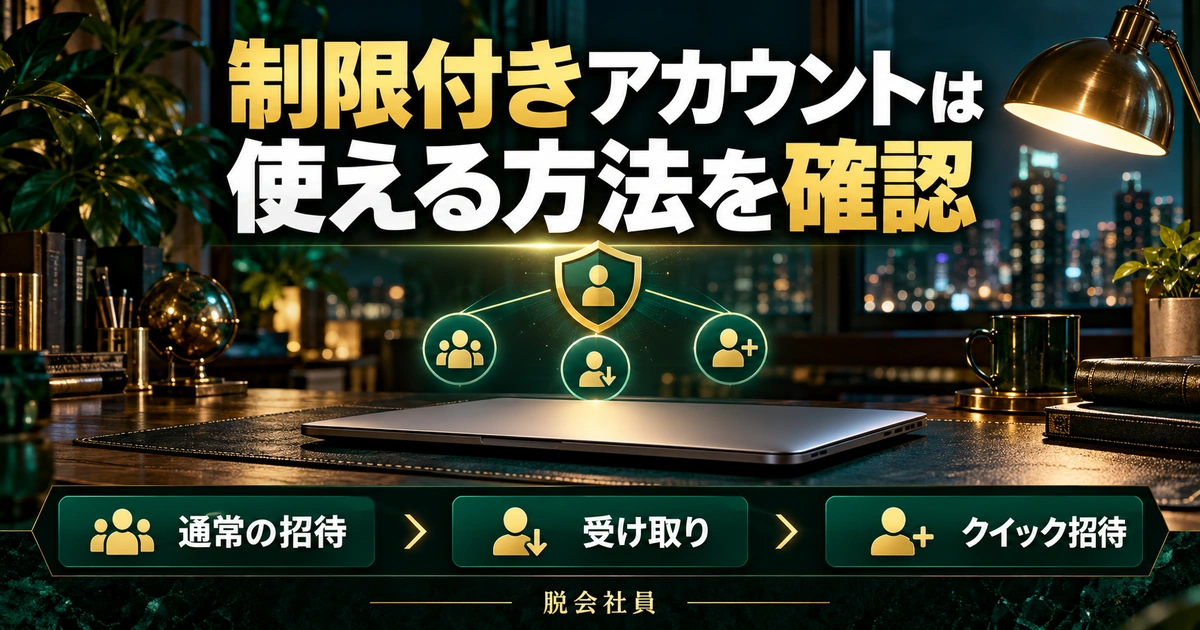
Steamでは、不正なアカウントによる迷惑行為などを抑えるため、一部のコミュニティ機能に制限を設けています。制限付きユーザーアカウントの公式FAQでは、一定の利用額に達していないアカウントで通常のフレンド招待を送れないことが説明されています。新しく始めた直後に送れなくても、ボタンの故障とは限りません。
公式の基準は米ドル換算の5ドルです。ただし、円の金額を固定して「この額なら必ず解除」と断言するのは避けます。対象となる利用や為替換算、処理状況などに条件があるため、実際のアカウントの表示と公式説明を確認してください。別の人へ手数料を払って解除してもらう仕組みではありません。
重要なのは、制限付きと分かったら買い物を急ぐことではなく、いまの目的に使える方法を確認することです。友達とつながりたいだけなら、通常の招待を送る以外の方法が公式に用意されています。購入の判断とフレンド追加の方法を一つにまとめないようにしましょう。
相手からの招待を受け取り、承認する方法を考える
制限付きアカウントでも、非制限の利用者から届いたフレンド招待を受け取って承認することができます。自分からの送信ができない場合は、相手へ事情を伝え、相手側から自分のプロフィールへ招待を送ってもらえるかを確認します。自分のパスワードを渡したり、相手に代理ログインしてもらったりする必要はありません。
架空の連絡例なら「こちらは新しいSteamアカウントで通常の招待を送れない表示です。プロフィールを確認して、そちらから招待してもらえますか」と書けます。原因を説明せず「うまくいかない」とだけ伝えるより、相手が次に何をするか分かりやすくなります。
相手から送ってもらった後は、通常の受信時と同じく、招待元と自分のログイン先を確認して承認します。この方法で追加できても、アカウント全体の制限がすべて解除されたわけではありません。他のコミュニティ機能を使おうとしたときに制限が残ることは、今回の追加成功と矛盾しません。
クイック招待リンクの例外を、通常招待と混ぜない
公式FAQには、制限付きアカウントでもクイック招待リンクを作成・利用できることが案内されています。そのため「5ドル使わないとフレンド追加は一切できない」とまとめるのは正確ではありません。通常の招待送信、招待受信、クイック招待を分けて見ると、手元の表示を理解しやすくなります。
クイック招待を使う場合は、自分のフレンド追加画面から正規のリンクを作り、対象の友達へ送ります。相手が開いた後の追加結果を双方で確かめてください。リンクを広く配って知らない人を集めたり、制限回避を売り物にするサービスへアカウントを預けたりする必要はありません。
公式に説明された方法でも、手元の版や画面に想定の項目が見つからない場合があります。そのときは設定を無理に書き換えず、公式の現行案内と自分のアカウント状態を確認します。本文を読んだ時点の方法を、将来も同じ条件で使える保証として扱わないようにしてください。
購入を検討するなら、対象と目的を別に確認する
制限を解除したい理由がほかにもあり、Steam内で購入する予定がある場合は、その支出が公式の対象に含まれるかを確認します。外部で買ったキーを登録したこと、無料ゲームを長く遊んだこと、贈り物を受け取ったことが、同じように対象になるとは限りません。利用額の条件は、残高の見た目だけで判断しないようにします。
購入が処理中や保留中なら、まだ反映されていない場合があります。すぐに表示が変わらないからといって、追加で何度も買うのは避けます。購入履歴と処理状態を確認し、分からない場合は正規のサポートへ相談します。フレンドを追加する目的だけで、不必要な作品や高額な商品を購入する必要はありません。
返金などで条件に関わる利用額が変わる場合もあるため、以前使えていた機能が使えなくなったときは、表示と履歴を確認します。ここでは払い戻しの是非を決めるのではなく、機能の状態を説明する材料として把握します。金額や決済情報を相手へ送る必要はなく、友達への説明は招待方法の調整に必要な範囲にとどめましょう。
※表は横にスクロールできます。
| 制限付きアカウントでの操作 | 公式案内の考え方 | 注意点 |
|---|---|---|
| 通常の招待送信 | 制限の対象 | 送信不可をボタン故障と決めつけない |
| 非制限ユーザーからの招待受信 | 受信・承認可能 | アカウント全体の制限解除ではない |
| クイック招待リンク | 作成・使用可能と公式説明 | 相手を確認し、公開の場へ広く配らない |
| 対象となるSteam利用額 | 米ドル換算の基準と条件あり | 円の固定額や無料プレイ時間で断定しない |
| 購入の反映待ち | 処理状態と履歴を確認 | 追加購入を繰り返さない |
フレンドを追加できない原因を、表示と状態から切り分ける
見つからないときは、検索語と本人のプロフィールを戻って確認する
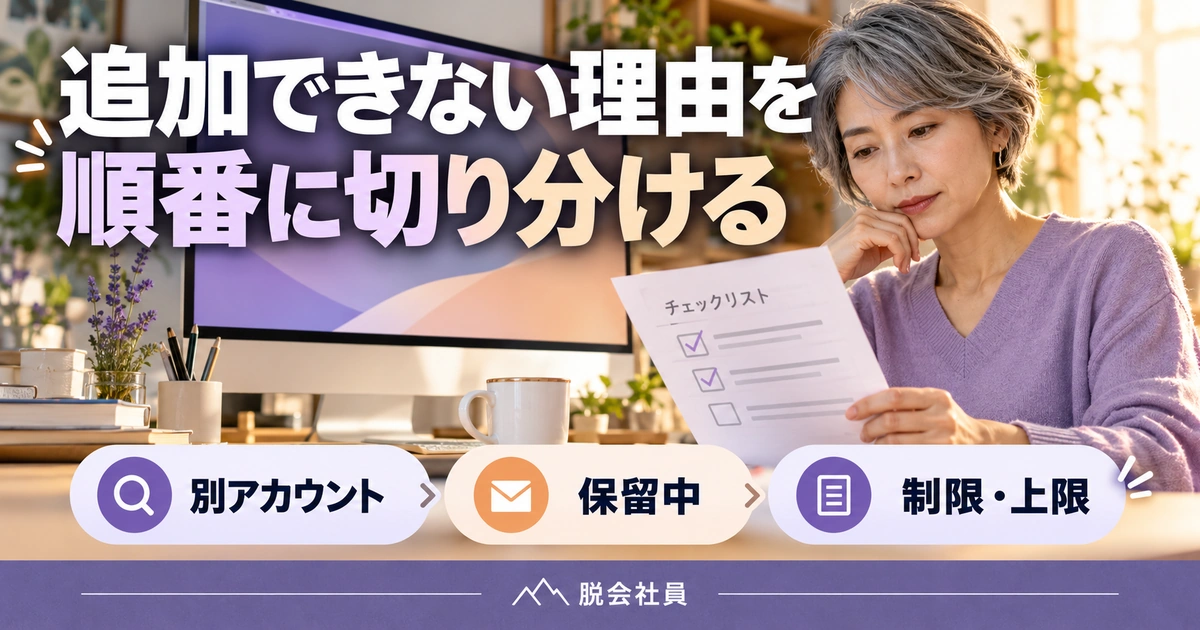
相手が検索結果に出ないとき、何度も似た名前を入力する前に、渡された情報がSteam用かを確認します。ゲーム内のユーザー番号、別サービスの表示名、過去に使っていた名前が混じっている可能性があります。相手が現在ログインしているプロフィールを開いてもらうと、古い情報との食い違いを確認できます。
入力する情報に空白や改行が混ざっていないかも見ます。メッセージからコピーした際に、前後の記号や説明文まで入っていることがあります。コードを使うなら対象欄に必要な部分だけを入れ、表示されたプロフィールを確認します。検索結果が多い場合は、その中から雰囲気だけで選ばず、本人との照合へ戻ります。
相手のプロフィールが非公開でも、それだけで追加不可能と断定しないでください。見える情報の少なさと、招待の送受信に関する制限は別の要素です。必要以上にプロフィールを公開へ変えてもらう前に、本人と確認できる別の経路から追加する方法を検討します。
招待が届かないときは、送信済み・保留中・承認済みを分ける
送った側は招待済みと思っていても、画面では送信に失敗していたり、別の相手へ送っていたりすることがあります。受け取る側も通知だけを見て、保留一覧を開いていない場合があります。双方が見ている状態を、言葉で一つずつ確認すると進めやすくなります。
架空の記録なら「A側はBへの招待が保留中と表示」「B側は受信一覧にAがいない」「Bはブラウザーで別アカウントにログインしていた」と並べます。このように時系列を分けると、何を確かめればよいかが見えます。最初からSteam全体が止まっていると決めつける必要はありません。
一度送った招待を取り消して送り直す場合も、相手へそのことを伝えてから行います。古い通知を開いた相手と、新しい招待を見ている自分で状態がずれると、同じ確認を繰り返すことになります。操作を一人ずつ進め、その結果を共有する方が短い時間で切り分けやすくなります。
上限やブロックが関係する場合は、相手の意思を尊重する
公式フレンドリストの説明には、フレンド数の上限や、ブロック等が追加できない原因になる場合が示されています。上限はアカウントの状態により増えるため、具体的な残り人数は自分の画面で確認します。容量を空ける感覚で知らないまま大量にフレンドを削除せず、必要な相手を整理して判断してください。
相手が招待を受け取らない、無視する、ブロックするといった選択をしている場合は、その意思を尊重します。エラーだけから「必ずブロックされている」と断定することもできません。確認できない原因を人間関係の結論にせず、必要なら普段の連絡先で一度状況を確かめる程度にとどめます。
ブロックを避けるために別アカウントを作って接触したり、相手へ承認を迫ったりするのは避けます。Steamサポートも、誰が自分をブロックしているかを開示したり、ブロックの回避を手伝ったりするものではありません。操作の問題と、相手がつながりたいかどうかの判断を分けて扱いましょう。
複数の相手で同じ失敗なら、環境と公式窓口を確認する
特定の相手だけか、誰に対しても同じかを確認すると、問題の範囲を絞れます。ただし、試験のために知らない人へ招待を送る必要はありません。協力してくれる知り合いがいれば、その相手との範囲で結果を比較します。連続して大量のリクエストを送る方法は、正常な確認手順とはいえません。
Steamクライアントの更新や通常の再起動を検討する場合は、未保存の作業を先に終えます。通信できているかを確認するためにセキュリティ機能を一括で無効にしたり、怪しい修復ツールを入れたりするのは避けます。公式から障害や注意点の案内が出ていないかを確認し、時間を置いて試す方が適切な場合もあります。
相談する場合は、OS、Steamの版、どの追加方法を使ったか、正確な表示文、保留状態、試した操作をまとめます。相手の個人情報や自分の認証情報は必要以上に含めません。「友達を追加したいが通常招待で制限表示、受信は未確認」のように、確認済みと未確認を分けて伝えると次の案内を受けやすくなります。
※表は横にスクロールできます。
| 症状 | 最初の確認 | 避けたい判断・操作 |
|---|---|---|
| 相手が見つからない | Steam名かゲーム内名か | 似た名前へ片端から招待 |
| 送信できない | 制限表示・対象プロフィール | すぐに買い物や再インストール |
| 受信一覧にない | 送信先と本人のログイン先 | 通知だけ見て届いていないと断定 |
| 保留のまま | 相手の都合と画面の状態 | 大量の再送や承認の強要 |
| 特定の相手だけ失敗 | 上限・保留・相手の設定等 | ブロックだと断定・別アカウントで回避 |
| 全員に同じ失敗 | 環境と公式案内 | 保護機能の一括無効化 |
フレンド追加後は、公開範囲とゲームでの合流を整える
フレンドのみの情報が、追加した相手に見えるかを確認する
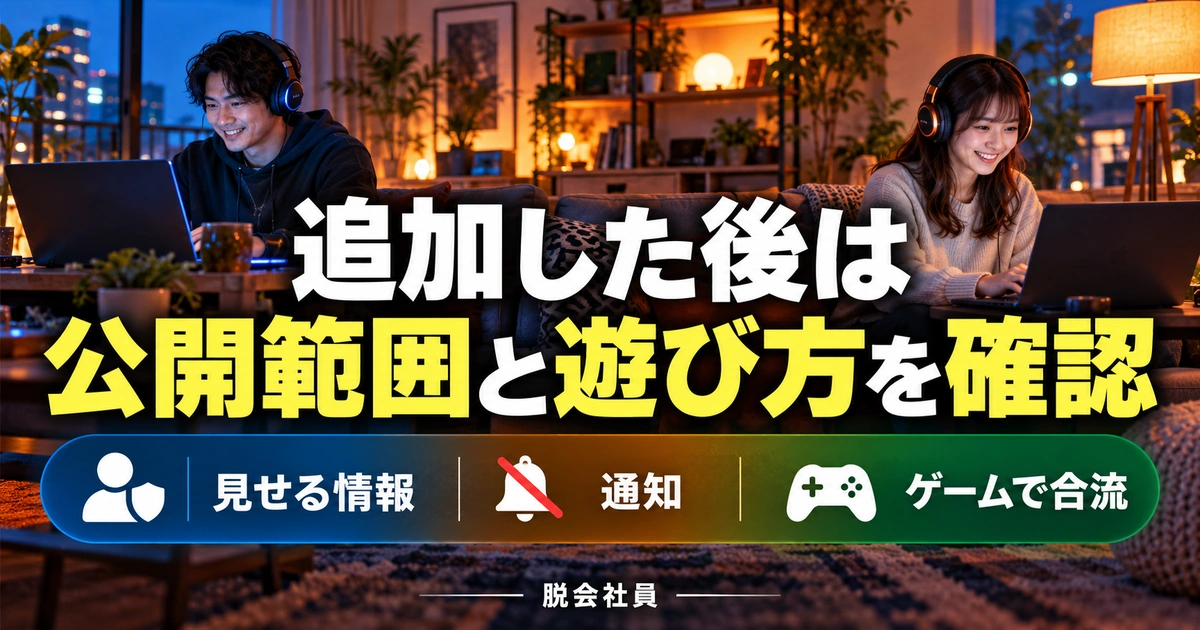
フレンドが増えると、フレンド向けに設定している情報の閲覧対象も変わります。追加前に気にしていなかったゲーム履歴、プロフィールの内容、コメント等を見直すきっかけにしましょう。相手とゲームを遊ぶことに同意したから、私生活や別の趣味まで全部見せる必要はありません。
Steamのプロフィール公開設定の公式案内では、公開、フレンドのみ、非公開と、それぞれの関連項目が説明されています。プロフィール編集から公開設定へ進み、何を誰に見せるかを確認します。設定は項目ごとに意味が異なるため、見せたいものまで一括で隠す前に範囲を読んでください。
表示状態を確かめるときは、相手に見える範囲と、自分がログインして見ている画面の違いに注意します。自分にはすべて見えているから公開中だとは限りません。逆に、ライブラリの整理のために自分の一覧から隠しただけで、他人にも非公開になったとは考えないようにしましょう。
通知とオンライン表示を、自分の遊び方に合わせる
フレンド追加後に通知が増えた場合は、フレンド&チャットの設定から、必要な通知と不要な通知を整理します。集中して一人で遊びたい時間、通話をしたい時間、誘いを待つ時間では、望む状態が異なります。すべてを常時オンかオフにする二択ではなく、自分が困っている通知を対象に見直します。
居留守は、他の利用者へオフラインとして表示しながらフレンド機能を使うための状態です。ネット接続を切るSteam本体のオフライン利用とは目的が異なります。相手にオンライン表示を見せたくないだけなら、回線を切る前に表示状態の意味を確認すると、必要なチャットやゲーム機能を保ちながら調整しやすくなります。
相手への返信を毎回すぐに行う必要があるわけではありません。よく遊ぶ仲間とは「平日の誘いは後で見ることがある」など、無理のない期待を共有する方法もあります。通知の機能だけで人間関係の負担を解決しようとせず、使う時間や連絡の目的を短く伝えると遊びやすくなります。
ゲームへの合流は、対応モードと参加条件を別に確認する
フレンド一覧に相手が入ったら、次は遊ぶゲームの条件を確認します。Steamのフレンド関係ができても、ゲーム内で同じサーバーへ入れるか、必要な進行を終えているか、対応する版が同じかは別の問題です。相手がゲーム中と表示されているだけで、必ず途中参加できるとは限りません。
合流の前に、作品名、端末や配布版、遊ぶモード、集合する場所をそろえます。架空の例なら「ゲーム甲の協力モード、チュートリアル終了後、Aが部屋を作る」と決めます。これにより、Steamでの追加操作を何度もやり直す前に、ゲーム側で止まっている条件を探せます。
次に遊ぶ作品を検討しているなら、無料で遊べるPCオープンワールドの比較も参考になります。ただし、紹介作品の全員が同じ人数や合流方法に対応するわけではありません。自分たちが一緒にしたいことを決めてから、各作品の公式案内で確認しましょう。
リストは、誰か分かる範囲で整理する
表示名をよく変える相手がいる場合、フレンドリストで見分けるための管理機能が役立つことがあります。お気に入りなどを使い、よく遊ぶ相手を探しやすくします。個人の本名や秘密の情報をわざわざ管理名に入れる必要はありません。相手との関係が分かる短いメモで十分な場合が多いでしょう。
しばらく交流のない相手を整理するときも、名前を見ただけで誰か分からない場合は、すぐにまとめて操作せず、これまでのやり取りを確認します。一方、不快な連絡や不審な要求が続く相手に、関係を保つ義務はありません。状況に合わせてフレンド解除、ブロック、報告などの公式機能を検討します。
Steamは迷惑行為への対処も案内しています。問題のあるメッセージに反応し続けるより、必要な記録を残して正規の機能を使う方がよい場合があります。アカウントへのアクセスを求められたり、認証コードの送信を迫られたりしたときは、相手がフレンド一覧にいることだけを信用の根拠にしないでください。
※表は横にスクロールできます。
| 追加後の項目 | 確認すること | 完了の目安 |
|---|---|---|
| プロフィール | 公開・フレンドのみ・非公開の範囲 | 見せる対象が自分の意図に合う |
| 通知と状態 | 受けたい通知とオンライン表示 | 必要な連絡が分かり、集中も保てる |
| ゲーム合流 | 作品・版・モード・進行・部屋 | 予定した場所で一緒に遊べる |
| リスト整理 | 誰か分かる名前とよく遊ぶ相手 | 不要な個人情報を使わず探せる |
| 不審な連絡 | 認証要求や外部誘導の有無 | 必要に応じて公式の解除・ブロック・報告 |
Steamのフレンド追加は、相手を見つける、正しい本人を確認する、招待と追加結果を確かめる、ゲームの条件をそろえるという流れで進めると整理できます。送れない場合も、通常招待と制限付きアカウントの例外を分けて確認しましょう。正しい相手と、見せたい範囲で、無理なく遊べる状態を作ることがゴールです。