Steamオフラインモードの使い方|通信前の準備・起動確認・オンライン復帰
※本記事にはPRを含む場合があります。
こんにちは。『脱会社員』脱サラを応援し続けるブログ、運営者の『なかびー』です。
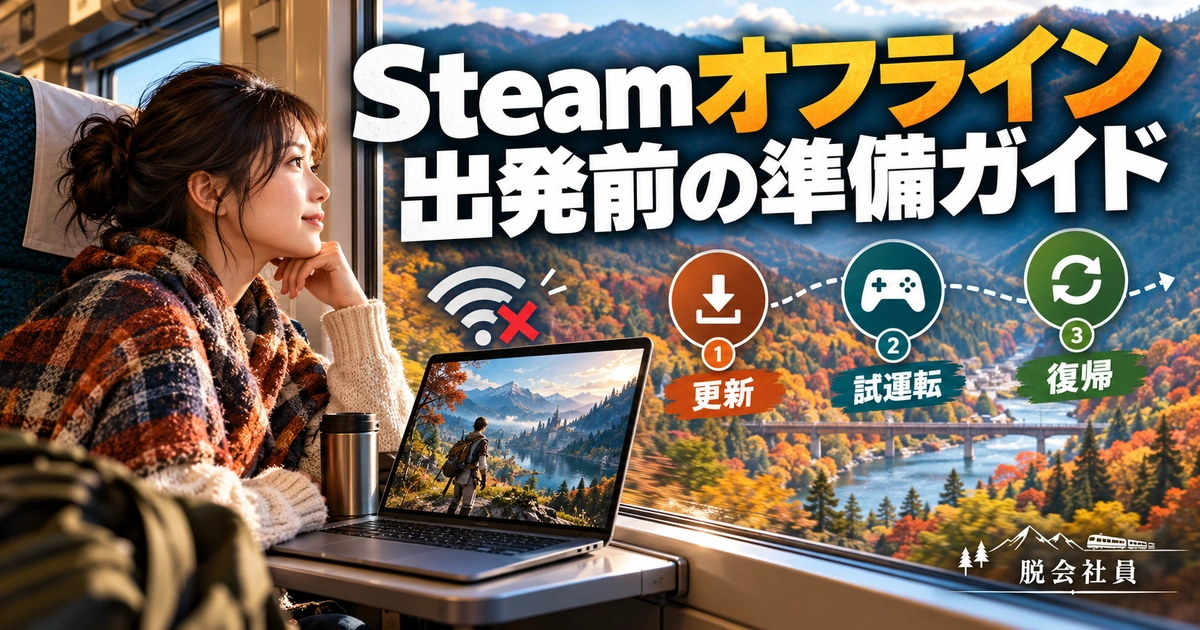
Steamをオフラインで使いたいときは、通信できる場所で準備し、遊ぶ予定のゲームを一度起動してから、接続を切った状態で試すのが基本です。インストール済みという表示だけでは、初回の追加処理やゲーム独自の認証まで終わっているとは判断できません。出発する前に、実際に使うPCと作品で確かめておきましょう。
また、フレンドにオンラインだと知られたくない場合の「居留守」と、インターネットなしで遊ぶためのオフラインモードは目的が異なります。まずやりたいことを分けると、必要以上に通信を切ったり、設定を変えたりせずに済みます。
この記事ではWindowsのデスクトップ版Steamを主な対象に、準備、試運転、起動できない場合の判断、オンラインへ戻すときの順序を整理します。表示名は更新やOSで変わるため、手元の画面と公式案内を優先してください。図版は説明用の生成イメージです。以下の旅程や作業記録は架空の例で、筆者の実測や利用体験を示すものではありません。
Steamのオフラインモードで何をしたいかを整理する

「通信なしで遊ぶ」と「オンライン表示を隠す」を分ける
出張先の移動中にネットが使えない、自宅の回線工事で数時間つながらない、静かな時間に一人で遊びたい。どれも「オフラインにしたい」と表現できますが、必要な準備は同じではありません。通信そのものが使えないならオフライン対応の確認が必要です。一方、回線は使えていて通知や誘いを避けたいだけなら、フレンドの表示状態を見直す方が目的に合う場合があります。
Steamのフレンド&チャットの公式案内には、オンライン、退席中、居留守、オフラインの違いが説明されています。居留守では他の利用者にオフラインとして表示しながら、チャット等を使えます。これを選んだからPCのインターネット接続が切れるわけではありません。逆に、チャットのオフライン表示だけで、ゲームが通信なしで起動できると確認したことにもなりません。
設定を開く前に「回線なしで遊ぶ」「チャットへの応答を休む」「更新を後で行う」のどれが目的か、一つ選んでみてください。複数ある場合も、それぞれ別の確認項目にします。更新を避けるためにずっと通信を切る運用は、必要な修正や重要な更新を受け取れない期間を長くするため、通常の更新管理の代わりには向きません。
一人用のゲームでも、通信が不要とは限らない
ストアでシングルプレイヤーと表示されていても、起動時の認証、外部ランチャー、追加データの取得などが必要な作品があります。オンライン対戦をしないという遊び方と、インターネットを使わないという動作条件は、別々に確かめる必要があります。ストアのシステム要件や注意事項に加え、ゲーム提供元の公式サポートにオフライン利用の案内があるかを確認しましょう。
特定の作品について資料が見つからない場合は、対応していると推測して旅程を組まないことが大切です。手元で試して起動できたとしても、次の更新後や別の端末でも同じとは限りません。「このPC、この版、この時点で、ここまで動いた」という確認結果にとどめると、過度な期待を避けられます。
同じ作品の通常プレイ、追加コンテンツ、協力モード、イベント参加にも違いがあります。例えばタイトル画面までは開いても、続きを選ぶと接続を求められることがあります。確認の終点はアイコンを押して画面が出た瞬間ではなく、予定している遊び方を短く実行できるところまでに設定します。
使えなくなる機能を先に受け入れておく
通信を必要とするストア、コミュニティ、オンライン機能は、オフラインの間に同じようには使えません。遊んでいる途中で攻略情報を調べる、追加素材を取得する、友達へ画像を送るといった行動も、接続がなければその場では進められません。ゲームの動作だけに目を向けず、休憩中にしたいことまで含めて準備すると困りにくくなります。
必要な説明書や自分のメモを事前に読める形で保存する場合は、作品の利用条件と保存方法を確認します。大量のページを無断で取得する必要はありません。キー操作、途中終了の方法、セーブの仕組みなど、自分が忘れやすい点を短くメモしておくだけでも実用的です。メモはログイン情報と一緒にしないでください。
また、オンラインで遊ぶことを前提にした作品を、別の無料ゲームなら代わりになると決めつけないことも重要です。料金と通信条件は無関係です。通信を使える時間に次の作品を選びたい場合は、無料で遊べるPCオープンワールドの比較も参考になりますが、そこに紹介されている作品がオフライン対応だという意味ではありません。
確認対象を「作品×PC×使い方」で一行にする
家のデスクトップで遊べた経験は、持ち出すノートPCの確認にはなりません。インストール状態、保存された認証、外部ソフト、ローカルの進行状況が異なるからです。Steam Deckなど別の端末を使う場合も、Windowsでの確認をそのまま当てはめず、実際に持ち出す機器で試しましょう。
架空の確認メモなら「ノートPC A/ゲーム甲/自宅の通信を切った状態/既存セーブの続きから10分遊ぶ」のように書けます。「Steamが使えた」だけより、何を確認して何が未確認かが分かります。途中から別の作品に変えたら、その作品も同じように一行ずつ追加します。ライブラリ全体を一括で合格にしないのがポイントです。
※表は横にスクロールできます。
| したいこと | 確認する機能・条件 | 間違えやすい点 |
|---|---|---|
| ネットがない場所で遊ぶ | Steamの利用モードとゲームの対応 | 居留守にしただけでは確認にならない |
| 誘いやチャットを一時的に休む | フレンド&チャットの表示状態 | PCの回線を切る必要があるとは限らない |
| 一人用モードを使う | 作品の認証・追加取得・対応範囲 | 一人用=常時通信不要ではない |
| 別端末でも続きを使う | 保存方式と同期 | 通信のない間は最新進行が届かない可能性 |
通信できるうちに更新・初回起動・保存を済ませる

最初の準備は、自分で管理するPCで行う
オフライン利用では、そのPCでログイン状態を利用できることが準備の一部になります。Steamのオフラインモードの公式手順では、オンライン起動、ログイン情報の記憶、ゲームの更新と起動確認を先に行う流れが示されています。ただし、共有PCや借りたPCへ長くログイン情報を残すことを推奨するものではありません。自分の管理する機器で行ってください。
仕事用PCや学校の端末では、ソフトの導入・認証情報の保存に管理者の決まりがあることがあります。オフラインで遊びたいという理由で、その制限を解除したり、個人のアカウントを残したりするのは避けます。使える機器か分からなければ、先に利用規則を確認する段階で止めます。
自分のPCでも、画面ロックやOSアカウントの扱いは別に考えます。外出先へ持ち出すなら、席を離れるときに画面をロックできるか、PCを他人が操作できる状態にしないかを見直しましょう。Steamをオフラインにしていること自体が、紛失や第三者操作への保護になるわけではありません。
ダウンロード完了と、ゲームを遊べる状態を区別する
ライブラリにゲーム名が見えること、ダウンロードが終わったこと、初回起動が済んだことは、それぞれ別の段階です。インストールの後に追加の部品を導入したり、外部ランチャーを更新したりする作品があります。出発直前に容量だけを確認して終えると、外で初めて起動したときに続きの通信が必要になることがあります。
まずSteam本体と対象ゲームの更新状況を確認し、待機や処理中の項目が残っていれば完了を待ちます。画面に「処理中」とある間に強制終了せず、保存先の空き容量や処理状態を確かめてください。ダウンロードの受信が止まっていても、ディスクへの展開が続いていることがあります。無理に次の操作を重ねると、何が終わっていないのか分からなくなります。
続いてオンラインの状態で、対象作品を起動します。初回だけ表示される同意画面や追加設定は、内容を読み、必要な判断を済ませます。有料オプションや別アカウントの作成が現れても、オフライン準備のために自動的に必要だと決めつけないでください。ゲーム提供元の説明に戻り、その機能を使う条件なのかを確認しましょう。
実際に使うセーブとモードまで進めてみる
起動試験では、タイトル画面だけでなく、実際に再開したいセーブや一人用モードを開きます。短い区間を操作して、入力機器、音、画面表示も確かめましょう。コントローラーを持ち出すなら、そのコントローラーを接続して試す方が、現地でペアリングや認識に迷うのを減らせます。PC付属のキーボードだけで遊ぶ場合も同じです。
ここで新しく進めた内容を保存できるか確認します。手動セーブの作品なら保存操作とファイル内の表示、オートセーブなら作品の案内に沿った完了表示を見ます。セーブ中に強制終了してよいという意味ではありません。終了方法が分からないまま接続を切る前に、普通にゲームを終える手順を一度通してください。
複数の機器で同じゲームを使っている人は、どれが最新の進行かを把握しておきます。家のPCと持ち出すPCに異なる進行が残っているなら、出発前に整理する方が安全です。ここではセーブフォルダーを書き換える方法へ急がず、作品の保存方式とSteamクラウドへの対応を確認するところから始めます。
出発前の余裕は、容量・電源・入力機器に割り当てる
通信条件が整っていても、バッテリーや保存先の空きが不足していれば予定どおりには遊べません。オフラインにしたから消費電力が必ず小さくなる、長時間動くという保証はありません。作品、画質、明るさ、機器構成で変わるので、使う予定の設定で短く動作を見ておきましょう。
荷物の確認では、充電器、利用場所の電源条件、イヤホン、必要な入力機器をまとめます。ケーブルが差さることだけで必要な電力や機能を満たすとは限らないため、普段使っている組み合わせを基準にすると判断しやすくなります。新しいドックや変換器を出発当日に初めて試すより、いつもの接続で動作確認する方が切り分けは簡単です。
仮に前日の準備時間が30分しかないなら、ライブラリの十作品を浅く確認するより、実際に遊びたい一、二作品を最後まで試します。これは必要時間の保証ではなく、確認の優先順位の例です。更新が長くかかる場合は予定を変え、未確認の作品を無理に持ち出し用の候補に数えないようにします。
※表は横にスクロールできます。
| 準備段階 | その場で確かめる結果 | 終えていない場合 |
|---|---|---|
| Steam本体 | 通常のオンライン起動ができる | 正規ログインと更新を先に確認 |
| ゲームの更新 | ダウンロード・展開が完了 | 処理中は正常な終了まで待つ |
| 初回起動 | 必要な初期処理と認証が済む | 作品提供元の条件を読む |
| セーブの確認 | 予定する進行を開ける | 最後に遊んだ端末と保存方式を確認 |
| 持ち物 | 電源と入力機器が使える | 実際の組み合わせで短く試す |
オフラインへの切り替えと、出発前の試運転
Steamのメニューから切り替え、表示を確かめる
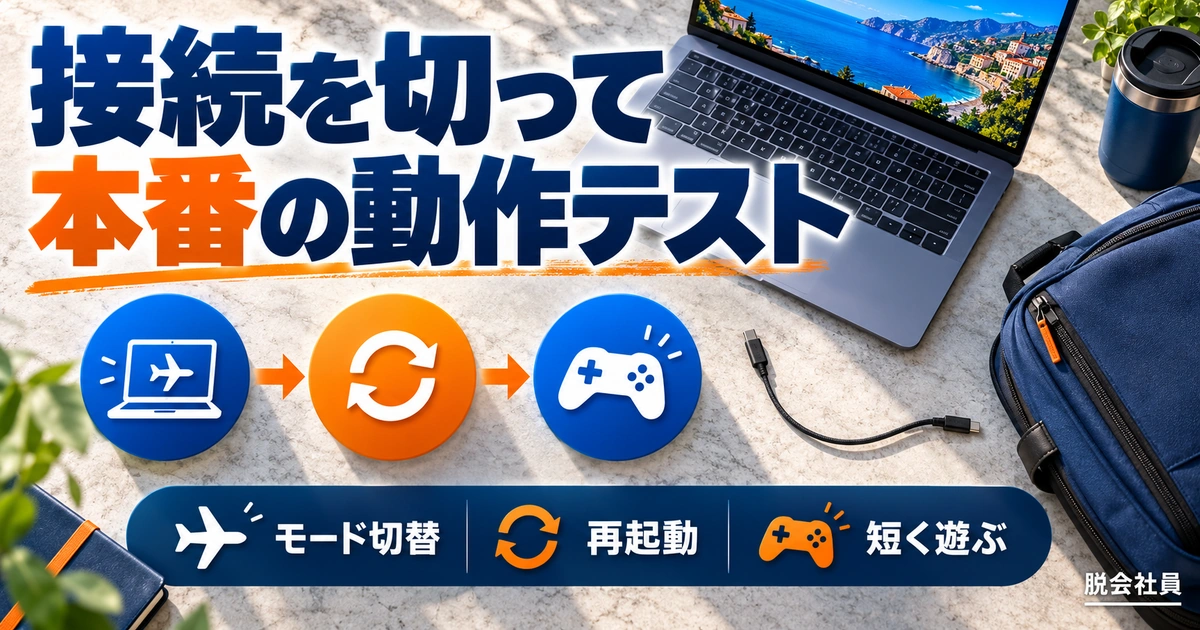
オンラインでの準備が終わったらゲームを終了し、Steamのメニューからオフラインへ切り替える操作を行います。画面の名称は言語や更新で差がありますが、フレンドの表示状態を選ぶ場所ではなく、Steam本体の利用モードを扱うメニューを確認します。再起動や確認画面が出た場合は、文面を読み、未保存の作業がない状態で進めます。
操作後は、どの状態になったのかを画面で確かめます。Wi-FiのアイコンだけではSteamの利用モードは分かりませんし、フレンド一覧がオフラインだから通信なしの準備ができたとも限りません。Steam内の表示と、PCの通信状態を別々に見て、目的のテスト条件がそろっているかを判断します。
スクリーンショットを自分用に残す場合は、アカウント名やメールアドレスの写り込みに注意します。相談用の画像を後で公開する予定がなくても、保存先が自動で他人へ共有されるフォルダーではないか確認しておくと安心です。パスワードや認証コードを記録する必要はありません。
「回線がない状態」を再現してから短く遊ぶ
切り替え後もPCが通信できる状態のままだと、外部ランチャーなどが接続を使っていたことに気づかない場合があります。自分のPCで、仕事や通話が進行していない時間を選び、ネット接続が使えない状態で対象ゲームを試します。自宅全体のルーターを止める必要はなく、他の人の作業に影響しない方法を選びます。
テストは起動、ロード、操作、保存、終了までの一往復です。例えば探索ゲームなら、前回の保存地点から短く移動して戻り、保存後に終了します。対戦やイベントなどネットが必要な機能を無理に試すのではなく、オフラインで使いたい範囲に絞ります。画面に接続要求が出たら、その表示を記録し、どの段階で出たかを控えます。
試した時間が短いことも記録してください。10分起動できた結果から、数日間の利用や途中の再認証まで保証することはできません。公式に確認できる条件と、手元の短い試験の結果を混ぜずに残すことで、外出先で問題が起きたときにも「どこまでは分かっていたか」を説明しやすくなります。
スリープだけでなく、予定する再開方法を確認する
出発後にPCをスリープから戻して遊ぶ予定なら、その手順でも確かめます。完全に終了してから電源を入れる予定なら、通常のシャットダウン後にSteamとゲームを開くところまで確認します。起動したまま持ち出した場合に動くことと、再起動後に動くことは同じ確認ではありません。
ただし、試験のために電源ボタンを長押しして強制終了する必要はありません。ゲームとSteamを正しく終了し、OSの通常操作で電源を切ります。強制終了はデータや状態を壊す原因になり得るため、オフライン対応を確かめるための標準手順にはしません。
持ち出す機器に複数のOSユーザーがある場合は、普段のSteamを使うユーザーで試したかも見ます。別のOSユーザーへ切り替えてアプリが見つからない場合と、Steamの認証が必要な場合は別問題です。テストメモにOSユーザーの通称を残す程度でよく、秘密情報まで書き込まないでください。
合格・保留・見送りを分けて準備を終える
動作確認は「全部大丈夫」と「全く使えない」の二択にする必要はありません。起動から保存まで確認できた作品は候補に残し、追加認証の条件が分からない作品は保留、常時通信を必要とする作品は今回のオフライン利用から外します。この分類なら、使わない機能の調査を延々と続けずに準備を終えられます。
次の表は架空の確認記録です。作品名ではなく甲・乙・丙としたのは、実在ゲームの対応を保証するものと誤解しないためです。手元では自分のゲーム名、確認日、端末名へ置き換えます。合格の基準も、例えば「前のセーブから短く遊び、正常に保存して終了できた」と具体的に書きましょう。
※表は横にスクロールできます。
| 架空の対象 | 確認した内容 | 判定・残る課題 |
|---|---|---|
| ゲーム甲/ノートPC A | 接続なしで起動・ロード・保存・終了 | 今回の短い試験では動作確認済み |
| ゲーム乙/ノートPC A | タイトル画面まで表示 | 続きのロードが未確認のため保留 |
| ゲーム丙/携帯型PC B | 起動時に外部認証を要求 | 今回の持ち出し候補から除外 |
| ゲーム甲/デスクトップC | 家の回線で起動できた | ノートPCのオフライン判定には使わない |
オフラインで起動できないときは、止まる場所から調べる
Steamがログインを求める場合
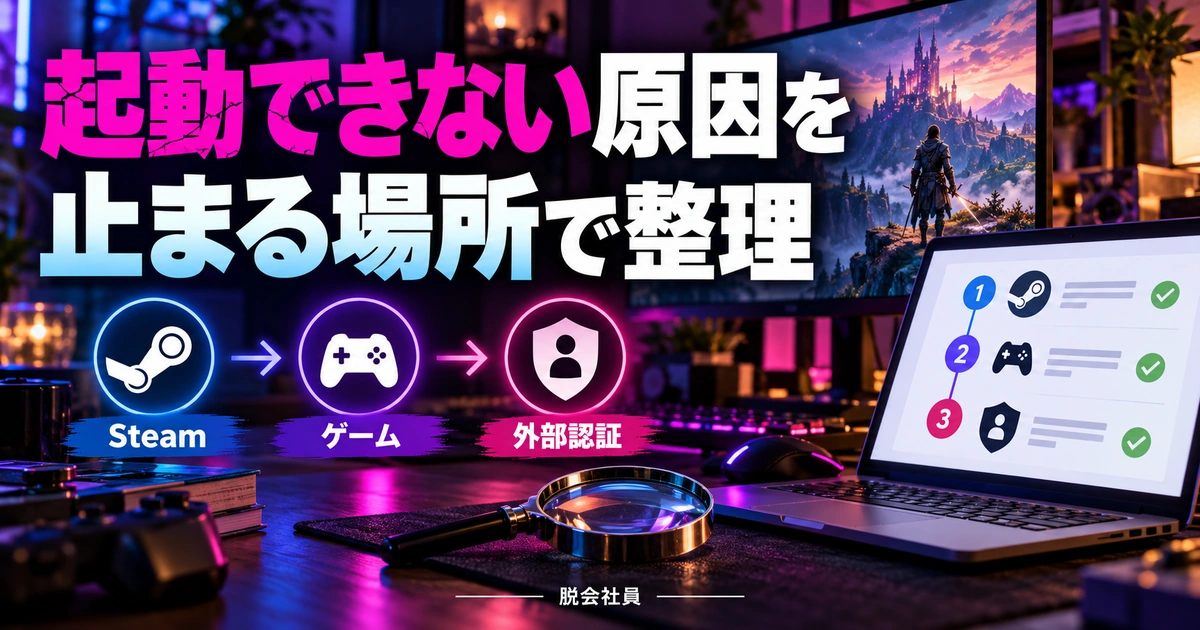
Steam本体のログイン画面から先へ進めない場合は、ゲームの画質やファイル配置を変える段階ではありません。公式案内では、ログインが必要になった状態をオンラインにせず迂回する方法はないと説明されています。認証を回避するツール、他人のアカウント、改変ファイルへ進まず、接続できる環境で正規のログインを行う必要があります。
外出先で接続する場合も、見知らぬ人から案内されたログインページや、アカウント復旧を代行すると称する相手へ情報を渡さないでください。普段使っているSteamクライアントや公式サポートを入口にし、ブラウザーの警告を無視しないことが基本です。オフラインで遊ぶことより、アカウントを守る方を優先します。
接続の用意ができないなら、その場での解決が難しい場合があります。内部ファイルを片端から削除しても、必要な認証が不要になるわけではありません。「今日は別のことをする」と決めるのも合理的な対応です。帰宅後に原因を確認できるよう、表示文と直前の操作だけを残しておきましょう。
Steamは開くが、対象ゲームだけ止まる場合
Steamのライブラリを開けるのに一作品だけ起動できない場合は、その作品の更新、初回処理、外部サービス、オフライン対応を確認します。別の作品が動くなら、Steam全体をすぐに入れ直すより、対象を絞るための手掛かりになります。ただし、他の作品が動くことだけで、PC側に問題がないと断定するわけではありません。
「更新が必要」「接続してください」「別アカウントでログイン」など、表示された要求を区別します。すべてを同じ通信エラーとして扱うと、無関係な設定を変えやすくなります。表示文を正確に控え、その作品の公式サポートで同じ文面や症状を探してください。検索結果の古い画面が現行版と一致するかも確認します。
接続できる状態に戻したら、まず通常どおり起動できるかを確かめ、必要な更新を終えます。その後に再びオフライン試験をすることで、準備不足だったのか、作品の条件なのかを分けやすくなります。最初から複数の変更をまとめて行うと、何が効いたのかも、何を元へ戻すべきかも分からなくなります。
セーブが見つからないときは、新規開始を急がない
オフラインで起動したら前の続きがない場合、端末に必要な進行が届いていない、別アカウントで起動している、ゲーム内の保存枠を見間違えているなど、複数の可能性があります。「クラウドが消えた」と決めつけず、どの機器で最後に遊んだか、どのセーブ枠を使ったかを先に思い出します。
確認のために新規ゲームを進めると、新しい保存が作られ、元の状態との比較が難しくなることがあります。必要な進行がないと分かった段階で、いったんゲームを終了する方が整理しやすいでしょう。保存ファイルのコピーや復元を行う場合も、作品ごとの公式手順を確認し、残っているデータを保護してから進めます。
相談時には「家のPCで昨夜まで遊んだ」「ノートPCには前週の進行だけある」「オフライン試験前に同期状態を確認していなかった」のように、時系列を書きます。見えないデータを推測するより、確認できた行動を並べる方が、どこから調べるべきかを決めやすくなります。
変更してよい範囲と、相談へ切り替える条件を決める
オフラインの不具合を理由に、ウイルス対策を常時停止したり、管理権限の制限を解除したり、出所の分からない実行ファイルを入れたりしないでください。自分でできるのは、表示の確認、通常の再起動、正規の更新、公式手順に沿った設定の確認までを出発点にします。安全性に関わる警告が出たら、強行する前に内容を調べます。
相談する条件も決めておきます。例えば、オンラインでは動くが公式の準備を終えても毎回オフラインで止まる、同じアカウントでも端末によって認証結果が異なる、セーブの選択に自信がない、といった場合です。公式窓口へ渡す情報は、OS、Steamとゲームの版、表示文、発生段階、試した操作、結果に絞れます。
※表は横にスクロールできます。
| 止まる場所 | まず残す情報 | 次の判断 |
|---|---|---|
| Steamのログイン画面 | 表示文と直前の操作 | 接続できる場所で正規認証を行う |
| 特定ゲームの起動時 | 作品名・版・外部ランチャー表示 | 作品のオフライン条件と更新を確認 |
| セーブ選択画面 | 端末・アカウント・最後に遊んだ時点 | 新規保存を増やす前に進行を整理 |
| PC全体のエラー | OSの表示と発生のタイミング | Steamだけの問題として扱わない |
| セキュリティ警告 | 警告の文面と配布元 | 警告を無視せず公式窓口で確認 |
オンラインへ戻すときは、更新と進行の同期を順に確認する
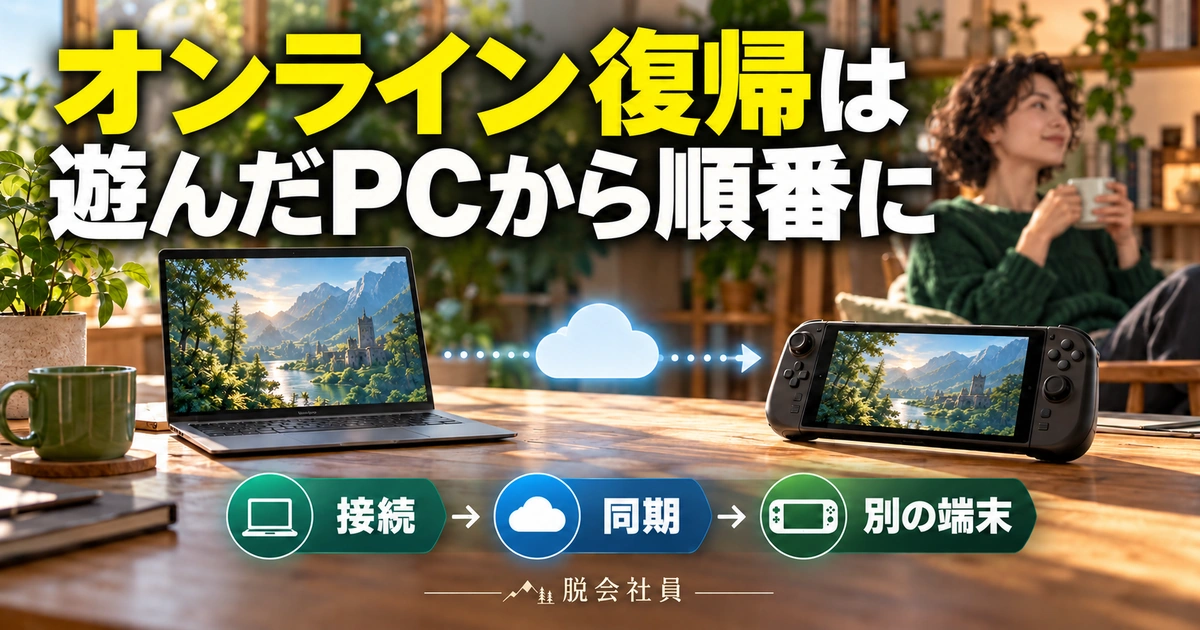
最後に遊んだPCを、最初に接続する
旅行から戻ってすぐ別のPCで続きを開く前に、オフラインで遊んだ機器を接続します。オフラインの間に進めた内容は、その機器の中にしか反映されていない可能性があります。Steamクラウドの公式案内でも、オフライン利用後の同期と競合に注意が必要とされています。ゲームごとにクラウドへ保存する範囲は異なります。
接続する前に、どの機器でどこまで進めたかを思い出します。架空の例なら「金曜はデスクトップで第2章、土日はノートPCで第3章まで」と書けます。このメモがあれば、後で異なる日時のデータが表示されたとき、単純に大きい数字や新しい時刻だけで選ばずに済みます。
Steamをオンラインへ戻す操作を行い、必要な更新や同期の表示を確認します。同期が終わっていないうちに別端末を開くと、状況が複雑になります。通信できたという表示だけで先へ進まず、対象作品の状態まで見てください。クラウド非対応の作品なら、自動で他のPCへ進行が届くことを期待しないようにします。
競合が出たら、日時と実際のプレイ履歴を照らし合わせる
競合の画面が出たときは、どちらかを急いで選ばず、表示された端末、日時、データの違いを確認します。最新と表示される時刻だけでは、欲しい進行を含むか判断できないことがあります。外出先で別の保存枠を作った、帰宅後にもう一台で少し遊んだ、といった行動も影響するためです。
どちらのデータを残すべきか分からないなら、その場で選択を確定しないことが大切です。ゲームを続けて新たな保存を増やす前に、残っているローカルのデータを保護できるか、提供元の案内で確認します。Steam側のサポートがすべての失われた進行を復元してくれるわけではないので、判断を後回しにして遊び続けるのは避けましょう。
保存方式が複雑な作品や、外部アカウント側で進行を管理する作品では、Steamクラウドの説明だけでは足りません。どのサービスが保存を担当しているかを確認し、その提供元へ相談します。Steamで購入したゲームでも、保存や認証のすべてをSteamが担当するとは限りません。
戻した後は「同じ続きを開ける」まで確認する
同期の表示が落ち着いたら、最後に遊んだ機器で目的のセーブを開き、内容を確認します。別の端末でも使う場合は、その後に一台ずつ順に確認します。両方を同時に起動して比較しようとすると、保存時点が再び分かれかねません。確認だけのつもりでも、ゲームによっては起動中に自動保存されることを念頭に置きます。
更新後はキー設定や表示の状態が変わっていないかも見ます。外出先で音を消した、画質を下げた、コントローラーを外したなど、旅先の調整が残っている場合があります。普段の環境へ戻す設定は、オフラインの動作条件とは分けて扱い、必要な項目だけ変更しましょう。
問題なく再開できたら、準備メモを更新します。「起動できた」だけでなく「通常終了後の再起動も確認」「外部認証の条件は未確認」など、次に使える情報を残します。使わなかった作品の長い調査記録を毎回増やすより、実際に持ち出した一作品の確認点を短く整える方が続けやすいでしょう。
よくある疑問:期限、実績、公共Wi-Fiはどう考える?
何日間オフラインで使えるかを、すべての作品へ共通する数字で断言することはできません。Steam本体の状態に加え、作品固有の認証や外部サービスの条件が関わるためです。長期間通信できない予定があるなら、その作品の公式説明に期間や再認証の案内があるかを確認し、分からない点は未確認として予定に余裕を持たせます。
実績についても、オフライン中に達成した内容が後から必ず同じように記録されるとは一律に言えません。実績の取得が目的なら、対象ゲームの公式情報や実績の条件を確認してください。確認できないまま重要な達成をオフラインで狙うより、オンライン環境で進める方が目的に合う場合があります。
公共Wi-Fiは、つながれば無条件に安全というものではありません。施設が案内する正しいネットワーク名と利用条件を確認し、不審な認証画面や警告が出たら中止します。ゲームを再開したい気持ちから、Steamの認証コードを第三者へ渡したり、知らないサイトでパスワードを入力したりしないでください。正規の方法で接続できなければ、後で自分の回線を使う判断もあります。
※表は横にスクロールできます。
| 復帰の順番 | 確認する内容 | 完了の目安 |
|---|---|---|
| 1 最後に遊んだPCを接続 | どこまで進めたかの記録 | 端末と進行が対応している |
| 2 Steamをオンラインへ戻す | 更新と対象作品の同期状態 | 未完了や競合の表示を放置していない |
| 3 必要なセーブを確認 | ゲーム内の進行・保存枠 | 最後の続きと一致する |
| 4 別端末を順に確認 | 対応作品の同期とロード | 期待する進行を開ける |
| 5 メモを更新 | 確認済みと未確認の範囲 | 次回の準備を短く再現できる |
オフライン利用の準備は、遊ぶ作品を決めるところから始まり、オンラインへ戻して同じ続きを開けるところで一巡します。通信前の更新と初回起動、実際のPCでの短い試運転、帰宅後の順序を一つの予定として考えると、途中だけ確認して安心することを避けられます。まずは一作品で、この一往復を試してみてください。