Steamファミリーの使い方|共有条件・同時プレイ・招待と管理の確認
※本記事にはPRを含む場合があります。
こんにちは。『脱会社員』脱サラを応援し続けるブログ、運営者の『なかびー』です。
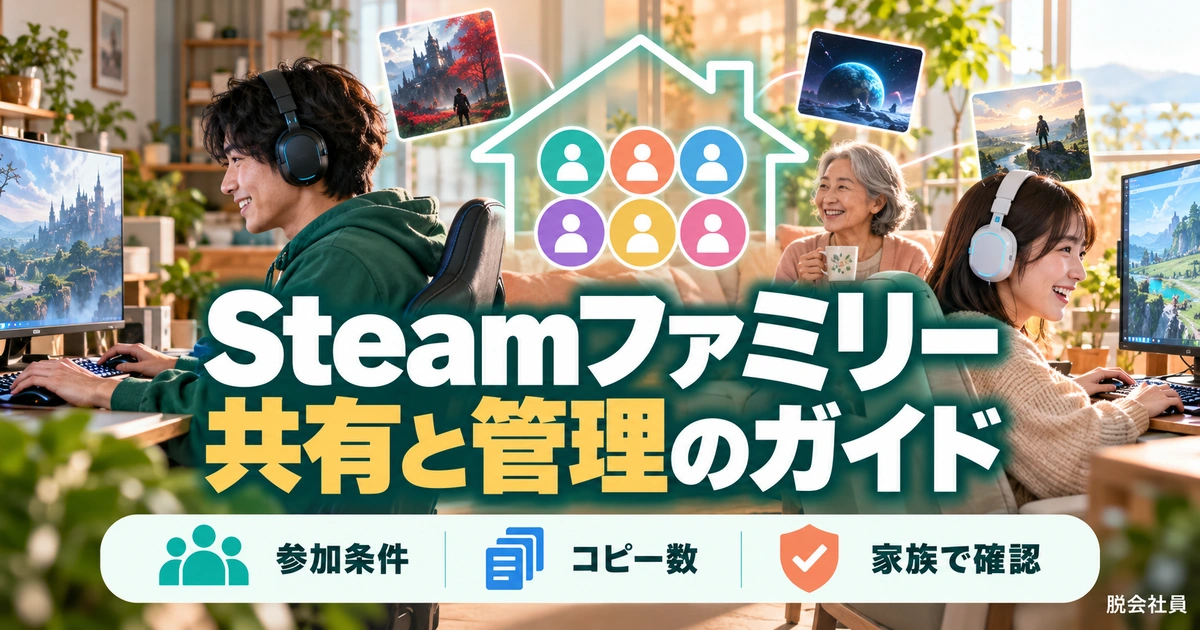
Steamファミリーは、家族のゲーム共有と利用管理をまとめる機能です。使い始める前に確認したいのは、参加する人が利用条件に合うか、遊びたい作品が共有対象か、同時に使えるコピーが足りるかの三点です。家族の人数だけを見て、全員が同じゲームを同時に遊べると考えないようにしましょう。
設定は各自のSteamアカウントで行います。家族全員に一つのパスワードを配る方法とは違い、購入したゲームの所有者やプレイの記録を分けながら使う仕組みです。ただし、共有対象外のゲーム、追加コンテンツの違い、参加や退出の待機条件など、先に知っておきたい制約もあります。
この記事では2026年10月に確認したSteam公式案内をもとに、参加前の整理、招待、同時プレイ、利用管理、トラブル時の判断を説明します。画面の名称や条件は更新されるため、操作時の公式表示を優先してください。図版は説明用の生成イメージ、登場する家族構成・作品甲乙・利用予定はすべて架空の例です。特定家庭の状況や筆者の体験談ではありません。
Steamファミリーの参加条件と、ゲームの所有権を確認する
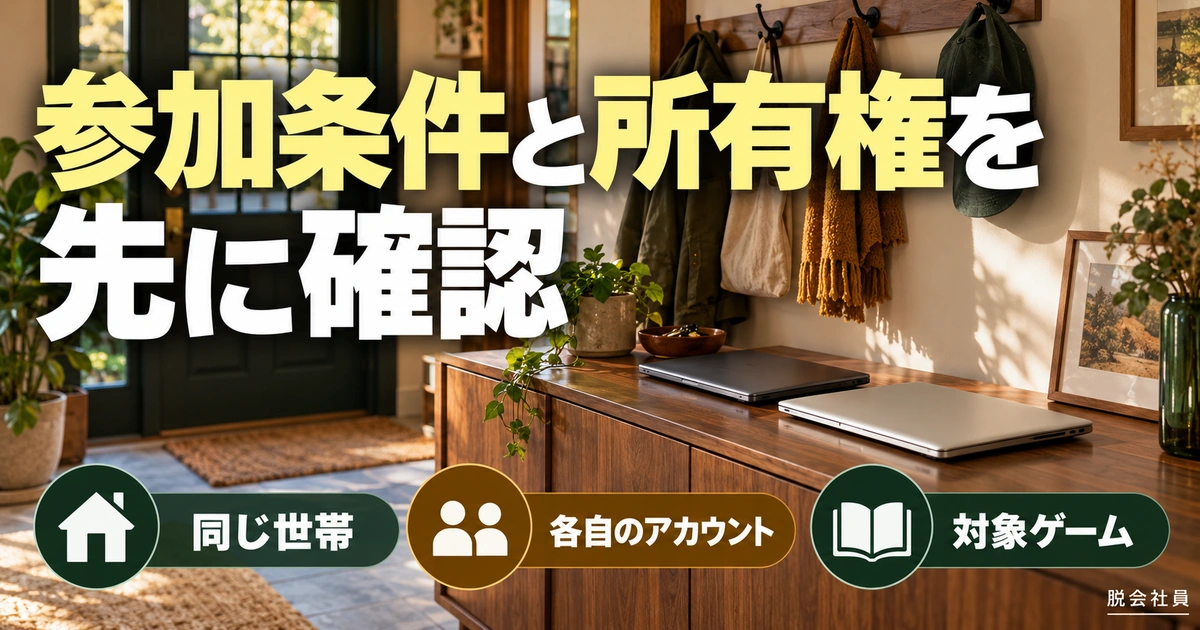
近親者からなる同じ世帯を対象とする機能
SteamのSteamファミリー公式FAQでは、最大6人の近親者からなる家庭を対象としています。インターネットで知らない人を集めて共有枠を売買したり、友達同士なら誰とでも参加できる仕組みとして紹介したりするのは適切ではありません。まず、招待したい相手と自分たちの状況が、この想定に合っているかを確認します。
参加を試した際に、同じ世帯の条件や過去の参加状況に関する表示が出る場合があります。その確認を避けるために、住所や地域を偽ったり、他人へログインを頼んだりする必要はありません。条件に合わない可能性がある場合は、エラーを無理に消すのではなく公式サポートで確認するのが出発点です。
生活の形は家庭によって異なるため、「この関係なら絶対に参加できる」と記事だけで断定はできません。画面の判断と実生活の関係が食い違うと感じた場合は、表示文と状況を整理して公式へ相談します。本人確認が必要なときも、公開掲示板へ住所や家族の個人情報をそのまま書き込まないでください。
家族共有でも、アカウントは一人ずつ使う
ファミリーに参加する前に、各自が自分のSteamアカウントを使っているかを確認します。家族で一つのアカウントを使い回していると、誰が購入したのか、誰の実績なのか、どの進行を開きたいのかが分かりにくくなります。共有機能を設定することと、アカウントそのものを他人に使わせることを混同しないようにしましょう。
招待する側が、相手のパスワードや認証コードを聞き取る必要はありません。各自が自分の端末で正規の手順に従い、招待や参加を確認する流れにします。家族の手伝いをする場合も、画面の説明を一緒に読むことと、秘密情報を記録して保管することは分けます。管理が楽になるからという理由で認証情報の一覧を作るのは避けてください。
同じPCを交代で使う家庭では、遊び始めるときのアカウント確認を習慣にすると取り違えを減らせます。画面に表示される名前だけが似ている場合もあるため、本人同士で確認したプロフィールやアバターと照らし合わせます。新しいゲームを買う場面では、どのアカウントへ追加されるかも先に見ます。
共有されたゲームは、所有権が移るわけではない
ファミリーに参加してゲームがライブラリに見えるようになっても、その作品を自分が購入したことにはなりません。所有者は元の購入者のままです。将来ファミリーを離れる、共有条件が変わる、対象作品が利用できなくなるといった場合に、同じアクセスが続くとは限らないことを理解しておきましょう。
この区別は、家計の整理にも役立ちます。「家族の誰かが持っている」と「自分が所有している」を一つのリストに混ぜると、買い直しが必要かを判断しにくくなります。作品名、所有者、同時に遊びたい人数、追加コンテンツの有無を並べる程度のメモなら、家族で相談するときに使いやすくなります。購入履歴の画像を不特定多数へ共有する必要はありません。
共有機能の目的は、支払いの責任まで一括にすることではありません。誰が購入を決め、誰が代金を負担し、どのアカウントへ追加するかは、家庭内で別に決めます。「共有できるから今すぐ買った方が得」と急ぐより、実際に遊ぶ予定と必要なコピー数を整理してから検討しましょう。
遊びたい作品が共有対象かを、一作品ずつ見る
すべてのゲームやDLCが共有できるわけではありません。追加の外部アカウントやサブスクリプションが必要な作品、提供元が共有を認めていない作品など、対象外になる条件があります。OSや地域によって使える範囲も変わるため、ファミリーに入れたことだけでライブラリ内の全作品を利用できるとは考えないようにします。
確認は、今回遊びたい作品から始めます。ストアの機能表示と公式サポートを読み、ライブラリで利用可能な状態かを見ます。似た名前の別エディション、体験版、追加コンテンツだけを選んでいないかも重要です。タイトルがほぼ同じでも、必要な本体や内容が異なる場合があります。
無料で遊べる作品を探すことが目的なら、ファミリー共有にこだわらない選び方もあります。無料のPCオープンワールド比較では遊び方や準備を整理しています。ただし、基本無料であることとファミリー共有の対象であることは別です。利用したいゲームの配布方法と対応条件を個別に確認してください。
※表は横にスクロールできます。
| 参加前の項目 | 確認する内容 | 決めつけないこと |
|---|---|---|
| 参加する人 | 公式の対象となる家庭か | 友達なら誰でも入れるわけではない |
| アカウント | 各自の本人アカウント | 一つのパスワードを配る仕組みではない |
| 作品の権利 | 誰が所有し、何が共有対象か | 見える作品をすべて自分が買ったとは扱わない |
| 機器と追加条件 | OS・外部サービス・対象DLC | 本体が共有可能でも全内容を使えるとは限らない |
ファミリーを作成し、役割を決めてから招待する
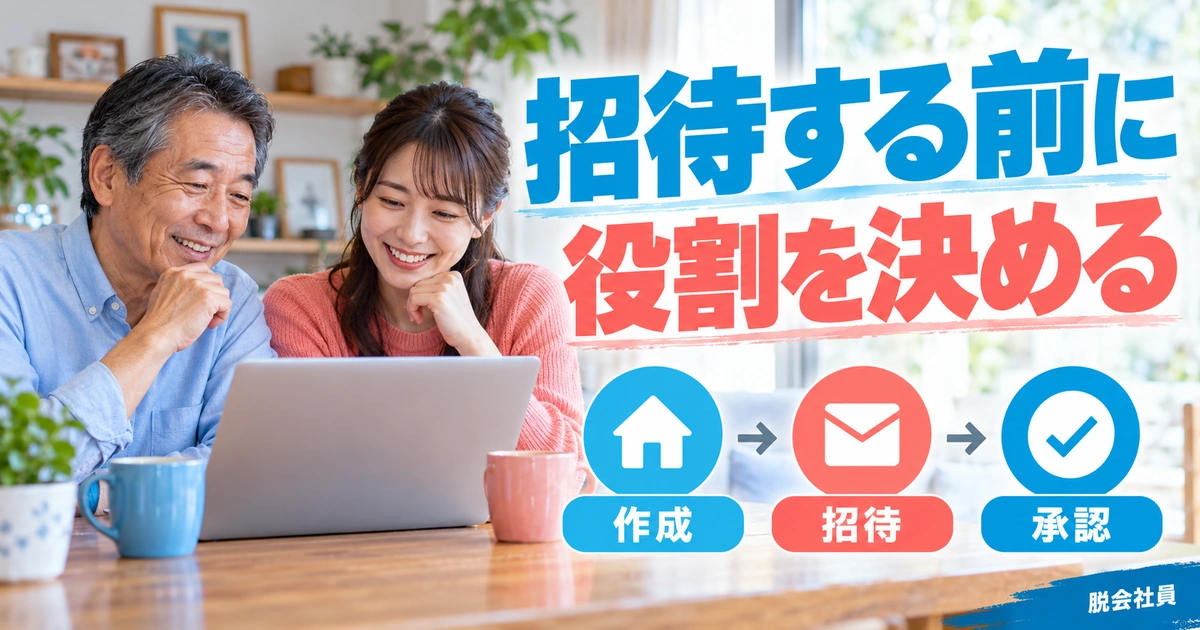
先に「誰をどの役割で入れるか」を話し合う
設定を始める前に、参加者と管理を担当する人を整理します。Steamファミリーには大人と子どもの役割があり、管理できる内容が異なります。大人の役割を付けることは、名前の表示を変えるだけではありません。招待や制限などの管理に関わるため、機能を理解せず全員を同じ役割にするのは避けましょう。
ここでいう役割は、家庭内で誰が偉いかを決めるものではありません。誰が設定を確認し、問い合わせに対応し、子どもの利用条件を見直すかを明確にするために考えます。複数の大人が管理する場合は、一方が設定を変えたことをもう一方が知らない状態を減らすと、後から利用できない理由を調べやすくなります。
未成年の利用を設定するときは、対象作品の内容や年齢に関する案内も確認します。この記事だけで個々の家庭の適切な利用時間や作品を決めることはできません。家族で話し合った方針をもとに、実際の管理画面に反映し、その結果を確かめるという順番にします。
作成するアカウントを確認してファミリー管理を開く
公式手順では、アカウント詳細からファミリー管理へ進み、ファミリーの作成を行います。操作の前に、今ログインしているアカウントが予定どおりの本人のものかを確認してください。共用PCで前の利用者のログインが残っていると、別の人が管理するグループを作ってしまう原因になります。
ファミリー名は、家族が見分けやすい名前にします。住所、電話番号、子どもの学校名など、不要な個人情報を名前に含める必要はありません。公開範囲を正確に把握していない項目へ、秘密にしたい情報を先に入力しないのが基本です。名前だけで本人確認を済ませず、招待先も別に確認します。
作成の画面に新しい条件や説明が表示されたら、以前読んだ記事と同じだと思って飛ばさないようにします。特に参加や退出の待機期間は、気軽に試してすぐ取り消す前提に向きません。迷う点がある段階では、招待を送る前に戻って内容を読んでください。
招待先を照合し、相手が自分で承認する
招待したい家族を選ぶときは、表示名だけで決めず、本人と確認済みのアカウントかを照合します。同じ名前や似たアバターの人がいる可能性があります。相手が手元で使っているプロフィールを確かめながら進めると、別人を招待する間違いを減らせます。認証コードを送ってもらう必要はありません。
招待を送ったら、相手側に通知が届いているかを確認します。送信が終わった時点では参加完了とは限りません。保留中、承認済み、条件によって参加できない状態を分けて見ます。反応がないからといって招待を何度も送り直す前に、相手がどのアカウントで通知を見ているかを確認しましょう。
相手は、招待元と参加するファミリーを読んだうえで承認します。見知らぬ相手から届いた招待や、共有枠の販売を目的とする案内には応じないようにします。知っている家族からの連絡でも、リンク先で通常とは違う認証情報を要求された場合は、その場で入力せず、Steamの正規画面から状態を確認してください。
参加後は、役割と見える作品を双方で確認する
参加が完了したら、管理画面でメンバーと役割を確認します。招待した側の画面だけでなく、参加した側でもファミリーや利用できるゲームの表示を確かめます。操作した本人には正常に見えていても、相手側では保留や制限が残っていることがあるためです。
ライブラリの見え方は表示設定によって変わる場合があります。共有ゲームが自分の作品と一緒に並ぶこともあるので、「新しい専用フォルダーが必ず同じ位置に出るはず」と探し続けるより、作品名と共有元を確認します。必要なら公式案内にあるライブラリのグループ表示を利用して、自分が所有する作品と見分けやすくします。
最初の動作確認は、共有可能と分かっている一作品で短く行います。導入、起動、保存、終了まで確認できれば、参加手続きと作品の利用を分けて把握できます。複数の作品を同時にダウンロードすると、待ち時間や空き容量の問題が重なりやすいため、設定の検証は一つずつ進めると判断しやすくなります。
※表は横にスクロールできます。
| 段階 | 操作・確認 | 次へ進む目安 |
|---|---|---|
| 作成前 | メンバーと役割を相談 | 管理できる人と使う範囲を理解 |
| 作成 | 本人アカウントでファミリー管理を開く | 名前・条件・注意事項を確認 |
| 招待 | 本人と照合したアカウントを選ぶ | 招待先と役割が一致 |
| 承認 | 相手が自分の画面で招待元を確認 | 参加が保留のままではない |
| 試運転 | 共有可能な一作品を短く使う | 双方の表示・起動・終了を確認 |
同時プレイの人数は、使えるゲームのコピー数で考える
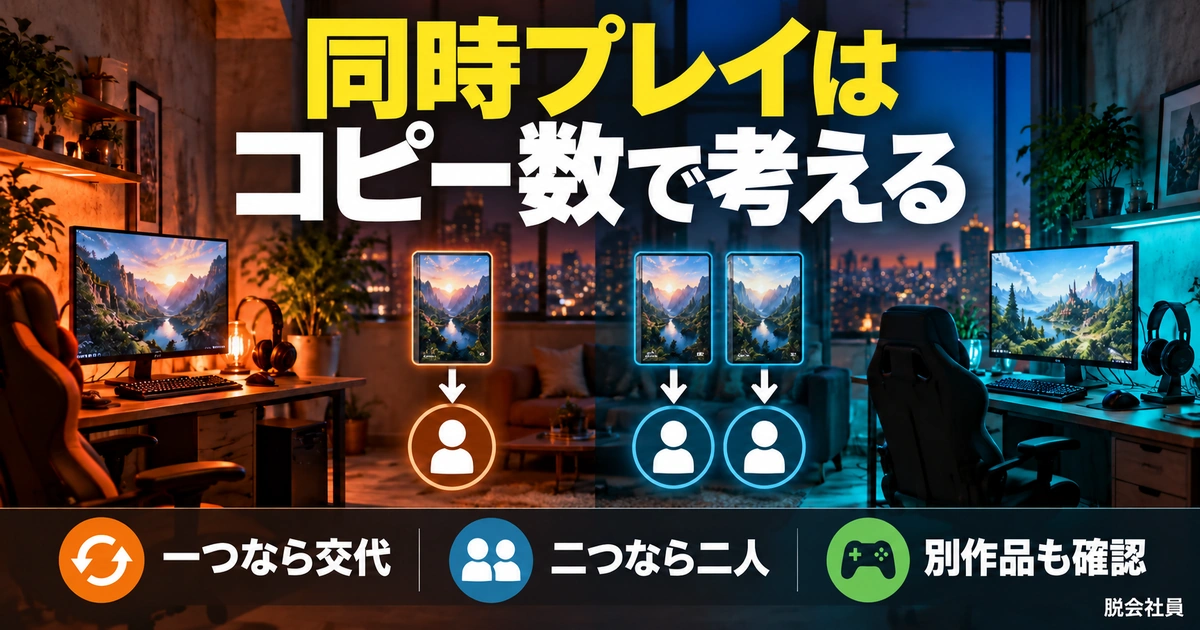
「家族の人数」と「同じ作品の本数」を別に数える
ファミリーに六人参加できることは、一つの購入で同じゲームを六人が同時に起動できるという意味ではありません。同時利用を考えるときは、家族内にあるそのゲームの共有可能なコピー数を数えます。ゲーム甲を一人だけが持っているなら、同じコピーを必要とする利用が重なったときに待つ場面があります。
一方、家族の別の人が違う作品を遊ぶ場合は、同じ作品を二人で使おうとする場合とは条件が異なります。古い共有機能の説明を読んで「誰かが一つ遊んだら、その所有者のライブラリ全体が全部使えなくなる」と決めつけず、現在のファミリー機能の案内で確認します。機能名が似ている旧資料と混ぜないことが重要です。
家庭内の相談では、難しい用語より「土曜の20時に、誰が何を遊びたいか」を書き出すと具体的になります。人数を数えた後に、同じ作品が何人分必要かを確認します。オンライン協力に参加したい場合は、コピーの条件に加えて、ゲーム側のマルチプレイ対応や必要な参加方法も別に確認します。
架空の利用予定表で、重なる場面を見つける
例えば、大人Aがゲーム甲と乙、大人Bがゲーム甲を所有し、家族Cも同じファミリーに参加していると仮定します。甲は二つ、乙は一つのコピーがある計算です。AとBが甲を同時に遊ぶ予定なら二つのコピーを使いますが、Cも同じ時間に甲を遊びたいなら、三人分が自動的に用意されるわけではありません。
ここで「Cは必ず買うべき」と結論を急がないでください。遊ぶ時間をずらす、別の作品にする、今回は見送るなどの選択肢があります。追加購入は実際の希望や予算に合わせて判断します。共有機能を使い始めた勢いで、必要性が分からないまま同じ作品を増やす必要はありません。
この計算は仕組みを理解するための架空例です。実際には、どのコピーが利用可能か、含まれるDLC、作品の共有対象条件が関わります。単純な人数表で合っていても、画面に利用できない理由が表示されたら、その理由を優先して調べます。表は相談の道具であり、個々の作品の動作保証ではありません。
使用中の表示を見て、先に遊んでいる人と調整する
作品がロックされている場合は、利用可能なコピーが使用中かどうかを確認します。画面に遊んでいるメンバーが表示される場合は、それを手掛かりにします。表示が変わらないからといって、相手のアカウントを勝手に操作したり、強制終了させたりしないでください。まず利用状況を話して調整します。
「21時まで使いたい」「次のセーブ地点で終える」など、相手が終えられる単位で相談すると実際の運用がしやすくなります。ゲームはすぐ保存できない場面もあるため、数分単位で交代を迫ると進行を失う原因になることがあります。時間を決めるときは、終了操作まで含めた余裕を持たせるとよいでしょう。
予定表を作る場合も、毎日の細かい行動を監視するような仕組みにする必要はありません。重なりやすい休日だけ共有するなど、必要な範囲に絞れます。機能で解決する点と家族の会話で解決する点を分けると、設定を複雑にしすぎず使いやすくなります。
共有できることと、一緒に遊べることは違う
ライブラリ共有は、同じ画面で協力プレイできるか、別々のPCからオンラインで合流できるかを決める機能ではありません。一人用の作品を共有しても、二人用になるわけではありません。ゲーム側の人数、対応モード、クロスプレイ、追加アカウントなどの条件は個別に確認してください。
家族で遊ぶ作品を選ぶなら、「同じ部屋で一台を使う」「別々の端末で合流する」「交代で一人用を楽しむ」のどれかを先に決めます。これだけでも、ストアの説明で見るべき項目が変わります。リモートプレイなど別の機能を使う場合は、その機能の対応と通信条件を別に調べます。
確認のための試運転では、単に二人ともゲームが起動しただけで終えず、予定するモードで合流できるかを短く試します。フレンドとして追加できたことも、同じサーバーや同じ進行段階に入れたこととは異なります。どの段階で止まったかを分けて記録すれば、Steam側とゲーム側のどちらを見るべきかが明確になります。
※表は横にスクロールできます。
| 架空の利用予定 | 所有状況の例 | 検討すること |
|---|---|---|
| AとBが甲を同時に遊ぶ | 甲の共有可能コピーが二つ | 各コピーのDLC・利用可能状態も確認 |
| A・B・Cが甲を同時に遊ぶ | 甲のコピーは二つ | 交代・別作品・必要性を踏まえた購入検討 |
| Aは甲、Bは乙を遊ぶ | 甲二つ、乙一つ | 違う作品の同時利用条件を確認 |
| AとBが同じPCで協力する | 一作品を所有 | 作品側のローカル協力人数を確認 |
| Cが別OSの機器で起動する | 共有対象の作品がある | CのOSで動くかを別に確認 |
DLC、セーブ、子どもの利用管理を分けて設定する
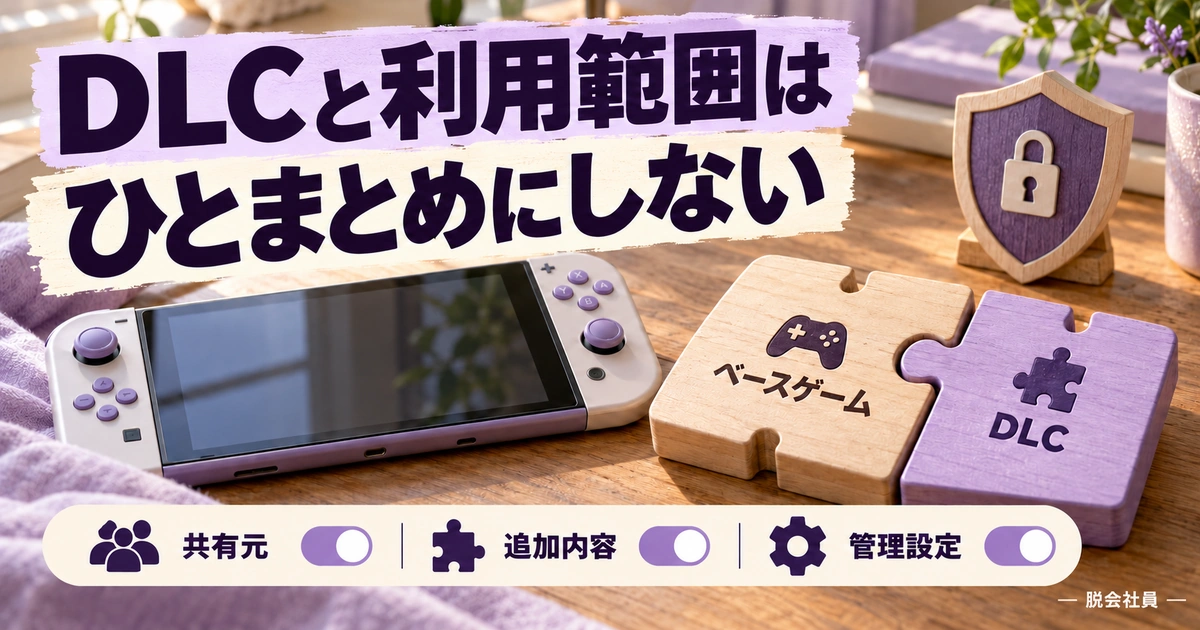
共有元のコピーによって追加コンテンツが異なる
同じゲームを複数の家族が持っていても、含まれるDLCが同じとは限りません。本体だけを持つ人と追加コンテンツ付きの版を持つ人では、利用できる内容が異なることがあります。コピーを切り替える際に、いつもと同じ続きが使えるとは決めつけないようにします。
公式FAQでは、共有元のDLCの違いによりセーブの互換性へ影響する場合があると案内されています。ゲーム内で特定の追加内容を利用していたなら、別のコピーを選ぶ前に、その内容が含まれるか確認しましょう。警告が出たときに、とりあえず進めて新しく保存する操作は避けます。
家族のメモには「甲・本体のみ」「甲・追加内容あり」のように簡単な区別を付けると役立ちます。詳しい購入情報を全員へ公開する必要はなく、プレイの条件を確認できる範囲で十分です。共有対象かどうかもDLCごとに確認し、ゲーム本体が共有できたから追加内容も全部使えると推測しないでください。
個人の記録と、同じPCにあるセーブを混同しない
実績は個々のアカウントに結び付きますが、セーブデータの扱いはゲームによって異なります。ファミリー参加をしただけで、元の所有者の進行が自分にコピーされるわけではありません。ゲームを最初から始めるのか、自分の既存の進行を使うのかを、起動前に整理しておくと混乱しにくくなります。
同じPCを交代で使う場合は、ゲーム側でアカウント別の保存をどう扱うかも重要です。タイトル画面に別の人の進行が見えたときは、そのまま上書きせず、誰のアカウントでどの保存枠を開いているかを確認します。見えているセーブが自分のものだと確信できるまで、新しい保存を増やさない方が安全です。
PCの買い替えや再インストールを同時に行うと、ファミリー設定と保存移行の問題が重なります。まず一台で共有作品を正常に使えることを確認し、その後に別の作業へ進むと原因を分けやすくなります。利用できる権利があること、必要なデータがそのPCにあること、読み込めることの三つを別の確認として扱いましょう。
子どもの利用範囲は、ゲームと機能と時間に分ける
ペアレンタルコントロールは、使える作品、ストアやコミュニティなどの機能、利用時間といった範囲を管理するためのものです。一つの設定を有効にすれば、家庭で心配していることがすべて自動的に解決するわけではありません。何を許可し、何を制限する必要があるかを、先に分けて考えます。
例えば「この作品は遊んでよいが、知らない人との交流は別に確認したい」という方針なら、作品へのアクセスと通信・コミュニティ機能を別々に見ます。「平日と休日で予定が違う」なら、時間の扱いが実際の生活に合うかを確認します。ここで挙げる方針は仮の例であり、すべての家庭に同じ制限を勧めるものではありません。
設定後は、子ども側の画面で何ができて何が止まるかを一緒に確認します。大人の管理画面だけを見て終わると、必要な作品まで使えなくなったり、意図した制限が反映されていなかったりすることに気づきにくくなります。説明できない変更を黙って積み重ねるより、変更した理由と次の見直し時期を共有する方が運用しやすいでしょう。
購入リクエストは、請求先と追加先を確認して判断する
子どもメンバーからの購入リクエストを受けた場合は、通知の名前だけで承認せず、実際の作品、版、DLC、金額、アカウントへの追加先を確認します。似たパッケージや追加コンテンツのみの商品を、本体と取り違えないようにします。購入の可否は、家庭の予算と内容を踏まえた別の判断です。
共有できそうだからという理由で、必要な説明を省いて承認するのは避けます。継続課金があるか、別のサービスやアカウントが必要か、対象機器で動くかも、作品の案内から確認します。リクエストの機能は、商品選びや支払い条件の確認を代わりに終えてくれるものではありません。
また、購入通知やアカウント回復に関する連絡は、正規のSteam画面から確かめる習慣が役立ちます。家族の依頼に見せかけた外部メッセージへ、支払い情報や認証コードを返さないでください。分からない通知は、届いたリンクを急いで開くより、本人へ確認し、自分で開いた公式画面に同じ内容があるか見ます。
※表は横にスクロールできます。
| 管理する対象 | 見る項目 | 確認結果の残し方 |
|---|---|---|
| DLC | 共有元と追加内容 | いつものコピーに含まれる内容を記録 |
| セーブ | アカウントとゲーム内保存枠 | 誰の続きかを確かめてから保存 |
| 使える作品 | 子ども側の利用許可 | 本人の画面でも対象作品を確認 |
| 機能・時間 | ストア等の機能と利用可能時間 | 家庭の方針と実表示を照合 |
| 購入リクエスト | 作品・版・金額・追加先 | 承認前に支払い条件を読む |
参加できない・共有できない・退出したいときの確認順
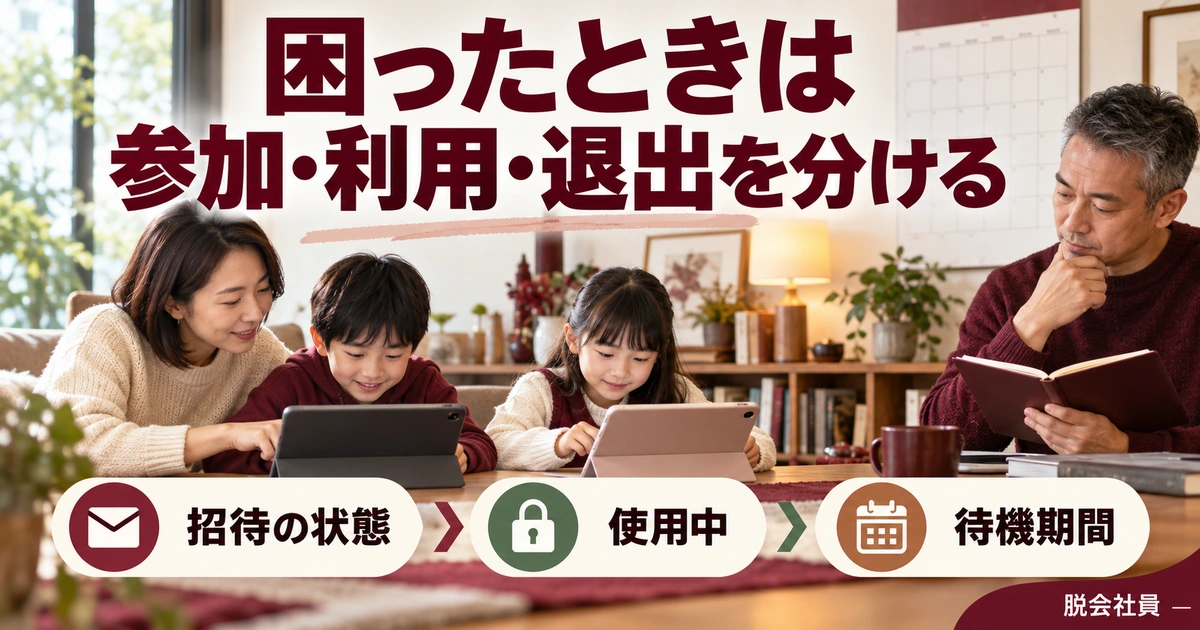
参加できない場合は、招待と待機条件を別に見る
参加できないという問題は、招待が届いていない、招待を別のアカウントで見ている、参加条件を満たさない、過去の参加による待機中などに分かれます。最初に表示文を正確に読み、どの段階で止まっているかを確認します。全部を「Steamの不具合」と決めつけてアプリを入れ直す必要はありません。
公式FAQには、同じ世帯の確認、アカウント側の待機期間、ファミリーのメンバー枠側の待機期間が原因になる場合が示されています。本人が空いているつもりでも、枠に条件が残っている可能性があります。参加を試した際の残り時間など、画面に出る具体的な情報を基準にしましょう。
違うネットワークへ接続したら必ず通る、地域を変えれば解決する、といった回避方法へ進むのは避けます。利用条件を満たしているのに問題があると考える場合は、表示文と発生状況を公式へ相談します。家庭の事情を公開の場へ詳しく書かず、必要な情報を正規の窓口へ限定して伝えます。
一作品だけ見えない場合は、共有対象と利用中の状態を見る
参加そのものは完了しているのに一作品が使えない場合は、まず対象作品の条件を調べます。共有対象外、OSや地域の非対応、所有者側での扱い、子ども向けの制限、利用可能コピーの使用中など、参加手続き以外の理由があります。別の共有作品が使えるかも、問題の範囲を判断する材料になります。
作品名、エディション、DLCを確認し、所有者側と利用者側で見ている項目が同じか照らし合わせます。所有者が本体を持っていると思っていたが実際は体験版だった、追加内容だけだった、といった取り違えも先に除けます。購入の証拠や個人情報を必要以上に送るより、画面に出ている対象名を確認する方が先です。
ゲームの仕様と管理設定のどちらが原因か分からない段階で、制限を全部外すのは避けましょう。対象の一作品だけで設定と表示を確認し、変更した場合はその結果を見ます。家族全体の利用範囲を広げるような変更は、影響する人と話してから行ってください。
退出前に、新しい参加先と待機期間を確認する
大人はファミリーを離れることができますが、新しいファミリーを作成したり参加したりする際には、以前のファミリーへ参加した日から一年という条件があります。また、メンバー枠にも待機条件があるため、退出日からの単純な計算だけで判断しないようにします。実際の画面に表示される状態を確かめてください。
子どもメンバーは、自分だけで退出する方法とは異なり、大人メンバーまたはSteamサポートの対応が必要です。設定の試験として入ったり出たりを繰り返すのは避けます。誤って退出した場合に元のファミリーへ再参加できる条件も公式にありますが、人数などの条件を含め、その時点の案内を確認しましょう。
退出の前には、自分が所有する作品と共有してもらっている作品を整理します。使えなくなる可能性のあるゲームの進行を、あとでどう扱いたいかも確認します。セーブを残せば利用権も残るという意味ではありません。アクセスの条件と保存データの保管を別々に考えることが大切です。
相談メモは、個人情報を増やさず状況を伝える
公式へ相談するときは、問題の種類を最初に一行で書きます。例えば「招待は届いたが参加時に待機中と表示される」「参加は完了したがゲーム甲だけ利用できない」という形です。続いて、発生した日時、画面の文面、操作した順番、確認済みの内容を整理すると、何を尋ねたいのか伝わりやすくなります。
アカウント名や識別情報を求められた場合は、公式窓口の必要項目だけに入力します。パスワード、認証コード、決済情報をチャットや公開掲示板へ載せる必要はありません。スクリーンショットを送る場合も、関係のないメールアドレスや購入履歴、家族の個人情報を除いた提出用コピーを作ります。
相談後に解決したら、どの設定や条件が関わっていたかを家族向けに短く残します。「何となく再招待したら直った」ではなく、「別アカウントで通知を見ていたため本人のアカウントへ戻した」と事実を記録します。同じ問題を次回見分ける助けになりますが、確認できない原因まで断定して書かないようにしてください。
※表は横にスクロールできます。
| 困りごと | 最初の切り分け | 避けたい行動 |
|---|---|---|
| 招待が届かない | 招待先と本人のログイン先 | 同じ招待を何度も送る |
| 参加時に止まる | 世帯条件・本人と枠の待機条件 | 地域や住所を偽って回避する |
| 一作品だけ使えない | 共有対象・使用中・DLC・制限 | 全管理設定を一度に解除する |
| 退出したい | 次の参加先と画面の待機条件 | 試験目的で入退会を繰り返す |
| 公式へ相談したい | 表示文・発生段階・試した結果 | 秘密情報を公開掲示板へ載せる |
Steamファミリーは、参加条件、各自のアカウント、共有できるコピー数、家庭内の管理方針がそろうと使い方を整理しやすくなります。最初からライブラリ全体を動かすより、一作品で招待後の利用を確認し、同時プレイやDLCの条件を順に広げましょう。追加購入や退出のように後へ影響する判断は、設定の流れとは分けて落ち着いて決めてください。