YouTubeサムネイルの作り方|文字・構図・書き出しと表示確認
※本記事にはPRを含む場合があります。
こんにちは。『脱会社員』脱サラを応援し続けるブログ、運営者の『なかびー』です。
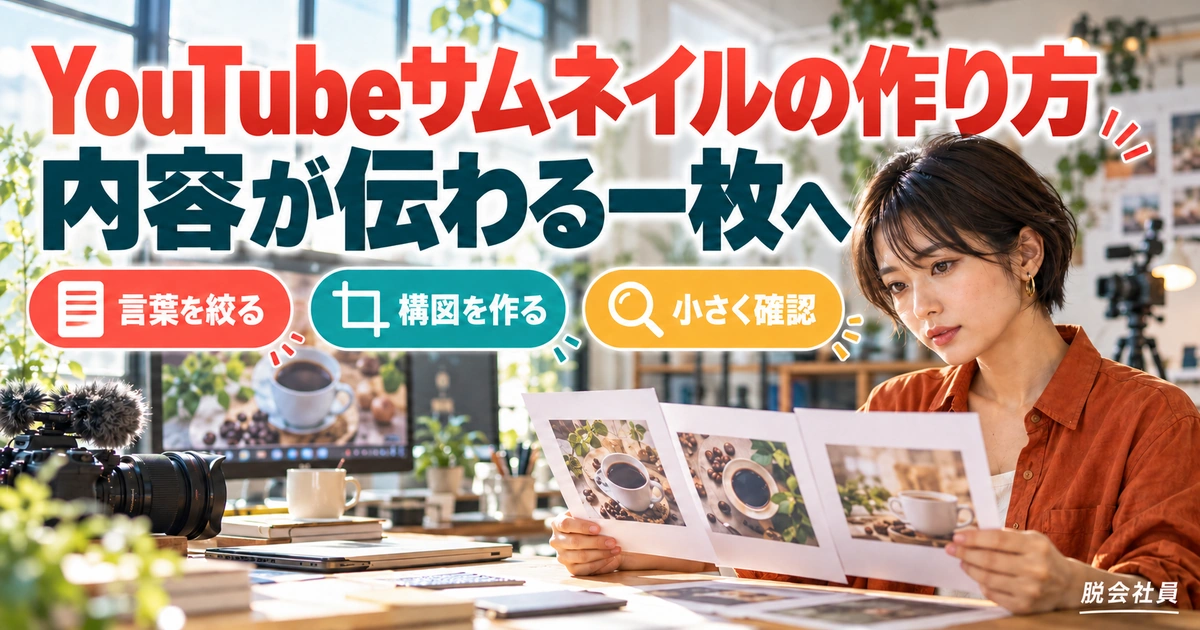
YouTubeのサムネイルは、動画を見る前に「何が分かる動画なのか」を伝える一枚です。目立つ色や大きい文字だけを先に決めると、実際の動画とのずれや、情報の詰め込みが起きやすくなります。まず動画の内容を一文にし、見せる写真と短い言葉を選んでからデザインへ進みましょう。
この記事では、通常の横向き動画を主な対象に、企画メモ、素材選び、文字と構図、書き出し、公開後の確認までを一つの工程として整理します。特定の画像編集アプリに限定せず、手元のアプリで再現できる作り方と、架空のコーヒー動画を使った具体例を示します。サムネイルを変えれば再生回数が必ず増える、という内容ではありません。
2026年10月3日に確認したYouTube公式では、通常動画の推奨解像度は3,840×2,160pxで、容量条件はアップロードする端末により異なります。古い記事の数値を固定ルールとして使わず、現在の案内と用途を確かめてください。本文の図版はブログ用の説明用生成イメージで、YouTubeへそのまま提出するサムネイル見本ではありません。
動画の内容を一つの約束にまとめる
誰が、どんな理由で動画を見るのかを先に書く
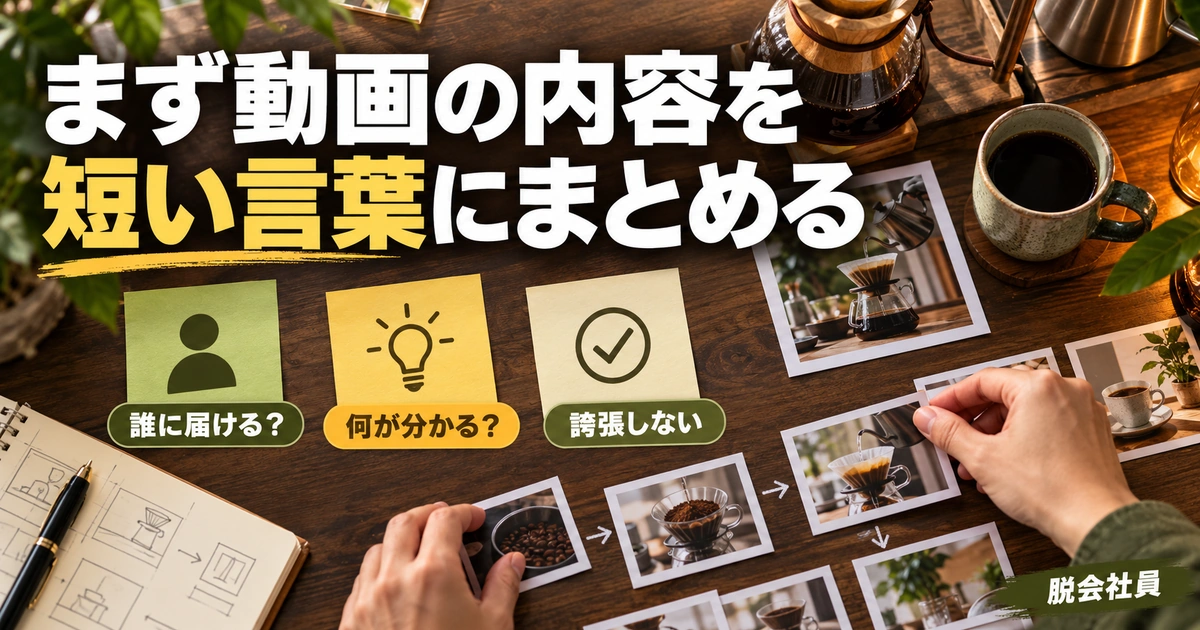
最初に「この動画は誰に、何を持ち帰ってもらうものか」を短く書きます。料理を始めた人へ基本の切り方を見せるのか、買う前の人へ道具を比較するのか、既に使っている人へ困りごとの対処を説明するのかで、必要な写真と言葉は変わります。デザインを探す前に、動画の目的を一つ選びましょう。
例えば、架空の動画「自宅でコーヒーを淹れると味が薄い人へ、豆の量とお湯の量を量る手順を見せる」を考えます。対象はコーヒー器具の上級者ではなく、基本の手順を確かめたい人です。この動画に高価な機材を並べて「プロの秘密」とだけ書くと、視聴者が期待する内容とずれる可能性があります。
企画メモには、対象者、扱う問題、動画で見せる答え、扱わない範囲を一行ずつ書きます。扱わない範囲も決めておくと、「味が良くなる」から「すべての失敗を解決」へ表現を広げすぎることを防げます。サムネイルの文言を迷ったら、このメモへ戻って判断できます。
サムネイルとタイトルに別の役割を持たせる
サムネイルへ動画タイトルを全部入れる必要はありません。タイトルで内容や対象を具体的に説明し、画像では主な被写体と短い言葉で入口を作ると、同じ情報の重複を減らせます。両方を並べて見たときに意味が通ることが大切です。
架空の例なら、動画タイトルを「コーヒーが薄いときに確認する豆とお湯の量|初めての計量手順」、画像の文字を「まず量をそろえる」にします。写真にはカップだけでなく、豆と計量器を見せます。こうすれば、何の動画かはタイトルと写真で分かり、画像の言葉は見るべき点を補えます。
逆に、サムネイルにもタイトルにも「初心者必見、コーヒー、淹れ方、失敗、量、道具、保存版」を詰め込むと、どの言葉が主役か分からなくなります。重要な情報を落とさず短くするには、写真で伝わるもの、タイトルに任せられるもの、画像に残すものへ分けて考えましょう。
強い言葉より、動画内で確かめられる言葉を選ぶ
「絶対」「誰でも」「一瞬で」などの言葉は強く見えますが、動画の内容で裏付けられなければ期待を外す原因になります。見せる手順が三つなら「3つの確認」と表現できますが、数を付けるために意味の薄い項目を増やす必要はありません。内容から言葉を作る順番を守ります。
YouTube公式のサムネイルとタイトルのヒントでも、動画の内容を正確に表し、簡潔で読みやすくする考え方が示されています。ここで必要なのは、目立たせないことではありません。実際に動画で見せるポイントを、初めて見る人にも分かる言葉へ絞ることです。
成果、金額、期間、比較結果などを画像へ載せる場合は、その数値が何を示すのか確認します。説明用の仮定値を、制作者の実績のように見せないでください。顧客の事例なら公開許可と根拠が必要です。数字を消しても動画の魅力が伝わるなら、まずその構図から検討する方法もあります。
文字の候補を三つ書き、違いを言葉で説明する
画像編集アプリを開く前に、短い文言を数案作ります。例えば同じコーヒー動画でも、「まず量をそろえる」「薄い味はどこで変わる?」「豆とお湯を量ってみる」では、手順、疑問、行動という違いがあります。どれも動画に含まれる内容ですが、見る人への伝わり方は同じではありません。
三案を作る目的は、必ず三つとも公開することではありません。言葉の方向を比較し、一番分かりやすいものを選ぶためです。「何となく赤がよい」ではなく、「初めての人に計量の手順があると伝えるため、この言葉を使う」と説明できれば、写真や構図も選びやすくなります。
長さを決める際は、固定の文字数だけを正解にしないようにします。同じ十文字でも漢字の密度や改行によって読みやすさは変わります。まず意味が通る短い表現にし、実際の画像へ置いて小さく表示してから、不要な言葉を削ります。
作る前の企画メモを依頼書にも使う
自分で制作するときのメモは、ほかの人へ依頼するときにも使えます。動画のURLや内容、対象者、必ず入れたい情報、使える素材、避けたい表現、納品形式を先に共有すると、単なる好みのやり取りを減らせます。未公開動画なら、共有してよい範囲と相手も確認します。
修正依頼も「もっと目立つ感じ」だけではなく、「豆と計量器が小さく、計量の動画だと分からないので、主役を大きくしたい」と伝えると目的が明確です。制作の途中で動画の内容が変わった場合は、サムネイルだけを古い企画のまま残さず、メモから見直してください。
※表は横にスクロールできます。
| 企画メモの項目 | 架空のコーヒー動画の例 | サムネイルへの反映 |
|---|---|---|
| 対象者 | コーヒーを淹れ始めた人 | 専門用語より手順が分かる言葉 |
| 困りごと | 味が薄い理由を整理したい | 豆とお湯の量を主題にする |
| 動画で示す内容 | 量をそろえて淹れる手順 | 計量器と豆が見える写真 |
| 画像の短い言葉 | まず量をそろえる | 一番大きい見出しにする |
| 扱わないこと | 全機材の比較や成果保証 | プロの秘密・必ず成功等を足さない |
素材と構図を選び、ラフで情報を整理する
動画の内容が伝わる一場面を素材にする
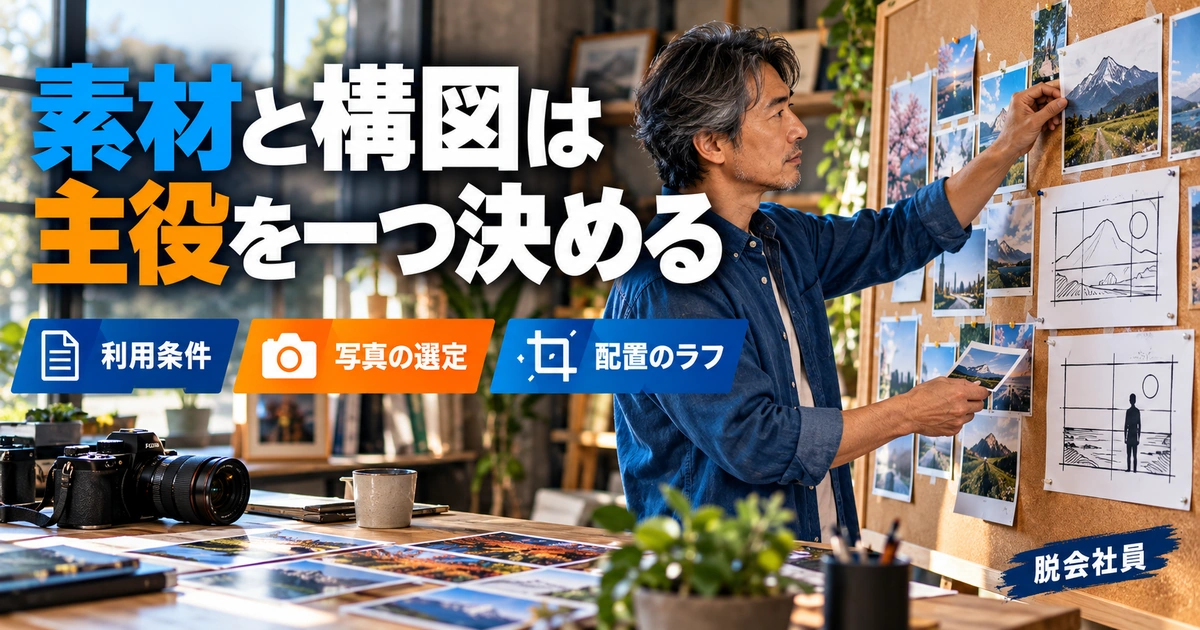
素材選びでは、きれいな写真かどうかだけでなく、その動画の主題を説明できるかを見ます。完成した料理、使う道具、比較する二つの商品、説明する人の表情など、動画に実際に登場するものを中心に選びます。内容にない豪華な素材を使うと、クリック前の印象と動画の中身が離れてしまいます。
動画から静止画を切り出す場合は、動きでぶれていないか、顔の表情が不自然でないか、文字を載せる余地があるかを確認します。一時停止した瞬間は見えても、小さい画像にすると主役が分からなくなる場面があります。候補を数枚選び、同じ大きさに並べて比較しましょう。
撮影できる場合は、動画を撮るときにサムネイル用の静止画も用意すると構図を作りやすくなります。文字を置く側に余白を残した写真、主役へ寄った写真、全体が分かる写真をそれぞれ撮ると、あとで無理に引き伸ばしたり、重要な部分を切ったりする必要を減らせます。
素材の利用条件と公開してよい範囲を確かめる
自分が持っている画像でも、自由に公開できるとは限りません。顧客から受け取った写真、社内資料、撮影場所にある掲示物、他人の顔、借りたイラストなどは、利用目的と公開範囲を確認します。素材サービスの画像を使う場合は、動画のサムネイルでの利用、加工、商用利用、クレジット表示などの条件を読んでください。
利用条件を確認したら、素材の出所と確認日を制作メモへ残します。ダウンロードした画像のファイル名だけでは、後でどの条件だったか分からなくなることがあります。依頼で制作するなら、素材を誰が用意し、公開してよいことを誰が確認するかも決めておきましょう。
AIで素材を作った場合も、他人の実績や出来事の証拠のように見せないことが重要です。実在の人物が出演・推薦しているように誤認させる画像や、実際には登場しない商品の結果画像は避けます。YouTubeのサムネイルに関するポリシーは、動画にないものを見られると思わせる表示などを問題として挙げています。
主役を一つ決め、背景の情報を減らす
一枚に人物、道具、風景、長い見出し、矢印、数字を同じ大きさで入れると、視線が分散します。主役を一つ決め、ほかの要素がそれを説明する構成にすると分かりやすくなります。比較が主題なら二つの物を対等に扱うこともありますが、その場合も「比較する二つ」が一つの主題です。
コーヒーの仮定例では、主役は豆と計量器です。カップ、背景の棚、人物の顔を全部大きくする必要はありません。計量器を持つ手と豆を中心にし、余白側へ短い文字を置けば、手順の動画だと伝えられます。背景をぼかすか暗くする場合も、加工によって商品の状態や結果を偽らない範囲で行います。
主役を大きくするときは、端まで広げればよいわけではありません。画面端で道具や文字が切れないか、再生時間などの表示と重要な部分が重ならないかを、表示される場所に合わせて確認します。見せたいものを外側ぎりぎりへ置かず、少し余裕を残す方が調整しやすいでしょう。
四角と文字だけで配置のラフを作る
完成画像をいきなり作る前に、写真の位置を四角、見出しを短い線で表したラフを作ります。紙でも画像編集アプリでも構いません。細かな色や影を付ける前に、主役と文字の位置関係を比べるためです。ラフなら、構図を変更する負担も小さくできます。
例として、左に計量器と豆、右に見出しを置く案と、中央に道具、上部に見出しを置く案を作ります。次にタイトルを横へ書き、合わせて内容が伝わるかを見ます。「写真だけで主題が分かるか」「文字を読んだあと何の動画か想像できるか」を確認し、二つとも曖昧なら企画メモへ戻ります。
依頼で作る場合は、ラフ段階で方向性を確認してから細部を仕上げると、大きな作り直しを減らせます。ただし、ラフの承認が公開や追加費用の承認を含むとは限りません。何を決める確認なのかを明記し、完成画像の最終確認とは分けて扱います。
参考画像は構造を学び、固有の表現を写さない
ほかのサムネイルを見るときは、写真と文字の面積、視線の順序、色数、余白の使い方などを観察します。その構造が自分の動画に合うかを考えることと、配色や言葉、人物の切り抜き、ロゴまでそっくりにすることは違います。
参考を記録する場合は「文字が短い」「比較対象が同じ大きさ」「暗い背景に明るい主役」など、自分の言葉で理由を書きます。そして自分の素材と内容から別の構図を作ります。似せる対象を増やすより、何を伝えたいかに戻る方が、チャンネルとしての一貫性も作りやすくなります。
※表は横にスクロールできます。
| 素材・ラフの確認 | 確かめること | やり直す場合の例 |
|---|---|---|
| 内容との一致 | 動画で実際に見せるものか | 登場しない豪華な道具を外す |
| 利用条件 | 用途・加工・商用利用等が認められるか | 条件が不明なら別の素材へ |
| 主役 | 一番見せたい対象が分かるか | 道具を大きくし背景情報を減らす |
| 文字の場所 | 意味のまとまりで改行できるか | 写真の位置を変え、文章を詰め込まない |
| 参照の使い方 | 固有表現のコピーになっていないか | 構造だけ学び、自分の素材で作る |
文字・写真・色を組み合わせ、一枚を仕上げる
用途に合うキャンバスを作り、原本を残す
通常の横向き動画用なら、現在の公式案内を確認して16:9の作業画面を作ります。アプリのテンプレートを使う場合も、テンプレート名だけで判断せず、実際の幅と高さを確認してください。作業を始める前に、編集可能なデータを保存する場所と、最終画像を書き出す場所を分けておきます。
元の写真や素材は別に残し、コピーを使って配置します。完成した一枚しか残さないと、後から日付や言葉を変えるだけでもやり直しが大きくなる場合があります。文字、写真、背景、図形などを編集できる状態で保存しておけば、比較案も作りやすくなります。
ファイル名には動画の識別名と版を入れます。仮に「coffee-measure_A_編集用」「coffee-measure_A_確認用」「coffee-measure_A_公開用」と分ければ、途中の画像を誤って設定する可能性を減らせます。依頼先と共有する場合は、版名の意味も合わせて伝えましょう。
写真を配置し、見せたい範囲を切り取る
まず主役の写真を置き、ラフで決めた位置へ合わせます。画像を引き伸ばして縦横の比率を変えると、人物や商品が不自然に見えます。比率を保って大きさを調整し、必要な範囲を切り出してください。切り抜く際は、動画の内容を判断するのに必要な部分まで落とさないようにします。
コーヒーの例なら、計量器の存在が分かる大きさにし、豆を量っていることが伝わる範囲を残します。細かな目盛りまで読ませる必要がないなら、そこへ長い説明を重ねず、主役の動作を見せます。逆に数値を比較する動画なら、数字が判読できる別の素材を用意する方が適切な場合もあります。
人物写真の切り抜きでは、髪や指、道具の輪郭が欠けていないかを拡大して確認します。自動処理で簡単に切り抜けても、輪郭が不自然ならそのまま使わないでください。細部の修正に時間がかかる場合は、背景付きで使える写真を選び直す方法もあります。
短い見出しを置き、強弱を付ける
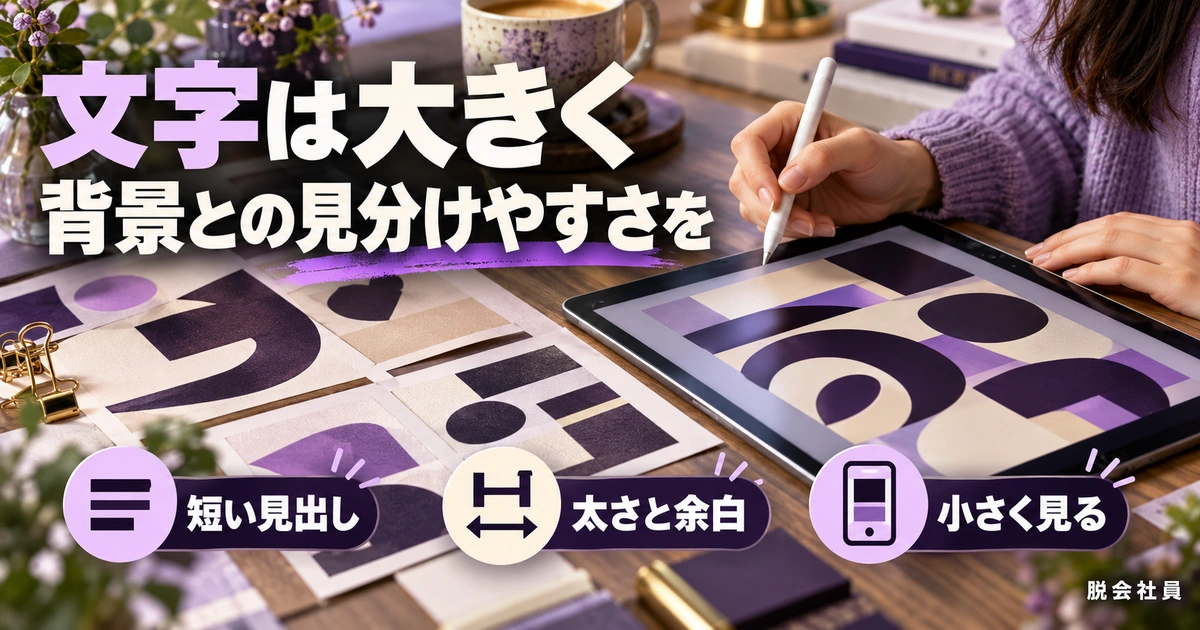
見出しは、まず一番伝えたい言葉を大きく置きます。補足を入れる場合は、その次に読んでほしい情報だと分かる差を付けます。すべてを同じ大きさ・太さ・色にすると、文字が大きくても読む順序が分かりにくくなります。
改行は、言葉のまとまりで決めます。「まず量を/そろえる」のように意味が続く場所で区切り、助詞だけが一行に残る配置を避けます。写真の空いた部分へ無理に文字を押し込むより、写真の位置を少し動かして文章が自然に読める幅を確保する方がよい場合もあります。
フォントを選ぶときは、見出しの太さだけでなく、漢字の内側が小さくつぶれないかを見ます。極端に細い書体は背景と重なると読みづらくなることがありますが、太ければ何でもよいわけではありません。縁取りや影を強くしすぎず、まず文字と背景の明るさの差で見分けられるようにします。
色と装飾は、意味を支えるものから残す
色を増やす前に、主役、見出し、背景の三つが区別できるかを確認します。強調色は、特に読んでほしい語や比較の違いへ使うと役割が明確になります。文字の一字ずつを別の色にしたり、矢印を多数加えたりすると、かえって内容を追いにくくなることがあります。
コーヒーの例なら、背景の木目に対して見出しを明るい色にし、「量」だけを別の色で強調する案が考えられます。ただし、豆や計量器と色が重なって読みにくい場合は、薄い帯や背景の調整を使います。装飾を追加する前に、一つ外しても意味が通るかを試すと整理できます。
見分け方を色だけに頼らないことも大切です。比較の左右には短いラベルを付ける、変更前後を同じ位置に置くなど、文字や配置でも違いを示します。赤と緑だけで正誤を表すような構図では、すべての人へ同じように伝わるとは限りません。
小さく表示して、初めて見る人の目で読む
編集画面を大きく開いたままだと、細い文字や小さな情報も読めてしまいます。一度画像を縮小表示し、スマートフォンの一覧で見るような大きさを想定して確認します。これは表示条件を完全に再現するテストではありませんが、情報の詰め込みに気づくための実用的な方法です。
確認する順番は、何の動画か分かるか、主な言葉が読めるか、タイトルと矛盾しないか、の三つです。細部を読む前に意味が伝わらない場合は、影や色を増やすより、要素を減らしたり主役を大きくしたりする方が改善につながる可能性があります。
第三者へ見てもらうときは、「好きですか」だけでなく、「どんな内容の動画だと思いますか」と聞く方法があります。予想が動画の中身と違うなら、説明が足りないのか、誤った期待を生んでいるのかを調べます。回答は少人数の印象であり、クリック率や市場全体の反応の実測とは区別してください。
※表は横にスクロールできます。
| 仕上げの順番 | 作業 | 確認する状態 |
|---|---|---|
| 写真を置く | 比率を維持して位置と範囲を調整 | 主役や重要部分が欠けていない |
| 見出しを置く | 短い言葉を大きく、意味で改行 | 最初に読む言葉が分かる |
| 背景を整える | 明るさや帯で文字との区別を作る | 写真の意味を変えず読める |
| 装飾を整理 | 矢印・色・影を必要なものへ絞る | 強調の理由を説明できる |
| 縮小確認 | 小さい表示とタイトルを並べる | 何の動画か、何が分かるか伝わる |
現在の仕様で書き出し、設定後まで確認する
通常動画・ショート動画・ポッドキャストを分ける
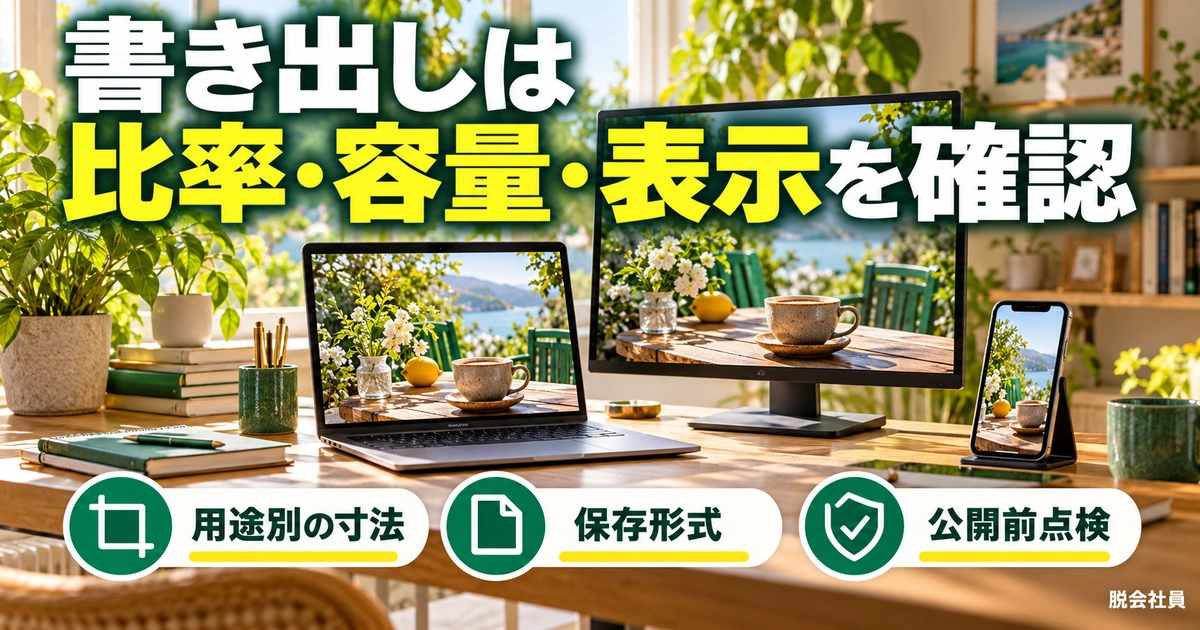
まず、自分が作っている画像の用途を確認します。通常動画のサムネイル、ショート動画のサムネイル、ポッドキャスト再生リストの画像は、同じ比率で作るものではありません。通常動画用の横長画像を作っているのに、別用途の正方形テンプレートをそのまま使わないようにします。
2026年10月3日に確認したYouTube公式のカスタムサムネイル案内では、通常動画に3,840×2,160px・16:9を推奨しています。これは推奨解像度の説明であり、以前作った1,280×720pxの画像がすべて直ちに使えなくなったという意味ではありません。新しく作る際は、元の素材の品質も含めて現在の推奨へ合わせて考えます。
ショート動画は縦長、ポッドキャスト再生リストは正方形という区別も同じ案内にあります。さらに、ファイル容量の上限はアップロードする端末で異なります。次の表は確認時点の要点です。機能や条件は更新されるため、実際の設定前にはリンク先の現行表示を確かめてください。
※表は横にスクロールできます。
| 用途・アップロード端末 | 確認した推奨・条件 | 注意点 |
|---|---|---|
| 通常動画 | 3,840×2,160px、16:9 | 最小幅640px。推奨値と最小条件を区別 |
| ショート動画 | 2,160×3,840px、9:16 | カスタム画像の追加は現在PC版Studio |
| ポッドキャスト再生リスト | 1:1 | 通常動画の横長比率を流用しない |
| PCからのアップロード | 動画・Shorts・ポッドキャストは50MB未満 | 2026年10月3日の公式案内確認値 |
| モバイルからのアップロード | 通常動画2MB未満、ポッドキャスト10MB未満 | 用途と端末の条件を取り違えない |
大きい寸法へ引き伸ばすだけでは画質は良くならない
推奨解像度が大きくても、小さい写真を無理に引き伸ばせば細部が粗く見えることがあります。まず元の写真や切り出した静止画の寸法を確認し、足りない場合は高解像の素材を用意できるか考えます。文字や図形を編集データ上で作り直せる部分と、元写真にない細部を戻せない部分を区別しましょう。
既存画像を更新するときは、完成した小さい画像を一枚の素材として拡大するより、編集用データから書き出し直す方法が適しています。編集用データが残っていなければ、元の素材と文字を組み直す必要がある場合もあります。何を残しておくと次の修正が楽になるかを、制作の段階で考えておくと役立ちます。
文字の輪郭、人物の髪、商品の細かな部分などを拡大して見たあと、一覧の大きさでも確認します。大きく見たときの細部と、小さく見たときの伝わりやすさは別の確認です。どちらか一方だけを満たして完成としないようにします。
画像形式と容量を確認し、書き出した実物を開く
書き出しでは、YouTubeが案内するJPGやPNGなどの対応形式を選び、完成したファイルの容量を確認します。写真中心なら圧縮によるにじみ、文字中心なら細い輪郭の崩れなど、素材に応じて見比べます。ファイル名の末尾だけを書き換えても、画像形式を正しく変換したことにはなりません。
容量が大きい場合は、まず必要以上の情報が残っていないか、適切な形式と品質設定になっているかを確認します。とにかく小さくするために、文字が読めなくなるほど圧縮する必要はありません。アップロードする端末の条件に合わせ、完成画像の読みやすさを保てる設定を探します。
保存できたら、そのファイルを画像表示アプリで開き直します。編集中の画面と、書き出した画像では見え方が違う場合があるからです。文字の脱落、素材の位置ずれ、不要な背景、色の変化、余白を確認し、公開用フォルダーには採用する版を分かる名前で置いてください。
YouTube Studioでは対象動画と保存結果を確かめる
通常動画へ設定するときは、YouTube Studioで対象の動画を選び、サムネイルのアップロード項目から完成画像を指定して保存します。似たタイトルの動画が複数ある場合は、公開日や内容も見て、別動画へ設定していないかを確認します。画像を選ぶ操作と、変更を保存する操作の両方を終えることが大切です。
独自の画像を設定するには、アカウント確認などYouTube側の利用条件があります。項目が見えない場合や上限の案内が出た場合は、画面に表示される理由と公式ヘルプを確認してください。新しいチャンネルを作り直したり、同じ画像を短時間で何度も送ったりすることを通常の対処にしません。
保存後は、対象動画に採用した画像が表示されるかを確かめます。反映に時間がかかる場合があるため、すぐ古い表示が見えたという理由だけで画像を作り直さず、保存状態と表示箇所を分けて確認します。設定したファイル名と更新日を記録しておくと、版の取り違えを調べやすくなります。
制作を納品する場合は、確認用と公開用を区別する
仕事として納品する場合は、画像一枚を送って終わりにする前に、依頼されたサイズ、形式、点数、編集用データの扱い、修正条件を確認します。複数案を作ったときは、どれが採用版かを明記し、未採用の確認用画像と混ぜないようにします。依頼主がアップロードする端末の容量条件も聞いておくと、受け渡し後の手戻りを減らせます。
納品メモの架空例は「動画Aの通常動画用サムネイル、採用案Bです。公開用JPGと編集用データを分けました。見出し・写真・対象動画の対応を確認してください」です。実際に渡していないデータや、契約していない修正対応を文章へ含めないでください。
公開操作まで頼まれている場合でも、画像の納品承認とアカウント設定の変更範囲を分けて確認します。パスワードを共有チャットへ書いてもらうような方法は避け、依頼主が認める安全な権限管理を使います。サムネイル制作の仕事を始めたばかりなら、まず画像作成と納品の範囲を明確にする方が扱いやすいでしょう。
公開後の見え方と結果から次の一枚を改善する
まず画像とタイトルの対応を実際の表示で確認する
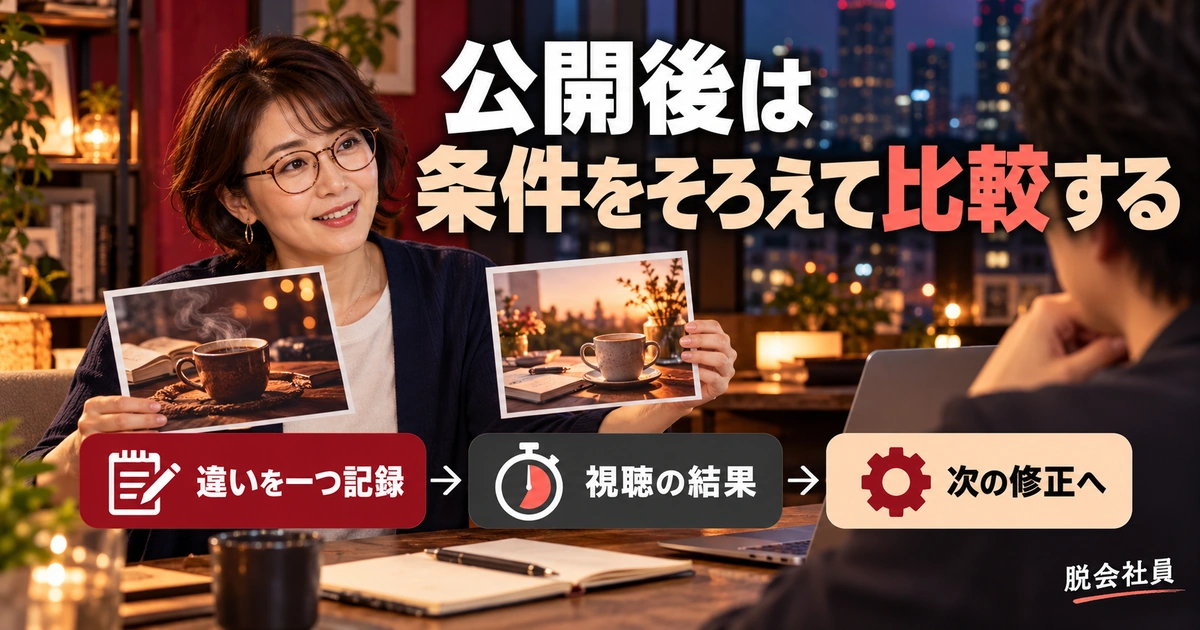
公開後は、制作画面ではなく、動画が表示される場所で確認します。スマートフォンとPCでは文字や画像の見える大きさが違い、タイトルの一部が省略されることもあります。サムネイル単体では伝わっていても、隣にあるタイトルと合わせると意味が重複したり、別の内容に見えたりしないかを見ます。
チェックは、主役が分かるか、重要な言葉が読めるか、写真や文字が表示要素で隠れないか、動画内容と一致するかの順に行います。表示上のミスを直す作業と、成果を比べるための変更は分けて記録します。誤字の修正は検品の是正であり、それだけで効果検証をしたとは言えません。
縦向き動画では表示場所によるサムネイルの扱いが異なることもあるため、本記事の通常横向き動画の例をそのまま当てはめないでください。Shortsを扱う場合は、現在の公式案内と手元で見られる表示を別に確かめます。
変える前に、何を比べたいのかを決める
結果を改善したいときは、いきなり全部を変えず、まず仮説を一つ書きます。「主役が小さく、道具の比較だと伝わらないかもしれない」「見出しが長く、初心者向けだと読み取れないかもしれない」など、具体的なものにします。仮説があれば、次の案でどこを変えるべきかが分かります。
例えばコーヒーの架空例では、案Aをカップ中心、案Bを豆と計量器中心にし、動画で学べる内容の伝わり方を比べます。同時に見出し、写真、背景色、タイトルまで全部変えると、どの変更が関係したかを説明しにくくなります。組み合わせ全体を比較する場合は、その目的だと記録しておきます。
公開時期や視聴者の層、表示される場所が違う動画同士を、クリック率だけで単純に比較しないことも大切です。同じ画像でも、誰にどこで表示されたかが変われば反応は変わり得ます。数字の高低を見る前に、比べている条件をそろえられているかを考えます。
使える場合はYouTubeのA/Bテスト機能を確認する
YouTube公式のタイトルとサムネイルのA/Bテスト案内では、PC版Studioで複数案を比較する機能が説明されています。利用には上級者向け機能などの条件があり、Shortsや非公開動画など対象外の種類もあります。自分の動画で項目が使えるかを先に確認してください。
公式機能はクリック率だけで勝敗を決めるものではなく、総再生時間に基づく評価を行います。結果に明確な勝者が出ないこともあります。試験中にタイトルやサムネイルを変更するとテストが止まるという案内もあるため、始める前に対象、案、確認する時期を決めておきます。
機能が表示されない場合は、自己流の頻繁な差し替えを同時比較のテストと同じものとして扱わないようにします。手動で変更前後を見る方法では、時間や視聴者の違いが混ざります。分かったことと、まだ判断できないことを分けて記録するだけでも、次の制作へ使える学びになります。
再生回数の増減を、サムネイルだけの結果と決めつけない
動画の反応には、テーマ、公開時期、タイトル、視聴者、動画の内容など、さまざまな条件が関わります。サムネイルを変えたあと再生回数が増えても、それだけで変更の効果を証明したことにはなりません。逆に大きく増えなかったから、制作した画像が必ず失敗だったとも言い切れません。
確認するときは、どの期間、どの表示場所、どの動画を見たかを残します。クリック後に期待した内容が見られたかを考えることも重要です。強い言葉でクリックだけを増やそうとして動画とのずれを大きくするより、見る人が内容を判断できる画像を作る方が、改善の方向を説明しやすくなります。
依頼先へ報告する場合は、「新案で必ず伸びます」ではなく、「見出しを短くし、比較対象が同じ大きさに見えるよう修正しました。公開後は同じ条件で表示と反応を確認します」のように、自分が実際に行った作業を伝えます。観測していない成果や、他人の実績を自分の成果として書かないでください。
制作の記録を残して、次回の手戻りを減らす
最後に、採用した画像、使った素材、見出し、サイズ、書き出し設定、確認した表示場所、修正した理由を一つの記録にまとめます。毎回長い報告書を作る必要はありません。次の担当者や未来の自分が、なぜこの一枚になったか分かる程度に残せば十分です。
サムネイルだけでなく動画編集の基礎から学びたい場合は、動画編集スクールの費用・学習支援を確認するガイドも参考になります。受講そのものが制作案件や収益を保証するわけではないため、まず自分がどの工程でつまずくかを小さな作品で確かめると、必要な支援を選びやすくなります。
今日作る一枚では、動画を一文で説明し、短い言葉を選び、主役の写真を置き、小さく表示して確認するところまで進めてみてください。公開前には仕様と内容の一致を点検し、公開後は条件をそろえて記録します。この一周を繰り返すことが、見た目の好みだけに頼らないサムネイル制作につながります。
※表は横にスクロールできます。
| 記録する項目 | 架空の記入例 | 結果を見るときの役割 |
|---|---|---|
| 対象動画と目的 | 動画A、計量手順が伝わるか | 比較する内容の範囲を固定 |
| 案の違い | Aはカップ中心、Bは計量器中心 | 何を変えたかを説明する |
| 変えないもの | 同じ動画とタイトル | 他の変更が混ざるのを減らす |
| 確認方法 | 利用可能なら公式A/B、手動比較ならその旨を明記 | 同時テストと前後観察を区別 |
| 見た条件 | 期間・表示場所・結果の状態 | 数字だけの早い断定を避ける |
| 次の判断 | 明確な差がなければ断定を保留 | 成果保証ではなく次の制作へ反映 |