Steamが起動しないときの対処法|本体・ゲーム別の確認手順
※本記事にはPRを含む場合があります。
こんにちは。『脱会社員』脱サラを応援し続けるブログ、運営者の『なかびー』です。
Steamをクリックしても画面が出ない。ライブラリは開くのに、ゲームの「プレイ」を押すとすぐ元に戻る。同じ「起動しない」でも、止まっている場所が違えば調べる順番も変わります。再インストールを始める前に、自分の症状を一つに絞りましょう。
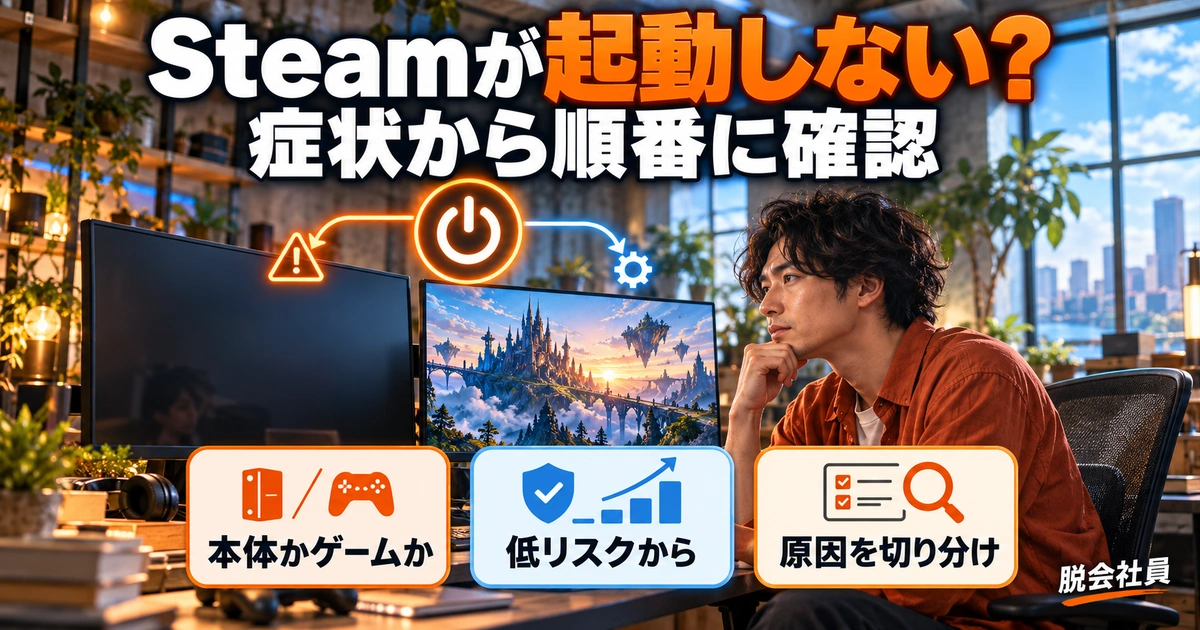
まずSteam本体が開かないのか、一つのゲームだけ動かないのかを分けます。その後、作業を保存して再起動、更新状況、ゲームの条件とファイル、追加ソフトの影響を順に確認します。原因が分からないままセーブやフォルダーを消す必要はありません。
この記事は主にWindows PC向けです。Steam DeckやmacOS、Linuxでは手順が異なるため、Windows用の実行ファイルや設定変更をそのまま当てはめないでください。ゲームの個別仕様が関係する部分は、その作品の公式サポートを優先します。
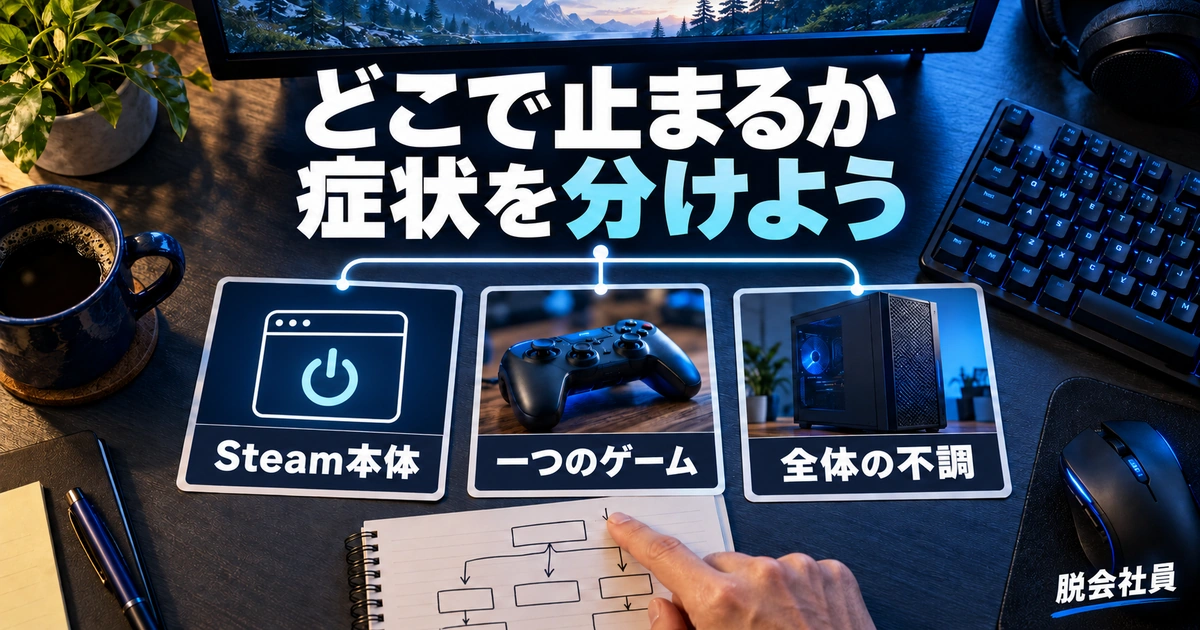
確認日は2026年10月3日です。本文の診断表や相談例は筆者が整理した作業用の例で、特定環境での実測・修理成功率を示すものではありません。画像は生成した解説イメージで、実際のSteamの警告画面やゲーム画面ではありません。
Steamが起動しないときは、止まる場所を最初に分ける
Steam本体とゲーム本体を別の問題として見る
最初にSteamを開き、ライブラリが見えるかを確認します。Steamのウィンドウ自体が出ない、起動直後に閉じる、更新画面で止まるなら、まずクライアント側の問題として調べます。一方、ライブラリからほかのゲームは動くなら、対象ゲームに関係する条件を先に見ます。
ブラウザーでSteamストアが見られることと、PCに入れたSteamクライアントが正常に動くことも別です。Webページを開けたからPC側に問題がない、と判断しないようにしましょう。どのアプリを開き、どこまで表示されたかを、そのまま言葉にするのが有効です。
たとえば「Steamが駄目」より、「Steamのライブラリは表示されるが、ゲームAのプレイボタンを押すと数秒後に元へ戻る」の方が確認先を選びやすくなります。秒数を正確に測ることより、ゲーム画面やエラーが一度でも出たかを残すことが大切です。
※表は横にスクロールできます。
| 見えている症状 | 最初に分類する対象 | 先に記録すること |
|---|---|---|
| Steamの画面が出ない | Steamクライアント | 最後に正常起動した日・更新直後か |
| Steam更新中から進まない | 更新処理・通信・保存先 | 画面の文面・進捗変化・エラー番号 |
| 一つのゲームだけ起動しない | 対象ゲームの条件・ファイル | 正式名・版・プレイ後の画面変化 |
| 複数のゲームが同じように落ちる | 共通するPC環境・追加ソフト | 共通する症状と最近変えたもの |
| 別のランチャーで止まる | ゲーム側のランチャー・認証 | どのアカウント画面で止まったか |
| PC全体が固まる・再起動する | OS・ハードウェアを含む問題 | 他のアプリでも起きるか・警告の有無 |
初めて起動する作品か、昨日まで動いていた作品か
初回起動なら、対応OS、CPU、メモリ、GPU、必要な追加コンポーネントなどの条件確認が重要です。ダウンロードできたことは動作条件を満たす証拠ではありません。特にノートPCや古いPCでは、機種名だけで判断せず実際の構成とストアの掲載条件を比べます。
昨日まで遊べていたなら、その間の変更を思い出します。ゲームやSteamの更新、OS更新、新しい周辺機器、録画ソフト、MOD、保存先の変更などです。変更したものが必ず原因とは言えませんが、確認する優先順位を付ける材料になります。
何も変えた覚えがなくても、自動更新が入っている可能性があります。断定せず、確認できる更新履歴や公式のお知らせを見ましょう。「自分は触っていない」という説明と、「更新が行われていない」という事実は同じではありません。
黒い画面、無反応、実行中表示を同じ扱いにしない
画面が黒い場合は、音がするか、マウスが動くか、別ウィンドウへ切り替えられるかも観察します。画面が出ていないだけなのか、アプリが終了したのか、PC全体が反応しないのかで話が変わるためです。観察の段階では、設定を大量に変える必要はありません。
プレイボタンが実行中になっているなら、背後にウィンドウがないかを確認します。初回のインストールや認証画面が別に出ていないかも見ます。進行している処理を不具合と決めて何度も起動し直すと、確認する情報が増えて混乱しやすくなります。
エラーが出た場合は、要約だけでなく文面と番号を残します。「ファイルがない」と「すでに実行中」では、同じ対処が最初とは限りません。記事を検索する場合も、ゲーム名に加えて正確な文面を使うと、違う問題の手順を拾うのを減らせます。
始める前に、変更記録と戻せる範囲を決める
確認する項目は、一度に一つです。「何を変えたか」「結果は変わったか」「元へ戻したか」をメモします。五つまとめて変更すると直っても原因が分からず、ほかのソフトが不調になった際に戻せなくなります。作業の記録は箇条書きで十分です。
また、今は調査に使える時間がどれくらいあるかを決めておくと、焦った削除を防げます。短い時間しかなければ、症状の記録と再起動までに留め、長いダウンロードやOS更新は余裕のあるときに進める選択もできます。すべてをその場で終わらせる必要はありません。
仕事用や学校管理のPCでは、自分に許可された範囲を確認します。権限が足りないからと管理設定を回避したり、保護ソフトを止めたりしないでください。相談するときに症状を説明できる資料を作るだけでも、次の対応は進められます。
再起動・更新・周辺環境を低リスクな順に確認する
未保存の作業を閉じてSteamとPCを再起動する
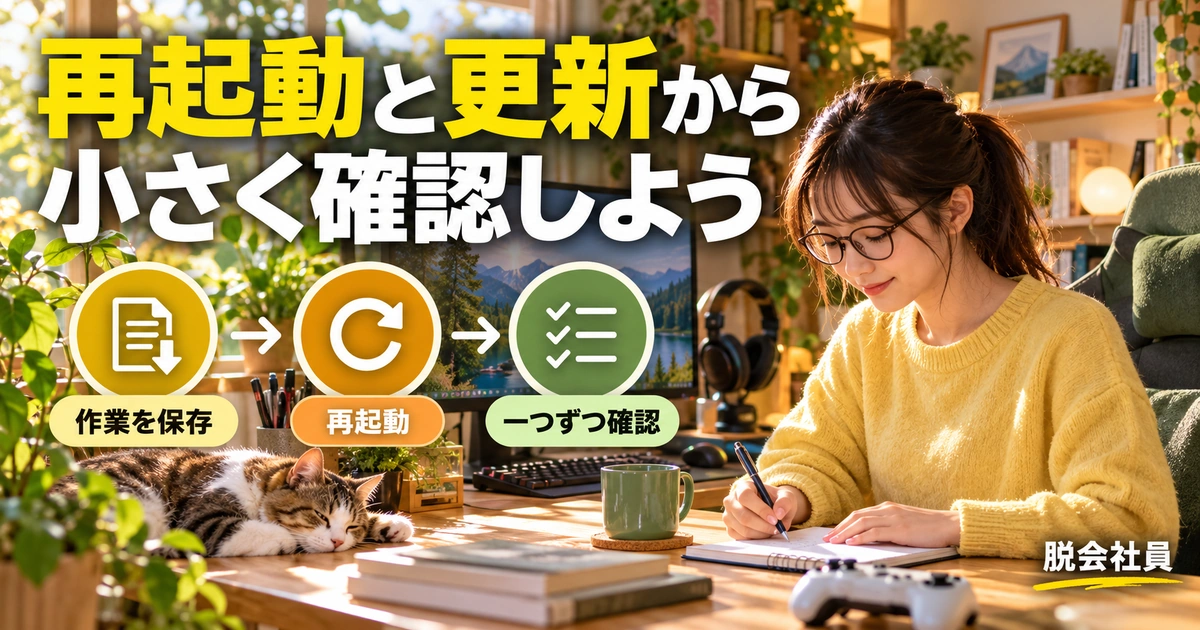
まず、ゲーム以外の作業ファイルやブラウザーの入力内容を保存します。そのうえでSteamを通常の終了操作から閉じ、起動し直します。Steamが終了できない、同じ状態が続く場合はPCの再起動を検討します。電源ボタンの長押しを最初の操作にしないでください。
Steam公式も、クライアントの基本的な問題切り分けとしてSteamとPCの再起動を案内しています。一時的な状態を整理できる可能性はありますが、すべての原因が解消するとは限りません。再起動後は、同じ操作で同じ場所まで進むかを確かめます。Steam公式:クライアントのトラブルシューティング
再起動後にゲームが開いたら、すぐ何時間も遊び続ける前に、タイトル画面まで進み正常終了できるかを見ると状態を整理しやすくなります。そこまで確認してから、以前使っていた追加ソフトを一つずつ戻せば、再び症状が出たときに関連を探しやすくなります。
実行中のまま残るときは対象を特定して終了する
「アプリはすでに実行されています」と出る場合は、前のゲームが正常終了していない可能性などがあります。Windowsならタスクマネージャーで対象ゲームのプロセスを確認できますが、見慣れない名前をまとめて終了するのは避けます。対象を識別できなければ、作業を保存してPCを再起動する方が分かりやすいです。
ゲームを強制終了すると、保存していない進行が失われるおそれがあります。反応がない場合でも、終了しようとしているのがゲームなのか、Steamなのか、別の作業アプリなのかを確認してください。家族など別のOS利用者が同じPCで実行している場合も、本人の作業を勝手に終わらせないようにします。
このエラーの背景と確認方法はSteam公式の実行中エラー案内を参照してください。正常に終了できる状態へ戻したあと、元の起動エラーが再現するかを改めて確認します。
更新の完了待ちと故障を分ける
Steamやゲームの更新画面が出ているときは、進捗、ネットワーク、ディスク処理に変化があるかを観察します。動きがある処理を、すぐ止まったと判断しないようにしましょう。残り時間は変動するため、最初に表示された数字だけで正常・異常を決めません。
OS更新やGPUドライバーも確認します。取得先はOSの更新機能、PCメーカー、GPUメーカーなどの公式経路を使い、検索広告の「一括修復」「不足ファイルを自動補完」といった見知らぬソフトを先に入れないようにします。更新後に再起動が必要な場合は、その完了まで確認します。
一方、長時間まったく変化せず警告が続くなら、文面を保存して原因を調べます。ダウンロード自体が進まない問題と、完了後にゲームが落ちる問題は別です。この記事では起動までの切り分けを中心にし、通信速度だけを上げれば直るとは考えません。
※表は横にスクロールできます。
| 確認項目 | 具体的な見方 | 変更するときの注意 |
|---|---|---|
| 再起動 | 同じ症状が再現するか | 未保存作業を先に保存する |
| 更新処理 | 進捗・処理・警告が変化するか | 進行中に電源を切らない |
| OS・GPU更新 | 公式の更新情報と現在の状態 | 入手元不明の更新ツールを使わない |
| 外部機器 | 最近つないだ入力機器の有無 | 保存先ドライブを処理中に外さない |
| 追加ソフト | 録画・監視・オーバーレイ等の変更歴 | 設定を記録し一つずつ比較する |
| 通信 | 更新やログインで止まっているか | ルーター初期化や保護無効化を急がない |
周辺機器と常駐ソフトは、外せるものから比較する
最近つないだコントローラーや入力機器があれば、不要なものを外した状態と比べる方法があります。ただし外付けSSDがゲームの保存先になっている場合は、同じ感覚で抜いてはいけません。入力機器とデータの保存機器を区別し、何に使っているかを先に確かめます。
録画、画面表示、性能監視などの追加ソフトを使っているなら、対象ゲームと公式案内の組合せを確認します。比較のために止める場合も、終了方法が分かる一つを選びます。起動のたび自動で立ち上がるソフトなら、その状態を記録し、試した条件を後で再現できるようにします。
セキュリティ機能や管理ソフトまで、同じように全部止める必要はありません。干渉が疑われる場合は、製品の公式サポートとSteamの案内を照合して、必要な限定対応を判断します。起動できることだけでなく、安全に通常利用へ戻せることも大切です。
更新やログインで止まるなら通信を観察する
Steamの起動直後の更新やログインで止まるなら、ほかの一般的なWebページが開くか、同じ回線で通信の不調がないかを見ます。ただしブラウザーが使えるからSteamにも必ず問題がない、という結論にはしません。どの通信だけで症状があるかを残すための確認です。
ルーターの再起動を試す場合は、家族のオンライン会議や機器への影響を確認します。再起動と初期化は違い、設定を消すリセットを選ぶ必要はありません。会社や寮、学校など自分が管理していない回線は、管理者へ状況を伝えてください。
別回線との比較にも、通信量や費用が関係します。大容量のゲームをモバイル回線で入れ直す前に契約条件を確認しましょう。通信が原因かを調べる作業と、数十GB以上のデータを取り直す作業を混ぜない方が、余計な時間と負担を抑えられます。
一つのゲームだけ起動しない場合は条件とファイルを確認する
最低動作環境と自分のPCの構成を照合する
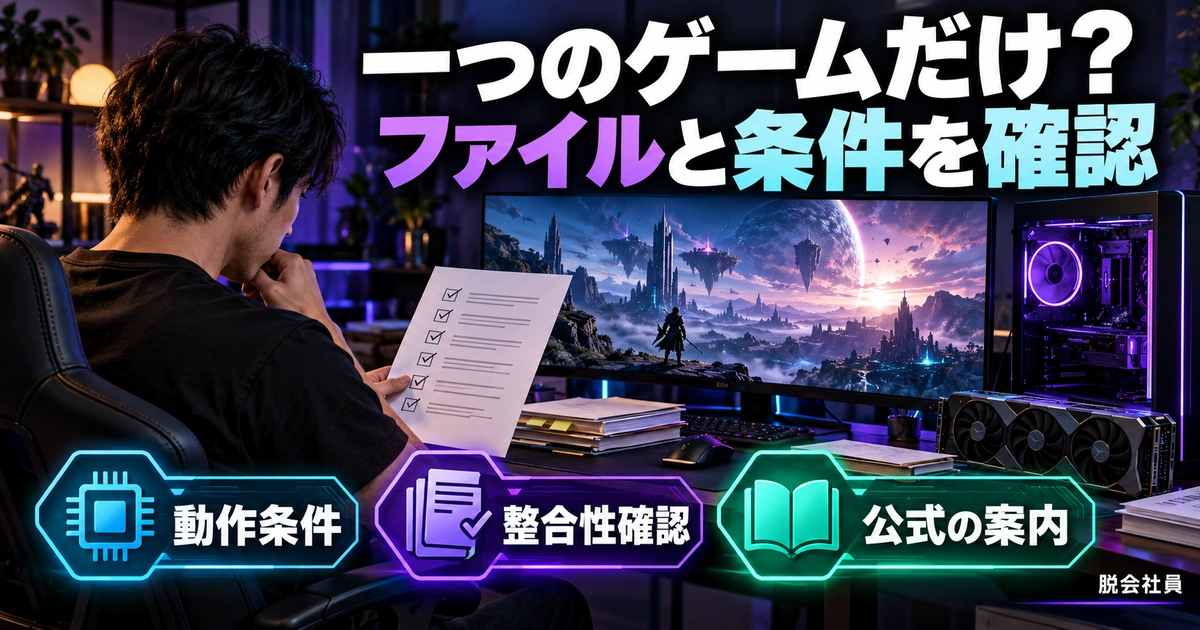
対象ゲームのSteamストアページや開発元の公式案内を開き、対応OS、CPU、メモリ、GPU、保存先の条件を確認します。必要条件は作品ごとに違うため、別のゲームが動いた事実だけで十分とは言えません。最低条件と推奨条件も役割が違います。
CPUやGPUはシリーズ名の一部だけで比較しないようにします。「Core i7」「GeForce」という名前だけでは世代や具体的な型番が分かりません。メモリもPC全体のメモリとグラフィック側のメモリを混同せず、掲載されている項目に対応させて確認します。
鳴潮のようなPC向け作品を検討している場合は、鳴潮PC版の必要スペックと導入手順も参考になります。ただし一作品の条件をSteam全体の条件に広げず、いま起動できないゲームの公式値を優先してください。
ゲームファイルの整合性確認を対象の一作品で行う
Steamライブラリで対象ゲームのプロパティを開き、「インストール済みファイル」から整合性確認を行うのが公式の手順です。ゲームのインストールファイルに問題がないかを確認する機能で、失われたセーブやアカウントを復元する機能ではありません。
確認中は処理が終わるのを待ち、複数ゲームの確認を同時に始めたり、大きなディスク負荷の作業を重ねたりしないようにします。一部のローカル設定ファイルについて検証できない表示が出る場合もあるため、表示だけで必ず壊れていると断定しないでください。詳細はSteam公式:ゲームファイルの整合性確認で確認できます。
処理が終わったら、同じゲームを同じ方法で起動して変化を確認します。起動しなければ、確認を何度も連続して繰り返すより、エラーの変化や追加ダウンロードの有無をメモして次の確認へ進みます。結果は「直らなかった」だけでなく、どの画面まで同じだったかを書くと役立ちます。
MODや起動オプションの変更歴を確認する
MOD、追加の描画機能、非公式パッチ、起動オプションを入れている場合は、標準状態と異なる点を整理します。ゲームの更新後に不調になったなら、追加物の対応バージョンと提供元の案内も確認します。以前使えていたというだけで、新しいゲーム版でも同じとは限りません。
標準状態との比較は、その追加物の正式な戻し方を調べてから進めます。分からないファイルをまとめて削除するより、導入時の記録や管理ツールの説明に従います。セーブがMODに依存する作品もあり、外した状態で保存してよいかはゲーム固有の説明を確認してください。
起動オプションは、いまの文字列を先に控えます。ネット記事で見つけたコマンドを何個も足すのではなく、自分の症状とゲーム版に合う公式案内がある場合に限定して検討します。一般的なSteam向けの設定と、特定タイトル専用の設定を混ぜないことが重要です。
※表は横にスクロールできます。
| 確認対象 | 照合するもの | よくある取り違え | 判断後の動き |
|---|---|---|---|
| PCの条件 | 対象作品の公式値と実際の型番 | 別作品が動くから問題ない | 足りない項目を特定して相談 |
| インストールファイル | 整合性確認の結果 | セーブも戻る機能だと思う | 同じ操作で再起動を確認 |
| 追加データ | MOD等の対応版と戻し方 | 古いまま最新ゲームへ適用 | 公式の互換性案内を確認 |
| 起動設定 | 今のオプションと導入理由 | 理由不明の設定を積み重ねる | 記録して対象を限定して比較 |
| 別ランチャー | アカウント・更新・認証の画面 | Steamだけ直せば必ず通る | ゲーム運営の窓口へ確認 |
| ゲーム更新 | 既知の問題と修正情報 | 全ユーザー共通障害と断定 | 同じ版・症状か照合 |
外部ランチャーや認証画面で止まる場合
Steamから開始しても、その後にゲーム専用ランチャーや別のアカウント画面が開く作品があります。Steamは起動しているのに先へ進めない場合、どちらの画面で止まったかを確認します。Steamの再インストールだけで、ゲーム運営側の認証問題まで解決するとは限りません。
以前と違うログイン方法を選んでいないか、必要な更新が残っていないかを見ます。既存データがある人は、進まないからと新しいアカウントを作る前に、元の入口を確認してください。認証コードや復旧情報を、検索で出た非公式の修理窓口へ渡さないようにします。
オンライン作品がメンテナンス中なら、ユーザー側でファイルを変える必要がないこともあります。対象タイトルの公式ニュースやサポートを見て、発生日時と障害の内容が一致するかを確かめます。投稿が古い障害情報を、いまの症状の原因だと決め付けないでください。
必要な追加部品は公式手順に沿って導入する
初回起動時には、ゲームに必要なコンポーネントのセットアップが案内される場合があります。表示された名前と提供元を確認し、作品の公式導入手順へ照らし合わせます。警告に出たDLLの名前だけで検索し、出所の分からない単体ファイルを取得するのは避けてください。
エラー番号があるときは、作品名、OS、番号を組み合わせて公式サポート内を探します。必要な処置がOS全体の変更なのか、対象ゲームの再検証なのかで影響範囲が違います。理由や戻し方を理解できない操作は、手順をまとめて実行する前に相談しましょう。
管理者権限で起動する設定も、すべての問題に共通する正解として常用しない方がよいです。ゲームや提供元がその症状に対して案内しているかを確認します。権限を広げることと、欠けたファイルや動作条件を満たすことは別の問題です。
再インストールやセキュリティ設定の前に守ること
セーブを保護してから、入れ直す対象を決める
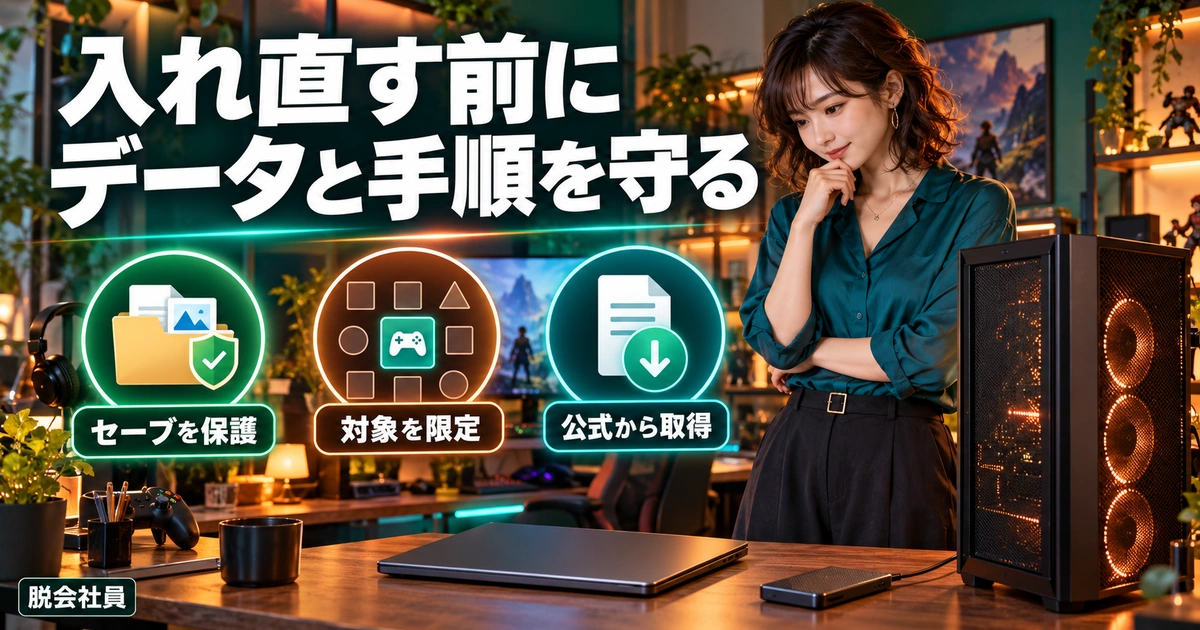
再インストールを考える場合は、Steam本体とゲーム一作品を区別します。どちらを入れ直すかで、ダウンロード量、設定、影響する範囲が変わります。原因が一作品に限られる段階で、すべてのゲームをまとめて消す必要があるとは限りません。
先にゲームのセーブ保存先、クラウド対応の範囲、別アカウントで保存されるデータの有無を確認します。クラウドがあるから絶対に安全、と決め付けず、残すべき進行の保管方法をゲームの公式案内で調べます。再インストール後にタイトル画面が出ても、セーブが戻る保証にはなりません。
作業を始める前に、公式の手順を最後まで読みます。途中でログイン情報が必要になったり、空き容量が不足したりすると、復旧の途中で止まってしまいます。長い処理に入る前に、ログインできる状態、通信量、時間、保管コピーを準備しましょう。
Steamの上書き再導入とアンインストールを混同しない
Steam公式のクライアント問題の案内には、公式インストーラーで既存の場所へ再導入する方法があります。一方、アンインストールの方法によってゲームやユーザーデータが削除されることへの警告もあります。「再インストール」という言葉だけを見て、先にフォルダーを丸ごと消さないでください。
実行するなら、現行の公式手順で対象OS、保存先、保持されるもの、注意点を確認します。自分のインストール場所が分からない、複数ドライブへ分けている、すでにファイルを移動した場合は、一般記事の例の場所をそのまま選ばないようにします。
不要なファイルを手で選別する作業は、誤ると復旧を難しくします。公式案内に書かれた条件に自分の状態が当てはまるか判断できなければ、先に状況を整理してサポートへ相談する方が適切です。複数の記事の途中の手順だけを組み合わせないでください。
※表は横にスクロールできます。
| 行おうとしていること | 事前に必要な確認 | いったん止める条件 |
|---|---|---|
| 一作品の入れ直し | セーブ保管・配布先・通信量 | 進行データの保存方法が不明 |
| Steam本体の再導入 | 公式の現行手順・元の保存先 | 削除範囲が分からない |
| 保護ソフトの例外設定 | 対象ファイルと安全性の公式確認 | 誤検出と判断する根拠がない |
| ダウンロードキャッシュ削除 | 再ログインの準備と対象症状 | ログインできるか分からない |
| OS・ドライブの修復 | 他アプリの症状・重要データの保管 | 異音や繰り返す全体障害がある |
| 外部ツールの利用 | 公式の必要性・配布元・影響範囲 | 認証情報や広い権限を要求される |
セキュリティ警告を誤検出と決め付けない
保護ソフトがファイルを隔離した場合は、警告の製品名、検出対象、日時を記録します。Steamのゲームだから必ず安全、起動できないから誤検出、と短絡しないことが重要です。公式案内もウイルス対策の保護を軽視しないよう注意しています。
安全性が確認できない状態で、PC全体の保護を切ったり、ドライブ全体を除外したりしないでください。Steam、ゲームの提供元、保護ソフトの窓口に確認し、根拠がある場合でも必要な対象に限った対応を考えます。Steam公式:ウイルス対策ソフトの警告への対応
共有PCや管理されたPCなら、設定を変更する人の判断も必要です。ゲームを動かすことを優先して、ほかの利用者の安全や仕事用データまで危険にさらすべきではありません。相談用の記録を整えるところまで進め、必要な判断を管理者に引き継ぎましょう。
キャッシュ削除は症状が合う場合に限って検討する
Steam公式は、ダウンロードやゲーム開始の問題に対して、ダウンロードキャッシュのクリアが役立つ場合があると案内しています。インストール済みゲームに影響しない手順とされていますが、Steamへ再ログインする必要があります。ログイン準備をせずに実行すると、別の問題で止まる可能性があります。
設定の「ダウンロード」からキャッシュをクリアする場合は、表示された確認内容を読みます。セーブフォルダーやゲームの中身を手動で消す操作とは違います。同じ「消す」という表現でも対象が違うため、手順にない場所へ削除範囲を広げないでください。Steam公式:ダウンロードキャッシュのクリア
Steamの設定画面へ入れない場合は、その手順を実行できません。まず本体が開かない問題の確認へ戻ります。使えない画面の代わりに、検索で見つけたフォルダー削除を自己流で行うのではなく、現在の症状に合った公式案内を探しましょう。
PC全体の異常はゲームだけの問題として追い続けない
ゲーム以外のアプリも落ちる、PCが繰り返し再起動する、保存先の読み込みが不安定、異音がある、といった場合は確認範囲を広げる必要があります。Steamを何度入れ直しても、PC全体の問題の診断にならないことがあります。重要な仕事や個人のデータの保護も考えましょう。
ハードウェアの診断や高度なOS修復は、環境によって手順と影響が変わります。原因が分からないままレジストリを編集したり、修復コマンドを並べて実行したりするより、PCメーカーや適切な技術サポートへ相談します。自分で確認した事実をまとめるだけでも相談が進みやすくなります。
熱や電源の問題を疑ったとしても、ここで一律に部品交換を決めることはできません。発生する場面、使用時間、表示された警告などを記録して判断材料をそろえます。故障箇所が特定できていない段階で、高価なPCへ買い替えれば解決すると約束する情報には注意してください。
解決しない場合の相談先と、再発時に使える確認メモ
Steamとゲーム提供元のどちらへ相談するか
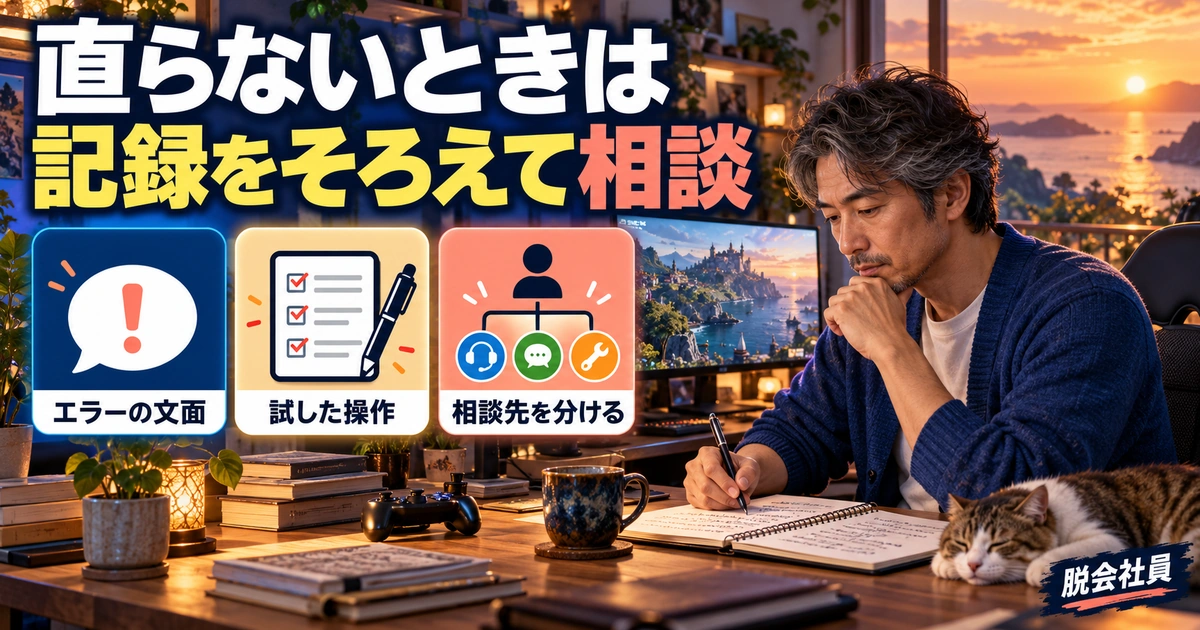
Steamクライアント自体が開かない、Steamの機能やインストールに関する問題ならSteamサポートが入口になります。特定のゲームだけで起こる起動やクラッシュ、独自ランチャー、作品内の認証は、そのゲームの提供元にも確認します。窓口が違うと必要な資料も変わります。
ライブラリの対象ゲームからサポート情報へ進める場合は、そこに示される公式の案内を使います。Steamへ入れない場合は、公式のヘルプサイトから対象を選びます。検索結果の広告やSNSで届いた連絡を、正規の窓口と同一視しないようにしましょう。
問い合わせ先を増やす場合も、すでに何を試したかを同じ記録から伝えます。別の窓口へ違う経緯を説明すると、途中の判断が混ざってしまいます。返信が来たら日時と指示を記録し、既に実施した操作と新しい操作を分けて整理します。
相談前にそろえる情報は、機種名だけでは足りない
ゲームの正式名、OS、CPU・GPU・メモリ、エラー文、いつから起きるか、最後に動いた日時、ほかのゲームの状態をまとめます。ノートPCならメーカーと型番も役立ちますが、型番だけで実際の構成が一意に分からない場合もあるため、確認できる範囲で具体的にします。
試した操作は、順番と結果を付けて記録します。「再起動済み」「整合性確認済み」だけでなく、その後の症状が同じだったか、エラーが変わったかも重要です。一度しか試していない現象を「必ず起こる」と断定せず、確認した回数や条件をありのまま伝えます。
ログやシステムレポートを求められた場合は、公式窓口の指示と送付先を確認します。PCのユーザー名やパスなどが含まれる可能性があるため、SNSへ丸ごと公開する方法と混同しないでください。パスワードや認証コードを通常の質問文へ書く必要はありません。
※表は横にスクロールできます。
| 項目 | 架空の記録例 | 相談時に役立つ点 |
|---|---|---|
| 症状 | ゲームAだけプレイ後に元の表示へ戻る | Steam本体の問題と区別できる |
| 時期 | 昨日の更新後から・一昨日は正常 | 変化の時点を絞れる |
| 環境 | Windowsの版、CPU/GPUの型番、メモリ | 必要条件との照合ができる |
| 操作1 | PC再起動後も同じ位置で止まる | 基本確認の重複を減らせる |
| 操作2 | 一作品の整合性確認後も変化なし | ファイル検証の実施が分かる |
| 追加要素 | 録画ソフトあり・MODなし | 共通環境を確認する材料になる |
| 残っている疑問 | 公式のお知らせと同じ症状か不明 | 何を確認したいかが伝わる |
そのまま使える短い問い合わせの構成
問い合わせは、最初に対象と症状、その次に時期と環境、最後に試したことと質問の順にすると読みやすくなります。長い経緯をすべて冒頭に並べるより、相手が確認したいものを見つけられる形にしましょう。ここで示す文面は架空例なので、実際の状況に合わせて書き換えてください。
「Steam版ゲームAについて相談です。ライブラリは開き、ゲームBは動きますが、Aはプレイを押すと画面が出る前に元へ戻ります。昨日の更新後から発生しています。PC再起動とAの整合性確認を行いましたが変化がありません。環境は以下のとおりです。次に確認すべき公式手順があれば教えてください。」
まだ確認していないことを実施済みと書かないようにします。たとえばMODの有無が分からなければ、そのまま不明と記載します。結果を良く見せるより、今の状態を正確に伝える方が、無駄な操作を増やさずに済みます。
直った後は、原因の推測と確認できた結果を分ける
起動できるようになったら、「何をしたあとに変わったか」を記録します。一度直っただけで、その操作が唯一の原因だったと断定する必要はありません。再起動や更新のタイミングが重なっていたなら、そう書いておきます。後で再発しても同じ説明を使えます。
比較のために止めた通常ソフトや変更した設定は、必要に応じて元へ戻し、再び動作を確認します。特に安全性や日常作業に関係する機能を、ゲームが動いたままだからと放置しないようにします。テスト用の状態と通常利用の状態を分けることが大切です。
ゲームが起動したら、タイトル画面、必要なログイン、進行の読み込み、正常終了まで一通り確認します。長時間の安定動作まで検証したわけでなければ、そこは別の確認として残します。何をもって復旧したと判断したかを具体化しましょう。
よくある疑問:入れ直し、買い替え、無料修復ツール
毎回すべてを入れ直した方が早いのでしょうか。原因と回線速度によりますが、セーブ保護、再ログイン、大きなダウンロードが必要になるため、最初の一律手段には向きません。一作品の症状かを確認し、戻しやすいところから試す方が影響範囲を把握できます。
新しいPCを買えば必ず直るのでしょうか。動作条件不足なら機器の検討が必要な場合はありますが、ゲーム側の不具合やアカウント、通信の問題まで買い替えで解消すると断定はできません。不足している項目や原因を特定してから、費用をかける判断に進みましょう。
無料修復ツールは必要でしょうか。公式の手順で必要性が確認できないものを追加するより、まずSteamやゲームの標準機能を使います。修復のためにログイン情報を要求する、全ドライブの広い権限を求める、出所が分からないDLLを置き換える、といった方法には注意が必要です。
まとめ:症状を一つに絞り、変更の結果を残そう
Steamが起動しないときは、本体、対象ゲーム、PC全体のどこで止まっているかを分けるのが出発点です。作業を保存して再起動し、更新や必要条件を確認し、対象のゲームファイルと追加環境へ進みます。大きな変更は、データ保護と公式手順の確認ができてから考えましょう。
今日まず行うなら、「どの画面まで進むか」「ほかのゲームは動くか」「最後に正常だったのはいつか」の三つをメモしてください。この三点が分かるだけでも、関係のない修復方法を次々に試す状態から抜け出しやすくなります。
解決できない場合も、確認した内容が残っていれば次の相談に使えます。急いで全部を消すより、対象を絞り、変えた内容と結果を追える形で進めることが、時間と大切なデータを守りながらゲームへ戻るための基本です。