副業パソコンのスペックは?仕事別の目安と買う前の確認方法
※本記事にはPRを含む場合があります。
こんにちは。『脱会社員』脱サラを応援し続けるブログ、運営者の『なかびー』です。
副業用のパソコンを選ぶとき、「メモリは8GBで足りる?」「Core i5なら大丈夫?」「動画編集も考えるなら最初から高い機種が必要?」と迷うことは多いですよね。高性能なら何でも解決しそうに見えますが、使うソフトや納品方法が合わなければ、価格の高いパソコンでも仕事に使えません。
最初の考え方は、仕事内容を決め、必要なソフトと相手の指定条件を確認し、その後で性能を選ぶことです。文章作成や一般的な事務作業を中心に新しく購入するなら、メモリ16GB・SSD512GBは比較を始める一つの目安になります。ただし、これは本記事の編集上の目安であり、すべての副業に共通する必須条件でも、全ソフトの快適動作を保証する構成でもありません。
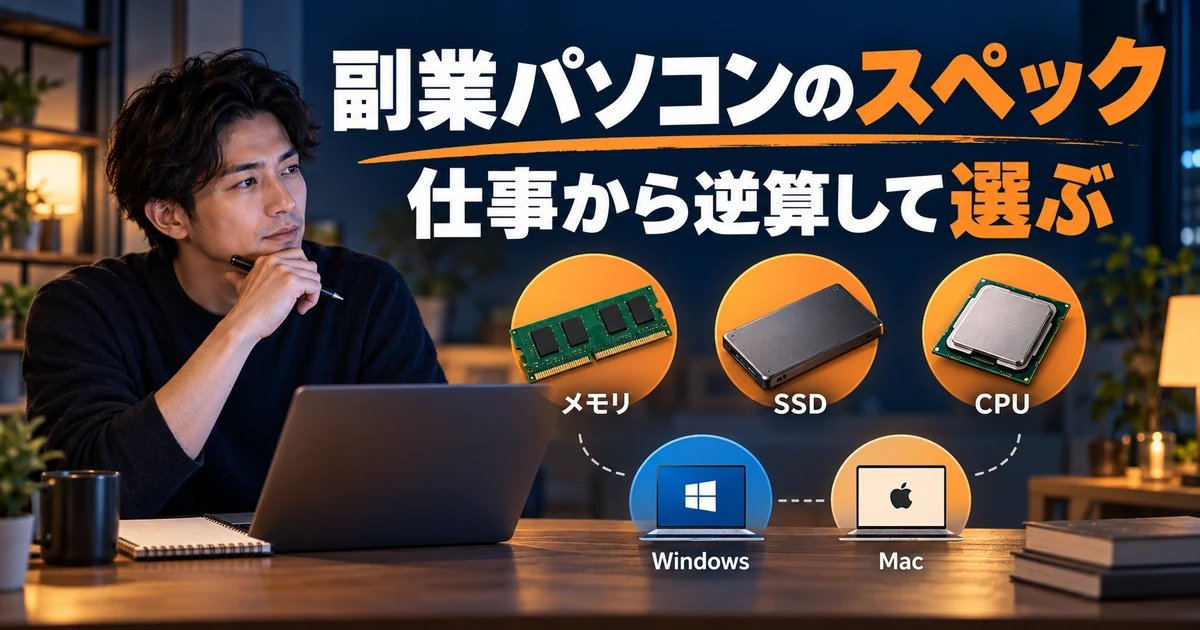
この記事では、2026年10月3日に確認したMicrosoft、Adobe、Apple、Visual Studio Codeなどの公式情報を使い、用途別に見るべき項目と、手持ちのパソコンで確認する方法を整理します。特定機種の販売ランキングや実機レビューではありません。画像は説明用の生成ビジュアルで、製品の実画面や性能測定結果ではありません。
副業パソコンのスペックは、仕事内容と使うソフトから決める
最低動作条件と、仕事が進む構成は違う
ソフトの公式サイトには、最小要件と推奨要件が掲載されていることがあります。最小要件は、インストールや実行のための条件を確認するものです。一方、仕事では資料を調べながら編集したり、オンライン会議と画面共有を同時に行ったりします。ソフト一つを起動できることと、納期のある作業を快適に行えることは分けて考えましょう。
たとえば、Windows 11の公式システム要件には、メモリ4GBやストレージ64GBなどの最小条件が示されています。しかし、これをそのまま「副業に十分なパソコンの目安」にすることはできません。OSとは別に、使うアプリや保存データ、同時作業の条件が加わるからです。
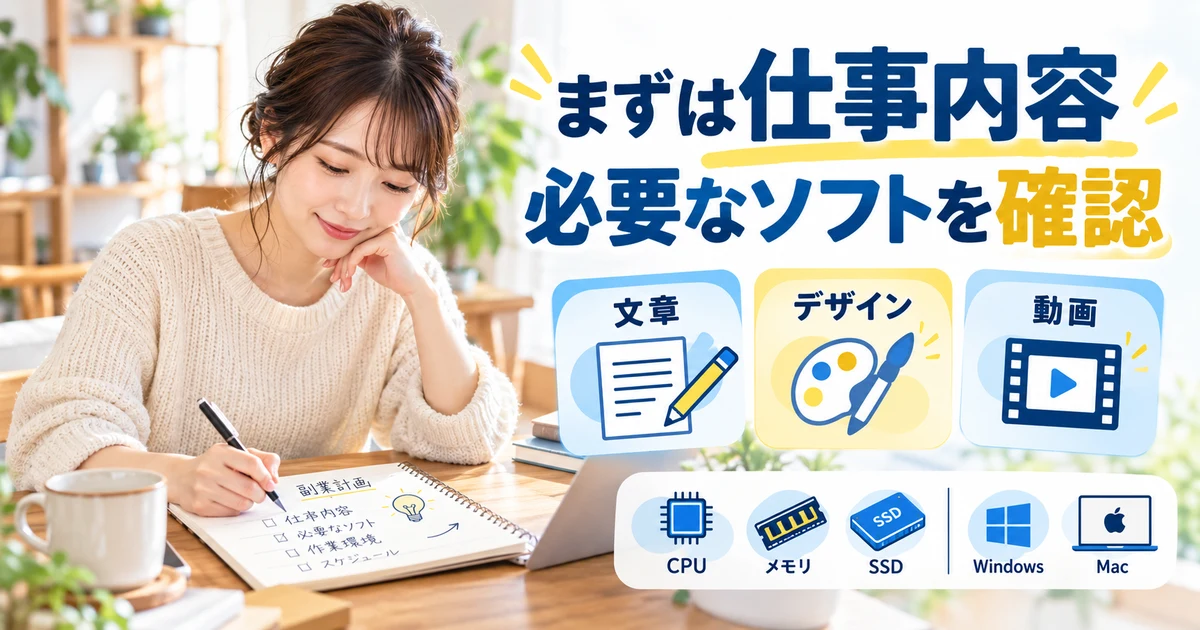
まずは、予定している仕事で使うソフトを具体名で書き出します。「事務」ではなく、表計算ソフト、チャット、会議アプリ、ブラウザー、PDF編集などに分けます。「動画編集」なら編集ソフト、素材の解像度、音声処理、字幕、書き出し形式まで確認すると、必要条件を調べやすくなります。
依頼主が指定する環境も優先します。Windows専用の業務ソフト、特定のExcel機能、会社指定のセキュリティソフトなどが必要なら、一般的なおすすめ構成より、その条件を満たすことが先です。仕事が決まる前に高価な端末を買い、後から指定環境と合わないと分かる事態を避けましょう。
仕事内容別の目安を、比較の出発点にする
次の表は、新規購入を検討するときの編集上の目安です。メーカーやソフト開発元の公式要件そのものではありません。実際にはソフトのバージョン、素材の大きさ、同時起動数、処理内容によって変わります。最終判断は、現在の公式推奨要件と具体的な作業テストを優先してください。
※表は横にスクロールできます。
| 主な副業・作業 | メモリの比較目安 | SSD容量の比較目安 | 優先して確認する点 |
|---|---|---|---|
| 文章作成・ブログ・一般事務 | 16GBを出発点に検討 | 512GBを出発点に検討 | 指定Office機能、画面、キーボード、会議 |
| Webデザイン・画像編集 | 16GBから、重い同時作業は32GBも比較 | 512GBから1TB | 編集ソフト、画像サイズ、GPU、色の確認 |
| Web制作・一般的な開発学習 | 16GBから、仮想環境併用は32GBも比較 | 512GBから1TB | 開発環境、コンテナ、対象OS、保存量 |
| HD動画の編集 | 16GB以上を候補に公式推奨と照合 | 1TBや外部保存も検討 | 素材形式、GPU、冷却、書き出し時間 |
| 4K動画・重い合成・3D | 32GB以上を候補に個別確認 | 1TB以上と保存計画 | GPU・VRAM、CPU、ソフト別要件 |
8GBの手持ち端末でも、軽い文章作成などを始められる場合はあります。現在の作業で困っていないなら、表に16GBとあるだけで直ちに買い替える必要はありません。ただし、新しく購入する場合は、数年使う予定、メモリの増設可否、作業の広がりを含めて比較したいところです。
逆に、32GBあればどんな仕事でも安心とは言えません。CPUやGPU、SSDの空き容量、OSとアプリの互換性、通信環境が不足していれば、別のところが作業を遅くします。メモリだけで完成したパソコンの性能が決まるわけではないことを覚えておきましょう。
仕事がまだ決まっていない人は、買う前に小さく試す
副業の方向がまだ決まっていない段階なら、手持ちの端末で学習や小さなサンプル制作をしてみる方法があります。文章を書く、表を作る、簡単なページを制作するなど、予定する仕事に近い作業を一度行うと、画面の狭さやメモリ不足、入力のしづらさが具体的に見えてきます。
動画やデザインへ将来進むかもしれないという理由だけで、最大構成を選ぶ必要はありません。今やる作業と、半年程度の間に実際に取り組む予定の作業を分けて考えると、予算を使う場所が決めやすくなります。やるか分からない重い処理のために、持ち運びや費用を大きく犠牲にしないようにしましょう。
仕事選びを先に整理したい方は、クラウドソーシング副業の始め方を参考に、どんな成果物を作るかを確認してみてください。パソコンは収入を保証する道具ではなく、選んだ仕事を進めるための作業環境です。
CPU・メモリ・SSD・GPUは、それぞれ何を見る?
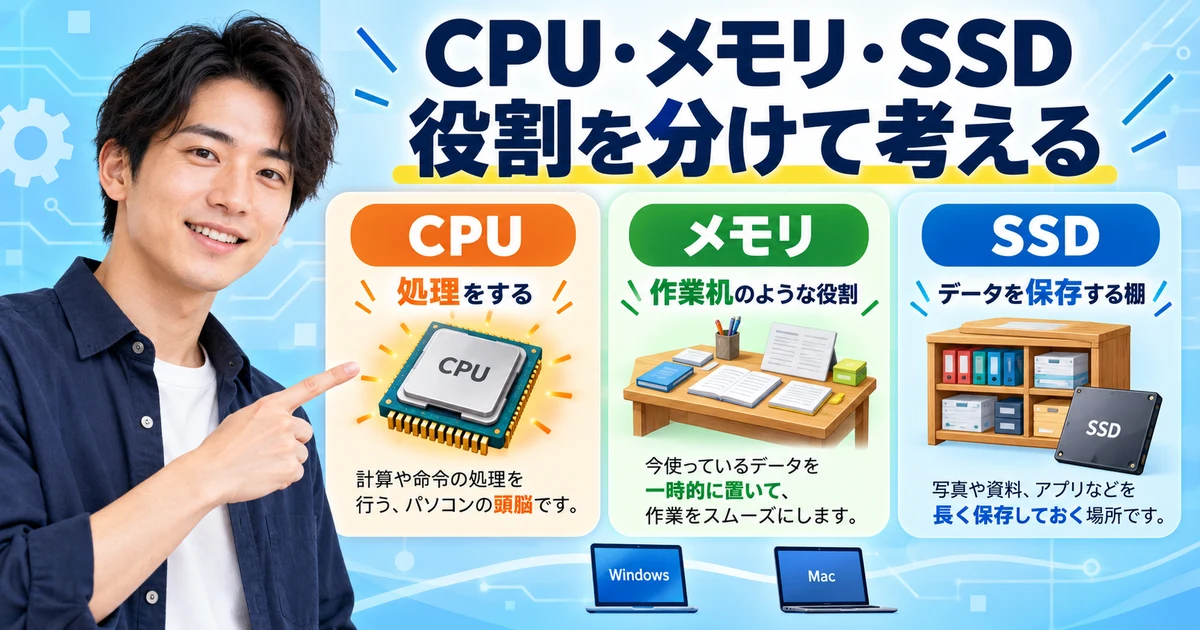
CPUはシリーズ名だけでなく、世代と型番を見る
CPUはさまざまな計算や処理を担う部品です。ただし、「Core i7だからCore i5より必ず速い」「数字が大きいから新しい」といった単純な比較はできません。同じシリーズ名でも世代、消費電力の設計、コア構成、ノート向けかデスクトップ向けかなどが違います。
中古品や型落ち品では、とくに完全な型番を確認してください。販売ページに「高性能Core i7」とだけ書かれていても、何年前の製品なのか、OSの対応条件を満たすのかが分からなければ比較できません。型番をメーカーの仕様情報で確認し、使うソフトの対応CPUや必要な命令セットなどと照合します。
CPUの性能が作業へ与える影響も用途によって違います。文章中心の仕事では入力や画面の使いやすさが先に気になることもありますが、大量の変換やビルド、動画の書き出しでは処理時間が重要になります。自分の仕事に近い処理で比較し、関係の薄いベンチマーク一つだけで決めないようにしましょう。
薄型ノートでは、同じCPUの名前でも冷却設計や電源設定によって長時間の処理の状態が変わる場合があります。一瞬の速さだけでなく、長めの動画を書き出す、複数回ビルドするなど、継続的な負荷をかけたときの情報を確認すると実務に近づきます。
メモリは作業机、SSDは保存場所として考える
メモリは、実行中のアプリやデータを一時的に扱う領域です。大きな作業机のように考えると分かりやすいですが、容量が多ければ自動的にすべての処理が速くなるわけではありません。必要な量を超えている場合、さらに増やしても体感が変わりにくいことがあります。
一方、容量が足りない状態で多くのアプリを使うと、保存装置への退避が増えるなどして、切り替えに時間がかかる場合があります。ブラウザーで多数の資料を開き、会議アプリ、表計算、画像編集を同時に動かす使い方なら、単体ソフトだけを起動したときより多くの余裕が必要です。
SSDは、OS、アプリ、仕事のファイル、写真や動画などを保存する場所です。「メモリ16GB」と「SSD512GB」は役割が違うため、数字の大小を同列に比較しないでください。SSDに空きが多くても、物理メモリの容量そのものが増えるわけではありません。
SSDの必要容量は、作成するファイルだけでなく、元の素材、作業途中のデータ、キャッシュ、バックアップ、OS更新の空きも考えます。たとえば、完成動画が数百MBでも、素材と編集キャッシュはそれより大きくなることがあります。完成品だけを見て容量を決めないことが大切です。
※表は横にスクロールできます。
| 部品・項目 | 主な役割 | 不足や不一致を疑う場面 | 購入時の確認 |
|---|---|---|---|
| CPU | 計算・処理・制御 | 変換やビルドの待ち時間が長い | 完全な型番、世代、対応要件 |
| メモリ | 実行中の作業を保持 | 同時起動や切り替えで重くなる | 容量、増設可否、必要な同時作業 |
| SSD | OS・アプリ・素材を保存 | 空き不足、更新や保存ができない | 容量、空きの見積もり、交換可否 |
| GPU・VRAM | 画像処理や対応計算を支援 | 特定効果が使えない、動画処理が重い | ソフト指定、VRAM、ドライバー |
| 画面・端子 | 表示と周辺機器の接続 | 作業領域不足、接続不可 | 解像度、色、映像出力、充電条件 |
GPUは必要な作業で判断し、AIの言葉だけで選ばない
GPUは、画面の表示に加えて、対応する画像・動画処理や計算に使われます。文章作成や一般的な事務作業のために、必ず高価な独立GPUを搭載する必要があるとは限りません。反対に、動画、3D、特定の画像処理などでは、GPUとVRAMの条件を確認する必要があります。
GPUにはCPU側に統合されたものと、独立したものなどがあり、メモリの使い方も異なります。GPUの名前だけでなく、ソフトが対応している機能、必要なVRAM、ドライバーの条件を見てください。ある編集ソフトで快適でも、別のプラグインや処理で同じ結果になるとは限りません。
「AI対応パソコン」という表現も、何を端末内で処理するかによって意味が変わります。ブラウザー経由のクラウドAIを使う場合と、大きなモデルを自分の端末で動かす場合では必要な構成が異なります。クラウドサービスを使うだけなのに、高性能GPUが必須だと思い込まないようにしましょう。
一方、ローカル生成AIや特定のオンデバイス機能を予定しているなら、その機能の公式要件を個別に確認します。たとえばAdobeには、Photoshop全体の要件とは別に削除ツールのハードウェア要件があります。アプリ名だけで条件を一括りにできない例です。
WindowsとMac、ノートとデスクトップはどう選ぶ?
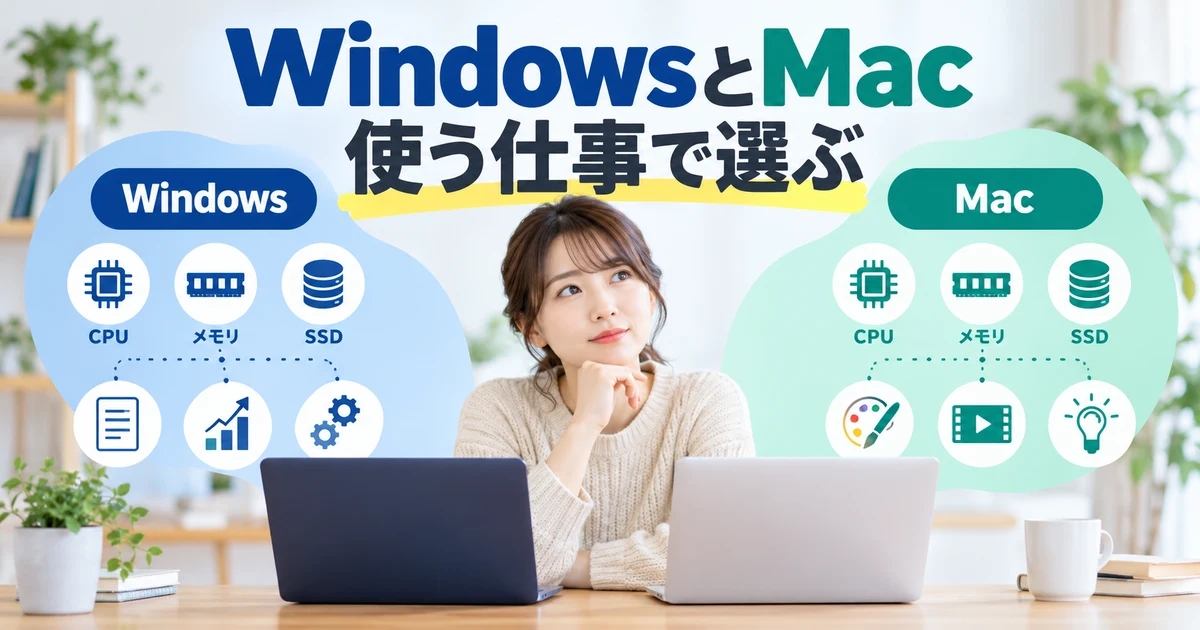
OSは、依頼主の指定とソフトの互換性を優先
WindowsとMacのどちらが副業に向くかは、作業内容と相手の環境によって変わります。文章作成やブラウザー中心の作業なら両方で進められることが多い一方、特定の業務ソフトや拡張機能、周辺機器のドライバーなどで差が出る場合があります。
たとえば、Excelのファイルを開けることと、依頼主が使うすべてのマクロやアドインが同じように動くことは別です。事務案件では、求められる機能や納品形式、確認する側のOSを聞いておくと安心です。無料の互換ソフトを使う場合も、表示や計算、書式が一致するかを実際の形式で確認します。
デザインでは、OSの好みより、指定ソフト、フォント、プラグイン、納品形式、色を確認する環境が重要です。Macを買えば自動的にデザイン品質が上がるわけでも、Windowsでは作れないわけでもありません。相手が編集可能な形式で納品を求めるなら、そのファイルを扱える環境を優先してください。
Windows端末でも、IntelやAMDの構成とArmベースの構成では互換性の確認点が異なります。MicrosoftのArm端末のソフト・周辺機器の案内を参考に、業務アプリだけでなくプリンター、認証機器、セキュリティソフトなども対応しているかを確認しましょう。
プログラミングは、作るものと開発環境で変わる
プログラミングといっても、HTMLやCSSの学習、Webアプリ開発、スマホアプリ、データ処理、3D開発では必要な環境が違います。エディター自体の要件だけを見て、「開発なら低性能でも必ず十分」と判断しないことが大切です。
たとえばVisual Studio Codeの公式要件は軽量ですが、同時に動かすブラウザー、開発サーバー、データベース、コンテナ、テストツールなどは別です。Docker Desktopを使う場合は、DockerのWindows向け要件でOS、仮想化、バックエンドなどの条件も確認します。
iPhone向けのネイティブアプリをAppleのXcodeで開発するなら、対応するmacOSとMacが必要になります。AppleのXcodeシステム要件で、使用するバージョンに対応したmacOSを確認してください。安い古いMacを買っても、必要なXcodeを動かせなければ目的を達成できません。
学習サービスや講座を利用する場合は、申し込む前に推奨環境を確認するのが確実です。Windowsの特定構成を前提に説明する教材もあれば、Mac中心の手順を使う教材もあります。違う環境で対応できることもありますが、初心者の段階では環境差の解決に時間がかかる可能性があります。学び方を比較する場合は副業向けプログラミングスクールの比較も参考になります。
持ち運びと長時間作業を、同じ物差しで比べない
ノートパソコンは持ち運べ、机が固定されていない環境でも使いやすいのが利点です。ただし、本体の重さだけでなくACアダプターやケーブル、必要なハブも含めた持ち運び重量を考えます。薄く軽いほどよいとは限らず、画面の大きさや端子、冷却とのバランスが重要です。
デスクトップは、作業場所が固定される代わりに、画面や入力機器を自分に合わせやすい構成があります。増設や部品交換のしやすさは機種によって異なるため、デスクトップなら何でも交換できるとは考えず、メーカー仕様を確認してください。停電や移動時の作業方法も別に考える必要があります。
※表は横にスクロールできます。
| 比較軸 | ノートパソコン | デスクトップ | 選ぶ前の質問 |
|---|---|---|---|
| 持ち運び | 移動先で使える | 基本的に固定場所で使う | 週に何回持ち出すか |
| 画面 | 本体サイズに制約、外部画面も使える | 画面を別に選びやすい | 同時に何を表示したいか |
| 冷却・処理 | 薄さや静音と性能のバランス | 構成によって余裕を持たせやすい | 長時間の重い処理をするか |
| 拡張・交換 | メモリ固定など機種差が大きい | 交換可否は機種ごとに確認 | あとから何を増やしたいか |
| 費用 | 本体に画面・入力機器を含む | モニター等の別費用が必要 | 周辺機器込みの総額はいくらか |
在宅中心で、ときどき持ち運ぶなら、ノートパソコンに外部モニターやキーボードを組み合わせる方法もあります。購入時には、外部画面の接続数、解像度、必要なケーブルやハブを確認しましょう。USB-C端子があっても、映像出力や充電、転送速度の対応は機種ごとに違います。
予算は本体だけでなく、ソフト・周辺機器・保存環境まで計算する
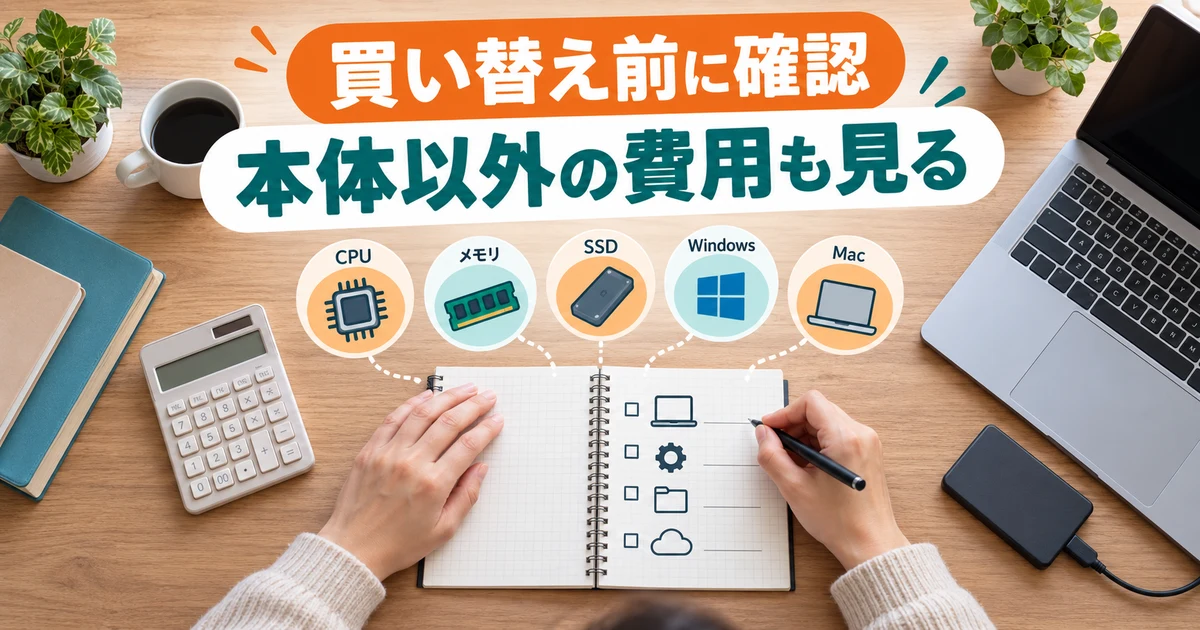
値段の目安を先に固定せず、必要条件から見積もる
パソコンの価格は、時期、販売店、構成、保証、キャンペーンで変わります。この記事では、確認していない機種の実売価格や「この金額なら必ず買える」という相場を置きません。必要条件をそろえた候補を複数比較し、同じ前提で総額を見ることが大切です。
比較する際は、CPUの完全な型番、メモリ容量、SSD容量、OS、保証を一行ずつそろえます。同じ製品シリーズでも、販売店限定モデルではメモリや画面が違うことがあります。商品名だけを見て最安のものを選ぶと、必要な仕様が含まれていない場合があります。
見積もりには、ソフトの利用料、外部保存装置、モニター、ヘッドセット、必要な変換アダプター、保証を入れます。買い切りと月額契約は分けて、半年や一年使う場合の総額を試算しましょう。無料体験が終わると課金されるサービスでは、継続条件と解約方法も確認が必要です。
副業の収入がまだ不確定なら、売上予測だけで購入費を回収できると考えないようにします。支払いを続けられる範囲で決め、学習費や通信費も含めて余裕を残すほうが計画を調整しやすくなります。分割払いは月額だけでなく、手数料や支払総額まで見てください。
仮の予算表で、追加費用の見落としを防ぐ
次の表は、支出項目を整理するための例です。金額は実売価格ではなく、計算方法を示す仮定です。ソフトを使わない場合や周辺機器を持っている場合は、不要な費用を外してください。自分に必要な項目だけを見積もるのが目的です。
※表は横にスクロールできます。
| 仮の支出項目 | 仮定の金額・条件 | 一年目の計算例 | 確認事項 |
|---|---|---|---|
| パソコン本体 | 120,000円、一回払い | 120,000円 | 税込価格、送料、構成 |
| 周辺機器 | 合計20,000円 | 20,000円 | 画面・入力機器・接続用品 |
| 保存装置 | 15,000円 | 15,000円 | バックアップ方法と必要容量 |
| ソフト利用料 | 月3,000円を12か月 | 36,000円 | 年間契約、解約、商用利用 |
| 仮定合計 | 上記の項目のみ | 191,000円 | 通信費など別途必要な項目も追加 |
この例では、本体価格だけなら十二万円ですが、指定した四項目の一年目合計は十九万一千円です。実際の相場を示しているわけではなく、本体以外の支出が計画に影響することを確認するための計算です。持っている物を使えるか、後で買い足せるかを考えると、初期費用を調整できます。
購入後に変更しにくいメモリ容量と、後から追加できるモニターでは、予算を使う順番が違います。メモリが本体に固定されていて増設できない機種なら、最初の構成が重要です。反対に、今すぐ必要でない外部画面は、仕事量や机の使い方が分かってから選ぶ方法もあります。
中古・整備済み品は、性能以外の条件も確認する
中古品を検討する場合は、OSの正規ライセンスと対応状況、バッテリーの状態、保証期間、返品条件、付属品を確認します。外観がきれいでも、長時間使うとバッテリーが持たない、キーの一部が反応しづらい、必要な端子が壊れているといった問題があれば、仕事に影響します。
法人向けの中古端末では、管理設定や所有者によるロックが解除され、通常の利用者として初期設定できるかも大切です。売り手の説明だけで不明な点が残る場合は、購入前に質問し、正常に使えない場合の対応を確認しましょう。安さだけで返品不可の不明確な商品を選ばないことが重要です。
Microsoftは、Windows 10の通常サポートが2025年10月14日に終了したことを案内しています。公式のサポート終了案内で移行や延長更新の選択肢を確認し、2026年に新たに購入する仕事用端末を、通常サポート終了済みの状態で運用する前提にしないでください。
Windows 11が入っているという表示だけでなく、メーカーがその機種を正式に対応させているかも確認します。非対応機に無理にインストールされた構成を、通常の対応製品と同じ安心感で扱うのは避けたいところです。Macも、必要なmacOSと使うソフトを今後どの程度利用できるかを購入前に確認しましょう。
手持ちのパソコンで足りるか、実際の作業を再現して確かめる
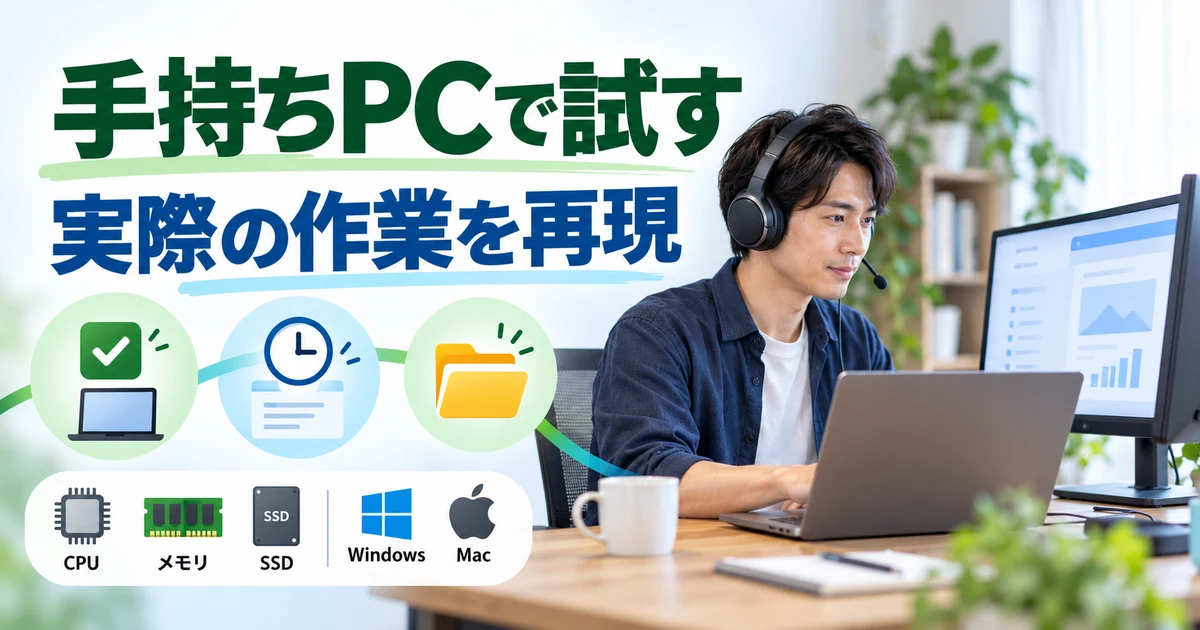
起動時間だけでなく、一連の仕事を試す
買い替えを考える前に、予定している作業を手持ちのパソコンで再現してみましょう。文章作成なら、資料を複数開き、エディターや文書作成ソフトで書き、画像を保存し、指定形式に出力するところまで試します。電源が入る速さだけでは、仕事中の使いやすさは分かりません。
事務作業なら、表計算ファイル、PDF、チャット、オンライン会議を実際に近い組み合わせで開きます。会議中に画面を共有し、資料を切り替え、文字を入力したときに支障がないかを確認してください。映像や音声が途切れる場合は、PC性能だけでなく通信回線やマイクの状態も切り分けます。
デザインなら、想定するサイズやレイヤー数に近いファイルで試します。動画なら、実際に扱う素材形式と解像度に近い素材を使い、読み込み、編集、再生、書き出しまで確認します。ただし、依頼主の非公開データを許可なくテスト用サービスへアップロードしたり、第三者の端末へ移したりしないでください。
テスト結果は、「何をしているときに」「どれくらい待つか」「作業を続けられるか」を記録します。五秒の待ち時間が一日に一回なら許容できても、毎回の操作で発生するなら負担が大きくなります。数値だけでなく、実際の仕事時間への影響で判断するのが実用的です。
重い原因を分けてから、買い替えの必要性を考える
動作が遅いときは、OSの標準機能でCPU、メモリ、ディスクなどの使用状況を確認できます。ただし、使用率が一瞬高いだけで故障や性能不足と判断しないでください。アプリ更新や同期が一時的に動いている場合もあるため、何をしている間に高くなるのかを見ます。
メモリの余裕が少なく、アプリを閉じると改善するなら、同時作業の量が影響している可能性があります。SSDの空きが極端に少ないなら、保存内容の整理や適切な外部保存が先に役立つかもしれません。熱や騒音が増える場合は、通風口をふさいでいないか、メーカーが示す利用条件も確認します。
不具合を改善しようとして、出所不明の高速化ツールを入れたり、必要なセキュリティ機能を無効にしたりするのは避けましょう。OSやアプリの公式サポートを確認し、不要な常駐処理を整理する場合も、何を変更するか理解してから進めます。会社や依頼主の管理下にある端末なら、勝手に設定を変えず管理者へ相談してください。
メモリ増設やSSD交換ができるかは機種ごとに異なります。保証への影響、対応部品、データ移行の手間まで含めて判断します。増設で目的を達成できる場合もありますが、CPUやOSの対応そのものが足りない場合は、部品追加だけでは解決しないことがあります。
画像・動画・開発では、公式要件の適用範囲を見る
Adobe Photoshopのデスクトップ版の技術要件では、最小と推奨、OSやGPUなどの条件が示されています。バージョンや機能によって条件が異なるため、古い記事の数字だけを見ず、使用する版の表を確認してください。PhotoshopとPhotoshop Elements、Web版を混同しないことも重要です。
動画編集の具体例として、AdobeのPremiere 25.xの技術要件では、Windowsの推奨メモリとしてHD向け16GB、4K以上で32GB以上が示されています。これは25.xの該当構成についての案内であり、すべての編集ソフトや、将来のバージョンへそのまま適用できる条件ではありません。
同じ4Kでも、素材の圧縮方式、フレームレート、同時に重ねる映像、エフェクト、ノイズ除去などで負荷は変わります。プロキシなどの作業方法で負担を軽くできる場合もありますが、指定された納品品質や作業時間を満たせるかを確認する必要があります。記事の目安だけで受注可能と判断しないでください。
プログラミングでも、エディターを開けることと、対象の開発環境を一式動かせることは別です。データベースやコンテナを複数使うなら、その組み合わせで試します。実際の作業テストを通して必要な余裕を見積もれば、使わない性能に予算をかけすぎることも、必要な性能を削りすぎることも避けやすくなります。
購入前のチェックリストと、副業を始めるための準備
注文前に、仕様と保証を一枚にまとめる
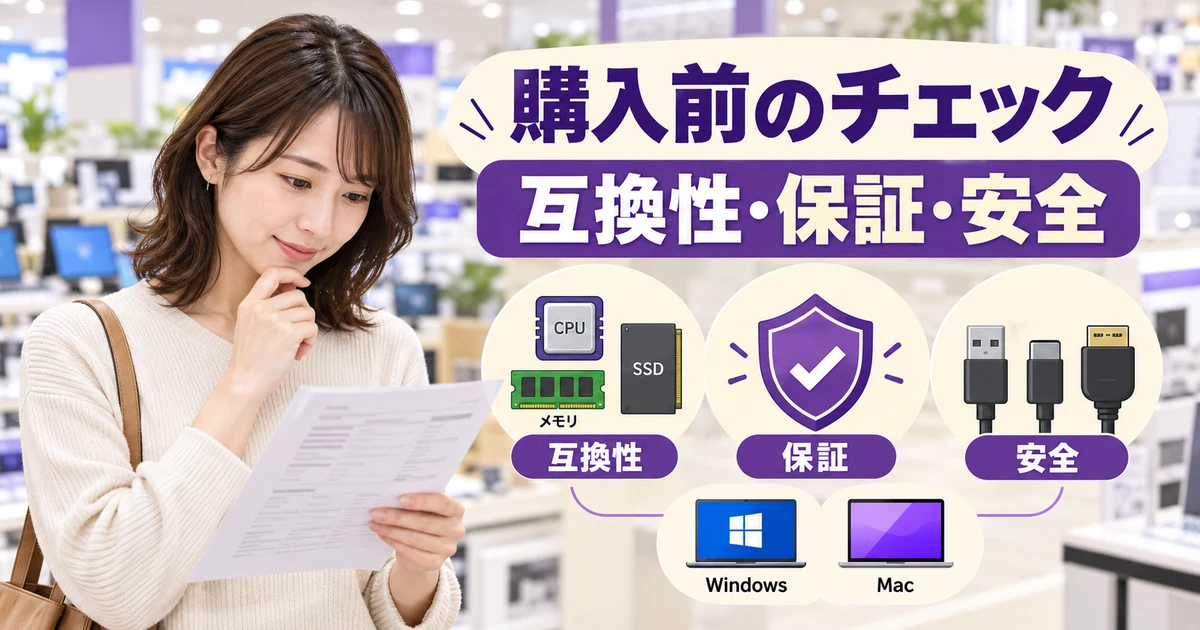
最終候補が決まったら、商品名、正確な型番、CPU、メモリ、SSD、OS、画面、端子、保証、返品条件を一枚にまとめます。広告の見出しに書かれた構成と、カートで選択した構成が一致しているかも確認してください。色や容量を切り替えたときに、納期や保証が変わる場合があります。
メモリは、あとから増やせるか、上限はいくつか、販売時点のスロット構成はどうなっているかを確認します。SSDも、交換や増設の可否、必要な規格、保証への影響を確認しましょう。将来増やせるつもりで小容量を選んでも、実際には本体に固定されている機種なら計画が変わります。
周辺機器では、外部モニター、マイク、カメラ、カードリーダー、プリンターなどを実際の接続方法で確認します。変換アダプターを使えばすべて解決するとは限りません。必要な解像度や転送速度、充電と映像出力の同時利用など、用途に合う条件をチェックしてください。
保証は期間だけでなく、何が対象か、故障時にどこへ送るか、修理中の代替手段をどうするかまで考えます。仕事が一台に集中するなら、故障時にデータを取り出せない状態を避けるためのバックアップが重要です。高価な保証を付けるかどうかとは別に、作業を止めない準備をしておきましょう。
納品データと個人情報を守れる環境を作る
副業では、自分のファイルだけでなく、依頼主から預かった資料を扱うことがあります。OSとアプリを更新できる状態にし、画面ロック、適切なアカウント管理、必要なセキュリティ対策を整えます。共有のパソコンを使う場合は、ほかの家族が仕事の情報へアクセスできないよう、依頼主のルールに従って分ける必要があります。
クラウド保存は便利ですが、どのサービスへ保存してよいかは契約や依頼主の指示によって異なります。自分が使いやすいからという理由で、非公開資料を個人アカウントのサービスへアップロードしないでください。生成AIへ入力する場合も、機密情報や個人情報の扱いを先に確認します。
バックアップは、単に同じフォルダーを複製するだけでは端末故障に備えられない場合があります。仕事に必要なデータを、許可された保存先へ、復元できる形で残すことが重要です。同期サービスは削除や誤編集も反映する場合があるため、履歴や復元機能も確認しておきましょう。
新しいパソコンへ移行する際は、データだけでなく、必要ソフトのライセンス、フォント、プラグイン、認証方法、保存先も確認します。古い端末を売却や譲渡する場合は、必要なバックアップとアカウントの解除、メーカーの安全な初期化手順を確認してから進めてください。
よくある疑問:8GB、256GB、ゲーミングPCはどう考える?
メモリ8GBで副業できるかは、仕事内容次第です。手持ちの端末で文章作成や軽いブラウザー作業が支障なくできるなら、まず試す余地があります。新規購入では、同時作業と増設できない可能性を考え、16GBを出発点に比較すると判断しやすくなります。ただし、数字だけで無理に買い替える必要はありません。
SSD256GBも、少ないファイルを扱う用途で運用できる場合があります。ただし、OSとアプリ、更新、素材、キャッシュを含めると余裕が小さくなりやすいため、保存量を見積もってください。外付けSSDやクラウドを使う方法はありますが、常に持ち歩く必要や、インターネット環境、契約上の保存制限も考慮します。
ゲーミングPCは、高いGPU性能を備えた構成があり、対応する動画や3D処理に役立つ場合があります。しかし、文章中心の仕事では性能を使い切らず、重量、電池持ち、ファン音、電力、価格の負担が増えることもあります。ゲーム向けという名前ではなく、自分のソフトに合う構成かで判断しましょう。
スマートフォンやタブレットだけで完結する仕事もありますが、パソコン用ソフトや複数画面での確認、ファイル管理を前提とする案件もあります。応募前に、必要な端末と納品方法を確認してください。パソコンがなくても受けられるかを、募集文を読まずに自己判断するのは避けたいところです。
まとめ:スペック表より先に、仕事の条件を一行で書く
副業用パソコンを選ぶときは、「何を作るか」「どのソフトを使うか」「相手の指定は何か」を先に決めると、比較が進みます。そのうえで、CPUの型番、メモリ、SSD、GPU、OS、画面、端子、保証を照合し、できれば実際の作業に近いテストで確認しましょう。
文章や一般事務を中心とした新規購入では16GB・512GBを比較の出発点にし、画像・動画・開発ではソフトと素材に合わせて必要な余裕を加えます。高性能な端末を持つことより、納品までの作業を安定して進められることが重要です。手持ちの機器で始められる範囲があるなら、小さく試してから買う方法もあります。
ブログを始めるなら副業ブログの開設手順、デザインを学びたいならWebデザインスクールの比較も参考に、必要な作業環境を具体化してみてください。機材購入、学習、案件応募を順番に整理すると、出費と準備の重複を減らせます。
参照元・確認日:2026年10月3日。Microsoft・Windows 11システム要件、Windows 10サポート終了、Adobe Photoshopの技術要件、Adobe Premiereの技術要件、Visual Studio Codeの要件、Docker DesktopのWindows要件、Apple Xcodeの要件。使用するソフトの版や機能によって条件が変わるため、購入時に再確認してください。