原神のPC容量は何GB必要?空き容量の確認と不足時の安全な対処法
※本記事にはPRを含む場合があります。
こんにちは。『脱会社員』脱サラを応援し続けるブログ、運営者の『なかびー』です。
原神をPCで始めようとして、「何GB空ければいいの?」「空き容量はあるはずなのにインストールできない」と困っていませんか。仕事や勉強にも使うパソコンなら、ゲームのために大切なファイルを消してしまうのは避けたいですよね。
結論からいうと、2026年10月3日に確認できたHoYoverseの公式動作環境ページには、PC版は110GB以上の空き容量と記載されています。ただし、同ページの更新日は2025年11月11日で、将来のアップデートにより必要量が増えると明記されています。2026年10月時点の初回インストールや更新が必ず110GBで完了する、という意味ではありません。
実際に準備する容量は、HoYoPlayで原神を選び、その時点のインストール先・必要な空き容量・ダウンロード量を確認して決めます。この記事では、数字の読み違いを防ぐ方法から、安全な整理、保存先の見直し、SSD購入前の判断までを順番にまとめました。容量以外の攻略情報は広げず、「手元のPCに入るか、どう管理するか」に絞って解説します。
確認した公式の目安はHoYoverse Help Centerの原神動作環境です。本文の数値例は、公式仕様を示すものと、計算方法を説明するための仮定を区別しています。
- まずHoYoPlayの必要空き容量と、インストール先ドライブの空きを比べる
- 容量整理は録画・不要アプリ・Windowsの管理画面など、用途がわかる項目から行う
- ゲーム内部のファイル、Windowsのシステムファイルを手作業で間引かない
- 空きが足りないときは、保存先変更やSSD増設を費用・手間と一緒に検討する
原神のPC容量は何GB?公式の目安と実際の必要量
公式の「110GB以上」は確認できた掲載値として読む
検索結果には、原神のPC容量として110GB、150GB、そのほかの数字が並ぶことがあります。ここで必要なのは、いちばん大きな数字をそのまま採用することではなく、「いつの、どの端末の、何の容量なのか」を確かめることです。ゲーム全体の保存量と、初回導入に必要な空きは、同じ数字として扱えません。
本記事で確認した公式動作環境では、PCの最低・推奨ともにストレージの欄は110GB以上です。一方、同じページには別プラットフォームの条件も載っています。検索の短い説明だけを見ると、PC用と家庭用ゲーム機用の数字を取り違える可能性があります。ページ本文の「PC」の見出しまで開いて読むのが確実です。
また、掲載値に将来の増加について注意書きがある以上、その数字を長期間固定した保証に変えてはいけません。これからインストールする人は、現在のHoYoPlayに表示される必要量を優先してください。すでに遊んでいる人は、新規導入向けの値を毎回追加で空けるのではなく、実行する更新の画面を見ます。
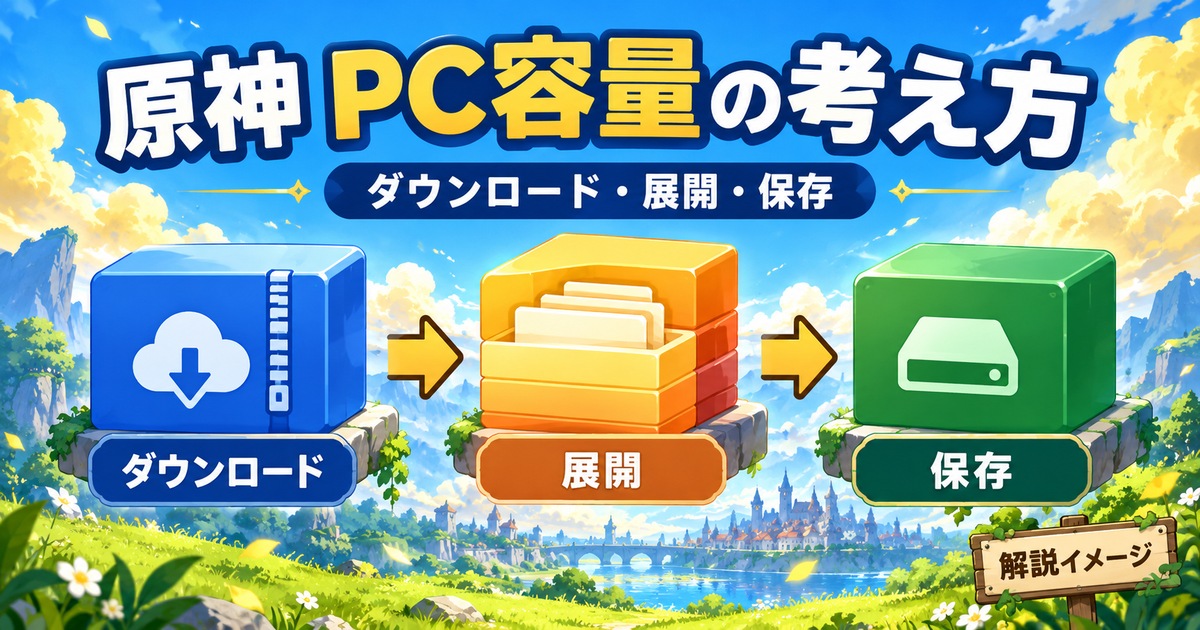
ダウンロード量・インストール後の使用量・必要空き容量は別もの
※表は横にスクロールできます。
| 表示の種類 | 何を表しているか | 見る場面 | 間違えやすい判断 |
|---|---|---|---|
| 公式の必要ストレージ | 公式が動作環境として案内する空き容量の目安 | PC選びや導入前の大まかな確認 | 掲載値だけで最新更新の成功を保証する |
| ダウンロード量 | 通信で取得するデータ量 | 通信量や待ち時間を考えるとき | 同じだけ空ければ必ず導入できると考える |
| インストールに必要な空き | その導入処理で確保を求められる領域 | HoYoPlayで保存先を選ぶとき | 別のドライブの空きと比べてしまう |
| インストール後の使用量 | 自分のPCで現在保存されているデータの量 | 導入後の状態確認や整理前後の比較 | 全ユーザー共通の必要容量と思い込む |
| 更新・事前ダウンロードの必要量 | 今回の更新操作に向けて求められる領域 | バージョン更新前 | 最終的な増加量や毎回の固定値と考える |
たとえば、画面にダウンロード量と必要空き容量の両方があるなら、ディスク側の判断には必要空き容量を使います。通信の速さを見積もる数字でインストール可否を判定すると、ダウンロードは始まったのに途中で止まる、といった行き違いが起こりやすくなります。
更新処理には、取得したデータを展開・置換する工程が含まれることがあります。だからといって、常にゲーム容量のちょうど2倍を確保すればよい、と決めつけることもできません。必要な作業領域は処理方式や更新内容に左右されます。手元の画面の条件を読むほうが、古い記事から倍率だけ覚えるより実用的です。
「何GB残すか」は今回の処理と普段の用途から決める
容量計画では、ゲームだけでドライブを使い切らないことも大切です。仕事の資料、写真の取り込み、録画、別ゲームの更新が同じドライブで発生するなら、その分も残したいところです。余裕の持たせ方は用途によって違うため、全員に同じ追加GB数を公式推奨のように案内することはできません。
考え方を整理すると、「今回HoYoPlayが求める空き容量」と「それとは別に普段の利用で残したい余白」を分けて準備します。後者は自分の運用上の目標であり、原神の公式仕様ではありません。動画をよく保存する人と、ゲーム以外ではほとんどファイルを増やさない人では、必要な余白が変わります。
仮に、今回の操作に必要な空きが140GB、保存先の空きが165GBと表示されたとします。処理開始前の数字の差は25GBです。この25GBが自分の普段の使い方に十分かを検討します。ただし、この引き算で更新完了後の空きが正確に25GBとわかるわけではありません。一時領域の解放や既存データの置換があり得るため、最後は完了後に実測します。
メモリ16GBやグラフィックメモリと混同しない
パソコンの仕様には、メモリ、グラフィックメモリ、SSD容量など、GB単位の数字がいくつも出てきます。原神のファイルを置く場所として気にするのは、SSDやHDDのストレージです。RAMを増設しても、ストレージの空きが増えるわけではありません。
「メモリは十分なのに容量不足」と表示される場合は、まず保存先ドライブを調べてください。反対に、保存先を空けたからといって、CPUやGPUの条件まで満たせるわけでもありません。導入できることと、希望する画質・動作で遊べることは、項目ごとに確認する必要があります。容量の問題を見つけた段階で、すぐ高価なゲーミングPC全体の買い替えを決める必要はありません。
インストール前にPCの空き容量と保存先を確認する
まずWindowsでCドライブとDドライブを分けて見る
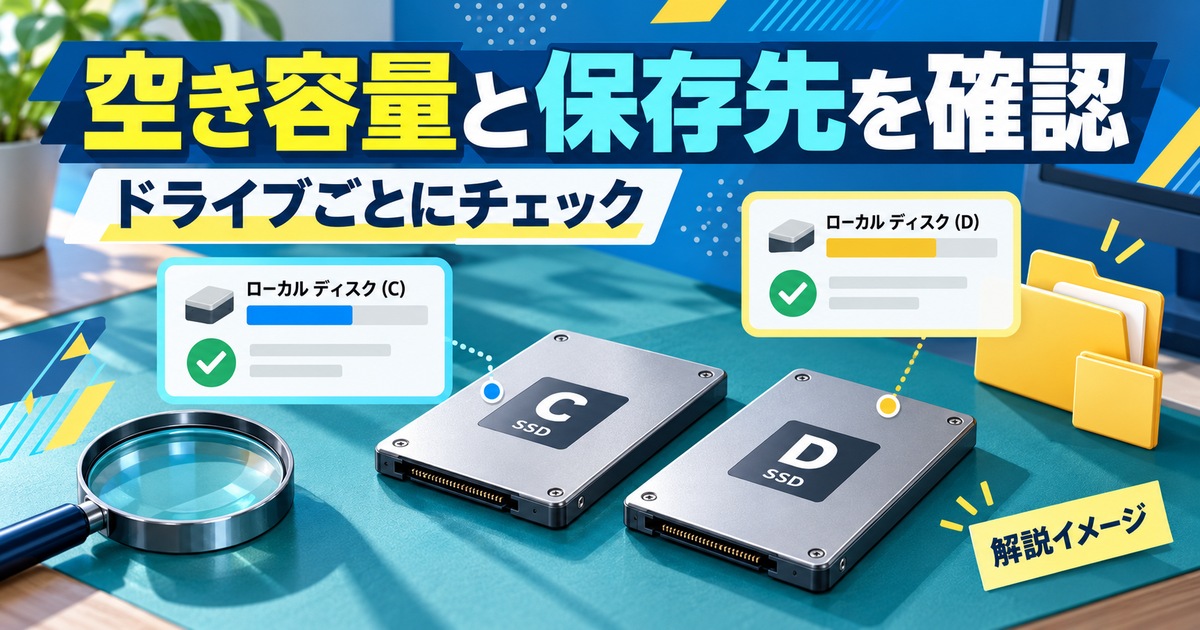
Windowsでは、エクスプローラーの「PC」からドライブごとの空き領域を確認できます。操作の基本はMicrosoftの空き領域確認ガイドに案内されています。表示名はWindowsのバージョンや言語設定で異なる場合があります。
- エクスプローラーを開き、「PC」または「このPC」を選ぶ
- 原神を保存したいドライブの文字と空き容量を確認する
- HoYoPlay側で選んだ保存先の先頭が同じドライブ文字か確認する
- 表示される必要空き容量を、そのドライブの空きと比較する
- 不足があれば開始を急がず、整理か保存先変更を先に行う
たとえばCドライブの空きが40GB、Dドライブの空きが300GBあっても、保存先をCにしたままではDの空きを使えません。「パソコン全体では空いている」という合計で考えず、原神のインストール先に指定した場所を基準にします。これだけで原因がはっきりするケースもあります。
CとDという表示があるからといって、必ず物理的に2台のSSDが入っているとは限りません。1台の記憶装置を分割している場合もあります。保存先を切り替えるだけなら現在の表示を確認すればよいですが、増設や故障対策を考える段階では、PCメーカーの仕様表や説明書で実際の構成を確認しましょう。
会社や学校から貸与されたPCでは、利用規程や管理者の設定を先に確認してください。空き容量があることは、ゲームのインストールを許可されていることを意味しません。権限を無理に変更したり、管理を回避したりする手順は、この目的には不要です。
HoYoPlay本体と原神の保存先を取り違えない
HoYoPlayはゲームを管理するランチャーで、原神のゲームデータそのものとは別に考えます。ランチャーのショートカットだけをDドライブへ移しても、原神本体の保存場所が変わるとは限りません。ショートカットは起動先への案内であり、大きなゲームデータの代わりではないからです。
保存先を調べるときは、HoYoPlay内で原神を選んだうえで、ゲーム設定やインストール先に関する表示を確認してください。ランチャーの設定画面だけを見て終わらせず、対象が原神のゲームリソースになっているかを確認します。実際のメニュー名が記事と違う場合は、現在の画面と公式ヘルプを優先しましょう。
HoYoverseのHoYoPlay公式FAQでも、ランチャー自体の動作条件と各ゲームの条件は区別されています。また、保存済みゲームリソースを場所の指定によって関連付ける仕組みが説明されています。
インストール前のメモは五つだけでよい
容量不足で何度も同じ画面を開き直すのが面倒なら、始める前に情報を短く残しておくと判断が速くなります。詳しいパソコン用語を全部覚える必要はありません。日付、保存先、空き、必要量、今回の作業がわかれば、どこで差が出たかを追いやすくなります。
※表は横にスクロールできます。
| 記録する項目 | 記入の例 | 確認する理由 |
|---|---|---|
| 確認日時 | 2026年10月3日、開始前 | 違う更新日の数字を混ぜないため |
| 行う操作 | 初回インストール/通常更新/事前ダウンロード | 必要量の意味を取り違えないため |
| 原神の保存先 | Dドライブ内のゲーム用フォルダ | WindowsとHoYoPlayで同じ場所を見るため |
| そのドライブの空き | WindowsとHoYoPlayの表示を記録 | 表示差やほかのアプリによる変化を調べるため |
| 必要空き容量とDL量 | 画面に出た二つの数値を別欄に記録 | ディスクと通信の判断を分けるため |
| 残しておきたい用途 | 仕事資料・写真・動画・別ゲーム | 今回の導入後も使える状態を保つため |
この表は記録の見本で、例に示したドライブや日付が必須という意味ではありません。実際の保存場所にはユーザー名などが含まれることがあるため、スクリーンショットをSNSに載せるなら個人情報を隠してください。問い合わせ用の画像でも、不要なメールアドレスや別アプリの画面まで含めないようにします。
ダウンロードをすでに始めている場合は、開始前に表示された必要量と、途中で減った現在の空きを単純比較しないでください。ダウンロード済みのデータが場所を使っているためです。現在の進行状況、出たメッセージ、保存先を合わせて確認すると、「開始前は足りたはず」という疑問を整理しやすくなります。
インストール済みならゲームフォルダの実使用量も確認する
導入済みの人は、HoYoPlayから確認したゲームフォルダをエクスプローラーで開き、プロパティで現在のサイズを調べると、整理の前後を比べられます。このとき、原神だけのフォルダなのか、ほかのゲームを含む親フォルダなのかを確認してください。親フォルダ全体の数字を原神単体の容量としてメモすると、対策を誤ります。
Windowsのアプリ一覧に出るサイズだけで細かく判断しにくい場合も、対象フォルダとドライブの空きを組み合わせて見る方法が役立ちます。ただし、更新の途中で計測した値は変動します。正常終了した状態で測り、更新中のファイルを移動・削除しながら数字を合わせようとしないでください。
実測値をほかの人と比較するときは、同じ日付だけでなく、選んだ音声や追加リソース、更新前後のどの段階かも必要です。ネット上の「自分は何GBだった」という報告は、その人の条件付きの結果として扱いましょう。条件をそろえずに、大きいから異常、小さいから削除済みと結論づける必要はありません。
原神の容量を減らす方法と削除してはいけないデータ
最初はゲーム外の大きなファイルを整理する
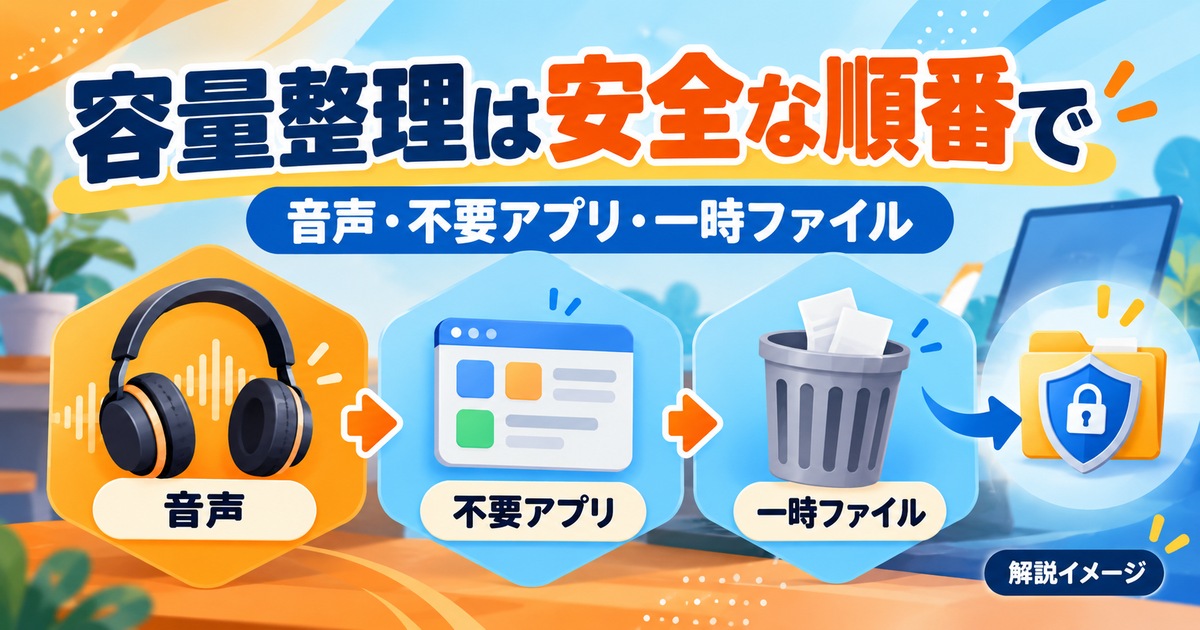
容量を空けるために、いきなり原神フォルダの中へ入る必要はありません。まずは自分で作った録画、ダウンロード済みの動画、重複したインストーラー、使わなくなったアプリを見直します。用途と保管先がわかるものから整理するほうが、ゲームを壊すリスクを抑えやすくなります。
仕事のデータを扱う人は、「長く開いていない」だけで不要と決めないでください。契約書、会計資料、納品物、編集元ファイルなどは後から必要になることがあります。消す前に別の保存先へコピーし、コピー先で開けることまで確かめると安心です。コピーしただけでは元のドライブの空きは増えないため、保管の確認と元データの整理を分けて考えます。
録画を毎回高い画質で保存している場合は、今回消す量だけでなく今後の保存先も見直しましょう。原神本体の量を何GB減らすかに集中しても、翌週また大きな動画が増えれば同じ問題に戻ります。残したい映像を選び、ゲーム用のドライブと資料・録画の置き場を整理するのが長期的には扱いやすい方法です。
Windowsの管理画面で対象を確認してから削除する
Windowsの「設定」から「システム」「ストレージ」へ進むと、容量の使われ方を分類して確認できます。Microsoftのストレージ設定の説明を参考に、大きい項目を特定してから整理してください。
「一時ファイル」や「クリーンアップの推奨事項」が表示されても、項目を読まずに全部選ばないようにします。ダウンロードフォルダには手元だけに残した資料が入っているかもしれません。ごみ箱も、復元する可能性のあるファイルがないか一度確認してから空にしてください。
自動で整理するストレージセンサーを使う場合も、実行タイミングと対象を確認しておきます。「今だけ空けたい」のか、「一定の条件で自動的に整理してほしい」のかでは、適した設定が違います。初めて使うなら、手動で対象を確認するところから始めるほうが、消えた理由を把握しやすいでしょう。
注意点として、Microsoftのストレージセンサーの説明では、対象はWindowsのシステムドライブとされています。Dドライブに原神を保存しているとき、Cドライブだけ整理しても、D側の不足がそのまま残ることがあります。
音声や追加リソースはゲーム内の管理項目で扱う
ゲーム内のオプションを開き、言語・音声拡張パック・リソースに関する管理項目があるか確認してください。削除やアンインストールの対象として表示された不要な音声などがあれば、ゲーム側の説明を読んで選びます。現在使っている言語を残し、今後も切り替えて使う言語まで勢いで削除しないことが大切です。
ここで案内しているのは、手元のPC版で管理項目と削除可能な対象が実際に表示される場合に、その公式の操作画面を使うという方針です。本記事では2026年10月3日の実機画面を検証していないため、全PCに同一のメニュー名・削除対象が表示されるとは断定していません。見つからない場合は、内部フォルダを探して代わりに消す方法へ進まないでください。
音声を整理してどれだけ空くかは、インストールしている内容に依存します。「1言語を消すと必ず何GB空く」という固定の効果ではなく、確認画面に出た値と整理後のドライブの空きを見ます。削除したものを再び使うときは、画面の案内に従い再取得が必要になることも考慮しましょう。
スマートフォン向けに紹介される「過去の任務リソースを削除する」という手順も、PC版にそのまま当てはめないでください。プラットフォームごとに使える機能が異なる場合があります。PCの画面にない機能を無理に再現するために、任務名や音声名らしいファイルを手作業で消すのは避けましょう。
整理の効果とリスクを比べて、低リスクな順に進める
※表は横にスクロールできます。
| 方法 | 期待できる効果 | 先に確認すること | 避けたい操作 |
|---|---|---|---|
| 自分の録画・動画を別の保存先へ移す | 大きい個人ファイルの分だけ整理できる | コピー先で開けるか、唯一の原本ではないか | バックアップ未確認のまま元データを消す |
| 使わないアプリをアンインストール | 対象アプリ分の領域を空ける | 再導入方法、設定や作業ファイルの保存先 | アプリのフォルダだけを直接削除する |
| Windowsのクリーンアップ項目を確認する | 不要と判断した項目の分を整理する | ダウンロード・ごみ箱などの内容 | 説明を読まず全項目を選ぶ |
| ゲーム内に表示される音声等の管理機能を使う | インストール内容に応じて変わる | PC版での表示、使用言語、再取得の案内 | 音声フォルダを手作業で間引く |
| 同名の古いゲームフォルダを調べる | 実際に重複していれば整理候補になる | 現在の参照先と、保存した写真等の有無 | 名前や更新日時だけで不要と判断する |
| 修復や再インストールを検討する | 破損などを解消できる場合がある | 症状、必要空き容量、通信量、ログイン方法 | 容量が必ず大幅に減ると期待して繰り返す |
整理は一項目ずつ行い、そのたびに目的のドライブの空きを確認するのがおすすめです。いくつもの設定を同時に変更すると、どの操作が効いたのか、逆に何が不具合のきっかけになったのかがわからなくなります。必要量に届いたら、その時点で一度止めて次の工程へ進めるか判断しましょう。
原神を入れるために、Windowsフォルダ、Program Files内の正体不明なファイル、回復用の領域などを手作業で整理しないでください。また、検索で見つけた「容量を半分にするツール」「軽量版クライアント」を導入する必要もありません。データの安全性や正規クライアントとの整合性を確認できない方法は、容量不足より大きな問題を招くおそれがあります。
旧ランチャーの削除は「ゲームリソースも削除」の選択に注意する
HoYoPlayへ移行した後、古いランチャーが残っているのを見つけることがあります。このときは、古い入口があることと、原神本体が二重に保存されていることを切り分けます。同じゲームデータを参照しているなら、ランチャーが複数見えるだけで大容量の重複と判断できません。
アンインストール画面にゲームリソースの削除を含む選択肢が出た場合は、残したい本体まで対象になっていないか確かめてください。表示の意味が判断できなければ、その画面でいったん止まるのが安全です。何GB空くかを急いで試すより、現在の参照先を確認してから処理したほうが、丸ごとの再ダウンロードを避けやすくなります。
この注意点は、HoYoverseのHoYoPlay FAQの旧ランチャー削除に関する説明に基づきます。FAQ中のほかのゲーム固有のサーバー情報などは、原神の仕様として転用していません。
容量不足を解消する保存先変更・SSD選び・再インストール
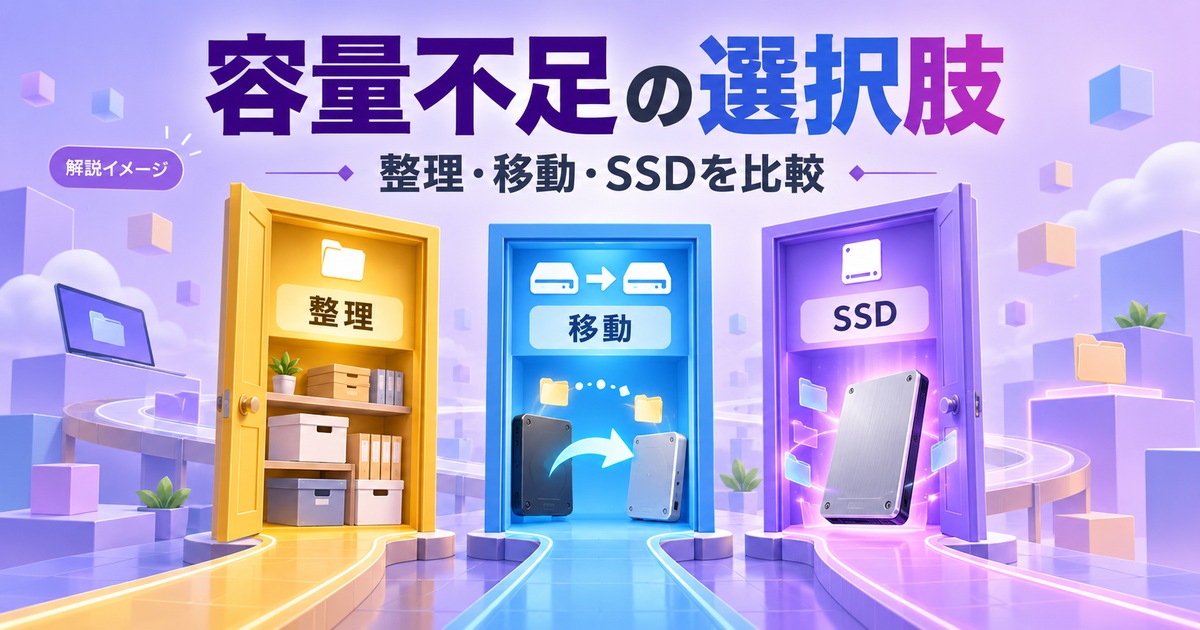
まずは空いている既存ドライブを使えるか考える
同じPCに十分空いた別ドライブがあるなら、新しいSSDを買う前に保存先の見直しを検討できます。新規インストールでは、HoYoPlayの画面でゲームの保存先を選ぶ段階が確認の機会です。選択後に表示されるパスと空き容量が意図したドライブに変わったかを、開始前に見直してください。
インストール済みのゲームを動かす場合は、単にフォルダを移せば終わりとは考えず、ランチャー側がどこを参照しているかまで確認します。現在のHoYoPlayで保存先の変更・ゲームの場所の特定などが案内されているかを調べ、その操作に沿って進めるのが基本です。
「場所を特定する」操作は、保存済みのリソースをランチャーに関連付けるためのものです。ボタンを押すだけで、ゲームデータを自動的に別ドライブへ移してくれると決めつけないでください。移動処理なのか、すでにあるフォルダを選ぶだけなのかを、画面の説明で区別します。
手動でコピーする場合も、確認が終わるまで元を残す
公式ヘルプや現在の画面に沿って既存フォルダを再利用する場合、移動先にコピーを用意できるなら、元データをすぐ削除しない進め方が安全です。コピーが完了したら、ランチャーに新しい場所を認識させ、必要な検証・更新を終えてから起動を確認します。この工程には、元とコピーの両方を一時的に保持できる領域が必要です。
コピー中に原神を起動したり、更新しながらフォルダを動かしたりしないでください。ファイルの状態が変わると、不完全なコピーや余計な再取得につながる可能性があります。移動前にはゲームと関連する処理を終了し、外付けドライブを使うなら接続も安定させておきます。
起動を確認した後も、ランチャーの参照先が本当に新しい場所かを見直します。以前のショートカットから旧フォルダの原神が起動していただけなら、移行確認になりません。新しい場所を使っていること、必要な画像や録画を別途保存したことを確かめてから、元データの扱いを決めてください。
ただし、配布経路が異なるクライアントを無理に混ぜる方法はおすすめしません。公式HoYoPlay版と別のストア経由の環境では、連携できる範囲や手順が異なる可能性があります。現在使っている配布元の説明に従い、設定ファイルの書き換えや認識の強制を前提にしないほうが管理しやすいでしょう。
SSDはゲーム単体ではなくPC全体の使い方で選ぶ
公式の原神動作環境ページでは、よりスムーズに遊ぶためSSDへのインストールが推奨されています。ただし、SSDという名前だけで、すべての製品や接続方法の動作を保証するものではありません。
SSDの容量を決めるときは、原神の現在のデータだけでなく、Windows、仕事用アプリ、ほかのゲーム、録画・画像、更新用の余白を一緒に考えます。たとえば512GBや1TBという製品容量の数字だけで、手元のPCに何GB空くかまでは決まりません。すでに保存しているものと、実際に使える空きを確認することが先です。
内蔵SSDを増設したい場合は、PCの説明書で空きスロットや対応規格、搭載できる形状を確認します。端子の見た目が似ているからといって、どのSSDでも使えるわけではありません。ノートPCでは増設できない機種や、交換に分解が必要な機種もあるため、型番を確認してから購入候補を絞りましょう。
外付けSSDは、本体を開けずに保存領域を用意する候補になります。その一方で、ケーブルや端子、接続状態の影響を受けるため、内蔵と同じ運用感を前提にしないほうがよいでしょう。原神用の保存先として現在のランチャーで選択・認識できるか、安定した接続を維持できるかも確認が必要です。
※表は横にスクロールできます。
| 選択肢 | 向いている状況 | 費用・手間 | 事前に確かめたいこと |
|---|---|---|---|
| 今のドライブを整理 | 不要ファイルや使わないアプリが多い | 購入なしで始めやすいが選別が必要 | 必要な仕事データ・写真を消さない |
| 既存の別ドライブへ保存 | 同じPC内に空きのある保存先がある | コピーや再関連付けに時間がかかる | 移行先の空きと、移行後の参照先 |
| 内蔵SSDを追加・交換 | 長くゲームと仕事を同じPCで続ける | 購入費用と取り付け作業が発生 | PCの対応規格、増設可否、保証条件 |
| 外付けSSDを検討 | 内蔵増設が難しく、安定した接続を用意できる | 購入費用と持ち運び・接続管理が必要 | ランチャーでの認識、ケーブル、保存形式 |
| 再インストール | 破損や状態の混乱があり、公式案内で必要になった | 通信量と再設定の負担が大きい | ログイン方法、サーバー、必要空き、保存画像 |
空いているのに失敗するなら保存形式も確認する
外付けドライブや以前から使っている記憶装置では、合計の空き容量だけでなく、ファイルシステムの制約が関係することがあります。大きいファイルを扱えない形式では、空きが十分に見えてもコピーや保存に失敗する場合があります。まずは対象ドライブのプロパティで形式を確認しましょう。
Microsoft Learnのファイルシステム比較では、FAT32の単一ファイルサイズ上限が4GiBと示されています。これはドライブ全体の空き容量とは別の制限です。
ただし、エラーが出たからといって、すぐにフォーマットしないでください。フォーマットは保存済みデータを失う操作であり、ゲーム用の空きを作るつもりで写真や書類まで失うおそれがあります。形式変更が必要と思われる場合は、バックアップを検証したうえで、PC・ドライブの公式説明や専門窓口の案内を確認してください。
ここでは、特定の変換コマンドを入力すれば必ず安全という案内はしません。保存形式、データの状態、使っている機器によって確認事項が違うためです。初心者なら、必要なデータを残したまま使える別の保存先がないかを先に検討するほうが、操作の失敗を避けやすくなります。
再インストールの前にログイン方法と手元の画像を確認する
再インストールは、正常な環境でも必ず容量が大きく減る方法ではありません。最新のゲームデータをもう一度取得するため、通信量も待ち時間もかかります。単に容量がぎりぎりという理由なら、先に保存先や不要ファイルを見直したほうがよい場合があります。
やり直す必要があるときは、普段のログイン方法、利用サーバー、UIDを確認しておきます。UIDは問い合わせの助けになりますが、ログイン情報の代わりではありません。また、パスワードや認証コードをメモ画像に含めて公開しないでください。ログインに不安がある状態で先にアンインストールすると、容量の問題とアカウントの問題が重なります。
HoYoverseの進行状況がリセットされたように見える場合の公式案内では、サーバーとログイン方法の確認が案内されています。同じメールアドレスに見えても、メールでのログインと外部アカウントによるログインを同一視しないことが重要です。
ゲーム内の進行状況とは別に、PCへ保存したスクリーンショット、録画、個人用のメモなどは自分で保管先を確認します。ゲームフォルダの中に残していた画像があるなら、削除前に別の場所へコピーし、開けることを確かめてください。再インストール後は、起動だけでなく、普段のアカウント・サーバーで続きに入れるかも確認しましょう。
更新で困らない運用と原神PC容量のよくある質問
事前ダウンロードは必要量を読んでから使う
事前ダウンロードは、更新に向けて先にデータを取得する機能です。更新当日の待ち時間を減らしたいときに役立つ一方、その時点で保存領域と通信を使います。空きが少ない状態で「とりあえず押しておこう」と始めるより、画面の容量表示を見てから使うか決めましょう。
事前ダウンロードで表示された数字を、ゲーム全体の最終サイズと混同しないことも大切です。すでにある原神に追加するデータなのか、どの条件で計算されたものなのかを、今回の告知で読みます。別バージョンの記事に書かれた必要量を、今度の更新にそのまま流用しないでください。
機能の考え方は、公式の事前ダウンロード案内でも確認できます。このリンクは2023年の説明で、現在の必要容量を示す出典としては使用していません。実施前には今回のゲーム内告知・ランチャー表示を確認してください。
容量を確保できない場合は、無理に事前取得を始めず、今回の更新方法について公式案内を確認します。ただし、事前ダウンロードを使わなければ必ず省容量で済む、という保証もありません。実際に必要になる空きは通常更新の画面であらためて確認します。通常更新に切り替える場合も、必要量を満たす保存先は必要です。
仕事や授業でオンライン会議がある時間帯は、大容量のダウンロードを重ねない運用も考えられます。これは容量だけでなく回線の使い方の問題です。ディスクの空きが足りるかと、通信が安定しているかを分けて見れば、原因の違うトラブルに同じ対策を繰り返さずに済みます。
「容量不足」と「ダウンロード停止」を切り分ける
エラーが出たときは、表示された文章をそのまま確認してください。「空き容量が足りない」「検証に失敗した」「ネットワークに問題がある」では、最初に見る場所が異なります。進行が遅いだけなのにファイルを削除したり、容量不足なのに回線だけ変えたりすると、状況が複雑になります。
容量不足なら、インストール先とその空きを再確認します。検証や解凍の失敗なら、空きが十分かを見たうえで、ランチャーに表示される再試行・修復の案内を確認します。通信に関するエラーなら、接続状態や同時に大きな通信を行っていないかを確認します。どれも同じ操作を連打するより、メッセージに合った順序で確認したほうが判断しやすくなります。
セキュリティソフトに関する警告が出たときも、原因がわからないまま保護を全面的に無効化する必要はありません。正規の配布元から取得したものか、何が検出されたかを確認し、不明なら公式サポートへ相談してください。容量不足を解消するために、セキュリティ設定を下げることを前提にしないようにします。
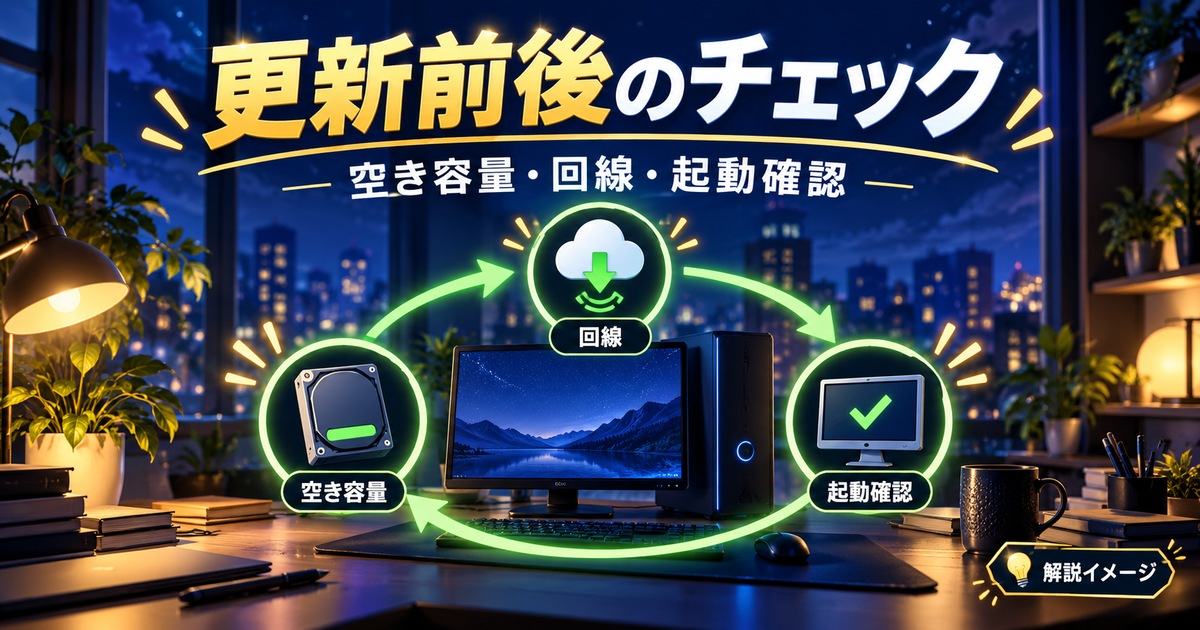
更新前と更新後に確認することを決めておく
- 更新前:対象ドライブ、必要空き容量、今回の更新方法を確認する
- 作業中:保存先の移動や内部ファイル削除を行わず、画面の進行状況を見る
- 更新後:正常に起動できることと、原神の保存先・ドライブの空きを確認する
- 整理後:必要なスクリーンショットや資料が別の場所で開けることを確認する
- 次回に向けて:録画や別ゲームが同じドライブを使う予定を見直す
毎日細かく容量を監視するより、大型更新の前後や録画を多く保存した後など、自分の利用に合った確認のタイミングを決めておくと続けやすくなります。空きが少なくなってから慌てて整理するより、何が増えたかを把握できる間隔で見直すのがコツです。
なお、別ドライブに原神を置いていても、Windowsのシステムドライブを使い切ってよいわけではありません。ゲーム側の保存先とは別に、OSの更新や普段のアプリに必要な空きを確保してください。MicrosoftもWindows更新に必要な空き領域の確保を案内しています。ゲームのための整理と、PC全体の維持を同時に考えると安定した運用につながります。
Q. 256GBや512GBのPCなら原神は入る?
製品の総容量だけでは判断できません。256GBでも512GBでも、すでに使っている領域を引いた実際の空きと、今回HoYoPlayが求める空きを比べます。OSや仕事用アプリ、ほかのゲームを多く入れているPCでは、製品容量が大きくても保存先に余裕がない場合があります。
新しいPCを選ぶ段階なら、原神だけが入るぎりぎりの構成より、普段の用途を合計して考えてください。今あるPCに追加したいだけなら、買い替えの前に空き容量、保存先、整理できるものの三つを確認します。容量不足だけを理由に、CPUやGPUまで一式買い直す判断を急がなくて大丈夫です。
Q. 110GBや150GB空いていれば必ず大丈夫?
どちらも、数字だけで必ず大丈夫とはいえません。110GBは本記事で確認した公式ページの掲載値であり、ページ内にも将来の変動について注意があります。150GBという数字も、それがどの機種・時点・処理の条件なのかを確かめる必要があります。
判断に使うのは、今まさにインストールや更新を行うHoYoPlayの表示です。そこで必要空き容量を満たしているか確認し、さらに自分の普段の用途の分を残します。表示の意味がわからない場合は、数字だけを切り取らず、項目名と保存先を一緒に確認してください。
Q. 解像度や画質を下げれば容量も大きく減る?
画質設定の変更と、保存しているファイルの削除は分けて考えます。画質を変えた後に、必要空き容量やドライブの空きがどうなるかは、実際の表示で確認してください。「低画質にしたから、初回インストールに必要な領域も少なくなる」とは決めつけないほうが安全です。
ゲーム側にリソースの選択ダウンロードや削除機能が表示される場合は、その説明が判断材料になります。表示されていない設定を想定して容量計画を立てるのは避けましょう。画面描画の負荷を下げたい問題と、ストレージ不足を解消したい問題では、見る設定が違います。
Q. 消したのに空きが増えないときは?
まず、整理したファイルと原神の保存先が同じドライブかを確認します。次に、ごみ箱へ移した段階で止まっていないか、コピーだけで元データを残していないかを確認します。ただし、ごみ箱を空にする前には内容を必ず見直してください。復元したいファイルがあるなら、先に戻す必要があります。
ほかのダウンロードや同期処理が同時に進んでいれば、空けた領域が別の用途で使われることも考えられます。現在の作業を整理し、Windowsのストレージ内訳を見直します。正体不明なファイルを追加で消し続けるのではなく、どのカテゴリが大きくなっているかを確認しましょう。
Q. 再インストール後に最初からになったように見えるときは?
新しいアカウントを作る前に、普段のサーバーとログイン方法を確認してください。メールアドレスを入力するログインと、外部サービスのボタンを押すログインを混同していないかも確認します。元の方法がわからない場合は、公式のアカウント案内を読み、必要に応じてサポートへ相談しましょう。
容量整理とアカウント削除は別の操作です。ストレージを空ける目的でHoYoverseアカウントを削除したり、不要と判断できない連携を解除したりする必要はありません。原神を続けるための整理では、元のアカウントへ戻れる状態を保つことが大切です。
Q. 公式へ問い合わせるときは何を伝える?
問い合わせには、PCであること、Windowsのバージョン、使っているランチャー、行っていた作業、保存先ドライブ、空き容量、エラーメッセージを整理すると状況が伝わりやすくなります。再試行や整理を行った場合は、何をした後にどう変わったかも短く添えます。
ランチャーのログなどを求められた場合は、公式窓口の案内に従って提出してください。公開掲示板へまとめてアップロードするのは避け、パスワードや認証コードは送らないようにします。問題が解決するまでは、何度も削除と再導入を繰り返すより、同じ状態を説明できるように記録を残すことが役立ちます。
まとめ:数字を一つ覚えるより、自分の保存先を確認しよう
原神のPC容量で大切なのは、公式の目安を出発点にしながら、現在のHoYoPlayの表示と手元のドライブを照合することです。ダウンロード量、必要空き容量、インストール後の使用量を区別できれば、ネット上で数字が違って見えても慌てず判断できます。
空きが足りないときは、保存先の確認、用途がわかるファイルの整理、ゲーム内に表示される管理機能、保存先やSSDの見直しという順に進めましょう。仕事のデータや思い出の画像を守りながら、更新後も余裕を持って使える状態を作ることが、長く遊ぶための近道です。
これからPC版を始める方は、必要空き容量と保存先を確認してからダウンロードへ進んでください。すでにインストール済みの方は、新しく取得し直す前に、今ある原神の保存場所を確かめるのがおすすめです。
参照した公式情報
- HoYoverse Help Center:原神の動作環境(ページ更新日2025年11月11日。PCの掲載容量・更新による変動注意・SSD推奨を確認)
- HoYoPlay公式サイト(公式配布先の確認)
- HoYoverse:HoYoPlayに関するFAQ(ランチャーの共通機能・リソースの関連付け。崩壊3rd公式による掲載であり、同作固有の条件は本記事に転用しない)
- HoYoverse:HoYoPlay FAQ(ランチャーとゲームデータの区別・アンインストール時の選択。崩壊:スターレイル公式による掲載)
- HoYoverse Help Center:ログイン後に進行状況がリセットされたように見える場合
- 原神公式:事前ダウンロード機能の案内(2023年の機能説明。現在の必要容量の根拠には使用しない)
- Microsoft:Windowsでドライブの空き領域を増やす
- Microsoft:Windowsのストレージ設定
- Microsoft:ストレージセンサーでドライブ領域を管理する
- Microsoft Learn:ファイルシステムの機能比較
- Microsoft:Windows更新プログラム用の空き領域
情報確認日:2026年10月3日。必要容量・利用できる機能・メニュー名は更新により変わる場合があります。本記事は公式公開情報をもとにした確認手順の解説であり、特定PCでのインストール実測や、すべての環境での動作保証ではありません。
容量以外の遊び方を確認したい方は、原神の初心者向け攻略ガイドも参考にしてください。