Excelのウィンドウ枠を固定するには?行・列の交点と解除を5状態で確認
※本記事にはPRを含みます。
こんにちは。「脱会社員」脱サラを応援し続けるブログ、運営者の「なかびー」です。
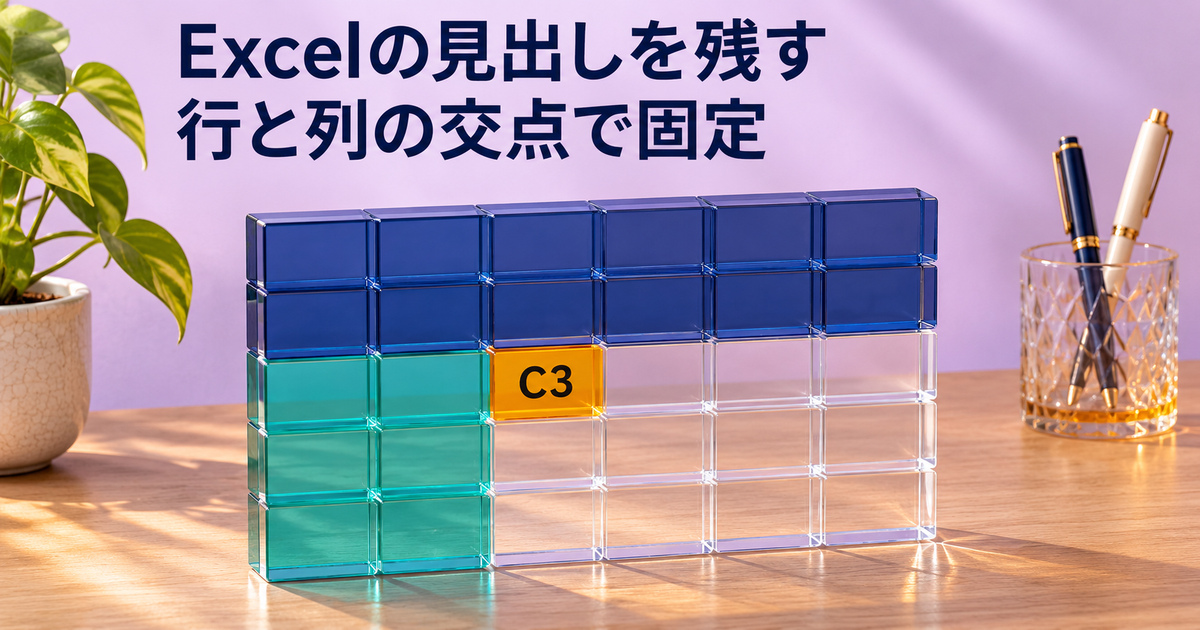
Excelで見出しを残したまま表を読みたいときは、[表示]の[ウィンドウ枠の固定]を使います。行と列を同時に残す場合は、残したい行の下、残したい列の右が交わるセルを先に選びます。上の二行と左の二列を残したい教材なら、選ぶセルはC3です。C3自体を止めるという意味ではありません。
この記事では、タイトルが一行目、項目名が二行目にある架空の作業一覧を使います。B2・C3・C1・A3という四つの選択位置と、固定なしの状態を比べ、どの情報を画面に残す計画になるかを整理します。固定と解除の手順だけでなく、縦・横それぞれの確認、固定する範囲を減らす判断、印刷との違いまでを扱います。
操作の根拠は2026年11月9日に確認したMicrosoftの公式説明です。主にWindowsのデスクトップ版Excelを想定します。教材はopenpyxlで作成したXLSXを保存し、別に開き直して固定設定とセル値、内部XMLを照合したものです。Excelの画面を実際にスクロールした実測や、すべての版での表示確認ではありません。以下では公式の操作案内、自作ファイルの確認結果、読者が自分の画面で確かめることを分けて示します。画像は説明用の生成イメージです。
最初の一問:スクロールした後も「何の列か」と「誰の行か」を判断できますか。今回の例では二行目の項目名と、A列の受付ID・B列の担当が必要です。そのためC3を候補にし、設定後に縦方向と横方向を別々に確認します。
固定する前に、見失いたくない行と列を決める
一行目がタイトルなら、先頭行だけでは項目名が残らない
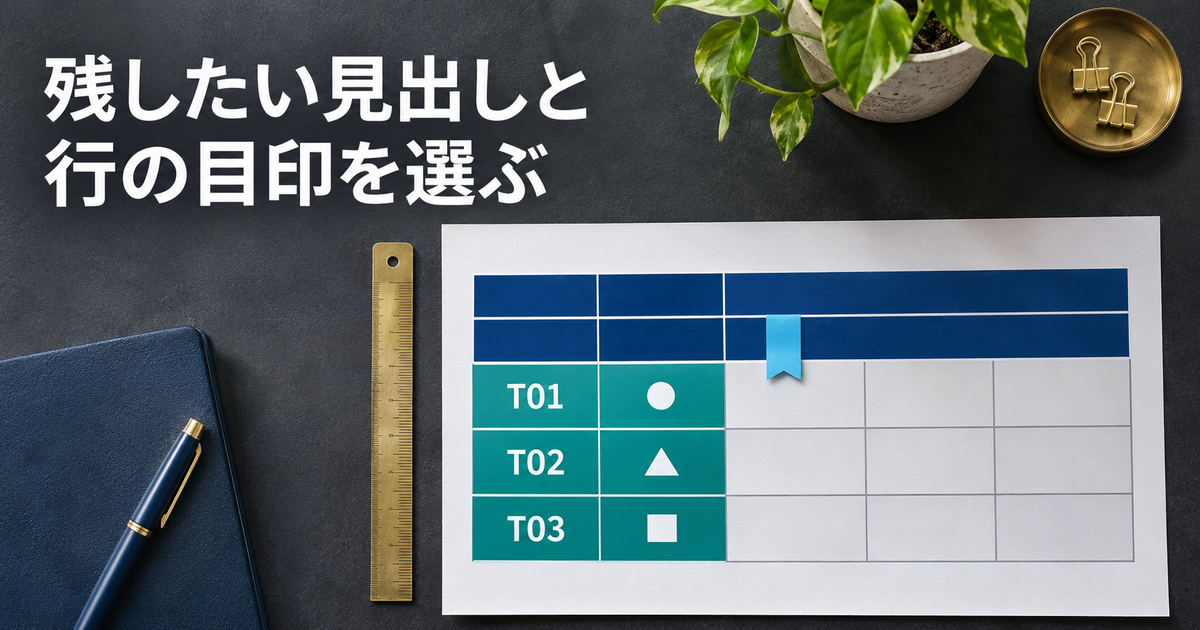
今回の教材はA1に「架空の作業一覧」があり、二行目に受付ID、担当、作業、状態、月曜、火曜、水曜という項目名を置いています。三行目から二十二行目までが二十件の記録です。一行目のタイトルと二行目の項目名は、同じ役割ではありません。何を表す一覧かはタイトルで分かりますが、右側の数字が何曜日の値かは二行目を見なければ判断できません。
したがって、この教材で一行目だけを画面に残しても、目的の半分しか満たしません。下の記録へ移ったとき、表の名前は読めても「いま見ている数字は火曜か水曜か」という問いが残ります。固定する行を決める際は、単に表の先頭を残すのではなく、入力や確認に必要な見出しが何行目にあるかを調べましょう。
見出しが何段もある表では、どこまで残すと意味が通るかも考えます。たとえば一行目が年度、二行目が月、三行目が日付という別の表なら、三行目だけを見ても所属する月が分かりにくいかもしれません。その場合に必要な行数は今回の二行とは違います。教材のC3を、そのまま自分の表へ当てはめないことが大切です。
左の二列には、行を識別する役割を持たせる
A列にはT01からT20までの架空の受付ID、B列には担当1から担当3までの担当名を繰り返して入れました。C列は作業01から作業20、D列は未確認または確認済み、E〜G列は練習用の整数です。金額、実際の売上、作業時間の実績ではありません。ここでは横に移動した後も、対象の行が何の記録かを見分けるために使います。
同じ担当名が何度も出るので、B列だけを見ても行を一意には識別できません。受付IDと担当を一緒に残す設計にすると、「担当2の行」という曖昧な呼び方を避けられます。画面に何列残すかは、列数の少なさだけでなく、作業中に取り違えないための情報から決めてください。
一方で、A〜D列をすべて固定すると、動かせる部分が狭くなる場合があります。状態まで常に見たいという要望があっても、まずはIDと担当だけで困らないかを試す、という選び方もできます。固定は情報を増やす設定ではなく、限られた画面の使い方を決める設定です。
| 教材の位置 | 内容 | 今回の扱い |
|---|---|---|
| 一行目 | 架空の作業一覧というタイトル | 二行目と一緒に上へ残す |
| 二行目 | 受付ID・担当・作業・状態・曜日 | 下へ移動しても読みたい |
| A列 | T01〜T20の受付ID | 右へ移動しても識別に使う |
| B列 | 担当1〜担当3 | IDと併せて読みたい |
| C〜G列 | 作業・状態・曜日の値 | 作業に応じて横へ移動する |
先に「下へ」「右へ」の二つの場面を書いておく
今回の確認場面は二つです。一つ目は下の記録へ進んでも、二行目の曜日や状態の見出しを読みたい場面。二つ目は右側の列を見るときにも、左側のIDと担当を見失わない場面です。この二つを満たすなら、行と列を同時に固定する意味があります。縦の移動しか行わない表なら、列固定まで必要とは限りません。
実務の表では、まず自分が困っている瞬間を一つ再現すると、必要な固定範囲を選びやすくなります。たとえば「十五件目を見たとき、列の意味が分からなくなる」と書けば、行見出しが論点です。「右端の値を見たとき、どの注文か分からなくなる」なら、行を識別する左側の列が論点になります。困りごとの位置を分ければ、固定の設定をむやみに増やさずに済みます。
他の人へ渡す表では、自分だけが分かる略号にも注意します。T08の意味を別の資料でしか説明していないなら、IDを残すだけでは受け手が理解できない可能性があります。必要に応じて説明欄を近くへ置くなど、表そのものの読み方も整えましょう。固定できたことと、表が理解できることは別の確認です。
自分の一覧へ置き換えるための小さなメモを作る
練習を始める前に、紙や別のメモへ三つの欄を作る方法もあります。「残す行」「残す列」「その理由」の三欄です。教材なら残す行は一〜二行目、残す列はA〜B列、理由は曜日の読み違いと対象行の取り違えを防ぐため、と記入できます。この段階では操作の結果をまだ確認していないので、確認済みではなく計画として書きます。
同僚から「見出しを固定して」と頼まれた場合も、この三欄に相当する内容を確認すると依頼の意味を揃えやすくなります。見出しという言葉がタイトルを指すのか、曜日の項目名を指すのかで設定が変わるからです。自分にとって当たり前の位置でも、受け手が別の箇所を想定していないかを確かめましょう。
さらに、固定すると困りそうなことを一つだけ添えます。たとえば「左二列が広く、曜日が少ししか見えないかもしれない」です。操作後の確認でそこを見れば、予定どおり固定されたかだけでなく、実際に使える表示かまで判断できます。最初から最適な設定を当てようとするより、試して見直す論点を持っておく方が、変更の理由を説明しやすくなります。
C3・B2・C1・A3を比べ、固定境界を選ぶ
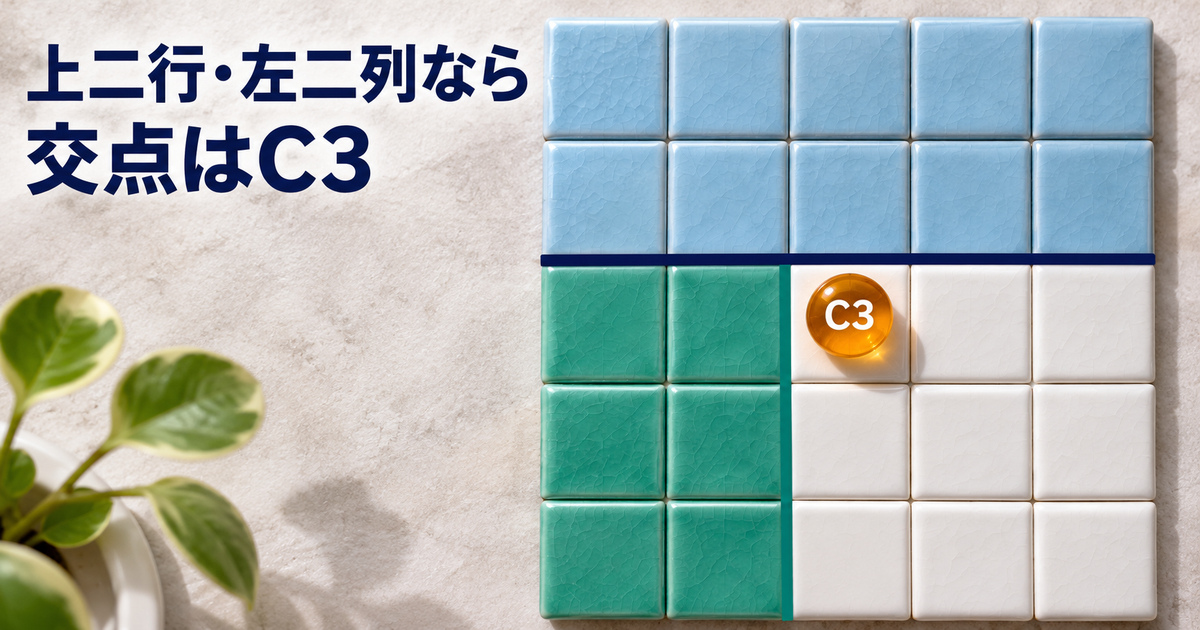
C3は「二行の下」と「二列の右」の交点
Microsoftの公式説明では、選んだセルより上の行と左側の列を固定します。今回の教材に当てはめると、C3の上は一〜二行目、左はA〜B列です。二行と二列を同時に残したいので、C3が交点になります。右下の広い領域には、三行目以降、C列以降の情報が入ります。
覚える対象はC3という文字列よりも、境界の意味です。「二行残すから三行目」「二列残すからC列」と別々に考え、最後に交点を決めると、表が変わっても応用できます。上の三行と左の一列を残したい別の表なら、選ぶ位置も変わります。数字を一つ足すことだけを暗記せず、どこから先を動く領域にしたいかを見てください。
選択したセルの中身を変更する作業ではありません。C3に作業01と入っている場合でも、その文字を消したり、別の位置へ動かしたりしてから固定する必要はありません。今回保存した教材では、固定設定を変えた各ファイルについて全セル値を照合し、二十件の記録が変わっていないことを確認しています。
B2との違いを、見出しの不足として読む
B2の上は一行目、左はA列です。そのため、B2を交点にした設定では、一行目のタイトルとA列のIDだけを残す計画になります。今回欲しかった二行目の項目名とB列の担当は、その固定範囲に入りません。設定として保存できても、今回の読取り目的には不足があります。
ここで「B2は間違い」とだけ覚えるのは避けましょう。一行目に項目名があり、A列だけで行を識別できる別の表なら、B2が適した位置になる場合があります。同じセルが正解かどうかは、表の設計と目的に依存します。今回の比較では、タイトルが一行目であることが結果の読み方を変えています。
二つの設定を見比べるときは、「画面に線があるか」よりも「必要な見出しが線のどちら側へ入るか」を確認します。B2の設定で境界が表示されても、それだけで曜日の見出しが残る証拠にはなりません。見たい情報と境界の位置を照らすことで、操作が成功したかと目的を達成したかを分けられます。
| 交点の設定 | 上に残す行数 | 左に残す列数 | 今回の用途 |
|---|---|---|---|
| B2 | 1 | 1 | 項目名と担当が固定範囲から外れる |
| C3 | 2 | 2 | 項目名とID・担当を同時に残す |
| C1 | 0 | 2 | 左のID・担当だけを残す |
| A3 | 2 | 0 | 上のタイトル・項目名だけを残す |
| 固定なし | 0 | 0 | 固定境界を持たない状態 |
行だけならA3、列だけならC1という比較にする
A3の左側には列がありません。今回の設定では、上の二行を残し、左の列は固定しない形になります。C1の上側には行がないため、左の二列を残し、上の行は固定しません。同時固定を理解しにくいときは、この二つを分けて考えると、C3が両方を組み合わせた位置であることを追いやすくなります。
教材ファイルは、固定なしの元ファイルからそれぞれ作成しています。別の設定を順に重ねた結果ではありません。C3のファイルでは内部の固定状態がfrozen、横の分割数が2、縦の分割数が2、動く領域の先頭がC3として保存されました。B2はそれぞれ1・1、C1は横2、A3は縦2でした。
この保存結果で確かめられるのは、作成したファイルにどの固定設定が入っているかと、セル値が維持されていることです。特定の端末の画面幅、表示倍率、スクロール位置で何が見えるかまでは確認していません。読者が実際に開いた後の見え方は、次章の縦・横の確認で補ってください。
混同しやすい「列固定」:ここでの固定は画面に残す領域の設定です。数式の$A3などで参照する列を固定する話とは目的が異なります。数式の参照が動く問題は、条件付き書式の行全体への適用と参照列の固定で、適用先と数式を一緒に確認してください。
似た三つの依頼で、選択位置を説明する練習
第一の依頼を「下へ進んでも項目名だけは分かるようにしたい」とします。この依頼では左の担当列を残す必要が明示されていません。教材の上二行を残すA3の設定を候補にし、横方向の識別まで必要かは別に確認できます。必要性を確かめず、同時固定を標準の正解にしないことがポイントです。
第二の依頼は「右端を見ると受付IDが分からなくなる」です。下方向の移動がない作業なら、C1でIDと担当を左に残す計画を検討できます。第三の依頼は「下の記録の水曜の値と担当を同時に確かめたい」です。この場合は上の項目名と左の担当が両方必要なので、今回のC3の計画につながります。同じ表でも、作業の場面によって残したい領域は変わります。
この練習では、依頼から選択位置を決めた理由を一文で説明してください。「C3なら上二行と左二列を残す計画になり、二行目の曜日とB列の担当を確認しやすいため」という形です。セル名だけを伝えるより、表に行や列が追加された後も、どの情報を守りたいのかが受け手へ残ります。
設定・縦横の確認・解除を一つの手順にする

既存の状態を確認し、交点を選んで実行する
まず練習用のコピーを開き、対象のシート名と見出しの位置を確認します。現在すでに固定されている場合は、その設定を残す必要があるかを確かめてください。位置を変える練習では、元の状態を控えてから、[表示]→[ウィンドウ枠の固定]→[ウィンドウ枠の固定解除]で解除し、上端・左端の見出しを確認できる表示へ戻します。
今回の目的ならC3を選び、[表示]→[ウィンドウ枠の固定]→[ウィンドウ枠の固定]を選びます。メニューに似た名前の項目があるときは、先頭行だけ、先頭列だけを選ぶ操作と区別してください。二行と二列を残す今回の指定は、C3を基準にする一般の固定です。
画面の並びや名称が違うときは、別のボタンを推測で押し続けるのではなく、自分が使っている版の公式案内と照合します。この記事の画面用画像は生成した説明図なので、ボタンの位置を探す操作資料には使わないでください。実際のアプリの表示を確認し、目的とする項目名を読んでから選びます。
下へ動かす確認と、右へ動かす確認を分ける
設定後は、まず下方向へ移動して、二行目の項目名が残るかを見ます。「状態」「月曜」「火曜」「水曜」が見えることを確認し、その下に別の記録が表示されているかも見てください。固定領域だけが見えていて、記録を移動できていない状態では、スクロール後の確認にはなりません。
次に右方向へ移動して、A列の受付IDとB列の担当が残るかを見ます。横幅の広い画面ですべての列が収まる場合は、そもそも横に移動する必要がないかもしれません。その場合は「横のスクロール後も確認できた」と記録せず、今回の表示幅では横移動が不要だったと区別します。確認のために本番の列幅や内容を変える必要はありません。
縦と横を別々に確かめた後、必要なら両方向へ移動した状態も見ます。上の見出しと左のIDがどちらも役に立つか、固定した範囲が広すぎないかを確認します。小さい画面では、固定した部分が占める割合が大きくなるため、残したい情報がすべて入ることと、動かす領域で作業できることを両方見てください。
| 確認する動き | 期待する情報 | 確認メモの例 |
|---|---|---|
| 下へ移動 | 二行目の項目名 | 下の受付IDへ移っても曜日を読めるか |
| 右へ移動 | A列のIDとB列の担当 | 右側の値を見ながら対象の行を識別できるか |
| 両方向へ移動 | 見出しと行の識別情報 | 固定領域と動く領域の対応が分かるか |
| 解除後 | 固定境界がなくなること | 不要になった設定を外したか |
位置を直すときは解除して、目的から選び直す
二行目が残らなかったら、すぐにデータを一行下へずらす必要はありません。最初に選んだセルがB2だったのか、先頭行だけの項目を選んだのかを確認します。今回の教材は二行目が見出しなので、目的に合う交点をC3として考え直せます。表の構造を変える前に、設定の選び方へ戻りましょう。
解除した後は、現在見えている場所だけで判断せず、上端と左端を確認できる位置へ戻します。行番号と列記号を見ながら、タイトル・項目名・IDの位置が変わっていないかを確認し、必要な行と列をもう一度決めます。コピーした表や途中に行を追加した表では、以前の説明どおりのセルが交点とは限りません。
設定を外すことと、作業記録を削除することは分けてください。固定を解除するために行や列の削除を使うと、データそのものが変わってしまいます。今回の保存確認では、固定なしの出力にも二十件の記録が残っています。表示の設定を直したいときは、表示の機能で戻すのが確認しやすい流れです。
確認メモには、見えた行と列を具体的に残す
動作確認の記録を「大丈夫だった」だけにすると、縦だけを見たのか、横も見たのかが後から分かりません。たとえば「下のT18の行を表示した状態で二行目の曜日を読めた」のように、見た対象を添えると確認の範囲を伝えやすくなります。これは記録の書き方の例であり、本記事でExcel実画面のT18を表示できたという報告ではありません。
横方向も同様に、どの列を表示していたとき、左のどの文字を読めたかを記します。固定の範囲に入っていても、文字が切れて読めなければ、その点を残してください。「表示されている」と「読める」を分けると、列幅の調整が必要なのか、固定位置が違うのかを次に調べやすくなります。修正後は同じ場面をもう一度確認し、前の結果をそのまま流用しないようにします。
見え方が合わないときは、選択位置・表示・表の形を調べる
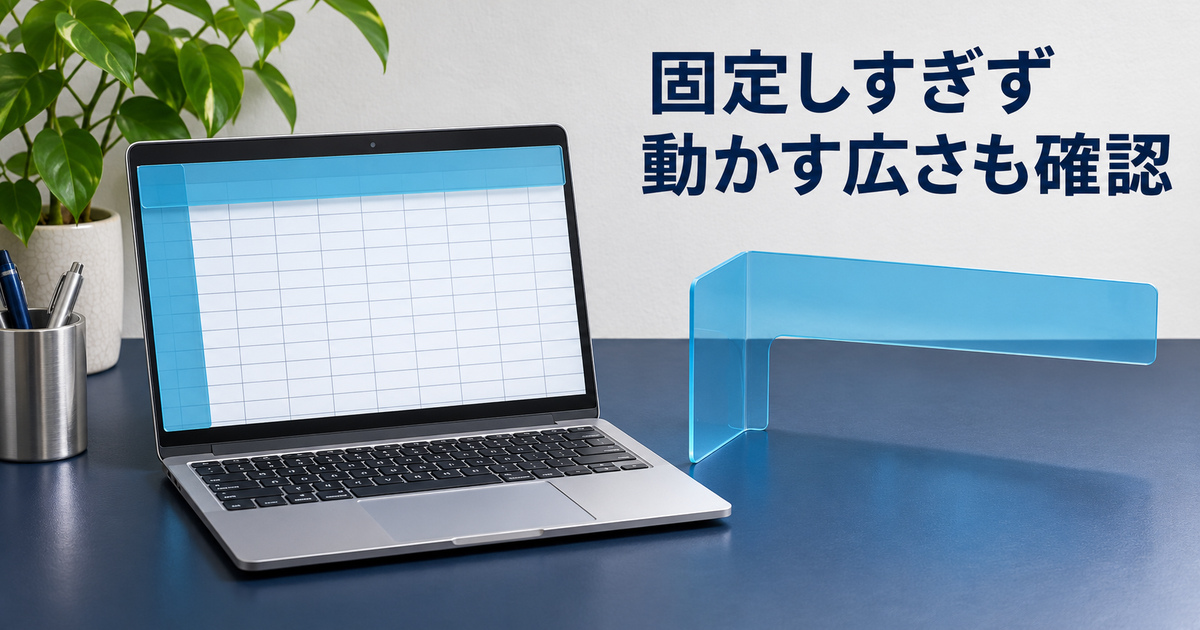
固定できたのに必要な文字が見えない場合
固定境界ができても、必要な文字が全部読めるとは限りません。たとえばB列の担当名が長く、列幅に収まっていない場合、B列を残しただけでは名前の末尾まで分かりません。これは固定する位置の問題と、列幅や文字の表示の問題が重なっている状態です。どちらを直す必要があるかを分けて見てください。
今回の担当1〜担当3は短い架空の文字列なので、長い実名や部署名の読め方を検証したものではありません。実務の資料では、行を取り違えないために必要な文字が読めるかを、実際の表示で確認します。列幅を広げた結果、動く領域が狭くなるなら、別の識別用の短い項目を設けるなど、表の設計から考え直す余地があります。
固定する行が多すぎる場合も同様です。タイトル、説明、凡例、注意書きまで全部残すと、肝心の明細が少ししか見えなくなる可能性があります。説明を別の場所へ整理できるか、日々の確認で必要な見出しだけを残せるかを検討します。固定する量を増やすほど便利になる、という関係ではありません。
ボタンが使えないときは、状態を一つずつ確認する
メニューが選べないときは、まずセルの入力や編集の途中ではないかを見ます。未確定の編集内容をどう扱うか確認してから、編集を終えるか取り消し、改めて表示の操作を確認します。確定していない内容があるのに、理由を理解せず何度もキーを押すと、固定とは別の変更を加える可能性があります。
次に表示の種類を確認します。Microsoftの拡大縮小に関する公式説明では、ページレイアウト表示とウィンドウ枠の固定の互換性について注意があります。ページレイアウト表示で操作できない場合は、表示の種類を確認し、通常の作業用表示へ戻してから、必要な交点を選び直す流れを試します。見た目だけが似た別の機能で代用しないようにしましょう。
それでも操作できない場合は、Excelの版、ファイルの開き方、編集できる状態か、表示されている案内などを控えて公式資料と照合します。この教材だけで保護、共有、組織の管理設定、端末固有の不具合を診断したとはしていません。利用できない理由が分からないまま、保護の解除や権限の変更を前提に進めないでください。
「分割」と同じ見た目に見えても、用途から区別する
固定の目的は、移動しても必要な見出しや識別情報を残すことです。一方、離れた部分を同じシート内で見比べたいなら、[分割]という別の表示方法が候補になります。Microsoftの分割の説明では、ワークシートを分けた領域で表示し、分割ボタンで元へ戻す流れが案内されています。
今回の作業一覧で、先頭の見出しを残して二十件目を見ることと、五件目と二十件目の内容を並べて比べることは、異なる目的です。前者を固定で満たせるとしても、後者のために五件目までの行を大量に固定すると、画面の使い方が不自然になるかもしれません。比較したい内容が見出しか明細かを、最初に言葉へ戻して考えます。
線が画面を区切っているという理由だけで、固定も分割も同じ操作とみなさないでください。見た目の線よりも、どの領域がどのように動くかを確認する方が、目的を満たしているか判断しやすくなります。自分が設定した機能名と、戻す操作を対で記録しておけば、受け手が不要になった表示を戻す際にも役立ちます。
ショートカットは、目的と現在の状態が分かってから使う
慣れる前は、まずメニューの文字を読んで、固定と解除の関係を確認しましょう。短いキー操作だけを先に覚えると、いま固定されているのか、解除する場面なのかを見落とす場合があります。目的のセルを選ぶ作業と、機能を実行する作業は別なので、速く実行できても選択位置が違えば欲しい結果にはなりません。
キーで移動する練習を続けたい場合は、公開済みのExcelショートカットの覚え方で、移動・選択・入力状態の確認を整理できます。本記事では固定専用のキー列を暗記するより、選んだセルと残る範囲を説明できることを優先します。環境の違うキーを、そのまま共通の操作として使わないようにしてください。
保存後と受け渡し前に、画面の固定と印刷を分けて確認する
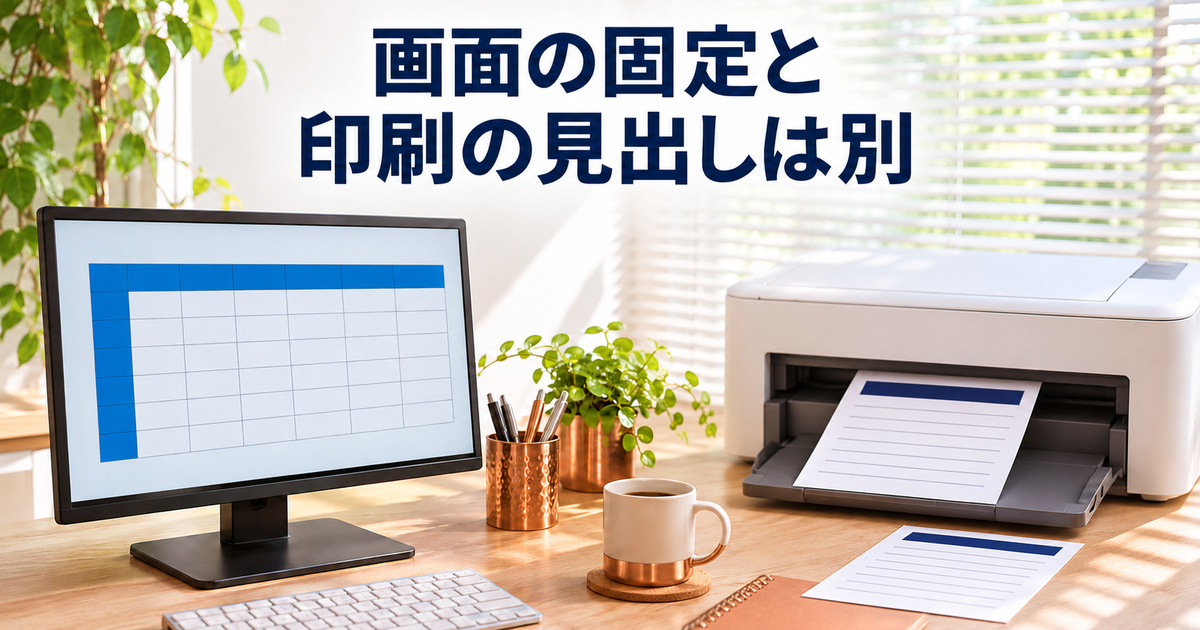
保存したファイルを開き直し、設定と内容を見る
設定ができたら、必要に応じて元のファイルと区別できる名前で保存し、保存先から開き直して確認します。ファイル名に「固定済み」と書いたことだけを根拠にせず、対象のシート、必要な見出し、ID、設定の位置が意図どおりかを見てください。ほかのシートを開いていた、別のコピーを保存していた、という取り違えも避けたいところです。
今回の教材では、元ファイルと五つの出力についてセル値の配列を読み直して比較しました。元の二十二行・七列の内容が一致し、C3等の固定設定が出力ごとに異なることを確認しています。固定なしの出力には固定領域のXML要素がなく、C3の出力には横2・縦2の設定が入っていました。これはファイルの保存内容についての確認結果です。
Excelの実画面での表示、読み上げ、別OS、Web版、実印刷は今回の確認対象に含めていません。資料を受け取った相手の環境でも同じ見え方になると断定せず、受け渡しの目的に必要な範囲で実際に開いてもらうなど、確認方法を決めます。保存できた状態、表示を確認した状態、印刷を確認した状態を一つの「確認済み」にまとめないようにしましょう。
紙やPDFの各ページに見出しを出すなら、印刷の設定へ進む
画面で見出しが残ることを確認しても、紙やPDFの二ページ目以降に見出しが繰り返されるとは判断できません。印刷で必要な行や列を各ページへ出す機能は、[ページレイアウト]の[印刷タイトル]です。Microsoftは、繰り返す行や列をページ設定で指定する方法を別に説明しています。
今回の教材を印刷する計画なら、上へ残したい二行を印刷でも必要とするかを改めて考えます。タイトルまで各ページに出したいのか、二行目の項目名だけでよいのかで指定する対象が変わります。画面用のC3という交点を、そのまま印刷の範囲として入力するわけではありません。用途ごとの設定欄を確かめてください。
また、A・B・Cという列記号や1・2・3という行番号を印刷することと、自分で入力した受付ID・担当などの項目名を繰り返すことも別です。Microsoftには行列見出しを印刷する説明もあります。印刷プレビューで何が出てほしいのかを具体的に見て、似た「見出し」という言葉だけで設定を選ばないようにします。
確認用のコピーと提出するファイルを取り違えない
B2とC3を比べるために複数のコピーを作った場合は、最後にどれを使うのかを整理します。比較のためのファイルをすべて相手へ渡すと、受け手が古い方を開く可能性があります。残す教材と提出物を区別し、送付対象の名前・保存先・シート名を確認してください。今回のような比較ではファイルの中身が同じでも表示設定が違うため、名前だけを見て区別できるようにする意義があります。
ただし、整理のために元ファイルを削除する必要はありません。残しておくべき版や共同作業のルールを確認し、提出先の指定に沿って選びます。保存確認を終えていても、送付するファイルを選ぶ段階で別のコピーを選べば、受け手へ届く状態は変わります。最終的に渡す一つをもう一度開くところまでが、取り違えを防ぐ確認です。
相手へ伝えるのは、固定した位置と確認した範囲
共同で使う一覧なら、「C3を基準に上二行・左二列を固定。画面での縦移動を確認。横移動は表示幅に収まるため未確認。印刷設定は変更していない」といった形で、実際に確認した範囲を具体的に残します。例の文章をそのまま使うのではなく、自分が実施した内容に置き換えてください。
担当者が変わる場合には、固定を解除する場所も一緒に伝えておくと、表示が合わないときに戻しやすくなります。受け手が画面の狭い端末を使っているなら、同じ固定量では扱いにくい可能性もあります。設定を絶対に変えないよう求めるより、IDと見出しを見失わずに作業するという目的を共有する方が判断しやすいでしょう。
完成の目安は、C3というセル名を覚えたことだけではありません。必要な見出しと識別情報を選び、境界を決め、縦横の動きを確かめ、不要になったら解除できることです。今回のB2・C3・C1・A3の比較を、自分の表で何を残したいか説明するための材料にしてください。
受け渡し前の確認:対象シートは正しいか。項目名が固定範囲へ入っているか。IDで行を識別できるか。動く領域が狭すぎないか。保存先から開き直したか。画面での固定と印刷の見出しを区別したか。この順に見れば、線ができただけで作業を終えず、読みやすい一覧として確認できます。
参照した公式資料(2026年11月9日確認):Microsoft:ウィンドウ枠を固定して行と列をロックする、ウィンドウ枠の分割、ワークシートの拡大/縮小、全ページで見出しを繰り返す印刷、行見出しと列見出しの印刷。