PDFで文字を検索できないときは?画像ページと番号の読み違いを確認
※本記事にはPRを含みます。
こんにちは。「脱会社員」脱サラを応援し続けるブログ、運営者の「なかびー」です。
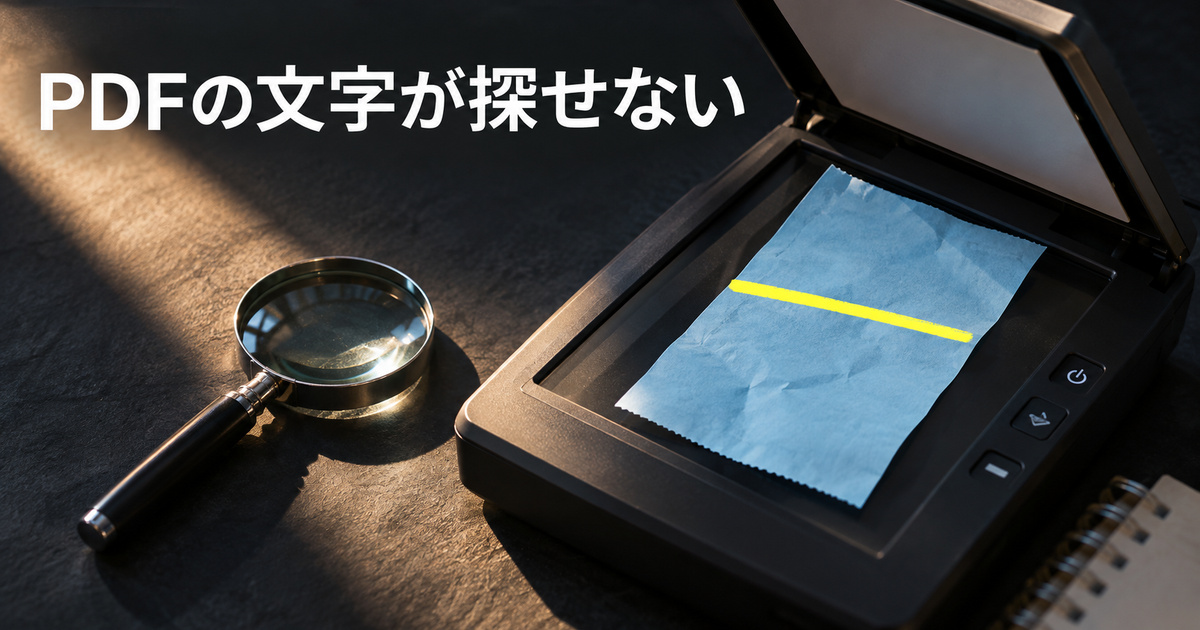
PDFに番号がはっきり見えているのに、検索欄へ入れても見つからないことがあります。先に、その番号が見えるページを開きます。表紙の文字が検索できても、途中に挟んだ紙のスキャンや画像化した資料まで同じように検索できるとは限りません。逆に、文字を選べるのに番号全体が見つからない場合は、読み取られた文字の違いや検索条件も確認します。
今回は架空の二ページの書類を使って、見た目が同じ二ページ目でも、文字データがない場合、見た目と同じ番号が入っている場合、数字のゼロが英字のオーになっている場合を比較します。受け取ったPDFのどこを確認すべきか、読み取り直したあとに何を検品するかまで整理します。
最初の切り分け:該当ページを開く → 見える文字を選び、貼り付けて読む → 短い語と番号で検索する → 必要なページだけ修正し、保存した版を開き直す。
文字が見えるページを開き、検索できるページと分ける
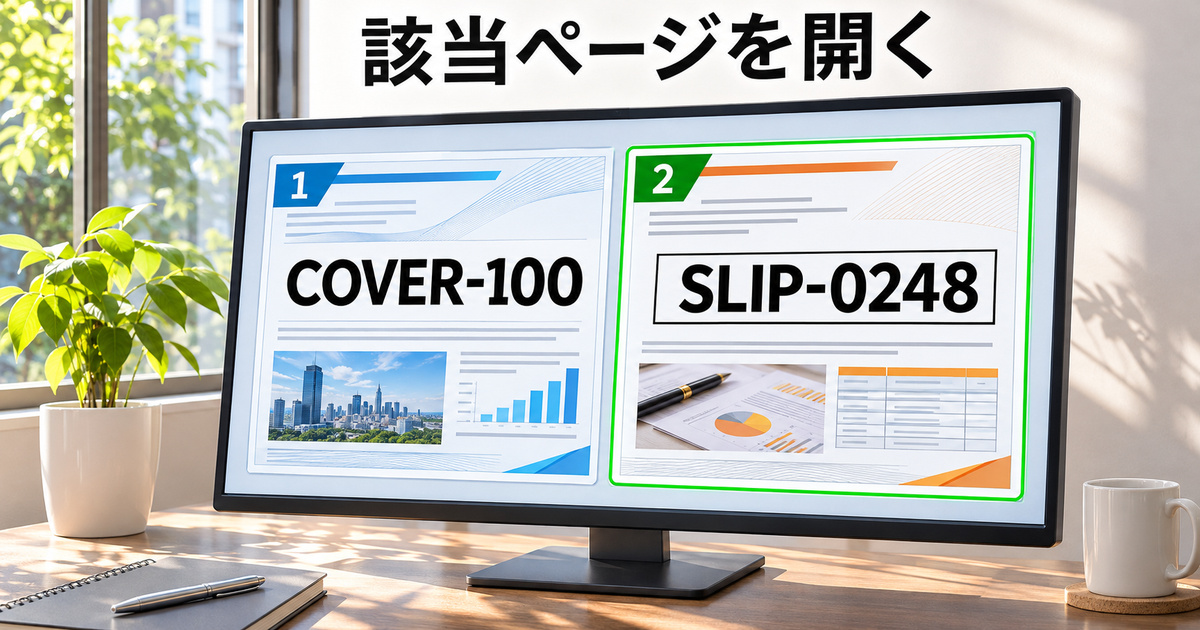
先に、探している言葉がどのページに載っているか分かるなら、そのページを直接開きます。例えば表紙はパソコンで作り、二ページ目から後ろに紙の控えを取り込んで一つのPDFにした資料を考えてみましょう。表紙の件名が検索できることは、PDFの検索機能が動く手がかりになります。しかし、控えの番号も文字として入っていると判断する材料にはなりません。ページを組み合わせた経路が違うからです。
検索欄で一件見つかっても、その一致が目当てのページかを見ます。表紙の一覧に番号があり、肝心の控え側の番号が画像にしか入っていない場合、検索は表紙で成功して止まります。結果を「検索可」とだけ残すと、本文も読めると思われます。確認欄に「表紙の索引に一件」「二ページ目の控えには一致なし」のように場所を書けば、受け手が何を再確認すべきか分かります。
| 見え方 | 先に確認する項目 | すぐに決めつけないこと |
|---|---|---|
| 表紙の文字は見つかる | 探す番号が載るページと検索結果のページ | 添付ページもすべて検索できる |
| 該当ページで文字を選べない | 文字選択モード、コピーの可否、ページの作り方 | 文書全体が画像だけである |
| 選べるが、番号が見つからない | 貼り付けた文字列と、短い語の検索結果 | 読み取り直しが必須である |
| 別のページが検索結果に出る | 同じ番号の一覧・別添・重複ページ | 探していた箇所まで見つかった |
探す内容が目視でもまだ見つからない場合
ページが分からない場合は、目次やしおり、サムネイルを使い、番号が載りそうな範囲を絞ります。控えの最初のページ、印影のあるページ、巻末の別紙など、作られ方が違う部分を見ます。紙で受け取った原本があるなら、先に紙のページとPDFの並びを合わせて、取り込み漏れがないかも確認できます。PDFにページ自体が含まれていなければ、検索設定や文字認識を変えても、そのページの情報は追加されません。
画面の右下などに出るページの位置と、紙面に印刷されたページ番号は違う場合があります。例えばPDFで三ページ目に見えていても、別紙には「1」と書かれているかもしれません。確認メモには「PDFの三ページ目、別紙1、番号は右上」のように書くと、受け取った側が同じ場所をたどれます。ファイル名も控え、同名の古いダウンロードと最新の版を混ぜないようにします。
ファイルの検索と文書内の検索を混同しないことも大切です。パソコンのフォルダーからファイルを探す検索と、開いたPDFの中で語句を探す検索は対象が違います。ここで試すのは、開いている一つのPDFの中で、目当ての語が一致するかどうかです。複数ファイルの検索ができる閲覧ソフトでも、先に一冊で確認してから範囲を広げると、探している文書そのものが違う場合と、ページ内で拾えない場合を切り分けられます。
同じファイルに表示用のタイトルや見出しが多い場合は、一つの一般的な言葉で判断しません。例えば「請求」という単語は索引にも注意事項にも出るので、本文の対象が検索できた証拠にはなりにくい言葉です。確認用には、表紙で一度だけ出る目印と、添付にしか出ない目印を選びます。内容を変えられない受領ファイルなら、番号と、そのすぐ近くに見えている短い固有の語を使って同じ確認を行えます。
一行を選び、貼り付け結果と短い検索語を比べる
探している語が見えるところで、表示されている一行の中から短い語を選んでみます。手のひらでページを動かす状態や画像の範囲を囲む状態では、文字単位で選べないことがあります。閲覧アプリに選択用の機能があれば、そのモードで試します。選んだ範囲が文字列としてコピーできるなら、共有されないテキスト欄に短い一行だけ貼り付けて、画面の文字と比べます。
検索欄へは、まず見た目から入力した番号を入れます。次に番号全体が出なければ、番号の一部や近くの見出しで探します。Windowsの一般的な閲覧アプリなら Ctrl+F、Macなら Command+F で文書内検索を開ける場合があります。機能が別の場所にある場合は、閲覧ソフトの検索メニューを確認してください。通常検索で見つからないときは、大文字と小文字、単語全体を指定する項目が有効かも見ます。
一文字だけ似ている場合に、貼り付けて分かること
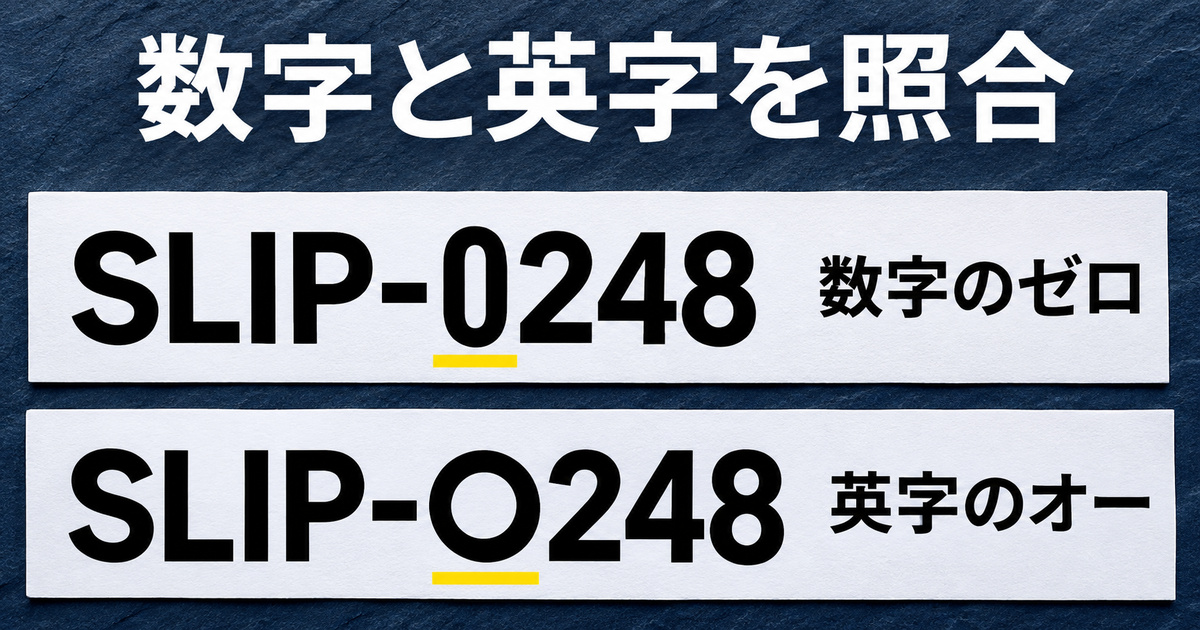
数字の「0」と英字の「O」、数字の「1」と英字の「I」は、フォントや元画像の状態によって見間違えやすい組み合わせです。全角の英数字や、横棒に見える複数の記号も、見た目が近くても別の文字です。例えば管理番号を目で読んで「SLIP-0248」と入力し、短い「0248」も出ない一方、貼り付けた結果が「SLIP-O248」なら、見た目と検索に使われる文字が一致していません。似た文字を試して見つける方法は、ファイルの原因を切り分けるためのものです。受け取った番号自体を変更していいという意味ではありません。
文章の途中で折り返された語や、表をまたいだ語では、画面上は続いているように見えても貼り付けたときに改行や余分な空白が入る場合があります。「申込み受付」の長い文字列が見つからなくても、「申込み」と「受付」がそれぞれ同じページに出るかを確かめます。PDFの中で同じ語が二段に分かれていれば、検索欄に一行で入力した結果だけで画像ページと決める必要はありません。
注意したいのは、コピーできないことだけで画像と判断しない点です。アクセス権や閲覧アプリの機能、設定によってコピーが使えない場合もあります。元の作成者に確認できるなら、テキストを保持する書き出し方法で作ったか、別紙が画像なのかを聞きます。権限上コピーできないファイルに対して、許可なしに制限を回避する手順は取りません。社内の資料なら、作成元から検索用の版を受け取れるかが先です。
比較用の貼り付けに、個人情報や取引情報を含む一行をそのまま使う必要はありません。手元の環境だけで処理できる欄を使い、必要な短い目印にとどめます。例えば問題が取引先名にあり、入力欄がクラウドに同期される環境なら、同じページの「受付番号」という見出しで文字選択が働くかを見るだけでも、切り分けの第一歩になります。見出しが拾えることと番号が正しいことは分けて記録します。
何が起きているかは、「選択できた」「貼り付けた一行は見た目と一致」「番号全体は一致なし」のように順番で残します。ここまで分かれば、違うアプリで同じファイルを開いて検索の設定を確認する意味があるのか、元のファイルを作り直す必要があるのかを判断しやすくなります。失敗した回数より、同じページ・同じ語を使って比べた結果を残す方が役立ちます。
違う閲覧アプリで試す前に、同じ版と同じ語を用意する
元の版を開いたまま、プレビューとダウンロードしたPDFを別物として比べないようにします。比較をするなら、同じ保存場所から同じファイルを開き、検索する語を一つ控えます。たとえばブラウザーのプレビューで「SLIP-0248」が出ず、手元の閲覧アプリでは二ページ目に出た場合は、ページ自体を作り直す前に、プレビュー側の検索がファイル内検索か、検索条件が違うかを見ます。両方で出なければ、それだけで原因を決めず、同じページの別の短い語と文字選択も確認します。
閲覧アプリが違うと、ハイフンを含む番号を一語として扱うかや、語句の途中にある空白の扱いが変わることがあります。結果が食い違う場合は、番号全体に加えて「0248」のような連続した部分を使います。片方で見つかった場所が表紙、もう片方で見つかった場所が添付であれば、一致した件数だけで比べられません。検索で移動したページまで同じかを見て、比較の対象を揃えます。
画像だけのページには、必要な範囲で文字認識を使う
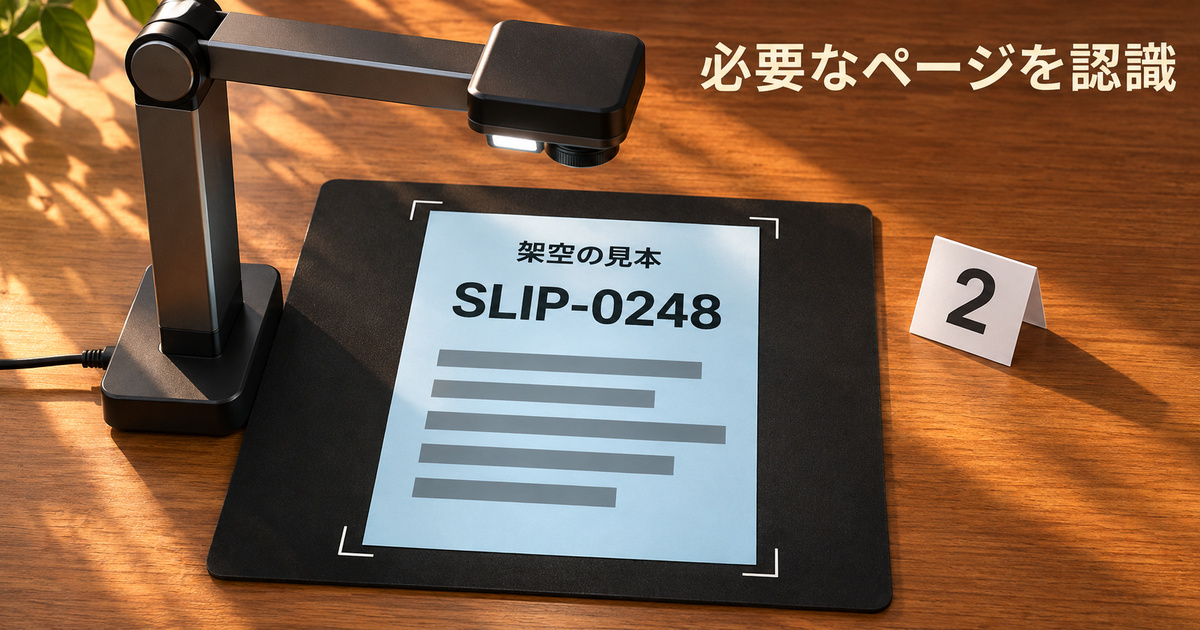
スキャン画像に文字データが入っていない場合は、OCR(光学文字認識)で文字として扱える情報を加える方法があります。Adobeのスキャンした文書内のテキスト認識の案内では、Acrobatで認識するページ範囲や言語を選ぶ流れが示されています。どの環境に該当する機能があるかは、契約と利用できるアプリの画面を確認してください。ここでは特定製品の契約や、どのファイルでも無料で処理できるといった前提は置きません。
元がWordや表計算のファイルで、画像を貼ったものではないなら、まず作成者の元ファイルから文字を保持したPDFに出力し直せるかを考えます。読み取り直した文字で数字を推測する必要が減るからです。一方、元の資料が紙の控えや画像しかない場合は、OCRを適用した作業用コピーを作る方が現実的です。PDFの一部だけが画像なら、すでに正常なページと対象ページを分けてから作業します。
| ファイルの状態 | 作業の候補 | 修正後の確認 |
|---|---|---|
| 作成元の文書を持っている | 元から文字を保持してPDFへ出力 | 文字、ページ数、表や注記 |
| 一部だけが紙の画像 | 作業用コピーで対象ページと言語を指定 | 当該ページと処理していないページ |
| 画像が傾く、影や汚れがある | 元があれば向きや光の条件を整えて取り込み直す | 見える番号と貼り付け文字の一致 |
| すでに文字はあるが読めない | 元ファイルの再出力や提供元への確認 | 誤読の種類と対象ページ |
画像の質と認識言語を先に見る
原本が手元にあるなら、文字が小さく読みにくいまま認識を繰り返す前に、正しい向きと、番号が欠けていないことを確認します。カメラで斜めに撮った紙、綴じ目の影が番号に重なる紙、枠のそばで文字が切れた紙は、検索設定を変えても元の画像が改善するわけではありません。読める画像を取り直せるなら、該当するページだけをやり直す方法を検討します。どの方法でも文字が正しくなると決めず、保存後に確認します。
日本語の本文に英数字の注文番号が混じるときは、本文の言語を選んだだけで番号の全桁まで正しくなるとは考えません。目で区別しやすい見出しと、間違えると困る番号の両方を試します。複数言語の資料なら、ソフトで選べる言語や対象ページの扱いを確認します。例えば日本語の表紙と英語の別添が混ざっている場合、対象ページを区切って言語を確認できるかを検討します。
すでに検索できる文字を含むページに対して認識を実行すると、アプリや設定によって処理できない場合があります。Adobeは、既存のテキストがあるときの認識エラーを案内しています。エラーの文面を控え、対象のページに何があるかを確認してください。元の文字を画像化して一律に置き換える方法は、リンク、タグ、読み順など受け取り側が使う情報に影響し得るので、元の形式で再出力できる場合の第一候補にはしません。
編集用や検索用に作り直すときは、受領した原本を残して別名にします。署名や保護、公開前の資料なら、編集や外部サービスへのアップロードが許可されるかを確認します。ここで行う検索確認は読み取りの検査であり、電子署名の維持やPDFのアクセシビリティを保証するものではありません。変更したい機能と、維持しなければならない機能を分けて考えます。
何を残したいかで、作り直し方を変える
公開用の説明資料で、元ファイルがあり文章のコピーも必要なら、文字として作った内容をそのまま出力する方が、画像を読み直す工程を減らせます。これに対して、紙の原本しかなく、印影や手書きもそのまま見せたいなら、画像を残しながら検索に使う文字を加える方法が候補です。写真の添付にまで文字認識が必要かは別に考えます。写真にある番号が作業に必要であれば点検の対象、写真がイメージだけであれば画像のままでよい場合があります。
何ページを処理したかは、作業後の説明だけでなく、作業を始めるときの確認にも使えます。例えば別紙が二ページと思っていても、表紙の後ろに注意事項が一ページあると、処理しようとしていた範囲が違うことがあります。「添付1と添付2」とだけ控えるのではなく、開いているPDFでのページの位置も並べます。範囲を選ぶ欄に数字を入れるとき、最初と最後のページをプレビューで読むと、必要な別紙を対象から外しにくくなります。
見た目が同じ三つのPDFで、番号の検索結果を照合する
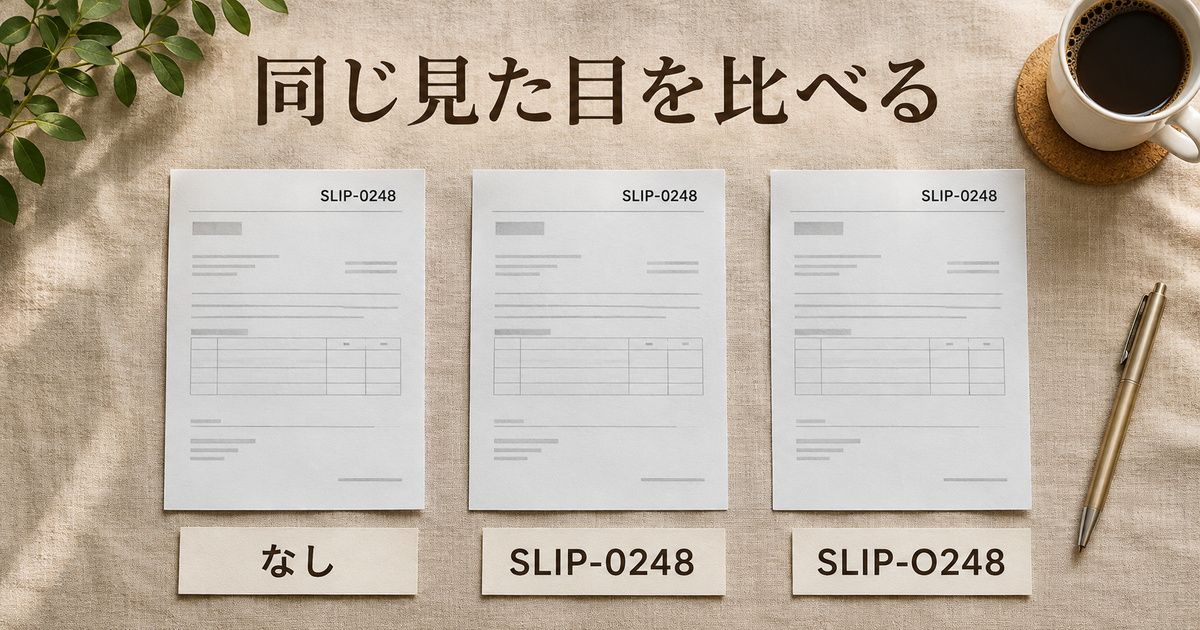
架空の控えとして、表紙に「COVER-100」、二ページ目の見える部分に「SLIP-0248」を置いた二ページのPDFを三つ作りました。表紙は三つとも文字として作り、二ページ目には同じ画像を使っています。二ページ目が画像だけの版と、画像の上に表示されない検索用の文字を足した二つの版を用意しました。一方は見た目と同じ番号、もう一方は数字のゼロを英字のオーに置き換えた番号を、検査のために入れています。
これは特定のOCRソフトの精度比較ではありません。誤読が出た状態を検査するために、文字はあらかじめ意図的に設定しました。三つのPDFをそれぞれ保存して開き直し、ページごとにテキストを抽出しました。二ページ目は画像として描画して、見える内容が三つとも同じであることも確かめました。抽出した文字の中に番号が含まれるかを、対象ページごとに見ます。
| 二ページ目の条件 | 三つの版で目に見える番号 | 抽出で見つかる番号 | 分かること |
|---|---|---|---|
| 画像だけ | SLIP-0248 | なし | 見えても文字データがない |
| 見た目と同じ検索層 | SLIP-0248 | SLIP-0248 | 見える番号と抽出した番号が一致 |
| 一文字違う検索層 | SLIP-0248 | SLIP-O248 | 文字があっても正しい番号が見つからない |
三つとも一ページ目からは「COVER-100」を取得できました。表紙で検索が成功することと、二ページ目に必要な文字が入っていることは別です。また二ページ目を見比べるだけでは、三つの版の違いは分かりません。検索層とは、この例のように、画面で見える画像とは別に、検索やコピーに使える文字データを含む部分のことです。見えるページと文字データを別々に点検する必要があります。
自分の書類では、何を目印にするか
文書の確認では、表紙の短い件名、対象ページの番号、番号のそばにある短い見出しを一つずつ選びます。特定番号が出ない場合、同じページの見出しも一語も取れないのか、番号の一部だけ違うのかを分けます。たとえば「受領日」は正しく取れ、「SLIP-0248」が「SLIP-O248」となるなら、すべての文字がない状態とは違います。取れる語と取れない語を控えれば、修正先がページ全体なのか、一部の読み取り結果なのか判断できます。
表の左列と右列から順番に文字を貼り付けて確認するときは、セルの中身と列の対応も見ます。文字が見つかるだけでは、貼り付けた内容が目で追う順番と同じとは限りません。例えば番号の下に表示されている注意書きが抽出では先に来る場合、番号を探す作業はできても、コピーした一段落をそのまま転記する目的には合わないことがあります。全文検索と、順番を保ったコピーの検査は分けます。
確認を依頼する際は「二ページ目が検索できない」だけでなく、「二ページ目の見た目はSLIP-0248、貼り付けるとSLIP-O248、表紙のCOVER-100は一致」と書けます。三つの証拠があると、アプリが検索を受け付けないのか、ファイルの文字層が違うのかを相手も再現できます。管理番号そのものを別の共有欄に出せない場合は、同じ種類の誤りが分かる匿名の例と対象ページだけを伝えます。
この比較で分かるのは、指定した文字のデータがそのページにあったかどうかです。実際の閲覧アプリの検索には、検索条件、単語の区切り方、表示中の版なども関わります。比較の結果は「どの閲覧アプリでも必ずこの表示になる」という意味ではありません。自分が渡すPDFを受け手の利用条件に近い環境で開き、必要な語が正しいページへ案内することを確認します。
保存したPDFを開き直し、必要な語とページを検品する
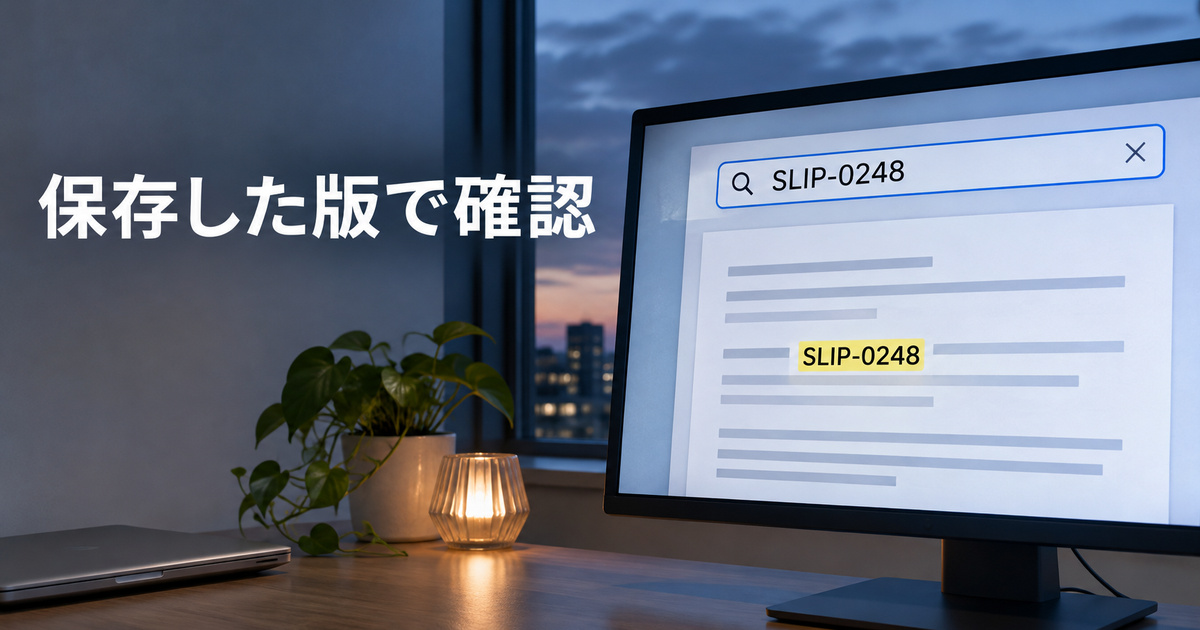
修正が終わったら、作業画面ではなく、実際に共有する場所へ保存したPDFをいったん閉じてから開きます。同じ名前の原本を見ていないか、ファイル名と保存先を確認します。修正がうまくいったかは「認識が完了した」と出た表示だけでは分かりません。対象ページが残っていることと、正しい語で検索できることを別々に確かめます。
- 保存した版を開き、元の版とページ数・順番を比べる。
- 処理したページで、見出しと重要な番号を一つずつ検索する。
- 一致したページを開き、画面の番号と貼り付けた文字を照合する。
- 処理しなかったページも一か所確認し、見え方や検索結果が想定どおりかを読む。
- 一致しないページ、再出力が必要な箇所、手で確かめる範囲をメモに残す。
例えば一部だけを直したつもりでも、ページの取り込み直しで向きや順序が変わると、検索で移動した先の説明が合わなくなります。元の紙面にある見出しとページの位置を比較し、修正対象の前後も見ます。必要なら目次やしおりを実際に選び、以前と同じ目的地に着くかを確かめます。検索の確認と、目的地へ移動できることの確認は別です。
合否を決める語を、重要度で選ぶ
すべての文字を確認できない場合は、間違ったときの影響が大きい場所を先に確認します。例えば受付番号、金額と単位、日付、見出しは見る目的が違います。見出しはページへたどり着けるか、受付番号は数字の並びが一致するか、金額は小数点や桁区切りが崩れていないかを確認します。数ページだけ抜き取って検品したなら、どのページを読んだかを残し、全ページの認識を保証する扱いにしません。
番号の横に手書きの訂正がある、スタンプが文字に重なる、元の用紙が曲がっているなど、読み取りにくい部分は短い見出しが検索できたという理由で合格にしません。元の紙や作成者の確定版を見られるなら、重要な数字はそこから読みます。元が見られず番号が確定できない場合、別の番号に推測で直すより、分からない箇所を共有時の注記に残す方が、次の確認に進めます。
同じ語の検索結果が多いときは、件数だけで合否を決めません。表紙、本文、添付のうちどこに一致があるかを見ます。例えば一件増えたのが表紙のメモで、対象の添付は依然として拾えない場合、確認の目的は達成していません。逆に同じ書類を二枚入れていたために一致が二件だったなら、検索層の失敗とは別に、ファイルの収録範囲を確認します。
処理の前後を比べる簡単な点検票
| 場所 | 見る語 | 修正前 | 保存後 |
|---|---|---|---|
| PDFの1ページ目 | COVER-100 | 一致 | 一致、見た目も保持 |
| PDFの2ページ目 | SLIP-0248 | 見えるが抽出なし | 同じページで一致、貼り付けも一致 |
| PDFの2ページ目 | 番号に隣接する見出し | 見た目あり | 必要なら別に確認 |
この点検票は、番号一つだけを例にしています。読みやすさ、タグ、しおり、リンク、添付、署名なども必要な文書では、検索以外の項目を別の列に加えます。見た目と文字が一致しても、リンク先が以前と同じとは限りません。読み手が必要とする使い方に合わせて確認を増やし、やっていない検査を済ませたことにはしません。
保存後に一度は合格したのに相手から見つからないと言われたら、相手が開いた版とページ番号、入力した検索語を聞きます。ファイル名が同じでも、別の日に保存された古いコピーが配布されている場合があります。相手が使う閲覧アプリの検索条件や、共有サイト上のプレビューかダウンロード版かも確認します。ファイルの同一性が分かってから、必要なら処理済み版をもう一度見ます。
見つかった文字を、別の用途へそのまま流用しない
受付番号が検索できたからといって、PDFからコピーした表をそのまま集計できるわけではありません。今回の試験は番号一行が抽出されたかを比べたものです。表の列を入力に使う場合は、列名と値の対応、桁、日付の順を元の見え方と照合します。検索結果の強調表示がちょうど番号に重なっていても、コピーした値に余分な空白が入る場合があります。転記に使うときは、検索で探す検査に加えて、実際に貼り付ける先で値の並びまで見ます。
他の人に検品を渡すときは、検索結果のスクリーンショットだけで済ませず、対象の版、探した文字、期待するページを添えます。スクリーンショットは画面の位置を知らせるために使えますが、コピーした文字が画面と一致したかは別です。例えば全角の「0」と半角の「0」を区別する作業であれば、どちらが元の記載かを決め、見えた形と貼り付けた文字の両方を記録します。検索で見つけられること、正しい値を得られることを別の欄にします。
原本と検索用の版を分け、確認できた範囲を渡す
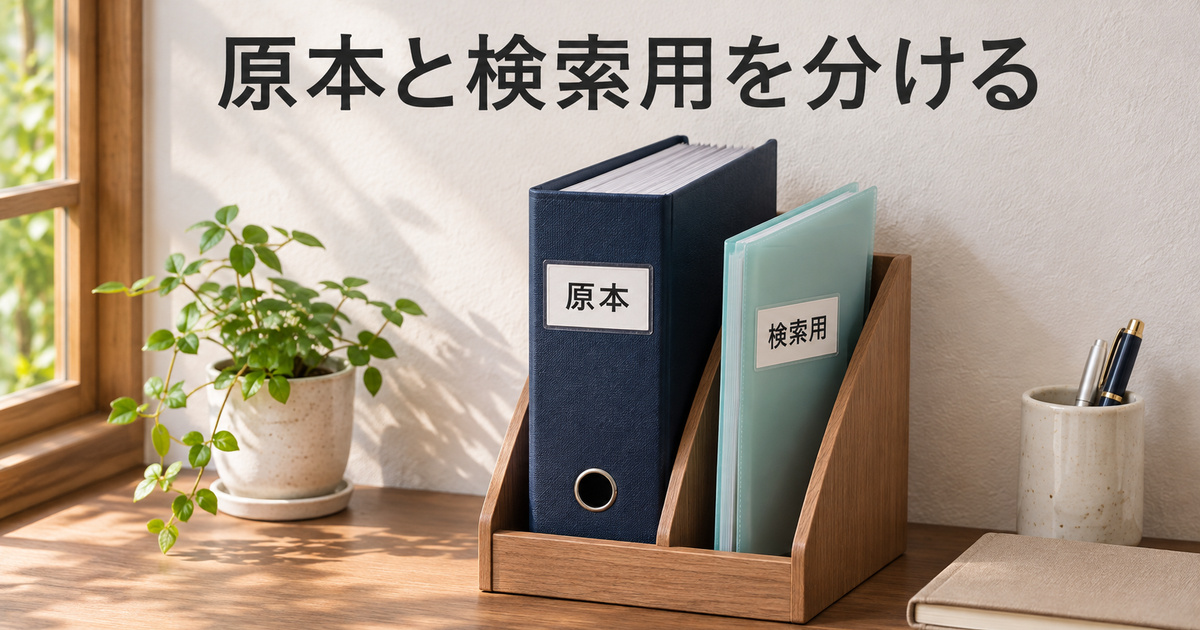
原本を置き換える必要があるのか、探すときの補助として検索用のコピーがあればよいのかを、作業前に決めます。請求の控えを保管しながら後から番号で探したいなら、受領した原本を残し、検索用の版を別に作る方法があります。受領時のファイルと、表示や検索を直したファイルを区別しておけば、後から何が元だったかを説明できます。
共有相手が探したいのが章や別添で、厳密な文字の一致が必要ない場合は、文字認識をすべてにかける前に、しおりで目的地へ移動できる方法も検討できます。章や添付への行き先の整え方は、PDFのしおりの名前・階層・行き先を確認する手順で紹介しています。しおりを用意しても画像に検索用の文字が加わるわけではないので、個別の番号で探したい場合は文字の検査を別に行います。
相手に渡すメモには、何を直したかを一行で残す
「検索可能」とだけ書くより、「別紙の二ページを文字認識し、番号と見出しを照合。手書き欄の検索は未確認」と書けば、相手がどこを信用できるか分かります。保存先を移すならファイル名に日付や版を入れ、原本、確認中、共有用を混同しないようにします。機密の資料では、保存先と共有範囲も作業の前提です。外部サービスを使ってよいか不明なら、相手や組織に確認した上で処理方法を選びます。
伝え方の例:「受領版は変更していません。検索用の版は別紙2ページを対象に作成。PDFの4・5ページで見出しと受付番号の一致を確認。手書きと署名は確認対象外です」。
例えば社内の資料管理を引き継ぐ場合、検索用PDFを置くフォルダーだけでなく、対応する原本の場所と管理名を記録します。番号が手書きで認識できない場合は、原本を改変せず、許可された台帳へ確認済みの番号と対象ページだけを記録する方法もあります。後で文書の全内容を複製する必要はありません。何で探したいのかと、元の書類に何を残したいのかを分けると、処理を絞れます。
紙で受け取る別添を今後も同じ形式で保管するなら、一つの架空書類で取り込み時の流れを確認しておくと、実際の資料へ適用しやすくなります。表紙と別添で文字が検索できるか、見出しと番号の両方が合うか、保存後にページが減っていないかを点検します。外部から受領したPDFを編集しない方針の場合は、検索用コピーを別に作れるか、別の台帳で探せるかを先に決めます。
よくある二つの行き違い
一つ目は「全体の検索結果が一件だったから、添付も検索できる」と伝わることです。検索結果のページを開いてから、目当ての位置に実際に印が付くかを確認します。二つ目は「検索できるようにしたから、紙の見え方も原本どおり」と伝わることです。取り込み直した版を使うなら、元の紙と必要な部分を見比べ、余白にある注記、番号の桁、ページの向きも確かめます。二つは結果を別に記録できます。
例えば「別添をPDFの5ページ目として追加。注文番号が検索結果に出ることを確認。手書きの欄は画像として読めるが、検索には使わない」と書けば、使う側の期待を合わせられます。共有したあとに更新する場合も、どの版で何が変わったかを短く残しておきます。受領版に誤りがあるように見えるときは、検索用の版だけを独断で正さず、原本の作成者と確認します。
番号が見つからないときに「データがない」と判断する前に、番号が見えるページを開いて、見える文字と検索に使われる文字を比べます。表紙の一致だけで判断せず、短い見出し、対象番号、ページの位置を確かめます。直した場合は、共有する版そのものを開き、見た目と貼り付けた文字がそろったところまで記録して渡しましょう。