PowerPointのスライドサイズを変更するには?16:9・A4とPDF寸法の確認
※本記事にはPRを含みます。
こんにちは。「脱会社員」脱サラを応援し続けるブログ、運営者の「なかびー」です。
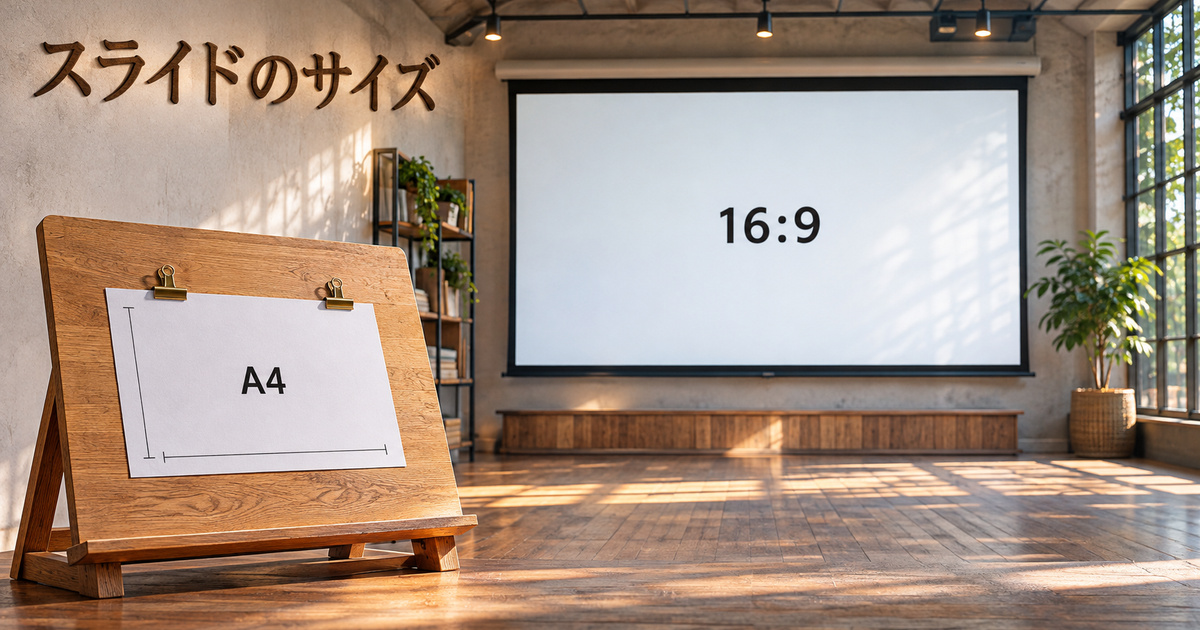
PowerPointで「16:9にしてください」と頼まれたときと、「A4のPDFを送ってください」と頼まれたときでは、確かめる数字が違います。16:9は横と縦の比率です。A4のPDFという指定は、向きに加えてページの幅と高さを意味することがあります。PowerPointの選択肢に「A4」と出ていても、スライドの実寸と出力PDFの実寸は、名前だけでは分かりません。まず何の寸法を合わせる依頼なのかを聞き、保存したファイルで確認します。
今回はWindows版PowerPointで、同じ16:9の異なる二寸法、4:3、A4のプリセット、A4の実寸を指定した版の五つを作りました。PPTXの寸法とPDFのページ枠、両端の目印を照合します。すでに図表があるファイルでサイズを変更するときは、公式案内の「最大化」と「サイズに合わせて調整」を別々に理解し、はみ出しと文字の読める大きさを確認しましょう。
確認の順番:用途を決める → 比率または幅と高さを指定 → 両端と小さい文字を確認 → 保存したPDFの寸法を読む。PowerPointのスライド、PDFのページ、紙の印刷設定を分けます。
先に、投影の比率と納品するページの寸法を分ける

発表会場の画面に合わせる仕事なら、最初に聞きたいのは画面に対してどの比率を使うかです。横長の16:9で表示する指定、既存の4:3テンプレートに合わせる指定、縦長の案内を別資料として提出する指定は違います。会場の画面と同じ比率でも、投影機や共有アプリの設定によって見え方が変わる場合があります。PowerPointのページの大きさと、実際の投影を見た結果を分けて記録します。
一方で「A4のPDF」には、A4の紙に読みやすく印刷できればよいという依頼と、PDFのページ枠自体がA4の寸法であることを求める依頼があります。手元で印刷するだけなら、印刷側で用紙のサイズや倍率を選ぶ場面があります。入稿や提出の仕様に幅と高さの指定がある場合は、保存したPDFでページ枠の寸法を読みます。「A4の用紙に収まる」と「A4の寸法を持つPDF」は同じ確認ではありません。
| 依頼の例 | そろえるもの | 最後に確認する場所 |
|---|---|---|
| 会場投影を16:9で | スライドの縦横比、文字の見やすさ | 発表表示と、会場に近い環境での出力 |
| 既存の4:3テンプレートへ | 比率、内容の収まり、元の版の保全 | 本文や図表を入れた状態のスライド |
| 横向きA4のPDFを提出 | PDFページの幅と高さ、向き | 保存したPDFのページ情報 |
| A4用紙に配布資料を印刷 | 用紙、印刷形式、余白、倍率 | 印刷プレビューと必要に応じた試し刷り |
依頼の「サイズ」を、受け手が確認できる言葉にする
依頼を受けたら、発表ファイルをそのまま渡すのか、発表に加えて配布版も作るのかを確かめます。例えば「会場は横長、配布はA4」とだけ連絡を受けた場合、配布はA4用紙への印刷なのか、提出PDF自体がA4でなければ受理されないのかを尋ねます。紙への印刷が目的なら、受け取り側で一枚に何スライド載せるかによって、同じ発表ファイルでも読める文字の大きさが変わります。提出PDFの寸法が条件なら、その設定と読める大きさは別に確認します。
作業メモには、元のファイル名の横へ「発表用は横16:9」「配布PDFは横297mm×縦210mm」「紙への試し刷りは受け取り先で確認」と書きます。向きが指定されていないなら、横長の内容を縦に配置してよいかを先に決めます。似た依頼でも、冊子に挿入するなら縦、会場で手元に置くなら横など、受け手の使い方が違うことがあります。見た目が読みやすい方向と、ファイルに求められた方向が合うかを確認してから寸法を決めます。
スライドの画面比率に合わせる場合も、プロジェクターの表示領域とPC画面の比率が同じとは限りません。端が切れることが心配なら、会場の指定と試せる時間を確認します。調整作業の中で会場の機器や相手の表示を見ていなければ、PPTXの比率は確認済み、会場投影は未確認と分けます。設定の数字と相手側で見えた状態を同じ欄にしないのが、後で修正しやすい記録です。
たとえば講師が当日に使うスライドと、受講者へ送る資料が両方あるなら、必ずしも同じスライド寸法を使う必要はありません。発表用は画面の比率に合わせ、配布用は読める文字の大きさとページ寸法を優先して別版にできるか確認します。一方だけに調整をかけて、あとから両方を同じファイルだと思わないように、ファイル名と用途を分けます。
画面共有と会場投影の両方で使うときの聞き方
会議室の担当者に聞くなら、「スクリーンは何型ですか」だけでは、資料の縦横比を決められません。「投影する領域の推奨比率は16:9ですか」「発表者が持ち込むPPTXをそのまま開きますか」「配布PDFは別に必要ですか」と、相手が判断できる項目に分けます。画面共有でも、アプリ全体を共有する場合とスライドショーだけを共有する場合があります。確認用に最初の一枚だけを見せてもらえるなら、幅だけでなく上下の余白と端の注記が見えるかを確かめます。
比率が未定の段階で先に発表資料を作る必要がある場合、端まで細かな文字を入れず、余白を取った初稿にします。会場の機材が確定したら元の初稿からコピーを作り、指定比率の版で、見出し、凡例、出典の順に確認します。「会場で投影できるか」は機材の問題も含むため、PowerPointの設定を揃えただけで動作確認済みとは言わず、実際に試せた範囲を控えます。
16:9を選んだあとも、同じ比率と同じ実寸を混同しない
Windows版PowerPointでは、[デザイン]にある[スライドのサイズ]から、標準(4:3)、ワイド画面(16:9)、ユーザー設定を選びます。詳しい操作は、Microsoftのスライドのサイズを変更する案内で確認できます。版によって表示が異なる場合も、今どのプレゼンテーションを開いているか、作業用のコピーか、選択したあとに幅と高さがどう表示されたかを見ます。
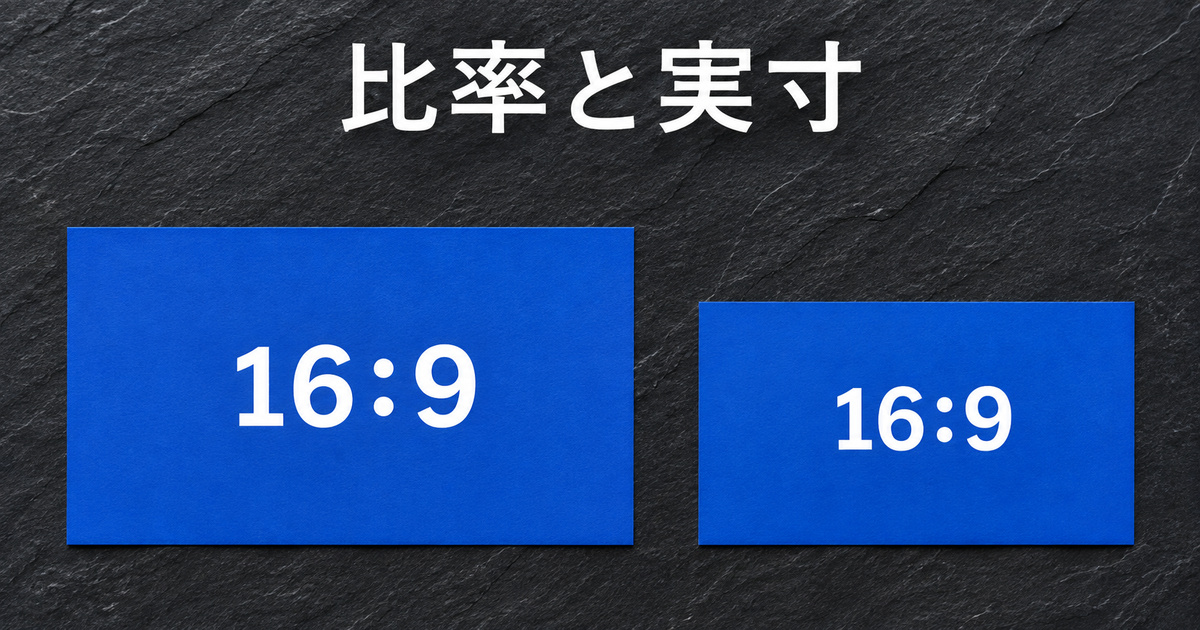
Microsoftの案内には、同じ16:9でも、13.333インチ×7.5インチのワイド画面と、10インチ×5.625インチの画面用設定が挙げられています。比率はどちらも16:9です。PowerPointの編集画面では、表示倍率が調整されるため、見た目の形が同じに見えます。比率の指定だけなら同じ形ですが、実寸を持つファイルとしてどちらも同じ大きさとは言えません。相手がPDFの幅まで指定している場合は、比率だけを控えて終わりにしません。
今回の試験では、960×540ptと720×405ptの二つを用意しました。どちらも横を縦で割った値は同じです。一方、保存したPDFのページ枠はそれぞれ960×540ptと720×405ptで、幅と高さが違いました。720×540ptの標準4:3は、二つ目と同じ幅でも高さが異なります。形が同じか、幅が同じか、ファイルの用途に合うかを別々に確認する理由です。
二つの16:9を、比と幅の両方で読む
確認用の数字では、960÷540も720÷405も約1.78です。横と縦の比率を見れば両方とも16:9ですが、横幅は960ptと720ptで、後者の幅は前者の4分の3です。高さも同じ関係です。形の比が変わらないので、同じ大きさに画面表示すると見比べづらくなります。よく使うサイズの名前だけではなく、幅と高さの組を控えておくと差が分かります。
比較するために、元の図形を無理に実寸どおりに印刷する必要はありません。まずPowerPoint上で[ユーザー設定のスライド サイズ]を開き、幅と高さの値を読むだけで、比率と実寸を分けられます。例えば720×540ptは、同じ720pt幅の720×405ptとは高さが異なり、比も4:3と16:9で変わります。幅の欄だけを見て「どちらも同じ」と言わず、高さも組にします。
図や表を入れたあとに、ただ比率だけを揃える目的で別の実寸へ変え直すと、レイアウトの再確認が必要になる場合があります。依頼が比率だけなら、元がすでにその比率になっていることを確かめてから、何を変える必要があるかを判断します。PDFの幅まで指定されている場合は、たとえ比率が合っていても、必要な幅と高さを別途設定して、出力したファイルのページ情報を確認します。
受け取り側が「16:9のファイル」とだけ指定した場合、寸法を一方へ揃える作業を勝手に足す必要はありません。まず比率が正しいかを見て、別に提出先の幅指定があるかを調べます。例えばサムネイル作成のために画像として提出する場合は、画像の画素数が指定されていることもあり、PPTXのスライド寸法やPDFのポイントとは別の項目です。画面上の倍率を変えても、その指定を満たしたことにはなりません。
A4の名前を選んだら、幅と高さを数字で読む
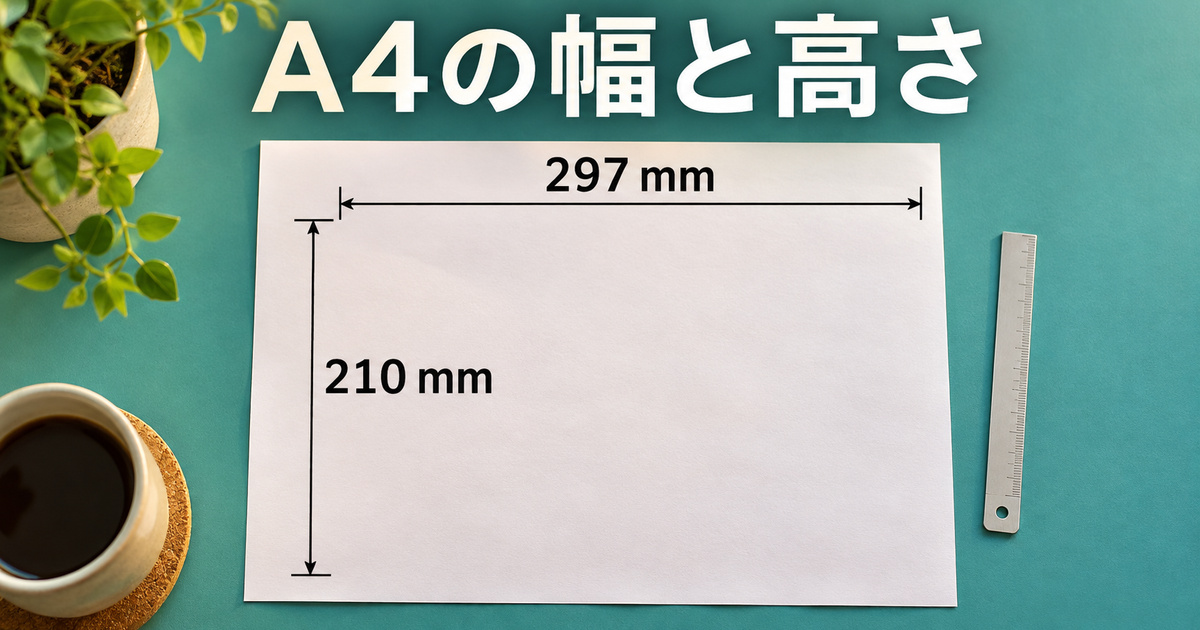
横向きのA4実寸を指定された場合は、幅が297mm、高さが210mmかを確認します。縦ならその逆です。PowerPointに表示される「A4用紙」の名前がそのままスライドの実寸とは限りません。Microsoftの公式表に示されたPowerPointのA4プリセットは、横向きで幅約27.517cm、高さ19.05cmです。横向きA4の用紙寸法29.7cm×21.0cmとは、名前の表示にかかわらず違います。
| 試験の版 | PPTXの寸法の目安 | PowerPointから保存したPDF |
|---|---|---|
| A4のプリセットを使った版 | 780×540pt、約275.17×190.50mm | 780×540pt |
| 横向き297mm×210mmを入力した版 | 約841.88×595.25pt | 841.92×595.20pt、換算で約297.01×209.97mm |
「寸法指定に一致させる」という目的なら、ユーザー設定で幅・高さを読み、必要な寸法を入力します。表示の単位は使用環境で違うため、入力欄の単位を見てから値を入れます。センチメートル表示なら横向きは幅29.7cmと高さ21.0cmです。ミリメートルとセンチメートルの数字を取り違えず、確定前に向きも読みます。見た目が横長というだけでは、幅と高さの値を確認したことにはなりません。
今回の実寸指定版のPDFは、単位の換算や出力時の丸めがあるため、内部の数値をミリメートルへ直すと入力値と小さな差がありました。印刷や入稿で許容値が決まっている場合、表示上の「約A4」で足りるかは提出先の指示に従います。精度の指定が厳しい案件で、今回の数値を根拠にどの出力も許容されると判断してはいけません。違いがあるときは、PPTXの設定と、保存後に見たPDFの寸法を組にして伝えます。
スライドをA4にしたい場合と、紙に収めたい場合を切り替える
寸法の指定が横向きA4なら、スライドの幅に29.7cm、高さに21.0cmを入力するという考え方です。センチメートルではない入力欄の場合は、指定する単位を読み、同じ寸法を換算します。ポイントを読む場合、1インチは25.4mm、72ptです。たとえば780ptは約275.17mmとなり、幅297mmにはなりません。画面にcmと出ていれば、27.517cmを297mmと読み違えないようにします。
逆に、紙に収めて印刷する目的だけなら、スライド自体が用紙と同じ大きさでなければならないとは限りません。横長の発表用スライドを一枚ずつ用紙に収める、複数枚を一枚の用紙に並べる、注記欄を付けるなど、印刷時の目的はさまざまです。用紙に収まる印刷版を作るときは、印刷画面で向き、用紙、レイアウト、倍率を見ます。PPTXのスライド寸法を変えたら、この印刷結果も自動的に同じになるとは考えません。
PDFを提出する前に、寸法の許容差を説明する必要がある場合は、どのソフトで何を読んだかを書きます。例えば「横向き297mm×210mmを入力。出力したPDFは841.92×595.20pt。提出先の許容差は未確認」と残せば、求められた数字との差を確認できます。提出先がページ枠の種類や別の基準を指定しているときは、その指定に従い、今回のページ枠の値をそのまま置き換えないようにします。
用紙のA4とスライドの寸法が別であることは、印刷の設定を確認するときにも役立ちます。紙に合わせて縮小する設定で結果が読めるなら、必ずしも元のスライドをA4へ作り直す必要はありません。逆にPDFページの実寸が指定されるなら、紙の設定だけをA4にしても出力経路が違えば条件がそろわないことがあります。まず、何を検査する依頼かを決めた上で調整します。
提出先の仕様に「縦横」と「寸法」の両方があるとき
依頼書に「A4横、見開き不可」とある場合、横向きの寸法のほか、PDFに見開きのレイアウトが入り込んでいないかも確認します。元の発表スライドが16:9でも、資料全体を横向きA4のPDFにするには、スライドを並べた配布形式でよいのか、それぞれを一ページに載せる必要があるのかで作り方が変わります。ページの縦横だけでは一枚に載る内容までは分かりません。例えばタイトル一枚と本文十枚を一ページずつ渡す指示なら、出力したPDFが十一ページか、本文が同じ順番かも確かめます。
電子提出の要項に余白や裁ち落としの指定がある場合、ここで扱ったPDFのページ枠と、提出先が要求する枠が同じとは限りません。ページの幅だけが合ったと伝えず、「どの枠の寸法を、どの出力から読んだか」を添えて確認してください。通常の閲覧用と印刷工程向けのファイルを両方作る場合は、どちらが本番用かを表紙やファイル名で区別します。
既存の内容は、はみ出しと文字の小ささを別々に比べる
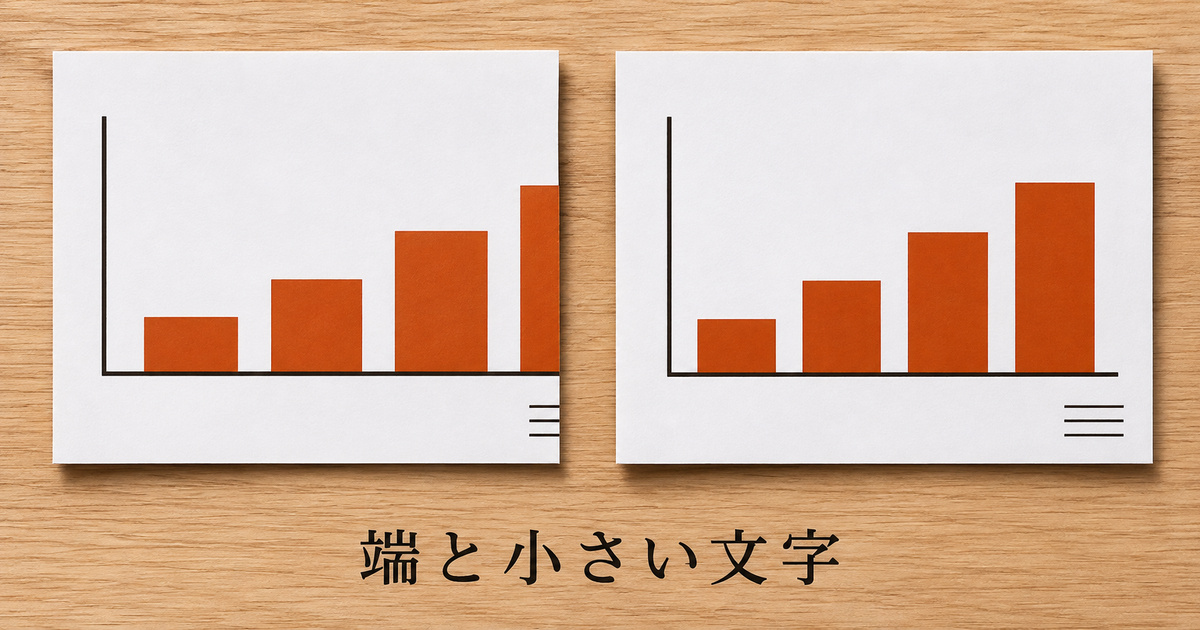
すでに文章や図表を配置したプレゼンテーションでは、スライドの寸法を変えた結果、端にあった写真や注記が枠の外に出ることがあります。Microsoftは、サイズ変更時にPowerPointが自動調整できない場合に[最大化]と[サイズに合わせて調整]が表示されると説明しています。最大化では内容が枠に収まらない場合があり、サイズに合わせる場合は内容が小さくなる場合があります。どちらを選べば常にきれいになる、という判断ではなく、何を残すかで比べます。
たとえば横長のスライドの両端にあるグラフと注記を4:3へ移す場合、注記が欠ければ意味が変わるので、まず両端が入ることを優先します。ところがすべてが収まっても、凡例や注記が小さくなって会場で読めないことがあります。そこでは拡大するだけでなく、説明を別スライドに分けたり、図表と注記を上下に置いたりする方法を検討します。はみ出しの有無と可読性は別の合格条件です。
| 内容 | はみ出しの確認 | 読みやすさの確認 |
|---|---|---|
| 見出し | 右端が切れていないか | 改行で言葉が途切れないか |
| 表とグラフ | 右端の列や凡例が残るか | 軸や数字が必要な大きさか |
| 注記や出典 | 下端に隠れていないか | 色が薄すぎず、確認できるか |
| 写真と図形 | 必要な部分が枠に収まるか | 相手が見る表示で意図が伝わるか |
二つの調整方法を比較するときは、作業用のコピーをそれぞれ元から作ります。先に一方で縮小したファイルを、そのままもう一方へ切り替えると、元の配置と比較したつもりでも途中の調整が残ることがあります。元のファイルの見出し、グラフの最終列、右下の注記を目印にし、二つのコピーを同じ表示の条件で見比べます。採用した方にも、個別の配置調整が必要かを確かめます。
変更後の最初の三枚を選んで比べる
変更を試す前に、変化に気づきやすいページを選びます。例えば左に写真がある表紙、右端まで列のある集計、下端に参照元がある説明ページの三枚です。表紙だけを見て見出しが入っていても、後ろの集計で右端が消える可能性があります。コピーを作ったら、同じページを横に並べ、元の目印と、変更後に残った位置を比較します。
最大化した版でグラフが読みやすくても、右端の凡例が切れていれば合格にできません。サイズに合わせた版で凡例が全部あっても、会場の後ろから読めない大きさなら、見せ方を見直します。表を二つに分ける、主要な数値だけを大きく載せる、細かな一覧は配布用へ移す、といった方法があります。目的がPDFでの閲覧なら、会場で読める大きさではなく、提出先が開いたときに必要な情報が読めるかを確認します。
スライドマスターに入っているロゴやページ番号、共通の罫線は、編集画面上の本文だけを移動しても別に残ります。必要なら元の版とコピーの両方で、同じレイアウトを使った複数のスライドを開いて比較します。図形やテキストの配置を変えたら、同じ位置に置いたつもりでも、文字の折り返しや読み順が変わらないかも見ます。確認に使ったスライドと、調整したスライドを混同しないよう、点検票に番号を入れます。
作業途中で元の比率へ戻す場合は、変更したファイルに対して逆向きのサイズ変更を行っただけで元の配置が再現されると考えないでください。元版を残しておけば、見出しの改行や図の位置を比較して、何が変わったかを判断できます。元の内容に戻すのが目的なら、その元版からコピーを作り直した方が説明しやすい場合があります。
今回の五つの試験ファイルは、それぞれ別の寸法で新しく作った架空のスライドです。両端に短い目印を置いて保存し、PDFからその文字を照合しました。既存の資料をリボンからサイズ変更して、最大化やサイズ調整の挙動を実測したわけではありません。自分の既存資料でどこが変わるかは、比較用コピーで確認してください。
五つの出力を、PDFのページ枠と両端の目印で確認する
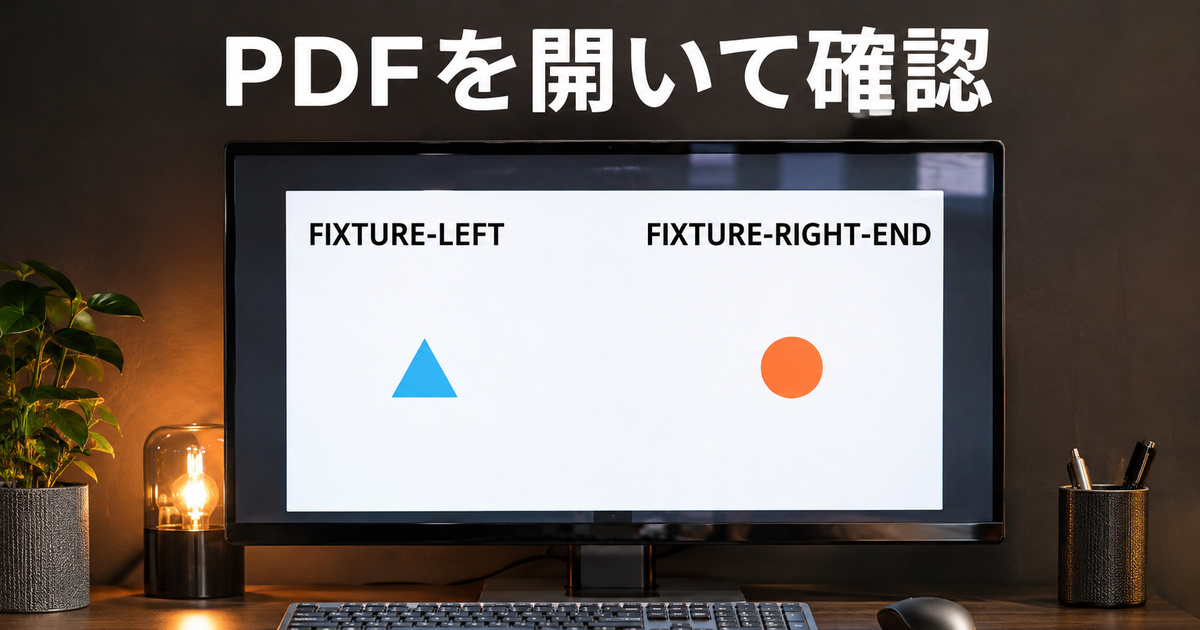
Windows版PowerPointの固定形式への保存で、五つの架空ファイルからそれぞれ一枚のPDFを出力しました。PPTX内に記録された幅と高さ、保存したPDFのページ枠の幅と高さ、ページに入れた「FIXTURE-LEFT」と「FIXTURE-RIGHT-END」の二つを調べました。どのPDFにも両方の目印がありました。これは、この比較用スライドで意図した文字が入ったことを示します。別の資料の図表や注記まで一律に保証する試験ではありません。
| ファイルの条件 | 保存したPDFページ枠 | 見るべき違い |
|---|---|---|
| ワイド画面相当の16:9 | 960×540pt | 同じ比率の小さい16:9より大きい |
| 画面用の小さい16:9 | 720×405pt | 形は同じでも幅・高さが違う |
| 標準4:3相当 | 720×540pt | 前の版と幅は同じ、高さは違う |
| PowerPointのA4プリセット | 780×540pt | 名前にA4があっても実寸指定版と違う |
| 横向きA4の幅・高さを指定 | 841.92×595.20pt | ミリメートル換算で約297.01×209.97mm |
PDFのページ枠は、アプリに表示される拡大率ではありません。出力後は保存先のファイルを開き直し、利用している閲覧アプリでページ寸法が読めるなら、単位と向きを確認します。機能や名称が異なれば、提出先に指定された検査方法に従います。倍率を合わせると画面上は同じ横長に見えるため、見た目の大きさを読み替えて判断しないようにします。
出力の経路を合わせ、ファイルを閉じてから確認する
今回の五条件は、すべてPowerPointから固定形式で保存した比較です。別のアプリで印刷してPDFにしたものや、スライドを画像にして貼り直したPDFとは条件が違います。配布を作り直すときは、前の版がどの経路でできたかを控え、変えたのが寸法だけなのか、PDFの作り方も変わったのかを分けます。例えば一回目は発表用PDFを直接保存し、二回目は印刷画面から配布形式を選んだ場合、ページの寸法や一枚に含まれる内容を同じ前提で比較できません。
開き直すときは、ファイル名と保存場所を確認し、先頭ページの幅と高さを読みます。出力した先と同じ名前の古いファイルを別フォルダーで開いていないかも見ます。ページ情報が「297×210mm」のように丸めて見える場合に、提出側が細かな精度を必要とするなら、細かい単位が読める方法を確認します。「用紙の名前」しか表示されないときも、その名前だけで寸法の確認にしません。
内容の検査は、寸法とは別の項目にします。今回の例では両端に短い記号を置き、同じ文字がPDFに入るかを調べました。自分の資料なら、表紙の案件名、本文の右下の注記、図の中の最終ラベルなど、失うと困る場所を控えます。グラフの全体が見えていても、出典の注記が下で切れていたら調整が必要です。データを誰に届けるのかと、その情報をどこで読むのかを考えて目印を決めます。
長い発表資料を出した場合は、先頭ページだけで終わらせず、末尾、グラフがあるページ、注記のあるページも開きます。対象ページの番号と表の端が読めるかを確かめます。PDFのテキスト検索で文字が出ても、レイアウトの端で読みにくい場合があります。反対に画像として扱われる文字は検索できないこともあるため、画面での確認と検索結果を別々に扱います。
発表・配布・印刷の確認結果を、別の版として引き継ぐ
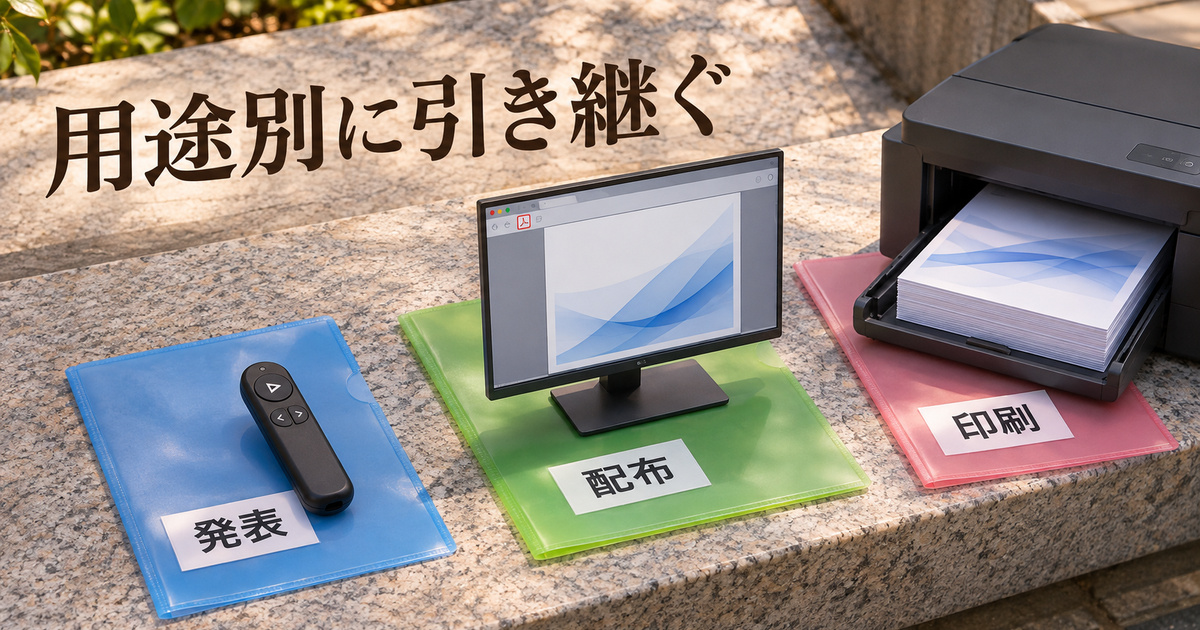
発表用は画面と接続した条件、PDF配布用はページ寸法と読めること、印刷用は用紙、向き、余白、出力先での見え方を確認します。元の発表資料を更新する人と、印刷に渡す人が違うなら、どのファイルを元にするかも揃えます。PowerPointのノートや自分にだけ見える画面が本番の共有に含まれないことを確かめるときは、PowerPointの発表者ツールと投影前の確認も参考にしてください。
- 用途に合わせて、縦横比か実寸かを決める。
- 元のPPTXと作業用コピーを分け、変更前後を区別する。
- 両端、最終行、右下の注記と小さい文字を確認する。
- 配布するPDFを開き直し、ページ寸法と見える内容を照合する。
- 紙や会場の実機で確認できていない条件を分けて伝える。
引継ぎメモなら、「投影用は16:9、配布版は横向きA4実寸指定のPDF。PDFを開き直して寸法と最終行を確認。印刷は未確認」と書けます。PDFの寸法が正しくても、プリンターの印刷できる領域や拡大縮小によって紙上の余白が変わることがあります。紙にしたときの結果は、今回のようなPDFの検査とは分けて確認します。
確認済みの範囲が違う版を、同じ扱いにしない
例えば「発表用16:9.pptx」と「配布用横A4.pdf」を作っていて、A4の寸法を変更したのが後者を作るためのコピーなら、投影用の元ファイルは別に保持します。講師が確認したのは投影版、校正者が読んだのは配布版というように、誰がどの版を見たかが違う場合もあります。名前と確認日を合わせて残しておくと、同じタイトルの資料を別のファイルで見直したときに混乱しません。
発表会場で実際に表示していない場合は「比率と画面の見え方を作業PCで確認。会場は未確認」、紙の出力をしていない場合は「PDFのページ枠と両端の文字を確認。紙は未確認」と書きます。確認していないことを、他の条件が合格したという理由で完了扱いにしません。提出先から幅を指摘された場合には、PPTXで確認した値と、実際に渡したPDFで確認した値を二つとも示します。
最終版の修正が急いでいるときも、まず手を入れる対象を一つに絞ります。幅と高さが違うならユーザー設定、寸法は同じで図だけが欠けるなら図形の配置、紙だけが小さくなるなら印刷の倍率を見ます。一度に三つを変えると、どの操作で違いが出たかが分からなくなります。変更したあとは、同じ判定基準で再度PDFを開き、今回渡すファイルの内容まで確認します。
確認表には、数値だけでなく合格に必要な内容を書く
配布PDFを別の人に検品してもらうなら、「寸法、ページ数、末尾、本文の読みやすさ」の四つをメモにします。例えば寸法は横297mm×縦210mmの指定、ページ数は配布用の見出しと照らして確認、末尾は問い合わせ先の一行、読みやすさは集計ページの凡例です。寸法だけが合って末尾が欠けた場合は、合格欄を一つにまとめず、どこを直せばよいか分かるようにします。
受け渡しメモの例:「配布版を確認。寸法と向きは提出先の指定に照合。全ページの並びと最終ページの連絡先を確認。投影テストと紙の試し刷りは別担当」。実施していない項目が残っているときは、誰がいつ確認するかを一行足します。
作り直す前のPDFと新しいPDFを両方見て、直したページだけでなく、全ページの向きが意図どおりかも確かめます。タイトルの一行を直すだけならスライドの寸法まで再変更しない、全ページをA4へ作り直すなら最初に寸法と比率を分ける、と変更の範囲を整理すると、前後の版を比較しやすくなります。次の担当者が元の発表用PPTXを開いて別の作業を始めないよう、どのファイルが配布用PDFの元になったかも残します。
「A4にしたのに小さい」「16:9なのにファイルのサイズが違う」と困ったら、まず、見比べているのが比率、実寸、表示倍率、紙面のどれかを整理します。次に、元のファイルと配布するファイルが同じ版かを確認します。名前だけで選んで終えるのでなく、受け取る人が必要としている寸法と中身を、渡す予定のファイルで確かめましょう。