Excelの複数シートをPDFにまとめるには?選択タブと印刷範囲を照合
※本記事にはPRを含みます。
こんにちは。「脱会社員」脱サラを応援し続けるブログ、運営者の「なかびー」です。
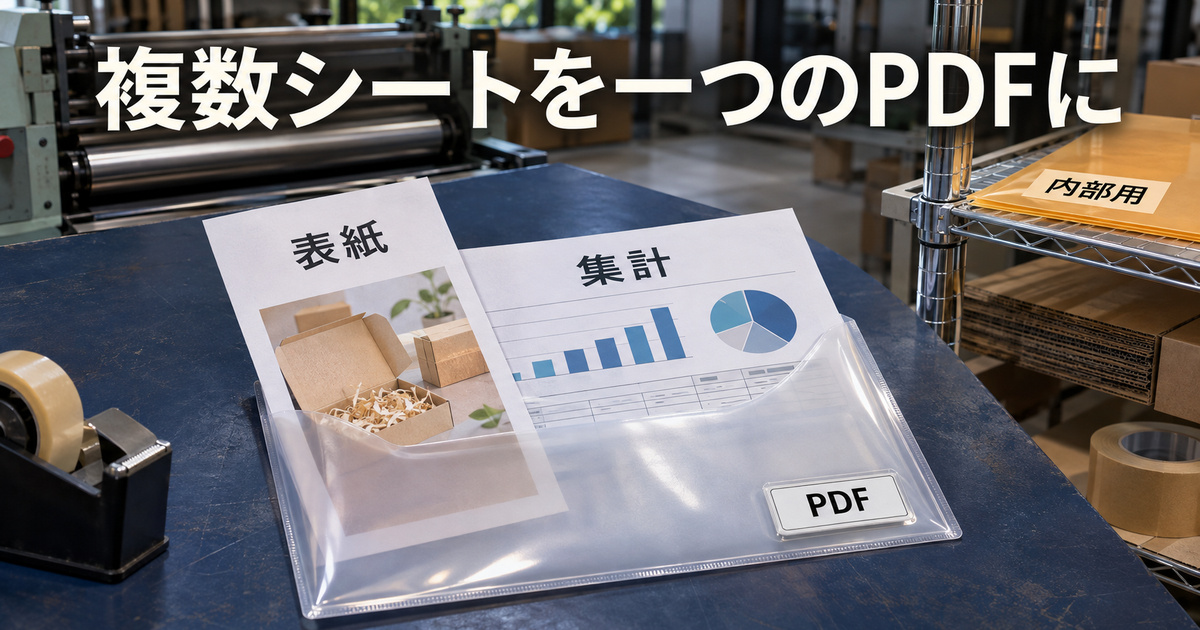
Excelで表紙と集計表を一つのPDFにしたいのに、表紙しか出なかった。ブック全体を選んだら、今度は社内用の作業シートまで入ってしまった。こうした違いは、PDFを一つにできるかどうかと、どのシートのどの範囲が出力されるかを分けると整理できます。まず、PDFに含めるシート名を順番に書き出し、出力したくないシートとセルも決めます。そのうえで発行対象と印刷範囲を確認します。
今回はWindows版Excelで四つのシートを持つ架空のブックを作り、単独シート、離れた二つのシート、ブック全体など五つの条件でPDFを出力しました。違いをページ数だけでなく、順番、最後の目印、用紙方向、出力対象外の目印で確認します。ご自身のファイルでも、PDFが一つになったあとに中身まで照合してから送ると、必要なページの欠落や不要なページの混入を見つけやすくなります。
すぐに試すなら:必要なシートを選ぶ → PDFの発行対象を確認する → ページの目印と向きを控える → 保存したPDFを開き直す。選ぶシートと、各シートの中の出力範囲は別です。
先に、含めるシートと含めないシートを決める
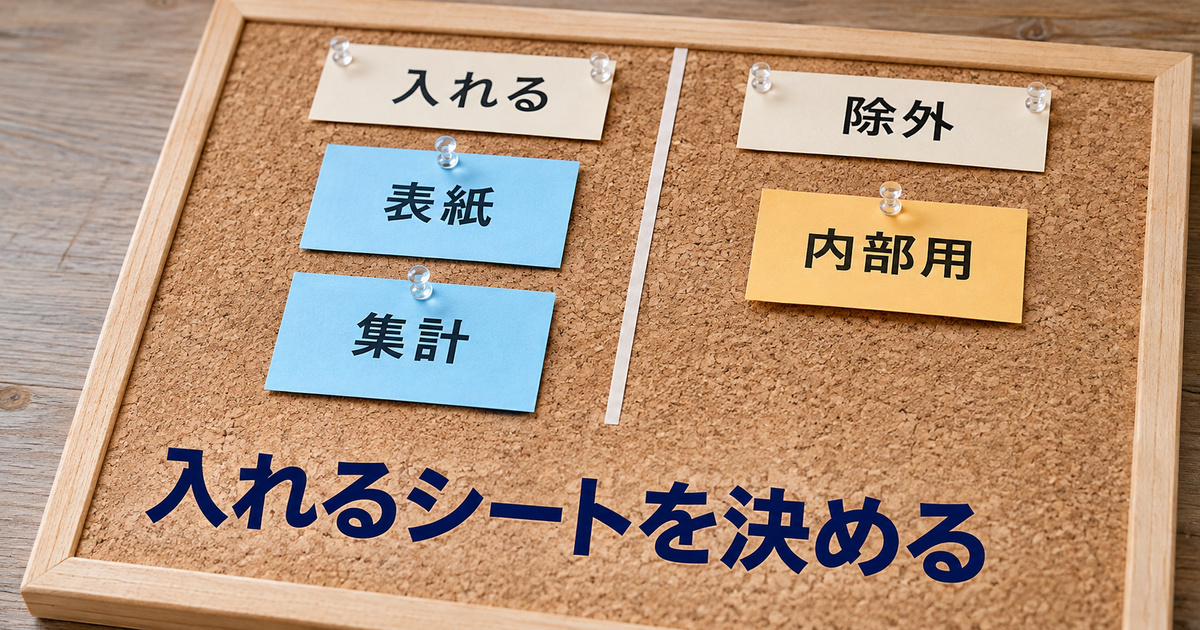
見積の補足資料、月次報告、講座の開催記録などを出すとき、Excelブックのタブは作業の都合で並んでいることがあります。例えば左から表紙、内部確認、集計、参照用の順に並んでいても、提出するPDFには表紙と集計だけでよい場合があります。見た目のタブ位置と、納品物のページ構成をそのまま同じものにしません。まず「表紙が1枚目、集計がその後、作業シートは含めない」という構成を手元で書きます。
| 架空のシート名 | 提出PDFでの扱い | 確認用の目印 |
|---|---|---|
| Cover | 含める。先頭、縦向き | PACKET-COVER-HEAD/PACKET-COVER-END |
| Internal | 含めない。ブック上は見えている | VISIBLE-INTERNAL-HEAD/VISIBLE-INTERNAL-END |
| Summary | 含める。Coverの後、横向き | PACKET-SUMMARY-HEAD/PACKET-SUMMARY-END |
| HiddenRef | 含めない。通常は非表示 | HIDDEN-REF-HEAD/HIDDEN-REF-END |
この表では、ファイルに見える文字のうち、先頭と末尾の二つを目印にしています。表のタイトルだけが見えていても、表の下の合計や注記が入っているとは限りません。反対に、末尾の行だけを見ても、資料の先頭に意図しない見出しや旧版の表が残っている場合があります。実務では番号や短い見出しなど、別のページと混ざりにくい情報を控えます。顧客名や非公開の値を新しくメモへ転記する必要はありません。
一つのシートが一枚に収まる場合もあれば、一つのシートが複数ページに分かれる場合もあります。必要なのは二つのシートだからPDFが必ず二枚、とは判断しません。たとえば集計シートが縦に長ければ、表紙の次に集計の1ページ目、次に集計の2ページ目という構成になることがあります。逆に表紙と集計で2枚のつもりが、表紙と内部確認で2枚だった場合、枚数だけなら同じです。何枚あるかと、どの内容が載っているかを別々に見ます。
提出物を一行の約束にしてから、シート名へ落とす
「案件Aの提出版は表紙、全体集計、明細の順。内部確認の表と参照用の表は含めない」のように、渡すファイルの構成を一行にします。ブックの中の同じ名前のシートをそのまま使うのか、月や版の違うタブが複数あるのかを確認します。例えば「集計」と「集計_先月」が見えるブックで、タブが近いことは選ぶ理由になりません。集計に表示される対象月や表の先頭に書かれた表題も控え、PDFから読める状態かを見ます。
含めない側の一覧も作ります。部門内だけで回す表、参照用のテーブル、下書きの注記などは、一覧に「除外」と書きます。出力するシートが増えると、必要なページだけを目で追い、途中に別ページが入っていても見落としやすくなります。含める情報のほか、混じってはいけない情報も目印にすることで、後から点検の基準が明確になります。どれも公開してよい練習ブックなら、今回のように目印を入力して試せます。実際の提出原稿には、検査用の文字を残さないようにしてください。
順番が大事な提出物では、タブの選択より先に、どの表の後に何が続くかを決めます。表紙の後に概要、最後に集計という指定なら、表紙と集計の間に別表が入っていないことを確認します。集計が二枚にまたがる場合は、各ページでどこからどこまで続くかも見ます。元のブックをチームで使っていてタブの順序を変えられないなら、提出用コピーの方で調整するか、許可された出力方法で必要な順にまとめます。
提出先がファイルの順番だけを指定しているのか、ページの向きや余白も指定しているのかを先に確認します。書類の表紙は縦、列数の多い集計は横でよい場合、両方を一つのPDFにできても、出力時に両方を同じ向きへ変える必要はありません。提出先が全ページ縦と指定していれば、それは別の調整が必要です。ファイル数と、紙面の仕様を混ぜずに作業を進めます。
必要なタブだけ選び、PDFの発行対象を照合する

Windows版Excelで、対象のタブが隣り合っているなら、最初のシート見出しを選んでから Shift を押しながら最後を選ぶ方法があります。離れたタブだけを選ぶときは、最初の見出しを選んでから Ctrl を押しながら別の必要な見出しを追加します。今回の例ならCoverとSummaryの間にInternalがあるため、その間をまとめて選ぶと目的に合いません。必要なタブだけが選択され、Internalが選ばれていないことを先に確かめます。
その状態で、[ファイル]から[エクスポート]のPDF作成、または名前を付けて保存する画面でPDF形式を選び、発行対象が想定どおりか確認します。利用しているExcelの表示名に合わせ、[選択したシート]や[アクティブなシート]といった選択済みのシートを対象にする項目を探します。シート内でマウスをドラッグして選んだセルだけをPDFにする項目と、シートタブを複数選んで発行する項目は別です。プレビューで同じ箇所が見えても、範囲の意味が違うことがあります。
| 必要なもの | 作業前に選ぶもの | 出力前の確認 |
|---|---|---|
| 離れた二つのシート | 対象のシート見出しを一つずつ追加 | 中間のシートを選んでいないか。対象はセル範囲でなく選択済みのシートか |
| 一つのシートの一部 | そのシート上の必要なセル、または印刷範囲 | 先頭・末尾の行が入るか。シート全体を誤って出さないか |
| 公開用のブックすべて | 公開用として用意したブック | 不要なタブや不要な情報が元ファイルに含まれていないか |
Microsoftのワークシートやブックを印刷する案内でも、印刷対象のシートを選ぶ操作と、ブック全体を対象にする操作を分けています。印刷画面からPDFプリンターを使う場合と、ExcelのPDF発行は別の経路です。今回の試験はExcelの固定形式エクスポートを使いました。物理プリンターや別のPDFプリンターでも同じファイルが出ると確認したものではありません。
発行対象の確認で、二つの意味の「選択」を取り違えない
シートの中でA1:D12をドラッグすると、選択しているのはセルです。下端にある二つのシート見出しを選ぶと、選択しているのはシートです。PDF発行の選択項目が「選択した部分」と「アクティブなシート」などに分かれている場合、同じ「選択」という言葉に見えても作用する対象が違います。一枚だけ試しに発行し、後で全部のシートを出す場合も、試し版の設定をそのまま使っていないか確かめます。
複数選択がうまくできないときは、最初のタブと追加するタブの名前を見ます。前の版でSummaryに似た別タブがあれば、違いが分かる目印を先に読んでから選びます。画面幅が狭く、選んだシート名を全部見られないときは、タブを表示し直して確認します。選んだタブの並びを確認できないまま「ブック全体」に切り替えると、出力対象を狭める目的から外れます。
印刷画面とPDFの発行画面を行き来した場合は、最後に使った経路を記録します。印刷画面で狙ったシートだけにしたことが、別の保存ダイアログでも必ず同じ範囲になるとは決めつけません。作業用のファイル名に「選択版」「全体試験」などを添えると、見た目の似たPDFを後から照合しやすくなります。最終提出版を作るまでは、試験用と提出用を別のフォルダーに置いてもかまいません。
複数タブを選んだままセルやページ設定を変更すると、意図せずほかの選択シートにも影響することがあります。範囲を調整する必要があれば、先に複数選択を解除し、対象のシートだけを開きます。各シートの準備が終わった段階で、もう一度必要なタブを選びます。提出する順番を変えたいときも、クリックした順番だけで並ぶと思い込まず、今回のPDFに実際に並んだ順番を確認します。
各シートの印刷範囲と、外に残す情報を分ける
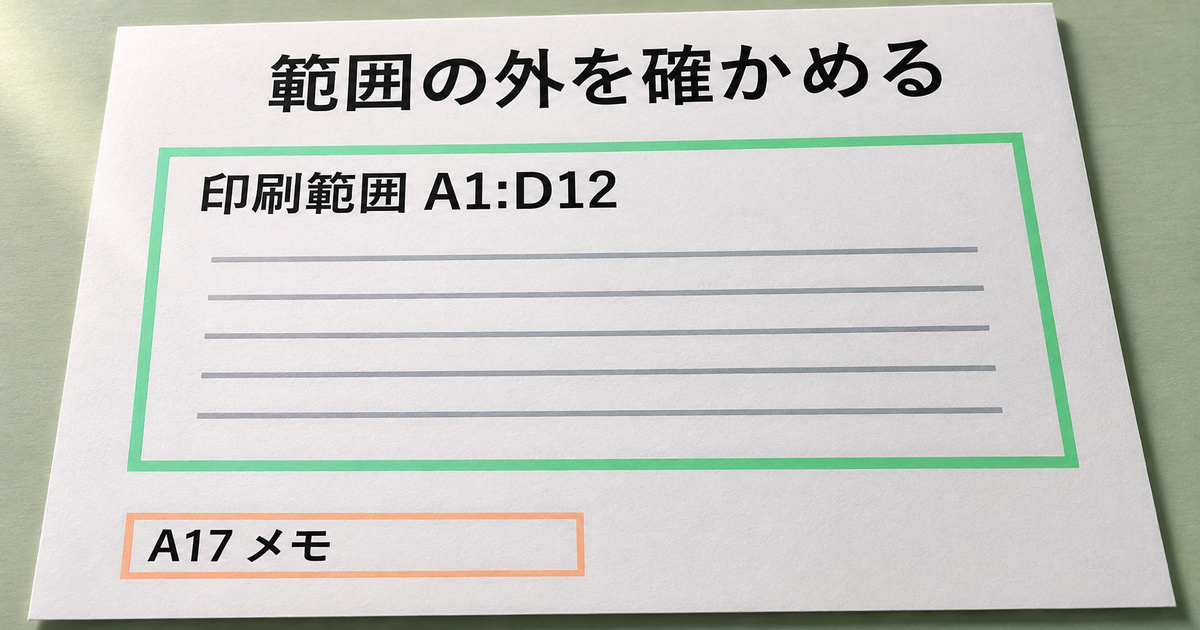
タブが正しく選べていても、シート内で印刷対象が適切とは限りません。今回の架空ブックでは、各シートの印刷範囲をA1:D12としました。集計の見出しはA1、末尾の目印はA10にあり、出力したくない検証用のメモはA17に置きました。シートを選ぶ操作だけではA17を出すかどうかは決まりません。発行時に印刷範囲を守るか無視するかを別に確認する必要があります。
WordやExcelを作った担当が別なら、印刷範囲が前回と同じとは限りません。前回までの集計が10行で、今回12行に増えたのに、印刷範囲が古いままなら最終行が入らない場合があります。逆に、途中で備考を印刷範囲内へ移したなら、作業上は必要でも提出には不要かもしれません。シート名を確認したあと、右端と下端の位置を、それぞれPDFに載せたい内容と照合します。
印刷範囲を変更する前に、いったん各シートを単独で開きます。変更するシートにカーソルを置き、[ページ レイアウト]の印刷範囲やページ設定を確認します。使える表示や設定は版によって異なります。印刷範囲や改ページの関係は、Excelの改ページプレビューで印刷対象と区切りを確認する方法でも確認できます。今回はシートの選択と、印刷範囲の違いによる提出物の確認に絞ります。
範囲の外に出した情報は、Excelブックの中からなくなったわけではありません。今回のA17も、通常の出力ではPDFに見えませんが、元のブックには残っています。必要なのがPDFの提出なら、PDFだけを共有し、元のExcelブックを付けるかどうかは別に判断します。元のExcelも求められているときは、非表示や印刷範囲だけで内部情報を安全に分けられるとは考えず、必要に応じて公開用の別ブックを用意して、含まれる情報を確認します。
印刷範囲の右端と下端を、別々に確認する
集計表の右端に小計列や差額欄がある場合、最終行が見えていても右端の列だけが切れていることがあります。反対に右端は合っていても、表の下の合計が印刷範囲より下へ増えたために抜けることもあります。点検票には「右端がどの列までか」「下端にどの行が見えるべきか」を別の欄にします。表を一つの範囲に収めたつもりでも、結合セルや折り返しがあると見え方が変わるため、行末を実際に読んでください。
印刷範囲を設定し直すときは、先に変更対象が一枚のシートだけであることを確かめます。複数のシートをまとめて選んでおく必要があるのは、原則としてまとめて出力する段階です。設定を変える段階までグループのままにすると、縦にしておく表紙まで横にしてしまうなど、別の問題が生じます。用紙の向き、倍率、印刷範囲は別々に記録して、比較用のファイルを作る場合は一つずつ変えます。
例として、集計表をA1:D12からA1:D15へ広げる必要が生じたときは、A13〜A15の内容が提出してよいかをまず見ます。A17のメモは依然として範囲外にあるので、無視する設定を使わなければ出ない想定です。今回の五つの出力ではA1:D12を使っており、A1:D15は考え方の例です。保存したPDFで予想外にA17が入っていれば、実際に使われた発行時の設定や、元ファイルでA17以外へ同じメモが移っていないかを確かめます。
PDFのプレビューで範囲内の最終行が見えないなら、すぐに「印刷範囲を無視」をオンにするのではなく、必要な範囲を正しく取り直します。印刷範囲を広げることと、いま設定されている範囲を無視することは、出来上がるページが同じとは限りません。表の右隣に入力メモがある場合や、下の方に検算欄がある場合、無視することで同時に載ることがあります。変更は作業用コピーで行い、元の出力設定も控えます。
五つの実測PDFで、順序・向き・範囲の違いを読む
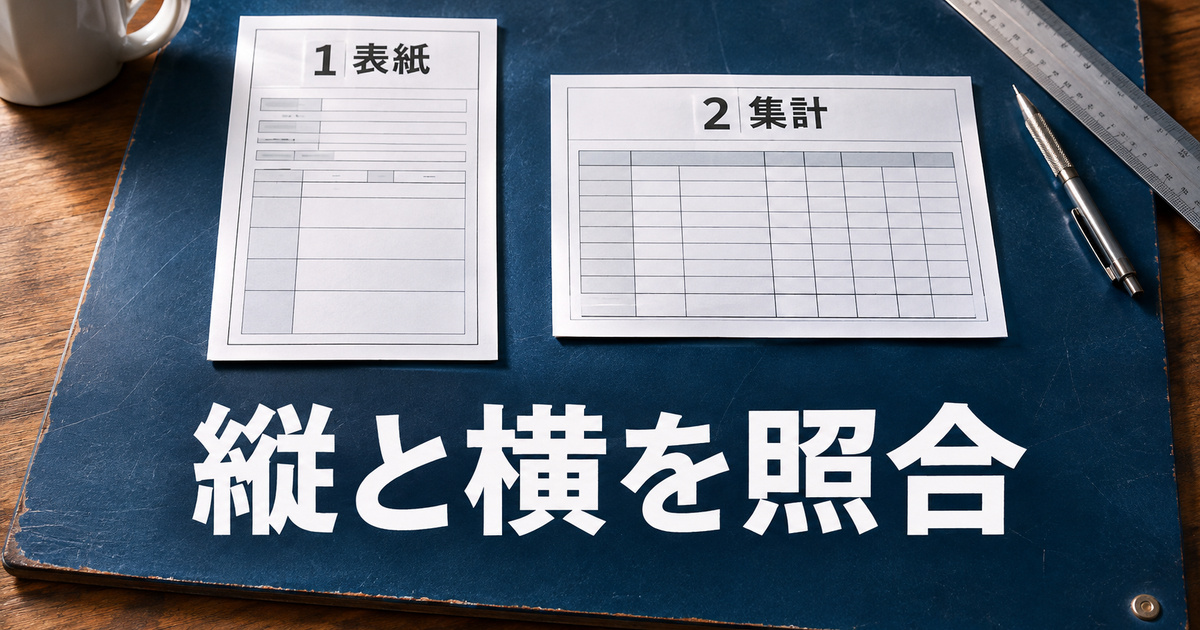
Windows版Excel 16.0(ビルド20527)で、架空ブックから五つのPDFを作成しました。シートの順はCover、Internal、Summary、HiddenRefで、Summaryだけ横向きにしました。対象シートの選択や印刷範囲無視の指定には固定形式のエクスポート機能を使い、作ったPDFを別に開いて、ページ数とテキストの目印、ページ枠の縦横を照合しました。社内用の実ファイルや顧客情報は使用していません。
| 出力の条件 | 枚数・順番 | 出す予定がない情報 |
|---|---|---|
| Coverだけ | 1枚:Cover(縦) | Internal・集計のメモ・HiddenRefは出ない |
| 離れたCoverとSummaryを選択、印刷範囲を尊重 | 2枚:Cover(縦)→Summary(横) | Internal・A17のメモ・HiddenRefの目印は抽出されない |
| ブックを出力、HiddenRefは非表示 | 3枚:Cover(縦)→Internal(縦)→Summary(横) | Internalが入る。A17とHiddenRefは入らない |
| Summaryだけ、印刷範囲を無視 | 1枚:Summary(横) | A17の目印が末尾のあとに入る |
| ブックを出力、HiddenRefを表示した対照 | 4枚:Cover(縦)→Internal(縦)→Summary(横)→HiddenRef(縦) | InternalとHiddenRefが入る |
欲しかったのは、二つ目の結果です。表紙が先、集計が次で、集計は横向きのままです。集計の最後の目印まであることと、A17のメモが入っていないことも確認しました。三つ目の「ブックを出力」でも一つのPDFになりましたが、表示中だったInternalが入り、提出対象としては不合格です。「一つのファイルにまとまったか」と「必要な内容だけが入ったか」は、ここで別の結果になります。
四つ目では、Summaryだけを選んだ点は正しくても、印刷範囲の設定を無視したことで、PDFの中身が変わりました。表示するシートが一つでも、出したくないセルまで入ることが分かります。五つ目は、参照シートの表示状態を変えた対照です。三つ目と比べて後ろに一枚増えたため、表示状態の違いが、少なくともこのブックの全体出力に現れたと分かります。
三枚版と四枚版を見比べるとき、何が同じかも読む
HiddenRefを非表示にした版では、先頭からCover、Internal、Summaryの三枚でした。表示に戻した比較版では、先頭三枚の目印と順番は同じで、最後にHiddenRefが一枚増えました。これだけを見ると、参照用のタブを表示に戻したことが追加の一枚と結び付きます。出力するたびにブックの全タブを見直す理由は、誰かが前の作業で表示状態を戻している可能性があるためです。非表示シートを含めない設定を一律に保証する話ではありません。
同じ印刷範囲の条件であることも大切です。例えば、範囲を無視した一枚のSummaryと、二枚版の二枚目のSummaryは、用紙方向も同じで、同じ名前の表に見えます。それでも範囲を無視した方にはA17の目印が加わっています。向きと枚数は正常なのに、中身だけが増える例です。逆に必要な行を範囲の外に置けば、向きと枚数が正常でも中身は減ります。「同じ1枚」という表示だけを完了の根拠にしません。
ここで観測した縦横は、作ったPDFのページ枠の寸法です。見るアプリで画面を回転させた状態や、印刷機で用紙を向け直した結果ではありません。また、表内の図や機密情報を検索だけで検出できると確認したものでもありません。試験では識別できる文字を意図的に置き、出たものと出なかったものを比較しています。実際の提出資料では、出力結果を拡大して、読める文字・罫線・図も確認してください。
保存したPDFを開き、入るはずのページと除外を確認する
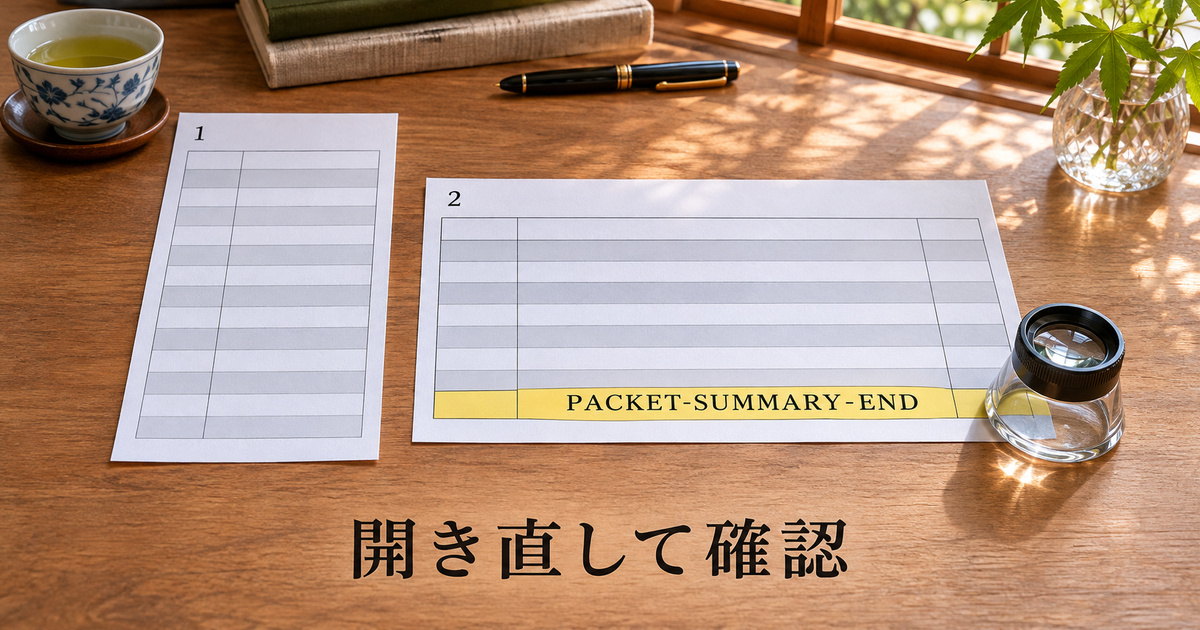
発行のダイアログで保存先を選んだら、元のExcelと区別できるファイル名を付けます。保存してすぐに表示されたプレビューだけでなく、保存した場所からPDFを開き直します。別のフォルダーに同名のファイルがあると、作業用の古い出力と最新の出力を取り違えることがあります。先にファイル名と保存場所を確認してから、ページ一覧と各ページの先頭・末尾を照合します。
今回の二枚版を確認するなら、一枚目はCoverで縦向き、二枚目はSummaryで横向きです。両方の見出しがあることを見たあと、Summaryの末尾が同じページに残っているかを読みます。最後に、Internal、HiddenRef、A17の目印が含まれないことを確認します。PDF検索でヒットしないときは、文字が画像化されていないか、探している文字列が実際に使われているかも見ます。必要な情報の存在と不要な情報の不在を、検索だけで一律に保証することはできません。
| 点検するもの | 見る場所 | 不一致のときに戻る場所 |
|---|---|---|
| ページの順番 | サムネイルと各ページ先頭の短い見出し | 選んだタブと、作業ブックの並び |
| 左右や下端 | 各シートの最終行、右端の列、罫線 | 印刷範囲、ページ設定、倍率 |
| 不要なシート・注記 | 全ページを見渡す。検索できる目印も試す | 発行対象、印刷範囲無視の有無、出力版 |
| ページの向き | 縦ページと横ページの並び、受け手の表示 | 当該シートのページ設定。PDF側の回転と区別 |
PDFを画面で見て、印刷と送信は別の確認にする
作業者が保存直後に開いたPDFでは、表示倍率や画面幅の関係で、横向きの集計だけが小さく表示されることがあります。文字が必要な大きさで読めるかを確かめるため、ページ全体を一度見たあと、表の右端や末尾を拡大します。確認する語句がたまたま各ページのフッターにある場合は、その語句だけで対象のシートだと判断しません。ページの先頭、末尾、列の右端の組み合わせで特定します。
画面に表示したPDFの向きを修正しても、保存されるページの向きが変わるとは限りません。表示だけ変えたのか、ページそのものを調整したのかが分からなければ、PDFを閉じて開き直します。元のExcelから出し直せるなら、Excel側のページ設定を確かめた方が、次回にも同じ条件を使いやすくなります。横向きを維持する必要がある文書で、全部を縦に統一する必要はありません。
印刷で利用する場合は、受け取る人の用紙設定で余白が変わらないかを確認します。今回の記事の比較はファイルの内容です。印刷プレビューや紙の出力で初めて見える差は、ここで見た結果と別に残します。また、メールや申請画面で添付する前には、ファイル名が同じでも差し替わっていないかを見て、添付するPDFをその場で開けるなら、そのファイルを開きます。
枚数が一枚足りないときは、どのシートが抜けたかを見出しの一覧と比べます。集計がないなら、保存の前に選択したタブや発行対象が候補です。集計があるのに最終行だけ欠けたなら、印刷範囲と改ページの確認が先です。縦横だけが違う場合は、別の用紙に変更したのか、表示の回転をしただけなのかを確認します。現象ごとに戻る場所を分ければ、原因を探すためにすべての設定を一度に変える必要がありません。
提出する版と、残しておく元のブックを分ける
最後に、提出するファイルと、将来の編集に使う元ファイルの役割を分けます。PDFだけを渡す依頼なら、確認したPDFのファイル名と枚数、更新日を控えます。元のExcelも渡す場合、同じPDFに出なかった情報がブックに残っていないかは別に確認します。ブック内の数式、参照元、非表示シート、コメントなどは、PDFのページだけを確認しても分かりません。必要に応じて、渡す先に許可された情報だけを使う別ファイルを作ります。
- 元のブックと、作業に使うコピーを区別する。
- 提出に必要なシート名と順序、必要な範囲、用紙方向を控える。
- 発行対象と、各シートの印刷範囲が想定どおりか確認する。
- 保存したPDFを開き、全ページの先頭と末尾、見えてはいけない内容を点検する。
- 提出したファイル名、枚数、確認者、未確認の条件を控える。
例えば作業を引き継ぐときは、「提出用PDFは表紙1枚と集計1枚。集計は横、作業タブはなし。集計の末尾と出力しない注記の有無を確認。紙印刷は未確認」と記せます。枚数だけを伝えるより、確認が済んだ内容と未確認の条件が分かります。実際の提出画面がページの変換や縮小をする場合は、アップロードの前後で確認が必要になることもあるため、最終表示を別に見ます。
同じブックを毎月使うなら、前の月のページ構成をそのまま前提にせず、追加したシート、表示に戻したシート、増えた行、入れ替えた図表を確認します。内容が変わらない欄でも、印刷範囲がコピーされた結果として前月の末尾に合わせたままなら、今回の最終行が抜ける場合があります。次回の担当が迷わないよう、前回の提出版と、そのときの確認メモを別々に残しておくと再現しやすくなります。
引継ぎには「対象にしたシート」と「検査した版」を一組で残す
修正を別の人に頼むなら、「一枚にしてほしい」だけでは、1ファイルにまとめる意味か、紙面を一ページに縮める意味かが分かりません。「PDFは1ファイル。表紙と集計の計2ページ。集計は横向き。集計のA17は除外」のように書くと、作業の目的を誤解しにくくなります。既存の印刷範囲を守るか、やり直すかも、必要な範囲とともに伝えます。
引継ぎのメモには、元のExcelの名称と更新時刻、実際に見たPDFの名称、確認者、確認できなかった環境を残します。確認者が作業者と異なる場合は、同じ保存先から開いたファイルの先頭と末尾を読んでもらいます。提出後に修正依頼が来た場合は、前回送ったPDFと次に送るPDFを区別し、範囲を変更した理由が分かるようにします。紙面が変わった場合は、以前の確認だけで済んだとはせず、変化したページを開きます。
提出前の照合が一人で行いにくいときは、PDFのファイルを渡す前に、シートの一覧だけを別の担当者と読み合わせます。見るものは先頭ページ、最後のページ、途中の除外ページの三つです。確認の途中で「今月から新しい表が必要」と分かったら、印刷設定を直す前に、提出側の一覧を変更します。次にその表だけを試し、見出しから末尾まで入るかを確認してから、ほかのシートとまとめて出力します。二つの作業を一度にすると、どの設定で直ったのかが分かりにくくなります。
受け取る側が一枚の画面で通し読みする場合は、PDFの中でページの向きが混在していても支障がないか、ページ番号に関する指示がないかを確認します。冊子や印刷物を前提にしていれば、綴じる方向や余白にも指定があるかもしれません。手元のPDFで合っている条件と、相手の出力で確認が必要な条件を混ぜないようにします。
同じファイルを複数の宛先に使い回すときも、どのシートを出すかは宛先ごとに決めます。例えば、全体の報告には部署別明細まで含め、外部に渡す版には集計と表紙だけを含めると決めていた場合、どちらも「報告書.pdf」という名前では違いが見えません。用途と版をファイル名へ入れ、最終的なページの一覧を控えます。試験用に出したブック全体のPDFを同じフォルダーに置くなら、そのファイルが提出用に見えない名前にします。
確認するときは、提出ファイルに加えて添付する補足資料があるかも見ます。Excel本体を一緒に送る場合の点検は、PDFに出ていない情報を探す作業とは別です。相手が必要とするのがPDFだけなのか、あとで編集できる形式なのかを確認し、必要な形式だけを渡すようにします。
出力結果が想定と違うときは、まず選んだシートを一覧へ戻し、次に各シートの印刷範囲、最後に保存後のPDFを確認します。元のExcelを保ったまま試せるのが利点です。PDFが一つにまとまったことだけで終えず、必要なシートの必要な範囲だけが、相手の読める順番と向きで届くかを確かめてから渡しましょう。