Excelの結合セルを解除するには?元の区分と残す空欄を確かめる
※本記事にはPRを含む場合があります。
こんにちは。『脱会社員』脱サラを応援し続けるブログ、運営者の『なかびー』です。
Excelの結合セルを解除するには、対象の結合セルを選び、ホームタブの「セルを結合して中央揃え」の矢印から「セルの結合を解除」を選びます。ただし、解除しただけでは、結合範囲の各行に同じ区分が入るわけではありません。また、解除後の空欄を全部、上の値で埋めればよいとも限りません。
この記事では、区分の付いた明細と、区切り行、区分が元から未指定の明細が混じる架空表を使います。実際のWindows版Excelで、解除だけの表、空欄を一律に埋めた表、元の結合範囲だけを補った表を作り、違いを比べました。数量の合計が同じでも、明細の所属を間違える例を確かめています。
検証環境はWindows、Excel 16.0、ビルド20527です。新規に作成した説明用ブックを使い、顧客の資料や受託実績を示したものではありません。実測したのは縦方向の結合二範囲と単純な文字列の区分です。メニューやキーを実際にクリックした試験、横結合、複雑な集計表、Mac、Web版での動作までは含めていません。操作の案内はMicrosoftの公式説明と区別して記載します。
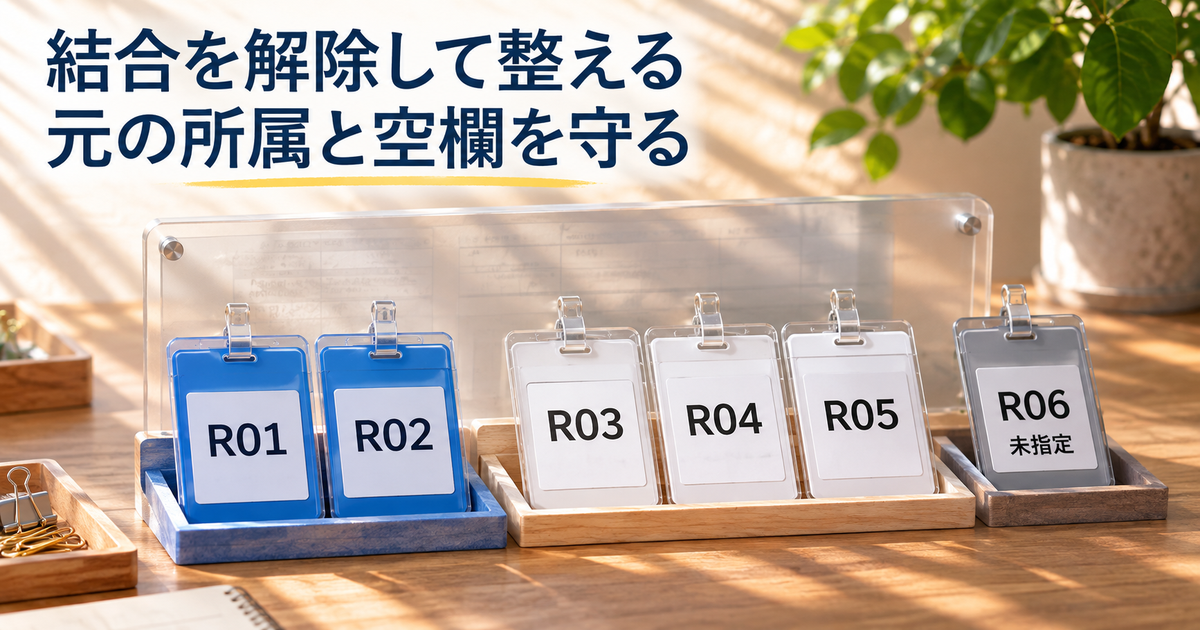
目指すのは、結合という見た目を外した後にも、各IDがどの区分に属するかを説明できる一覧です。元から決まっていない区分を勝手に作ったり、結合時に失われた過去の値が復元したと説明したりせず、確認できる範囲で整えていきましょう。
結合を解除する操作と、値を補う判断を分ける
対象を選んでから、結合解除のメニューを使う
最初に元ファイルを残し、作業用のコピーを用意します。そのうえで解除する結合セルを選びます。ホームタブの配置に関する部分にある「セルを結合して中央揃え」の下向き矢印を開き、「セルの結合を解除」へ進むのが基本の操作です。利用している表示や版に応じ、手元のメニューと対応させてください。
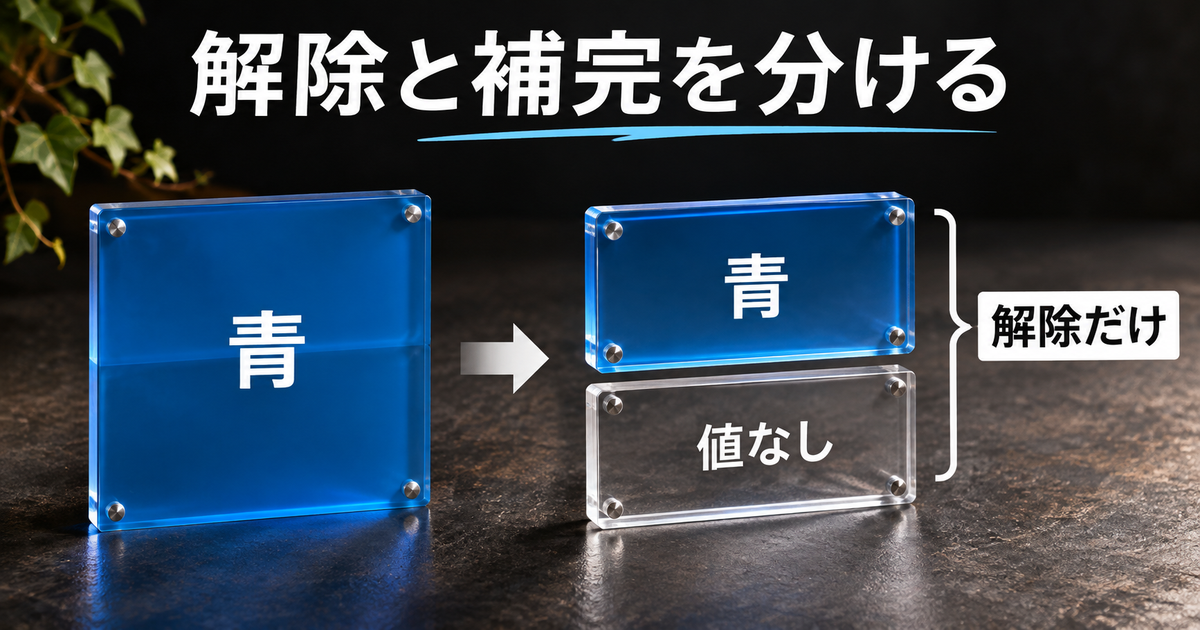
Microsoftのセルの結合と結合解除の説明で、この操作を確認できます。本記事では、結合セルを個々のセルへ戻す操作として扱います。解除前に何が入っていたか、どの行を同じ区分として扱うかは、その操作だけでは決まりません。
たとえばA2からA3が縦に結合され、「青チーム」と表示されている表なら、まずその範囲と表示されている区分を控えます。次に、その結合がB2のR01とB3のR02の両方を青チームとして示しているのか、元表の構成や作成者の説明で確認します。位置と意味を把握してから解除すると、後で補う範囲を限定できます。
表全体を選ぶと、今回直したい区分だけでなく、表題や別の見出しの結合まで対象になる可能性があります。本記事ではA列の明細区分を扱います。横方向に結合した表題や別表の構造まで、一緒に作り直す指示があると考えないでください。依頼された対象の範囲を先に絞ります。
解除は、結合時に消えた値の復元ではない
複数セルを結合する際には、保持されるセル以外の内容が削除される場合があります。左から右へ読む通常の表では、左上のセルの内容が保持される点も、上記の公式説明にあります。結合を解除したからといって、結合する前に各セルに入っていた異なる値が、自動的に戻ると考えないようにしましょう。
今回の元表は、青チームを一つの区分としてA2:A3に置き、白チームを一つの区分としてA5:A7に置いたものです。もともと各行に別々の区分を入力し、結合によって消した履歴を再現した実験ではありません。後で行う補完は、元の結合が表す範囲を各明細へ展開するもので、過去の情報の復旧とは異なります。
受け取ったブックで既に値が消えている場合は、そのブックの見た目だけでは元の値を確定できないことがあります。別の原本、保存版、作成者の記録など、戻す内容の根拠が必要です。「解除すれば戻るはず」と操作を重ねず、何が残り、何が分からないかを分けて確認してください。
文字列を分割する作業とも区別する
一つのセルに「青チーム R01」と入っており、その文字を二列へ分けたい場合は、結合セルの解除とは別の問題です。複数のセルが一つに結合されているのか、一つのセルに複数の情報が入っているのかを先に見ます。セルの境界の問題と、文字列の区切りの問題を混同しないことが大切です。
見た目が似ていても、表の作りによって必要な処理は変わります。この記事の範囲は、複数行をまとめた区分の結合を解除し、元の所属を保って各明細へ区分を入れることです。単純に空欄をなくす作業だと捉えず、何を一行の情報として持たせるかから考えていきます。
解除すること、区分を補うこと、失われた値を復元することは、別々の判断です。一つの操作が成功しただけで、三つとも終わったという記録にしないようにしてください。
元の結合範囲と、残す空欄の意味を記録する
六つの明細と、区切り行を見分ける
検証表は、A列が区分、B列がID、C列が数量です。1行目は見出し、2行目から8行目に明細と区切りを配置しました。4行目はIDも数量も入っていない区切り行で、8行目のR06は独立した明細ですが、区分を元から指定していません。
次の表では、結合されているA列の値を、説明のために範囲として示しています。実際の元表で、青チームという文字がA2とA3の両方へ個別に入っているわけではありません。白チームについても同様です。見た目の所属と、セルごとの値を分けて読んでください。
表は横にスクロールできます。数値は架空の検証例です。
| 行 | 元のA列の状態 | B列のID | C列の数量 |
|---|---|---|---|
| 2 | A2:A3の結合、青チーム | R01 | 4 |
| 3 | 同じ結合の範囲内 | R02 | 5 |
| 4 | 元から空欄の区切り行 | IDなし | 数量なし |
| 5 | A5:A7の結合、白チーム | R03 | 2 |
| 6 | 同じ結合の範囲内 | R04 | 6 |
| 7 | 同じ結合の範囲内 | R05 | 7 |
| 8 | 元から区分未指定 | R06 | 3 |
明細のIDはR01からR06の6件です。2行目から8行目までが7行あることを、明細7件とは数えません。数量は4、5、2、6、7、3で、合計27です。C10に=SUM(C2:C8)を置き、区切り行を挟んでも数量計27になることを見ています。
ここでは、区切り行の空欄と、区分未指定の明細の空欄の意味も違います。A4は明細自体がない行の一部です。A8はR06という明細があるものの、所属がまだ指定されていない欄です。どちらも空白に見えるからといって、上の区分で埋める理由にはなりません。
アドレスだけでなく、区分とIDの対応を残す
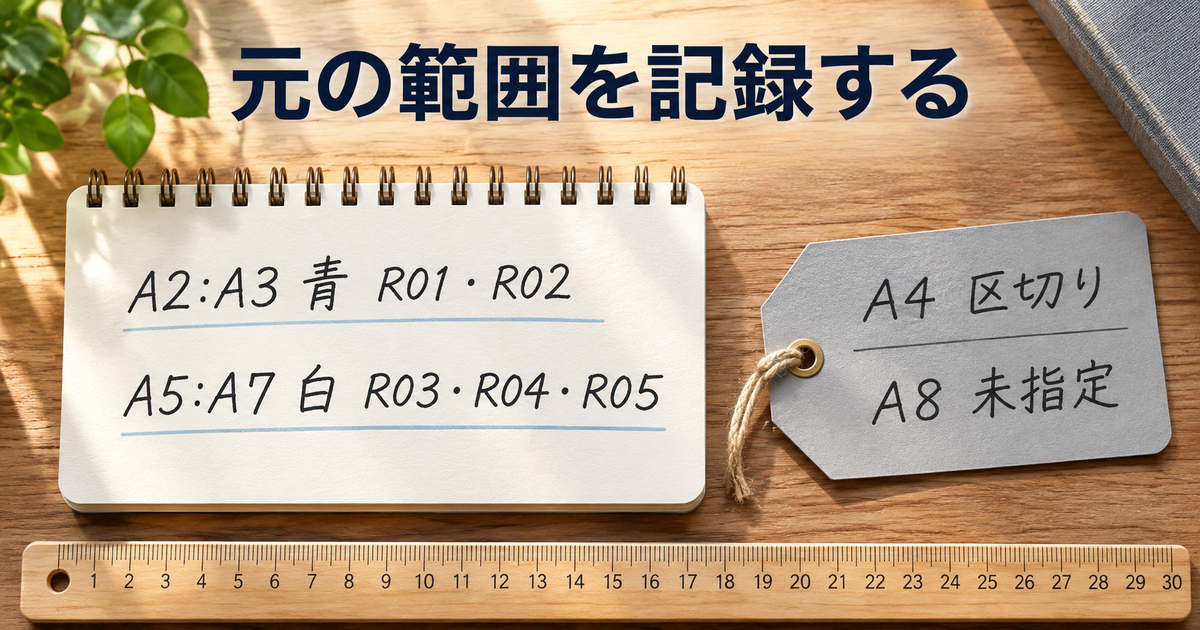
解除前には、「A2:A3は青チーム、対応するIDはR01とR02」「A5:A7は白チーム、対応するIDはR03、R04、R05」と記録します。範囲のアドレスだけでは、どの内容がどの明細へ対応するかを見落とす場合があります。区分の文字とIDを一緒に控えると、解除後に横へ追って比較できます。
別に「A4は区切り行のため区分なし」「A8のR06は元から区分未指定」と残します。空欄のセルを一覧にしただけでは、埋める対象と残す対象の違いが消えてしまいます。何を変更しないかも、表の意味を保つための条件になります。
表は横にスクロールできます。数値は架空の検証例です。
| 解除前の根拠 | 対応するID | この例で行うこと |
|---|---|---|
| A2:A3、青チーム | R01・R02 | 解除後の両行へ同じ区分を展開 |
| A5:A7、白チーム | R03・R04・R05 | 解除後の三行へ同じ区分を展開 |
| A4、区切り行 | 該当する明細なし | 空欄を残す |
| A8、区分未指定 | R06 | 推測で割り当てず空欄を残す |
この対応は、本記事で意図を決めて作成した表に対するものです。読者が受領した表についても、同じ位置に同じ意味の区分があると保証するものではありません。原表の構成を確認し、必要なら作成者に所属の意味を聞いてから、自分の表の対応へ置き換えてください。
元表を参照できる状態で残す
検証用ブックには、結合を保持した原表と、比較用の各シートを分けて保存しました。解除後に「この白いセルは何だったか」と考えるより、原表へ戻って、元の結合範囲と区分を見られる形にするためです。受領した元ファイルそのものも残せるなら、加工前と加工後の版を区別してください。
見た目だけのスクリーンショットでは、結合の正確な範囲や元の式まで確認しにくい場合があります。図を補助に使うことはできますが、可能なら元ブックと、範囲・値・IDの記録を組み合わせます。元の値が式だった場合は、表示されている結果だけを定数として広げてよいかも別に判断する必要があります。
この記事では区分に単純な文字列を使っています。式で作る区分、非表示行がある表、複数の階層が混ざる表を、同じ手順だけで整えたとはしていません。元表の構造が違う場合は、変えてよい範囲を小さくし、同じ対応が成り立つかを先に確かめます。
解除だけの空欄と、一括補完の誤りを比べる
解除だけでは、下の明細に区分が入らなかった
比較用の「解除だけ」のシートでは、A2:A8にある結合を解除しました。結果は、A2に青チーム、A5に白チームが残り、A3、A4、A6、A7、A8は空欄でした。B列のIDとC列の数量は変わらず、数量計も27のままです。
このとき、R02、R04、R05は元の結合範囲ではそれぞれのチームの一部でしたが、解除後の各行のA列には区分がありません。結合というまとまりを外す操作と、各明細へ値を展開する処理が別であることを、セルごとの結果で確認できます。
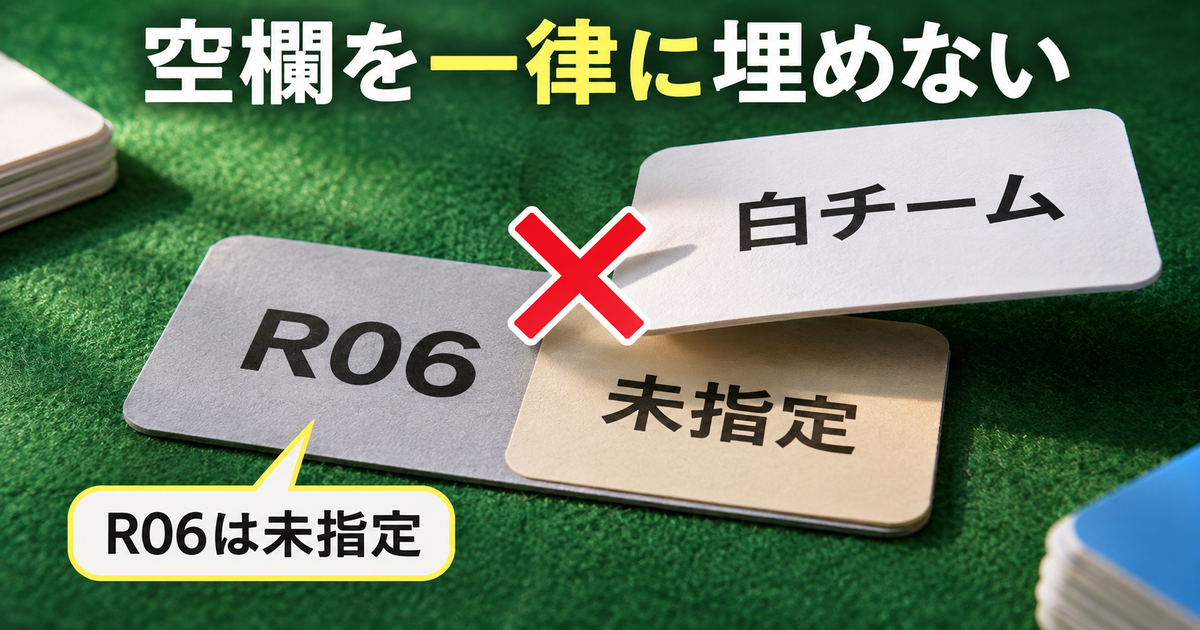
ただし、すべての空欄が解除によって生まれたわけではありません。A4とA8は元から空欄でした。解除後の表だけを見て五つの空欄を同じ種類だと判断すると、区切り行や未指定の明細にまで区分を入れる誤りにつながります。解除前の記録が必要なのは、この違いを見失わないためです。
すべての空欄へ上の値を入れた反例
次の比較シートでは、解除後のA2:A8にある空欄をすべて対象にし、それぞれ上のセルを参照する式を入れました。たとえばA3はA2、A4はA3、A6はA5を参照する形です。これは、本記事の表で広い範囲の一括補完がどう失敗するかを見るための反例です。手元の本番表へ実行する推奨手順ではありません。
この結果、A3には青チームが入りましたが、区切り行のA4にも青チームが入りました。A6とA7には白チームが入り、その後ろのA8にも白チームが入りました。R06の区分は元から未指定なので、A8の白チームは、原表に根拠のない所属です。
表は横にスクロールできます。数値は架空の検証例です。
| 点検するセル | 元表での意味 | 一括で上値を入れた結果 | 判定 |
|---|---|---|---|
| A3/R02 | 青チームの結合範囲内 | 青チーム | 今回の元表の所属と一致 |
| A4 | 区切り行 | 青チーム | 不要な区分が入った |
| A6・A7/R04・R05 | 白チームの結合範囲内 | 白チーム | 今回の元表の所属と一致 |
| A8/R06 | 元から区分未指定 | 白チーム | 根拠なく所属を変えた |
数量計は、この誤った表でも27のままでした。C列の値を変えていないので、区分の誤りが合計へ現れないためです。合計が一致したことを、明細の所属まで正しい根拠にしないでください。IDと区分の組み合わせを別に比較する必要があります。
空白セルの選択は、意味の判定ではない
Excelでは条件を指定してセルを選ぶ機能があります。Microsoftの特定の条件に合うセルを選択する説明も、対象を絞る際の参考になります。ただし、空白という条件でセルを選べたことは、その空欄へ何を入れてよいかの判定ではありません。
今回のA4とA8は、空白という状態では他の候補と同じです。しかし、区切りと未指定という意味があるため、元の結合範囲の展開対象に含めません。選択機能が誤ったのではなく、「空白ならすべて同じ区分を入れてよい」という作業条件の方が、この表に合っていません。
上値を参照する式を入れた後、値だけに変換しても、この問題は解決しません。根拠のない白チームを固定するだけだからです。式が入っているか、文字列として固定されているかと、所属が正しいかは別の確認です。値化を最終点検の代わりにしないようにしましょう。
元の結合範囲だけに、区分を展開する
青チームと白チームを別々の範囲として扱う
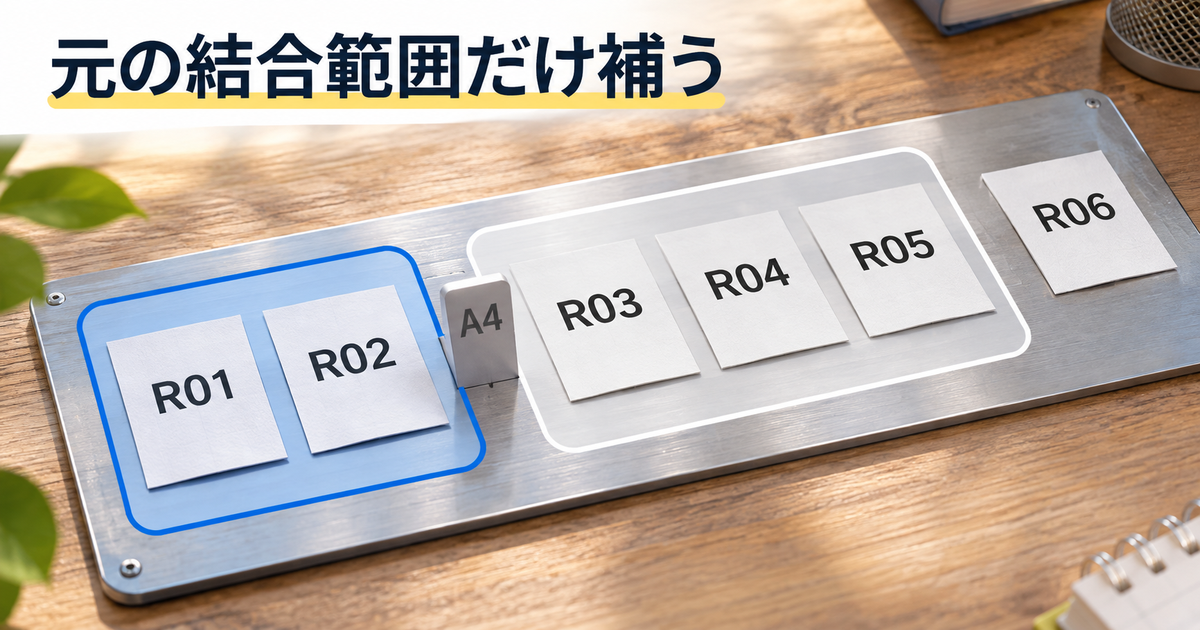
整えたシートでは、解除前に記録した二つの範囲を使いました。A2:A3だけに青チーム、A5:A7だけに白チームを入れ、A4とA8には値を入れていません。広いA2:A8をまとめて同じ条件で埋めず、元の意味が同じだと確認できる範囲に限定しています。
小さな表で手作業をするなら、解除した後にA2とA3を一つずつ選び、どちらも青チームになっているか確認する進め方でも構いません。同様にA5、A6、A7だけを白チームにします。複数セルへの入力方法を使う場合も、意図した範囲以外が選ばれていないか、入力前と入力後に確かめてください。
本記事の実測では、元範囲の記録に従って文字列を設定し、保存したブックの各セルを読んで比較しました。キーを押す操作そのものを試した結果として説明しているわけではありません。大切なのは、速い一括操作を使うことより、範囲と値を元表に対応させることです。
空欄を残した二つの場所も確認する
A4は引き続き空欄です。IDも数量もない区切り行なので、チーム名を付けません。A8も空欄のままですが、こちらはR06という明細の区分が未指定という理由です。二つのセルが同じ空白でも、作業の記録には別の理由を残します。
R06をどこかへ所属させる必要がある業務なら、原表だけではその答えが出ていないことを確認先へ伝えます。「直前が白チームだから」「空欄があると見栄えが悪いから」という理由で補うと、データの意味を作ってしまいます。区分の確定が必要なら、解除作業とは別の判断として依頼者に確認します。
この段階の結果は、青チームがR01・R02、白チームがR03・R04・R05、区分未指定がR06です。元の結合が表す対応を各明細に展開できたことと、未指定の所属まで確定したことを、同じ完了欄にしないでください。
変更するセルを三つに絞ってから入力する
今回の原表を解除した直後には、A2の青チームとA5の白チームは残っています。この二つのセルへ何度も同じ値を入れ直すより、追加が必要なA3、A6、A7と、変更しないA4、A8を先に書き分けると、今回行う補完の対象を見渡せます。対象を五つの空欄と数えるのでなく、そのうち根拠のある三セルを選ぶ考え方です。
入力前のメモは、「A3へ青チーム。根拠は元A2:A3で、対象IDはR02」「A6とA7へ白チーム。根拠は元A5:A7で、対象IDはR04とR05」とまとめられます。入力後は、メモに書いた各セルの右側のIDを読み、想定した明細へ入ったかを確認します。コピー先が一行ずれれば、区分の文字そのものが正しくても、所属は違ってしまいます。
残す空欄も、点検から外しません。補完した三セルを確認した後に、A4とA8へ不要な値が入っていないかを見ます。今回のように、変更しなかった場所が重要な条件である表では、入力した場所だけの検品では足りません。作業範囲を小さくし、境界の行も一緒に読むことで、上の区分を下へ広げすぎた場合に気付けます。
表示の都合だけで、再び結合しない
解除後は、同じ区分が各行に繰り返し表示されます。元のすっきりした見た目に戻したくなるかもしれませんが、明細ごとに区分を持たせたいという今回の目的なら、繰り返しがあること自体は誤りではありません。見た目のまとまりと、一行に必要な情報を分けて考えます。
読みやすくするために罫線や色を使うかは、利用する表の条件に合わせて決めます。今回はその装飾や、並べ替え、集計、外部取込までを試したものではありません。結合がなくなった表を作れたことを、それらの作業がすべて成功したという保証へ広げないようにします。
表題や印刷用の見出しは、明細区分とは別の役割を持つことがあります。「結合は全部悪い」として、依頼されていない場所まで解除する必要はありません。今回整える明細範囲と、それ以外のレイアウトを分け、目的に必要な変更にとどめます。
元の範囲に変更があったら、もう一度対応を見る
入力の途中で行を追加したり、別の明細を受け取ったりすると、控えていたA2:A3などのアドレスが、同じIDを指しているとは限りません。古い範囲の記録だけを使い続けず、元表の版とIDの対応を確かめ直してください。アドレスは、同じ版の表の位置を示すための情報です。
元の結合範囲が変わった後は、前の表で合っていた所属を、新しいIDへ自動的に引き継いでよいとは判断できません。今回の原表は行の追加や移動を行っていません。更新が入った実務表では、区分、範囲、IDを新しい元表で合わせてから補完する必要があります。
ID・所属・数量を、別々の条件で照合する
件数が同じでも、IDの取り違えを見落とさない
最後の表でIDが6件あることを確認します。そのうえで、R01からR06が一つずつあり、抜けや重複がないかを見ます。6行あるだけでは、同じR01が二つ入ってR02が欠けた場合などを見分けられません。数える点検と、対象を一つずつ追う点検を組み合わせます。
今回の各比較シートでは、B列のIDとC列の数量を保持しています。青チームの範囲だけを見直すときにも、横のR01、R02と数量4、5を一緒に読みます。白チームはR03、R04、R05と数量2、6、7です。区分だけを上から眺めるより、行ごとの組を読む方が、所属と明細の対応を確認しやすくなります。
行番号とIDの役割も分けます。行番号は現在のシート上の位置です。IDは今回の明細を見分けるために付けた目印です。別の場所へコピーした場合など、行番号だけでは原表と対応しにくくなったら、同じIDを手掛かりに内容を比べてください。
数量27と、区分の正しさを別に見る
数量欄には4、5、2、6、7、3が残り、合計は27です。合計を読み直すとともに、各数量が同じIDに付いているかを確かめます。合計が同じでも、R01の4とR02の5が入れ替わった表は、元の明細と同じとは言えません。
区分については、R01とR02が青、R03からR05が白、R06は未指定、という元表の意味へ照合します。数量を変えず区分だけを間違えた反例でも27だったことを思い出してください。合計は数量の点検の一部であり、所属を確定する代わりにはなりません。
検証では、元表を保持したまま、四つの条件を次のように比べています。「原表」の結合状態は元の二範囲がある状態で、それ以外の三シートは対象範囲の結合を解除した状態です。
表は横にスクロールできます。数値は架空の検証例です。
| 比較した条件 | A4の区切り | A8/R06の区分 | 数量計 | 所属の点検 |
|---|---|---|---|---|
| 原表 | 空欄 | 未指定 | 27 | 元の結合範囲で表現 |
| 解除だけ | 空欄 | 未指定 | 27 | R02・R04・R05の各セルは空欄 |
| 全空欄へ上値を補完 | 青チームが入る | 白チームが入る | 27 | 元にない所属が生じた |
| 元範囲だけへ展開 | 空欄 | 未指定 | 27 | 元の所属を明細へ展開 |
未指定も含めた数量の内訳で、所属の差を読む
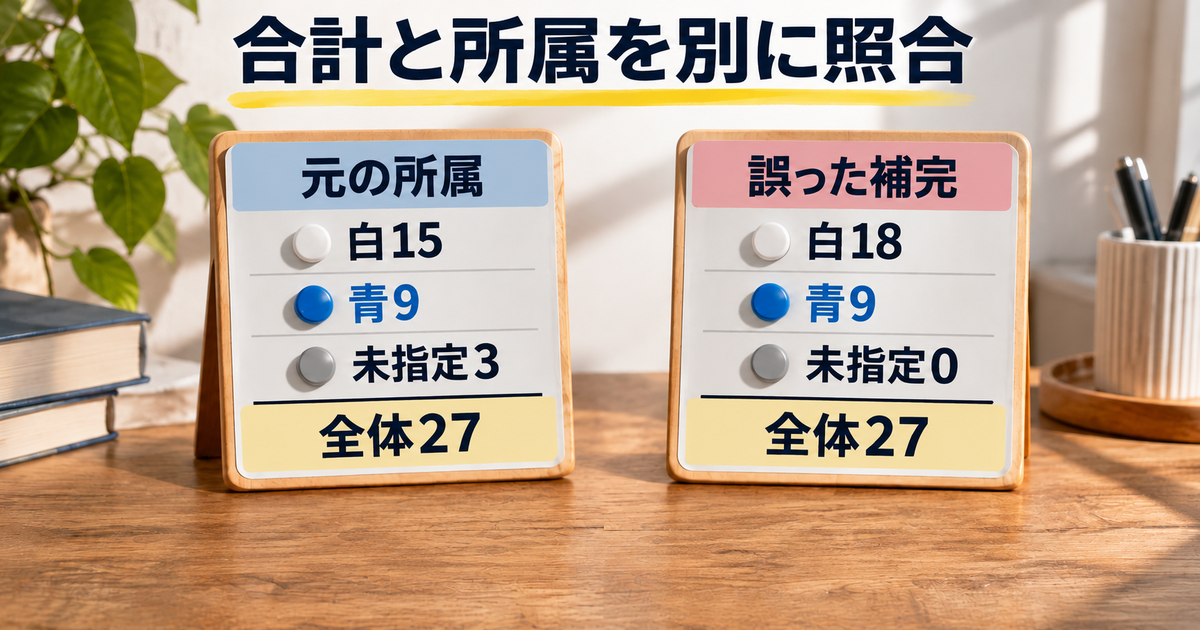
IDごとの対応を確認する補助として、今回の数値を手で足し、区分ごとの内訳を並べることもできます。青チームはR01の4とR02の5で9、白チームはR03の2、R04の6、R05の7で15、未指定のR06は3です。9と15と3を合わせて27になります。これは検証表の数量から計算した照合用の内訳で、別の集計機能を実機操作した結果ではありません。
表は横にスクロールできます。数値は架空の検証例です。
| 区分 | 元表から確認したID | 数量の内訳 | 小計 |
|---|---|---|---|
| 青チーム | R01・R02 | 4+5 | 9 |
| 白チーム | R03・R04・R05 | 2+6+7 | 15 |
| 未指定 | R06 | 3 | 3 |
| 全明細 | R01〜R06 | 9+15+3 | 27 |
一括補完した反例のようにR06を白チームへ入れてしまうと、白の内訳は15に3を加えた18になり、未指定の数量は見えなくなります。それでも全体は青9と白18で27です。全体だけでは差が出なくても、所属ごとの内容は変わっていることが分かります。確認に必要なのは、数が合うことだけでなく、どのIDの数を足したかという根拠です。
一方、内訳が同じであっても、数量が同じ別のIDを取り違える場合などは、この方法だけでは気付けない可能性があります。小計を見たらIDごとの照合を省いてよい、という追加ルールにはしません。今回の原表を読む補助として使い、最終的には各IDと区分、数量を一組で確認してください。
未指定の3を消してから合計を作ると、未解決の明細があるという状況まで見えなくなります。区分が決まっていないことと、数量が存在しないことは違います。R06の所属を確認待ちにする間も、R06そのものと数量3は表に残し、どの範囲の合計を見ているかを明確にします。
結合の有無と、内容の検品を混ぜない
対象のA2:A8について、結合が残っていないことも確認します。しかし「結合なし」という状態だけでは、値が正しいか、必要なIDがそろっているかまでは分かりません。逆に、区分の文字が正しく見えても、不要な結合が残っていれば、今回求めた一覧と異なる場合があります。
結合セルが数式の出力を妨げているなど、別の困りごとがある場合は、Excelのスピルエラーを調べる手順も参考になります。ただし、その問題での解除と、この記事の明細区分の展開は、確認する内容が違います。解除した後にどの値が残るかを、それぞれの目的に合わせて見てください。
値と表示を取り違えそうな場合は、Excelのユーザー定義表示形式と値の見分け方も役立ちます。今回も、空白に見える位置、実際の値、結合の状態を一つの見た目で判断せず、必要な情報を分けて点検していきます。
保存後の表から確認し、不明な所属を残件にする
作業中の見た目だけでなく、保存先を開き直す
整えた表を保存した後は、保存先のファイルを開き直し、原表と結果の対応を確かめます。別名で保存したつもりでも、古い版を渡す候補にしている場合があります。ファイル名だけでなく、必要なIDと区分、残した空欄が入っているかを見てください。
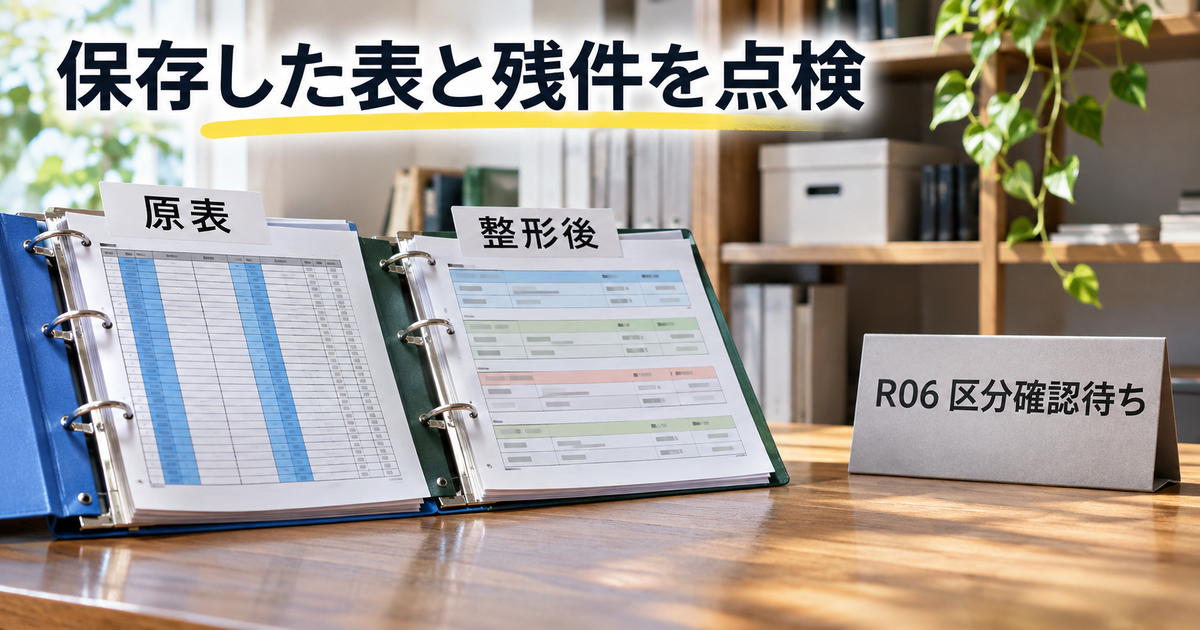
検証用ブックでは、元の結合範囲を残したシートと、各比較結果を保存しています。最終的な確認では、A2:A3に青、A5:A7に白があり、A4とA8が空欄で、ID6件と数量計27が保持されたことを読みました。原表を消さず、何を基に補ったかを追える状態にしています。
この確認は、別システムへ取り込んだ結果までを示すものではありません。CSVへの書き出し、別の集計処理、相手側のアプリでの表示が必要なら、その保存結果を使って別に点検します。Excel内で表を整えたことを、その先のすべての利用が完了したと報告しないようにしましょう。
元の結合範囲が分からない場合は、所属を推定しない
受領時に既に解除されている、元ファイルが残っていない、といった場合は、空欄だけから元の結合範囲を確定できないことがあります。直前に青チームとあるから、次の空欄も青だと考えると、今回のA4やA8のような境界を見落とします。
その場合は、分かっているIDと現在の区分、判断できない行をまとめ、作成者や依頼者へ確認します。たとえば「R06は区分が空欄です。直前の白チームには含めず未指定として残しています。所属の指定があればご確認ください」と書けます。これは架空例に沿った確認文案で、誰かへ送った記録ではありません。
元の範囲を示す資料が見つかっても、その資料と今の表が同じ版かを確認します。行の追加や削除があれば、同じ行番号でも別のIDかもしれません。古い資料を根拠に新しい明細へ所属を作らず、どこまで対応が確認できたかを残してください。
完了した操作と、未指定の判断を分けて伝える
本記事の例なら、「対象の縦結合を解除し、元の範囲に従い青2件、白3件へ区分を展開。R06は未指定のまま、区切り行は空欄を保持。ID6件、数量計27を確認」と報告できます。R06の区分を確定していない以上、「全明細の所属確定まで完了」とは書きません。
相手が求める成果物によっては、区分未指定の行をそのまま含めてよいか、確認後に出力するかが変わります。空欄を保持すること自体がすべての業務で正しいという意味ではありません。今回の処理では推測で変更せず、必要な指定を残件にする、という進め方です。
埋めたセル数より、元の根拠がある所属と、まだ決まっていない所属を説明できるかを確認します。作業の記録には、対象の版、元の結合範囲、補完した区分、残した空欄、確認したIDと数量を短く残してください。長い操作履歴より、判断の根拠が追える形にすることが役立ちます。
表は横にスクロールできます。数値は架空の検証例です。
| 最後の点検 | この例で確認する内容 | 未確認として分けること |
|---|---|---|
| 対象 | A列の二つの縦結合を扱った | 別の見出しや複雑な結合の処理 |
| 明細 | R01〜R06が一つずつある | 実在する別表との対応 |
| 所属 | 青2件、白3件、未指定R06 | R06の新しい所属指定 |
| 空欄 | 区切りA4、未指定A8を保持 | 空欄をなくす追加の業務判断 |
| 数量 | 各IDの値と合計27 | 外部の集計・取込結果 |
| 保存 | 原表と比較結果を別シートで保持 | 他環境での動作、消失した過去値の復元 |
Excelの結合セルを解除した後は、空欄を一律に埋める前に、元の結合範囲と明細の対応へ戻ります。区分を展開する範囲だけを選び、元からの空欄には別の意味がないかを確かめましょう。ID、所属、数量、保存結果を別々に点検し、不明な行を推測で決めずに残すことで、見た目を変えた後も説明できる一覧へ整えられます。