エクセルの日付と文字列を変換するには?日付値と注文IDを分けて確認

※本記事にはPRを含む場合があります。
こんにちは。『脱会社員』脱サラを応援し続けるブログ、運営者の『なかびー』です。
Excelで受け取った一覧を開くと、「2026/11/03」のように見える値が、日付として計算できる行と、文字列のままになっている行に分かれることがあります。反対に、日付値を「2026/11/03」という決まった文字列にして渡したい場面もあります。
ただし、見た目をそろえる前に、元の値が何を意味するかを確認しましょう。同じ数値でも、提供元が日付として扱う行と、注文IDとして使う行では、正しい扱いが違います。数値だと分かっても、意味まで自動的に分かるわけではありません。
この記事では、架空の二つの提供元から集めた7行を使い、文字列から日付値にする場合と、日付値から文字列を作る場合を分けます。日付順が曖昧な値、暦上存在しない日付、空欄、識別番号は、意味が分かるまで変換を保留します。
説明用の期待結果は、Windows版Excelの1900日付システムと、年/月/日の表記を認識する地域設定を想定しています。この記事の数式と架空表は実機での動作を未確認です。 Excelの版、OSや地域設定、ブックの日付システムによって認識や結果が異なるため、作業前にご自身の環境で少数のコピーを使って確かめてください。
最初に「何から何へ変えるか」を分ける
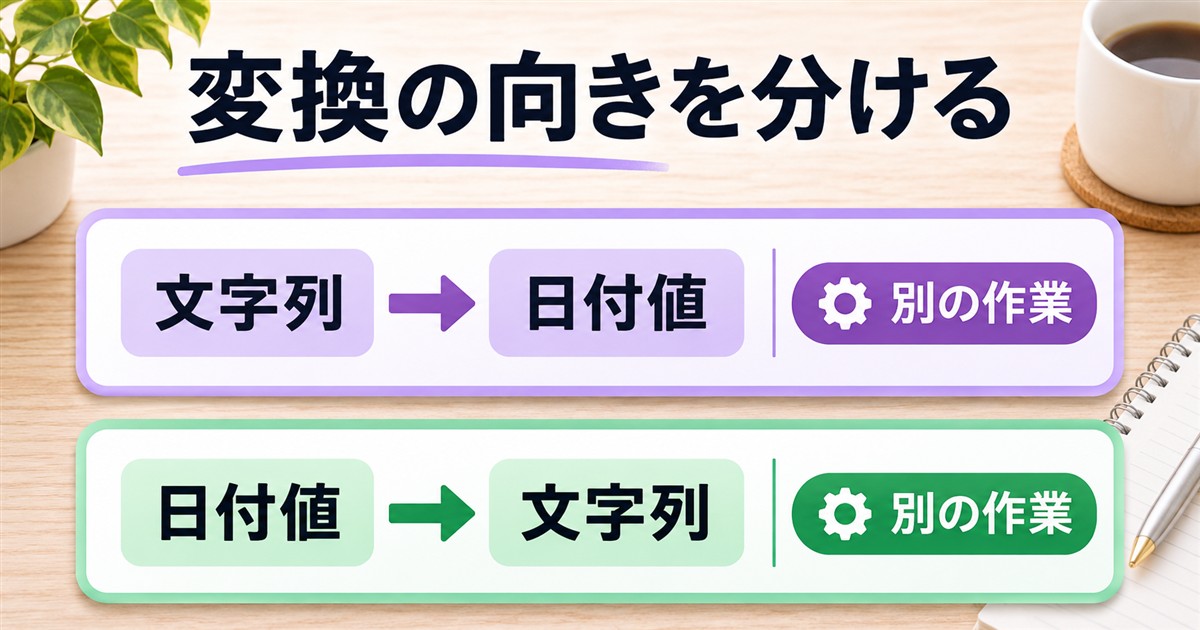
計算したいのか、文字として渡したいのか
Excelで日付として扱う値は、通常、日数を表す数値として保存されます。セルが「2026/11/03」と見えていても、内部では日付の数値である場合と、その文字がそのまま保存されている場合があります。表示が同じでも、条件に使ったり日数を計算したりする際の扱いは同一とは限りません。
文字列として保存された日付を日付値にしたい場合、対象の文字が何年何月何日を意味するか確認したうえで、DATEVALUE関数などを試す方法があります。Microsoftの文字列形式の日付を日付形式に変換する説明も、文字列の日付から日付のシリアル値へ変換し、表示形式を整える手順を示しています。
一方、既に日付値であるものを、提出先の指定に合わせて決まった形の文字列にしたい場合は、TEXT関数を使う方向があります。MicrosoftのTEXT関数の説明にあるとおり、結果は文字列です。元の値を残し、見せるための文字列を別セルに作ると、計算用の値と混同しにくくなります。
表は横にスクロールできます。値は説明用の架空例です。
| 目的 | 出発点 | 別列で作る候補 | 残すもの |
|---|---|---|---|
| 日付として計算したい | 意味と形式を確認した日付文字列 | DATEVALUEによる日付値 | 元の文字列と照合結果 |
| 指定どおり文字で渡したい | 意味を確認済みの日付値 | TEXTによる文字列 | 元の日付値 |
| 意味が分からない | 注文IDか日付か不明な数値、曖昧な文字列 | 自動変換しない | 原本と確認待ちの理由 |
表示形式と値の型は別
セルの表示形式を変更すると、同じ数値が別の見た目になることがあります。日付値に日付書式を設定すれば、人が読める日付として表示できます。しかし、文字列として入っている値に日付書式を選んだだけでは、文字列が自動的に日付値へ変わるとは限りません。
また、文字列にしたいとき、セルの表示だけ整えることと、TEXT関数で文字列を作ることも別です。提出先が「Excelの日付値」を求めるのか、「年月日を並べた文字列」を求めるのかを確認します。表示が似ていても、受け取った側の計算や取込みで扱いが変わることがあります。
注文番号のような識別子は、数字だけで構成されていても計算する日付とは限りません。以前のCSVをExcelで読み込むときの確認では、日付風のコードを元の指定どおり文字として保つ場面を扱っています。今回も、提供元の意味が分からない数字を、見た目だけで日付に直しません。
先にコピーと出所を残す
受け取ったファイルは原本として保管し、練習用のコピーを別に用意します。以下の例ではB列を元の値、C列を日付値の候補、D列を文字列の候補、E列を提供元と確認状態に使います。説明のための列配置で、実際のファイルを上書きする指示ではありません。
一括変換の前に、どの提供元がどの表記を使うか、列が日付なのか番号なのか、年・月・日の順がどう定義されているかを確認します。確認できない場合は、その行を残したまま「要確認」にして、入力者や提供元へ問い合わせます。
二つの提供元から来た7行の意味を確かめる
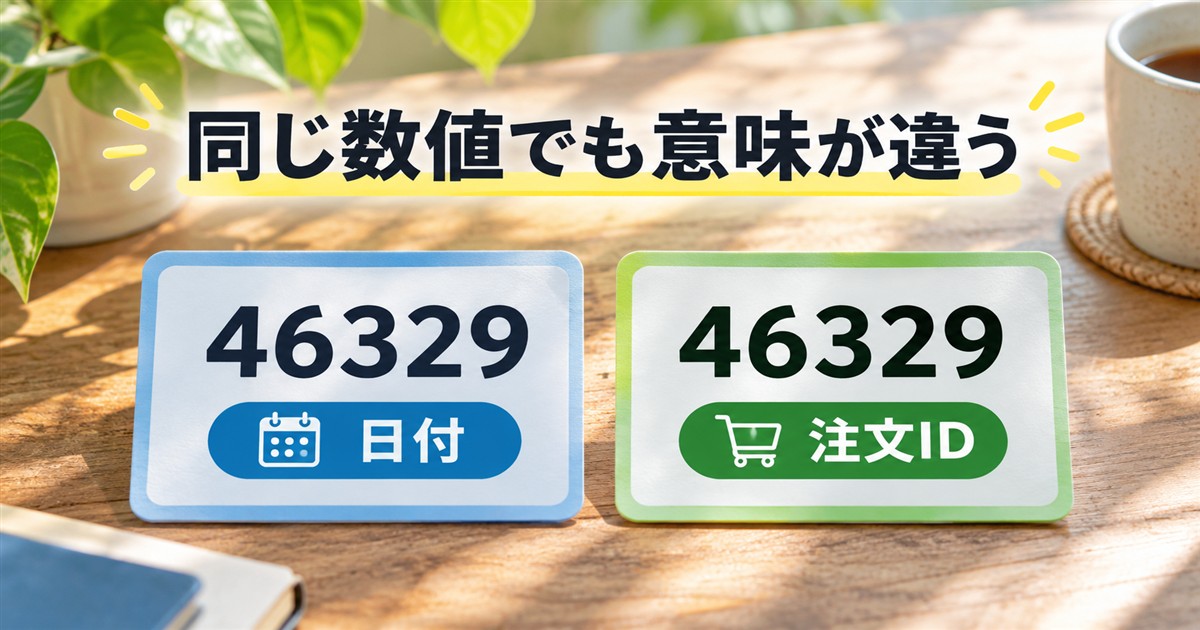
元の値と型を固定する
以下は練習用の架空表です。R1〜R7は行を呼ぶための名前で、Excelに自動で付く番号ではありません。R1はB2、R2はB3というように、R7をB8へ置きます。文字列として扱う行は、文字列として入力した状態を想定しています。
表は横にスクロールできます。値は説明用の架空例です。
| 行 | B列の元値と型 | 提供元の説明 | 変換前の扱い |
|---|---|---|---|
| R1 / B2 | 文字列「2026/11/03」 | Aが年/月/日と説明 | 元資料を確認後、日付値への変換候補 |
| R2 / B3 | 数値46329、表示は2026/11/03 | Aが日付値として確認 | 元の数値を保持し、必要なら別列へ文字列 |
| R3 / B4 | 数値46329 | Bの注文ID | 日付にしない |
| R4 / B5 | 文字列「03/04/2026」 | Bの日/月順が未確認 | 意味を確認するまで保留 |
| R5 / B6 | 文字列「2026/02/30」 | Aの日付欄だが暦上無効 | 元資料を確認 |
| R6 / B7 | 本当に空のセル | 未入力 | 数値や日付を作らない |
| R7 / B8 | 数値20261103 | 8桁だが列仕様が不明 | 日付かIDか確認待ち |
1900日付システムでは、数値46329が2026年11月3日を表すという計算上の期待値を置いています。R2では提供元がそれを日付値と確認したため、日付として扱う候補です。R3の46329は同じ数値ですが、提供元Bの注文IDです。日付として見せる書式を付けることができても、注文IDを日付へ変える理由にはなりません。
R7の20261103も、数字の並びが年月日らしく見えるだけでは意味が分かりません。IDなら8桁の番号として保ち、日付として使うには提供元の仕様と値の正しさを確認します。桁を分割して日付関数へ渡す方法を見つけても、意味が分からない段階では実行しません。
比較表で「型」と「意味」を別々にする
R1は文字列、R2とR3は数値というのがExcel上の型です。「Aの日付」「Bの注文ID」というのは、提供元が定義する意味です。表には両方を別欄に書きます。型が同じでも意味が違う行があるからです。
R4の「03/04/2026」は、元データの日付順が分からなければ、3月4日と4月3日のどちらを意図したか判断できません。Excelがどちらかの日付値を返したとしても、それが提供元の意図と一致したことにはなりません。地域設定が日付の解釈に影響することは、MicrosoftのDATEVALUE関数の説明でも確認できます。
R5の「2026/02/30」は、暦上存在しない日付です。別の月日を推測したり、関数が別の日へ繰り上げた結果をそのまま採用したりせず、原本または提供元に確認します。R6は未入力であり、欠けた日付を0や今日の日付に置き換えません。
試す環境と期待値を先に書く
この表の46329という期待値は、1900日付システムを前提にしています。ブックによっては別の日付システムを使っている可能性があるため、異なるシステムでは同じ表示の日付でも元の数値が異なります。作業するブックの設定を確認し、この例の数値を無条件で照合基準にしないでください。
DATEVALUEが文字列を認識するかも、ExcelやOSの設定に左右されることがあります。この記事は実機未検証なので、R1を変換したときの46329、R2をTEXTで表示した文字列は、記載した条件における期待値として扱います。まずコピー上で少数の値を試し、元資料の年月日と一致するか確認してください。
型を調べても、日付の意味は決めつけない
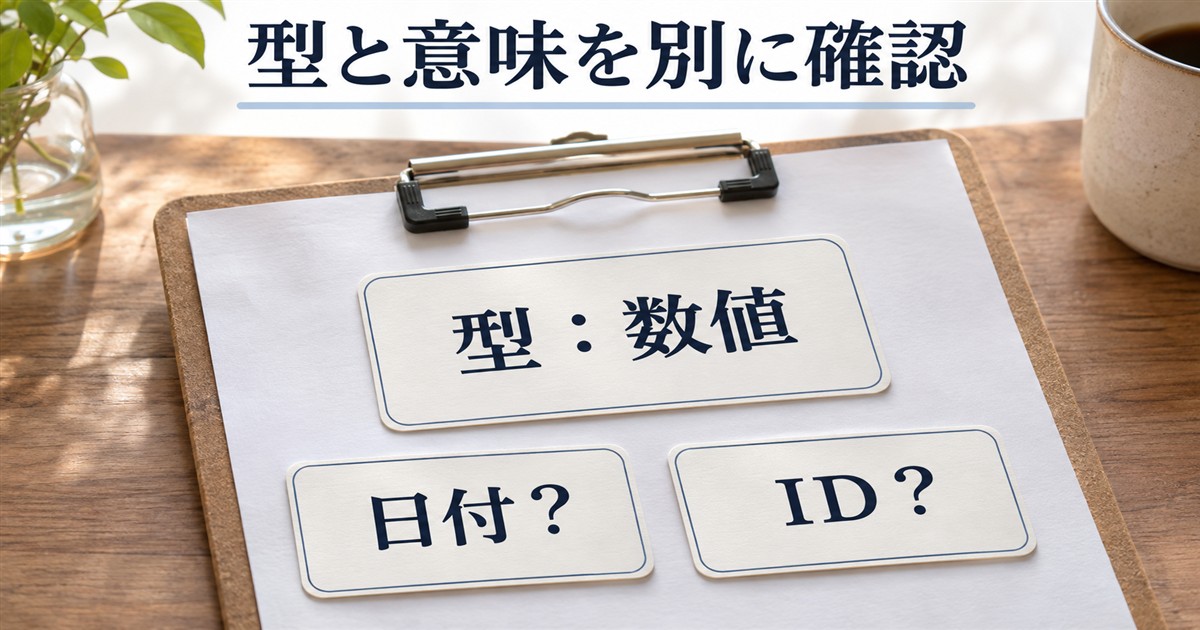
ISNUMBERとISTEXTで調べる範囲
ExcelのISNUMBER関数は、指定した値が数値かどうかを調べる手掛かりです。練習用の空き列で、例えばR2に対して次の式を試せます。
=ISNUMBER(B3)
B3が数値46329として保存されていれば、TRUEを返すことが期待されます。ただし、このTRUEは「数値である」という結果です。その数値が正しい日付であることや、提供元が日付として使う意図だったことを保証しません。
同じ式をB4へ向けると、R3の注文ID46329も数値なのでTRUEが期待されます。もし「TRUEなら日付」と決めてしまうと、R3を誤って日付列へ入れかねません。R2とR3は同じ値・同じ型でも、提供元の仕様を照合した結果によって扱いを分けます。
ISTEXTは、値が文字列かどうかを調べる手掛かりです。R1のように文字列として入れたB2では、次の式でTRUEが期待されます。
=ISTEXT(B2)
TRUEでも、その文字が正しい年月日か、どの地域順の表記かは分かりません。R4やR5も文字列として入力されれば、型の結果だけでは曖昧さや無効な日付を解決できません。
配置や表示だけで判定しない
Excelでは文字列が左寄せ、数値が右寄せに見えることがあります。しかし、配置は手動で変更できるため、「左なら文字列、右なら日付」と見た目だけで確定しないでください。表示形式も値の意味そのものではありません。
確認する際は、元のセルの値、数式バー、型を調べる式の結果、提供元の列仕様を合わせます。例えばB4の46329を日付書式に変えると、条件によって日付らしく表示されるかもしれません。それでも、Bが注文IDと定義しているR3を日付へ変換する根拠にはなりません。
空欄と空文字も区別する
R6のB7は、本当に何も入力されていないセルと設定しています。ISNUMBER(B7)とISTEXT(B7)は、どちらもFALSEが期待されます。ただし、数式が空文字を返して見た目だけ空欄になっているセルは、実際に何も入っていないセルと同じではありません。
空欄を許す列なのか、入力漏れとして問い合わせるべき列なのかは業務のルールによります。変換式で何かを自動補完する前に、未入力のまま納品できるかを提供元・提出先と確認しましょう。空欄であること自体と、値が日付として正しいかどうかも別々の確認です。
エラーと曖昧さを同じにしない
R5は「2026/02/30」が暦上存在しないため、元資料の確認が必要です。R4は「03/04/2026」の表記だけでは順序が特定できません。どちらも自動変換を保留しますが、R5は日付の組合せの確認、R4は提供元の表記順の確認という違いがあります。
R7の20261103は、日付らしい数字にも見えるものの、列が日付かIDか未確認です。もし提供元が8桁の年・月・日だと確認しても、存在する日付か、桁が欠けていないか、変換後が元資料と一致するかをさらに確認します。列の意味が分かる前に年月日へ分解する作業は行いません。
空文字を返す式と、本当の空セルを見分ける
元の表には、何も入力されていないセルだけでなく、別の式が空文字を返し、見た目だけ空欄になっているセルもあります。R6は本当に空のB7という前提ですが、実際に受け取った一覧では数式バーやセルの状態を確認し、同じ前提だと決めないでください。
本当に空のセルに対しては、ISBLANK(B7)でTRUEが期待されます。一方、式が入っており、その式が空文字を返している場合、見た目が空欄でもISBLANKはFALSEになります。空欄の種類を調べることと、「入力が必要な日付が欠けているか」という業務上の判断は別です。
提出先が空欄を許す場合、未入力を日付値に変える必要はありません。日付を必須とする行では、提供元に欠けている値を尋ねる必要があります。自分が扱っている行の状態と、相手の入力規則を別欄で記録しておきます。
数値IDの見た目を試すならコピー上で
R3の46329が日付表示になりうることを確認したいときも、元のIDをそのまま書き換えないようにします。練習用の別セルへ46329を入れ、表示形式を変更して見た目がどう変わるかを確認します。これは「同じ数値を違う見た目にできる」という実験であり、R3が日付だったことを示すものではありません。
1900日付システムを前提とした例では、46329を日付形式で表示したときに2026年11月3日という表示を期待しています。別の日付システムでは、この期待値をそのまま使えません。さらに、表示形式を戻しても提供元の意味を新たに取得できるわけではありません。意味はBの仕様、注文の管理資料、提供元への照会などで確かめます。
コピーで試した後に元の列へ戻す場合は、元のファイルと、変更したコピーを区別します。注文IDの先頭ゼロや長い番号については、数字として既に保存した時点で元の文字が失われている場合があります。表示形式を変えただけで元の文字列を必ず復元できると考えず、提供元の原本や仕様から確認します。
確認済みの文字列だけ日付値に変換する
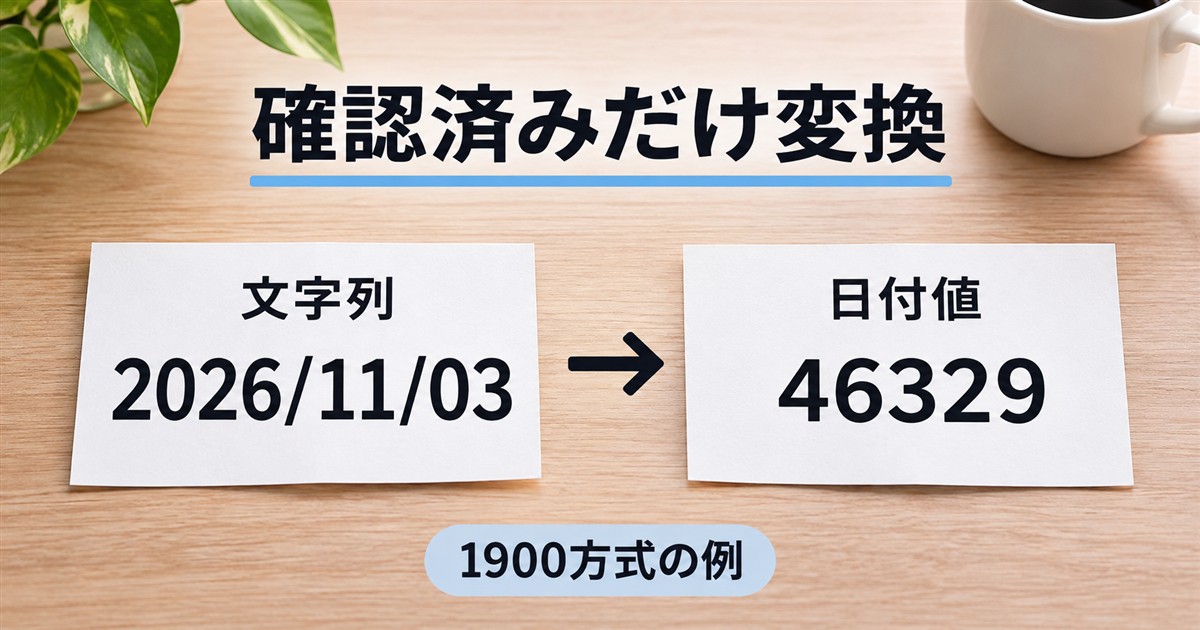
R1を別列で試す
R1のB2は、提供元Aが年/月/日という意味を明示した文字列「2026/11/03」です。練習用のコピーで、C2に次の式を入れて試します。
=DATEVALUE(B2)
この式は、ExcelがB2を日付として認識できる文字列だと解釈した場合、その日付に対応するシリアル値を返します。指定した1900日付システムと年/月/日を認識する条件では、2026年11月3日に対して46329を期待します。地域設定によって結果が異なる可能性があり、この記事では実機で確認していません。
C2に46329が表示された場合、C2の表示形式に日付を選ぶと、人が読む年月日として確認できます。C2の数字を日付風に見せる操作と、B2の文字列をDATEVALUEで数値に変換する操作は別です。どちらを行ったかを記録し、B2の元文字列は残します。
結果が返っても元資料と照合する
C2に日付らしい表示が出たら、提供元Aが意図した年月日、元の文字列、表示された年月日が一致するか見ます。型だけを調べる場合は、別のセルで次を試せます。
=ISNUMBER(C2)
数値が返っていればTRUEが期待されますが、そのTRUEは日付の意味の正しさを保証するものではありません。R1では提供元の年/月/日という仕様と、元資料の「2026/11/03」を照らし合わせて、期待する日付と一致したかを人が確認します。
もしエラーが出た場合は、元の文字列の型、年・月・日の区切り、不要な空白、Excel・OSの地域設定を調べます。エラーを見えなくして完了にしたり、表示できるよう数字を推測で変えたりしません。IFERRORなどで「要確認」と表示する運用は可能ですが、その表示は解決済みという意味ではありません。
対象外の行へ式を自動で広げない
今回のC2は、R1の表記と意味を確認した後に試すためのセルです。B2からB8の全行を、同じ日付列として扱う例ではありません。R3は注文ID、R4は順序不明、R5は無効、R6は空欄、R7は意味不明です。一つの数式を下までコピーし、返ってきた値を一括で正しい日付として採用しないでください。
R2は既に数値の日付値として提供元が確認しているので、DATEVALUEで文字列を読み直す必要はありません。R2の元数値を保ち、必要な表示または納品方法を次の章で分けます。型が既に数値であることと、提供元が日付の意味を確認したことの両方が、この例でR2を日付として扱う理由です。
日時に時刻が含まれている場合も注意します。MicrosoftのDATEVALUEの説明では、引数に含まれる時刻情報は無視されるとされています。時刻まで必要な業務で、日付だけ変換できたからといって、元の時刻も保たれたと判断しません。日時の取扱いを提出先と確認し、元の値を残しましょう。
日付値から文字列を作るときは元の値を残す
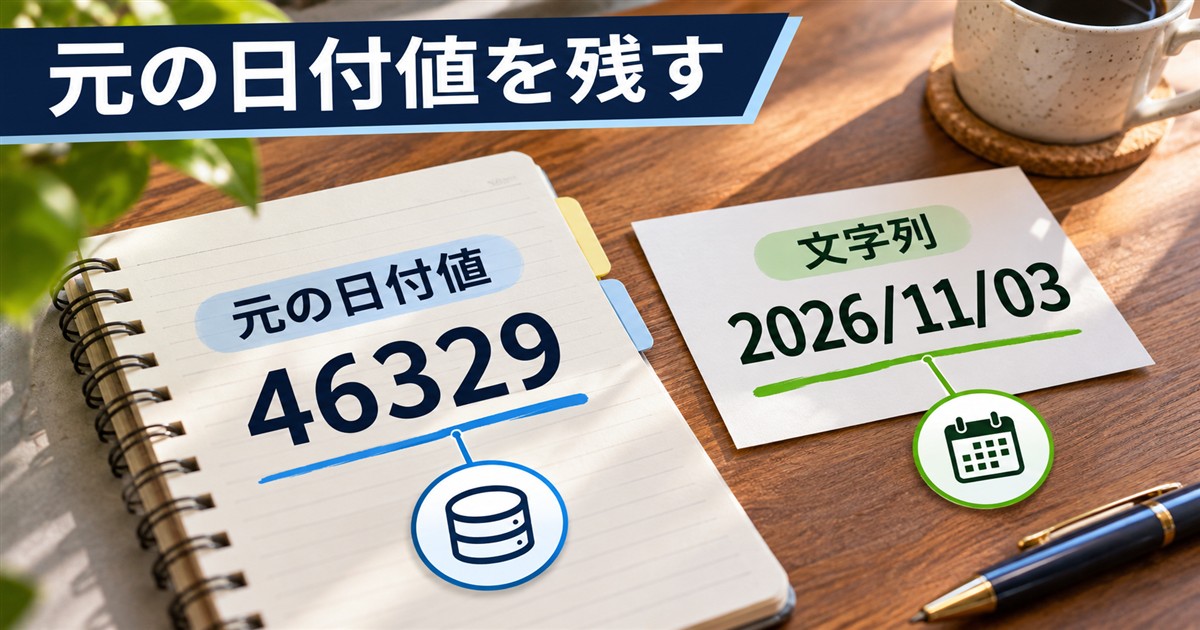
R2はTEXTで別列に納品用文字列を作る
R2のB3には、提供元が日付値として確認した数値46329があるとします。指定した1900日付システムでは、2026年11月3日を表す期待値です。提出先が「yyyy/mm/dd」という形の文字列を求める場合に限り、練習用のD3で次を試せます。
=TEXT(B3,"yyyy/mm/dd")
想定条件では、D3に「2026/11/03」という文字列が表示されることを期待します。B3は計算用の日付値として残します。D3の表示が日付らしくても、TEXTの結果は文字列です。後で日数を引き算したり、日付値を条件にしたりする対象がB3なのかD3なのかを明確にします。
提出先が日付値を必要とするなら、文字列のD3だけを渡す方法が適切とは限りません。逆に、指定された文字列を作るべきなのに、見た目だけ日付の書式を設定した数値を渡すと、相手の取込み条件と合わない可能性があります。提出先が求める型と書式を先に確認してください。
同じ46329のIDを文字列へ日付変換しない
R3のB4も46329という数値ですが、提供元Bが注文IDと説明しています。R2と同じ式をB4に使えば、条件によって日付らしい文字列が得られるかもしれません。しかし、それは注文IDを年月日として解釈した表示であり、元の意味を表した結果ではありません。
R3は注文IDとして保持し、納品する列もIDとして扱います。提出先が文字列のIDを求めるなら、ID列に必要な桁や型を別途確認します。日付の表示形式を与えて「2026/11/03」と見えたことを、提供元Bがその日を意味した証拠にはできません。
日付として確定したR2とIDのR3が同じ数値だったからこそ、出所をE列などに記録する意味があります。後から表だけを見た人が、同じ数値を全て日付として整えてしまわないよう、列名と確認状態を明確にします。
TEXTで作った列を計算用に上書きしない
TEXTの結果は、表示用・納品用の文字列候補です。元の日付値を上書きすると、元のセルを参照していた計算や集計の条件が期待どおりに動かなくなる可能性があります。まず別列に作り、利用先が何を求めるかを確認してから、渡す範囲を決めます。
例えば、月ごとの金額を集計する場合は、日付値として扱える列を使うのか、文字列の月を使うのかで条件の作り方が変わります。公開中のSUMIFSで日付を集計する手順では、月初以上・翌月初未満という日付範囲を扱っています。文字列の見た目が同じだからといって、日付値を使う条件へそのまま渡せるとは限りません。
変換しない行を残し、受渡し前に検算する
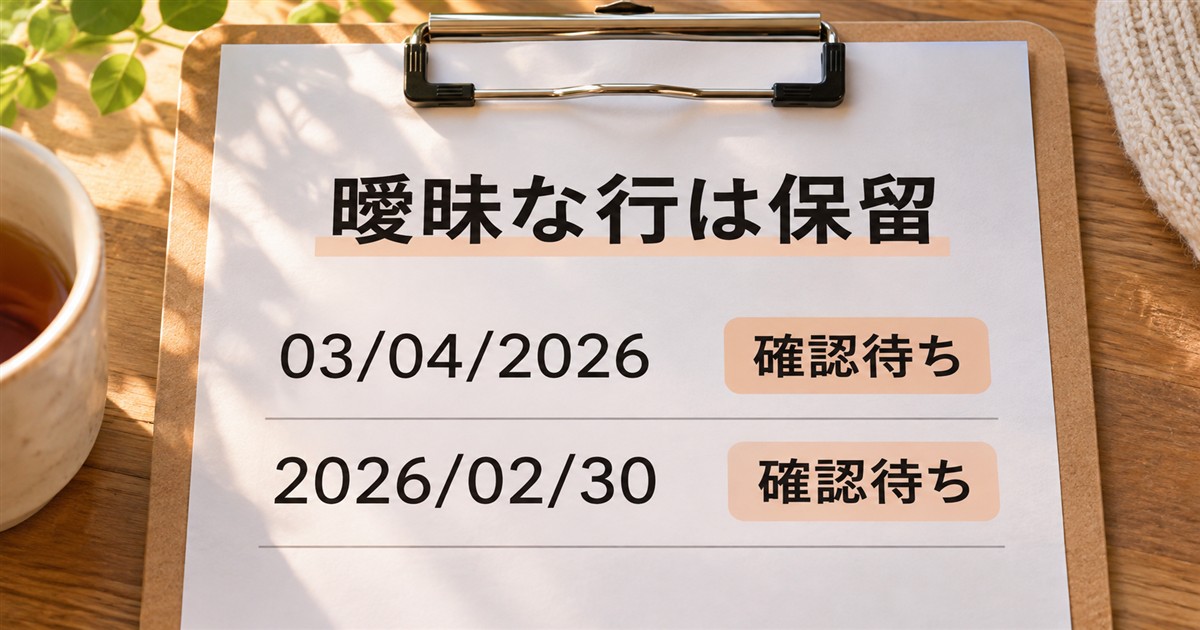
七行の結果を「完成」と「保留」に分ける
練習表では、R1は提供元Aの表記と意味を確認した後にDATEVALUEを試し、期待値と元資料を照合します。R2は日付値として確認されているため元のB3を保ち、必要ならD3にTEXTの結果を作ります。
R3は提供元Bの注文IDとして保持します。R4は日付順が不明、R5は暦上無効、R6は真の空セル、R7は日付かIDか不明という理由で、それぞれを分けます。すべてを同じ「エラー」にまとめず、次に誰へ何を尋ねるかを記録することが実務では役立ちます。
表は横にスクロールできます。値は説明用の架空例です。
| 行 | この例での次の対応 | 確認する相手・根拠 |
|---|---|---|
| R1 | 意味を確認してDATEVALUEを試す | Aの年/月/日という仕様と元資料 |
| R2 | 元の日付値を残し、必要ならTEXT | Aの日付値の説明と提出先の型指定 |
| R3 | 注文IDとして保持 | Bの列仕様 |
| R4 | 月日順が分かるまで保留 | Bの仕様または原本 |
| R5 | 無効な月日を推測補正しない | Aの原本・入力者 |
| R6 | 本当の空欄として扱う | 未入力を許すかの業務ルール |
| R7 | 日付かIDか決まるまで保留 | 8桁列の定義 |
行数だけでなく、行と値の対応を見る
変換後に7行あるからといって、各行が正しいとは限りません。R2とR3のように同じ数字が別の意味を持つ行は、並べ替えやコピーで提供元の列とずれると見分けにくくなります。行番号や案件IDなど、元の表と対応させるための情報を残します。
R1のC2は日付値候補、R2のD3は納品用の文字列候補です。空欄・ID・保留の行には、意図しない変換結果を作っていないかを確認します。元のB列、作ったC・D列、提供元と確認状態のE列を横に並べて見ると、どの値に何をしたかを説明しやすくなります。
提出先には「全7行のうち、R1は条件を確認して変換を試した」「R2は元の日付値と表示用の文字列を別にした」「R3はID、R4・R5・R7は確認待ち、R6は空欄」といった形で、実際の状態を伝えます。未確認のものを「変換成功」と数えず、確認後にどう更新したかも残しましょう。
うまくいかないときに伝える情報
Excelの版やOS、日付システム、地域設定が違うと、同じ文字列でも解釈や表示が異なることがあります。DATEVALUEがエラーを返したときは、元の文字列、Excelが表示した結果、試した式、地域・日付の設定、提供元が示す形式を整理して相談します。個人情報や注文データを外部に共有する場合は、必要な範囲と共有先を確認し、練習用の架空値に置き換えられるか検討してください。
数式が値を返しても、元の意味とずれていれば作業は完了していません。例えばR4に対して何らかの日付が表示されても、3月4日か4月3日かを提供元に確認するまでは、納品値を確定できません。値を返したか、型が数値か、元の意味と一致したかは、三つの異なる確認です。
元のデータと納品形式の確認票
作業前の確認票に「提供元」「列名」「元の型」「その列の意味」「期待する形式」「要確認の理由」を設けると、変換の可否を行ごとに説明できます。R1はAの年/月/日という仕様と元の文字列があるので、指定された環境でDATEVALUEを試す候補です。変換できた場合も、結果の年月日を元資料と照合します。
R2は日付値として確認されており、D3に納品用文字列を作る候補です。R3はBの注文IDなので、日付列へ移さずIDとして保ちます。R4とR7は仕様の確認待ち、R5は元資料の誤記かどうかの確認待ち、R6は入力が必要かどうかの確認待ちです。どの保留も、想像で埋めた数字を「変換結果」にしません。
提出時には、C列の変換結果だけでなく、どの行を変換したか、保留した理由、使用したExcelの版と地域設定、元資料との照合結果を引き継ぎます。納品先に不要な個人情報や注文データが含まれる場合は、共有してよい範囲を確認し、必要に応じて個人情報を除いた練習表を使いましょう。
同じ見た目でも提出先の要件を確認する
画面で「2026/11/03」と表示されるR1の変換後C2と、TEXTで作ったR2のD3は、見た目が似ています。しかしC2は日付に対応する数値の候補で、D3は文字列です。型を確認するときは表示文字ではなく、セルの値と式を見ます。
提出先がCSVを指定する場合も、ExcelブックとCSVは同じ形式ではありません。CSVでは書式付きのセルや数式をExcelブックと同じ形で保持するわけではなく、受け手側の取込み設定によっても値の解釈が変わります。保存前に相手が必要とする列、文字の表記、日付かIDか、文字コードなどを確認します。
保存したファイルは作業用ブックとは別のものとして扱い、受け渡すコピーの行数とR1・R2・R3などの値を再確認します。日付風のIDが自動変換されていないか、曖昧なR4が勝手に一方の日付になっていないか、空欄が別の値になっていないかを確認するためです。実際の取込み方と提出先の仕様を一つの記事だけで保証することはできません。
CSVの文字コードや先頭ゼロを含む値を扱う場合は、公開中のCSV取込みガイドも参照し、原本を保って確認してください。今回の練習では、数式を入れたブックと、相手へ渡すファイルを分けることが目的です。保存しただけで値がすべて一致したと決めず、再読込みの条件と照合結果を記録します。
最後に確認すること
- 文字列から日付値にしたいのか、日付値から文字列を作りたいのか決めたか。
- 原本を残し、B列の元値と提供元を変更せずに比較できるか。
- R2とR3のように、同じ数値でも日付とIDの意味が違う可能性を考えたか。
- R1のDATEVALUEは、表記順と地域設定を確認した行だけに試したか。
- R2のTEXTは別列に作り、計算用の元の日付値を残したか。
- R4の日月順、R5の無効な日付、R7の日付かIDかという意味を推測で埋めていないか。
- R6の本当の空欄と、数式が返す空文字を区別したか。
- 変換後の型だけでなく、元資料と年月日の一致を確認したか。
日付の表示をそろえる作業では、元の文字、Excel上の型、提供元が意図した意味を別々に見ることが大切です。変換できる行だけを別列で試し、意味が確定しない行は保留して確認すると、日付と識別子を取り違えにくくなります。