Excelの並べ替えを元に戻すには?後から加えた変更も残して照合する
※本記事にはPRを含む場合があります。
こんにちは。『脱会社員』脱サラを応援し続けるブログ、運営者の『なかびー』です。
Excelの表を並べ替えた後、「金額だけが動いて、IDとの対応が変わっていた」と気付くことがあります。直後なら[元に戻す]を確認できますが、その後に別の人が状態を更新したり、金額を正しく変更したり、新しい行を加えたりしていたら、表全体を古い版へ戻すだけでは後の変更まで失うかもしれません。
この記事では、事故前のV1と、事故後にも正しい更新が加わったV2という二つの架空の表を使います。古い金額をIDで調べることと、それを現在の正しい金額として採用することを分け、後日の資料と照らした復旧候補V3を作る流れを整理します。A・B・C・Dは実在の取引ではなく、金額も説明しやすい小さな整数です。
この記事の操作説明はMicrosoftの公式資料に基づきます。例の計算は算術で確認していますが、Excelの画面操作、並べ替え、数式、取り消しや版履歴は実機で検証していません。画面名や利用できる機能は版や保存先によって異なります。業務で試す際は責任者と範囲を確認し、実データではない練習用コピーで検証してください。画像も説明用の生成イメージです。
順番が変わっただけか、行の対応が崩れたかを分ける
最初に確かめるのは「何が一緒に動いたか」
並べ替えには、表の各列を一行ずつ一緒に動かす場合と、選んだ一列の値だけが動いてしまう場合があります。前者ならIDと金額の組が保たれたまま行順だけが変わることがあります。後者では同じ行に見えるIDと金額の組が変わり、並べ替え前の関係を失う可能性があります。
フィルターを解除する操作は、条件で見えなくなった行を再表示するためのものです。それだけで並べ替え前の順番や、ずれた列の対応が自動的に戻るとは限りません。Microsoftも、並べ替え前の順序を残すには、事前に順序を表す列を用意する方法を案内しています。フィルターの再適用とクリアの公式説明を確認してください。
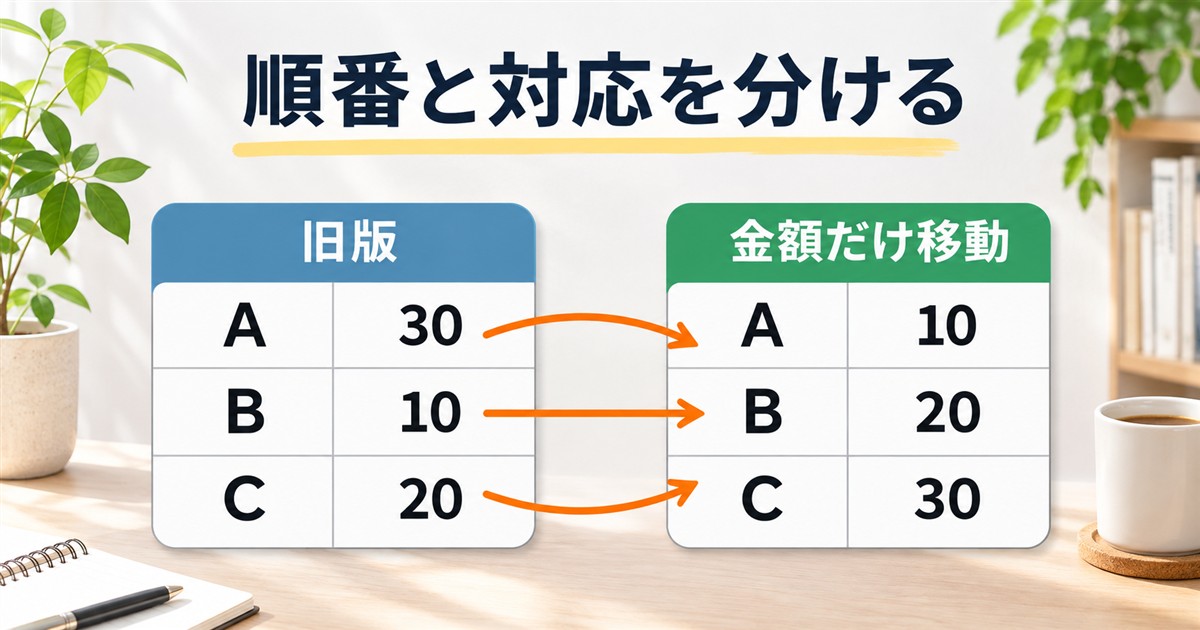
今回のV1は、ID A・B・Cに対する金額がそれぞれ30・10・20です。状態はいずれも未着手とします。見出しを除けば三行、金額の合計は60です。ID・金額・状態は一件の情報として扱うものと決めています。
表は横にスクロールできます。金額・時刻・資料は説明用の架空例です。
| ID | V1の金額 | V1の状態 |
|---|---|---|
| A | 30 | 未着手 |
| B | 10 | 未着手 |
| C | 20 | 未着手 |
合計が同じでも組み合わせは変わる
仮に金額の三セルだけを昇順に並べると、金額は上から10・20・30になります。IDが動かないままなら、事故直後の見た目はA=10、B=20、C=30です。件数は三件、合計は60のままでも、V1のA=30、B=10、C=20とはそれぞれ違います。
件数や合計が合っていることは、欠けた金額がないかを調べる一つの手掛かりです。しかし、どの金額がどのIDに属するかは、それだけでは証明できません。逆順に並べ直せば必ず元に戻ると考えるのも危険です。並べ替え前の順番と、各IDに属していた値を示す別の根拠が必要です。
表全体を同じ範囲で並べた結果、A=30などの組がすべて保たれていて、元の行順だけに戻したい場合は別の問題です。事前の固定連番や利用可能な取り消し履歴を確認します。この記事の中心は、金額とIDの組が崩れ、さらにその後の変更を残したい場合です。二つの状態を混ぜないようにしてください。
まず変更を重ねず、今ある情報を残す
気付いた人がそれぞれ推測で再並べ替えすると、何がいつ動いたかを追いにくくなります。共同作業なら、利用中の表を新たに編集する前に担当者へ状況を共有し、組織の手順に従って現状の記録と確認用コピーを確保しましょう。保存先や共有権限によって、コピーできる範囲や作成方法は異なります。
[元に戻す]が使えそうな場合は、どこまでの操作が取り消され、その間の正しい編集にも影響するかを先に確認します。必ず利用できるとは限らず、表を閉じた後や共同編集の状況でも条件が変わります。実行前にコピーや履歴の可否を確かめ、対象の操作を理解できないときは担当者に相談します。
旧版と現在版、後日の変更を時系列にする
架空の四つの資料を用意する
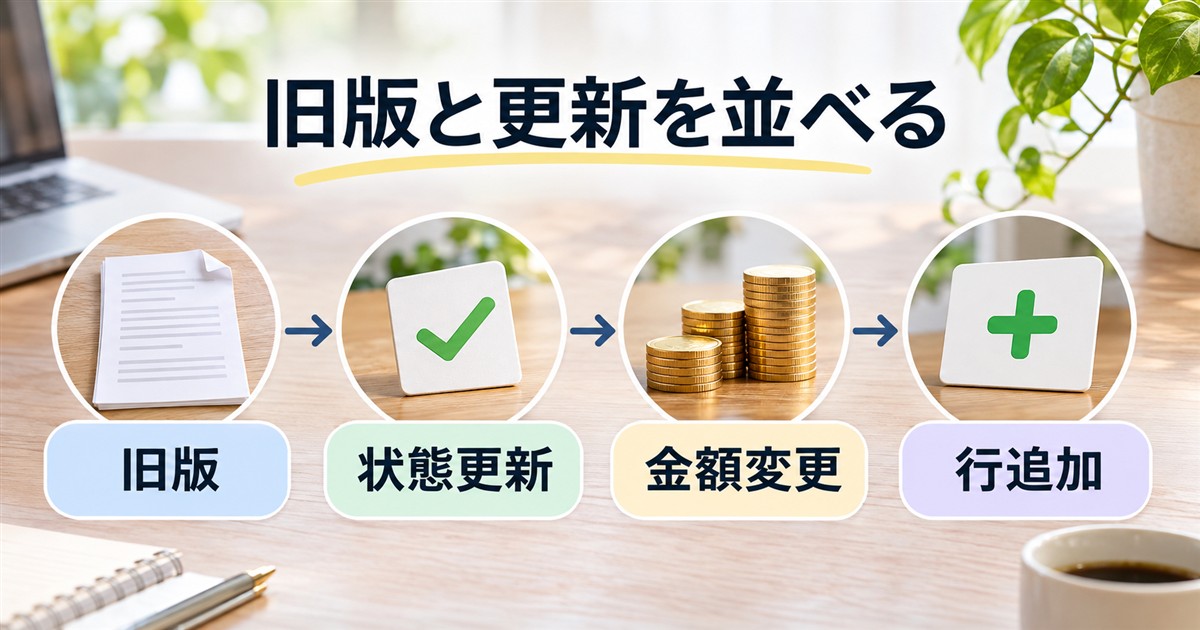
今回の仮定では、09:00にV1が確定していました。V1の管理番号をM-001とし、A=30、B=10、C=20という組と、すべて未着手という状態を記録しているものとします。09:10に金額だけを並べ替える事故が起きた、というのが練習上の前提です。実際の事故では、操作の時刻や範囲自体が分からないこともあります。
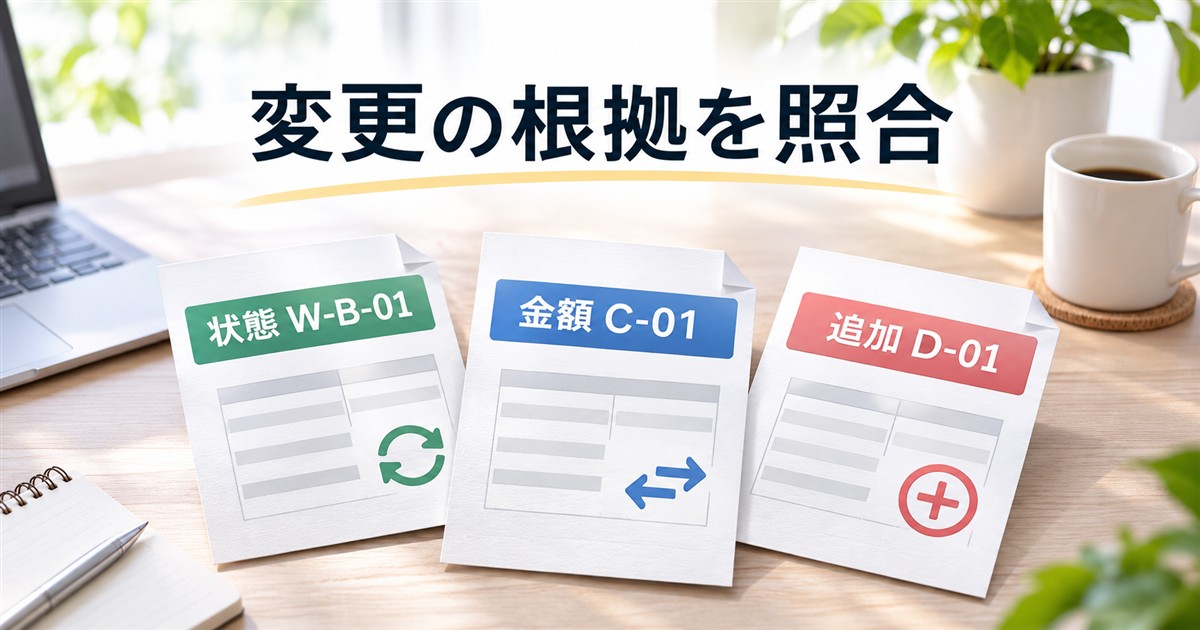
09:20の作業メモW-B-01には「Bの業務が終了したので状態を完了へ」とあります。これはBの状態の根拠であり、金額を変更する指示ではありません。09:30の変更連絡C-01には「Cの金額を25に変更し、現行表のC行へ記入」とあります。これはCの後日の変更が適切に承認されたという架空の資料です。
09:40の新規申込D-01には、Dを金額40・未着手で追加すると書かれています。10:00に現行表V2を確認用に保全したと仮定します。A・Bの金額についても、事故後に別の正当な変更がなかったことを担当者に確認できた、という条件を置きます。その確認が取れなければ、V1にあった金額をそのまま正しい現在値と決められません。
表は横にスクロールできます。金額・時刻・資料は説明用の架空例です。
| 時点 | 架空の記録 | ここから確認できること |
|---|---|---|
| 09:00 | 確定表M-001 | V1時点のA・B・Cの金額と状態 |
| 09:10 | 事故の仮定 | 三つの金額だけが動いたという練習条件 |
| 09:20 | W-B-01 | Bの状態を完了へ変えた理由 |
| 09:30 | C-01 | Cの金額を25へ変更した根拠 |
| 09:40 | D-01 | Dを40で追加した根拠 |
| 10:00 | V2の確認用コピー | その時点に保存した表の内容 |
旧版と現行版の両方を一度に判断しない
V2はA=10・未着手、B=20・完了、C=25・未着手、D=40・未着手です。金額の合計は95です。この数字には、事故による金額のずれだけでなく、Cの正しい変更とDの追加が含まれています。V1の合計60と違う理由を「並べ替えで35増えた」と一つに決めることはできません。
V1へ丸ごと戻すと、事故前の三つの組は参照できますが、Bの完了、Cの25、Dの新規行はV1にありません。戻した版をそのまま最新版として使うと、必要な更新を失うおそれがあります。Microsoftの以前のバージョンのExcelファイルの復元も、対象のWeb版で旧版に復元した場合、その版より後の更新が失われる点を説明しています。
版履歴が必ずあると考えることもできません。保存先、設定、権限、利用中のExcelによって、確認できる履歴は異なります。旧版を別に開けるか、現行版を確認用に残せるか、共同編集者に影響があるかを、利用環境の正規の方法で確認してください。勝手に共有原本を置き換えることを最初の手順にしません。
不確かな時点は不確かなまま書く
「Cは事故後に25へ変えたはず」という記憶と、時刻・対象・内容が確認できる資料は同じではありません。メールの下書きしかない、会話の時点が分からない、資料が別案件を指している、といった場合には、その不足を記録します。何も書かないより「C-01の承認状況を確認中」と残す方が、次の人が判断を引き継げます。
原文を確認できる資料は、編集用のまとめと区別します。まとめ表には資料番号と確認した事項を記し、元の資料そのものを都合よく書き換えません。取引先や個人に関する情報を含む場合は、共有範囲と保存場所について、自分の組織や契約のルールを守ります。例のような練習に実際の口座番号などを使う必要はありません。
IDの出現と旧版の検索結果を別々に点検する
各版に何件あるかを先に数える
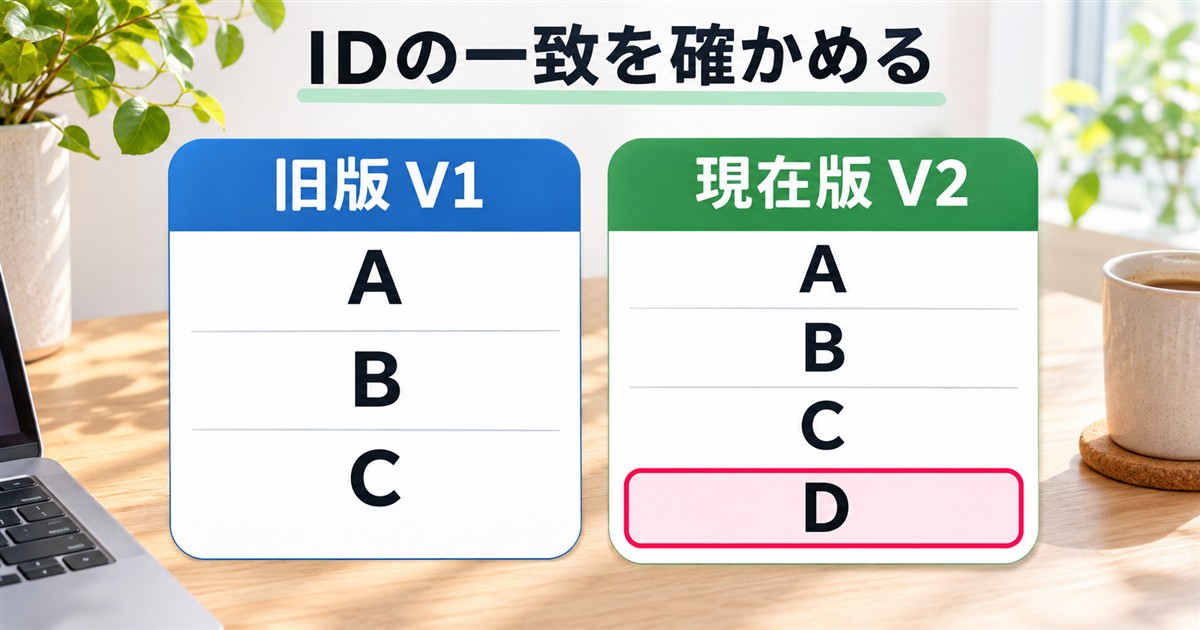
比較表を作る前に、IDの意味と件数を調べます。今回、A・B・CはV1にもV2にもそれぞれ一件ずつあります。DはV1に零件、V2に一件です。これは「各版の中でIDが重複しない」という条件と、「同じIDが両方の版にある」という条件が別だと示しています。
表は横にスクロールできます。金額・時刻・資料は説明用の架空例です。
| ID | V1内の件数 | V2内の件数 | この段階の扱い |
|---|---|---|---|
| A | 1 | 1 | 旧値と現値を比較する候補 |
| B | 1 | 1 | 金額と状態を分けて比較する候補 |
| C | 1 | 1 | 後日の金額変更を確認する候補 |
| D | 0 | 1 | 旧値はなく、新規行の根拠を確認 |
実際には、IDが同じに見えて前後に空白がある、数字と文字列で保存型が違う、似た番号を別案件で使っている、といった可能性もあります。無理に型を変えて一致させる前に、そのIDが何を識別するか、相手側の資料とどう対応するかを確認します。先頭のゼロなど識別に必要な情報を消してまで一致させてはいけません。
V1のAが二件あるなら、Aという文字だけではどちらの旧値が対象か特定できません。V2にBが二件ある場合も、二つとも同じBとしてまとめてよいとは限りません。条件を満たさない行を見つけたら、二つの版の位置を見て推測せず、原資料に戻ります。重複行を都合よく削除して検索結果を一件にすることは、対応関係を証明する手順にはなりません。
XLOOKUPは旧版を参照する道具
例として、別の確認用シートA2に調べたいIDを置き、旧版シートのA2:A4にID、B2:B4にV1の金額があるとします。XLOOKUPに対応するExcelなら、比較用の旧値欄に次の式を置く方法があります。
=XLOOKUP(A2,旧版!$A$2:$A$4,旧版!$B$2:$B$4,"要確認",0)
この式はA2のIDを旧版のA2:A4から探し、対応するB列の値を返すための例です。見つからないときは「要確認」を返すよう指定しています。Aなら30、Bなら10、Cなら20、旧版にないDなら「要確認」というのが、この架空表と公式仕様から考える期待値です。式や表示はExcel実機で確認していません。
この方法は、旧版の値を比べるために表示するもので、現在値を自動で上書きするものではありません。Cの場合、旧版の検索結果20はV1時点の値です。C-01による25への変更が確かなら、検索結果20を採用してはいけません。Dの「要確認」も「Dは誤って追加された」という意味ではなく、指定した旧版の検索範囲にIDが見つからなかったという結果です。
Microsoftは、XLOOKUPが見つけた最初の一致に対応する項目を返すと説明しています。重複があると式が値を返しても、正しい一件を選んだ証拠にはなりません。対象範囲、検索する値、返す列、検索順を確認し、重複を別に点検します。使えるExcelの版はMicrosoftのXLOOKUP関数の説明で確かめてください。2016・2019などすべての版で使えると決めつけません。
XLOOKUPの基本と参照範囲の整え方では、完全一致や未登録の確認を扱っています。本稿では検索した旧値と、後日の変更資料を照らした採用判断を分けて進めます。関数が使えない環境や少数の行なら、資料を見比べた手作業の照合も選択肢です。ただし手作業でもIDの重複と資料の版を確認する必要があります。
後日の更新資料をIDと項目ごとに照らす
一覧表の一行に「古い値」と「採る値」を混ぜない
次は、検索結果と資料を同じ画面に並べます。V1の値、V2の値、V1後の変更資料、採用候補、保留理由を別の欄に分けてください。先に「正しい値」と題した列を作り、旧版の値をすべて埋めてしまうと、誰がどの資料を見て確定したのかが分からなくなります。
下の表は、架空のM-001、W-B-01、C-01、D-01を読めており、記載と時点を担当者が確認できた場合の整理です。資料名はこの練習のために付けた番号であり、Excelや公的機関が定める番号ではありません。該当の連絡が存在するだけで、誰でも自動的にその資料を承認済みと判断できるわけでもありません。
表は横にスクロールできます。金額・時刻・資料は説明用の架空例です。
| ID | V1金額・検索旧値 | V2金額・状態 | 照合する根拠 | 根拠確認後の候補 |
|---|---|---|---|---|
| A | 30 | 10・未着手 | M-001、事故後にA金額の別変更なし | 金額30・未着手 |
| B | 10 | 20・完了 | M-001、W-B-01、事故後にB金額の別変更なし | 金額10・完了 |
| C | 20 | 25・未着手 | C-01による後日の金額変更 | 金額25・未着手 |
| D | 旧版に存在せず「要確認」 | 40・未着手 | D-01による後日の追加 | 金額40・未着手 |
AとBは、古い金額を候補にできる条件がある
Aは、V1のM-001に30とあり、事故後にAの金額を正当に変更した記録はないと確認できた、という設定です。V2の10は事故直後にAへ移ったと仮定した値なので、A=30を復旧候補にできます。ただし「V1に30とある」だけでは、V1からV2までの間に承認された変更がなかったことまでは分かりません。今回の確認を一般の事故へ省略して持ち込まないでください。
Bも金額はV1の10を候補にできますが、状態はV1の未着手ではなく、W-B-01で裏付けられたV2の完了を残します。金額と状態が同じ行にあるからといって、どちらも同じ版からまとめて採る必要はありません。行単位で旧版を復元すると、Bの金額を直すと同時に、正しい完了まで未着手へ戻してしまいます。
金額変更の有無を確認できない場合は、AもBも金額欄を保留します。Bの状態変更だけが確認できるなら、状態は確認済み、金額は確認待ちと分けられます。資料不足を一つの「不明」にまとめず、どの項目の判断が止まっているかを示すと、その項目を知る担当者に具体的な質問ができます。
Cの検索結果20より、後日の変更資料を優先する
CをXLOOKUPで調べた場合に得る20は、V1のC行にあった金額です。ここでC-01が「その後、Cを25へ変更」と示し、担当者が時点と承認を確認したという今回の条件なら、候補は25です。古い表を検索して値が見つかったことと、その金額が後日の変更後も有効であることは別です。
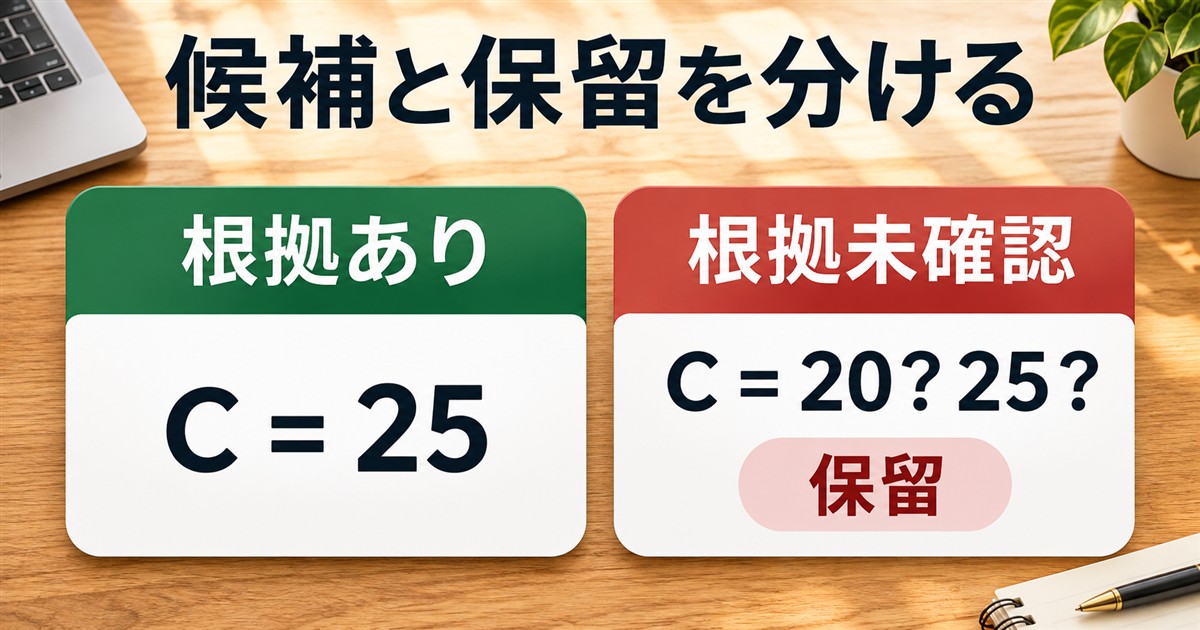
もしC-01が別の案件向けだったり、変更の承認が確認できなかったりすれば、25を無条件で確定できません。同時に、V1の20が現在も有効であるとも限りません。「旧値20、現行値25、変更根拠の確認待ち」と記し、対象・変更日・承認を確認します。資料を探している途中の数字を、完成済みの業務用表へ戻さないでください。
たとえばC-01に時刻がなく、並べ替え前後のどちらの指示か分からない場合、連絡の前後関係や承認記録を追加で調べます。もし25が事故前に承認されたのにM-001へ反映されていなかったなら、単純に「V1以後の更新」とも書けません。今回の時系列は教材の仮定であり、実際の事情に合わせて資料の信頼範囲を決めます。
Dは「見つからない」理由を分ける
DはV1にないため、例の式では「要確認」と表示される想定です。今回D-01が後日の新規行を示し、その内容が確認できれば40・未着手を候補に残せます。旧版で検索できないから削除する、旧値がないから空欄にする、といった処理を自動で行う必要はありません。
実際には、Dが新規なのか、V1が一部の対象だけを含む版だったのか、検索範囲から漏れたのか、表記が違うのかは別々に調べます。検索範囲がA2:A4のままで、旧版に後から追加したIDがA5以降にあれば、旧版のシート自体に存在しても式は見つけられません。「要確認」は原因を特定したメッセージではなく、確認を始める印です。
確認できた部分と保留を分けて候補表を作る
別の作業場所で項目ごとの採否を記す
すべての資料が今回の仮定どおり確認できた場合、復旧候補V3はA=30、B=10、C=25、D=40です。状態はA未着手、B完了、C未着手、D未着手とします。金額の合計は30+10+25+40=105です。V2の95から10増えますが、これはCの25やDの40を新しく作ったからではなく、例ではA・Bの対応を根拠に基づいて修正した結果です。
表は横にスクロールできます。金額・時刻・資料は説明用の架空例です。
| ID | V2金額 | V3候補金額 | V3候補状態 | 判断の根拠 |
|---|---|---|---|---|
| A | 10 | 30 | 未着手 | V1と事後変更なしの確認 |
| B | 20 | 10 | 完了 | V1の金額とW-B-01の状態 |
| C | 25 | 25 | 未着手 | 後日の変更C-01 |
| D | 40 | 40 | 未着手 | 後日の新規申込D-01 |
この候補表は共有原本へ自動で書き戻すための命令ではありません。誰がどの資料を確認し、何を候補にしたかを相談するための作業物です。運用上の承認が必要か、確認用コピーをどの形式で引き渡すか、誰が最終的に現行の表を更新できるかは、その組織の手順に従います。
Excelの数式が入った表では、見た目が同じ25でも、セルの中身が数値なのか数式なのかを確認する必要があります。参照元のシートや外部データに依存する式を値で上書きすると、後の更新方法まで変えてしまうことがあります。対象が単なる入力値なのか、数式を含む列なのか、旧版と現行版で構造が変わっていないかも、作業前に確かめてください。
正当な変更の証拠がない場合は空欄と保留を区別する
変更資料が見当たらないとき、候補欄に旧値を入れてから「後で確認」と付けると、確認前の値が正解として流用されることがあります。比較欄にV1とV2の両方を残し、採用欄は未確定と分かる形にします。入力が必要なシステムでは、その表の管理者が決めた保留方法に従ってください。
特にCはV1の20とV2の25が異なります。C-01の対象や承認が確認できなければ、20への復旧も25の保持もまだ決められません。Bも金額と状態が別の論点です。W-B-01がなく完了を確認できないときは、B金額の採否とは別に、状態を保留します。Dの追加理由が不明なら、新規行として残すかどうかを原資料で確かめます。
「不明」は値がゼロだという意味ではありません。Dの旧版検索結果が「要確認」だったとしても、旧金額0を作ったり、今回の候補合計からDを勝手に除外した結果を完成合計として伝えたりしません。確定できた行の小計を作る場合も、どの行を除き、残りをいつ確認するのかを明示します。
元の作業を取り消すか、版を復元するかも別の判断
事故にすぐ気付いたケースでは、対象操作を[元に戻す]ことで改善できる可能性があります。一方、今回の例のように後からB・C・Dへ正しい変更が加わっていると、事故までまとめて取り消すことで、それらの変更も影響を受ける可能性があります。実際にどの操作が戻るかは履歴と環境で確認し、推測で取り消しを連打しません。
版履歴からV1を復元する選択も、V2以後の内容との関係を確かめてから検討します。以前版を参照すること、以前版で現行ファイルを置き換えること、比較結果を別の候補表へ記すことは別の作業です。Microsoftの説明を、どの保存先でも履歴が利用できるという保証や、自動的に最新の正しい値へ合成される機能と受け取らないでください。
候補の組み合わせを再確認し、次の作業へ渡す
合計105と四行だけでは完了しない
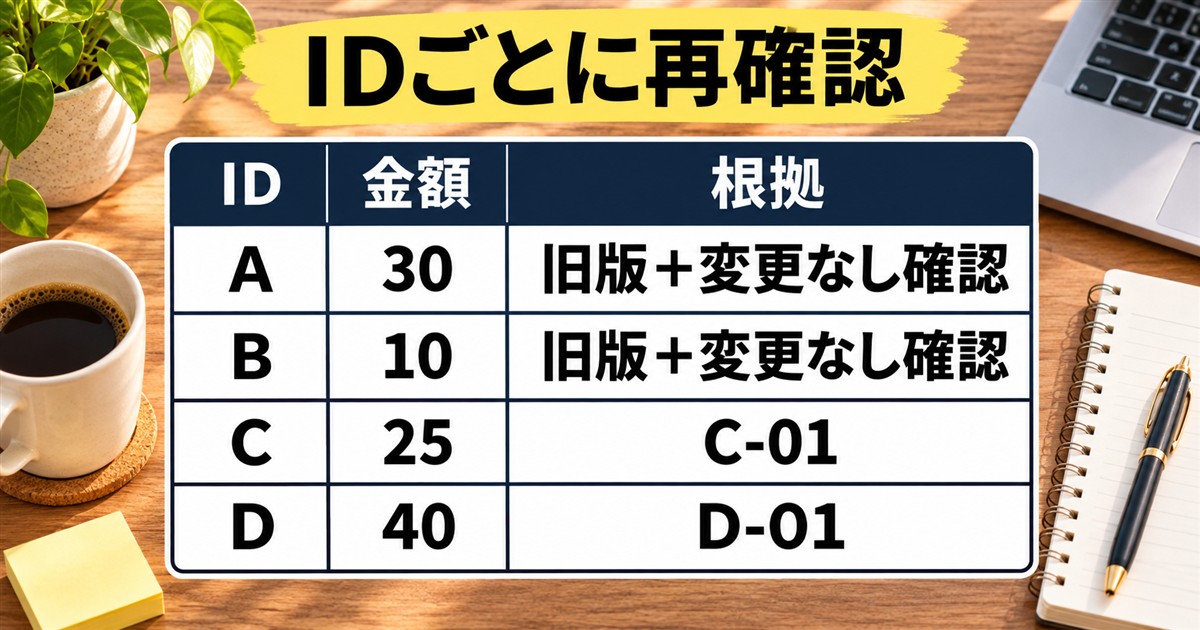
V3候補の合計105は、A30・B10・C25・D40を足した確認値です。もしAとBの金額が入れ替わったままでも、四行の合計は同じ105です。したがって、金額の合計に加えて、A=30とM-001、B=10とM-001、C=25とC-01、D=40とD-01を一行ずつ照合します。状態についてもB=完了がW-B-01と対応しているかを別に見ます。
確認には、単に件数と合計だけを記した表より、項目と根拠を一緒に追える表が役立ちます。IDが正しい行にあっても、金額だけ別の行から持ってきていれば組が壊れます。対象期間、単位、同じIDの版内件数、資料の承認状況を含めて、何を確認したかを記録します。今回の値は整数の架空例であり、税や手数料の計算を含む実際の請求額には使えません。
表は横にスクロールできます。金額・時刻・資料は説明用の架空例です。
| 点検項目 | この練習での確認 | 一致しないとき |
|---|---|---|
| IDの範囲 | V3候補にA・B・C・Dが各一件 | 新規行、削除、重複の理由を確認 |
| A・Bの金額 | A30、B10をV1と事後変更確認へ戻す | 対象版と変更記録を確認 |
| Cの金額 | 25をC-01の内容・時点と照合 | 旧値20か現値25かを決めず保留 |
| Dの追加 | 40・未着手をD-01と照合 | 新規行の対象と記録を確認 |
| Bの状態 | 完了をW-B-01と照合 | 金額と状態の判断を分離 |
| 集計 | 候補金額の算術合計105 | 対象と単位を調べ、合計だけで完了としない |
確認済みと未確認を一緒に引き継ぐ
作業の引き継ぎには、確認した版の名前、参照した時点、資料番号、候補を作成した人と日時、保留した項目を添えます。「修正しました」だけでは、どの時点へ戻したかや、Cの変更を残したかが伝わりません。共有先が実データを見る権限を持つかを確認し、不要な資料や個人情報を広く送らないようにしましょう。
たとえば、A・Bの金額とBの完了は確認できたが、C-01の承認が未確認、D-01の対象案件が未確認という状況なら、そのまま二つの未確定項目を渡します。利用者が候補表を完成済みの正本と取り違えないよう、表の名前や説明にも確認用であることを示します。承認者や更新担当者が決まっていない場合は、その点も確認待ちにします。
スプレッドシートのフィルタと並べ替えの確認では、行の情報をまとめて扱い、表示条件と並び順を区別しています。対象はGoogleスプレッドシートなので、Excelの画面操作や復元機能が同じだという意味ではありません。共通する考え方として、一行の組み合わせと表示の範囲を意識する際に参考になります。
次回のために、元順と行の対応を別々に守る
元の順番へ戻したい可能性があるなら、並べ替え前に固定した連番を表に含め、ほかの列と一緒に動くよう確認する方法があります。作業後に現在の並びへ新しく1、2、3を振っても、それは現在の順番の記録であり、並べ替え前の順番にはなりません。元の並びが不明なときに、推測で付けた番号を「復元された元順」と呼ばないことが大切です。
さらに、元順の列が残っていても、一列だけが別々に動いた事故では、IDと金額の対応まで自動的に戻せるとは限りません。元順を並べ直す準備と、各IDの正しい金額・更新履歴を確認する準備は別です。今回ならM-001とC-01などの根拠がなければ、連番や合計だけではA・B・C・Dの最新の正しい組を証明できません。
まずは、順番の問題か対応関係の問題かを分け、現行版と根拠資料を保全します。旧値を調べた後は、後日の正しい更新を確認し、根拠のない行は保留します。最後にID・項目・時点の組を照合し、確認できた内容と未確認を一緒に渡す。この順番なら、後日の作業を失わずに復旧を検討しやすくなります。
比較前に「どの列が動いたか」を確認する
今回の練習では、ID列と状態列は動かず、金額の三セルだけが並べ替わったと仮定しました。実際の表でこの前提が分からないときは、IDを検索の基準にしてよいかも決められません。IDと金額の両方が別々に動いた可能性があるなら、V2のIDに付いた金額だけでなく、状態や他の項目との関係も、外部の元資料や確定版に戻って確認します。
たとえばV2のA行に書かれた「未着手」がもともと別の案件の状態だった可能性があれば、金額だけV1から30へ戻しても一行全体が正しいとは言えません。責任者に確認できるまでは、金額だけでなく状態の根拠も保留します。今回のV3でB完了を残せるのは、W-B-01がBという対象と完了を示すという条件を置いたためです。偶然B行に「完了」と見えるから採用したのではありません。
旧版のIDが正しくても、その旧版が今回と同じ対象期間を含んでいるとは限りません。月ごとに同じIDを再利用する表であれば、IDだけでなく対象月や取引先も比較条件に必要です。複数の情報をつないで一つのキーを作る場合も、区切りや形式によって別の組が同じ文字列にならないか確かめてください。必要な識別条件が定まらない段階で、検索式の見た目だけを完成させても復旧にはなりません。
一つの資料が示せる範囲を超えない
M-001は09:00の表を示しますが、それ以後の変更がなかったことはM-001だけでは証明しません。W-B-01はBの状態が完了へ変わったという説明ですが、Bの金額が10のままかどうかは示していません。C-01はCを25に変えるという資料であって、AやBの金額を一律に修正する許可ではありません。D-01はDの新規追加を示す前提ですが、旧版にDがなかった理由をすべて証明するとは限りません。
そのため、候補表の根拠欄には単に資料番号だけを書くのではなく、「M-001でB金額10、W-B-01でB完了、金額に別変更なしを担当者確認」のように、どの事実をどの資料や確認で補ったかを書きます。元資料が承認前の案だったと後から分かれば、その資料を根拠にした項目を再確認できるようにするためです。実際の記録では、確認した人や日時の扱いも組織のルールに合わせます。
資料同士が食い違うときは、新しい日付の文書が常に正しいと決めつけません。たとえばCの金額について、C-01では25、別の連絡では23と書かれている場合、変更が撤回されたのか、別の作業の話なのか、単なる入力誤りなのかを確認します。両方の原文を残し、正しい承認者や契約の相手に、対象・時点・採用すべき値を確認してから候補へ反映します。
候補表から正本へ反映する前に
別の確認用シートでA・B・C・Dを整理した後も、現行の共有ファイルにどの変更が新たに加わったかを確認します。候補作成中に別の担当者がDの状態を変えていれば、10:00のV2を前提とした候補をそのまま貼り付けることで、新しい変更を消してしまうかもしれません。確認時点を記し、更新担当者と反映範囲を決める必要があります。
反映の方法は、表の構造や権限、共同編集の有無で変わります。ここでは本番表への一括貼り付けや自動復元を勧めません。必要な行と列だけを変更できるか、式や入力規則を壊さないか、変更前の状態と採用理由を残せるかを担当者が検討します。変更した後も、見た目の順番ではなくIDごとの値と状態を再照合します。
もしV1とV2のほかに複数の版が残っていたら、名前が新しいファイルを自動で採用せず、誰が、いつ、何の目的で保存した版かを確認します。確認用コピー、取引先への提出版、編集中の共有版は、同じ内容に見えても役割が違います。日付や版番号を整理する考え方は、ファイル名のルールと版番号の整理も参考にできます。