ImageMagickの使い方|コンタクトシートを作り、画像の順番・欠番・改訂版を確認する
※本記事にはPRを含む場合があります。
こんにちは。『脱会社員』脱サラを応援し続けるブログ、運営者の『なかびー』です。
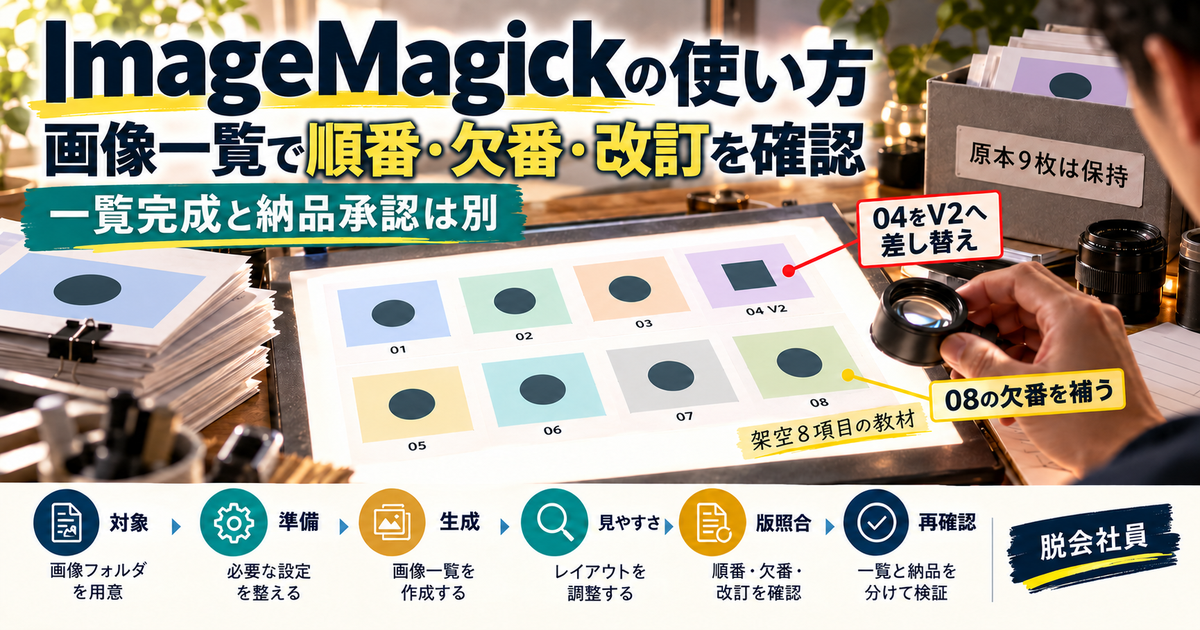
画像を何枚か確認してもらうとき、一枚ずつ開くより一覧になっている方が話しやすいことがあります。ただし、画像を並べた一覧ができただけで、必要な素材がすべて入り、最新版へ差し替わり、納品の許可まで得られたことにはなりません。見た目をまとめる作業と、対象をそろえて判断する作業を分けることが大切です。
この記事では、ImageMagickのmontageを使い、複数の画像を小さく並べたコンタクトシートを作る手順を扱います。目的は画像を一括で加工することではなく、どの素材をどの順番で見せたかを説明できる一覧を作ることです。副業で画像整理や制作補助を担当する場面を想定し、元画像、一覧、確認記録の役割を整理します。
教材は実在の顧客写真ではなく、色と図形を使った架空の八項目です。既存のImageMagick環境で画像と一覧を実際に生成し、保存した画像を開いて確認しました。一方、Windowsの操作画面、印刷物の色、顧客による承認、商用素材の利用権は検証していません。章の写真は説明用のイメージで、実際のソフト画面や教材の実行結果ではありません。
一覧で何を確認するかを先に決める
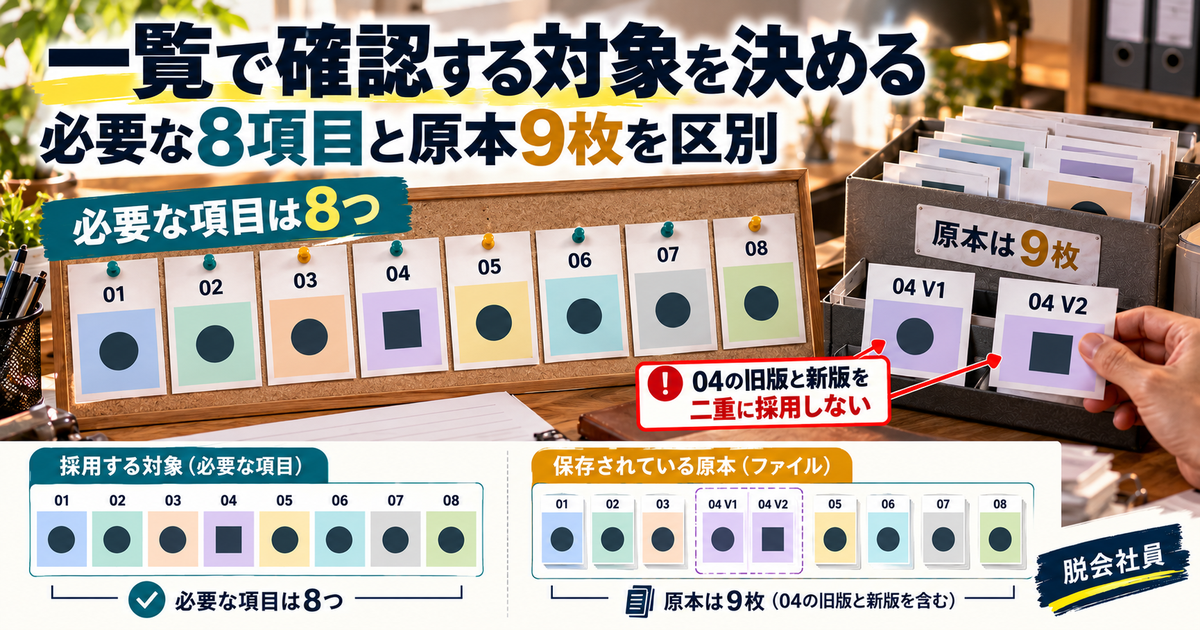
写真は作業の概念イメージです。実教材の図形画像や実際のソフト操作画面ではありません。
コンタクトシートと納品画像を分ける
コンタクトシートは、複数の画像を小さく並べて全体を見渡すための画像です。大きな写真を順番に開かなくても、候補の構図や色の違いを比較しやすくなります。今回のようにファイル名を添えれば、「右上の青い画像」ではなく、対象を名前で指定して確認できます。ImageMagickのmontageは、そのような一覧の組み立てに使える機能です。
ただし、小さくした画像は元の細部をすべて伝えません。人物の目元、細い文字、切り抜きの境界などは、一覧で問題がなさそうに見えても原寸での確認が必要です。一覧は元画像を置き換える完成データではありません。相手が必要とする画像そのものと、確認のための一覧を別の成果物として扱うと、渡し間違いを減らせます。
例えば八点の候補を見せる依頼で、一覧だけを送っても八点の編集可能な素材を納めたことにはなりません。逆に一覧だけが必要な打ち合わせで、未採用の高解像度素材をすべて送る必要もありません。何を確認してもらい、何を渡すのかを先に決め、その範囲に合わせて一覧を作ります。この記事の教材では、外部への送信や納品は行っていません。
確認する人が複数いる場合も、同じ番号を使うと意見を整理しやすくなります。ただし、番号だけを共有して元画像との対応が手元にない状態は避けます。一覧の版が変わったら、前回と同じ番号が同じ対象を表すか確認します。別の画像へ番号を使い回すと、古い指摘が新しい画像に対するものと誤解されるため、変更履歴を残すことが大切です。
見せる順番と必要な件数を記録する
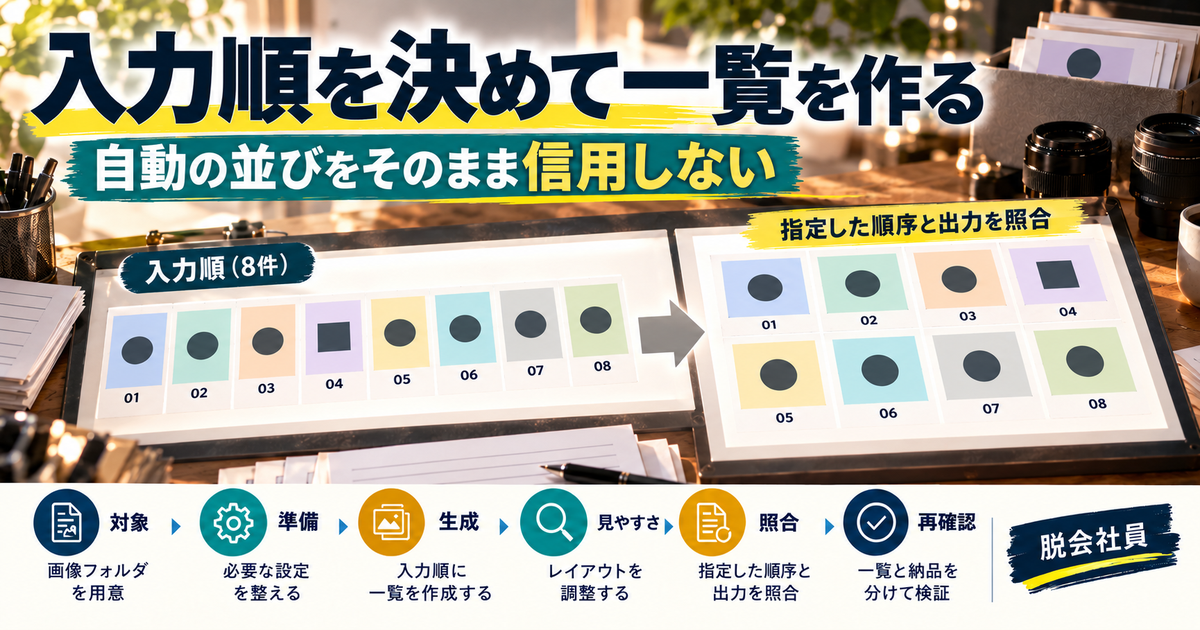
一覧の順番には、説明の順序、商品番号、撮影順など、何らかの意図があります。ファイルが並んだ結果を見てから意味を付けるのではなく、先に必要な項目と順番を書き出します。今回の依頼条件は、item-01からitem-08までの八項目を番号順で確認することです。四列で表示しますが、列数を決めることと必要な項目を決めることは別です。
最初の教材ではitem-01からitem-07までの七ファイルだけを指定します。この一覧は画像として生成できますが、八項目という依頼条件は満たしていません。空いた場所があるから不良なのではなく、必要なitem-08が入力一覧に含まれていないことが問題です。必要数が七枚の別案件なら、同じ見た目の空きは問題とは限りません。
また、同じ番号に改訂版がある場合は、項目数とファイル数が一致しないことがあります。教材ではitem-04にv1とv2があるため、元ファイルは九個ありますが、最終一覧へ載せる項目は八つです。九個すべてを並べると、改訂版の比較には使えても、採用候補八点の一覧とは違う資料になります。目的に合わせた選択が必要です。
一覧で判断できないことを残す
写真の権利、掲載する本人の同意、商品情報の正確さなどは、一覧画像を生成しても確認されません。作業担当が判断する権限を持っていない項目は、確認待ちとして残します。画像処理の終了メッセージを見て、こうした確認まで終わったことにしないよう注意してください。技術的に作成できたことと、使ってよいことは別です。
色についても、画面上の一覧は印刷物の色を保証しません。明るさの違う画面で見れば印象が変わり、縮小で細かな差が目立たなくなることもあります。今回の教材は色管理の性能比較ではなく、番号と改訂版の対応を確認するためのものです。色の正確さを受領条件にする仕事では、一覧とは別に指定された環境や方法で確認します。
そのため、最初のメモには「今回確認すること」と「今回確認しないこと」を並べます。教材では順番、欠番、版の選択、名前の可読性を確認し、印刷品質、実写真の精細さ、利用許諾、依頼主の承認は対象外です。対象外を隠すより、次に誰が何を確認するか分かる資料にした方が、仕事の引き継ぎに使いやすくなります。
元画像と出力先を分けて準備する
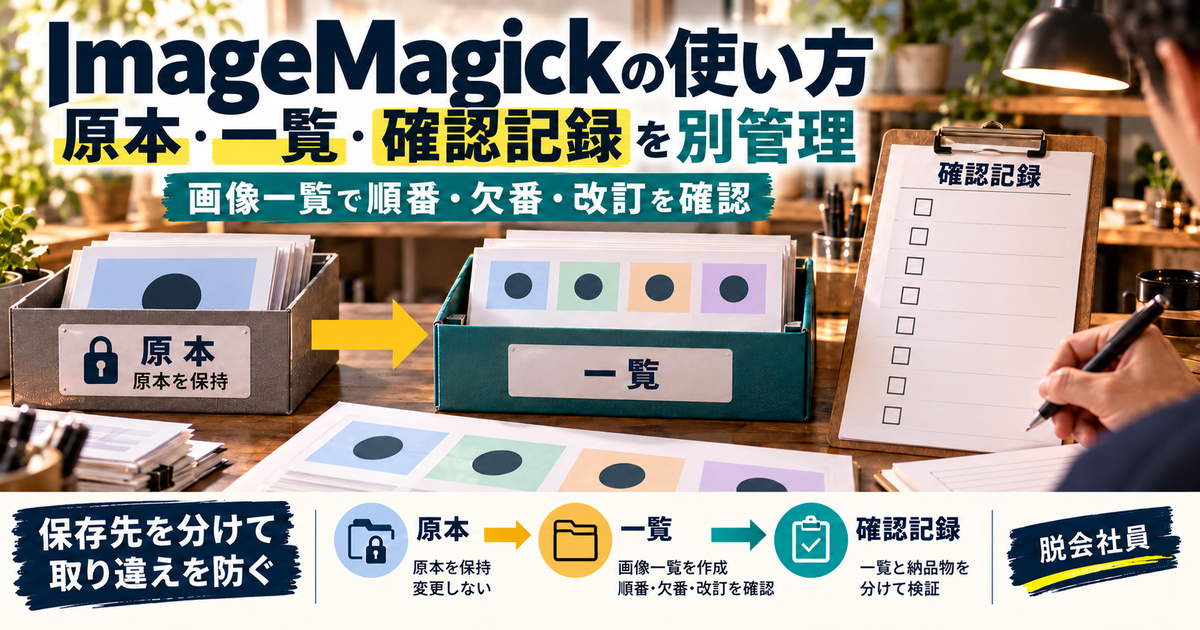
写真は作業の概念イメージです。実教材の図形画像や実際のソフト操作画面ではありません。
元画像を直接置き換えない
元画像を保管する場所と、一覧を保存する場所を分けます。教材ではsourceに元画像、outputに一覧を保存しています。出力ファイルに元画像と同じ名前を付けないことも重要です。処理の目的は一覧を作ることであり、元画像を上書きして小さくすることではありません。作業を始める前に、入力と出力の組み合わせを確認します。
元画像が何度も変更されると、前回の一覧が何を使って作られたか分からなくなります。そこで今回の教材は、生成前後で各元ファイルのSHA-256を記録し、一致することを確認しました。これは、この試験で元ファイルのバイト列が変わっていないことの確認です。ファイルの内容が正しい、権利上使える、依頼に適合するという意味ではありません。
一般の作業でも、処理前のコピーを残す、採用する版を固定する、実行した入力一覧を保存する、といった方法が役立ちます。必ず全員がハッシュを計算しなければならないという話ではありません。元に戻せる状態と、どのファイルを使ったか説明できる状態を保つことが目的です。依頼された保管方法があれば、そちらに合わせます。
- 保管用:旧版を含めた元画像。
- 確認用:選んだ対象だけを載せた一覧。
- 記録用:入力順、変更点、未確認事項。
取引先名や人物名を含むファイル名は、そのままラベルへ表示される可能性があります。確認用の画像だから公開してよいとは限りません。見せる相手と目的に必要な情報だけを含め、外部へ出す前に名前も点検します。今回の教材は架空の番号だけを使っており、個人情報や顧客情報を読み込んだものではありません。
ファイル名を一覧の手掛かりにする
今回の名前はitem-01-v1.pngのように、項目番号と版を分けています。番号は一覧のどの対象かを示し、v1やv2は同じ対象の改訂を示します。名前だけですべての変更内容を説明する必要はありませんが、一覧を見ながら元画像へ戻れる程度の手掛かりは必要です。同じ名前のファイルが複数の場所にある場合は、保存場所も含めて識別します。
名前に空白や特殊な記号が含まれる場合、コマンドの書き方によっては一つのファイル名として伝わらないことがあります。この記事の操作例は、説明を単純にするため半角英数字とハイフンの名前を使います。実際のファイルを一律に改名する提案ではありません。日本語名や空白入りの名前を使う場合は、利用するシェルに合った引用方法を確認してください。
また、名前の順序がそのまま期待する順番になるとは限りません。item-1、item-2、item-10のような名前は、並べ方によって人が期待する番号順と違って見える場合があります。今回は二桁の番号にそろえ、さらに操作例でファイルを明示的に順番どおり指定します。並び替えの結果を推測するより、入力順を記録して確かめる方が確実です。
受け取った画像が開けない場合は、名前の末尾だけを書き換えて解決しようとしないでください。ファイル形式と拡張子は同じ意味ではありません。元の状態を保ち、どのファイルでどのエラーが出たかを記録します。今回のPNG教材で正常に生成できた結果を、破損した画像や未対応の形式にも通用する保証として扱うことはできません。
形式と画像の向きを確認する
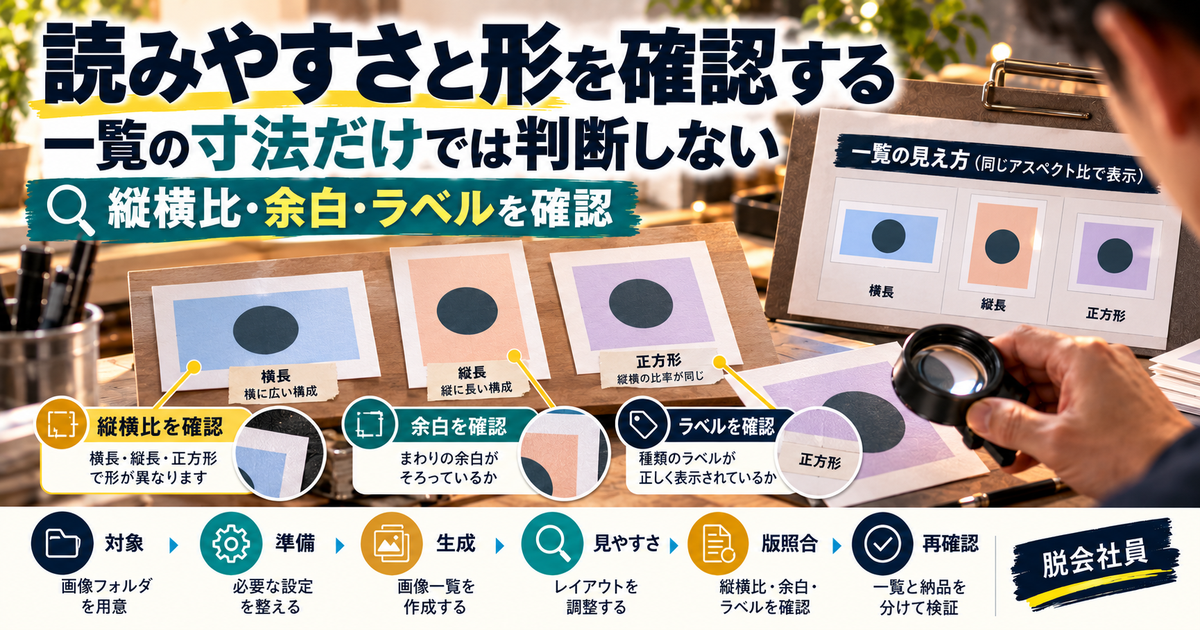
教材はPNGだけを使い、横長、縦長、正方形を混ぜています。元の寸法は横長が640×400、縦長が400×640、正方形が480×480です。異なる形が混ざっても一覧として見比べられるか、縮小した結果の名前が読めるかを確認します。同じ幅に見えるよう無理に切り抜くのではなく、元画像の形を残す設定を採用します。
実写真では、向きに関する情報や複数フレームを含む形式など、単純なPNGと違う条件もあります。それらを今回の教材で確認したことにはしません。画面上で縦向きに見える画像が別の処理で横向きになる、といった問題があるなら、入力形式と表示方法を切り分けて調べます。必要な処理を確認する前に、元画像をまとめて書き換えないようにします。
最初は少ない枚数で、読める形式か、名前が出るか、想定した場所へ保存されるかを試すと確認しやすくなります。今回も本教材の前に三枚で一覧を作りました。その後、既存のフォントファイルを明示した八項目の教材へ進んでいます。新しいソフトの導入や権限変更は行っておらず、すでに利用できるImageMagick環境を使っています。
montageで入力順を保った一覧を作る
写真は作業の概念イメージです。実教材の図形画像や実際のソフト操作画面ではありません。
操作例の前提をそろえる
ここで扱うのはImageMagick 7のmagick montageです。実行確認した版は7.1.1-43で、ローカルのシェルから操作しました。ImageMagick 6の実行名やWindowsの画面操作を実機確認した記事ではありません。同じ目的の操作でも、環境ごとに呼び出し方やパスの表記が異なることがあるため、操作例の前提を先に確認してください。
コマンドは教材フォルダーを基準に、sourceの画像を読み、outputのPNGへ保存します。フォントは既存のDejaVu Sansファイルを指定しています。このパスは検証環境の例であり、読者の環境に必ず存在するものではありません。使用できるフォントを確認し、文字が表示されることを小さな試験で確かめてから枚数を増やします。
以下は教材で実行した初回の完全な操作例です。sourceとoutputがある教材フォルダーを基準に実行しています。フォントの絶対パスは検証環境のものです。
magick montage -font /usr/share/fonts/truetype/dejavu/DejaVuSans.ttf -pointsize 18 -label %f source/item-01-v1.png source/item-02-v1.png source/item-03-v1.png source/item-04-v1.png source/item-05-v1.png source/item-06-v1.png source/item-07-v1.png -tile 4x -geometry 180x120+12+12 -background white -fill '#172b3b' output/review-v1.png試作ではフォントキャッシュの警告が出たものの画像は作成され、名前を実見できました。本教材では既存フォントの実ファイルを指定し、終了結果と保存画像を確認しています。警告を見なかったことにしたり、設定や権限を変えて無理に進めたりはしていません。自分の環境でエラーが出た場合も、出力の有無と原因の確認を分けて扱います。
ラベル・列数・縮小枠を指定する
操作例のlabelに指定する%fは、画像のファイル名をラベルとして扱うための指定です。名前が画像の下に出ることで、どの素材について話しているかを対応づけやすくなります。ラベルを付けただけで読みやすさが保証されるわけではないため、文字の大きさ、背景との対比、長い名前の扱いは保存した一覧で確認します。
tileの4xは、四列を基準に並べる指定です。geometryの180×120+12+12は、今回の一覧で使う縮小枠と余白の指定です。教材では元の縦横比を保った画像がセルの中へ収まり、縦長の画像には左右の余白が見えます。余白があることをすぐに失敗と考えず、元の形を保つ目的に合っているかを判断します。
この値はあらゆる仕事に最適な設定ではありません。八枚の簡単な図形と比較的短い名前を確認するために選んだものです。細かな文字のある画像や数十枚の写真なら、列数を減らす、縮小枠を大きくする、複数の一覧に分けるといった調整が必要になる場合があります。見た目を詰め込むより、相手が対象を特定できることを優先します。
コマンドを貼り付ける前には、最後の出力名と入力側の名前を別々に読みます。入力に存在しないファイルがあれば、その状態を修正してから再度扱います。エラーがあったのに出力画像だけが残っている場合も、必要な全件が処理されたとは限りません。終了結果、警告、保存画像の内容を合わせて見て、判断できない部分を成功へ読み替えないようにします。
ワイルドカードに任せる前に範囲を確かめる
フォルダー内の画像をまとめて指定する書き方は便利ですが、入力の範囲を把握しないまま使うと、不要な版や前回作った一覧を再び取り込む可能性があります。今回の教材ではファイルを一つずつ明示し、七枚版と八枚版の入力を別に記録します。意図した対象だけを選んだことが、操作例からも確認できるようにしています。
特にsourceにitem-04-v1.pngとitem-04-v2.pngが並んでいるため、すべてのPNGを対象にすると両方が入ります。それが改訂比較のためなら正しいこともありますが、採用候補一覧では一つに絞る必要があります。ファイルが存在することと、その一覧へ載せることを混同しないようにしてください。選択の根拠をメモへ残すと後で説明できます。
出力先を別フォルダーにするのも、この混入を減らすためです。ただし、フォルダーを分ければすべての間違いが防げるわけではありません。コマンドの入力を読み返し、一覧のラベルを見て、必要な項目のメモと照合します。操作が成功したという一つの結果だけではなく、入力、出力、確認条件の三つをつないで確かめます。
読みやすさと元画像の形を確認する
写真は作業の概念イメージです。実教材の図形画像や実際のソフト操作画面ではありません。
縮小と切り抜きを区別する
小さな枠に収める方法には、画像全体を縮小する方法と、一部を切り抜いて枠を埋める方法があります。今回の目的は、元画像の候補を識別することであり、見えていない部分を黙って落とすことではありません。そのため、縦横比を保った全体表示を使います。縦長と横長の画像が同じ大きさの枠に入っても、画像そのものの形は異なります。
例えば縦長の素材を横長の枠いっぱいに切り抜くと、上下の要素が見えなくなるかもしれません。一覧だけを見た人は、もともと写っていないのか、縮小表示の段階で省かれたのか区別できません。切り抜いた一覧を意図的に使う場合は、その条件を明示し、原本を別に確認できる状態にします。今回の教材ではその加工は行っていません。
なお、全体が表示されていても細部まで確認できるわけではありません。縮小で文字が小さくなったり、細い線が見えにくくなったりします。教材の図形内の文字も、画像下のファイル名に比べると小さく見えます。確認対象を名前で特定し、必要なものだけ原画像へ戻るという使い方を前提にすると、一覧に過剰な役割を持たせずに済みます。
ラベルの可読性を保存画像で確認する
作成した一覧を実際に開き、名前が途中で切れていないか、似た名前を区別できるかを確認します。コマンドの文字サイズを見ただけでは、出力全体を縮小して表示したときの読みやすさは分かりません。今回の教材はitem-04-v1.pngとitem-04-v2.pngの違いを読む必要があるため、番号だけでなく末尾の版まで確認します。
名前が長い場合は、一覧の縮小表示で読めるかを先に考えます。単に文字を小さくして押し込めると、ファイル名を付けた意味が薄れます。確認用の短い識別名と元ファイル名の対応表を別に持つ方法もありますが、対応を曖昧にしたまま勝手に短縮しないことが重要です。相手と共有する識別方法に合わせて整えます。
背景色と文字色にも注意します。教材は白い背景に暗い色の名前を載せ、画像との境界を余白で分けています。これは一例で、すべての配色についてアクセシビリティ評価を行ったものではありません。写真の上へ直接文字を重ねる場合などは、場所によって読みにくくなることもあるため、実際の保存結果を確認してください。
画面サイズだけで内容を判断しない
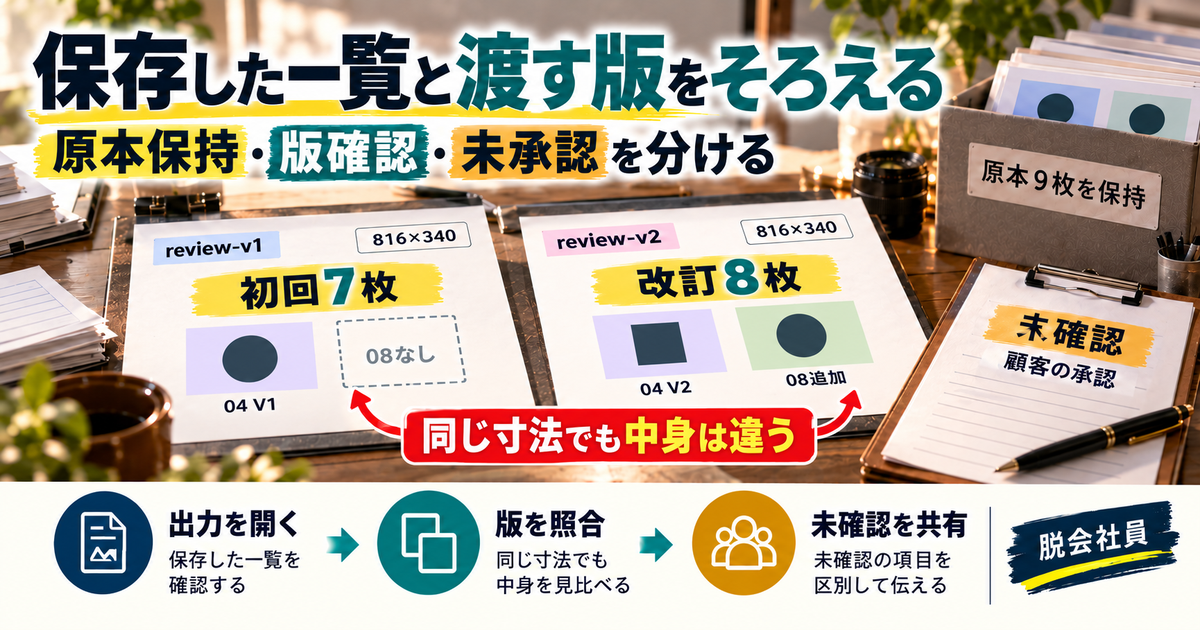
今回の七枚版と八枚版は、どちらも816×340ピクセルでした。四列の二段という配置が同じため、枚数が違っても外形寸法は同じです。この結果からも、出力サイズが予定どおりだったという理由だけで、必要な素材がすべて入ったとは判断できないことが分かります。寸法は確認項目の一つですが、内容の数え直しを代替しません。
| 区分 | 数・寸法 | 対象 | 判断 |
|---|---|---|---|
| 元ファイル | 9個 | 8項目+四番の旧版と改訂版 | 掲載数とは別 |
| 初回 review-v1.png | 7枚・816×340 | 08が入力に含まれない・04はv1 | 生成は成功、依頼条件は未達 |
| 改訂 review-v2.png | 8枚・816×340 | 08を追加・04をv2へ差替え | 一覧の対象照合済み、承認は未実施 |
表が画面に収まらない場合は横にスクロールしてください。値と名称は架空の図形画像を使ったローカル教材のものです。
ファイル容量も同様です。容量が少し増えたから一枚追加できた、前より小さいから画像が欠けた、といった推測だけでは確かめられません。画像の色や内容、保存方法によって容量は変わります。教材では入力一覧とラベルを対応づけ、item-08が追加され、item-04の版が変わったことを確認しました。見た目と記録を合わせて判断します。
一覧ができた後は、どの表示倍率で読んだかも意識します。極端に拡大してやっと読める名前では、普段の確認に使いにくいことがあります。逆に小さなチャットのサムネイルだけで画質を評価するのも適切ではありません。相手が開くことを想定した大きさで一覧を確認し、細部の判断は元画像で行うという使い分けが役立ちます。
八項目の教材で欠番と改訂を照合する
写真は作業の概念イメージです。実教材の図形画像や実際のソフト操作画面ではありません。
七枚版で不足している対象を見つける
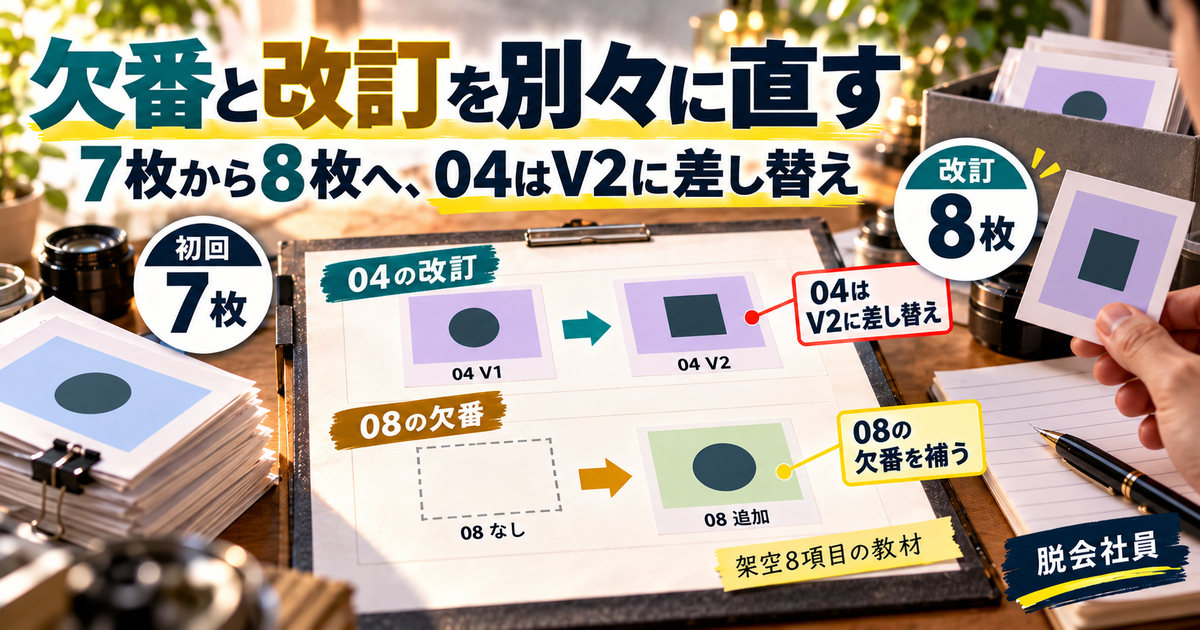
最初のreview-v1.pngには、item-01からitem-07までが番号順に並びます。入力した七ファイルは読み込まれ、一覧の作成は正常終了しました。しかし、依頼条件はitem-08までの八項目です。したがって、処理成功という記録と、必要項目が一つ不足しているという判断が同時に成立します。この二つを矛盾と考えないことが大切です。
不足を説明するときは、「一枚足りない」だけでなく、どの項目が対象かを名前で示します。教材ではitem-08が不足しています。相手が番号と画像の内容を結びつけられるよう、入力一覧、依頼の八項目、保存画像のラベルを照合します。空白の場所だけを丸で囲むより、対象を特定できる指摘の方が修正作業につながります。
また、元フォルダーにitem-08-v1.pngがあることも確認できます。今回は素材そのものが未提出なのではなく、一覧を作る入力から外れていたケースです。実務ではこの違いによって次の行動が変わります。元画像の提出を待つのか、既存の画像を選択へ追加するのかを分けるためにも、一覧だけを見て原因を決めつけないようにします。
改訂の確認は、変更した箇所だけを見る作業と、全体を通して読む作業の二段階にすると整理しやすくなります。教材ではまず四番と八番を見て、次に一番から八番までラベルを順番に読みました。これは自動で正解を判定する仕組みではありませんが、変更点の確認だけで他の項目を飛ばしてしまうことを防ぐための具体的な読み方です。
四番の版を差し替えて八枚版を作る
八枚版ではitem-08-v1.pngを加えるとともに、四番をitem-04-v2.pngへ差し替えます。教材の四番は、v1が円形、v2が四角形の図柄です。これは違いを分かりやすくするために作った架空の改訂で、顧客の修正指示を再現したものではありません。どちらが一般的に優れたデザインかを評価する教材でもありません。
このとき、四番のv1を削除してしまう必要はありません。元画像の保管場所には旧版を残し、八枚版の入力にはv2だけを指定します。版の履歴を残すことと、確認用一覧の対象を最新の採用候補へそろえることは両立できます。旧版を消さないと作業できないと思い込まず、入力の選び方で範囲を管理します。
新しい出力名はreview-v2.pngです。前のreview-v1.pngへ上書きせず、何を変えて作り直したかを比較できるようにします。八枚版を開き、四番のラベルと図柄、八番の追加、他の項目の順番を確認しました。一枚を差し替えたときほど、関係のない素材まで入れ替わっていないかを併せて見ると、修正範囲を保ちやすくなります。
以下は八枚版を生成した完全な操作例です。四番の版と八番の追加を入力側で変更し、出力を別名にしています。
magick montage -font /usr/share/fonts/truetype/dejavu/DejaVuSans.ttf -pointsize 18 -label %f source/item-01-v1.png source/item-02-v1.png source/item-03-v1.png source/item-04-v2.png source/item-05-v1.png source/item-06-v1.png source/item-07-v1.png source/item-08-v1.png -tile 4x -geometry 180x120+12+12 -background white -fill '#172b3b' output/review-v2.png数と版と未確認を別の列にする
教材の記録は、必要項目、初回の掲載、改訂後の掲載、判断を分けています。item-04は最初も改訂後も掲載されていますが、使った版が違います。item-08は初回に掲載されず、改訂後に追加されています。同じ「修正した」という一言にまとめると、この違いが見えなくなるため、確認の種類ごとに記録します。
| 必要項目 | 初回の掲載 | 改訂後の掲載 | 変更の区分 |
|---|---|---|---|
| item-01 | item-01-v1.png | item-01-v1.png | 同じ版を保持 |
| item-02 | item-02-v1.png | item-02-v1.png | 同じ版を保持 |
| item-03 | item-03-v1.png | item-03-v1.png | 同じ版を保持 |
| item-04 | item-04-v1.png | item-04-v2.png | 版をv2へ変更 |
| item-05 | item-05-v1.png | item-05-v1.png | 同じ版を保持 |
| item-06 | item-06-v1.png | item-06-v1.png | 同じ版を保持 |
| item-07 | item-07-v1.png | item-07-v1.png | 同じ版を保持 |
| item-08 | 掲載なし | item-08-v1.png | 不足分を追加 |
表が画面に収まらない場合は横にスクロールしてください。値と名称は架空の図形画像を使ったローカル教材のものです。
最終一覧は八項目ですが、これをもって承認済み八点とは書きません。教材で確認したのは、選んだ八ファイルの一覧が保存され、名前と順番を対応づけられることです。色の最終調整、原寸での精細さ、商用利用の権利、依頼主の了承は別です。確認していない項目を空欄のままにせず、未確認または対象外と明記します。
原本については、一覧作成前後の九ファイルのSHA-256が一致しました。八項目に対して九ファイルあるのは、四番の旧版と改訂版を両方残しているためです。この数を見て余計な素材が混じったと決めつけず、保管用の全ファイルと一覧の選択を区別してください。記録を分ければ、後から同じ一覧を作り直すときにも対象を追えます。
保存した一覧と渡す版を最後にそろえる
写真は作業の概念イメージです。実教材の図形画像や実際のソフト操作画面ではありません。
やり取りの記録には、確認をお願いした版と返事の対象版を残します。古い一覧に対する了承を、新しい一覧にも適用してよいと勝手に判断しないためです。修正が軽微に見えても、確認してほしい点が変わっているならその差を説明します。教材では誰かへ確認依頼を送っていないので、この段階は実施済みではなく、実務での次の確認事項として扱います。
元画像と一覧と対応表をセットで管理する
作業が終わったら、採用候補の一覧、入力に使ったファイル名、変更した点を対応づけて残します。すべてを一つの画像へ書き込む必要はありません。名前を読める一覧と、入力順や未確認を記した短い記録を組み合わせれば、後から原本へ戻る道筋を作れます。実際の納品形式や保存先は依頼条件に合わせて決めます。
今回の教材では、sourceに九個の元画像、outputに二つの一覧、実行記録に入力順と結果を保存しました。生成した一覧を開いて確認し、元画像のハッシュも照合しています。ただし、外部へ渡して相手が開けたことを確認したわけではありません。作成、保存、再読込み、送付、受領、承認という段階を分けて扱います。
| 状態 | 確認対象 | 結果・範囲 | 限界 |
|---|---|---|---|
| 実施 | 元画像9個の保持 | 処理前後SHA-256一致 | 意味や権利の保証ではない |
| 実施 | 一覧2枚の生成と再読込み | 入力順・ラベル・欠番・版を確認 | 元画像の精細さを代替しない |
| 未実施 | Windows各環境の操作 | 今回のローカル環境だけ | 別環境での成功を保証しない |
| 未実施 | 印刷・顧客確認・納品承認 | 教材内で外部送付なし | 一覧完成と承認済みを分ける |
表が画面に収まらない場合は横にスクロールしてください。値と名称は架空の図形画像を使ったローカル教材のものです。
共有の直前には、送る予定のファイル名をもう一度読みます。review-v2を確認したのにreview-v1を添付すると、作業自体が正しくても相手へ古い一覧が届きます。添付したという記録だけでは内容の版まで分からないこともあります。ファイル名、対象の八項目、四番のv2、八番の追加が一致するものを選ぶことが最後の確認です。
再生成したファイルが前と完全に同じバイト列でなくても、直ちに内容が違うとは限りません。保存時の情報や利用環境も関係し得るため、何を同一とみなすかを決めて照合します。今回の教材では入力ファイルの保持と、出力の見た目・ラベル・項目の対応を確認しています。無関係な環境でも完全一致する、と一般化した説明はしていません。
再生成するときは入力と条件を残す
後日もう一度一覧を作る場合、同じ出力名だけでは同じ内容を再現できません。元画像の版、入力順、列数、縮小枠、文字と背景の設定など、結果に関わる条件を残します。今回の操作例と実行記録は、その対応を追うためのものです。利用環境やフォントが違えば、文字の見え方や出力寸法が変わる可能性もあるため、再生成後の確認を省きません。
元の画像が追加されたからといって、以前の対象一覧へ自動で混ぜるのも避けます。追加分を同じ確認に含めるのか、別の依頼なのかを確かめてから範囲を更新します。確認待ちの写真と採用候補が同じフォルダーにある場合は、保存場所だけを基準に選ばず、項目ごとの状態を見て入力を決めます。見える一覧と作業上の状態を一致させることが重要です。
大量の画像を扱うときも、最初から全件を一枚へ詰め込む必要はありません。目的別に分ける、番号の範囲で分ける、比較したい組だけを並べるなど、読む人が判断しやすい単位にします。ただし、分割したことで必要項目を取りこぼさないよう、全体の対象表を残します。ページ数や画像数が増えても、どの一覧が何を含むか説明できる構成を保ちます。
一覧作成を判断の入口として使う
ImageMagickで一覧を作る価値は、画像を一枚にまとめることだけではありません。対象を名前で指し、同じ順番で見て、欠けているものや異なる版について話しやすくすることにあります。今回の八項目の例でも、一覧が作れた時点では不足があり、作り直した後も承認や原寸品質の確認は残りました。その状態を正しく説明できることが実務では役立ちます。
最初の作業では、対象と目的を決め、元画像を残し、少数で出力を確認し、必要な枚数へ進める流れを意識してください。保存した一覧で名前と順番を読み、修正があれば入力の版を直して別名で作り直します。最後に、確認できた範囲と未確認を分けた状態で次の担当へ渡します。操作の成功だけを仕事の完了と読み替えないことが基本です。
- 必要な項目と一覧の目的を固定する。
- 元画像を残し、版と入力順を選ぶ。
- 別の出力先へ一覧を作り保存する。
- ラベル・順番・欠番・改訂箇所を照合する。
- 未確認を明示し、渡す版を選ぶ。
一枚の見やすい一覧は、確認の負担を減らすための道具です。その道具が何を省略し、どの元画像を表しているかが分かれば、必要な場面で原本へ戻れます。迷ったときは見た目だけで決めず、対象の名前と版を確認してください。件数や見栄えだけをそろえるのではなく、対象、版、判断の段階をそろえることから始めてみてください。今回の教材も、その確認の流れを自分の仕事へ置き換えて考えるための例です。
公式資料と教材の確認範囲
- ImageMagick公式 Montage:一覧作成の用途とオプションの概要。
- ImageMagick公式 Command-line Options:label、tile、geometryなどの指定。
- ImageMagick公式使用例 Montage:並びと縮小枠の例。
- WordPress画像サイズの決め方:一覧ではなく掲載する画像そのものの寸法を考える関連記事。
- YouTubeサムネイルの作り方:一枚の見せる画像を制作する場合の別の実務。
公式資料は2026年10月16日(日本時間)に確認。実行は既存のImageMagick 7.1.1-43を用いたローカル環境です。Windowsの各シェル、印刷物、実写真の利用権、相手の受領・承認を確認したものではありません。教材の元画像は色と円・四角で作ったPNGです。