マイクラ統合版のマルチプレイ|友達との合流・LAN・入れないときの確認手順
※本記事にはPRを含む場合があります。
こんにちは。『脱会社員』脱サラを応援し続けるブログ、運営者の『なかびー』です。
マイクラ統合版で友達と遊ぶなら、最初に「別々の場所から参加する」「同じ家で別の端末を使う」「対応するゲーム機の一画面を分ける」のどれかを決めましょう。別々の場所からなら、ホストが通常ワールドを開き、参加者がフレンドから合流する方法が基本です。入れないときは、アカウント、ワールドの公開、参加先、接続後の操作を分けると、変更する場所を絞れます。
この記事では、Minecraft: Bedrock Edition(統合版)の通常版を持ち、一人ではワールドへ入れる人を対象に、接続方法の選択からオンライン・LANでの合流、失敗の切り分け、次回の再開と保存管理まで説明します。最初の完成目標は、大きな建物ではありません。同じワールドへ入り、一度退出した後も同じ場所へ戻れ、誰がワールドを管理するか分かる状態です。
情報確認日は2026年10月14日です。公式ヘルプと公式サイトの案内を参照した解説で、全機種を実機接続したレビューではありません。操作名は公式英語案内の例も添えますが、端末や更新によって配置・訳語が異なります。以下のチェック順や会話例は、確認漏れを減らすための編集上の提案です。Java版、Education、Preview・Beta、MOD、専用サーバー構築は扱いません。
マイクラ統合版のマルチは、集まる場所とホストの在席で選ぶ
「一緒にいる」と「同じ接続方法」を分ける
まず、二人が使う端末の数を書き出してください。自分がスマホ、友達がWindows PCなら、画面はそれぞれ一台です。同じ部屋にいても、一台の画面を二つに分ける遊び方にはなりません。二台がインターネットを通じてつながる場合と、同じローカルネットワークでつながる場合を考えます。
対して、対応ゲーム機一台を二人で使うなら、候補になるのは画面分割です。公式の商品比較では、画面分割はコンソール向けで、同じ画面で最大四人まで遊ぶ機能とされています。Windows版にコントローラーを二つつないだだけで、同じ仕組みが使えるわけではありません。対応範囲は公式のエディション比較でも確認できます。
「今日は友達の家、来週はそれぞれの家」という集まりなら、今日だけ使える接続と、来週も続けられる接続を区別しておくと便利です。今日のLAN接続が成功しても、離れた場所から同じLANの一覧を探す方法は使えません。次回はオンライン参加へ切り替える必要があるので、使うアカウントやホストはその前提で決めます。
ホストが同時に遊べるなら通常ワールドを第一候補にする
通常ワールドでは、その世界を開く人がホストです。参加者は、ホストが開いている世界へ入ります。友達がゲームを終了した後も、参加者だけでいつでも同じ世界を開ける方式とは違います。二人が毎週同じ時間に遊べるなら、まず通常ワールドで合流できるか確かめると、接続と運用の条件を整理しやすくなります。
決めるのは「誰が先に招待するか」だけではありません。「どちらの端末にある、どのワールドを育てていくか」まで一組にします。たとえば、自分のPCにある『二人の拠点』を使うなら、次回も自分がそのワールドを開き、友達が参加する流れです。友達が同名の新規ワールドを作っても、前回の建築がある世界の続きにはなりません。
一方、平日は片方だけ、休日は二人で進めたいなら、ホスト不在での利用が本当に必要かを確認します。公式Realmsは所有者がオンラインでなくても参加できる仕組みですが、有料サービスの選択になります。接続できない原因を調べる前に契約へ進むより、通常ワールドで足りない理由を先に明確にしてください。Realmsの公式案内では、プランと対応エディションを確認できます。
最初の選択を一文にすると、別の入口へ迷いにくい
今回の遊び方は、次のように一文で決められます。「別々の家から、AさんがPCで開いた通常ワールドへ、Bさんがスマホで入る」。この場合、Bさんが探すのはAさんの参加可能なゲームです。サーバーのアドレス入力や、Realmsの招待リンクを探す必要はありません。
同じ家で二台を使う場合のLAN設定は第4章へ進んでください。二人が別々の端末を使うことと、一台の画面を分けることを、ここで区別しておきます。
マイクラ自体を始めたばかりで、歩く・見る・置く操作がまだ難しい人は、先にiPhoneでのマイクラの始め方と初回操作で一人の練習を済ませると、接続の問題と操作の問題を分けられます。まだ作品選びから相談したい段階なら、友達とできるスマホゲームの人数・遊び方比較を使い、ここではマイクラに決めた後の準備へ進みましょう。
二人の版・アカウント・参加条件を、招待の前にそろえる
Windowsでは、所有している商品名より実際に起動した版を見る
友達が「PCでもマイクラを持っている」と言っていても、それだけでは統合版へ合流できると決まりません。Windowsでは「Minecraft for Windows」が統合版です。「Minecraft: Java Edition」と区別し、今回起動しているアプリ名を確認します。ランチャーや購入商品の名前を読むだけでなく、実際に遊ぶアプリを開いて確かめてください。
両者が統合版であることを確認したら、ゲームに表示されるバージョン情報も見比べます。「昨日更新した」「自動更新を使っている」という説明だけで済ませず、現在の表示を使うのがポイントです。公式は参加者全員の最新リリースへの更新を案内しています。ただし、各端末への配信状況は同時とは限りません。片方に更新が来ていない場合、非公式ファイルや試験版で数字だけを合わせる方法へ進まないでください。
たとえば、Aさんは通常版、Bさんは新機能を試すPreviewを起動していたとします。これはフレンド登録を繰り返す場面ではなく、最初に対象のアプリを合わせる場面です。通常ワールドへ合流する今回の案内では、二人とも通常版を使います。試験版で使ったワールドを無理に通常版へ戻す操作は含めません。
ゲーマータグは、相手が実際に使うアカウントから確認する
オンライン参加では、自分のMicrosoftアカウントへのサインイン状態を確かめ、相手のゲーマータグを本人から聞きます。普段呼んでいる名前、ゲーム機本体のユーザー名、メールアドレスを、マイクラで検索する名前と同じだと思い込まないようにしましょう。
友達を探すときは、本人がいま使っているゲーマータグを受け取り、検索結果が本人か照合してから追加します。似た名前が出た場合、先頭の数文字やプロフィール画像だけで決めないでください。こちらの名前も相手へ伝え、双方が自分の画面で相手を確認できるか見ます。古い別アカウントを追加したままなら、招待を送り直しても今回の相手には届きません。
フレンド追加の入口は、公式のオンラインマルチプレイ案内にある手順を参照できます。2023年公開の案内と同じ画面が表示される場合は、Play→Friends→Add Friendへ進み、検索欄へ相手のゲーマータグを入力して検索します。結果から本人を選び、追加の操作を行ったらフレンド一覧へ戻り、今回の相手が載っているか確認してください。相手側でもこちらを確認してもらい、双方の登録結果を合わせます。
これは確認できた公式の画面名を使う操作例で、すべての現行端末に同じボタン列があるという意味ではありません。Add Friendが見つからない場合は、公式のフレンド追加ヘルプで使っている版の案内を確認します。画面が違うまま、似た項目を順に押してアカウント連携や購入へ進むことは避けてください。
本体の起動、オンラインの許可、ワールドの公開は別々の条件
一人で遊べることは、オンライン参加の条件を全部満たした証拠ではありません。本体を起動できても、アカウントのマルチプレイ権限や、コンソールのオンラインサービスの利用条件が別に関係します。公式は、コンソールでのオンライン参加には機種に応じたオンラインサービスが必要と案内しています。購入済みのゲーム本体だけで判断せず、現在使うユーザーで利用できる状態かを確認してください。 公式のマルチプレイ必要条件で、今回の機種の条件を照合できます。
また、アカウント側で参加できる状態でも、ホストがそのワールドのマルチプレイを許可していなければ合流できません。逆に、ホストがワールドを開いても、参加者のアカウントの制限はホストから解除できません。二つの画面に似た「マルチプレイ」という言葉が出ていても、管理する対象が違います。
家族管理などの制限が表示された場合は、表示された内容を本人または管理者が公式の案内と照合します。相手のパスワードを借りる、年齢を変えて登録し直す、家族グループから離れるといった方法を、友達との接続のための準備にはしないでください。必要な権限を誰が確認できるのか分からなければ、そこで準備を止め、管理者へ相談します。
集合前の確認は「できたこと」を短く伝える
二人が別々に準備するときは、「準備できた」より、「統合版通常版で起動した」「自分のゲーマータグが表示されている」「相手をフレンドで確認した」と、終わった作業を分けて伝えると便利です。これなら参加できなかったときも、どの項目が未確認か分かります。
最初からアカウント画面の全体写真を送り合う必要はありません。版やゲーマータグの照合に必要な範囲を使い、メールアドレス、認証コード、購入情報は見せないようにします。フレンドになれたら、この段階で登録作業を終え、ホストのワールド設定へ進みます。何度も登録し直して、成立した関係まで分からなくする必要はありません。
オンラインではホストが世界を開き、参加者が同じ相手へ合流する
ホストは、公開するワールドを一つ選んでから設定する
ホストはワールド一覧で、今回使う世界を選びます。初回の接続確認なら、大切な建築を進める本番の世界とは別に、練習用の通常ワールドを使う方法もあります。必須の条件ではありませんが、接続の確認中に意図しない場所を壊す心配を減らせます。練習用を使う場合は、その後に本番へ切り替えたことも相手へ伝えてください。
ホストの設定は、PlayからWorldsの一覧を開き、対象ワールドの編集に当たる鉛筆アイコンへ進むところから始めます。MultiplayerでMultiplayer gameが有効か確認し、参加できる相手の範囲を読み、今回の目的に合わせて選びます。その後、Playで対象ワールドを開始してください。ワールド編集からMultiplayerへ進む入口は公式LAN手順、オンラインでも世界側のマルチプレイ許可が必要なことは公式接続トラブル案内で確認できます。
この段階では、設定を保存して一覧へ戻ることと、実際に世界を開始することを区別します。設定画面を閉じたら、地形や自分のキャラクターを操作できる世界内まで入ったか確認し、参加者へ「いま開いた」と伝えます。ホストがタイトル画面で待ち、参加者が世界を探し続ける行き違いを防ぐ確認です。オンライン参加のためにLAN向け表示まで必須と考える必要はありません。
公開範囲は、今回遊ぶ相手に必要な範囲で選びます。つながらないからといって、説明を読まずに最も広い設定を選ぶ必要はありません。フレンド以外を含む設定が表示される場合は、その対象まで招きたいのかを先に確認します。接続の不具合と、知らない参加者を許す判断は分けてください。
招待する人と、待つ人の動きをそろえる
ホストが対象の世界に入ったら、ゲーム内メニューを開いて友達への招待機能へ進みます。2023年の公式招待案内と同じ画面では、Invite to Gameを選び、相手のゲーマータグを選択してSend invitesで送信する流れです。先ほど照合した相手だけを選び、別の名前に印が付いていないか見てから送ってください。
手元のメニューにその名称がない場合は、公式のワールド招待ヘルプで該当する版の入口を確認します。古い案内の右側配置を探し続けたり、Realmsの招待リンク作成へ進んだりする必要はありません。目的は、いまホストが開いている通常ワールドに相手を招くことです。通知からの参加が難しい場合は、後述するフレンドからの参加経路も使って確認できます。
参加者は、届いた招待の相手が今回のホストか確認します。招待が届いたことと、ワールドへの参加が終わったことは別です。ホスト側で招待を送れた表示が出ても、参加者がエラー画面で止まっている可能性があります。「送った」「受け取った」「中に入った」のどこまで進んだかを短く返すと、同じ招待を何度も送る必要がなくなります。
招待の通知を見失った場合でも、ただちに新しいアカウントを作る理由にはなりません。二人がフレンドで、ホストが参加可能な世界を開いているなら、参加者はフレンドの参加経路を確認します。通知の場所を探し続けるより、現在開いているゲームが一覧に出るかを見る方が、状況を分けやすくなります。
参加者は、自分のワールドではなくホストのゲームを選ぶ
公式ヘルプの参加経路は、PlayからFriendsを開き、Joinable Friendsにある相手のゲーマータグを選ぶ流れです。日本語画面では、プレイ、フレンド、参加可能な友達に相当する表示を手掛かりにしてください。タブの位置や一覧の見え方は、手元の版を優先します。友達の通常ワールドへ参加する公式手順が、この経路の根拠です。
自分のワールド一覧から前日に遊んだ別の世界を開くと、一人で入れても友達には会えません。今回必要なのは「同じ名前の世界」より、「決めたホストがいま開いているゲーム」です。Realmsやサーバーの一覧に移動した場合も、違う入口を見ていないか確認しましょう。
一覧に相手が見つかったら、一回参加を試して画面の変化を待ちます。接続中にホストが別ワールドへ移ると、何を試した結果なのか分からなくなります。参加者が結果を伝えるまでは、ホストは対象世界を開いたままにし、設定変更は一つずつ行うようにします。
中へ入ったら、接続の確認と遊ぶ場所の確認を分ける
読み込みが終わったら、まず双方が今回の参加を認識できるか確かめます。参加中のプレイヤー表示などで相手を確認し、「中に入った」と伝えます。そのうえで、近くの建物や地形を伝え合い、同じ場所で集合してください。相手の姿が目の前にないことだけで、接続失敗とは限りません。
初参加の人が拠点から離れた場所にいるなら、ホストがすぐ遠くの冒険へ出るより、集合を先に済ませます。テレポート用のコマンドやチートを有効にすることを、合流の必須手順にはしません。まず同じ世界にいるか、ホストが案内できる場所かを確認し、安全に動ける範囲で待ち合わせます。
次に、二人で使ってよい練習場所を決め、通常の移動やブロックの設置ができるかを確かめます。建物へ無断で穴を開けて確認する必要はありません。何もない場所に一つ置き、相手にも見えるかを確かめる程度で、共同作業の入口を確認できます。置けない場合は、入れなかった場合とは別の症状として後の切り分けへ進みます。
最後に、ホストは開いたまま、参加者だけ一度退出して再参加します。これにより、最初の通知から偶然入れただけでなく、次に使う入口を参加者自身が分かっているか確かめられます。これは記事上の練習提案であり、接続品質を長時間保証する試験ではありません。再参加できたら、初回の接続確認は区切りにできます。
同じ家で遊ぶときは、LANと画面分割を取り違えない
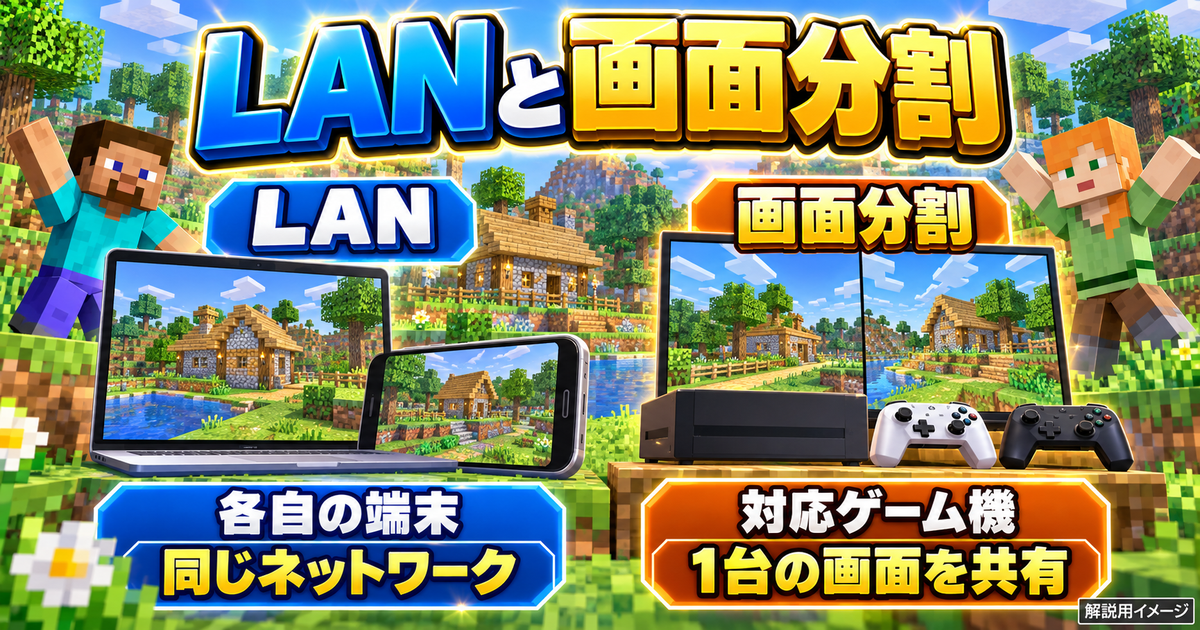
LANは、二台が同じネットワークにいることから確かめる
LANは、同じローカルネットワークにある対応端末同士で遊ぶ方法です。自分は自宅Wi-Fi、友達は携帯回線という状態では、同じ部屋にいても同じLANにはなりません。まずそれぞれの端末で、今回使用するネットワークの接続先を確認してください。
ネットワーク名を公開の掲示板へ載せたり、ルーターの管理パスワードを友達へ渡したりする必要はありません。確認したいのは、今回二台を同じネットワークへ接続できるかという点です。宿泊施設、学校、職場などの管理されたネットワークでは、利用者同士の通信を制限している場合もあります。自分で設定を変えられない環境なら、管理者のルールを優先します。
同じLANか分からないまま、ネットワーク機器の初期化を始めないでください。ほかの利用者の通信にも影響します。まず普段使ってよい自宅の接続先か確認し、それでも参加できなければ、画面にLANのゲームが出る段階まで進んでいるかを見ます。表示前と接続開始後で、確認する場所を分けることができます。
ホストはLAN向けの公開を確認してからワールドを開始する
公式のLAN手順では、ホストが対象ワールドの鉛筆アイコンから編集を開き、Multiplayerの設定でMultiplayer gameとVisible to LAN Playersを有効にして、ワールドを開始します。日本語名や位置が違う場合は、マルチプレイの有効化とLANプレイヤーへの表示という二つの役割を見てください。
参加者はホストと同じLANに接続し、ホストがゲームを開始した後に、プレイ画面のワールド一覧でLANと表示された対象を確認します。別の家族のワールドも表示された場合、見つかった最初の世界へ入るのではなく、今回のホストが選んだものか照合しましょう。LANで見つかることは、その世界で何をしてもよいという許可ではありません。
フレンド経由で入れた場合は、LANの成功と混同しない
公式は、二人がMinecraftのフレンドで双方オンラインなら、Bedrockはオンラインプレイを優先すると説明しています。そのため、同じ家でフレンド一覧から入れたことだけを根拠に、「インターネットがなくてもこの設定で遊べる」とは判断できません。
たとえば、同じWi-Fiにつないだ二人が、相手のゲーマータグから問題なく合流できたとします。この時点で確認できたのは、その参加経路で遊べたことです。LANだけで動いたと証明するために、遊んでいる途中でルーターの電源を切るような確認はしないでください。今回の目的が二人で遊ぶことなら、正常に使えている接続方法を記録すれば十分です。
画面分割は、使える機種と人数を先に確認する
対応するコンソールで画面分割を使う場合、参加者が別の端末からフレンド一覧を探す流れではありません。同じゲーム機と画面を使い、各プレイヤーの入力機器やユーザー選択を、その機種の案内に沿って準備します。ここへスマホやPC向けの説明をそのまま当てはめないようにしましょう。
画面分割の対応範囲と最大四人という情報は、実際に四人で快適に見えることまで保証しません。二人で試す場合も、文字や持ち物の表示を読める距離か、左右または上下に分かれた自分の画面を見失わないかを先に確認すると、接続後の困り事を減らせます。大画面への接続条件や各機種の参加操作は、公式のマルチプレイサポートから該当する画面分割案内を参照してください。
この案内では、すべての機種で同じ参加ボタンを押す、ローカルならすべての設定でオンラインサービスが不要、といった一律の手順は置きません。実際に選ぶモードや機種の条件を見ます。対応が確認できない端末で非公式ツールを増やすより、二台を使う方式に戻せるかを二人で相談してください。
入れないときは、止まった段階から一つずつ切り分ける
名前が出ない・世界が出ない・接続エラーを別の症状にする
最初に、何が表示されないのかを言葉にします。「相手の名前が検索で見つからない」「フレンドにはいるが参加できる世界がない」「世界を選ぶと接続が始まり、途中でエラーになる」は、別の状態です。全部を「マルチができない」とまとめると、不要な設定まで変更しやすくなります。
名前の検索で止まっているなら、本人のゲーマータグと、現在使うアカウントを照合します。この段階では、ワールドの地形やゲームモードを変えても、相手を取り違えている問題は解決しません。一方、正しいフレンドは見えるのに参加先がないなら、ホストが対象世界を開いているか、マルチプレイの公開設定を確認する段階です。
世界を選んだ後のエラーなら、その文字を記録します。「接続できないと出た気がする」という記憶より、表示どおりの文言やコードが役立ちます。招待を十回送る前に、一回の試行でどこまで進んだかを確かめてください。ホスト側にも、参加者が現れたか、何も変わらなかったかを聞くと、両側の観測を合わせられます。
名前付きエラーは、表示されたコードから公式案内へ進む
Minecraftの公式ヘルプでは、名前の付いたエラーを個別に説明しています。たとえばBreezeは接続先の世界が自分の版より新しい場合、Chainは接続先との版の違い、Goatはホスト退出などで世界が利用できなくなった場合を示します。似た見た目のエラー画面でも、確認先は同じではありません。
BreezeやChainが表示されたなら、二人の通常版と更新状況の照合が先です。Goatなら、ホストがまだ世界を開いているか確認します。Hopperは世界の定員、Spyglassは、アカウント側でマルチプレイへの参加が許可されているかを確認するエラーです。次に説明するワールド内のVisitor・Member・Operatorとは、確認する設定が異なります。コードを一つ見ただけで故障やアカウント停止と断定せず、公式の名前付きエラー一覧で、その表記に対応する説明を読みましょう。
ここでの例は、エラーを自己流の意味へ読み替えないための入口です。公式の一覧にない表記、複数のコード、ほかの説明文がある場合は、そのまま控えます。よく知られたコードへ無理に当てはめず、手元の表示を優先してください。コード名だけでなく、選択した世界と発生時刻も一緒に残すと、後から同じ現象を探せます。
参加できたのに置けない場合は、通信の入口へ戻らない
相手と同じ世界にいて移動できるのに、ブロックの設置など一部の操作だけできない場合は、参加そのものと世界内の操作を分けます。ホストに、誰が、どの場所で、どの操作を試したかを伝え、プレイヤーに設定されている権限やその世界の遊び方を確認してもらいます。
Microsoft Learnの統合版stable資料では、Visitorは観察のみ、Memberは建築・採掘など、Operatorはさらに管理用の操作を含む権限として区別されています。公式のプレイヤー権限定義は、この違いを確認する根拠になります。画面の詳細な設定項目まで全端末で同じだとみなさず、ホストが実際の表示を読みます。
見学のつもりで参加した人と、共同建築をする人では、必要な操作範囲が違います。「参加できた人は全員、ホストと同じ管理操作をする」という前提にしないことが大切です。特に、接続できない対策としてコマンド権限を上げたり、全員を管理者にしたりする方法は、目的に対して過剰です。
一度に変えるのは一項目。成功と失敗の条件を残す
切り分けの記録は、「変更前の状態」「一つの変更」「結果」の三つで作れます。たとえば「ホストはタイトル画面にいた」「対象世界を開始した」「参加可能な一覧に出た」という記録なら、原因と結果のつながりが分かります。そこへ同時にフレンド削除、再登録、ネットワーク変更を加える必要はありません。
別の例では、「双方通常版、相手は一覧に出る、接続後にエラー」「参加者の正規更新を完了」「再試行でも同じコード」という結果が残ります。改善しなかったことも情報です。更新が無意味だったと決めつけたり、次はアカウントを消そうと飛躍したりせず、更新という一項目を確認済みにして次へ進みます。
ゲーム全体で接続が不安定なら、公式のサービス状況や各機種の案内を確認する段階もあります。公式のマルチプレイ接続トラブル案内を起点にし、更新、参加権限、ホストの状態を見直してください。本稿では、ポート開放、DNS変更、VPN、ファイアウォール無効化を、初回接続の解決手順にはしません。
相談するときは、秘密を含まない最小記録を作る
自力で分けられなければ、次の情報を一まとまりにします。ホストと参加者の端末、通常版の表示バージョン、オンラインかLANか、どの段階まで進んだか、エラーの正確な文字、試した変更と結果です。ワールドが一人では開くかどうかも、接続だけの問題かを考える手掛かりになります。
たとえば「ホストはWindows、参加者はiPhone。双方統合版通常版。フレンド一覧に相手は出る。世界を選んだ後に○○と表示。一人の世界は開く。ホストの世界再開後も同じ」という形です。実際には○○を表示どおりに置き換え、バージョン番号と日時を添えます。これは説明の例であり、特定のエラーを再現した記録ではありません。
公開の質問欄へ出すなら、ゲーマータグも必要以上に広めないようにします。パスワード、認証コード、メールアドレス、公開IP、ルーターの管理情報は、通常この説明に要りません。画面写真を使う場合も、エラーと関連する範囲へ絞ってください。サポートから追加情報を求められたら、公式窓口か確かめ、その目的に必要なものだけ扱います。
次回も続けるために、終了・保存・ワールドの管理を決める
通常ワールドは、開く担当と終了する順番を共有する
遊び終わる前に、ホストが終了する時刻を伝えます。参加者がまだ作業している間に突然世界を閉じると、通信トラブルと区別しにくくなります。「もうすぐ閉じる」と伝え、二人の作業が区切れたらゲームの通常の終了操作で終えます。保存中の表示があるときに、端末の電源を強制的に切ることは避けましょう。
次回の案内には、日時だけでなくホストとワールド名を入れます。「次もAさんの『二人の拠点』を開く。Bさんはフレンドから参加」としておけば、Bさんが自分の新規世界を作って待つ行き違いを防げます。前回使った端末を変更する予定なら、その端末で同じワールドを開けるかを先に確認してください。
ホストの交代は、招待を送る役を交代するだけではありません。世界のデータをどこで持つかという別の問題が加わります。参加した友達の端末へ、ワールドの管理可能なコピーが自動的に渡ったと思い込まないようにしましょう。交代が必要なら、引き継ぐ対象と保存方法を確認する作業として切り出します。
保存、バックアップ、参加できる状態はそれぞれ違う
通常の保存は、その世界の進行を残すことです。バックアップは、問題が起きたときに戻せる控えを用意することです。そして、友達が参加できる状態は、ホストが世界を開くなどの接続条件です。保存されたから常時参加できる、友達が入れたから別の場所にも控えがある、という関係ではありません。
公式は、Windows、iPhone・iPad、Android、各コンソールについて別々のバックアップ・復元案内を用意しています。公式のバックアップと復元一覧から、実際にワールドを持つ端末の項目を選んでください。スマホの記事に書かれたフォルダーやWindowsの書き出し操作を、ゲーム機でも同じように使えるとは判断しません。
控えを作ったら、対象の世界と保存時点が分かる名前や記録を残します。「二人の拠点・大きな改築前・10月14日」のような管理例なら、次に問題が起きたときにどの時点へ戻れるか考えられます。名前の付け方は提案であり、各機種の自動保存名を変更する必須操作ではありません。まずは利用している保存方法で、対象と日時を確認できることが大切です。
クラウドにあるかは、その端末の状態表示で確認する
Xboxでは、MinecraftのSettings(設定)→Storage(ストレージ)→Manage Worldsへ進み、対象のワールドを確認します。世界の情報ボタンでは、保存場所や最終プレイ日、ファイルサイズを見られます。公式のXboxクラウド保存管理では、プレイ画面上の状態を、クラウド同期済みは右上の状態アイコンなし、クラウドのみは雲、端末のみは上向き矢印の付いたハードドライブのアイコンで区別しています。
二人で遊んだ対象を選び、まず最終プレイ日が想定した回か、端末とクラウドのどちらにあるかを読みます。似た名前の練習用世界を確認していたら、本番の世界へ選び直します。アイコンだけで対象を決めず、世界の名前と情報を組み合わせてください。この確認は保存状況を読む手順です。空き容量を増やすための削除や、復元するためのデータ消去まで続けて行う必要はありません。
この説明を、すべてのスマホやPCに同じ自動同期があるという意味へ広げないでください。Microsoftアカウントへサインインしたことと、各端末のワールドの保存場所は別に確認します。端末を買い替える前やアプリを入れ直す前は、サインインすれば世界も必ず戻ると考えず、利用機種の正式な移行・保存案内を確かめましょう。
控えが確認できない状態で、接続不良の解決策としてワールド削除、アプリ削除、端末初期化を先に行うのは避けます。つながらない問題を直すつもりで、二人の建築まで失うと影響が大きくなります。復旧操作が必要になった場合も、元データと戻す控えを区別し、どの進行が残り、どこから後の変更が失われるか確認してから判断します。
シード値だけでは、二人で作った建物は戻らない
バックアップがないときに、同じシード値で世界を作れば全部元通りになると思う人もいるかもしれません。公式の復元案内は、シードから作り直してもプレイの進行は復元されないと説明しています。元の地形に近い世界で再開できることと、二人で建てた家や整理した持ち物が戻ることは違います。ワールドの復元・再作成の公式案内を確認してください。
だからこそ、共同作業の管理では「誰が保存を確認するか」を曖昧にしないことが役立ちます。二人とも相手が控えを作ったと思っている状態を避け、ホストが使う保存方法と直近の確認時点を共有します。毎回長い報告をする必要はなく、大きな変更の前に控えの有無を確認するだけでも、戻せる範囲を考えやすくなります。
世界を移す場合は、移行後に使う方を決める
通常ワールドから別の保存先へ移す場合も、元の世界、移した世界、その後どちらで遊ぶかを明確にします。二つを並行して進めると、片方で作ったものがもう片方にない状況が起こり、保存されなかったと誤解しやすくなります。移行の操作そのものは、選んだ方式の公式手順と必要条件を別途確認する作業です。
最初に目指したいのは、必要以上に複雑な環境ではありません。二人が使う接続を選び、同じ世界へ合流し、退出後も戻れることを確かめ、次に誰が開くかを決める。この流れを一度通せれば、困ったときも「名前」「公開」「接続」「世界内の操作」「保存」のどこで止まっているかを説明できます。友達と遊ぶ時間を、設定のやり直しだけで終わらせないための土台にしてください。