個人事業主のメールアドレス|仕事用の選び方・送受信の確認と移行
※本記事にはPRを含む場合があります。
こんにちは。『脱会社員』脱サラを応援し続けるブログ、運営者の『なかびー』です。
仕事用のメールアドレスを作ろうとすると、無料のGmailでよいのか、独自ドメインを取るべきか、名前をどう付けるかで迷います。ただ、アドレスが一つ決まっただけでは準備は終わりません。どこで受け取り、何のアドレスで返信し、誰が管理するのかまでそろえると、取引先へ案内しやすくなります。
最初に分けたいのは、相手に知らせるメールアドレス、実際の受信箱、ログインするアカウントです。別名を追加すること、別のアカウントを作ること、メールを転送することは、それぞれ役割が違います。この記事では一人で営む仕事の窓口を例に、選び方から送受信の確認、移行と管理までつなげます。
2026年10月11日(日本時間)に確認したGoogle公式情報を基にしています。事業名・人物・テスト結果は説明用の架空例で、実際のアカウント作成や送受信を行った記録ではありません。Gmailの2027年1月の変更は、確認時点では今後の予定です。利用できる機能や個別の契約条件は、利用時の公式案内も確認してください。
仕事用メールで分けたいものを先に決める
私用の受信箱と取引窓口を分ける目的を考える
仕事用メールを用意する目的は、立派に見える名前を付けることだけではありません。依頼の相談、日程の変更、納品の確認、請求に関する連絡を見つけやすくし、仕事が続く間に連絡先を管理できる状態にすることです。私用の買い物や会員登録の通知が多いなら、まず仕事の連絡をどこで確認するかを決めましょう。
架空の「つむぎ編集室」を営む葵さんは、文章の編集と資料整理を一人で受けています。これまでは私用メールを使っていましたが、仕事の依頼が増えたため、今後の相談と請求の連絡を仕事用へまとめたいと考えています。担当者を増やす予定はまだなく、パソコンで作業し、外出時にはスマートフォンでも確認します。
この段階で、相談用、請求用、納品用と三つのアカウントを作る必要があるとは限りません。用途ごとに窓口名を分けたいのか、受信箱自体を分けたいのか、別の人に一部だけ見せたいのかで、必要な構成が違うためです。葵さんの場合は、まず本人だけが確認する一つの仕事用受信箱を候補にします。
一方、副業で使う窓口を勤務先のアカウントへまとめることは、本人だけで決められない場合があります。会社の利用規程、扱える情報、退職時にアクセスできなくなる範囲を確認する必要があります。独立後も使いたい連絡先なら、勤務先の管理から離れて継続できるかを、契約や管理者の条件と合わせて考えてください。
メールアドレス・受信箱・ログインを別々に書く
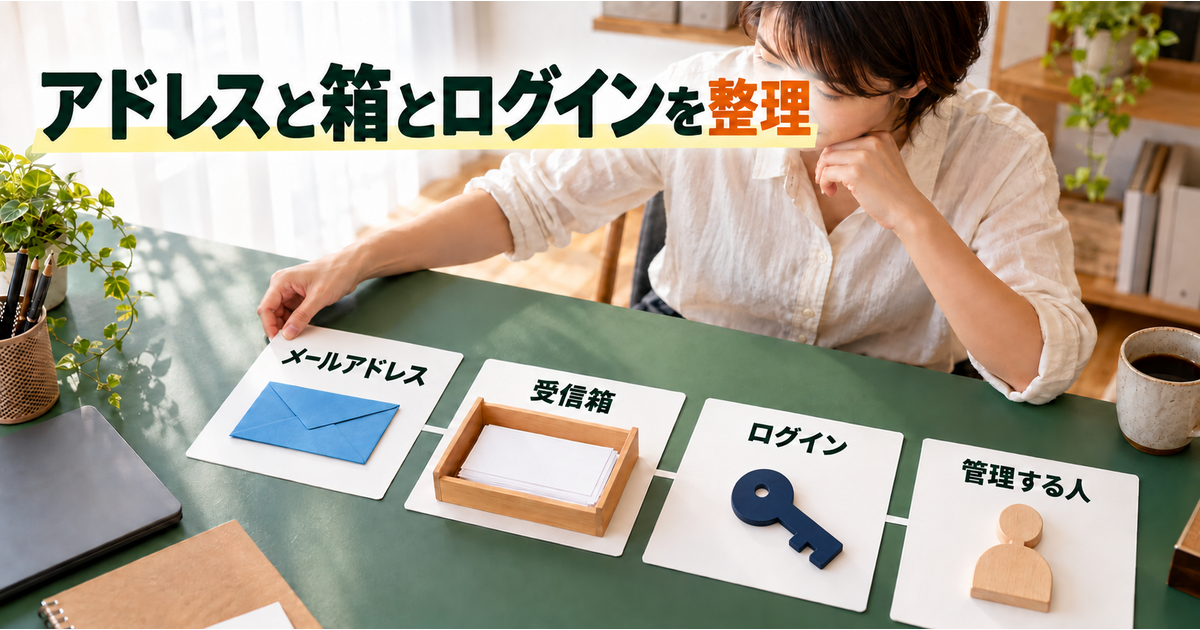
メールアドレスは相手が送信先として指定する文字列です。受信箱は届いたメールを確認する場所で、アカウントはサービスへログインして使うための単位です。日常ではまとめて「メール」と呼びますが、困ったときにどの部分を変えるべきか分かるよう、準備の段階では分けて書き出します。
Gmail用のGoogleアカウントは、メールだけでなくGoogleドライブなどへのログインにも使います。GoogleのGmail用アカウント作成の案内でも、複数のGoogleサービスとの関係を確認できます。仕事のメールを私用アカウントへ追加したいときは、仕事のファイルまで同じアカウントで扱うのかも考えておきましょう。
葵さんの準備メモでは、「取引先へ知らせる窓口」「受け取る箱」「ログインするアカウント」「確認する人」の四つを並べます。ここに現在の状態と変えたい状態を書くと、窓口の名前だけ変えたいのに、仕事のファイルまで別アカウントへ移す作業を始めてしまう、といった行き違いを減らせます。
表は横にスクロールできます。
| 分ける項目 | 確認すること | 葵さんの準備例 | 同じとは限らないもの |
|---|---|---|---|
| メールアドレス | 相手がどこへ送るか | 新しい仕事の受付窓口 | ログイン名・受信箱の数 |
| 受信箱 | 届いた内容をどこで見るか | 本人が確認する仕事用の箱 | 公開している窓口名の数 |
| アカウント | 何にログインしているか | 仕事用サービスを使う単位 | メールの別名 |
| 管理する人 | 設定・更新・復旧を誰が担うか | 当面は葵さん本人 | 単にメールを転送された人 |
一人の窓口と複数人で使う窓口を分ける
一人で相談と請求を扱うなら、窓口名が複数あっても受信箱は一つという設計が考えられます。反対に、将来事務を頼む人には請求の連絡だけ見せたいなら、「同じ箱へ届けば便利」という理由だけでは決められません。見せたい範囲と、実際にその人へ与えるアクセスの範囲をそろえる必要があります。
別名のアドレスを渡すことと、その人専用のログインを用意することも別です。担当者へパスワードを教える方法に頼る前に、利用するサービスに、必要な担当者用のアカウントや権限の仕組みがあるかを確認します。メールの名前を増やす機能だけで、担当者ごとの管理までできるとは考えないようにしましょう。
葵さんは、現在は一人で使い、担当が増えるときに見直す方針にします。その代わり、相談窓口と請求窓口の目的、今どこへ届いているかは記録します。後で人が増えたとき、古い窓口名だけが残り、誰も受信先を説明できない状態を避けるためです。
必要な条件を決めてからサービスを選ぶ
候補を比較する前に、「自分だけで使う」「仕事と私用の箱を分けたい」「外出先でも確認する」「将来も同じ窓口名を使いたい」など、今回必要な条件を短くまとめます。取引先から連絡手段やアドレス形式の指定がある場合は、その条件も加えます。一般的な評判だけで、個別の取引条件を満たせるとは限りません。
今すぐ必要な条件と、将来あると便利な条件は分けましょう。葵さんにとっては、依頼の見落としを減らすことと、仕事用の差出人で返信できることが先です。大人数の運用や高度な管理機能を最初から全部そろえるより、何を理由に選んだかを残す方が、後の見直しにつながります。
無料メールと独自ドメインを運用条件で選ぶ
無料Gmailを選ぶときに確認すること
仕事専用の無料Gmailを作る方法は、候補の一つです。無料のアドレスだから業務に一切使えない、個人事業主は必ず独自ドメインが必要、という一律の判断はしません。Googleの公式案内も、ビジネスではWorkspaceの方が適している場合があると説明しており、必要な機能や運用から選ぶことが大切です。
無料Gmailを候補にするときは、今の私用アカウントをそのまま使うのか、仕事専用の別アカウントにするのかを決めます。別アカウントなら受信箱も分かれますが、確認を忘れたり、送信時に私用へ切り替わっていたりする問題は残ります。分離した後に、どの端末でどう確認するかまで決めておきましょう。
葵さんは、依頼の受付に使えること、必要なファイルを扱えること、自分が継続して管理できることを確認します。特定の取引先が独自ドメインなどを求めるなら、その条件に合う別案を比較します。「他の個人事業主も使っている」ことは参考になりますが、自分の案件で使えるかの確認に置き換えることはできません。
また、アドレスの見た目だけで信用や安全が決まるわけではありません。返信内容が分かりやすいか、連絡できる時間を伝えているか、設定を管理できているかも重要です。有料にすれば受注できる、無料では取引できないといった成果の保証を前提に、契約を選ばないようにしてください。
独自ドメインの取得とメール契約を分けて考える
独自ドメインを使う場合は、ドメインを取得することと、そのドメイン宛てのメールを送受信するサービスを使うことを分けます。希望する名前を取得できても、それだけで受信箱が完成するとは限りません。どの会社でドメインを管理し、どのサービスでメールを受けるかを確認します。
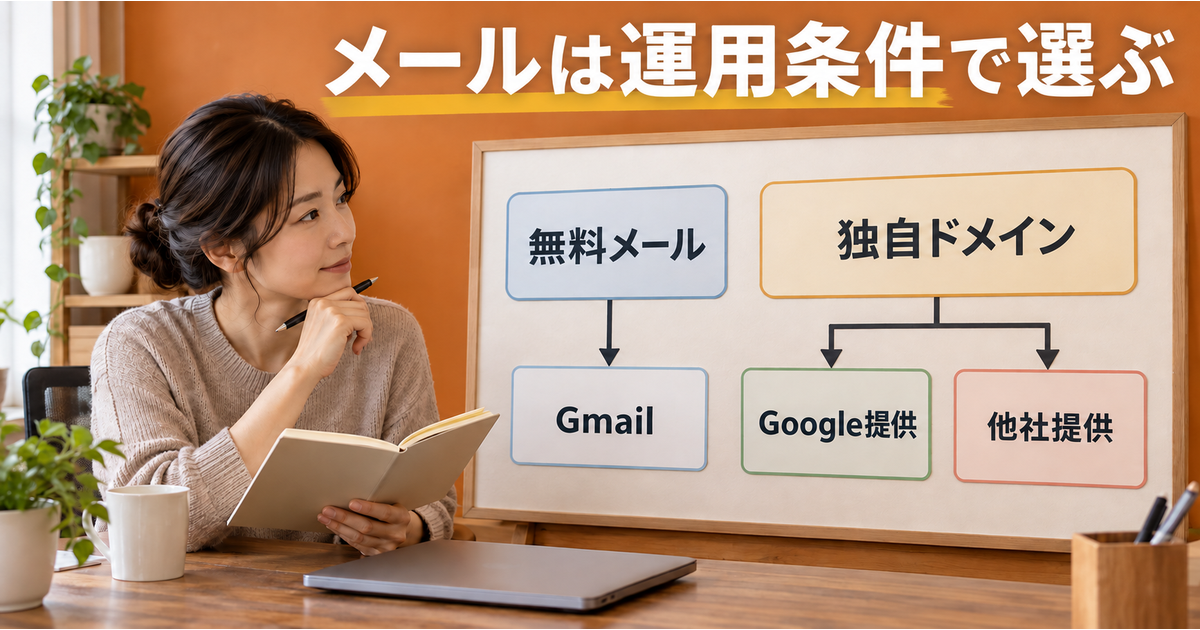
同じ独自ドメインのアドレスでも、Google Workspaceで運用する場合と、別のメール提供会社で運用する場合があります。相手に見える末尾が独自ドメインだからといって、内部の仕組みまで同じではありません。後述するGmailの変更を確認するときにも、実際にメールを提供しているサービスが重要になります。
Google Workspaceを使う場合の公式MXレコード設定ガイドは、メールの配送先を設定する作業とGmailを有効にする流れを示しています。MXレコードは、そのドメイン宛てのメールをどのサーバーで受け取るかに関係する設定です。Webサイトの公開先を決める設定と、目的を混同しないようにします。
既に独自ドメインでメールを使っているなら、現在の配送先を記録してから変更を検討します。新しいガイドで見た値へ、理由なく置き換える作業は避けましょう。Googleは以前のMXレコードも引き続きサポートする案内をしており、正常に動く構成まで一律に変更する必要があるとはしていません。
三つの提供経路を同じ条件で比べる
葵さんは、仕事専用Gmail、Google Workspaceの独自ドメイン、他社提供の独自ドメインメールという三つの案を比べます。いずれも仕事の窓口になり得ますが、確認する契約、ログイン先、別名の扱いが異なります。利用料金だけを一列に並べず、自分が管理する作業も合わせて確認します。
表は横にスクロールできます。
| 候補 | 主に確認すること | 窓口を増やすとき | 見落としたくない点 |
|---|---|---|---|
| 仕事専用の無料Gmail | 別アカウントの管理と端末での切替 | 別アカウントが必要かを検討 | 私用の送信元に戻っていないか |
| Google Workspaceの独自ドメイン | ドメインと契約、管理者、メール配送先 | ユーザーとエイリアスを区別 | 別名だけでは別ログインにならない |
| 他社提供の独自ドメインメール | 提供元の受信・送信方法と利用条件 | 提供元の別名・箱・料金の条件を見る | Gmailへの転送とGmailからの送信は別 |
表のどれかが全員に最適という意味ではありません。たとえば、既にWebサイトと同じ提供会社でメールを使っている人は、現在の構成を維持して送受信方法だけ整えられる可能性があります。新たなサービスへ移す必要があるかは、足りない機能と、移行で変わる範囲を見て判断します。
更新・管理権限・費用の持ち主を決める
独自ドメインを選ぶなら、取得時だけでなく更新時の料金や期限、解約時の扱いも確認します。初年度の金額だけでは継続費用を判断できません。契約プランや請求単位によって条件が違うため、現在の公式料金と申込内容を見て、自分が負担する範囲を確認してください。
外部の制作担当者にWebサイトの準備を頼む場合も、ドメインとメールの管理者を曖昧にしないようにします。自分が管理画面へ入れるか、設定変更を誰へ頼むか、契約が終わった後に管理を引き継げるかを確認します。取得代行を頼んだことと、必要な管理権限を自分が持っていることは同じではありません。
葵さんは、採用した案、契約先、更新を確認する時期、管理する人を一枚に残します。パスワードそのものを通常の作業メモや共有表へ書き込む必要はありません。連絡先を長く使うために必要な契約と権限の所在が分かれば、問題が起きたときに確認先を探し直す手間を減らせます。
アドレス・別名・受信経路を混同せず準備する
名前を決めた後に利用できるかを確認する
アドレスの名前は、読みやすさ、入力しやすさ、仕事との関係が伝わるかを見て候補を作ります。屋号を使う、本人名を使う、相談窓口の役割を使うなどの考え方がありますが、長く用途を詰め込みすぎると、口頭で伝えるときや入力するときに間違えやすくなります。
葵さんは、個人を表す窓口名と、事業の受付を表す窓口名を候補にします。今後屋号が変わる可能性があるなら、どの名前を長く使いたいかも考えます。屋号自体の確認や使い方は、個人事業主の屋号の決め方で整理できます。メールの名前を作ったことだけで、名称の権利や使用条件まで確認したことにはなりません。
希望する名前を決めても、必ず取得できるわけではありません。Gmailでは既に使われている名前だけでなく、既存の名前に酷似したものや、以前使われて削除された名前なども登録できない場合があります。候補を使えるかは、実際に利用するサービスの案内に沿って確認します。
事業名、ドメイン名、メールアドレスを急いで外へ案内する前に、必要な取得と送受信の確認を済ませます。「名前を考えた」「登録した」「使えることを確かめた」という三つの段階を分けると、名刺を印刷した後にアドレスを変更するような手戻りを避けやすくなります。
エイリアスでできることとできないことを押さえる
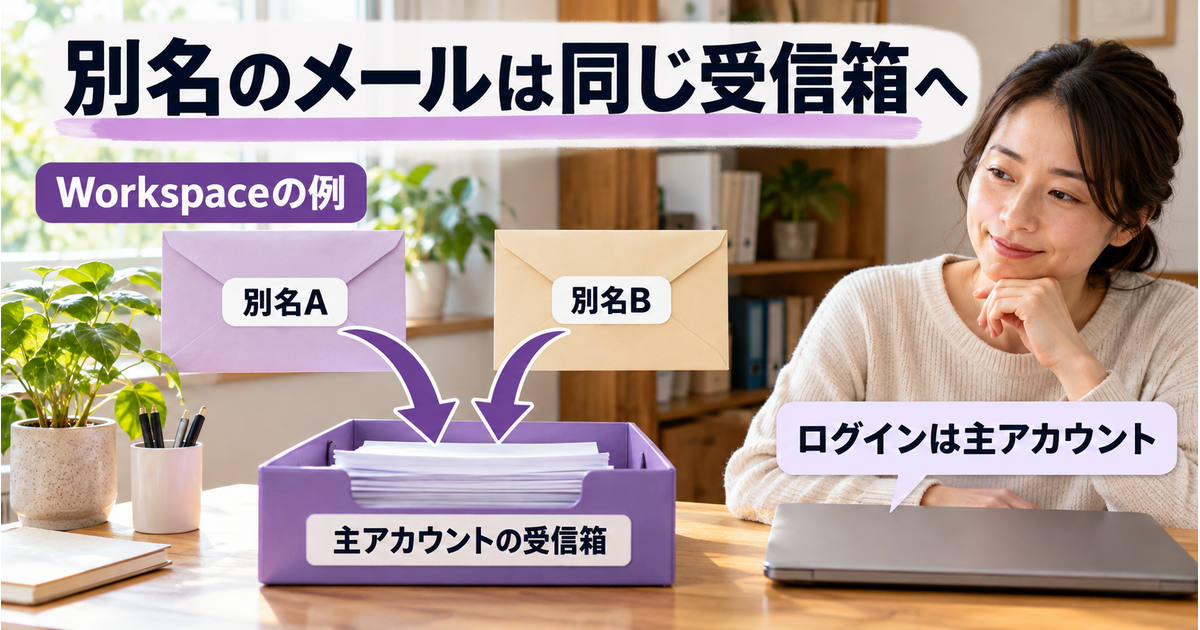
Google Workspaceのメールエイリアスは、主アドレスに追加する別名です。たとえば本人が受ける相談と請求の窓口名を分けても、同じ本人の受信箱で確認する、といった使い方が考えられます。別名を付ける仕組みなので、アドレスの数と、独立した受信箱の数を同じものとして数えないようにします。
GoogleのWorkspaceエイリアスの案内では、一人のユーザーに最大30個のエイリアスを追加料金なしで付けられます。ただし、Workspaceそのものが無料になるという意味ではありません。また、これは同サービスの条件であり、他社のメールにも同じ数や料金が適用されるとは限りません。
エイリアスはGoogleアカウントそのものではないため、別名を使って独立したGoogleドライブへログインするものではありません。葵さんが請求用の別名を追加しても、それだけで事務担当者専用の作業場所ができるわけではありません。別の人の利用が必要になったら、必要なアカウントや共有の仕組みを改めて確認します。
受信できる別名を追加した後も、その名前を差出人として使う設定は別に確認します。受信先として働いていることだけを見て、返信も自動で同じ名前になると決めつけないでください。別名から送る際の公式案内と、実際にメールを作成したときの差出人欄を照合することが必要です。
転送はどちらからどちらへ送るのかを書く
自動転送は、届いたメールを別の宛先へ送る機能です。ここでは「他社メールからGmailへ転送する」のか、「Gmailから別のメールへ転送する」のかを必ず書き分けます。設定するサービスが違うので、Gmailから送る側の手順を、そのまま他社メールから受け取る設定へ当てはめることはできません。
Gmailを転送元にする場合のGoogle公式の自動転送ガイドでは、転送先へ送られる確認リンクによる確認が必要です。転送の対象となる新着メールや、迷惑メールの扱い、元の受信箱にコピーをどう残すかも確認します。転送先を書いたことだけで、確認や有効化まで終わったと考えないようにします。
他社のメールをGmailで受けたい場合は、その提供元が用意する転送機能の条件を確認します。葵さんの旧アドレスから仕事用Gmailへ流すなら、まず旧アドレス側に届くこと、その後Gmailへ届くことを別々に見ます。どこから転送するかが分かれば、途中で止まったときの確認先も絞れます。
転送で受信できても、転送先から旧アドレス名で送信できるとは限りません。受信の便利さだけを先に整えると、返信時に私用アドレスが出たり、使いたい差出人を選べなかったりします。転送は受信経路の一部として記録し、送信と返信の確認を後回しにしないことが大切です。
アプリへのアカウント追加と取り込みを分ける
一つのメールアプリで複数のアカウントを見ることと、一つのGmailアカウントの受信箱へ他社メールを取り込むことは違います。前者では、アプリから利用したいメールアカウントへ接続します。後者では、外部のメールを主となるGmail側へ集める仕組みを使います。画面がGmailだから同じ経路とは限りません。
葵さんがスマートフォンのGmailアプリに他社アカウントを直接追加する場合、そのアカウントを選んで送受信することと、主Gmailの差出人欄から他社アドレスを使うことを分けて確認します。Gmailの変更対象を読むときも、この違いが重要です。見た目ではなく、どのアカウントへ接続して使っているかをメモしましょう。
設定前のメモは、「旧アドレスで受信」「提供元から転送」「仕事用Gmailで確認」「返信は提供元のメール画面から送信」のように、実際の動作順で書くと分かりやすくなります。まだ方法が決まっていない箇所は空欄にし、利用できる機能を確かめてから埋めてください。
受信・新規送信・返信を一往復で確かめる
自分の管理する宛先で受信を試す
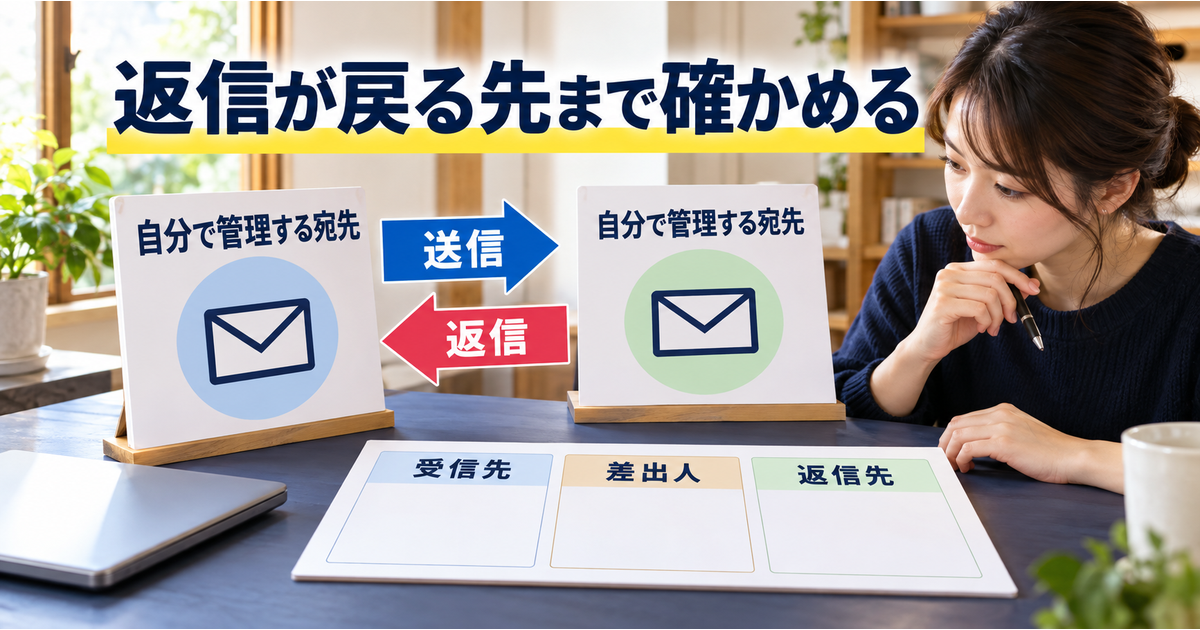
公開前のテストでは、自分が管理するアカウント同士、またはテストへの同意を得た相手との間で確認します。実在するか分からないアドレスや、知らない人のアドレスへ試しに送らないでください。件名と本文にはテストであることが分かる目印を付け、実際の依頼や請求と区別できる内容にします。
最初は、別の管理用アドレスから新しい仕事窓口へ一通送ります。宛先を入力した文字列、送信時刻、確認した受信箱、迷惑メールなど別の場所へ入っていないかを記録します。メールアプリの通知だけを見るのではなく、想定したアカウントの受信箱で本文を開けるかまで確認しましょう。
転送を挟む構成なら、元の箱と転送先の箱を分けて記録します。元には届いたのに転送先にはない場合と、元にもない場合では、調べる場所が変わります。別名を使った構成なら、別名宛てのメールが、意図した本人の受信箱へ入るかを確認します。
葵さんの最初のテストでは、相談用の別名宛てのメールが仕事用の箱へ入りました。これは「相談窓口から本人へ届いた」という確認です。まだ、相手に見える送信元や、相手が返信したときの戻り先は確かめていません。次の操作へ進む前に、今回分かったことだけを記録します。
表示名・差出人・返信先を別々に確認する
メールを新しく作るときには、差出人の表示名とメールアドレスを確認します。表示名が「つむぎ編集室」になっていても、差出人のアドレスは私用のままかもしれません。表示名を整える操作と、どのアドレスから送るかを選ぶ操作は別です。受け取る側の画面でも、どちらが表示されるかを見ます。
差出人を表すFromと、相手が返信するときの宛先に関係するReply-Toも分けて確認します。Gmailの別アドレスから送信する公式ガイドでは、既定の差出人と返信先の変更を区別しています。差出人だけを変えた場合、返信先が元のGmailアドレスになることがあるため、両方を確認します。
また、利用するメールサービスや受信側の表示によって、元のGmailアドレスが代理送信などの形で見える場合があります。別名や差出人の変更は、元アドレスを完全に隠す保証にはなりません。私用のアドレスを外へ出したくないことが重要なら、見え方だけでなく、仕事専用のアカウントへ分ける案も検討します。
署名に書いたアドレスも確認します。本文末尾に新しい連絡先を書いていても、実際の返信先が古いままなら、相手は返信ボタンを押すだけで古い窓口へ送ってしまいます。署名の新規・返信・端末別の設定方法は、Gmail署名の設定ガイドを参照してください。
提供経路ごとに一往復の戻り先を見る
次に、仕事側から確認用のアドレスへ新しいメールを送り、受け取った側で返信します。返信の作成画面で宛先を確認し、戻ってきたメールが予定の仕事用受信箱へ届くかを見ます。新規送信だけのテストと、受信した相談に返信するテストの両方を行うと、使う差出人が場面によって変わる問題を見つけやすくなります。
表は横にスクロールできます。
| 葵さんが選ぶ経路 | 受信で見る場所 | From・Reply-Toの確認 | 今後の変更との関係 |
|---|---|---|---|
| 仕事専用Gmailを直接使う | 仕事用アカウントの受信箱 | 私用アカウントへ切り替わっていないか | 第三者メールのSend asとは別 |
| Workspaceの別名を使う | 別名を付けたユーザーの受信箱 | 別名からの送信設定と返信先 | Workspaceエイリアスは今回の終了対象外 |
| 他社メールをGmailへ転送する | 転送元と転送先の両方 | どのサービスから何の名前で返信するか | 受信転送と第三者Send as終了は別 |
葵さんが他社の旧アドレスをGmailへ転送した例では、受信は成功したものの、返信時に仕事用Gmailのアドレスが差出人になっていました。この結果だけで設定が故障したとは言えません。もともと受信転送しか設定していないなら、旧アドレスから送る方法を別に選ぶ必要があるためです。
逆に、Workspaceの別名を使う例では、主アカウントで受信したこと自体は想定どおりです。別の受信箱ができないことを不具合と考えて、アカウントを重ねて作らないようにします。テスト結果は、最初に決めた構成と比較して判断してください。
端末と使用アカウントを変えて結果を残す
パソコンで確認した後は、日常的に使うスマートフォンでも同じ経路を確かめます。アプリに複数のアカウントが入っている場合、今どのアカウントで本文を作成しているかを見てください。パソコンで意図どおりだったことから、すべての端末でも同じ設定が有効だと決めつけないようにします。
記録は「端末」「利用したアカウント」「相手に見えた差出人」「返信の戻り先」「修正が必要な点」の程度で十分です。複数の設定を一度に変えると、どの変更で直ったか分からなくなります。一つ変えたら同じテストをやり直し、元の問題が解消したかを確認します。
一往復が通ったからといって、今後のすべての相手に必ず届く保証にはなりません。相手側の受信制限や迷惑メール判定などもあるためです。それでも、公開前に自分の構成の食い違いを確認しておけば、実際の取引で問題が起きたときに、どの時点までは確かめたのかを説明できます。
Gmailの変更を踏まえて移行経路を選ぶ
外部メールの取り込みとGmailの読み出しを分ける
2026年から2027年にかけての変更を読むときは、「POP」という単語だけで判断しないことが大切です。今回確認したGoogleの案内では、他社のメールをGmail側へ取り込む機能と、外部のメールソフトからGmailのメールを読む機能を区別しています。通信の方向と、どちらのアカウントを扱うかを見ます。
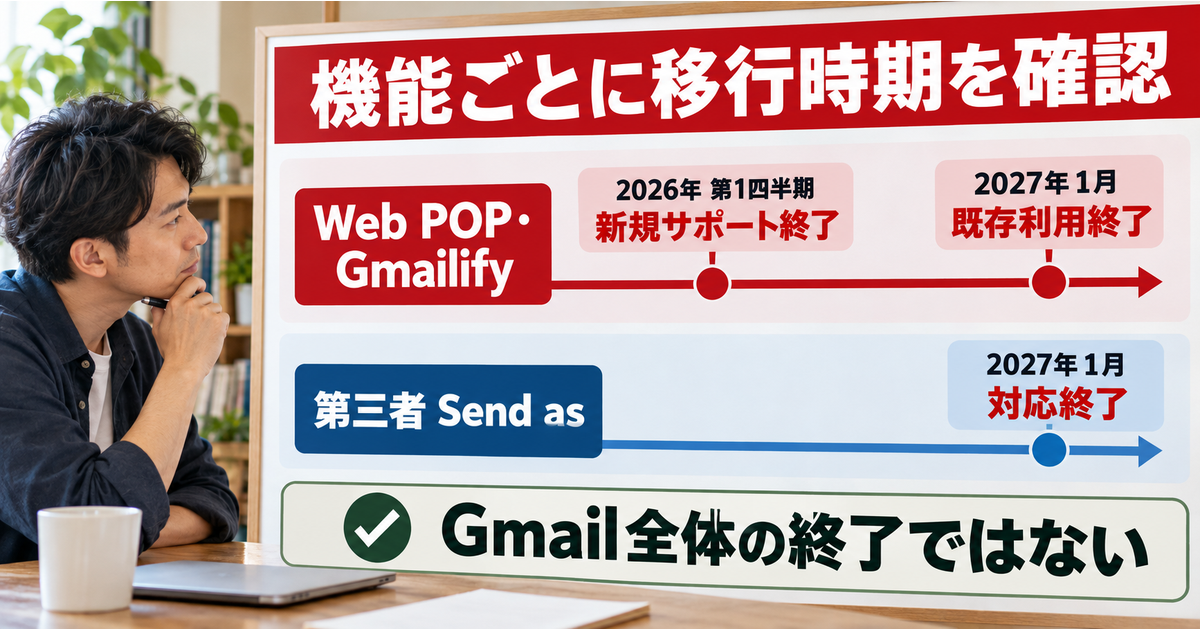
GmailのWeb版で「他のアカウントのメールを確認」を使い、他社アカウントからPOPでメールを取得する経路が変更の対象です。Gmailifyも対象です。一方、他社のメールソフトからGmailへPOPやIMAPで接続する利用まで、同じ意味で終了するとは案内されていません。
時期と対象は、GoogleのGmailifyとPOPの変更案内で確認できます。葵さんは、自分の現在の設定が「他社からGmailへ取り込む」ものなのか、「メールソフトから仕事のアカウントを見る」ものなのかを書き出します。機能名が似ていても、方向が違えば対応も変わります。
既に取り込んだ過去のメールと、今後届く新着メールの経路も分けましょう。公式案内では、サポート終了前に取り込んだメールは残るとされています。ただし、過去分が見えるからといって、新着分の継続的な取り込みも動いているとは判断できません。移行の確認では、新しいテストメールを使います。
新規利用・既存利用・送信機能の時期を照合する
GmailifyとWebでの外部POP取得について、Googleは2026年第1四半期以降に新規ユーザーのサポートを終了し、既存ユーザーは2027年1月まで利用できると案内しています。2026年1月にすべての利用が一斉に終わった、という説明にはしません。これから新しく組む構成と、現在動いている構成で確認することが違います。
さらに、Gmailの第三者メールサポート変更の総合案内では、2027年1月から第三者メールアドレスを差出人にするSend asのサポートも終了すると説明しています。他社アカウントの送信と、Google Workspaceのエイリアスや自分が持つ別のGmailアドレスからの送信は、同じ対象ではありません。
表は横にスクロールできます。
| 確認する機能 | 公式案内の時期 | 影響する経路 | 混同しないこと |
|---|---|---|---|
| Gmailify・Webでの他社POP取得 | 新規は2026年第1四半期以降、既存は2027年1月まで | 他社アカウントから主Gmailへ集める経路 | 外部ソフトからGmailを読む利用とは別 |
| 第三者メールのSend as | 2027年1月からサポート終了 | 主Gmailから他社アドレスを差出人にする機能 | Workspace別名・別の所有Gmailは対象外 |
| Gmailアプリへ他社アカウントを直接追加 | 引き続き利用できる案内 | アプリから追加したアカウントを使う経路 | 主GmailのSend asと同じではない |
| 提供元からGmailへの自動転送 | 提供元の機能と条件を確認 | 新着メールを別の宛先へ送る経路 | 転送だけで同じ差出人の送信は完成しない |
この表は、2026年10月11日の確認時点の整理です。移行期間中は新しい設定が制限される場合もあるため、以前の記事の操作画面と同じように追加できるとは限りません。新規の仕事用窓口を、近く終了する経路に依存させる前に、現在提供されている方法を確認してください。
受信と送信を組み合わせて新しい経路を選ぶ
他社のアドレスを維持したいなら、提供元のWebメールや公式アプリから送受信する方法をまず確認できます。複数アカウントをまとめて扱いたい場合は、対応するデスクトップのメールソフトや、Gmailのモバイルアプリに直接アカウントを追加する方法も、Googleの案内で示されています。
GmailifyとPOPの変更ページは、Gmailのモバイルアプリに他社アカウントを追加する経路について標準のIMAP接続を案内しています。ただし、この記述をもって「どのアプリ・端末でもIMAPしか利用できない」という一般ルールにはしません。利用するアカウントと端末について、その提供元の設定案内を確認します。
葵さんが「旧アドレス宛てをGmailへ転送し、返信は旧アドレスの提供元から行う」と決めるなら、受信と送信で使う画面が分かれます。その方法で毎日運用できるかを試します。受信箱が一つに見える便利さだけを優先して、返信のたびにどちらから送るか迷う構成を選ばないことが大切です。
Google Workspaceの独自ドメインへ移す案を選ぶ場合も、アドレスの末尾だけを変える作業ではありません。既存メールの確認、配送先の切替、使用アカウント、過去データ、外部サービスに登録した連絡先を確認する必要があります。今回の変更を理由に、全員がWorkspaceへ契約変更する必要があるとは限りません。
新しい経路を確かめてから公開先を切り替える
移行では、今の構成を記録し、新しい経路で一往復を確認してから、取引先や公開ページの案内を変更します。葵さんは「作業中の案件」「これから届く新規相談」「サービスから来る自動通知」の三つを分けます。進行中の相手には、どの日からどの連絡先を使うかを伝え、相手が変更を認識したかも確認します。
古いアドレスは、新しい箱で受信できた一回だけを理由にすぐ削除しないようにします。過去の相手から連絡が来る可能性、登録サービスの確認メール、アカウントの復旧先として使っていないかを確認するためです。いつまで維持するかは、残っている用途と契約条件から決め、全員共通の日数を置く必要はありません。
過去メールの一回限りのインポートと、新着メールの継続的な同期も区別します。過去の履歴を移した後、最新メールが届かないという状態は起こり得ます。「履歴の整理が済んだ」「新しい受信が動く」「必要な名前で返信できる」を別々に記録すると、移行の完了条件が曖昧になりません。
仕事用アドレスを使い続けるための管理を整える
連絡先を更新する場所を用途別に一覧にする
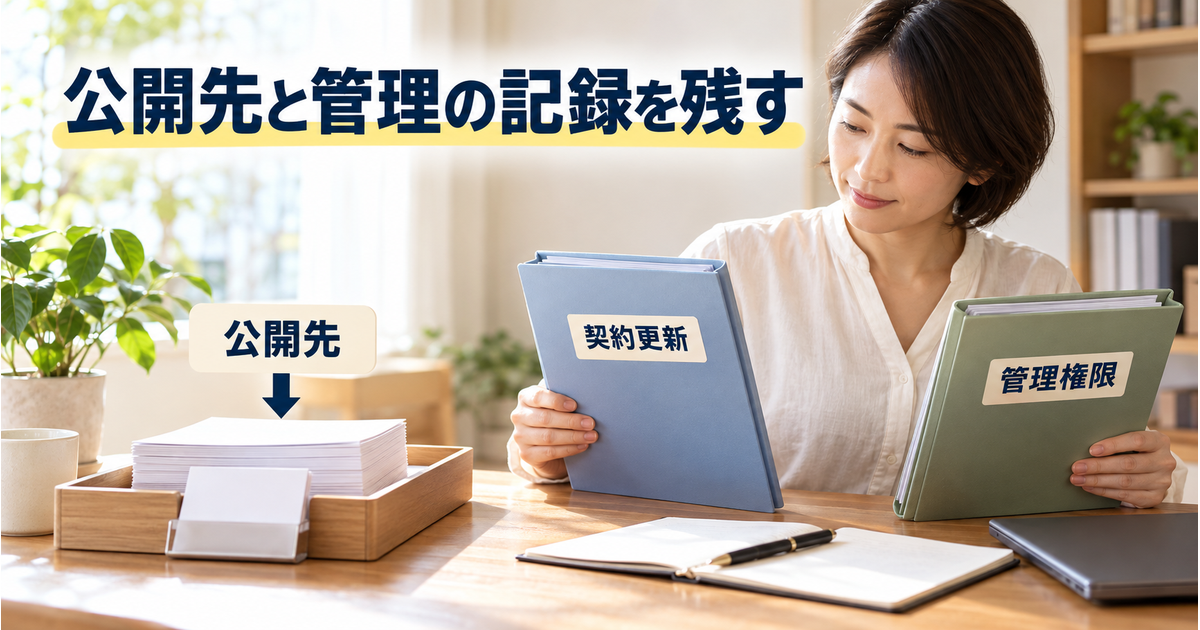
アドレスを変えるときは、公開している場所だけでなく、連絡先として登録している場所も確認します。Webサイトや名刺、見積書や請求書のひな型、署名、仕事のマッチングサービス、取引先の連絡先台帳などで、古い窓口が残っていないかを見ます。実際に使っているものから順に整理しましょう。
葵さんは、各項目に「相手へ案内する連絡先」「通知を受ける登録先」「ログインや復旧に関わる連絡先」の区分を付けます。同じアドレスが入っていても、変える際の影響が違うためです。公開プロフィールを修正しただけで、アカウントのログイン名や請求通知先も変更されたと考えないようにします。
更新記録には、対象、変更日、変更後の表示や通知の確認、まだ残っている作業を書きます。過去に送った請求書や配布済みの名刺まで、後から一括で置き換わるわけではありません。古い連絡先を見た相手がいた場合に、どこへ届くか、どう案内するかも含めて考えます。
新しい窓口が整った後の営業メールは、送信先や提案内容を別に確認します。アドレスが使えることは、知らない相手へ一斉送信してよいことの根拠にはなりません。実際の提案の組み立ては、フリーランスの営業メールの進め方へつなげてください。
届かないときは止まった工程から確認する
メールが見当たらないときは、まず送信先として案内した文字列と、相手が実際に指定した宛先を確認します。次に、そのアドレスを受ける元の箱、転送がある場合の転送先、迷惑メールや自動分類された場所という順で見ます。最初からドメインの設定を変更するのではなく、どの工程まで届いたかを探します。
通知は来たのに一覧にない場合は、見ているアカウントが違う可能性も確認します。スマートフォンで複数の箱をまとめて見ていると、通知元と現在開いているアカウントが一致していないことがあります。アプリの見た目だけで判断せず、受信したメールの宛先と、開いている箱を照合します。
自動分類を使う場合は、受信箱から消える設定と削除する設定を混同しないことも重要です。仕事用窓口を新設した直後は、どこへ届くかを把握しやすい状態から始めると確認しやすくなります。条件に応じたラベル付けなどの詳細は、Gmailフィルタの作り方で確認できます。
提供元へ相談する際は、問題が起きた日時、利用している経路、送信と受信のどちらの問題か、画面に出たエラー、既に確認した項目を短くまとめます。必要のない取引本文や個人情報、パスワードを一緒に送る必要はありません。状況を再現できる情報と、秘密として扱う情報を分けて伝えましょう。
アカウントの保護と復旧先を確認する
仕事用アカウントの保護は、アドレスの命名とは別の作業です。Googleアカウントで利用できる2段階認証の公式案内などを確認し、自分の環境で使う方法を選びます。設定名だけを見て完了にせず、必要な端末や復旧手段を管理できるかも確認してください。
メールを受け取れなくなったとき、復旧の連絡先も同じ使えないアドレスだけになっていると、対応に困る場合があります。アカウントや契約ごとに登録した復旧先を確認し、自分が今も使えるものかを見ます。どのサービスにも同じ復旧設定があると決めつけず、提供元の現在の案内に沿って管理します。
廃止予定の送信機能を復活させると称する、よく分からない拡張機能や外部サービスへ認証情報を渡すことにも注意します。Googleの変更案内は、代替をうたうサービスがメールの認証情報やアクセス権を求めるリスクに触れています。便利そうな宣伝だけで、仕事の連絡全体へアクセスを与えないようにしてください。
担当や契約が変わったときに同じ確認を使う
葵さんが後に事務担当者を迎えるなら、最初の四項目のメモへ戻ります。請求用の窓口名をその人へ伝えるだけでは、本人専用のログインや、請求だけを見る権限ができるわけではありません。現在の箱をどこまで見せる必要があるか、返信の差出人をどうするかを決め、サービスの対応機能を確認します。
担当が離れるときも、窓口を残すか、受信先を変えるか、使っていたアクセスをどう整理するかを分けて考えます。取引先には連絡先が同じに見えても、内部で受ける人は変わることがあります。変更した後に一往復の確認を行えば、受信は続いているのに返信だけ旧担当の設定が残るような問題を見つけやすくなります。
ドメインの更新、メール契約の変更、端末の買い替え、表示名や屋号の変更なども、確認をやり直すきっかけになります。毎回すべてを作り直す必要はありません。何を変更したかを記録し、その変更に関係する受信、送信、返信、ログインの動作を確かめることで、作業を絞れます。
仕事用メールの準備は、名前を一つ取得して終わる作業ではありません。相手に知らせる窓口と、自分が受け取る場所、返信する方法、管理する人をそろえれば、取引が増えたときにも見直す土台になります。
まずは現在の構成を四項目に書き出し、必要な経路を選んで、一往復の結果を確認しましょう。新しいアドレスを案内するのは、受信だけでなく、相手が返信したときの戻り先まで確かめてからにすると進めやすくなります。