e内容証明の送り方|Word雛形・宛先・料金と差出し前の確認
※本記事にはPRを含む場合があります。
こんにちは。『脱会社員』脱サラを応援し続けるブログ、運営者の『なかびー』です。
e内容証明を送る準備で大切なのは、文章を書き終えたことと、郵便として差し出せる状態になったことを分けることです。公式のWord雛形で作成し、宛先と生成された全ページ、料金を確認してから、最終の差出しへ進みます。Wordの画面がきれいでも、そのまま同じ配置や枚数で郵便になるとは限りません。
この記事は、日本国内の差出人一名から受取人一名へ、内容と送付の必要性を確認済みの文書を一通送る「かんたん差出し」を対象にしています。送付する文章の作成や法的な効果の判断は扱わず、ファイル、宛先、費用、完了状態、保存する記録を整えるための案内です。
公式情報は2026年10月6日(日本時間)に確認しました。料金や対応環境は変わる場合があるため、実際の利用時は日本郵便の現行案内と最終確認画面を優先してください。この記事の整理票や料金例は編集上の架空例であり、筆者が実際に登録、アップロード、購入、差出しを行った体験記ではありません。
内容証明・配達の記録・法的判断を分けて準備する
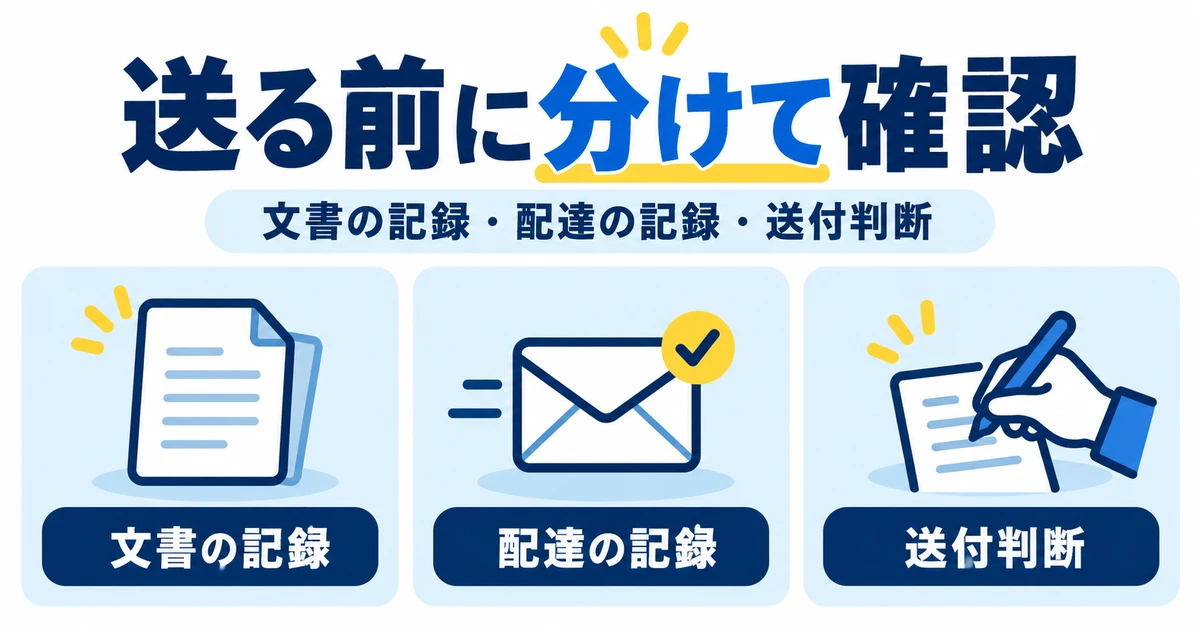
最初に「何を確認済みにしたか」を明確にする
e内容証明は、インターネット経由で送信したWord文書を日本郵便が印刷などの処理をし、郵便物として届けるサービスです。受取人のメールアドレスへ本文を送るサービスでも、相手と電子署名を交わして契約を成立させるサービスでもありません。準備の中心になるのは、郵便として出す文書と国内の住所です。
内容証明で記録されるのは、差出時点、差出人と受取人、差し出した文書の内容に関することです。文書に書いた主張が真実か、相手が応じるべきかを日本郵便が判断するわけではありません。また、配達された事実についての証明は、文書の内容に関する証明と分けて考えます。詳しい範囲は日本郵便の内容証明案内で確認してください。
そのため、最初の準備票には「送る文章の版」「送付する相手」「送付の必要性を確認したか」「残っている疑問」を別々に書きます。文章の内容がまだ変わりそうなら、先にWordの体裁を仕上げてもやり直しになります。誰に送るべきかが不明なまま、入力欄を埋めるためだけに手元の住所を使うのも避けます。
文章の意味や期限について迷う場合は、差出操作へ進む前に弁護士など適切な専門家へ確認してください。郵便の画面にエラーが出ないことは、文章の妥当性の確認にはなりません。以下で扱うのは、すでに確認した文章を、取り違えずに郵便へ変えるための作業です。
※表は横にスクロールできます。
| 準備の項目 | 手元に残す内容 | 先へ進む前の確認 |
|---|---|---|
| 文書 | 確認した本文の版と保存場所 | 別の下書きが混ざっていないか |
| 差出人・受取人 | 確認した氏名と国内住所の参照先 | 誰から誰への一通か明確か |
| 送付判断 | 送る必要性について確認した日 | 未解決の疑問が残っていないか |
| 配達の記録 | 配達証明を付けるかという選択 | 内容の証明と配達の証明を区別したか |
| 操作の準備 | 使う端末、ファイル、確認時間 | 途中で中断せず点検できるか |
一通の準備に範囲を絞る
公式には複数文書や複数の受取人を扱う方法もありますが、かんたん差出しは差出人一名、受取人一名、一通の組合せです。初めて準備するときは、自分の件がこの範囲に収まっているかを先に確認すると、別の機能の説明を混ぜずに済みます。複数宛先の料金や一括返送の説明を、一通の見積りへ足し合わせる必要はありません。
架空の「文書A」を送る場合なら、作業メモの冒頭に「文書A・国内一対一・一通」と書きます。文書の内容そのものをメモへ何度も複製せず、本文を確認するファイルを一つに絞って参照します。途中で別の文書を開いたときも、今の操作対象が何かを見失いにくくなります。
差出人あてには謄本が届くため、受取人側だけでなく自分の受取先も大切です。普段使っているメールアドレスが正しいことと、紙の郵便を受け取れる住所が正しいことは別々に確認します。住所を入力する場面になってから、古い名刺や別の案件の連絡先を慌てて探す流れは避けましょう。
作業を止める条件も決めておく
準備票には、完了のチェックだけでなく中断する条件も入れます。文面に未確認の修正が見つかった、受取人の表記に食い違いがある、利用環境が対応しているか分からない、予定と違う料金が出た、といった場合です。止める基準があれば、時間をかけたからという理由だけで最後まで進めずに済みます。
確認のためのメモを作る際は、文書本文に作業用の注意書きを挿入しないようにします。「ここは後で確認」などのメモが、そのまま郵便に印字されると困るためです。送付する文書と作業用の整理票は別のファイルにし、本文には相手へ送ることを確認した内容だけを残してください。
この節の完成形は、文章の正しさを採点する表ではなく、確認済みの対象と未確認の点が見分けられる整理票です。空欄があると、忘れたのか不要なのかが分かりません。「確認済み」「要確認」「今回該当なし」のように状態を付けると、次の作業でどこから始めるべきかが明確になります。
利用環境と公式Word雛形を確認する
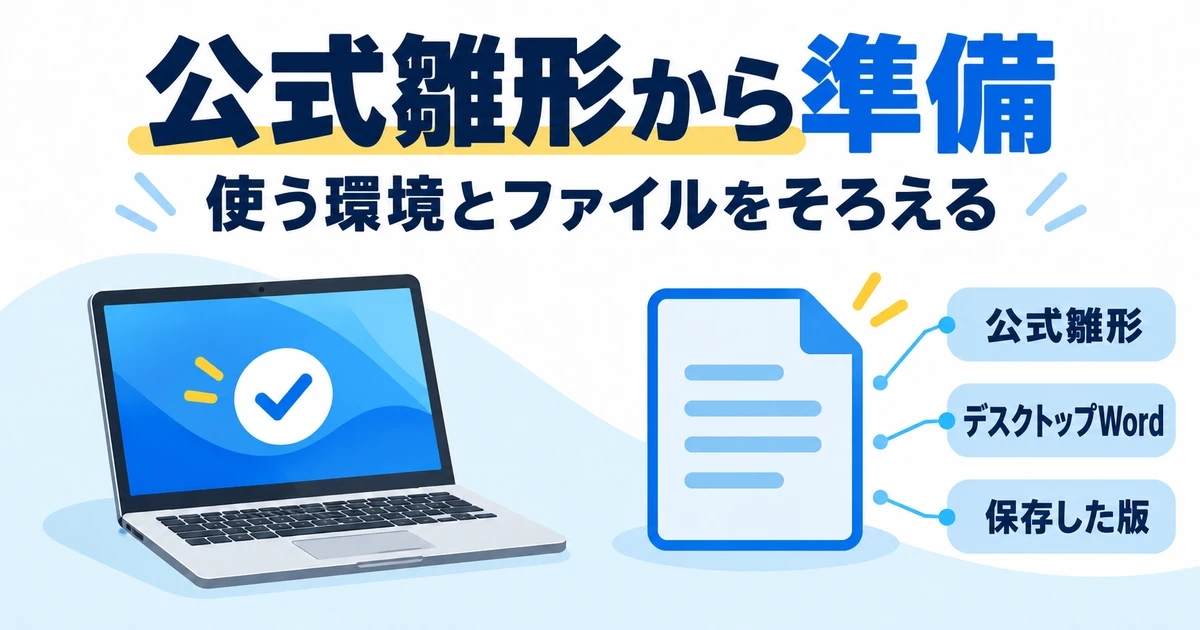
公式のダウンロード案内から始める
e内容証明の文書は、日本郵便指定のWord雛形を使って作成する必要があります。単に余白や用紙サイズを似せた自作ファイルを用意すればよい、という条件ではありません。公式の操作説明書・文書ファイル雛形ページから、書字方向に合った雛形と現行の操作マニュアルを確認します。
検索結果に古い説明書のリンクが出た場合も、まず現行サービスページの案内へ戻るのが安全です。以前保存したファイルを使う場合は、どこからいつ取得したかが分かるか、現在の案内と食い違っていないかを確認します。第三者のブログで再配布されているファイルを、公式の最新版として扱わないようにしましょう。
未記入の雛形は元のまま保管し、作業用のコピーへ確認済み本文を入れると、設定が変わったときに比較しやすくなります。ただし、別形式へ変換してから戻す方法や、別ソフトで作り直したファイルを雛形の代わりにする方法は、ここでは案内しません。公式が指定する形式と環境で準備することが基本です。
今使っている環境を具体的に確認する
公式の作成規定には、デスクトップ版のWordを使う条件が示されています。スマートフォンやタブレットを使う前提で、パソコン向けの操作手順を読み替えないでください。専用Q&Aではスマートフォンなどの利用はサポート対象外とされています。ブラウザ上で文章を編集できることと、e内容証明の対応条件を満たすことは同じではありません。
公開されている動作確認表には、確認時点の古いWordやブラウザの名称も残っています。その記載だけを理由に、現在のソフトを古い版へ戻したり、更新を止めたりすることは勧めません。自分が使う更新済みの端末、基本ソフト、Word、ブラウザの組合せについて、現行案内を確認し、不明なら日本郵便へ問い合わせてください。
Macを使っている場合も、記事だけで一律に利用できないと決めるのではなく、現行マニュアルの対象環境を確認します。画面の配置や操作名が違うときは、見た目が似たボタンを押して進めるより、使っている版に対応した説明があるかを確かめます。端末の種類とWordの版をメモしておくと、問い合わせが具体的になります。
※表は横にスクロールできます。
| 確認するもの | 準備票に書くこと | 注意する取り違え |
|---|---|---|
| 端末と基本ソフト | 使用する端末と現在の版 | スマートフォンの手順へ置換しない |
| Word | デスクトップ版の名称と版 | Web上の編集画面と混同しない |
| ブラウザ | 現在使うブラウザと版 | 古い確認表を導入推奨にしない |
| 公式雛形 | 取得日、書字方向、保存場所 | 自作の似た書式を代用しない |
| 作業文書 | ファイル名、版、保存した時刻 | 未保存の変更と混同しない |
ファイルの見分け方を先に決める
作業用ファイルが増えると、「最終」「最終修正」「本当の最終」という名前では区別が難しくなります。文書の管理名、作成日、版の番号などを使い、どれを送る予定かを準備票に書いてください。ファイル名には、必要以上に相手の個人情報や文書の詳しい内容を入れない方が、画面共有などでの露出を減らせます。
たとえば、架空の文書Aなら「文書A_確認版03.docx」のように識別し、手元のメモに確認した時刻を残します。これはファイル名の公式指定ではなく、取り違えを防ぐための編集上の例です。実際の名称や保存条件は、画面に示される制約があればそちらへ合わせます。
画面に開いている文書と、保存済みファイルの内容が一致しているかも確認します。作業を終えたつもりでも、保存していない修正があると、ファイル選択で渡す内容が古いままになる可能性があります。保存後にファイルを開き直し、確認した本文と最後の修正が反映されているかを見ると、操作対象をはっきりさせられます。
別サービスの対応形式を持ち込まない
同じWebゆうびんの案内でも、サービスによって送れるファイル形式や文書の条件は異なります。Webレターなどの説明にPDFや画像形式が出てきても、それをe内容証明へそのまま適用しないでください。画面の上部や説明書の章名を見て、今読んでいるのがe内容証明の規定かを確かめます。
また、一般的なメール添付では複数の資料をまとめて送れるとしても、e内容証明で同じ構成にできるとは限りません。写真、図、表を含めたい場合に、画像として本文へ貼り付けて解決しようとしないでください。送る必要のある資料とサービスの条件が合わないなら、差出操作の前に扱いを確認することになります。
この段階で用意する成果物は、使う環境と送信候補のファイルが対応した準備票です。まだ住所入力や支払いに進む必要はありません。環境に疑問がある状態で何度も別形式を試すより、雛形と版を明確にしたうえで公式へ確認する方が、修正の方向を定めやすくなります。
余白・文字・枚数と、宛先の自動挿入を整える
書字方向と全ページの余白をそろえる
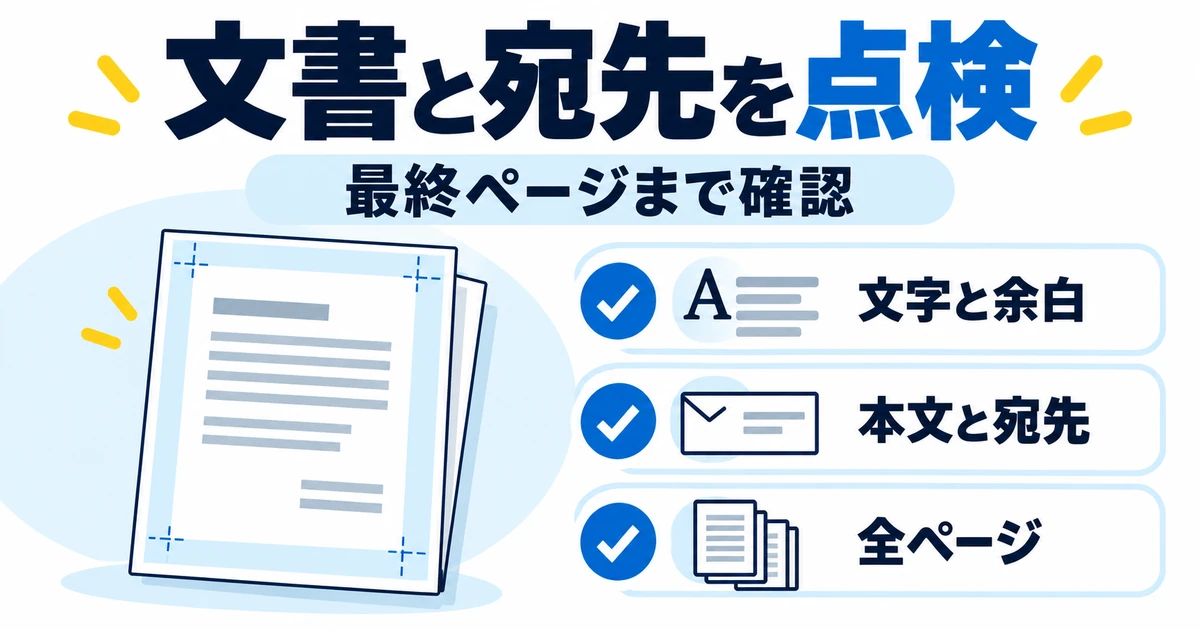
公式規定では、横書きはA4縦置き、縦書きはA4横置きです。横書きでは上・左・右の余白がそれぞれ1.5cm以上、下の余白が7cm以上必要です。縦書きでは上・下・右がそれぞれ1.5cm以上、左が7cm以上となります。これらは全ページに適用されます。
下や左に大きな空きがあるからといって、文字を多く入れるために勝手に狭めないようにします。雛形の余白を維持し、文章を移した後にもページごとの設定を確認してください。途中に別の書類を貼り付けたときなどに、用紙の向きや余白が一部だけ変わっていないかを見ることが大切です。
縦置きと横置きを混在させる文書はエラーになります。一ページ目だけを見て整っていると判断せず、末尾まで用紙の向きを確かめます。最終ページが空白に見える場合にも、それを料金の対象から自分の判断で除外せず、まず不要な改ページなどがあるかを作業文書側で確認します。
文字の制約を、見た目の好みと分ける
文書は最大五枚までで、文字の大きさは10.5ポイント以上145ポイント以下です。文字の種類はJIS第1・第2水準で、外字はサポートされません。装飾は太字と斜体のみが対象です。使えるフォントも指定されているため、普段の仕事で使う書体をそのまま選ばないようにします。
現行マニュアルの指定書体は、MS 明朝、MS ゴシック、MS P明朝、MS Pゴシックです。文字が読めることだけで対応済みとは判断しません。名前の旧字体や特殊な記号が含まれる場合は、とりあえず似た文字へ置き換えて送るのではなく、公式の文字条件と適切な表記を事前に確認してください。
図、写真、図形、表は使用できません。Word上では文章に見えていても、テキストボックスや表の中へ文字を入れている場合があります。別の文書からコピーした内容は、見た目だけでなく、図形や表を持ち込んでいないかを確かめます。行をそろえるために表を作る方法も、この文書では使わないようにします。
※表は横にスクロールできます。
| 点検箇所 | 確認する内容 | 見落としやすい状態 |
|---|---|---|
| 用紙と書字方向 | 選んだ公式雛形に沿って全ページを統一 | 途中のページだけ向きが異なる |
| 余白 | 書字方向ごとの指定を全ページで維持 | 本文を貼り付けた後に設定が変わる |
| 文字と書体 | 指定の文字、フォント、大きさ、装飾 | 外字や別書体が一部分に残る |
| 構成要素 | 本文は許された文字で作成 | 表やテキストボックスが混じる |
| 末尾と枚数 | 不要な空白、改ページ、五枚超を確認 | 最後に空白ページが残る |
| 宛先の印字 | 入力情報と本文にある表記を照合 | 氏名や住所が二重になり食い違う |
本文に書く情報と、画面で入力する情報を照合する
e内容証明では、差出人や受取人の住所氏名をシステムが文書へ自動挿入する設定があります。この情報は本文の最終ページ側に印字されるため、入力した住所を郵便の宛名としてだけ確認して終わらせないようにします。文書にどのように表示されるかまで確認する必要があります。
確認済みの本文にすでに氏名や住所が書かれている場合は、自動挿入した情報との二重記載や不一致がないかを見ます。二重になったからという理由だけで、意味を確認せず本文の一部を削除してはいけません。どこを本文として残し、どこを設定による印字にするかを整理したうえで、最終画像で確かめます。
郵便番号だけ合っていても、建物名や部屋番号、法人名、氏名の表記に食い違いが残ることがあります。元にした確認済み資料と、画面へ入力した各項目を一つずつ照合してください。住所欄をまとめて眺めるより、都道府県から順に区切って読むと、途中の抜けや別の情報の混入を見つけやすくなります。
ページ数の見積りは最後まで仮と考える
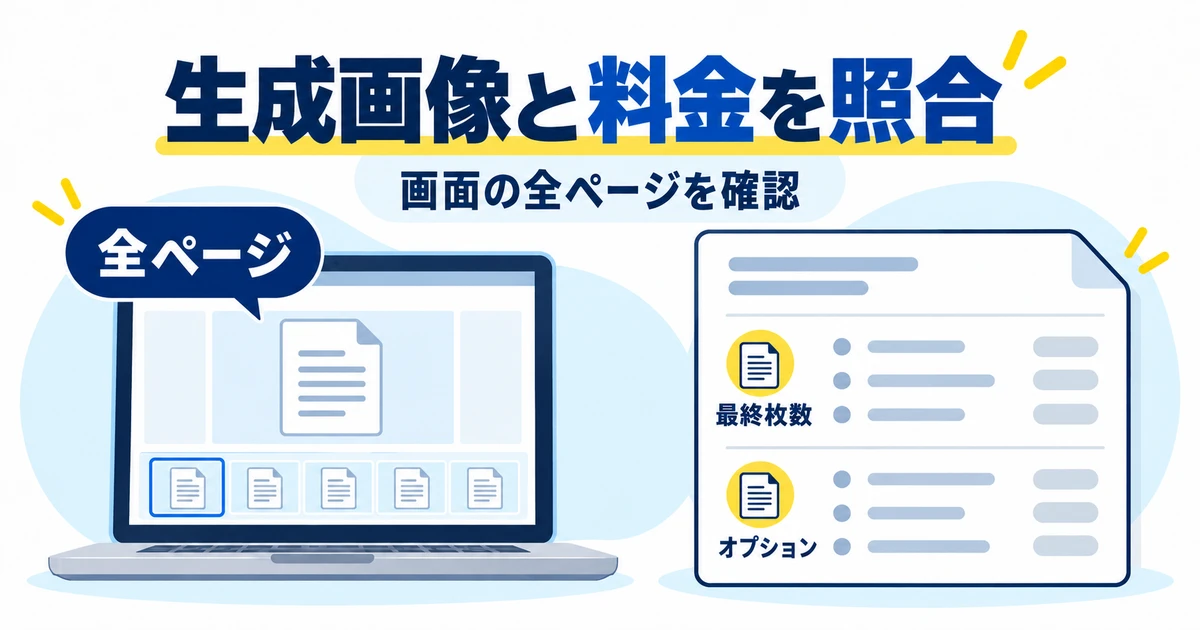
Word上で一枚に収まっていても、差出人や受取人の自動挿入によって、料金の計算対象となる文書枚数が増える場合があります。したがって、Wordのページ表示だけを見て料金を確定しないようにします。書式の段階では枚数を目安にし、次の節で生成された文書と料金を合わせて確認します。
公式には一枚あたりの文字数の目安が示されていますが、窓口で差し出す内容証明の字数・行数制限を、そのままe内容証明へ当てはめるものではありません。逆に、目安の文字数以内なら必ず一枚に収まるという保証でもありません。行間や改行、文字の設定、印字される情報によって配置は変わります。
この節の点検が終わったら、ファイル名、確認した版、Wordで見える枚数、宛先情報の参照先をメモします。未確認の特殊文字があるなら、その場所も残します。何を直したかが分かる状態にしてからアップロードの確認へ進むと、後の画面で問題が出た際に原因をたどりやすくなります。
アップロード後の全ページと料金内訳を照合する
最後に保存したファイルを、改めて選ぶ
ファイルを選択した後でWordを修正し、同じ名前で上書き保存した場合も、選択済みの内容が自動的に最新へ置き換わると思わないでください。公式の操作案内では、変更後のファイルを再選択する必要があるとされています。古い版を送らないために、修正、保存、再選択、生成画像の再確認を一組の作業として扱います。
架空例として、文書Aの版二を選んだ後、住所表記を確認して版三を保存した場面を考えます。手元のWordが版三になっただけでは、画面へ渡した文書も版三とは限りません。送信候補を選び直し、修正した箇所が生成画像に反映されていることを確認して、初めて版の一致を確認済みにします。
開いているファイルが複数ある場合は、表示中の文書名だけでなく保存先も確かめます。同じ名前のファイルがダウンロード先と作業フォルダーに残っていると、意図しない方を選びやすくなります。不要な複製をむやみに増やさず、作業用の管理名と保存場所を準備票へ対応させてください。
一枚目だけで「確認済」にしない
アップロード後の文書確認では、画面上の文書イメージ、またはダウンロードしたイメージを使って、全ページを確認します。文章の冒頭だけ、宛名だけ、縮小表示の全体だけでは不十分です。文字を読める大きさで、各ページの本文とページ末尾、最終ページに入る情報を見ます。
確認する順番は、文書の識別、全体の枚数、一ページ目から末尾までの本文、住所氏名の印字、意図しない空白や欠けというように決めておくと抜けを減らせます。これは記事上の点検方法で、公式の必須操作順を追加するものではありません。画面で指定される確認方法やチェック項目を優先してください。
作成元のWordと生成画像を比べるときは、配置が似ているかだけでなく、修正した語句、日付、記号などの重要な箇所が一致しているかを見ます。文書の意味を変える修正が必要と分かった場合は、その場で都合よく短くするのではなく、確認済みの文面としてよいかを見直してから改めて準備します。
※表は横にスクロールできます。
| 照合対象 | 元になるもの | 一致を確認する先 |
|---|---|---|
| 文書の版 | 保存した確認版のWord | 選び直したファイルと生成画像 |
| 本文 | 確認済みの文章 | 全ページの文字と改行、末尾 |
| 住所氏名 | 確認した宛先情報 | 本文内の表記と自動挿入部分 |
| 枚数 | Word上の仮の枚数 | 生成された文書と料金対象枚数 |
| オプション | 配達証明・速達の選択 | 申込内容と最終の料金内訳 |
| 合計 | 現行料金表による見積り | 支払前に表示された金額 |
料金は一通・最終枚数・オプションで分けて計算する
確認日時点の通常送付の一通一枚では、郵便料金110円、電子郵便料金19円、内容証明料金382円、謄本送付料金304円、一般書留料金480円の合計が1,295円です。二枚目以降は一枚増えるごとに電子郵便料金6円と内容証明料金360円が加わります。
配達証明は350円、速達は300円の別項目です。選んだものだけを加算し、配達証明を付けたから速達も含まれると考えないようにします。最新の内訳はe内容証明の公式料金表を確認してください。実際の購入前に表示された金額が、今回の条件に合うかを照合します。
以下は、国内一対一、一通、謄本は通常送付、速達なし、追加の特殊な扱いなしという架空の検算例です。一枚・配達証明なしは110+19+382+304+480=1,295円です。一枚・配達証明付きは1,295+350=1,645円。二枚・配達証明付きは1,295+6+360+350=2,011円です。
※表は横にスクロールできます。
| 架空の条件 | 計算 | 合計 |
|---|---|---|
| 一通一枚・配達証明なし | 110+19+382+304+480 | 1,295円 |
| 一通一枚・配達証明あり | 1,295+350 | 1,645円 |
| 一通二枚・配達証明あり | 1,295+6+360+350 | 2,011円 |
この例で一枚から二枚へ増えた場合の差は366円です。Wordでは一枚でも自動挿入などで料金対象が二枚になれば、一枚の計算をそのまま使えません。画面の金額が見積りと違うときは、単に高い・安いで判断せず、最終枚数、謄本の扱い、オプションを一つずつ見直します。
マニュアル中の古い画面例や過去に保存した見積りは、操作位置の参考にはなっても現行料金の根拠にはできません。料金表と最終画面を照合しても説明がつかない差があるなら、支払いを確定する前に公式へ確認します。「たぶんオプションだろう」と考えて進めないことが大切です。
エラーを直したら、直した場所だけで終わらせない
図形、文字の重なり、余白、空白ページ、枚数などのエラーが出た場合は、表示された説明を記録して公式Q&Aと対応させます。解決のためにファイルを画像化するなど、文書規定から外れる方法へ逃げないでください。公式の範囲で直せなければ、使っている環境とエラーの内容をそろえて問い合わせます。
一か所の修正でも後続ページの行送りが変わることがあります。修正した文字が直っただけで終わらず、再生成後の全ページと枚数、料金を再確認します。確認済みの印を付ける対象は、前回の画像ではなく、最後に選択したファイルから作られた今回の画像です。
差出し・支払確定・完了表示を取り違えない
確認したことと、申し込んだことを別の状態にする
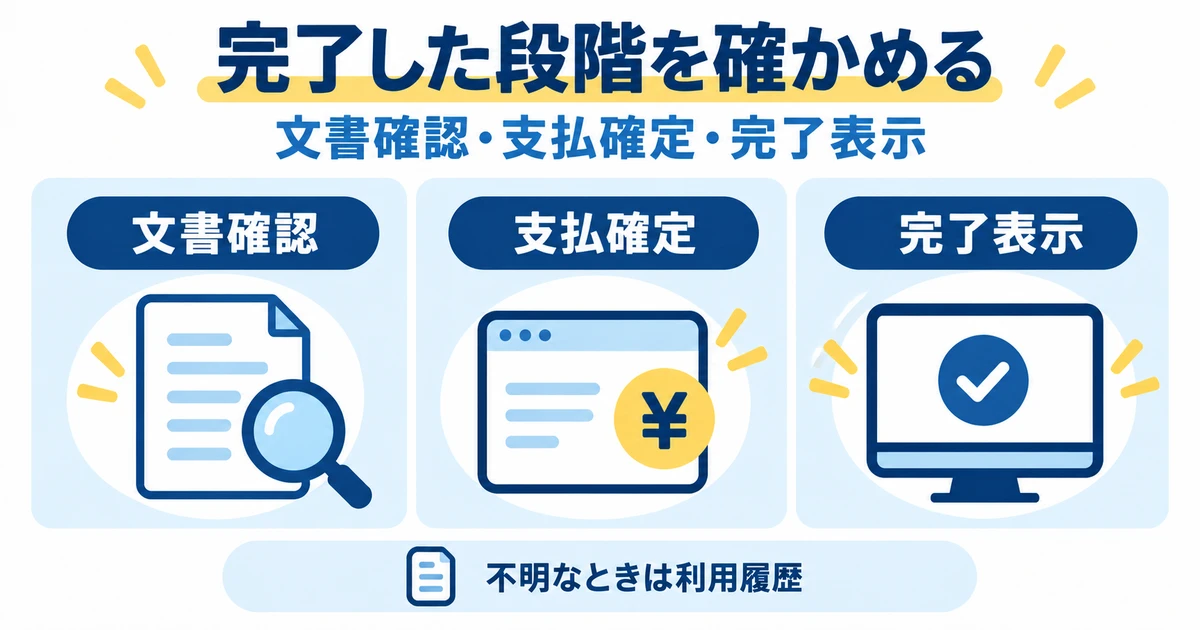
文書イメージを確認して「確認済」とする段階は、内容の点検をした状態です。その後に差出内容と料金合計、画面の確認事項を見て差出しへ進むため、文書確認だけで郵便の申込みがすべて完了したとは扱いません。どこまで進んだかを、見た画面の状態で把握することが必要です。
現行マニュアルのかんたん差出しでは、文書確認後に差出しと確認メッセージの操作があり、クレジットカード利用の場合は支払い側の画面で購入金額を確認する流れが示されています。「購入」を押すと支払いが確定すると説明され、その後の差出し完了画面が完了の確認になります。詳しい操作は日本郵便の操作マニュアルの「かんたん差出し」を参照してください。
支払方法や現行画面によって表示が異なる場合は、画面の案内を確認します。カード番号、認証情報、パスワードを作業用の整理票へ写す必要はありません。料金や受付の記録を残すことと、支払いに使う秘密情報を保存することは分けてください。
※表は横にスクロールできます。
| 現在の段階 | 確認できたこと | まだ区別しておくこと |
|---|---|---|
| ファイル選択 | 送信候補のファイルを指定した | 全ページの点検は別 |
| 文書確認 | 生成された文書を確認した | 申込や支払の完了とは別 |
| 差出しの確認 | 対象と料金、確認事項を確認した | 支払方法に応じた後続画面を確認 |
| カード購入の確定 | 画面の案内に沿って支払いを確定した | 完了表示と受付記録を確認 |
| 差出し完了 | 完了画面と受付情報を確認した | 受取人への配達とは別 |
| 配達状況の確認 | 正本の追跡状況を確認した | 文書への返答や同意とは別 |
かんたん差出しは、途中保存を前提にしない
公式案内では、かんたん差出しに一時保存機能はありません。別の差出方法にある保存の説明を、そのまま今回の方法へ当てはめないようにします。文書と住所、選ぶオプション、予算の確認が済んでから、落ち着いて操作できる時間に始めると、途中で必要な資料を探し回る負担を減らせます。
支払い画面でキャンセルした場合など、最初からやり直しとなる場面もマニュアルに示されています。ブラウザのタブを残したから再開できると決めず、戻る前に画面の注意書きを読みます。やり直すときにも、以前の画像を確認した記憶だけに頼らず、現在のファイルと宛先を改めて照合してください。
作業中に別の予定が入った場合、急いで最終操作を済ませるより、中断した段階と保存済みの文書版を手元へ記録する方が安全です。その記録には「差出し完了の表示を見たか」を明記します。完了を確認していないものを、単に「送付済み」の欄へ移さないようにします。
通信が切れたら、同じ操作を繰り返す前に確認する
最後の操作後に画面が止まった、完了画面が表示されなかった、メールがすぐ届かないといった場合は、未処理とも成功とも決めつけないでください。まず、操作した日時や表示された内容を控え、利用履歴で対象の受付を確認します。結果が分からないまま再送すると、同じ文書を二重に申し込むおそれがあります。
履歴の中に似た文書があるときは、ファイル名だけでなく差出日時、宛先、通数、料金など、確認できる情報を合わせて見ます。以前の差出しを今回の記録と取り違えないことが重要です。記録を見ても確定できなければ、日本郵便へ確認してから再操作の要否を判断してください。
問い合わせ用のメモには、発生時刻、どの段階だったか、エラーの文言、受付番号が見えたか、利用履歴に何が表示されるかをまとめます。画面の写真を送る必要がある場合も、求められた範囲と送付先を確かめ、無関係な住所や秘密情報を一緒に送らないようにします。公開の掲示板へそのまま貼り付けることは避けてください。
受付の時刻と、相手に届く時刻を分ける
公式はインターネットから利用できるサービスとして案内していますが、申込みの後には印刷、封入、発送、配達があります。差出しの受付が完了したことと、その時点で相手の手元に届いたことは違います。受付日や引受の表示を、配達済みの日付へ読み替えないでください。
期限が関係する文書について、当日に申し込めば必ず間に合うとは判断できません。差出日と到達日のどちらが意味を持つかも、文書の内容や個別の事情に関わります。期日の判断は事前に適切な専門家へ確認し、郵便の所要時間については現行の公式案内を確認してください。
この節の完成形は、どの文書について、何を確認し、どの完了表示を得たかが分かる状態票です。手順を覚えたことより、実際に確認できた状態を記録することを優先しましょう。差出し完了の記録が得られた後は、次の節で紙とデータの保存を分けて整えます。
追跡・謄本・文書イメージを分けて保存する
正本と謄本の行き先を分けて記録する
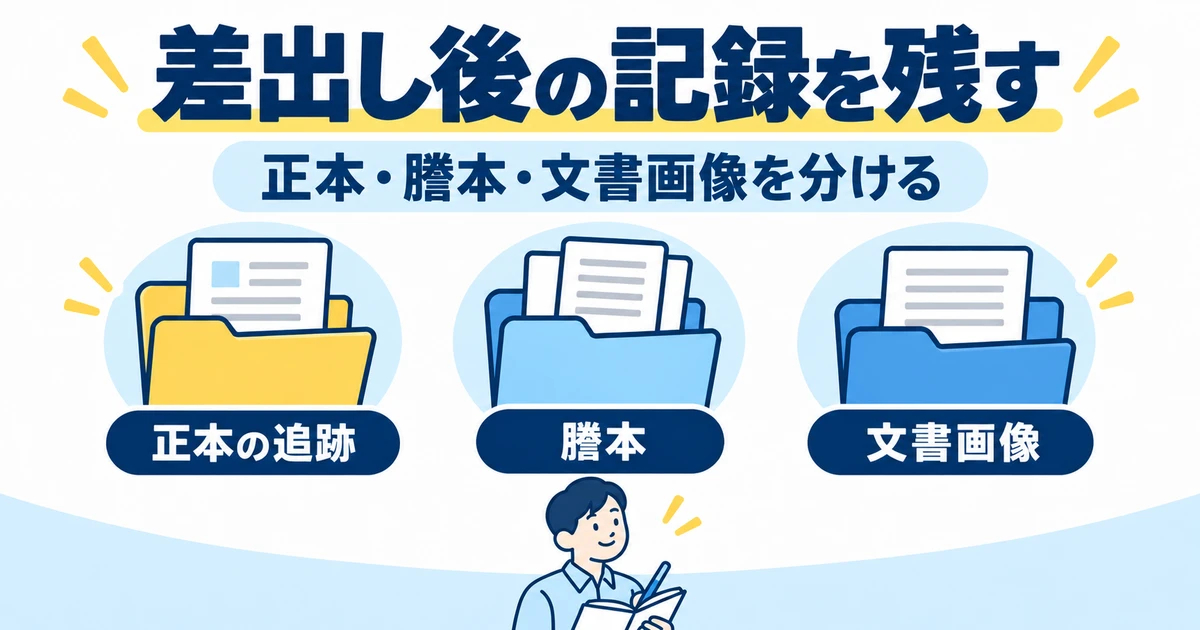
受取人に届けられるのが正本、差出人に届けられるのが謄本です。どちらも一般書留で国内へ配達されます。追跡番号を見るときは、相手へ届く正本の番号か、自分へ届く謄本の番号かを確認してください。自分が謄本を受け取ったことを、そのまま相手への正本の配達確認としないことが大切です。
保存する索引には、対象文書の管理名、差出日、受付番号、正本の追跡番号、謄本の追跡番号、配達証明の有無を別欄にします。番号を一つだけ「郵便番号」といった曖昧な名前で残すと、宛先の郵便番号と混ざります。番号の名称は、画面や書類にある表示に合わせて記録してください。
差出し後に届く受付のメールは、申込みの記録として保存します。ただし、それだけで配達済みと判断しません。受取人へ届いたかは、正本に対応する追跡状況や、選択した配達証明などの記録を別に確認します。相手が文書を読んだか、返答するか、記載内容へ同意したかについては、郵便の状態から推測して書き込まないようにします。
文書イメージは、取得できる期間のうちに保存する
専用Q&Aと操作マニュアルでは、文書イメージのダウンロードは差出しから三十一日以内と案内されています。利用履歴を過去五年まで閲覧できるという説明や、郵便側が謄本を保存する期間と同じではありません。五年間いつでも画像を取り直せると考えず、必要なデータは差出し後早めに取得して確認しましょう。
保存できたつもりでも、ショートカットだけを残していたり、ダウンロードに失敗していたりすることがあります。保存先のファイルを実際に開き、全ページがあるか、対象の文書と一致するかを確認します。取得日と確認日を索引へ記録すると、いつまでに何を確保したかが分かります。
この期間の最終日を自分の記憶だけで計算して、ぎりぎりまで待つ必要はありません。公式画面に示される扱いを確認し、作業が落ち着いたら早めに取得する運用にすると、休日や端末の不調で機会を逃すリスクを減らせます。この記事では、個別の差出日からの法的な期限計算は行いません。
※表は横にスクロールできます。
| 保存するもの | 何を確かめるためのものか | 索引に残す項目 |
|---|---|---|
| 差出し完了の記録 | 受付された対象と日時 | 管理名、受付番号、確認した日 |
| 正本の追跡情報 | 受取人あての郵便の状況 | 正本の番号、確認日時、表示内容 |
| 謄本とその追跡情報 | 差出人あての控えの受取り | 謄本の番号、受取日、紙の保管先 |
| 文書イメージ | 生成された文書の内容 | 取得日、全ページの確認、保存先 |
| 配達証明の記録 | 選択した配達証明の内容 | 対象郵便との対応、受領日 |
| 領収書などの支払記録 | 今回の利用料金 | 対象の受付と金額、保存先 |
元のWord、生成画像、届いた紙を対応させる
元のWordは編集に使った文書、生成画像はサービス上で確認した文書、謄本は郵便として届く控えです。同じ内容に関係する資料でも役割が違います。一つのファイルへまとめて元を捨てるより、種類を分けたまま同じ管理名へ対応付けると、後から必要な記録を見つけやすくなります。
架空の文書Aなら、索引に「作成元」「生成画像」「受付記録」「紙の謄本」の保存先をそれぞれ書きます。紙はどのファイルに綴じたかまで記録し、データは自分が管理できる場所へ保管します。共有フォルダーを使う場合は、他の案件の関係者や不要な閲覧者へ文書の内容が見えないかも確認してください。
保管用の元データに、後から説明用の書込みを加えるのは避けます。補足したい事情は別のメモへ記載し、どの記録についての説明かを索引でつなぎます。相談や説明のために伏せ字のコピーを作る場合にも、元の記録と加工したコピーを明確に分けると、誤って加工版を原本として扱うことを防げます。
差出し後の誤りは、オンラインで直せると考えない
公式Q&Aでは、差出しの申込み後に内容や宛先を修正したり、申込みを取り消したりすることはできないとされています。誤りに気付いた場合は、手元のWordを書き換えればすでに申し込んだ郵便も直る、と考えないでください。受付記録を確認し、日本郵便の公式窓口へ状況を相談します。
配達前であれば、郵便局での取戻し請求という別の手続が案内されています。ただし、所定の料金や本人確認などの条件があり、元の差出料金が返金されるものではありません。配達状況によっても対応が関係するため、記事上の一般論で取戻し可能と決めず、公式へ必要な手続を確認してください。
再度証明の請求も、文書イメージのダウンロードや無料の再印刷と同じものではありません。必要になったときは、利用履歴から対象を確認し、現行の申込条件と費用を調べます。記録が手元にないからといって、同じ文書を相手へもう一度差し出すことが適切とは限りません。
保管先と、次に見る記録を決めて終える
差出し後の管理で役立つのは、何でも一つの「完了」欄へまとめないことです。受付済み、文書画像保存済み、謄本受取済み、正本の配達確認済みなど、自分が実際に確かめた状態を残します。まだ得られていない記録には、何を待っているかを書いておきます。
アカウントの利用履歴へずっとアクセスできることも前提にしないようにします。Webゆうびんの注意事項には、長期間利用のない会員情報の扱いが示されています。郵便側の保存と自分が必要な記録を取り出せることを同じにせず、自分の管理する保管先で開けることまで確かめてください。
e内容証明の準備は、公式雛形の用意から始まり、送る版と宛先、生成された全ページ、最終料金の一致を確認する作業です。差出し後は、受付、配達、紙の控え、データの保存を分けて残します。文面の判断に疑問が出たら操作を止め、郵便の操作に疑問が出たら公式の案内へ戻る。その区別が、慌てて送ることや記録の取り違えを防ぐ助けになります。
確認に使った公式資料
サービスの範囲、書式、料金は日本郵便のe内容証明案内、操作は現行ダウンロードページと同ページ掲載の操作マニュアルを参照しています。文書の条件、差出し後の扱い、保存期間は専用Q&A、利用環境などはWebゆうびんの注意事項も確認してください。