Googleアラートの設定方法|検索語・通知頻度・届かないときの確認

※本記事にはPRを含む場合があります。
こんにちは。『脱会社員』脱サラを応援し続けるブログ、運営者の『なかびー』です。
業界の新着情報を調べたいけれど、同じ言葉で何度も検索するのは手間がかかる。Googleアラートは、そんなときに検索語に関する新しい結果を受け取るための選択肢です。ただ、広い言葉を登録すると関係のない情報が増え、条件を厳しくしすぎると必要な話題を拾いにくくなります。設定では、何を受け取り、届いた後に何を確かめるかを先に決めることが大切です。
この記事では、業界の公開情報や自分の事業の公開名を受け取る場面を想定して、検索語、通知条件、受信後の調整、未着の確認、不要な通知の終了を整理します。Googleアラートは、Chromeのサイト通知や、アカウントへの不審なログインを知らせる警告とは別のサービスです。どの通知を設定しようとしているのか、最初に確認してください。
画面の選択肢と公式ヘルプは、2026年10月6日(日本時間)に確認しています。実際の表示や利用できる項目は、アカウントや画面の変更などによって異なる場合があります。操作する際は、Googleアラートの公式ページと、その時点の案内を確かめましょう。本文中の検索語や受信記録は説明用の例であり、実測した検索結果や通知実績ではありません。
手元に残すものは、受け取りたい情報の設定票、検索式の控え、選んだ条件、受信後の見直し記録です。通知の数を増やすことを目標にせず、読める量で必要な情報へたどり着けるかを確認していきます。重要な締め切りや契約上の連絡は、アラートだけに任せず、公式の確認先を別に持つ前提で進めましょう。
受け取りたい新着と、アラートでは分からないことを分ける
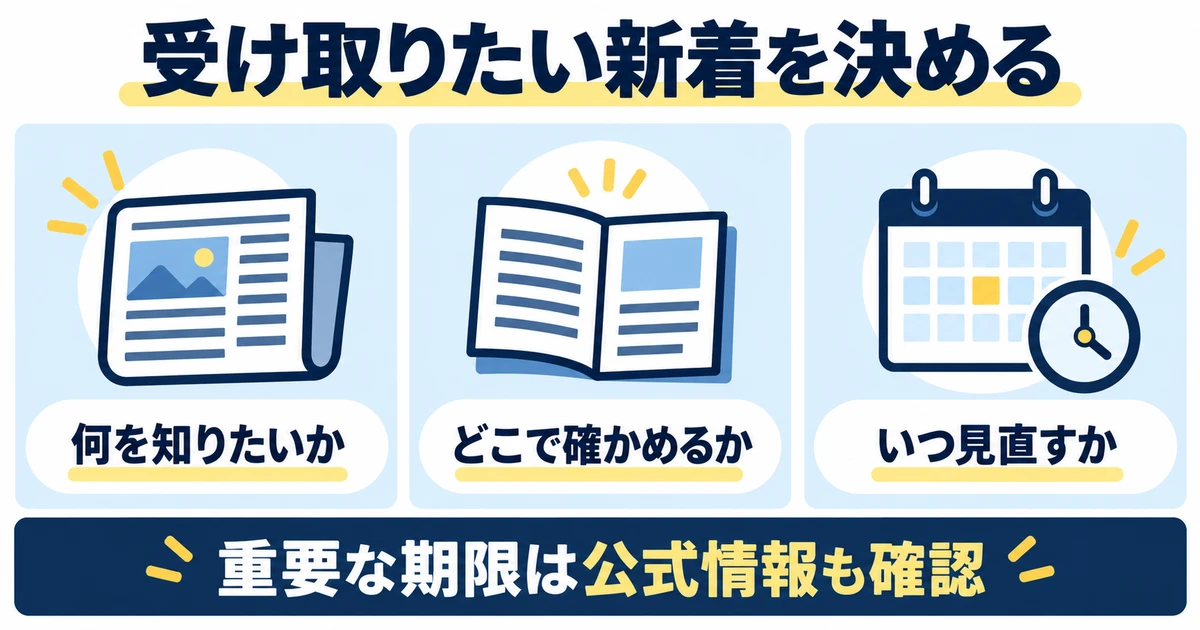
一つのアラートに、一つの目的を持たせる
Googleの公式ヘルプは、特定のトピックについて新しい検索結果が見つかったときに、メールを受け取れる仕組みとしてGoogleアラートを説明しています。ニュース、製品、自分の名前への言及などが例に挙げられています。ここで大切なのは、関心のある新着を探す入口として使うことです。ウェブに存在するページをすべて集める一覧や、特定サイトの変更を完全に記録する機能として考えると、期待する結果とずれやすくなります。出典:Google検索ヘルプ「アラートの作成」。
設定前には、「どの言葉を登録するか」より先に、「何を知ったら役立つか」を一文にしてみます。たとえば、公開される商品表示に関する話題を把握したい、自分が公開している屋号への言及を確認したい、特定の業界イベントの新しい案内を知りたい、といった目的です。話題を知った後の行動が違う場合は、設定も分けた方が見直しやすくなります。
目的が「仕事に役立つニュースを全部集める」だけだと、検索語も判断基準も広くなります。受け取ったメールを見ても、なぜ登録したのか思い出せないかもしれません。自分が扱う仕事、知りたい対象、読む理由を絞ってください。まず少数の明確な目的から始め、必要性が確認できた対象を追加する考え方なら、設定を管理しやすくなります。
表は横にスクロールして確認できます。
| 受け取りたい対象 | 目的の例 | アラートと別に確かめること |
|---|---|---|
| 公開された業界の話題 | 自分の仕事に関係する新しい論点を知る | 発信者、元資料、対象となる時期 |
| 自分の事業の公開名 | 公開名に触れたページを確認する | 同名の別事業でないか、現在の本文 |
| 公開イベントの名称 | 新しい開催案内を知る | 主催者の正式な日程と申込期限 |
| 公的機関が案内する話題 | 新しい公開情報を読むきっかけにする | 自分への適用条件、現行の公式案内 |
新しい検索結果と、今日公開された情報は同じとは限らない
通知を受け取った日と、元の情報が公開された日は分けて見ます。新しい検索結果として見つかったことだけで、その内容が今日発表された最新情報だとは決められません。開いたページに古い開催日や過去の募集期間が載っていることも考えられます。メールを読んだら、公開日、更新日、本文が扱う対象期間を確かめ、今の判断に使える情報かを確認しましょう。
アラートが届かなかった場合も、「新しい発表は存在しない」とは断定できません。設定した語句、言語、地域、ソースなどの条件に加えて、検索で見つかる範囲が関係します。重要な予定について知る必要があるなら、主催者や提供者の公式ページを直接確認する方法も残します。通知が来ないことを、申し込みを忘れてよい理由にしないことが大切です。
自分の屋号を登録して通知が増えたとしても、その数から売上、閲覧数、市場での評価を判断することはできません。同じ話題が複数のページに掲載されることもあれば、検索で見つからない言及もあります。この記事では通知の設定と届き方を扱い、競合の優劣を判定したり、営業候補の連絡先を集めたりする工程には広げません。
検索語へ入力してよい情報かも確認する
検索欄へ入れる言葉は、サービスへ送る情報でもあります。未公開の商品名、秘密の案件名、顧客から預かった情報、個人の私的な活動などを、便利そうだからという理由だけで登録しないでください。公開情報を継続して受け取る目的に合う語句を使い、業務上の秘密や個人情報が含まれる場合は、まず所属先のルールや利用できる範囲を確認します。
会社や組織のアカウントを使う場合は、自分で設定できるかだけでなく、業務で使ってよいサービスかも確認します。利用制限があるときに、個人アカウントへ情報を移して回避することは適切ではありません。公開語句であっても、組織の情報収集の目的や扱う内容によってルールがある場合があります。迷う点は、管理者や担当窓口へ確認してから進めましょう。
手元の設定票には、対象、目的、別途確認する公式ページ、見直すタイミングを書きます。見直すタイミングは、必ず日付を決める方法だけではありません。イベントの終了、事業名の変更、情報が多すぎて読めなくなったときなど、目的に合うきっかけでも構いません。終わり方まで考えておくと、使わなくなった通知を長く残すのを防ぎやすくなります。
この節の完成物は、「受け取りたい新着」と「通知だけでは確かめられないこと」を並べた設定票です。何を登録すればよいか迷う場合は、対象を増やす前に、受け取った情報をどう使うかを一つ決めます。その一文が、検索語を絞るときにも、不要な通知を終えるときにも判断の基準になります。
検索語を作り、同名語と余計な結果を減らす
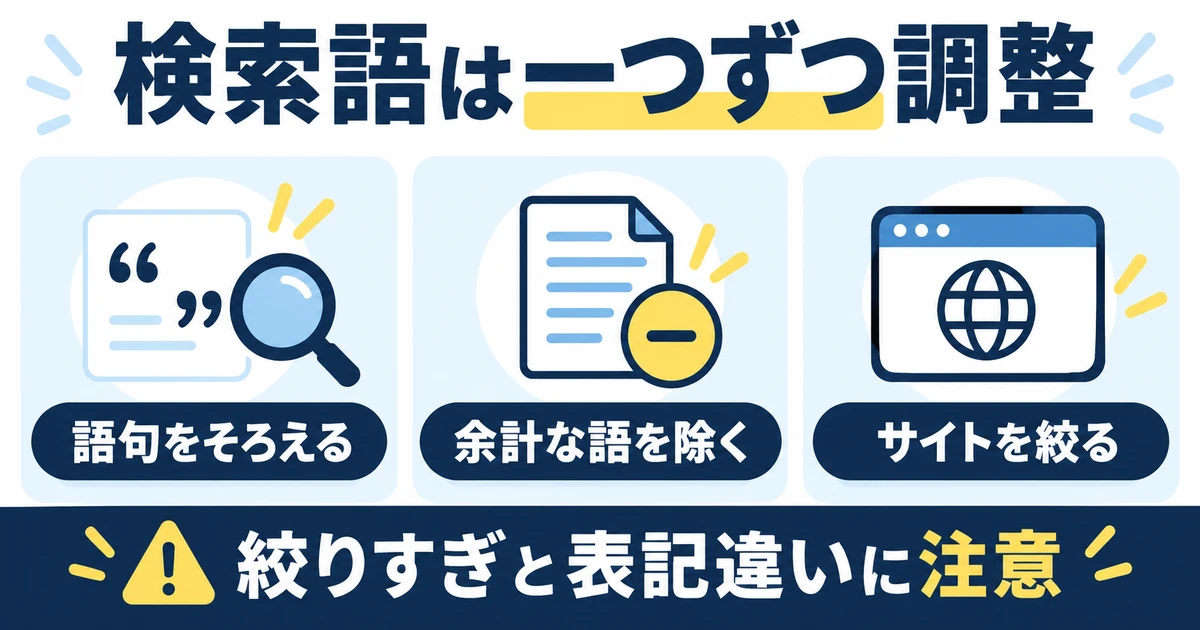
まず普通の語句で、意味のずれを確かめる
検索語は、短いほど設定しやすい一方で、別の意味の結果が混ざることがあります。業界で使う言葉が趣味や日常生活でも使われる場合、何について知りたいのかを補う言葉が必要になるかもしれません。最初は目的を表す普通の語句から始め、表示されるプレビューを見て、自分が求める対象とずれていないか確認します。
ここでは説明用に、架空の屋号「みずいろ制作室」と、一般的な業界語「紙の包装」を使います。実在する事業者の検索結果を示すものではなく、これらの語を検索したときに何件表示されるかも測定していません。検索例をそのまま登録するのではなく、自分が受け取ってよい公開語句へ置き換えて考えてください。
Google検索の公式ヘルプでは、語句を引用符で囲む方法、除外したい語の前にマイナス記号を付ける方法、site:でサイトを指定する方法が紹介されています。Googleの記者向け教材にも、アラートと検索の絞り込みを組み合わせる考え方があります。ただし、すべての検索演算子がアラートで同じように働くと決めつけず、検索式の候補として一つずつ試し、プレビューと実際の通知で確認します。出典:Google検索の結果を絞り込む、Googleの記者向け教材。
表は横にスクロールして確認できます。
| 調整の意図 | 説明用の検索式候補 | 確認する点 |
|---|---|---|
| まず公開名を調べる | みずいろ制作室 | 同名の別対象や、別の意味が混ざっていないか |
| 語句のまとまりを意識する | "みずいろ制作室" | 空白や表記の違いで必要な対象を狭めすぎないか |
| 余計な話題を除く | 紙の包装 -工作 | 必要な業界記事にも除外語が含まれていないか |
| 対象サイトを限定する | 紙の包装 site:example.com | 指定先だけでよいか。example.comは書式説明用のドメイン |
引用符と除外語は、取りこぼしも一緒に考える
特定の名称をまとまりとして扱いたいときは、半角の二重引用符で囲む方法が候補になります。たとえば "みずいろ制作室" のような形です。ただし、公開名が漢字、ひらがな、英字、略称など複数の表記で使われる場合、一つの表記だけに絞ると、別の書き方で掲載された情報を拾いにくくなることがあります。必要な表記の違いを、設定票に書き出してから試しましょう。
除外語を使う場合は、マイナス記号を語の直前に置きます。表の「紙の包装 -工作」は、工作の話題を除きたいと考えた場合の候補です。しかし、目的に合う業界記事が工作にも触れていれば、その記事まで外れる可能性があります。不要だった結果の見出しを見てすぐ除外するのではなく、その語が必要な情報にも使われるかを考えてください。
屋号と同じ言葉の別事業が見つかる場合は、地域や事業内容の語を足すことも検討できます。ただし、地域名を足せば必ず本人の事業だけになるわけではありません。対象の屋号を使った記事でも地域名が書かれていない場合があります。検索式を厳しくするほどよいと考えず、不要な結果を減らすことと、必要な結果を残すことの両方を見ます。
サイトを絞るなら、対象範囲が狭くなる理由を残す
site:を使う場合は、コロンの直後に空白を入れず、対象のドメインなどを続けます。本文のexample.comは書式を説明するための例です。実際に使うときは、自分で確認した公式サイトなど、目的に合う指定先へ置き換えてください。サイトを限定した検索は、そのサイト内のすべての更新を即時に通知する設定ではありません。
公的機関やイベント主催者の情報を受け取りたい場合、どのドメインに元の案内が載るのかを先に確認しておくと、指定先の間違いを減らせます。広報用のページと正式な案内が別のサイトにあることも考えられるので、名前が似ているだけで指定しないようにします。別サイトの発表も必要なら、サイト限定の設定だけで目的を満たせるかを見直しましょう。
検索式の候補を作るときは、変更前と変更後を並べます。「どの結果を減らしたくて変えたのか」「どの表記を追加したいのか」を一行残すと、後で元に戻す判断ができます。一度に引用符、除外語、サイト限定を加えると、結果が少なくなった理由を切り分けにくくなります。基本の語句を控え、一つずつ変更する方が調整しやすくなります。
プレビューに結果が出たとしても、それは今後の通知件数を保証するものではありません。逆に、今のプレビューが少ないことだけで、設定が壊れているとはいえません。まず語句の意味が狙いに合うか、見えている結果が関連しているかを確認し、その後の新着と通知を見て調整します。過去のすべてのページがメールで届くことを期待しないようにしましょう。
この節の完成物は、検索式の候補と、変更の理由を並べた比較表です。複雑な式を作れることより、何を含め、何を外すつもりなのかを説明できることが大切です。結果を減らすためだけに条件を重ねず、受け取りたい情報を見失わない範囲で調整してください。
頻度・ソース・言語・地域・件数を設定する
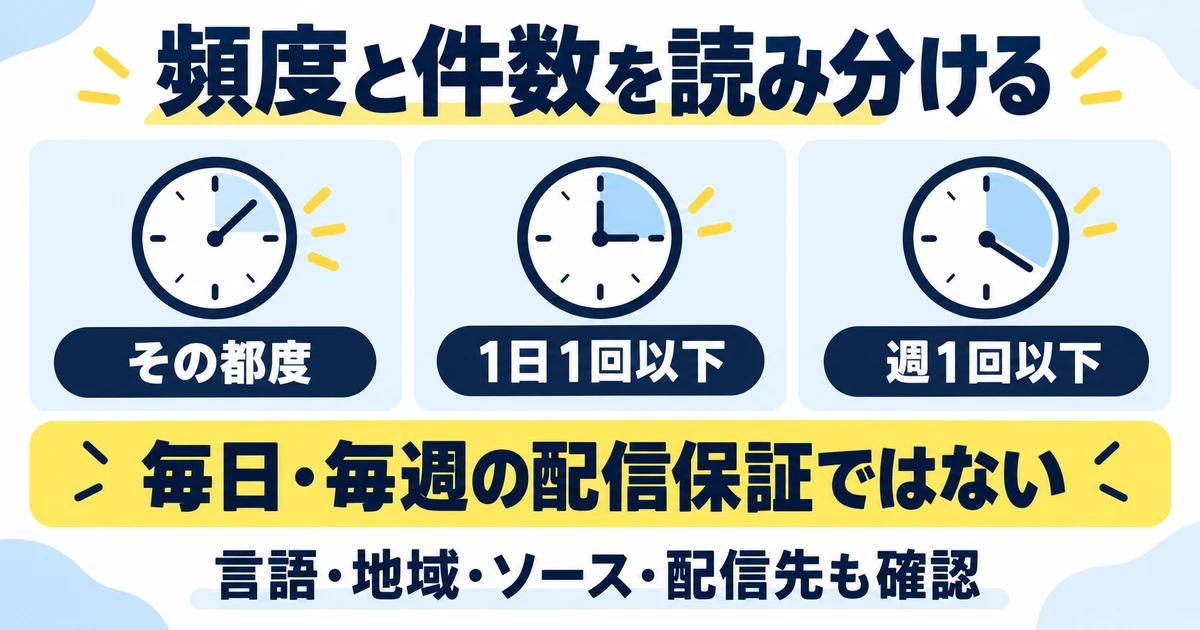
作成前に、使うアカウントと配信先を確認する
公式ヘルプに沿った基本の流れは、Googleアラートを開き、受け取りたいトピックを入力し、「オプションを表示」で条件を確かめ、「アラートを作成」を選ぶ、というものです。作成前に、ログインしているアカウントが目的のものかを確認します。私用と仕事用のアカウントを使っている場合は、表示されている名前だけで判断せず、自分が管理する対象を確かめてください。
配信先も、作成するつもりの受信先かを見ます。アカウントの選択と、表示されている配信先の確認を省くと、後から「設定したのに届かない」と感じる原因になり得ます。自分の管理できないアドレスや、許可なく情報を届ける相手を指定しないようにしましょう。この記事は、自分が受け取るアラートの設定を対象にしています。
検索語を入れた後は、すぐ作成せず、オプションを開いて一通り見ます。確認するのは、頻度、ソース、言語、地域、件数、配信先です。初期表示のままでも目的に合う場合はありますが、何が選ばれているかを知らないまま進めると、通知が少ない理由や余計な結果が多い理由を後で説明しにくくなります。出典:Googleアラートの作成手順。
表は横にスクロールして確認できます。
| 設定項目 | 確認時点の主な表示 | 選ぶときの考え方 |
|---|---|---|
| 頻度 | その都度/1日1回以下/週1回以下 | 自分が読む場面に合わせる。定期的に必ず届く意味ではない |
| ソース | 自動、ニュース、ブログ、ウェブなど | 受け取りたい情報の種類に合わせる |
| 言語 | すべての言語、日本語など | 自分が読める言語と、必要な元情報の言語を考える |
| 地域 | すべての地域、日本など | 必要な地域の情報を狭めすぎていないかを見る |
| 件数 | 上位の結果のみ/すべての結果 | 通知対象の選び方。全ウェブの網羅性を保証するものではない |
| 配信先 | 本人の画面で表示される受信先 | 目的のアカウント・受信先であることを確かめる |
「一回以下」を、必ず一通届く設定と読まない
2026年10月の公開画面では、頻度に「その都度」「1日1回以下」「週1回以下」が表示されています。「1日1回以下」は、毎日必ず一通届くという約束ではありません。新たな結果が見つからない場合もあるため、受信しない日があることだけで、すぐ故障と判断しないようにします。Googleの公式教材も、新しい結果が見つかった場合にメールを受け取る説明をしています。
「その都度」を選ぶ場合も、公開された直後にすべての情報が届く、という保証にはなりません。緊急性の高い安全情報や、期限が迫る重要な手続きの確認を、この設定だけに任せるのは避けます。自分が必要とする速度と、公式な連絡手段が何かを分けて考えてください。アラートは、仕事の合間に公開情報を見つける入口として使うと、役割を整理しやすくなります。
頻度を低くする目的は、単にメールを減らすことだけではありません。読む時間をまとめたいのか、変化に早めに気付きたいのかで選び方が変わります。たとえば、定期的に業界の話題を読む用途なら、まとめて確認しやすい頻度が候補になります。具体的にどの設定が合うかは、実際に届く内容と自分の仕事の予定を見て調整します。
言語と地域、ソースと件数を別々に判断する
言語と地域は別の設定です。日本語の情報を読みたいことと、日本に関する情報だけを対象にしたいことは、同じ条件ではありません。海外の発表を日本語で取り上げた記事を読みたいのか、元の発表を別の言語でも追いたいのかによって考え方が変わります。最初から複数の条件を狭めるより、目的を基に一つずつ選び、必要な情報を外していないか確認しましょう。
ソースの選択肢には、自動、ニュース、ブログ、ウェブ、ビデオ、書籍、ディスカッション、金融が確認できます。すべてを説明どおりに使い分けようとするより、今回必要な情報の種類を考えます。特定の種類に絞る理由がなければ、まず自動の結果を確認する方法もあります。ソース名があることを、その分野の全情報を確実に収集できる意味へ広げないようにしてください。
件数の「すべての結果」も、インターネット全体の記事やSNSの全投稿を漏れなく集めるという意味ではありません。選択肢の名前と、自分が期待する収集範囲を区別します。幅を広げて確認したい場合は候補になりますが、メールの量が増えて読めなくなるなら、検索語や目的との関連性も見直します。通知量を増やせば精度が上がるとは限りません。出典:Googleアラートの公開設定画面。
最後に、作成する検索式と選んだ条件を控えてから、本人が「アラートを作成」を選びます。作成後は、目的のアカウントの一覧に対象があるか、オプションが意図した内容かを確かめてください。入力したつもり、選んだつもりという記憶だけに頼らず、現在の画面で確認することが、受信後の調整を進める土台になります。
届いた通知を見て、条件を一つずつ調整する
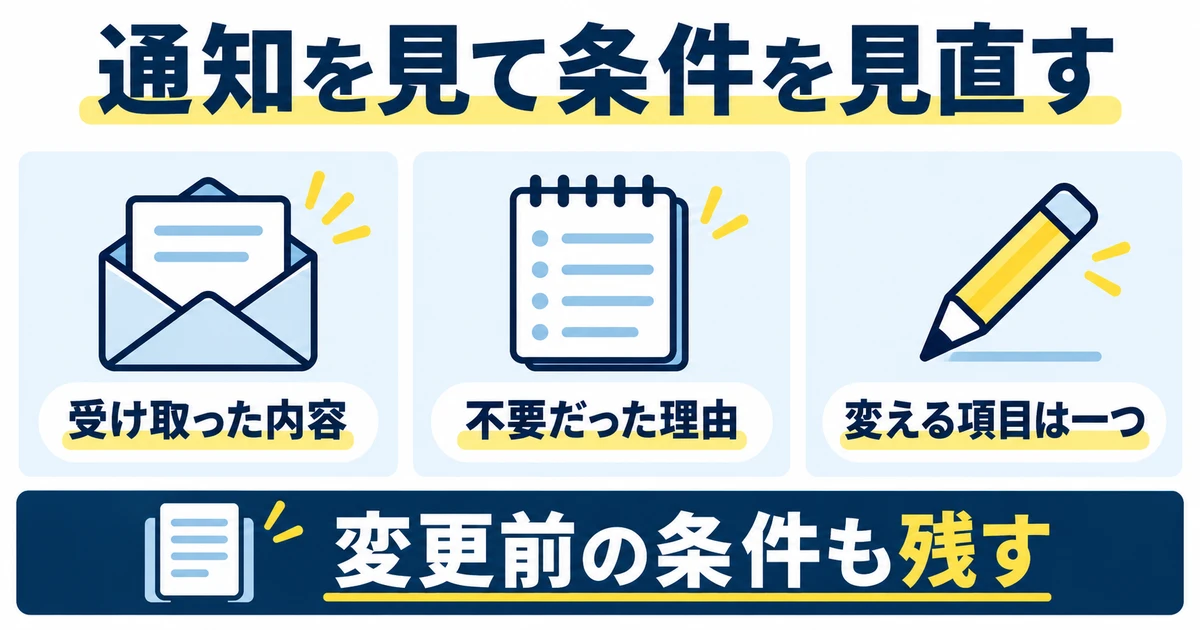
メールの数より、読む目的に合ったかを見る
通知が届き始めたら、まず最初に決めた目的へ戻ります。役立つ話題だったか、同名の別対象だったか、元情報を確認すると古い内容だったか、といった分類をします。何通届いたかだけでは、検索語が合っているか判断しにくいためです。アラートを作ることが目的にならないよう、読んだ後に何を確認できたかを短く記録しましょう。
次の表は、受信内容の見直し方を示す架空の練習例です。実際の検索結果や通知日時を測定したものではありません。自分の記録では、受信した日と元ページが扱う日を分け、対象の検索式を添えます。複数のアラートがある場合は、どの設定から届いたものかが分かるだけでも、変更する対象を間違えにくくなります。
表は横にスクロールして確認できます。
| 架空の受信内容 | 判定の理由 | 次に検討する変更 |
|---|---|---|
| 知りたかった業界の公開案内 | 目的に合い、元のページも確認できた | いったん条件を維持して様子を見る |
| 同じ屋号の別対象の話題 | 名称は一致するが、事業が違った | 対象を補う語や引用符を一つ試す |
| 除外したい分野の話題 | 自分の用途と関係のない意味で語が使われていた | 除外候補が必要な記事にも使われるか確認する |
| 対象に近いが古い開催案内 | 受信日は新しくても、本文の日程は過去だった | 公式ページで現行案内を確認し、検索語の年指定などを検討する |
個別アラートの編集は、更新まで確かめる
公式ヘルプでは、対象のアラートの横にある編集アイコンから変更し、必要に応じてオプションを表示したうえで、「アラートを更新」を選ぶ手順が示されています。編集画面に新しい語を入力しただけで終了せず、更新後の一覧と条件を確認してください。保存されたと思っていた内容が反映されていなければ、その後の通知を見ても正しく比較できません。
条件を変えるときは、変更前の検索式とオプションを残します。たとえば、除外語を追加する日には、頻度やソースまで一緒に変えないようにすると、結果の変化を考えやすくなります。複数の変更が必要な場合でも、どれを変えたかを記録してください。何が効いたか分からないまま条件を増やし続けると、あとから原因を追いにくくなります。
通知が少なくなったときは、改善したのか、絞りすぎたのかを分けて考えます。不要な結果が減って必要な内容を確認できているなら、目的に近づいている可能性があります。一方で、必要な表記まで除いてしまったなら、静かになったことを成功とはいえません。検索式を元に戻せる控えがあれば、一つ前の条件と比較しながら検討できます。
比較する時期にも注意が必要です。業界の発表が多い時期と少ない時期では、同じ条件でも通知の状況が違うことがあります。短い期間の受信数だけから「この設定で必ず何件減る」と結論を出さないようにします。変更の結果を数字で評価する場合でも、何を、いつ、どの条件で数えたのかが必要です。この記事では未測定の改善率や効果を示しません。
受信時刻とダイジェストは、個別の検索条件と分ける
Googleの公式教材では、設定アイコンから受け取りたい時刻を選ぶ方法や、複数のアラートを一通にまとめるダイジェストが紹介されています。これは、個別の検索語やソースを変更することとは別の設定です。画面の位置や日本語の表示は利用時に確認し、対象となる範囲を見てから変更します。特定の時刻を選んでも、秒単位でその時刻に配信される保証として考えないようにしましょう。
全体の受信方法を変更した場合は、対象の検索語だけが変わったと勘違いしないようにします。たとえば、複数の話題をまとめて読む目的でダイジェストを使うなら、一通のメールに含まれる話題が増えることを踏まえて読みます。メールの通数と、掲載されている結果の数は別なので、届いたメールが少なくなったことだけで情報量が減ったとは判断できません。出典:Google News InitiativeのGoogleアラート教材。
個別アラートの変更は更新、全体の設定は保存というように、操作の対象と確定する箇所を分けて確認します。画面を行き来した後で、どこを変えたか分からなくなった場合は、追加の変更を重ねる前に現在の条件を読み直します。似た検索語のアラートが複数あるときは、先に編集対象を確かめることも大切です。
見出しから判断せず、元の発信を確かめる
メールに表示された見出しや抜粋は、元情報を読むための入口です。通知に含まれているという理由だけで、内容が正確、現在も有効、仕事に適用できるとは限りません。発信者、対象となる日、本文の条件、引用されている一次資料などを確かめます。再掲載や紹介記事を読む場合は、元の発表へたどり着けるかも確認しましょう。
特に、申し込みやアカウント認証を急がせる内容、添付ファイルの実行を求める内容は、通知が来たことと安全に実行できることを分けて考えます。メール中の案内だけで認証情報を入力せず、必要ならサービスの公式ページを自分で開いて確認します。送信者名やロゴが見慣れたものでも、それだけで真正だと断定しないでください。
この節の完成物は、受信した内容、判定した理由、変更した項目、次に確認することをまとめた記録票です。通知を読みっぱなしにせず、一つの変更に一つの理由を付けると、設定が複雑になりすぎるのを防げます。目的に合う状態なら、毎回設定を変える必要はありません。
届かないときは、アカウント・新着・メールを順に確かめる
作り直す前に、今ある設定を確認する
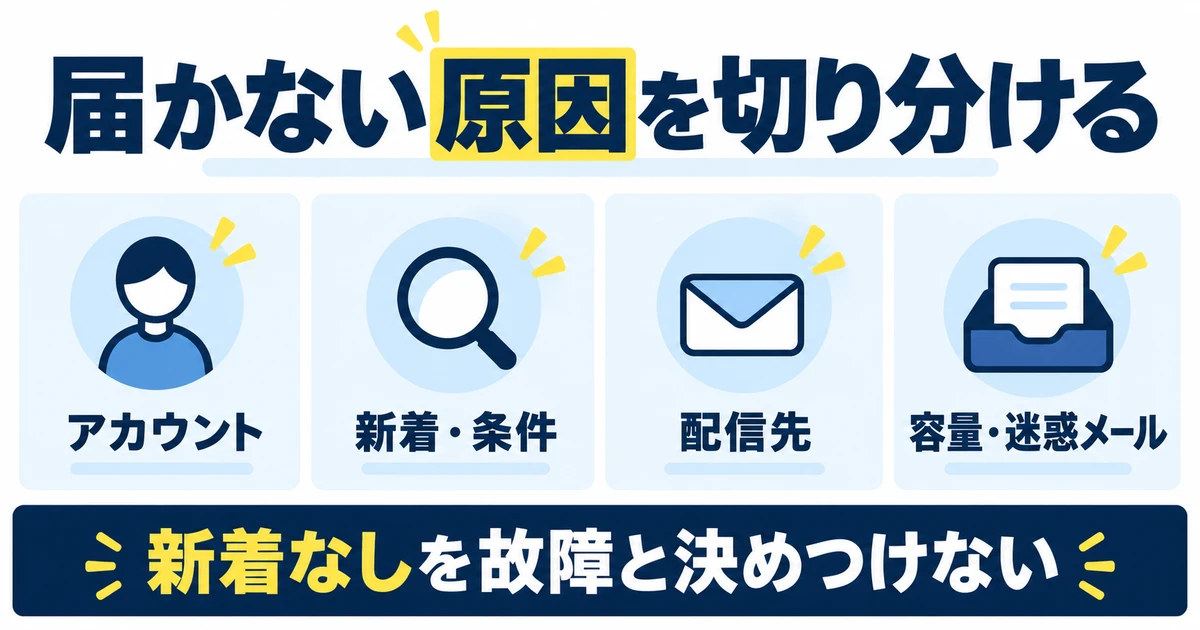
Googleアラートが届かないとき、同じ検索語で新しいアラートをすぐ作り直すと、後から重複した通知が届く原因になることがあります。先に、現在の設定がどこにあるかを確認しましょう。公式の未着手順も、ログインしているアカウント、アラートの設定、メール側の状態を確認する流れです。作成したつもりのアカウントと、いま開いているアカウントが違っていないかから始めます。
目的のアラートが一覧に見当たらない場合は、同じような名前の別アカウントを見ていないか、作成後の確認をしたかを振り返ります。本人が管理している範囲で対象を確認し、第三者のアカウントへアクセスしようとしないでください。仕事で共有している名称があっても、誰のアカウントに作成した設定なのかは別の確認事項です。
表は横にスクロールして確認できます。
| 症状 | まず確認すること | 次の判断 |
|---|---|---|
| 一覧に対象が見当たらない | ログイン中のアカウントと、作成した対象 | 正しい一覧を確認してから、設定の有無を判断する |
| 無効の案内がある | 表示された理由と、公式の案内 | 本人の意図と組織の利用条件を確認する |
| 設定はあるが新着が少ない | 検索式、言語、地域、ソース、マイアラートの結果 | 新着の有無と絞り込み過多を分けて考える |
| 結果が見えるがメールを確認できない | 配信先、頻度、メールの容量や迷惑メール | 送信先の違いか、受信側の問題かを切り分ける |
| 組織アカウントで利用できない | 管理者の利用方針と表示されている制限 | 自分で制限を回避せず管理者へ確認する |
アラート側の状態と、検索語の厳しさを分けて見る
公式ヘルプでは、アラートが無効になっているという表示がある場合の確認や、「マイアラート」で目的の検索結果を見る方法が案内されています。無効の表示があれば、その内容を読み、自分が使う設定であることを確かめてから公式の案内に沿って対処します。組織の方針による制限が疑われる場合は、利用者の判断だけで有効化や別経路への切り替えを進めず、管理者へ確認してください。
アラート自体が存在していても、検索式が狭すぎれば必要な話題が対象に入らないことがあります。引用符を使った名称に別の表記がないか、除外した語が必要な記事にも含まれるか、サイトの指定先が正しいかを点検します。言語や地域まで同時に絞っている場合は、どの条件が目的に必要かを一つずつ確かめましょう。
通常の検索で見つかった古いページが、設定後にメールで届かないことを、そのまま未着トラブルと扱うのも避けます。Googleアラートは、新しい検索結果に関する通知を受け取る仕組みです。過去の検索結果をすべて配送する設定ではありません。受信を確かめるためだけに、不要な公開ページを作ったり、秘密の情報を検索語に追加したりする必要もありません。
「しばらく来ない」という場合は、いつから、どのアラートが、どの設定で来ていないのかを整理します。すべてのアラートが届かないのか、ある検索語だけなのかで確認する範囲が変わります。頻度を変えた直後なら、変更前後の記録も見ます。具体的な症状にすることで、原因が分からないまま無関係な設定を触るのを減らせます。
配信先とメール側の状態を確認する
次に、オプションで配信先を確認します。届くと思って見ている受信箱と、設定されている受信先が同じかを確かめてください。アカウントを切り替えた記憶だけに頼らず、現在の表示を見ます。設定の控えがあれば比較し、いつ変更したか分からない場合は、まず現在の内容を記録してから対処しましょう。
Googleの公式ヘルプは、メールの容量不足と、迷惑メールフォルダへの振り分けも確認事項として挙げています。受信箱に見当たらないからといって、アラートの設定がなくなったとは限りません。メールサービスの利用状況や迷惑メールフォルダを確認し、必要な対処は利用しているメールサービスの公式案内に沿って行います。ここではGmailのフィルタ作成や自動転送の設定手順は扱いません。
公式ヘルプには送信元としてgooglealerts-noreply@google.comが記載されています。ただし、表示された文字列が一致することだけで、そのメールが本物だと断定しないでください。メールの内容に不自然な要求がある場合は、リンクをたどって認証する前に、Googleアラートの公式ページを開いて設定や状態を確かめます。通知を受け取るために、メール全体の安全確認を弱める設定へ進む必要はありません。出典:Google公式のアラート受信・表示の問題解決。
組織のアカウントは、管理者へ具体的な症状を伝える
Google Workspaceの管理者向け案内では、組織やグループ単位でGoogleアラートの利用を制御できると説明されています。会社などの管理対象アカウントで利用できない場合は、本人の検索式の問題とは別に、利用方針の確認が必要になることがあります。権限のない利用者が管理設定を変更したり、個人アカウントや外部転送で制限を回避したりする方法は選ばないでください。
相談する際は、使おうとしているアカウントの区分、表示されているメッセージ、対象のアラート、いつから困っているか、確認済みの項目をまとめます。秘密の検索語や受信内容を広く共有せず、管理者が判断するのに必要な範囲で伝えます。「利用できるはず」と決めつけるより、業務で使用してよいかも含めて確かめると、次に取る方法を選びやすくなります。出典:Google WorkspaceのGoogleアラート利用制御。
この節の完成物は、症状と確認した結果の一覧です。アカウントが正しい、設定がある、配信先が正しい、と確認できた項目を残し、まだ分からないところを分けます。原因を確定できない場合でも、同じ確認を繰り返したり、設定を無計画に作り直したりするのを避けられます。重要な情報の確認は、問題の解決を待たず、元の公式窓口で行いましょう。
不要な通知を削除し、残す対象を見直す
終わった目的の通知を、そのまま増やし続けない
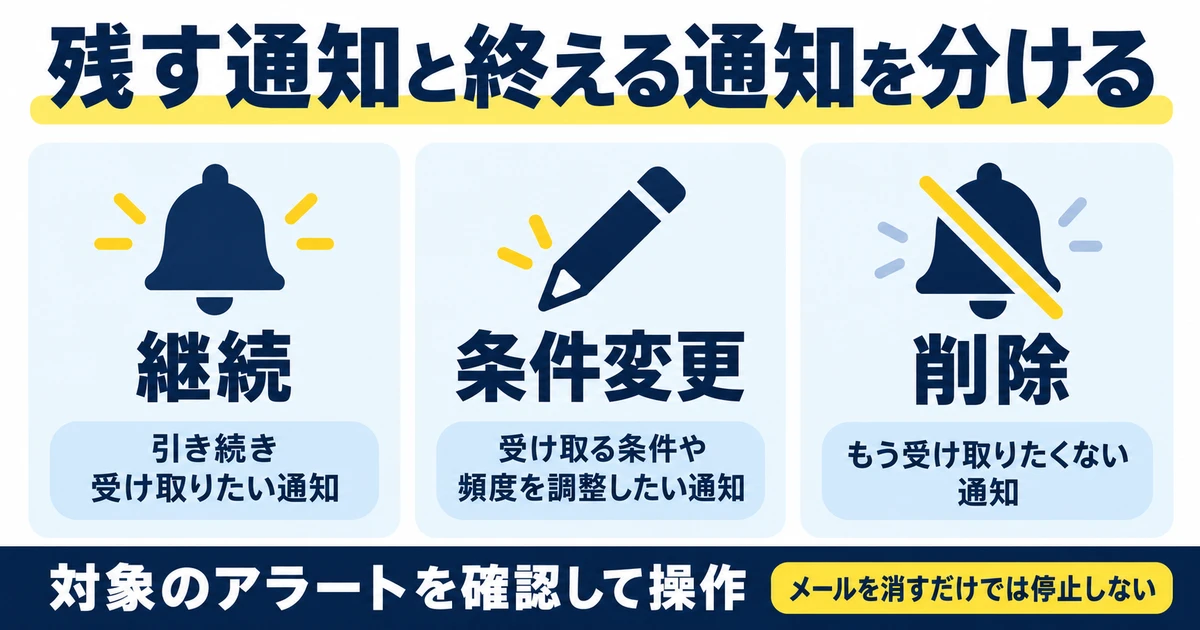
イベントの終了、扱う仕事の変更、公開名の変更などで、アラートの目的がなくなることがあります。設定が残っているからという理由だけで受信を続けず、最初の設定票を見直します。今も読む必要があるなら継続、必要だが内容がずれているなら条件変更、目的が終わったなら削除、というように、現在の用途に合わせて判断しましょう。
通知が多い場合も、すべてを一度に削除する前に、どの目的を残したいかを確認します。似た言葉のアラートがあっても、異なるソースや表記を意図して作ったものかもしれません。反対に、未着を疑って同じ設定を繰り返し作ったなら、重複を整理する余地があります。検索語だけでなく、アカウント、オプション、目的を並べて判断すると、残すべき設定を消しにくくなります。
表は横にスクロールして確認できます。
| 現在の状態 | 判断の例 | 操作前に残す控え |
|---|---|---|
| 目的に合う新着を読めている | 継続する | 目的、検索式、現在の条件 |
| 目的はあるが余計な結果が多い | 条件を一つ変更する | 変更前の条件と、変える理由 |
| 対象のイベントや情報収集が終了した | 対象のアラートを削除する | 何を終了したか、必要なら終了日 |
| 似た設定が重複している | 目的を確認して残すものを決める | アカウントとオプションの違い |
| 一時的に読む余裕がない | 頻度の変更か削除かを目的に合わせて選ぶ | あとで再検討する際に必要な検索式 |
削除するのは、目的のアラートであることを確認する
公式ヘルプでは、Googleアラートの一覧で対象の横にある削除アイコンを選ぶ方法が案内されています。別の方法として、アラートメールの下部にある「登録解除」から対象のアラートを削除する方法もあります。操作する前に、対象の検索語とアカウントを確かめてください。受信箱のメールを削除する操作と、今後のアラートを止める操作は別です。
一覧から操作する場合は、似た名称のアラートを取り違えないよう、必要に応じて条件を確認してから削除します。今後また設定する可能性があるなら、検索語とオプションを手元へ控えておくと判断を戻しやすくなります。ただし、削除した設定の復元方法や保存期間を、確認していないのに期待しないようにしましょう。
メールの登録解除を使う場合も、そのメールがどの設定に対応しているかを見ます。不審なリンクや認証要求があるときは、そのままたどらず、公式のGoogleアラートのページで対象を確認する方法を選びます。停止のために、関係のないサービスへログインしたり、パスワードを別のページへ入力したりしないでください。出典:Googleアラートの削除方法。
削除後は、目的のアカウントの一覧で対象がなくなったかを確認します。すでに受信したメールが受信箱に残っていても、それだけで削除が失敗したとはいえません。通知を止めることと、過去のメールを整理することを分けて考えます。この記事では、保存済みメールをまとめて消す方法や受信箱の整理へは広げません。
停止したつもりでも届く場合は、検索語だけで判断しない
削除したつもりなのに通知を見かけたときは、まずメールの日時と対象を確認します。過去に届いたメールを今見つけたのか、別の設定から新しく届いたのかを分けます。同じ語句でも、別のアカウントや異なる条件のアラートが残っている場合があります。本人が管理するアカウントの範囲で一覧を確認し、いきなり関係のない通知まで止めないようにします。
ダイジェストを使っている場合は、一通の中に複数の話題が入るため、メールの見出しだけで削除対象を判断しにくいこともあります。残したアラートの結果が含まれているのかを読み、どの検索式に関係する内容かを確認します。個別の検索条件と全体の受信方法を分けて記録しておけば、どちらを見直す必要があるか考えやすくなります。
組織が管理するアカウントでは、利用停止や担当交代の際の扱いも所属先のルールに従います。自分が不要になったからといって、他の担当者が必要としている設定を無断で変更しないようにします。この記事の手順は本人が管理する設定を前提としています。担当する権限や対象が曖昧なら、操作する前に管理者へ確認してください。
残す通知には、次に確認する目的を付けておく
見直しを終えたら、残したアラートの目的を短く書き直します。最初は広く業界の話題を知りたかったものが、今は特定の公開案内を確認する用途へ変わっているかもしれません。検索語だけを少しずつ修正していると、その変化に気付きにくくなります。目的と条件を一緒に更新すると、必要な情報が変わったときに判断しやすくなります。
終了した対象については、なぜ終えたのかを一行残せば十分な場合があります。情報収集の目的がなくなったのか、別の公式な案内方法を使うことにしたのか、条件が合わなかったのかで、再び設定する必要性が違います。検索結果の本文を大量に保存するのではなく、自分が判断を振り返るために必要な設定情報を残しましょう。
新着通知を使い続けるうえでは、届いたメールをすべて精読することより、必要な元情報へたどり着ける仕組みを保つことが大切です。Googleも、検索結果に十分な情報がない場合などについて案内しています。見つかった情報だけで確信を持たず、必要に応じて信頼できる公式の発信を確かめてください。出典:Google検索ヘルプ「信頼できる検索結果」。
Googleアラートの設定は、検索語を入れて終わりではありません。受け取りたい新着を決め、条件を控え、届いた内容を見て調整し、役目を終えた通知を片付けるところまでが一続きです。まず一つの明確な目的から設定し、読む量と必要な情報のバランスを、自分の仕事に合わせて整えていきましょう。