Looker Studio(現データポータル)の使い方|レポート作成と共有

※本記事にはPRを含む場合があります。
こんにちは。『脱会社員』脱サラを応援し続けるブログ、運営者の『なかびー』です。
毎月の数字をスプレッドシートで集めたものの、相手に説明するたびに表やグラフを作り直していませんか。Looker Studioとして知られるレポート作成ツールを使うと、データをつないで、確認しやすい形へまとめることができます。ただし、接続できたことと、数字や共有範囲が正しいことは別です。
名称について先に確認します。Googleの現行の公式案内では、2026年4月にLooker Studioの名称がデータポータル、英語ではData Studioへ戻ったと説明されています。本記事は「Looker Studioの使い方」で調べている方へ向け、現在のデータポータルの基本を解説します。別製品のLookerそのものの操作ガイドではありません。
最初の一枚は、元データを整える、接続先と列の型を確認する、少数のグラフを作る、元の表と照合する、共有の権限を確かめるという順に作りましょう。見た目のきれいなテンプレートを選ぶ前に、自分が出した数字の意味を説明できる状態を目指します。
ここでは、自分で用意した小さなGoogle スプレッドシートを使う練習を軸にします。GA4や広告の複雑な接続、複数データの結合、組織全体の権限設計までを扱うものではありません。公式資料は2026年10月5日に確認しました。画面や利用できる機能は環境によって異なるため、操作時は現在の公式案内と照合してください。
本文のサイト、日付、数値、報告例は説明用の架空データです。顧客の実績や本記事で検証した運用成果ではありません。画像は考え方を伝える生成イメージで、製品の実画面ではありません。本稿を読むだけで、集客や収入の増加が保証されるわけではないことも踏まえて進めましょう。
- 初めてレポートを作る人:自作の小さな表で、合計が合う一枚を作る
- テンプレートで数字が合わない人:接続先、列の型、集計方法を確かめる
- 他の人へ渡したい人:レポートの共有とデータの認証情報を別々に確認する
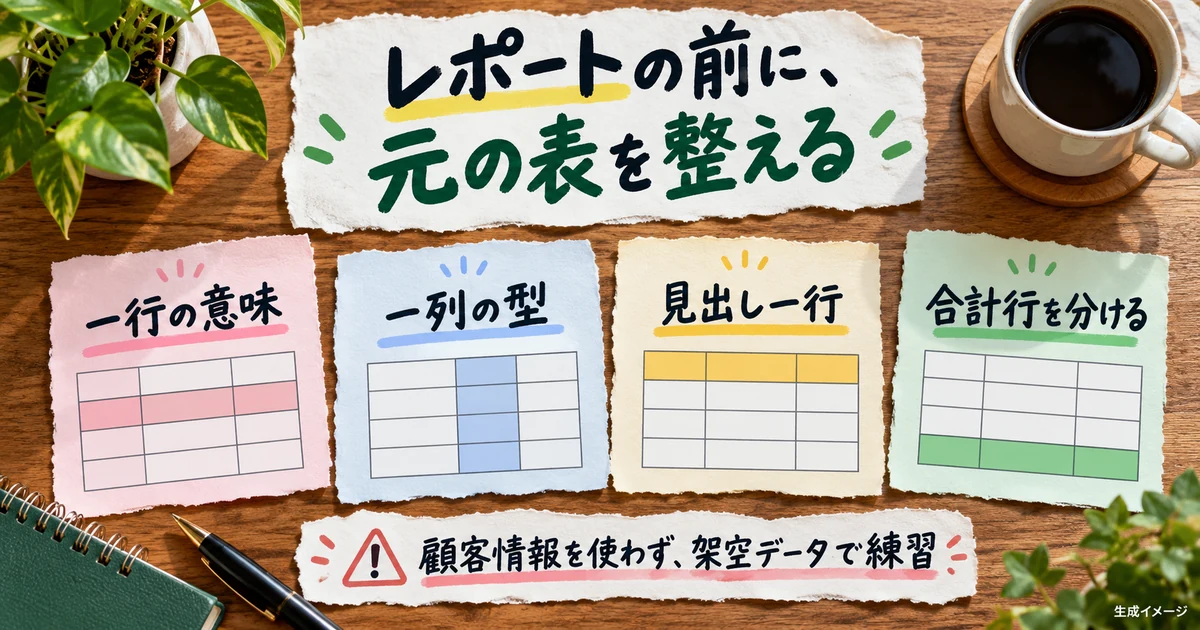
レポートを作る前に、元データの一行と一列を整える
最初は、一枚のレポートで答える問いを絞る
レポートを作る目的は、持っている数字を全て並べることではありません。誰が何を判断するかを決めると、必要な項目とグラフを選びやすくなります。自分の副業サイトを見るなら「日別の訪問のまとまりと、問い合わせの記録を確認する」など、最初は一つの状況へ絞ってください。
想定する読者も決めます。自分だけが毎週見る資料なら、作業メモがあってもよいかもしれません。依頼者へ共有するなら、数字の名称、対象期間、更新の範囲、見てほしいことが伝わる必要があります。同じデータでも、読む人によって必要な説明の量は変わります。
一枚目に必要なものを紙へ描くと、作業が広がり過ぎるのを防げます。上に対象と期間、中央に全体の数字、下に分類別の表、最後に確認したいこと、という程度で十分です。グラフを何個置くかではなく、そのグラフがどの問いへ答えるかを一つずつ書いてみましょう。
データポータルには無料で利用できる基本機能がありますが、接続先や外部コネクタ、Proなどの利用条件は別に確認が必要です。練習のために、いきなり有料サービスや大規模なデータ基盤へ広げる必要はありません。まず自分が扱ってよい架空の表で、基本の流れを理解します。
一行が何を表すかを決め、明細に合計を混ぜない
ここでは、一行が「一日・一つの流入区分」を表す架空の表を作ります。列は日付、流入区分、セッション数、問い合わせ完了数の四つです。セッション数は訪問のまとまりとして用意した例の数字で、現実の人数を示すものではありません。問い合わせも、実際の受注や売上とは分けて扱います。
※表は横にスクロールできます。
| 日付 | 流入区分 | セッション数 | 問い合わせ完了数 |
|---|---|---|---|
| 2026-10-01 | 検索 | 100 | 4 |
| 2026-10-01 | SNS | 40 | 1 |
| 2026-10-02 | 検索 | 80 | 2 |
| 2026-10-02 | SNS | 60 | 3 |
この表のセッション数の合計は280、問い合わせ完了数は10です。先に手計算やスプレッドシートで答えを確認し、レポートで同じ値になるかを照合する材料にします。数を増やして実データらしく見せるより、どの行が結果へ含まれているかを自分で追える量から始めてください。
接続する範囲には、明細と同じ列構成の「合計280」という行を足さないようにします。明細を集計した上で合計行まで読み込むと、同じ値を二重に加える原因になります。見やすさのための集計表と、接続する元の表は分けると考えやすくなります。
データを追加するときも、一行の意味を変えないことが重要です。ある行だけが一か月分、別の行が一日分になっていたり、検索とSNSをまとめた合計が途中に混ざっていたりすると、グラフ側の設定だけでは正しく整理できません。元の表の粒度をそろえましょう。
見出しは一行、同じ列は同じ型でそろえる
Googleのスプレッドシート接続の公式案内では、データを表形式にし、ヘッダーを一行にし、列内のセルを同じ型でそろえることが説明されています。飾りの題名や説明行を表の上へ何段も置くより、接続用のタブを別に用意すると整理しやすくなります。
日付列は、文字のように見えているだけなのか、日付として扱われているのかを確かめます。数値列には「約100」「100件」のような説明を混ぜず、単位は列名や説明で示します。同じ列に数字と文章が混在すると、期待した集計ができない原因になります。
空欄の意味も決めます。記録がまだ届いていないのか、対象がなかったのか、ゼロだったのかは違います。見た目をそろえるために空欄を全てゼロへ変えると、情報の意味を失う場合があります。自分の表では何をゼロとし、何を未確認として残すかを説明できるようにしましょう。
列名も、読む人が意味を取り違えないものにします。「成果」という列より「問い合わせ完了数」の方が、何を数えているか伝わります。ただし、その名称を付けただけで取得方法が正しくなるわけではありません。実務で使う場合は、元の記録がどの状態を表すかも確認してください。
練習用の表と、実際の顧客情報を分ける
初めての接続では、氏名、メールアドレス、住所、注文の明細など、実在の人や顧客の情報を使わない方法を選びましょう。小さな架空の集計表でも、接続、分類、合計、日付の動作を練習できます。問題があったときに、情報を公開してしまうリスクを小さくできます。
勤務先や取引先の表を閲覧できることと、別のサービスへ接続してよいことは同じではありません。レポートを作る目的、使う列、共有する相手、保存する場所について許可を確認します。自分の仕事を効率化したいという理由だけで、接続や共有の範囲を広げないようにしてください。
表には必要な列だけを残します。共有に不要な情報を持つ列を、グラフで使わないだけにしておくより、最初から接続用のデータへ含めない設計が考えられます。削除や加工の方法は元データの管理者と相談し、原本を壊さず、用途に合う範囲を用意してください。
Google スプレッドシートへ接続し、フィールドを確認する
元のシート・データソース・レポートの役割を分ける
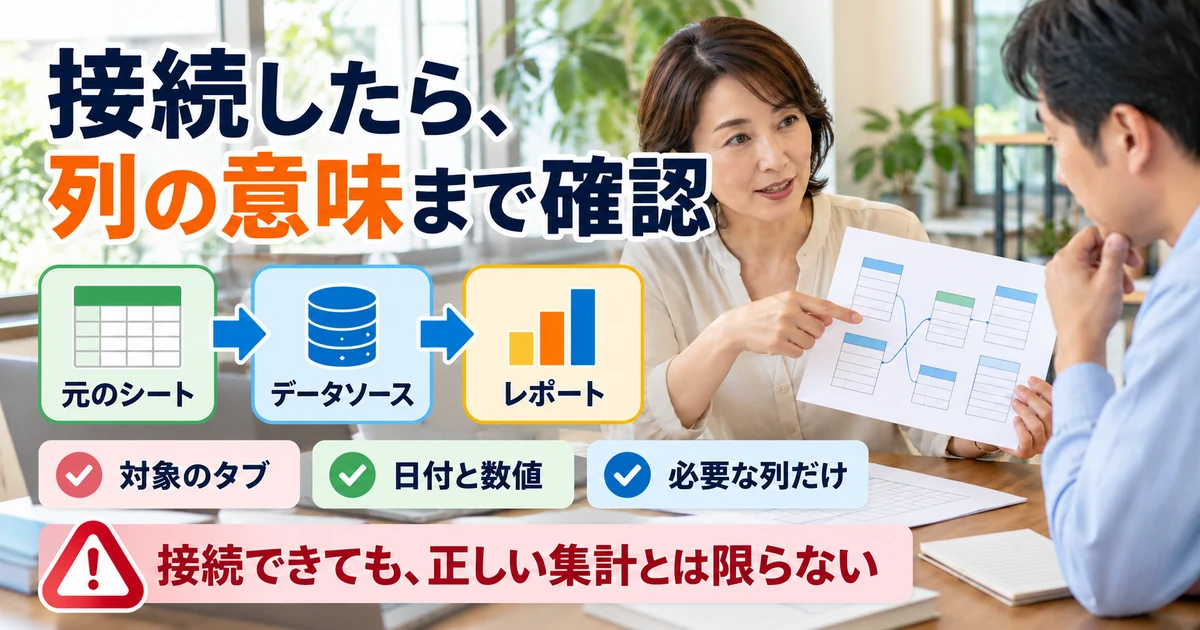
元のシートは、データを記録している場所です。データソースは、そのデータへ接続し、列の名前や型、集計の扱いなどをレポートで利用するための入口です。レポートは、表やグラフを配置して、読む人へ見せる資料になります。この三つを分けて考えると、どこを直すべきか判断しやすくなります。
例えば元の数値が間違っているなら、グラフの色を変えても直りません。数値を文字として扱っているなら、列の型や元データを確かめます。数値は正しいのに見せる分類が違うなら、グラフのディメンションを見直します。問題が出た場所だけでなく、データが通る順番をたどりましょう。
一つのスプレッドシートに複数のタブがあっても、どのワークシートへ接続しているかを明確にします。別の月やテスト用タブを選んでいれば、レポートがきれいに表示されても対象が違います。ファイル名だけで判断せず、接続先のタブと範囲まで確認してください。
他の人が作ったレポートをコピーした場合も、同じ考え方が必要です。見た目がコピーできたからといって、データが自分のものへ切り替わったとは限りません。接続先と使用してよいデータを確認してから、数字を自分の結果として説明します。
接続先のタブと範囲を選び、必要な列があるかを見る
公式のスプレッドシート接続手順では、データポータルにログインし、作成からデータソースを選び、Google スプレッドシートのコネクタを指定します。その後、対象のスプレッドシートとワークシートを選び、必要なオプションを確認して接続します。画面の名称が違う場合は、現在の公式説明を確かめてください。
初回などにアクセスの確認が表示された場合は、どのアカウントと情報を接続するかを読んで判断します。仕事用のデータなら、組織の管理方針にも従います。接続ができないからといって、無関係なアカウントの権限を使ったり、制限を回避する方法を探したりするのは避けましょう。
先頭行を見出しとして使うか、範囲を限定するかも確認します。非表示やフィルタされたセルの扱いには接続オプションがあるため、シート上で見えていない行なら必ず除外されると思い込まないでください。必要な行だけが対象になる構成かを、接続前後で確かめます。
接続後はフィールドの一覧を見ます。今回の練習なら、日付、流入区分、セッション数、問い合わせ完了数の四つが認識されているかを確認します。列番号だけが表示されたり、見出しがデータとして混ざったりしていれば、レポートへ進む前に設定や元の表を見直します。
日付・文字・数値の型と、分類・指標の違いを確かめる
レポートでは、分類する項目と、その分類について測る数値を組み合わせます。前者がディメンション、後者が指標です。今回なら流入区分で分け、セッション数や問い合わせ完了数を見るという関係になります。専門用語だけを覚えるより、「何で分け、何を数えるか」に置き換えると理解しやすくなります。
日付は期間の指定や時間の推移に使うため、日付として認識されているかが重要です。セッション数と問い合わせ完了数は数値として確認します。流入区分は分類のための文字列です。同じ画面で全ての列を数値へ変えればよい、ということではありません。
※表は横にスクロールできます。
| 練習で使う列 | 元の意味 | 確認する型や役割 | 取り違えたときの問題 |
|---|---|---|---|
| 日付 | 一行が対応する日 | 日付として認識されるか | 期間の絞り込みや時系列が合わない |
| 流入区分 | 検索かSNSか | 分類用のディメンション | 区分別の比較ができない |
| セッション数 | その行の訪問のまとまりの数 | 数値として合計する指標 | 行数を訪問数と誤認する |
| 問い合わせ完了数 | その行の完了記録の数 | 数値として合計する指標 | 未確認や別の行動を成果へ混ぜる |
元の列名を変更したり、列を追加したりした場合は、データソースのフィールドの更新が必要になることがあります。既存のグラフや計算に影響するため、変更前の状態を残し、更新後に見ていた数字が保たれているかを確認します。表示名を変えることと、データの構造を変えることは別に扱いましょう。
データソースには認証情報の設定もあります。これは誰の権限で元データを見られるかに関係するため、共有の前に必ず確認します。接続できたことだけで判断せず、後半で説明するレポートのアクセス権との違いも押さえてください。
名前を付けてレポートを作り、最初の表で照合する
データソースの準備ができたら、そこからレポートを作成して追加する流れがあります。Googleのレポート作成の公式案内には、新規作成やテンプレートなど、複数の作り方が整理されています。ここでは一つの元表を確認できる、小さな新規レポートから始めます。
無題のままにせず、目的とデータが分かる名前を付けましょう。たとえば「架空サイト・日別の状況確認」のように、自主練習の資料だと分かる名前にします。実際の顧客名を入れる場合は、ファイル名や一覧表示で見える範囲にも注意が必要です。
最初は、流入区分と二つの数値を置いた表を作り、検索が180と6、SNSが100と4になるかを確かめます。元の四行を区分ごとに足した値です。ここで合わない場合は、グラフを増やさず、接続先、対象範囲、型、集計、フィルタを順に確認しましょう。
編集した後は、表示モードでも読んでみます。作り手が見ている設定の一覧がなくても、何の数字か、どの期間か、何を見ればよいか分かるかを確認します。レポートを作れることと、別の人が迷わず使えることを分けて考えると、説明の不足を見つけやすくなります。
表・棒グラフ・時系列を作り、集計の意味を確かめる

表で値を確認してから、比較するためのグラフを追加する
表は、正確な値や複数項目を並べて確認したいときに役立ちます。まず流入区分ごとのセッション数と問い合わせ完了数を表で見て、元データとの対応を理解します。グラフがきれいに見えても、その下で何を合計しているかが分からないまま進めないでください。
棒グラフは、同じ指標で項目間の大きさを比較したい場合に使えます。今回なら、検索とSNSのセッション数の違いを表せます。異なる単位の数字を同じ高さの意味として混ぜず、どの指標を比較しているかが見出しから分かるようにします。
時系列のグラフでは、日付を使って変化を見ます。ただし、この練習の二日分だけで長期の傾向や季節性を判断することはできません。グラフの作り方を確かめる資料と、事業の結論を出す資料を分けて扱ってください。
グラフを追加したら、右側の設定で、使用するデータソース、ディメンション、指標、並び順を確認します。設定を一つ変えるたびに、期待した表示へ変わったかを見ましょう。一度に複数の項目を変更すると、意図しない結果になった理由が分かりにくくなります。
SUMとCOUNTの違いを、四行の例で確認する
数値列を扱うときは、集計方法を確認します。Googleの集計の公式説明では、SUMは値の合計、COUNTは値の件数など、異なる方法が説明されています。見た目が数字の列だからといって、表示された値が必ず合計だとは限りません。
今回のセッション数をSUMでまとめると、100、40、80、60を足して280です。一方、空欄のない四行の値をCOUNTで数えると4になります。この4は、この例では値が入った行の件数を表し、サイトへ来たセッション数ではありません。4が表示されたら、データが少ないと判断する前に集計を見てください。
流入区分で分けた場合にも違いがあります。検索の二行をSUMで集計すれば180、SNSの二行なら100です。COUNTなら、どちらにも二つの値があるため2になります。表の行数と、各行に記録してある数量を区別すると、原因を切り分けやすくなります。
ただし、全てのデータソースで同じように集計方法を変えられるわけではありません。Google アナリティクスなど、既に集計された指標で自動集計が使われる場合があります。スプレッドシートでできた変更を別の接続先でも当然できると考えず、指標の仕様を確かめましょう。
割合や平均は、元の単位と計算方法を確認してから使う
合計が合うようになったら、割合や平均を追加したくなるかもしれません。その前に、分母と分子の意味が対応しているかを確認してください。問い合わせ完了数をセッション数で割った計算と、別のサービスが表示する公式の率は、必ずしも同じものではありません。
行ごとの割合を平均すると、全体の割合と違う結果になることもあります。例えば架空の例として、100のうち5と、20のうち4を考えます。各割合は5%と20%で、その単純平均は12.5%です。しかし全体をまとめた9÷120は7.5%となります。どちらの問いへ答えたいかで計算が変わります。
この違いを理解しないまま「率」という名前の列を平均すると、見やすいグラフでも意味を取り違えます。最初は元の数値を残し、どう計算したかを説明できる範囲だけを使いましょう。ゼロで割る場合や欠けている値の扱いも、先に決める必要があります。
今回の一枚目では、複雑な計算フィールドを増やすより、数値の合計と分類が合うことを優先します。公式の指標定義や計算の前提を確認できない場合は、便利そうな式をそのまま貼り付けるのではなく、何が分からないかを整理してください。
数字が合わないときは、元表から順にたどる
数字が予想と違う場合、原因はグラフの設定だけとは限りません。元の表に重複がある、違うタブへ接続した、日付が文字として扱われた、合計行まで含めた、絞り込みが残ったなど、複数の可能性があります。順序を決めて点検すると、同じ設定を何度も触らずに済みます。
まず元表の対象行と期待する合計を確認し、次にデータソースの接続先と列、最後にグラフの分類と集計を見ます。ここまで合っていても、レポートやグラフの期間、フィルタが影響している場合があります。見えていない条件を一つずつ確かめましょう。
※表は横にスクロールできます。
| 表示の違和感 | 最初に確認する箇所 | 練習表で照合する値 |
|---|---|---|
| 全体の数が大き過ぎる | 合計行や重複行の混入 | セッション合計は280 |
| 数が4や2になる | 合計ではなく件数になっていないか | 全四行のSUMとCOUNTを区別 |
| 検索とSNSが分かれない | 分類用のディメンション | 検索180、SNS100 |
| 日付で変わらない | 日付の型と期間ディメンション | 10月1日は140、10月2日も140 |
| 一部だけ合わない | グラフ個別の期間やフィルタ | 同じ対象を元表で再集計 |
| 更新した値が見えない | 元表の保存状態、接続範囲、更新の条件 | 変更した行と確認時刻を記録 |
レポートの数を合わせるために、理由が分からないまま元データを削ることは避けます。期待値の方が間違っている場合もあるため、式や対象行を見直しましょう。何を修正した結果一致したかを残すと、次に同じ問題が起きたときの点検に使えます。
期間と絞り込みを加え、読む人が迷わない表示に整える

期間設定を置き、日付が実際に効いているか試す
期間を切り替えて見られるようにするには、期間設定のコントロールを使います。Googleの公式手順では、編集画面のコントロール追加から期間設定を配置し、初期の期間を設定する流れが示されています。見た目だけでなく、対象のグラフに日付として使える項目があるかも重要です。
期間設定を置いたら、実際に日付を変えて試します。今回の例で10月1日だけを選ぶと、セッション数は140、問い合わせ完了数は5です。二日間へ戻すと280と10になります。元表で確かめた値と照合し、操作したつもりで同じ全期間の値が残っていないかを見ます。
一つのレポートに注文日と出荷日など複数の日付がある場合、どの日付を期間に使うかが違うと結果も変わります。今回の練習は日付を一つに限定していますが、実務ではグラフごとの期間ディメンションを確認してください。カレンダーが表示されたことだけで設定完了とは判断しません。
コントロールが効く範囲にも注意します。グラフ個別の設定やグループ化などで、影響する範囲が変わることがあります。一つのグラフだけ日付が変わらない場合は、値が変わらない理由を決めつけず、そのグラフの条件を確かめましょう。
分類を選ぶコントロールを作り、条件を戻せるようにする
流入区分などを選んで見たい場合は、プルダウンなどのコントロールを使う方法があります。Googleのコントロールの説明には、分類の値や期間を閲覧者が操作できる仕組みが整理されています。最初から複雑な入力を増やさず、今回なら検索とSNSを切り替える程度から試しましょう。
検索だけを選んだら、二日間で180と6になるかを確認します。さらに10月1日へ絞れば100と4です。このように、二つの条件を組み合わせたときの期待値も用意しておくと、どの操作がどこへ効いているか確かめやすくなります。
操作した後に、元の全体表示へ戻せることも大切です。読む人が絞り込みに気づかず、一部の値を全体だと思い込むと誤解が生じます。現在の選択が分かる配置にし、条件を外す方法も説明しましょう。共有前には、初期表示が意図した状態かを確認します。
複数のデータソースを使う場合は、同じ名前の列があるから全グラフへ同じように効くとは限りません。最初の練習では一つのソースに絞り、複数ソースへ広げるときに適用範囲を調べます。閲覧用のフィルタを、秘密情報へのアクセス制限として使う考え方も避けてください。
見出し・単位・余白で、何の数字かを伝える
グラフの種類を選んだら、タイトルに何を見ているかを書きます。「成果レポート」だけでは、どの期間の何の成果か分かりません。「架空サイトの流入区分別セッション数」のように、対象と指標が伝わる名前にすると、初めて見る人も読みやすくなります。
同じレポート内では、同じ分類に同じ色を使うなど、意味をそろえます。数字の桁や単位、百分率と件数の表示も確認してください。目立つ色を増やすより、見てほしい順番と余白を整えた方が、比較する場所を見つけやすくなります。
グラフの軸や表示範囲も、実際の差が誤解されないかを見ます。小さな差が極端に大きく見える表示や、ラベルが途中で切れて分類を区別できない状態を避けましょう。表の列幅が狭い場合は、説明文を短くするか、必要な項目を絞る方法を考えます。
読む端末も想定します。大きなモニターで整っていても、小さな画面では文字やコントロールが使いにくい場合があります。公式のレポート作成案内には、自由形式とレスポンシブのレイアウトが説明されています。どちらでも、実際に読む画面で見切れや操作を確かめることは必要です。
更新の時刻と、数値の対象期間を別々に記録する
元のシートを変更しても、その瞬間に全員のレポートへ同じ内容が表示されるとは限りません。Googleのデータ更新の説明では、コネクタや設定によって更新の条件が違うことが案内されています。最新の値かどうかを、画面を開いた時刻だけで判断しないようにします。
レポートへ添える説明では、データが何日までを対象としているかと、自分がいつ確認したかを分けます。「10月2日までの架空データ、10月5日に設定を確認」といった形です。確認した日が新しくても、元データの対象期間が古い場合があります。
表示が変わらないときは、元表に値が保存されているか、接続範囲へ新しい行が入るか、列の構造を変えていないか、更新条件はどうなっているかを順に見ます。原因を調べずにデータソースを何個も作り直すと、どれを使っているか分かりにくくなります。
PDFなどの固定した形式へ出力する場合は、その時点の期間と絞り込みを確認します。動くレポートの値が後から更新されても、渡したファイルまで自動で同じ内容になるとは限りません。資料の日付と版を明記し、古い数字を最新版として読まれないようにしましょう。
共有前に、レポート権限とデータの認証情報を分けて確認する
読む人と直す人を分け、最初は相手を限定する
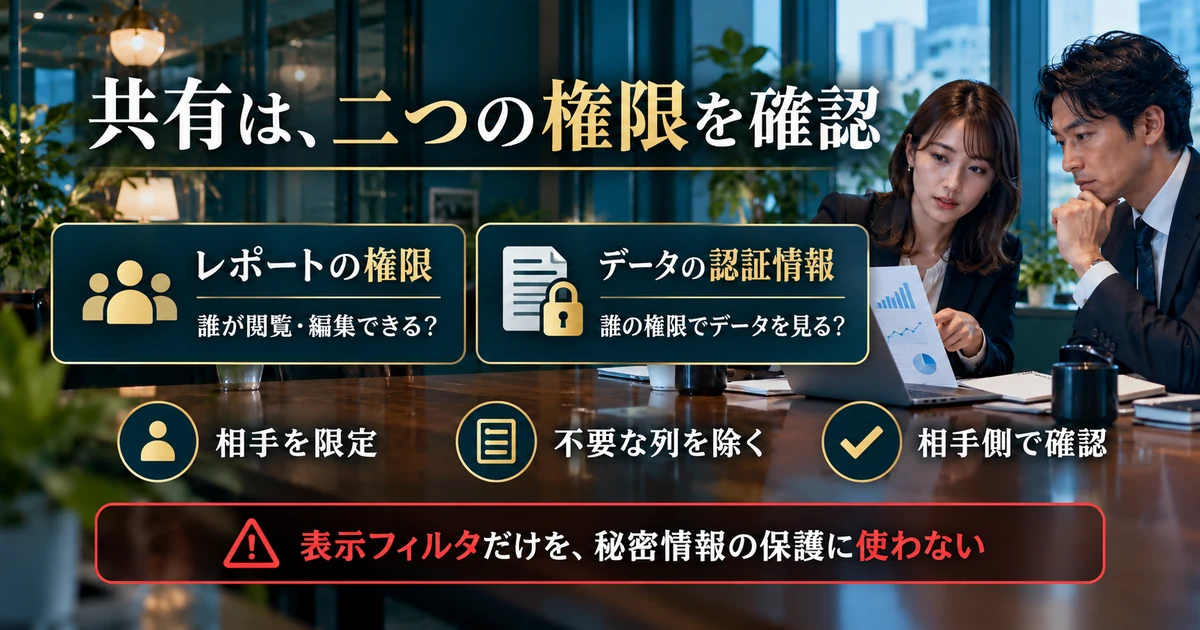
完成したレポートを共有する前に、誰に何をしてもらうかを決めます。数字を見てもらうだけなのか、一緒に構成や指標を直してもらうのかで必要な権限が違います。Googleのクイックスタートの共有手順では、相手とアクセス権を指定する流れが説明されています。
確認のためにURLを送る場合でも、誰でも見られる公開設定が必要とは限りません。実務のデータなら、許可された特定の相手へ必要な範囲で共有することを先に考えます。便利だからといって、全体公開や編集権限を最初の選択肢にしないようにしましょう。
閲覧者と編集者にはできることの違いがあります。編集権限を持つ相手は、グラフや使用項目などを変更できるため、単なる閲覧より広い影響を持ちます。共同編集を認める場合は、変更してよい範囲と確認方法を決め、勝手に共有相手を増やせる状態かも確かめてください。
ダウンロード、印刷、コピーなどの設定も、用途に合わせて確認します。ただし、設定を制限したことだけで、見せた情報が外へ出る可能性を完全になくせるとは考えないでください。まず見せるデータを必要最小限にし、共有してよい相手と内容を選ぶことが基本です。
オーナーの認証情報と、閲覧者の認証情報の違いを知る
レポートへアクセスできることと、元データを見るための権限は別の論点です。Googleのデータの認証情報の説明では、オーナーの認証情報と閲覧者の認証情報などが区別されています。共有ボタンだけを見て終わらず、データソース側の設定も確認します。
オーナーの認証情報を使う場合、元のデータセットへのアクセス権を自分では持たない相手でも、その権限を使ったレポートを閲覧できることがあります。これは相手へ元ファイルの直接の権限を与えることとは違いますが、レポートを通じてどの情報を見せるかが重要になる仕組みです。
閲覧者の認証情報を使う場合は、閲覧者自身が対象データへアクセスするための権限を必要とします。どちらが常に正しいと一律には決められません。データの管理方針と、相手に見せてよい範囲に合わせ、対応する接続先で利用できる方式を確認してください。
本記事では、サービスアカウントの作成や組織全体の権限変更は扱いません。業務で必要なら、管理する担当者へ相談します。「相手に見えないから」という理由だけで、より広い認証情報へ切り替えて問題を回避しようとしないことが大切です。
非表示の列やフィルタだけで、情報を守ったことにしない
レポートの一部に表示していない情報があっても、接続するデータには含まれているかもしれません。特に編集権限を付与する場合は、別の項目をグラフへ追加できることなども考えます。見た目だけを整えて、不要な情報へのアクセスまで制限されたと判断しないようにしてください。
Googleのデータ管理の公式説明では、認証情報、共有・ダウンロードの制限、行単位の制御など、複数の観点が示されています。ここでは高度な権限設計を実装せず、共有用データを必要な列と範囲に絞ることから考えます。
氏名などを消しただけで、どんな表でも安全に公開できるとは限りません。少数の取引、特定の場所、日付や組み合わせから内容が推測できる場合もあります。実在の顧客データを使うときは、公開してよい範囲を責任者と確認し、練習用の架空データとは分けて扱いましょう。
※表は横にスクロールできます。
| 共有前の確認 | 確かめたい内容 | 避けたい状態 |
|---|---|---|
| 相手 | 閲覧を許可された人か | 必要以上に広いリンク共有 |
| 操作の権限 | 閲覧だけか、編集も必要か | 確認相手へ無条件に編集を付与 |
| データの認証情報 | 誰の権限で値を取得するか | 共有ボタンだけで判断する |
| データの範囲 | 必要な行と列に絞られているか | 非表示にしただけの秘密情報を残す |
| 期間とフィルタ | 初期表示と出力時の条件は何か | 一部の値を全体として見せる |
| 相手側の確認 | 開けるか、必要な値だけが見えるか | 作り手の画面だけで完了とする |
| 終了時 | 誰が維持し、アクセスを整理するか | 退任した担当者の権限が残る |
元データ・表示・相手の画面を照合して、最初の一枚を完成させる
共有の前後では、元データとレポートの合計、分類や期間、説明文をもう一度確認します。今回の練習なら、全体280と10、検索180と6、SNS100と4という答えを使えます。正しく表示できた条件と、まだ試していない範囲を区別して残しましょう。
相手へ共有する場合は、許可された相手の環境で必要な情報が見えるかも確かめます。作り手は権限を多く持っているため、自分の画面で見えることだけでは十分ではありません。逆に、見せる予定のないデータや編集機能が使える状態になっていないかも確認します。
レポート作りを仕事へつなげたい方は、見た目だけでなく、元表の設計、型と集計、照合の記録、共有の範囲を説明できるようにすると、担当したことが伝わります。学習支援の比較はWebマーケティングスクールの選び方も参考になりますが、講座の修了と受注や成果の保証は別に考えてください。
- 1.問いを決める:誰が何を見る一枚かを整理する
- 2.表を整える:一行の意味、見出し、型、接続範囲をそろえる
- 3.数字を作る:分類と集計を確認し、元表の合計と照合する
- 4.動きを試す:期間と絞り込みを変え、期待した値へ戻るか確認する
- 5.共有を確かめる:相手、操作権限、認証情報、データ範囲を分けて見る
- 6.記録を残す:対象期間、確認日、変更内容、未検証の範囲を書く
Looker Studioとして知られた現在のデータポータルは、数字を見やすくまとめる道具です。その価値を生かすには、接続できたこと、集計が正しいこと、共有してよいことを別々に確かめる姿勢が欠かせません。まずは架空の小さな表で、一つの問いに答えるレポートを完成させてみてください。