WordPressリビジョンの使い方|比較・復元・自動保存との違い
※本記事にはPRを含む場合があります。
こんにちは。『脱会社員』脱サラを応援し続けるブログ、運営者の『なかびー』です。
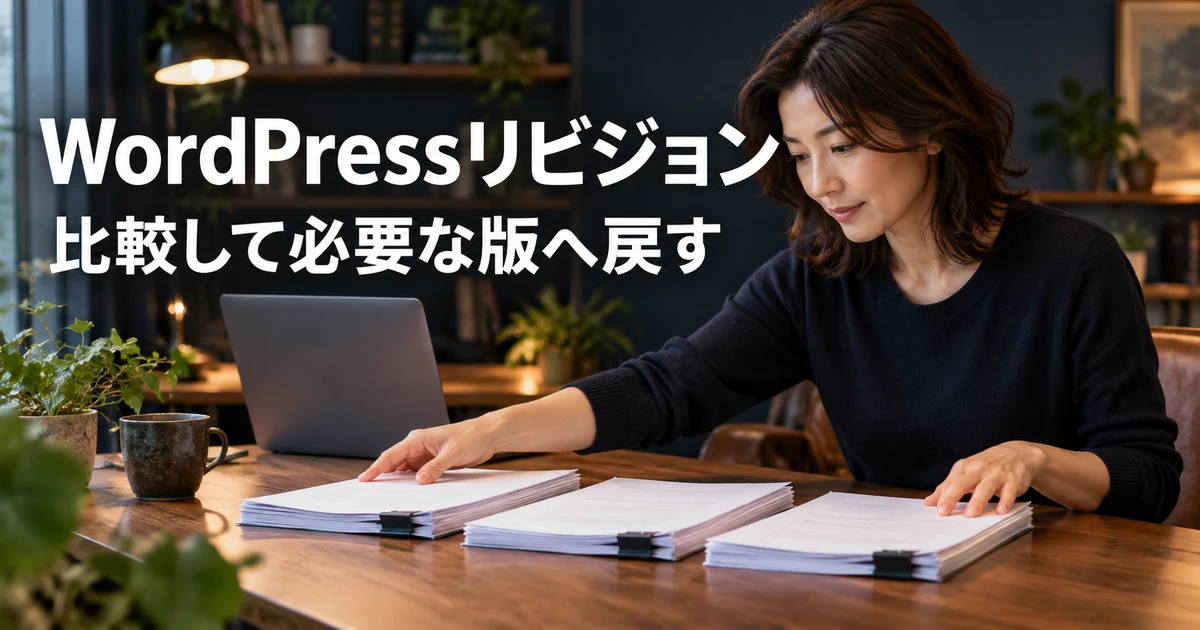
WordPressで記事を誤って書き換えたときは、リビジョンから過去の保存内容を比較し、戻す版を選べます。ただし、古い版へ戻すと、その後に加えた正しい修正まで戻る可能性があります。最初に現在の内容を控え、消えた部分と残したい変更を分けてから復元するのが大切です。
特に公開中の記事では、「復元」を押した時点で公開内容へ変更が反映される可能性があります。復元ボタンは、眺めるだけのプレビューではありません。本稿の練習は、実際の記事と区別した新しい下書きで行い、公開や予約を伴わずに履歴の比較と確認を学ぶ構成にしています。
対象はWordPress 7系の投稿・固定ページのリビジョンです。7.0以降の新しい履歴画面と、6.9以前などで使うクラシック画面の違いも説明します。公式資料は2026年10月4日に確認しました。執筆時は架空の三つの版の差分と完成条件をローカルで照合し、実際のWordPress投稿を復元する実機試験や、本番サイトの設定変更は行っていません。図版は説明用の生成イメージです。
リビジョンで戻せる範囲を、ほかの復旧方法と区別する
リビジョンは、一つの投稿に残る保存履歴
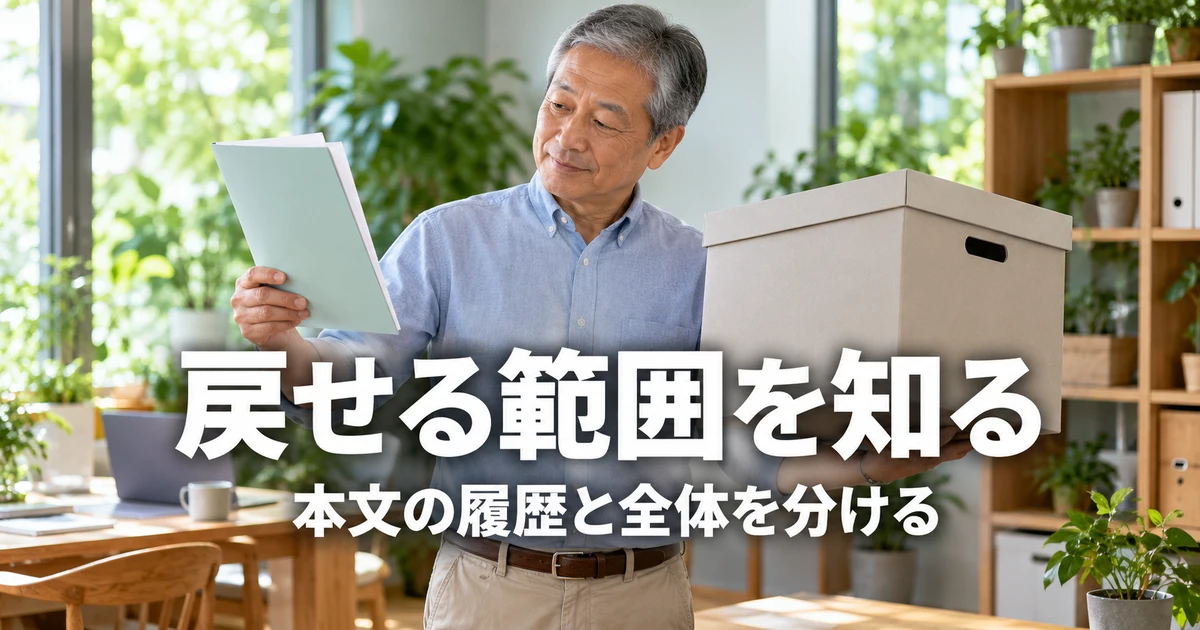
リビジョンは、投稿や固定ページの保存内容の履歴です。過去の版を見比べることで、どの文章が追加され、削除され、変更されたかを確認できます。直前の操作だけを取り消す機能より広い範囲の比較に使えますが、残っている履歴が対象になるため、どんな古い状態でも必ず戻せるわけではありません。
標準の主要な対象はタイトル、本文、抜粋です。復元対象の詳細は、WordPress公式のリビジョン項目の定義で確認できます。プラグインなどが追加の情報を履歴へ含める場合はありますが、カテゴリー、公開日時、投稿者、画像ファイル、テーマ設定などが一括して過去へ戻ると考えないでください。
履歴に編集者の名前が表示されることと、その時点の投稿者や権限設定が復元されることも別です。名前は、誰がその版を保存したかを判断する手掛かりとして扱います。本文を直す目的で復元した後も、公開状態、リンク、カテゴリー、画像の状態は別に点検します。
「元に戻す」「自動保存」「バックアップ」は役割が違う
編集画面の「元に戻す」は、その編集作業中の変更を取り消すために使います。誤って一段落を消した直後で、まだ同じ編集画面が開いているなら、まず現在の状態を保ちながら取り消せるか確認する方法があります。一方、ブラウザーを閉じた後や複数回の保存をまたぐ比較では、残っているリビジョンが役立ちます。
自動保存は、編集中の内容を守るための仕組みです。手動保存の履歴と同じ数だけ積み上がるものではなく、公式資料では投稿ごと・ユーザーごとに自動保存が上書きされる仕組みが説明されています。自動保存があることだけで、何日分もの版が全部残るとは考えないようにします。
サイト全体のバックアップは、データベースやファイルなど、より広い範囲の復旧に使います。画像ファイルを消した、テーマが壊れた、サイト設定を戻したいといった場合に、投稿本文のリビジョンだけでは足りないことがあります。復旧したい対象を見分けてから、適した手段を選びます。
※表は横にスクロールできます。
| 手段 | 向いている場面 | 確認する限界 |
|---|---|---|
| 編集画面の元に戻す | 直前の編集操作を取り消す | 編集状態や操作履歴に依存する |
| 自動保存 | 作業中の中断から内容を探す | すべての時点が蓄積されるわけではない |
| 投稿のリビジョン | 保存済みの版を比較・復元する | 履歴の保存範囲と保持数に依存する |
| ゴミ箱からの復元 | 投稿自体を誤って削除した | 完全削除や保持期間に注意する |
| サイトのバックアップ | ファイルや設定を含めて復旧する | 取得範囲・時点・復元手順を確認する |
画像の表示を戻しても、削除した画像の実体は戻らない
過去の本文へ画像ブロックが含まれていれば、その画像を参照する記述が復元される場合があります。しかし、メディアライブラリから画像ファイル自体を削除していたら、本文の参照だけ戻っても画像は表示できないことがあります。本文の情報と、別に保存されているファイルの実体を区別してください。
同じように、外部ページのリンクを過去の状態へ戻しても、そのリンク先が現在も存在するとは限りません。過去に有効だったキャンペーン、申込先、埋め込み動画などは、いま利用できるかを確認する必要があります。古い版が保存時点では正しかったことと、現在の読者へ見せてよいことは別に判断します。
料金、日付、制度、連絡先など、時点によって変わる情報を含む記事では特に注意します。誤字を直すために半年前の版を丸ごと復元すると、更新済みの重要な情報まで古くなることがあります。今回の実習で、誤りと正しい追加を同時に含む版を用意するのは、この判断を練習するためです。
最初に現在の内容と、対象の記事を控える
復元作業へ入る前に、対象のタイトル、編集画面で確認できる投稿ID、現在の状態、作業日時を記録します。よく似たタイトルの記事がある場合は、題名だけで対象を特定しないようにしてください。公開URLがあるなら控え、下書きならその投稿を再び開ける場所を確認します。
現在の本文は、権限と保管ルールの範囲で控えを残します。段落だけならテキストでも内容の保険になりますが、複雑なブロック構造は文章をコピーしただけでは完全に残らないことがあります。サイト全体の復旧が必要な作業では、別途バックアップを確認してください。秘密や顧客情報を含む内容を、無断で外部の保存サービスへ送らないようにします。
複数人で編集している記事では、ほかの担当者が作業中でないか確認します。自分が古い版を選んでいる間に他の人が正しい修正を保存すると、復元でその変更を戻してしまう可能性があります。担当者と時間を合わせ、今回どの版を元に何を直すかを共有してから進めましょう。
三つの架空下書きを用意し、誤編集と正しい変更を分ける
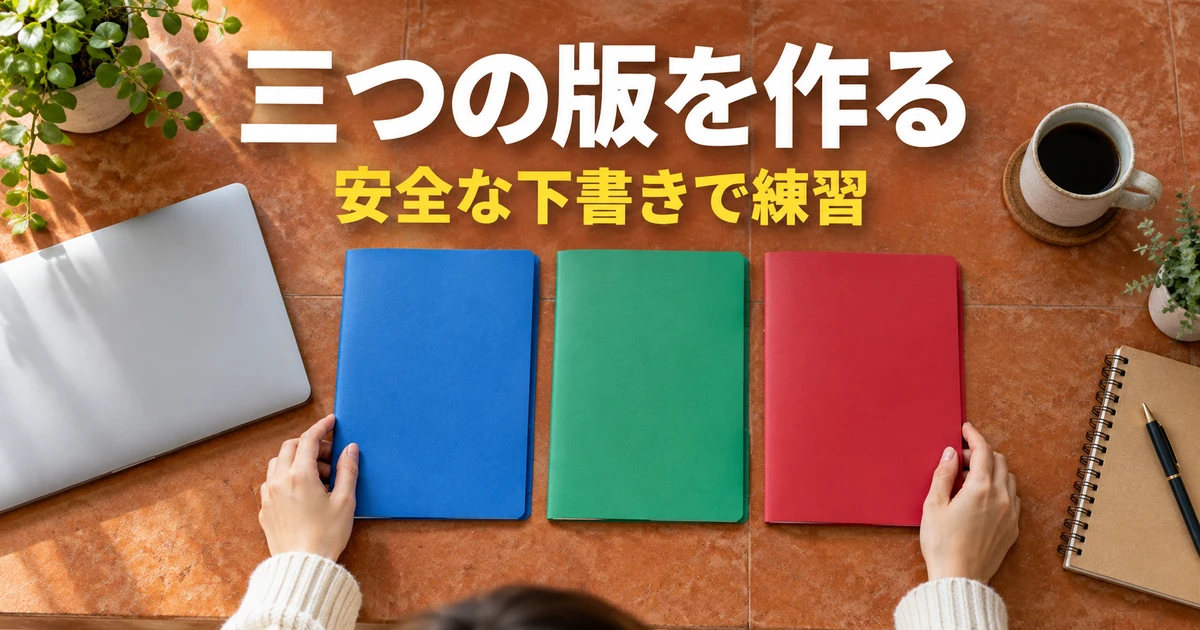
安全な練習用記事を作り、公開しない
練習には、本番とは別の検証環境、または利用者が管理できる練習用の新規下書きを使います。既存の公開記事をわざと壊して試す必要はありません。タイトルは「作業と休憩のメモ【練習用】」など、実際の記事と区別できる名前にします。本文には個人情報や実際の約束を含めません。
今回の題材は、準備、作業、休憩の三つの時間を並べる短いメモです。健康上の推奨時間を示すものではなく、数字の変更を差分で見つけるための架空例です。A、B、Cという記号は説明上の版名で、WordPressが必ず同じ名前や番号を表示するという意味ではありません。
各段階で内容を変えて手動保存し、保存完了を待ちます。保存した時刻と内容を自分のメモへ残しておくと、履歴画面で該当の版を探しやすくなります。単に同じ文章のまま保存ボタンを何度も押して、必ず履歴が増えると考えないようにしてください。
A版は、準備3分・作業20分・休憩5分
最初のA版は、タイトルを練習用のままにし、本文へ三つの時間を別々の段落で入力します。準備3分、作業20分、休憩5分なので、合計は28分です。この数字を最初の基準にします。本文内へ実際の公開記事や外部素材を貼る必要はありません。
準備:3分
作業:20分
休憩:5分
下書きとして保存したら、保存が完了した表示を確かめます。できれば同じ投稿を開き直し、三つの行が残っていることを見ます。ここで保存されていないと、次に変更したときの比較元が想定と違う場合があります。Aの内容を手元にも控えてからBへ進みます。
B版は作業を25分にし、説明を一文追加する
Aの「作業:20分」を「作業:25分」に変更し、「休憩中は画面から目を離します。」という一文を追加します。ここでは、編集上の正しい変更として扱います。合計時間は3+25+5で33分です。保存後に、数字と追加文を確認します。
準備:3分
作業:25分
休憩:5分
休憩中は画面から目を離します。
AとBの違いは、数字が一か所変わり、説明が一文増えたことです。「直前の版に戻る」というだけでは、どちらの変更もまとめて取り消す可能性があります。読者に必要なのがAなのかBなのかを、保存順だけでなく本文の内容から判断する練習にします。
C版には二つの誤りと、一つの残したい追加を入れる
Cでは、作業時間を誤って250分に変え、休憩5分の段落を削除します。同時に「道具は終わりに片付けます。」を新しく追加します。この最後の一文だけは残したい正しい変更という設定です。あくまで練習用下書きの中で行う操作で、既存の記事へ誤りを入れるものではありません。
準備:3分
作業:250分
休憩中は画面から目を離します。
道具は終わりに片付けます。
Cを保存したら、現在の本文がこの状態であることを確認し、これ以上の編集をいったん止めます。CをBへ丸ごと戻せば、作業25分と休憩5分は戻りますが、片付けの一文は失われます。最終的に欲しい内容は、Bを土台として片付けの一文を残したDの状態です。
※表は横にスクロールできます。
| 版 | 作業時間 | 休憩の段落 | 追加した説明 | 判断 |
|---|---|---|---|---|
| A | 20分 | 5分あり | なし | 最初の基準 |
| B | 25分 | 5分あり | 画面から目を離す | 正しい修正版 |
| C | 250分 | 5分が欠落 | 画面から目を離す・片付け | 誤りと有用な追加が混在 |
| 完成形D | 25分 | 5分あり | 画面から目を離す・片付け | 残す変更を選んだ結果 |
実際の履歴画面では、保存時刻、編集者、自動保存の表示などを使って、このA・B・Cに相当する版を見つけます。履歴の総数が三つになることは必須ではありません。自動保存や最初の下書きの扱い、環境設定によって一覧の見え方が変わるため、記録した内容と一致する版を探すことを優先します。
リビジョンを開き、差分から戻す内容を判断する

投稿の設定からリビジョンを表示する
対象の投稿を開き、設定サイドバーの投稿側にあるリビジョンの数字やリンクを探します。段落ブロックの設定ではなく、投稿全体の設定を見ていることを確認してください。保存履歴がない場合や権限・環境の条件によっては、リビジョンの入口が表示されないことがあります。
現行のWordPress.orgのリビジョン公式資料では、WordPress 7.0以降に新しい履歴画面が導入され、6.9以前ではクラシック画面を使うことが説明されています。7系でもクラシック画面を開く入口が案内されています。古い日本語記事の見本と違っても、すぐ機能がないと判断しないでください。
履歴画面を開いて版を選ぶことと、復元を実行することは別です。比較している間は、対象の内容と変更点を読んで判断します。「復元」「このリビジョンを復元」に相当するボタンは、確認が終わるまで押しません。公開中の記事ではこの区別が特に重要です。
新しい画面は、表示された版と変更位置を読む
7系の新しい画面では、保存された版の一覧や上部のスライダーから、確認したい時点を選びます。変更箇所のマーカーや色分けは、追加、削除、変更の場所を探す助けになります。ただし、色だけを根拠に「緑だから正しい」「赤だから戻す」と判断しないでください。色は編集の種類を示すもので、内容の正しさを判定するものではありません。
Cに相当する版で「250分」となった箇所、休憩の段落がなくなった箇所、片付けの一文が追加された箇所を探します。見出しや段落の移動、書式の変更などがあると、見た目の差分だけでは関係が分かりにくい場合があります。必要に応じて、変更箇所の前後も読んでください。
選択中の版の時刻や編集者を控えると、後で別の人へ説明しやすくなります。「スライダーを三つ左へ動かした版」という記録は、履歴が増えると通じなくなります。時刻と内容の特徴を組み合わせ、「作業25分と休憩5分がそろい、片付け文はまだない版」と説明できるようにします。
クラシック画面は、左右の比較元と比較先を確かめる
クラシック画面では、本文のHTMLなどが左右に並び、追加・削除された部分を比較します。「2つのリビジョンを比較」に相当する選択肢を使うと、隣り合わない二つの版を比較できる場合があります。どちらが比較元で、どちらが比較先かを、時刻と表示ラベルで確かめてください。
左右に表示される文字を、何も考えずに一方だけ選んでコピーすると、HTMLタグやブロックの区切りが混ざることがあります。特に画像、表、リスト、グループなどを含む本文では、画面で見えた一行だけが一つの編集単位とは限りません。初心者の練習は、今回のような短い段落に絞ると判断しやすくなります。
古い案内にあるスライダーの向きや画面の色を暗記するより、復元ボタンがどの版を対象にしているかを確認することが大切です。画面に出ている時刻、版の内容、復元先を毎回一致させます。自分が残したいDの状態が履歴に一度も存在しないなら、どれか一つを選ぶだけで完成するとは限りません。
Bへ全体復元するか、Cの一部だけ直すかを選ぶ
今回の最終目標はDです。方法の一つはBへ全体復元した後、控えておいた片付けの一文を追加することです。もう一つはCの現在の本文を編集し、250分を25分へ修正し、休憩5分の段落を戻す方法です。どちらも、正しい部分を残しながら誤りを直すという目的は同じです。
変更が少なく、どこを直すか明確なら、一部を修正する方が他の変更へ影響しにくい場合があります。反対に、多数の段落が壊れており、信頼できる以前の版がはっきりしているなら、全体復元を基点に必要な追加だけ戻す方が整理しやすいこともあります。版の新しさだけでなく、変更の範囲と確認のしやすさで選びます。
※表は横にスクロールできます。
| 差分 | 今回の扱い | 理由 |
|---|---|---|
| 20分から25分へ変更 | 残す | Bで意図した修正 |
| 25分から250分へ変更 | 戻す | Cの練習用の誤入力 |
| 休憩5分の段落を削除 | 戻す | 必要な時間の欠落 |
| 画面から目を離す説明 | 残す | Bで加えた有効な説明 |
| 片付けの一文を追加 | 残す | Cに含まれる有効な追加 |
差分の一覧をこのように整理すると、「一つ前へ戻せばよい」という判断よりも目的が明確になります。本当の記事では、価格の更新、リンクの修正、誤字の訂正などが同じ保存に混ざることがあります。一つの保存全体を良い・悪いで分けず、何を残して何を戻すかを言葉にしてから操作します。
復元前に対象と公開状態を確認し、結果を保存内容で点検する

復元ボタンを押す前の四つの確認
一つ目は対象記事です。タイトルと投稿IDが、最初に控えたものと一致するかを確認します。二つ目は対象の版です。復元する内容に、作業25分と休憩5分がそろっていることを読みます。三つ目は現在の内容の控えで、片付けの一文など残したい追加が別に保管されていることを確認します。
四つ目は公開状態と影響です。今回は下書きだけの練習ですが、実務で公開中の記事を戻すなら、その時点で読者へ見える内容が変わり得ます。WordPress.comの投稿・固定ページのリビジョン復元の案内でも、復元操作が公開サイトへ反映されることが説明されています。「復元した後で保存を押すまで絶対に反映されない」とは考えないでください。
WordPress.orgの復元処理の公式コードでも、対象投稿を更新する処理が行われます。この記事はコードを実行して復元する手順を勧めるものではありませんが、ボタンが単なる閲覧ではないことを確認する根拠になります。公開中の重要な記事では、担当者と変更内容・時刻を合わせてから実行します。
練習用のB版を復元したら、まず本文を読み直す
練習用下書きで全体復元を試す場合は、Bに相当する版を選び、復元を実行します。操作が完了したら編集画面を確認し、作業25分、休憩5分、画面から目を離す説明があることを読みます。片付けの一文がないことも、Bへ戻した結果として想定どおりです。
復元直後に次々と編集を加える前に、どこまで戻ったかを一度確認してください。画面の一部分だけを見て成功とし、本文の後半が古くなっていることを見落とす場合があります。今回の短い本文なら全文を読めるため、復元対象と実際の結果を照合する習慣を付けやすくなります。
その後、控えておいた「道具は終わりに片付けます。」を必要な位置へ追加し、下書きとして保存します。これが完成形Dです。復元そのものと、残したい追加を反映する保存を、別の操作として記録します。公開・予約の設定は変更せず、最後にも下書きであることを確認します。
準備:3分
作業:25分
休憩:5分
休憩中は画面から目を離します。
道具は終わりに片付けます。
完成形の時間は3+25+5=33分です。片付けの一文には所要時間を設定していないため、この33分に架空の片付け時間を足していません。数字、段落の有無、残したい一文という三つの検算がそろえば、今回の復元判断を説明できます。
一部だけ戻す場合は、ブロック構造を壊さない
全体復元を行わずにCを直す場合は、本文の250を25へ変更し、休憩5分の段落を適切な場所へ追加します。短い文章なら、この方法で必要な変更を限定できます。履歴から文章を参照するときも、現在の本文のどこへ入れるかを確認し、同じ段落を二重に追加しないようにしてください。
新しい履歴画面でブロックを選択してコピーできる環境では、その機能が部分的な復元の助けになる場合があります。一方、クラシック画面に表示されたHTMLの断片を、通常の段落として貼り付けるとタグが文字として出たり、ブロックの構造が崩れたりする可能性があります。表示される内容の種類を見分け、分からない場合は短い文章だけを確認して手入力する方が安全です。
画像や表など複雑な部分を戻したいときは、段落の例をそのまま当てはめないでください。必要なブロック全体、関連する画像、リンク先などの関係を確認します。不正なブロックや修復の表示が出た場合も、内容を控えずに何度も変換や削除を繰り返さないようにします。
保存後は、本文以外も含めて確認する
保存が完了したら、編集画面を開き直してDの内容が残っているかを確認します。次にプレビューで、段落が意図した順序になり、文字やリストが読めるかを見ます。編集画面の表示だけでなく、保存された内容として再確認することが重要です。
タイトルと抜粋も復元対象になり得るので、本文だけを見て終わらないようにします。さらに、カテゴリー、アイキャッチ、スラッグ、公開状態、予約日時など、履歴とは別に管理される項目を点検します。復元がすべての項目を過去へ戻すと思い込んでいると、意図しない状態を残すことがあります。
※表は横にスクロールできます。
| 確認項目 | 完成形Dでの期待 | 確認方法 |
|---|---|---|
| 本文の数値 | 準備3・作業25・休憩5 | 保存後の本文を読む |
| 段落の存在 | 休憩と片付けが両方ある | 全文を順に確認する |
| 時間の合計 | 33分 | 3+25+5を計算する |
| タイトル・抜粋 | 練習用の意図した内容 | 投稿設定とプレビューを見る |
| 投稿状態 | 下書きのまま | 状態と予約設定を確認する |
| 画像・リンク等 | 必要な参照が現在も有効 | 該当部分を別に点検する |
公開中の記事で復元した場合は、権限のある範囲で公開ページも確認します。キャッシュで古い表示が残る可能性はありますが、原因を確かめずサイト全体の設定を停止する必要はありません。保存された本文、公開ページ、キャッシュの更新方法を順に見て、何が反映されていないかを分けて調べます。
履歴がない・戻らないときは、保存条件と復旧対象を調べる

履歴が見えない理由を、四つに分ける
最初に、まだ内容を変えて手動保存していない可能性を確認します。次に、見ている投稿が正しいかを確認します。似た下書きや固定ページへ別名で保存していると、探している履歴は別の場所にある場合があります。投稿と固定ページを取り違えていないかも見てください。
三つ目は権限や表示の条件です。利用者の役割や投稿の所有者、編集画面の種類により、見られる履歴が変わることがあります。四つ目は履歴の保持設定です。サイト管理者、ホスティング、プラグインなどの設定によって、保存数が制限されていたり、履歴が無効になっていたりする場合があります。
公式には履歴保持を制御する仕組みが用意されていますが、初心者が目的の版を探すためだけに設定ファイルを直接編集する必要はありません。履歴保存を今から有効にしても、過去に保存されなかった内容が後から作られるわけではありません。まず管理者へ、保持数、清掃処理、バックアップの取得状況を確認します。
自動保存が提示されたら、内容と時刻を読んで選ぶ
ブラウザーの異常終了や通信切断の後、より新しい自動保存があるという案内が出る場合があります。「新しい」と表示されているだけで、正しい内容と決め付けないでください。誤編集した直後の状態が自動保存されている可能性もあります。時刻と本文を確認し、現在の内容とどちらを残したいかを比較します。
自動保存を確認する前に、ブラウザーのデータを消したり、別の端末へ移って同じ内容が出るはずだと考えたりしないようにします。サービスや環境によっては、ブラウザー側に残る編集中の情報が関係するためです。まだ画面に文章が残っているなら、安全な場所へ控えを残してから、次の操作を検討してください。
複数のブラウザータブで同じ投稿を開くと、どのタブが新しいか分からなくなることがあります。片方で古い内容を保存してしまうと、意図しない変更が増えます。練習では一つの編集タブにそろえ、別のタブは比較する目的を明確にします。共同編集を行う環境では、利用している機能のルールも確認します。
目的の版が残っていない場合の探し方
履歴に目的の文章がなければ、まず現在の下書きや自動保存、手元の原稿、保存済みの控えを確認します。記事自体を削除したのであれば、リビジョンだけでなく投稿のゴミ箱が対象です。画像だけが失われたなら、メディアやバックアップの確認が必要になります。失われたものを特定してから、探す範囲を決めます。
サイト全体のバックアップから一記事を戻したい場合、データベース全体を古い状態へ上書きすると、その後のほかの記事や設定まで戻る可能性があります。急いで本番へ復元する前に、復元範囲、取得日時、検証場所を確認します。記事一つの問題を直すために、サイト全体へ大きな変更をかけないようにしてください。
バックアップの考え方は、WordPressのバックアップ方法と復元テストで整理しています。リビジョンは便利ですが、ファイルとデータベースを含む備えの代わりにはなりません。目的の履歴が残っていない場合は、復元を保証せず、確認できた保存先と残っている内容を整理して相談します。
リビジョン削除を、記事が直らない問題の解決に使わない
履歴が多いことを見て、すぐ削除プラグインや一括清掃を使う必要はありません。記事が壊れた状態で履歴を消すと、戻すための材料まで失う可能性があります。性能の問題と、本文の誤編集の問題は分けて考え、復旧中は保存履歴を不用意に減らさないようにします。
保守の目的で履歴を整理する場合も、必要な保持期間、バックアップ、担当者の合意を確認します。すべて無制限に残すか、すべて消すかという二択にせず、運営の更新頻度や復旧要件に合わせて管理者が判断します。本稿では、設定ファイル、SQL、削除APIを使う操作は実習に含めません。
復元を間違えた場合も、慌てて連続で古い版を戻し続けるより、一度止まって現在の状態を控えます。利用できる新しい履歴から戻せる場合はありますが、必ず残っていると保証はできません。どの版へ何時に復元したかを記録しておくと、次に比較する対象を特定しやすくなります。
復元作業を、次の編集へ引き継げる記録にする
実務で残す記録は、対象記事、問題、比較した版、残す変更、戻した変更、復元後の確認結果です。「元に戻しました」だけでは、どの更新が残ったかを他の担当者が判断できません。今回なら「Cの250分と休憩段落欠落を直し、Bの25分とCの片付け文を残した」と書けば、意図が伝わります。
作業後は、同じ誤りを防ぐために編集単位を小さくする方法も検討します。長い文章の書き直し、料金変更、リンク追加を一度にまとめるより、目的ごとに内容を確認して保存すると、あとで履歴を比較しやすくなります。ただし、保存回数を増やすことだけを目標にせず、変更内容を説明できる区切りを作ることが大切です。
- 現在の本文と対象記事を、復元前に控えた
- A・B・Cの内容を比較し、時刻だけで版を選ばなかった
- 誤りと正しい追加を分け、完成形Dを決めた
- 復元が書き込み操作であることと、公開状態への影響を確認した
- 保存後の数値・段落・タイトル・状態を点検した
- 画像や設定は別の確認対象であると理解した
ブログ運営の全体像を確認したい方は、副業ブログの始め方と運営の手順も参考にしてください。文章を増やすだけでなく、間違いを見つけて安全に直す流れを持つことが、継続的な更新に役立ちます。
ホスティングのバックアップや検証環境などを比較したい場合は、副業ブログ向けレンタルサーバーの比較で確認できます。リビジョンが見つからないだけで契約を変えるのではなく、現在の保存設定と復旧手段を先に調べましょう。
WordPressのリビジョンは、過去へ戻すボタンとしてだけでなく、何が変わったかを読む道具として使うと役立ちます。現在を控え、差分を読み、残す内容を決め、復元後の結果を確かめる。まずは公開しない短い下書きで、この一連の判断を練習してみてください。