Googleスプレッドシートを共有する方法|権限・共同編集・渡し方の確認
※本記事にはPRを含む場合があります。
こんにちは。『脱会社員』脱サラを応援し続けるブログ、運営者の『なかびー』です。
Googleスプレッドシートの共有は、右上の「共有」から相手を追加し、閲覧・コメント・編集の権限を選ぶのが基本です。ただし、リンクを送れたことだけでは完了とはいえません。相手が必要なアカウントで開けるか、渡す必要のない情報が含まれていないか、共同編集でどこを変えてよいかまで確認すると、実務で使いやすくなります。
この記事は、取引先へ一覧を見せたい人や、少人数で進捗台帳を更新したい人向けの入門ガイドです。主にパソコンのブラウザとマイドライブ内のファイルを想定しています。職場・学校のGoogle Workspaceでは管理者の方針や共有ドライブの権限が関わるため、選べる操作が同じとは限りません。公式情報の確認日は2026年10月3日です。
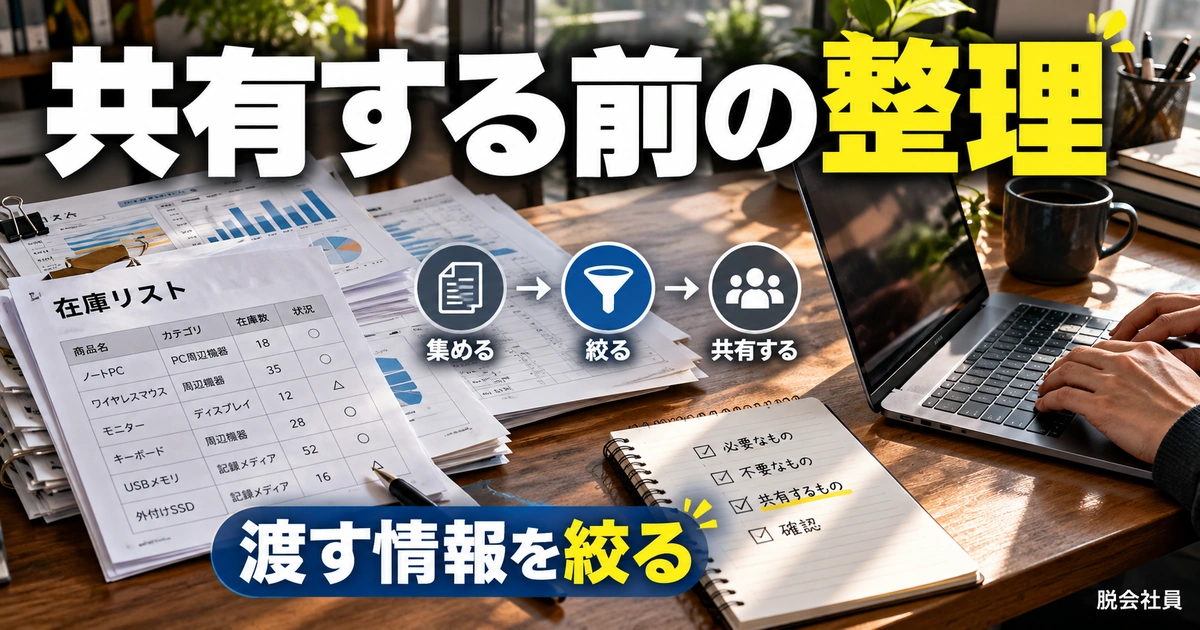
掲載画像は説明用の生成イメージで、Googleの実画面ではありません。本文の制作案件や担当者、台帳の値は架空の例です。実在する顧客の情報や運営者の実績は使用していません。共有する前の判断、操作、運用、終了時の見直しという順で、一緒に確認していきましょう。
共有前に相手・情報・必要な操作を整理する
何をしてもらうために共有するかを決める
共有相手へ頼みたい作業を、最初に一文で書きます。「納期の一覧を見てもらう」「原稿案に意見を付けてもらう」「自分の担当行へ進捗を入力してもらう」では、必要な権限が異なります。相手が知り合いだから一律に編集者にするのではなく、求める操作に合う権限から考えると、設定に迷いにくくなります。
共有を急ぐ場面ほど、目的が抜けやすくなります。たとえば会議中に「シートをください」と言われても、会議の参加者全員に編集権限が必要とは限りません。資料として読めればよいのか、会議中に数値を入力するのかを確かめてください。一時的な閲覧で足りる人まで、将来にわたって編集できる状態にしない方が管理しやすくなります。
相手へ依頼する作業範囲は、共有通知の文章にも反映できます。「A列からD列は参照用、E列の進捗だけ更新してください」のように、場所と作業を具体化します。これは技術的な権限制限そのものではありませんが、操作の認識違いを減らす役に立ちます。変更させたくない範囲がある場合は、後で説明する保護機能も合わせて検討しましょう。
ファイル全体に含まれる情報を確認する
シートを一枚だけ見せるつもりでも、通常のファイル共有では同じファイル内の別のタブも確認の対象になります。見えているタブ以外に、顧客一覧、費用の内訳、担当者の連絡先、古い見積書などが残っていないかを確認してください。非表示にしたタブや列は、相手に知られてはいけない情報を守るための仕組みとは考えないことが重要です。
配布先に必要な部分だけを別ファイルへまとめる方が、目的を明確にできる場合があります。たとえば社内用の原価台帳から、顧客へ見せる納品予定だけを抜き出した共有用一覧を作ります。その際も、式が元データへつながっているのか、単に値をコピーした時点の情報なのかを確認し、更新する担当とタイミングを決めてください。
表のセルだけでなく、コメント、メモ、リンク先、画像、ファイル名にも目を通します。「社外秘の比較表」という名称や、個人名が並ぶコメントを意図せず渡すこともあります。機密情報を除いたつもりでも、組み合わせによって推測できる内容がないかを見ます。迷う情報を一度共有してから取り消すより、共有前に確認した方が影響を抑えられます。
※表は横にスクロールできます。
| 共有の目的 | 相手に必要な操作 | 最初に検討する権限 | 渡す内容の整え方 |
|---|---|---|---|
| 納品予定を確認してもらう | 表を読む | 閲覧者 | 社内の費用・交渉メモを除いた一覧にする |
| 案の修正点をもらう | セルに意見を付ける | 閲覧者(コメント可) | どの観点で確認してほしいか説明する |
| 担当の進捗を更新する | 指定欄へ入力する | 編集者 | 入力欄と計算欄を分け、変更ルールを示す |
| 研修で練習してもらう | 各自で表を変更する | 配布方法に応じて検討 | 実データを使わず練習用のコピーを用意する |
| 確定報告を配る | 決まった結果を読む | 閲覧または別形式で配布 | 対象期間と確定時点を明記する |
| 共同で台帳を管理する | 列や構造も見直す | 管理担当を絞って編集 | 保管場所、責任者、変更前の確認方法を決める |
相手のアカウントを正確に確かめる
特定の人へ共有するときは、実際に仕事で使用するメールアドレスを確認します。同じ人が個人用と仕事用を使い分けている場合、どちらへ権限を付けるかによって開ける環境が変わります。共有画面の候補に似た名前が出ても、表示名だけで選ばず、アドレスを確認してください。
チームへまとめて共有する場合は、Googleグループなどに含まれる人が対象になることを理解しておきます。グループ名が「制作担当」でも、外部メンバーや以前の担当者が残っている可能性があります。自分がメンバー構成を確認できないなら、管理している人へ範囲を確かめ、必要な情報だけを共有します。
複数の顧客に共通する台帳を作るときは、顧客同士に他社の情報を見せない構成が必要です。一つの表に全社分を置いて行を隠すだけでは、適切な分離とはいえません。案件ごとのファイルや、用途に合った別の仕組みを検討します。行を色分けすること、フィルターで表示を絞ること、閲覧権限を分けることは別の問題です。
保管場所と管理の引き継ぎを考える
個人のマイドライブで管理するファイルは、所有者のアカウントに管理が寄る点を意識します。長く使う業務台帳なら、担当者が異動・退職した後もアクセスできる保管方法を組織内で決めてください。共有ドライブが使える場合も、そのメンバーと役割を確認し、個人ファイルの権限と同じ扱いだと思い込まないようにします。
Googleの共有ドライブでファイルやフォルダを保存、共有する案内では、メンバーの役割ごとの操作範囲が説明されています。組織の共有スペースへ移す判断は、利用中の契約や管理方針に合わせて行いましょう。この記事では所有権の移動や組織設定の変更を必須の手順として扱いません。
共有ボタンから相手と権限を設定する

特定の相手へ共有する基本手順
対象のスプレッドシートを開き、右上の「共有」を選びます。追加する人のメールアドレスを入力し、候補が正しい相手か確認します。次に相手へ与える権限を選び、通知の有無やメッセージを確認して送信・共有を確定します。操作後は共有画面を開き直し、相手と権限が意図どおりになっているかを見ます。
閲覧者は内容を見るため、閲覧者(コメント可)は意見を書き込むため、編集者は内容を変更するための権限です。呼び名が「コメント投稿者」などに変わる環境もあるため、表示された説明を確かめてください。基本の操作と権限の違いは、Googleドライブのファイルを共有するで確認できます。
通知文には「何の表か」「相手にしてほしいこと」「いつまでに必要か」を入れます。自作例なら「来週の納品予定を確認する一覧です。日付の誤りがあれば対象セルへコメントをお願いします。表の値は担当側で更新します」という形です。期限を伝えるなら実際の合意と合わせ、共有したことだけで相手が内容を確認済みと扱わないようにします。
一般的なアクセスを必要な範囲にする
共有画面には、特定の相手の設定とは別に「一般的なアクセス」があります。制限付きなら許可された相手を中心にアクセスを管理でき、リンクを知っている全員を選ぶと、そのリンクを入手した人にも利用範囲が広がります。「リンクを知っている人しか見ないから秘密」という前提では使わないでください。リンクは転送や転載されることがあります。
不特定の人に配る公開用一覧では、リンクによる閲覧が目的に合う場合もあります。その場合も編集を許可する必要があるかは別に判断します。氏名や連絡先を含む名簿、顧客の個別条件、社内事情が入る台帳などを、開けないという相談だけで全員アクセスへ変えるのは避けましょう。
一般的なアクセスを変えたら、選んだ対象とロールをセットで再確認します。「リンクを知っている全員」と「編集者」の組み合わせを、閲覧用のつもりで選んでいないかを見ます。ファイルごとの設定だけでなく親フォルダから受け継ぐアクセスもあるため、広く共有された場所に置かれていないかにも注意してください。
※表は横にスクロールできます。
| 設定の入口 | 選ぶこと | 適した場面 | 共有後の確認 |
|---|---|---|---|
| 特定のユーザーを追加 | 相手のアドレスと権限 | 相手を限定した業務連絡 | 招待先とログイン先のアカウントが一致するか |
| グループへ共有 | グループと権限 | 管理されたチームへの配布 | グループの参加者が想定どおりか |
| 制限付き | 許可したユーザーの範囲 | 個別案件や社内台帳 | 親フォルダなど別経路のアクセスがないか |
| リンクを知っている全員 | 閲覧などの操作範囲 | 広く配る公開用の資料 | リンクが転送されても困る情報がないか |
| 通知メッセージ | 目的と作業内容 | 相手が初めて開くファイル | 何をすればよいか文章で伝わるか |
| リンクをコピー | 送るファイルのURL | 権限設定後の案内 | 別案件や古いコピーのリンクではないか |
リンクの送信と権限の付与を区別する
URLをコピーしてメールへ貼る操作だけでは、相手にアクセス権が付くとは限りません。制限付きのファイルは、正しい相手への権限設定とリンクの案内を揃えて初めて使える状態になります。逆に権限を付けても通知を送っていなければ、相手がファイルの存在を知らないこともあります。どちらを済ませたかを区別して確認しましょう。
チャットに貼り付けた際にアクセス許可の確認が出ることがあります。その場で勧められた設定を無条件に承認せず、チャットの参加者と情報の範囲が一致しているか確かめます。後から参加する人も対象になる場所なら、今いる人だけを想定した共有では不十分です。便利な候補表示と、共有してよいという判断は分けてください。
スプレッドシート内の特定のタブへ移動するURLを送る場合も、他のタブが閲覧できない保証にはなりません。あくまで開く位置を案内するためのリンクです。「このリンクは営業部のタブだけを開くから、他部署の情報は見えない」と説明しないようにします。情報を分けたい場合は、共有の単位から設計し直します。
相手側でできる操作を確認する
共有後の確認は、相手へ「開けますか」と聞くだけより具体的にすると役立ちます。閲覧者なら内容が読めることと編集できないこと、コメント権限なら該当セルにコメントできること、編集者なら決めた入力欄へ値を入れられることを確認します。確認には本番の重要な値ではなく、練習用のセルや複製ファイルを使いましょう。
画面が開いているだけで本人確認が済んだとは考えないでください。リンク共有では、ログインしていない人が匿名の表示になる場合があります。誰が入力したかを業務上確かめる必要があるなら、相手を限定した共有や記入者欄など、運用全体を見直します。履歴に表示される情報だけで、すべての変更者を必ず特定できると保証しないことが大切です。
共同編集しやすい台帳と変更ルールを作る

一行に一つの対象を置く
共同編集する表は、一行が何を表すかを明確にすると壊れにくくなります。受注案件を管理するなら一行に一案件、記事制作なら一行に一記事、備品なら一行に一品目という単位です。一つのセルへ「A案件は完了、B案件は明日」のように異なる対象を詰め込むと、担当者別の確認や並べ替えが難しくなります。
列には、対象名、担当、期限、状況、次にすることなど必要な情報を分けて置きます。何でも管理しようと列を増やすと入力が続きにくいため、実際の確認に使う項目から始めてください。使われていない列を残すより、目的を説明できる少数の列で運用を試す方が、共有開始後の修正を減らせます。
入力値の意味も揃えます。たとえば「完了」が、作業を終えた段階なのか、相手の確認まで終えた段階なのかで、表を読む人の判断が変わります。状態の名称と移す条件を短く説明し、完了にした根拠のリンクや日付を必要に応じて残しましょう。色だけに意味を持たせず、文字でも分かる状態にします。
入力欄と計算欄を見分けられるようにする
共同編集では、入力してよい列と数式が入っている列を区別します。背景色、列見出し、説明用の行などで案内し、必要なら計算範囲を保護します。ただし色は人や端末によって見え方が違うので、「入力欄」「自動計算」と文字を添えた方が確実です。保護の範囲がずれたまま列を追加していないかも定期的に見直します。
選択式にできる項目は、候補を揃えると集計しやすくなります。「確認中」「レビュー中」「チェック待ち」が同じ状態なら、一つの表現に統一する方が後で数えやすくなります。日付は文字列で適当に書かず、表が想定する形式を案内してください。入力例を一行だけ残しておく方法もありますが、本番データとして数えないよう区別します。
行を追加する方法も決めておきます。最終行へ追加するのか、見本の行を複製するのかによって、数式や書式の引き継ぎが変わる場合があります。初めて使う人が一行追加し、必要な計算が働くことを試しましょう。「以前の担当者は分かっていた」という状態を避け、台帳の使い方を見える場所へ残します。
※表は横にスクロールできます。
| 台帳の要素 | 架空の制作案件での例 | 更新する人 | 合意しておきたいルール |
|---|---|---|---|
| 識別番号 | WEB-001 | 受付担当 | 行を並べ替えても同じ案件を追える番号にする |
| 案件名 | 店舗紹介ページ修正 | 受付担当 | 別案件と区別できる名称を付ける |
| 担当者 | 制作担当A | 管理担当 | 交代時は次の作業と期限を引き継ぐ |
| 確認期限 | 翌週の合意した日付 | 依頼側と担当側 | 相手と未合意の日を確約として扱わない |
| 進捗 | 未着手・作業中・確認待ち・完了 | 現在の担当 | どの条件で状態を変えるか定義する |
| 次の作業 | 原稿の確認結果を反映 | 現在の担当 | 止まっている理由と次の一手を区別する |
| 成果物リンク | 共有許可済みの原稿 | 制作者 | リンク先にも必要なアクセス権があるか確かめる |
並べ替え・フィルターの影響を理解する
必要な情報を見やすくするために並べ替えを行う際は、一部の列だけを動かして行の対応を崩さないよう注意します。案件名の列だけを並べ替え、担当者や期限がそのまま残ると、別の案件に誤った情報が結びつく恐れがあります。ヘッダーと表全体の範囲を確認し、操作に慣れない段階では練習用の表で試してください。
通常のフィルターや並べ替えは、共同作業する人の見え方にも関係します。自分だけの確認用に絞り込みたい場合は、フィルタ表示など利用中の環境で使える機能を確認します。相手が作業している最中に表示を変える必要があるなら、先に一言伝えます。表から行が消えたように見えても、削除ではなく絞り込みが原因の場合があります。
非表示やフィルターは、画面の整理に使うもので、機密情報の隔離には使いません。顧客Aだけを表示したビューのリンクを顧客Aへ渡したとしても、元のファイルに他社の行がありアクセス可能なら、情報の分離ができていない可能性があります。共同編集しやすさと、どこまで見せるかを別々に点検してください。
コメントと変更連絡を使い分ける
数値を直接書き換えるべきか迷う場合は、まず対象セルへコメントを付けると、確認の理由を残しやすくなります。たとえば「この納期は先方確認前の候補でしょうか」と聞けば、表の値を維持したまま合意できます。一方で、ただの連絡を大量にコメントへ積むと探しにくくなるため、案件全体の連絡は別の場所へまとめる方がよい場面もあります。
コメントの解決を、業務そのものの完了と同一視しないようにします。質問に返答できたことと、修正を適用して確認したことは別です。作業結果は状態欄や成果物へ反映し、コメントはやり取りの経緯として扱うと整理しやすくなります。確認していないのに「解決」を押して見えなくしないよう、チームで意味を揃えましょう。
台帳の仕様を大きく変えるときは、列名や数式を突然変更せず、変更理由と影響を共有します。既存の集計、他ファイルからの参照、書き出し手順が列の位置に依存している可能性があります。毎日の入力と、表の構造を変える作業を分け、管理担当が確認してから反映する運用がおすすめです。
保護・履歴・共有解除で事故に備える

保護機能は誤編集への備えとして使う
スプレッドシートには、シートや範囲を保護して編集できる人を制限する機能があります。計算列を誤って上書きしやすい表では、保護する範囲と編集できる人を選び、入力担当が必要な欄だけ操作できるかを確認します。警告を出す設定と実際に編集を制限する設定があるため、選んだ動作を試してください。
Googleは、シートや範囲の保護に関するヘルプで、この機能をセキュリティ対策そのものとは扱わないよう説明しています。保護された内容を見せてよいかという判断は別に必要です。数式を変えられなくしても、その数値や計算内容を閲覧・コピーできる可能性を考慮してください。
Excel形式のファイルを編集している場合など、想定する保護機能が表示されないこともあります。形式の変換が必要かは公式案内と現状を確認し、元ファイルを残した上で検討します。変換すると数式や書式、外部連携に影響する可能性があるため、保護メニューを出すことだけを目的に本番ファイルを変更しないようにしましょう。
非表示とアクセス制限の違いを理解する
列や行を非表示にすると一覧が見やすくなりますが、削除したわけでも、別の権限で隔離したわけでもありません。非表示のシートに原価や連絡先を置き、表面だけを見てもらう運用は避けます。見られてはいけない情報は、適切なアクセス管理をした別の場所へ分けることを検討してください。
ダウンロード、印刷、コピーの設定を制限できる場合も、閲覧した人が内容を別の方法で記録することまで完全に防ぐものではありません。画面の撮影や手作業の転記といった経路は残ります。必要な設定を使うことに加えて、共有する情報を必要最小限にすること、信頼できる相手に限定することが基本になります。
公開用の資料を作るときは、元ファイルの中身を隠す作業を増やすより、最初から公開してよい内容だけを集める方が分かりやすい場合があります。コピーを作った場合も、新しいファイルの共有状態が目的に合うか確認し、古いファイルと取り違えない名称を付けます。URLが変わるため、配布先の案内更新も忘れないでください。
※表は横にスクロールできます。
| 対策 | 役立つ場面 | その対策だけではできないこと | 追加で行う確認 |
|---|---|---|---|
| 範囲の保護 | 数式や見出しの誤編集を減らす | 見せてはいけない値を秘密にする | 編集者で入力欄が使えるか試す |
| 警告の表示 | 変更前に注意を促す | 変更自体を必ず止める | 警告か制限かを設定画面で区別する |
| 行・列の非表示 | 一覧を見やすくする | 情報へのアクセスを遮断する | 配布内容に機密情報が残っていないか見る |
| 変更履歴の確認 | 変更前後や時点を調べる | すべての損失や外部への漏えいを回復する | 復元範囲と他の正当な変更への影響を調べる |
| 個別の共有解除 | 不要になった直接の権限を外す | 別のグループやリンク経由のアクセスを必ず消す | ほかのアクセス経路を点検する |
| 配布用ファイルを分ける | 相手に必要な内容だけ渡す | 元との更新差分を自動で解消する | 更新責任者と確定時点を記載する |
変更履歴は復元前に内容を確認する
共同編集で値が変わったときは、慌てて全体を過去へ戻さず、変更履歴など利用できる記録を確認します。いつ頃まで正しかったか、どの範囲が変わったか、その間に他の人が正当な更新をしていないかを調べます。表全体の復元は、誤りだけでなく後から追加された正しい内容にも影響することがあります。
大きな構成変更の前には、必要に応じて変更時点が分かる名前や記録を残しておくと比較しやすくなります。重要な業務であれば、履歴機能だけに頼らず、組織のバックアップや保存方針に沿って備えましょう。ただしコピーを増やすと、機密情報が置かれる場所も増えます。保存先と削除・保管の扱いも合わせて管理してください。
復元した後は、影響した人へ状況を伝え、修正が反映されたことを確認します。「直した」と言って終わるのではなく、対象の行数、計算結果、更新された期限などを点検します。必要なら同じ操作ミスを繰り返さないように入力欄や保護を見直します。誰かの不注意だけに原因を求めず、間違いやすい構造がないかを見ることも大切です。
仕事が終わったら共有範囲を見直す
案件終了や担当変更の際は、共有画面からアクセスできる人と権限を見直します。直接招待した相手の権限を外しても、グループ、親フォルダ、一般的なアクセス、共有ドライブなど別の経路がある場合は、アクセスが残ることがあります。個別の名前だけを消せば必ず開けなくなる、と考えないでください。
親フォルダから引き継がれた権限をファイル側だけで狭められない状況もあります。無理に全員のフォルダ権限を変更すると、関係のないファイルへ影響する可能性があります。目的に合う保管場所への整理など、管理者と相談して進めましょう。変更前後に、必要な人が引き続きアクセスできるかも確認します。
共有の終了と業務上の保管は別に決めます。終了したから直ちにファイルを消してよいとは限らず、契約や組織の記録管理に従う必要があります。反対に、いつか使うかもしれないという理由で外部編集者を残し続けるのも避けたいところです。保管責任者、確認する時期、再開時の連絡先を決めておくと、終了後も迷いにくくなります。
開けない・編集できないときの確認手順
エラーの種類を最初に聞く
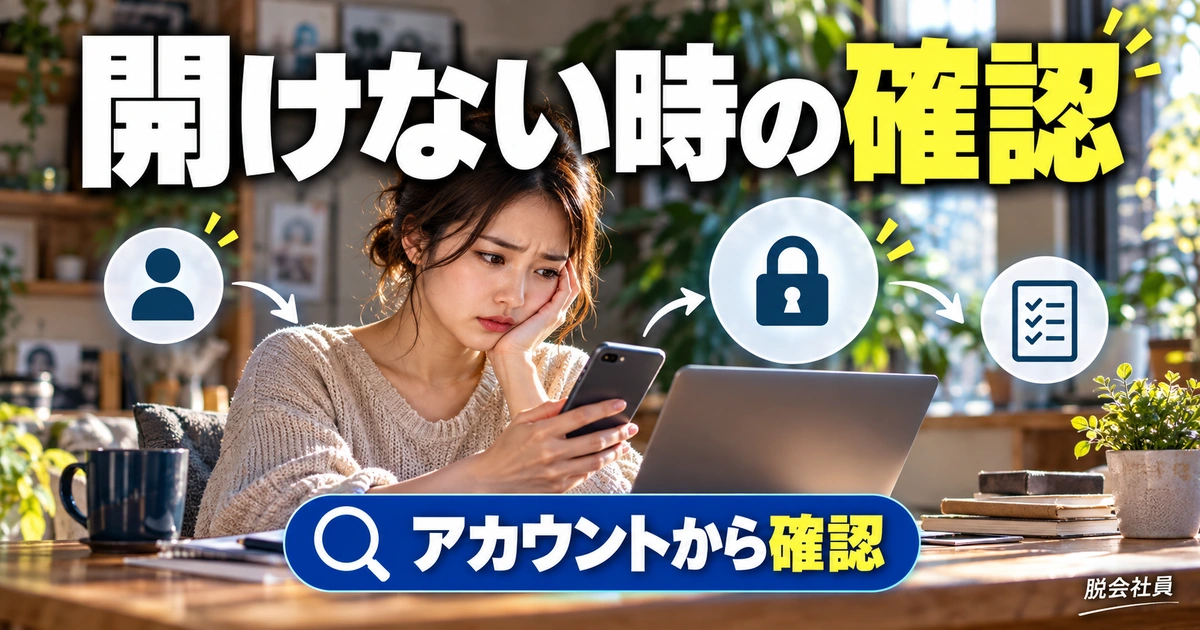
共有の相談では、「できない」が何を指すかを分けるだけで調査しやすくなります。ファイルそのものが開けない、開けるが入力できない、一部のセルだけ変更できない、変更が保存されない、という違いです。URL、表示された文言、利用端末、ログインしているアカウントの種類を確認し、問題が出る操作を一つに絞ります。
相手から画像を送ってもらう場合は、ほかのファイル名やメールアドレスなど不要な情報を隠してもらいます。パスワードや認証コードを求める必要はありません。エラー確認のために相手のアカウントへ代わりにログインするより、本人が設定と画面を確認できるよう順番を案内する方法を優先します。
案内の最初は「右上のアカウントが、招待を受けたアドレスか確認してください」が役立つことがあります。複数アカウントでログインしている場合、メールのリンクを押した先が別のアカウントになっていることがあるためです。公式のGoogleファイルへのアクセスについても、確認の参考になります。
開けない場合は権限の経路を確認する
まず、共有した対象ファイルと送ったリンクが一致しているかを見ます。同じ題名のコピーが複数あると、権限を付けたファイルと案内したファイルが違う場合があります。ファイル名だけでなく、実際のURLや保存場所で照合してください。そのうえで、共有画面に正しいアドレスがあるか、権限変更が確定しているかを確認します。
職場・学校のアカウントでは、組織外との共有が制限される場合があります。個人側では開けても会社側では開けないなど、環境の違いも考えられます。原因が管理方針なら、全員アクセスへ切り替えて回避するのではなく、管理者へ用途と共有相手を説明し、許可された方法を選びます。機密資料を個人のクラウドへ移すことを安易に勧めないでください。
アクセスのリクエストが届いても、名前だけで許可しないようにします。元々共有する予定の相手か、そのアドレスで仕事をしているかを確認してから必要な権限を付けます。第三者へ転送されたリンクからリクエストが届く可能性もあるため、申請が来たことと共有する正当な理由があることは別に判断します。
編集できない場合はロールと保護を見る
ファイルは開けるのに編集できない場合は、閲覧者やコメント権限になっていないか確認します。権限が正しくても、シートや範囲の保護により特定のセルが制限されていることがあります。入力担当に必要な範囲が保護されていないかを見て、必要以上に広い編集権限へ変える前に、問題の範囲を特定します。
一部のセルに数式がある場合、単に編集できるようにすればよいとは限りません。入力すべき欄を間違えている可能性もあります。たとえば合計金額が自動計算なら、そのセルではなく数量や単価を入力する設計かもしれません。表の説明と担当者の認識を照合し、必要なら列名や入力例を改善します。
変更が反映されないときは、接続状態や保存の表示、対象のファイルを開き直した結果などを確認します。連打して同じ行を何度も追加すると重複を増やす場合があります。まず現在の状態を確かめ、他の共同編集者が同じ箇所を変更していないかも見ます。どの操作から反映しなくなったかを整理して、必要なら公式のサポートへ進みましょう。
架空の納品台帳で共有を練習する
練習では、架空の案件を三行だけ用意し、案件名、担当、期限、進捗、備考の五列を作ります。自分の管理できる確認用アカウント、または協力に同意した人を相手に、まず閲覧者として共有します。表を読めて、値は変えられないことを確認したら、目的に応じてコメントや編集の動作を試します。実在の顧客名は入れません。
次に、架空の計算列を一列追加し、入力列と区別して保護を試します。保護しても見える値があること、非表示と閲覧制限が違うことを確認します。その後、閲覧用の配布ファイルを別に作り、必要な列だけを含めます。二つのファイルのURLと共有範囲を比べると、リンクを渡す単位を理解しやすくなります。
台帳の項目そのものに迷う場合は、bizoceanの業務テンプレートを紹介した記事で、報告書や管理表の形を検討することもできます。ダウンロードした書式を使う際も、そのまま全項目を共有せず、必要な情報だけに整えてください。テンプレートの完成度と共有設定の適切さは、それぞれ確認する必要があります。
Googleスプレッドシートの共有で大切なのは、ファイルを届けることと、必要な範囲で一緒に仕事を進められることを両立することです。相手・情報・操作を決め、権限を設定し、相手側で試し、終了時に見直す。この流れを小さな台帳で身に付けると、共同編集の便利さを活かしながら、渡し間違いと編集事故を減らしやすくなります。